
Почему вместо русского текста выводятся ромбики?
Иногда при отображении в браузере веб-страницы вместо текста можно наблюдать ромбики или другие символы. Но совсем не тот текст, который мы ожидаем (рис. 1).
Рис. 1. Нечитаемый текст в браузере
Такое происходит при сохранении файла в неверной кодировке, например, в ANSI. Недостаточно добавить в код, нужно чтобы и сам HTML-файл был сохранён в кодировке UTF-8. Для этого следует использовать редакторы, которые поддерживают разные кодировки и могут преобразовать текст из одной кодировки в другую. К примеру, в популярном редакторе Notepad++ под Windows для нужной кодировки следует выбрать меню Кодировки > Преобразовать в UTF-8 (рис. 2).
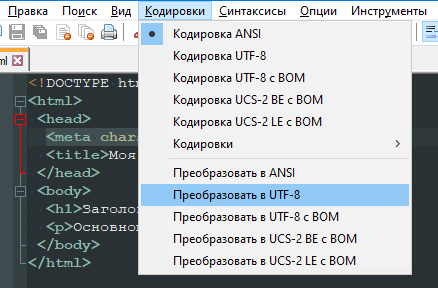
Рис. 2. Преобразование кодировки в Notepad++
После сохранения файла текст в браузере будет отображаться корректно.
См. также
Выбор кодировки текста при открытии и сохранении файлов
Как правило, при совместной работе с текстовыми файлами нет необходимости вникать в технические аспекты хранения текста. Однако если необходимо поделиться файлом с человеком, который работает с текстами на других языках, скачать текстовый файл из Интернета или открыть его на компьютере с другой операционной системой, может потребоваться задать кодировку при его открытии или сохранении.
Когда вы открываете текстовый файл в Microsoft Word или другой программе (например, на компьютере, язык операционной системы на котором отличается от того, на котором написан текст в файле), кодировка помогает программе определить, в каком виде нужно вывести текст на экран, чтобы его можно было прочитать.
В этой статье
- Общие сведения о кодировке текста
- Выбор кодировки при открытии файла
- Выбор кодировки при сохранении файла
- Поиск кодировок, доступных в Word
Общие сведения о кодировке текста
То, что отображается на экране как текст, фактически хранится в текстовом файле в виде числового значения. Компьютер преобразует числические значения в видимые символы. Для этого используется кодикон.
Кодировка — это схема нумерации, согласно которой каждому текстовому символу в наборе соответствует определенное числовое значение. Кодировка может содержать буквы, цифры и другие символы. В различных языках часто используются разные наборы символов, поэтому многие из существующих кодировок предназначены для отображения наборов символов соответствующих языков.
Различные кодировки для разных алфавитов
Сведения о кодировке, сохраняемые с текстовым файлом, используются компьютером для вывода текста на экран. Например, в кодировке «Кириллица (Windows)» знаку «Й» соответствует числовое значение 201. Когда вы открываете файл, содержащий этот знак, на компьютере, на котором используется кодировка «Кириллица (Windows)», компьютер считывает число 201 и выводит на экран знак «Й».
Однако если тот же файл открыть на компьютере, на котором по умолчанию используется другая кодировка, на экран будет выведен знак, соответствующий числу 201 в этой кодировке. Например, если на компьютере используется кодировка «Западноевропейская (Windows)», знак «Й» из исходного текстового файла на основе кириллицы будет отображен как «É», поскольку именно этому знаку соответствует число 201 в данной кодировке.
Юникод: единая кодировка для разных алфавитов
Чтобы избежать проблем с кодированием и декодированием текстовых файлов, можно сохранять их в Юникоде. В состав этой кодировки входит большинство знаков из всех языков, которые обычно используются на современных компьютерах.
Так как Word работает на базе Юникода, все файлы в нем автоматически сохраняются в этой кодировке. Файлы в Юникоде можно открывать на любом компьютере с операционной системой на английском языке независимо от языка текста. Кроме того, на таком компьютере можно сохранять в Юникоде файлы, содержащие знаки, которых нет в западноевропейских алфавитах (например, греческие, кириллические, арабские или японские).
Выбор кодировки при открытии файла
Если в открытом файле текст искажен или выводится в виде вопросительных знаков либо квадратиков, возможно, Word неправильно определил кодировку. Вы можете указать кодировку, которую следует использовать для отображения (декодирования) текста.
- Откройте вкладку Файл.
- Нажмите кнопку Параметры.
- Нажмите кнопку Дополнительно.
- Перейдите к разделу Общие и установите флажокПодтверждать преобразование формата файла при открытии.
Примечание: Если установлен этот флажок, Word отображает диалоговое окно Преобразование файла при каждом открытии файла в формате, отличном от формата Word (то есть файла, который не имеет расширения DOC, DOT, DOCX, DOCM, DOTX или DOTM). Если вы часто работаете с такими файлами, но вам обычно не требуется выбирать кодировку, не забудьте отключить этот параметр, чтобы это диалоговое окно не выводилось.
Если почти весь текст выглядит одинаково (например, в виде квадратов или точек), возможно, на компьютере не установлен нужный шрифт. В таком случае можно установить дополнительные шрифты.
Чтобы установить дополнительные шрифты, сделайте следующее:
- Нажмите кнопку Пуск и выберите пункт Панель управления.
- Выполните одно из указанных ниже действий. В Windows 7
- На панели управления выберите раздел Удаление программы.
- В списке программ щелкните Microsoft Office или Microsoft Word, если он был установлен отдельно от пакета Microsoft Office, и нажмите кнопку Изменить.
В Windows Vista
- На панели управления выберите раздел Удаление программы.
- В списке программ щелкните Microsoft Office или Microsoft Word, если он был установлен отдельно от пакета Microsoft Office, и нажмите кнопку Изменить.
В Windows XP
- На панели управления щелкните элемент Установка и удаление программ.
- В списке Установленные программы щелкните Microsoft Office или Microsoft Word, если он был установлен отдельно от пакета Microsoft Office, и нажмите кнопку Изменить.
Совет: При открытии текстового файла в той или иной кодировке в Word используются шрифты, определенные в диалоговом окне Параметры веб-документа. (Чтобы вызвать диалоговое окно Параметры веб-документа, нажмите кнопку Microsoft Office, затем щелкните Параметры Word и выберите категорию Дополнительно. В разделе Общие нажмите кнопку Параметры веб-документа.) С помощью параметров на вкладке Шрифты диалогового окна Параметры веб-документа можно настроить шрифт для каждой кодировки.
Выбор кодировки при сохранении файла
Если не выбрать кодировку при сохранении файла, будет использоваться Юникод. Как правило, рекомендуется применять Юникод, так как он поддерживает большинство символов большинства языков.
Если документ планируется открывать в программе, которая не поддерживает Юникод, вы можете выбрать нужную кодировку. Например, в операционной системе на английском языке можно создать документ на китайском (традиционное письмо) с использованием Юникода. Однако если такой документ будет открываться в программе, которая поддерживает китайский язык, но не поддерживает Юникод, файл можно сохранить в кодировке «Китайская традиционная (Big5)». В результате текст будет отображаться правильно при открытии документа в программе, поддерживающей китайский язык (традиционное письмо).
Примечание: Так как Юникод — это наиболее полный стандарт, при сохранении текста в других кодировках некоторые знаки могут не отображаться. Предположим, например, что документ в Юникоде содержит текст на иврите и языке с кириллицей. Если сохранить файл в кодировке «Кириллица (Windows)», текст на иврите не отобразится, а если сохранить его в кодировке «Иврит (Windows)», то не будет отображаться кириллический текст.
Если выбрать стандарт кодировки, который не поддерживает некоторые символы в файле, Word пометит их красным. Вы можете просмотреть текст в выбранной кодировке перед сохранением файла.
При сохранении файла в виде кодированного текста из него удаляется текст, для которого выбран шрифт Symbol, а также коды полей.
Выбор кодировки
- Откройте вкладку Файл.
- Выберите пункт Сохранить как. Чтобы сохранить файл в другой папке, найдите и откройте ее.
- В поле Имя файла введите имя нового файла.
- В поле Тип файла выберите Обычный текст.
- Нажмите кнопку Сохранить.
- Если появится диалоговое окно Microsoft Office Word — проверка совместимости, нажмите кнопку Продолжить.
- В диалоговом окне Преобразование файла выберите подходящую кодировку.
- Чтобы использовать стандартную кодировку, выберите параметр Windows (по умолчанию).
- Чтобы использовать кодировку MS-DOS, выберите параметр MS-DOS.
- Чтобы задать другую кодировку, установите переключатель Другая и выберите нужный пункт в списке. В области Образец можно просмотреть текст и проверить, правильно ли он отображается в выбранной кодировке.
Примечание: Чтобы увеличить область отображения документа, можно изменить размер диалогового окна Преобразование файла.
Поиск кодировок, доступных в Word
Word распознает несколько кодировок и поддерживает кодировки, которые входят в состав системного программного обеспечения.
Ниже приведен список письменностей и связанных с ними кодировок (кодовых страниц).
Система письменности
Используемый шрифт
Юникод (UCS-2 с прямым и обратным порядком байтов, UTF-8, UTF-7)
Стандартный шрифт для стиля «Обычный» локализованной версии Word
Windows 1256, ASMO 708
Китайская (упрощенное письмо)
GB2312, GBK, EUC-CN, ISO-2022-CN, HZ
Китайская (традиционное письмо)
BIG5, EUC-TW, ISO-2022-TW
Windows 1251, KOI8-R, KOI8-RU, ISO8859-5, DOS 866
Английская, западноевропейская и другие, основанные на латинице
Windows 1250, 1252-1254, 1257, ISO8859-x
Вместо текста иероглифы, квадратики и крякозабры (в браузере, Word, тексте, окне Windows)
Вопрос пользователя
Здравствуйте.
Подскажите пожалуйста, почему у меня некоторые странички в браузере отображают вместо текста иероглифы, квадратики и не пойми что (ничего нельзя прочесть). Раньше такого не было.
Заранее спасибо.
Доброго времени суток!
Действительно, иногда при открытии какой-нибудь интернет-странички вместо текста показываются различные «крякозабры» (как я их называю), и прочитать это нереально.
Происходит это из-за того, что текст на страничке написан в одной кодировке (более подробно об этом можете узнать из Википедии ), а браузер пытается открыть его в другой. Из-за такого рассогласования, вместо текста — непонятный набор символов.
Попробуем исправить это.
Исправляем иероглифы на текст
Браузер
Вообще, раньше Internet Explorer часто выдавал подобные крякозабры, �� современные же браузеры (Chrome, Яндекс-браузер, Opera, Firefox) — довольно неплохо определяют кодировку, и ошибаются очень редко. ��
Скажу даже больше, в некоторых версиях браузера уже убрали выбор кодировки, и для «ручной» настройки этого параметра нужно скачивать дополнения, или лезть в дебри настроек за 10-ток галочек.
Итак, предположим браузер неправильно определили кодировку и вы увидели следующее (как на скрине ниже ��).
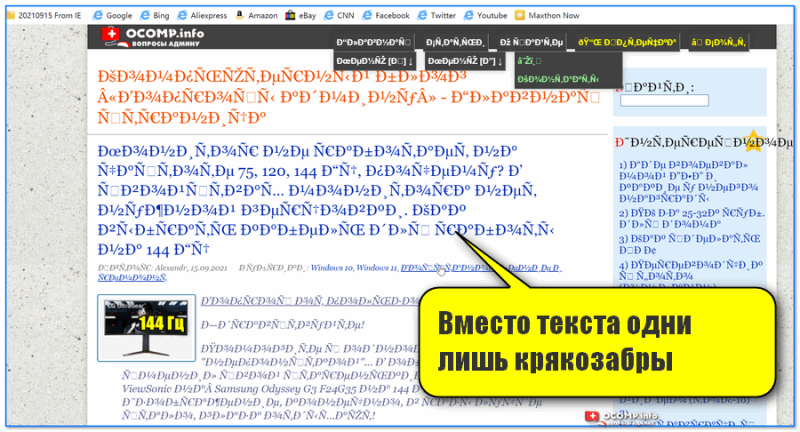
Вместо текста одни лишь крякозабры // Браузер выставил кодировку неверно!
�� Кстати!
Чаще всего путаница бывает между кодировками UTF (Юникод) и Windows-1251 (большинство русскоязычных сайтов выполнены в этих кодировках).
Поэтому, я рекомендую в ручном режиме попробовать их обе. Для этого нам понадобиться браузер MX5 (ссылка на офиц. сайт). Он один из немногих позволяет в ручном режиме выбирать кодировку (при необходимости):
- необходимо открыть нужный сайт;
- далее зайти в меню «Инструменты / кодировка» ;
- выбрать вручную UTF 8 или «Авто-определение» ;
- перезагрузить страницу. И, ву-а-ля, — иероглифы на страничке сразу же стали обычным текстом (скрин ниже ��) !
�� В помощь!
Если у вас иероглифы в браузере Chrome — ознакомьтесь с этим
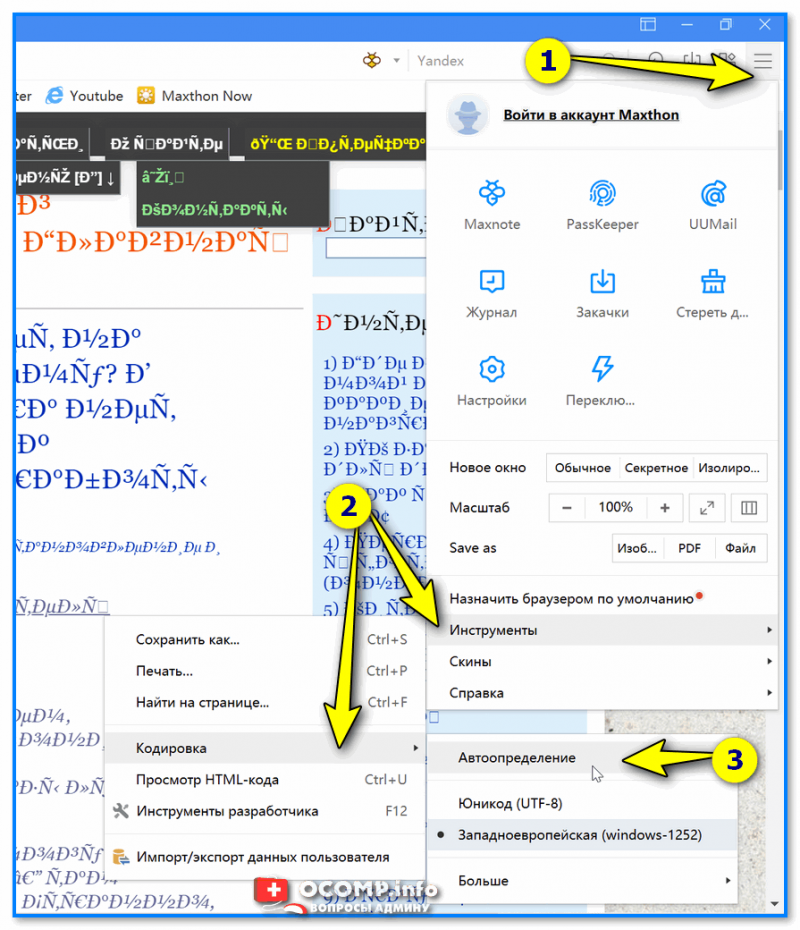
Браузер MX5 — выбор кодировки UTF8 или авто-определение
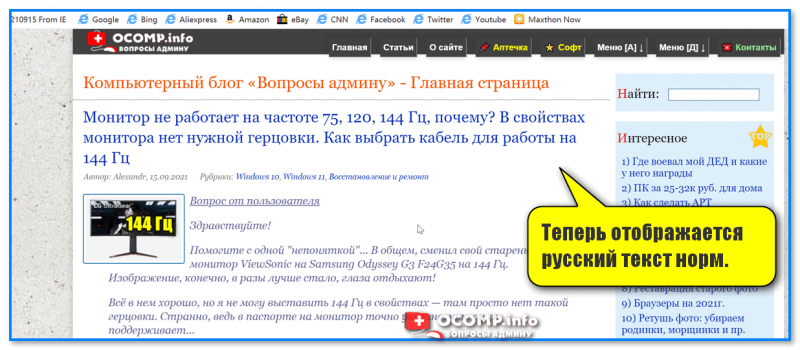
Теперь отображается русский текст норм.
�� Еще один совет : если вы в своем браузере не можете найти, как сменить кодировку (а дать инструкцию для каждого браузера — вообще нереально!), я рекомендую попробовать открыть страничку в другом браузере (например, в MX5). Очень часто другая программа открывает страницу так, как нужно!
Текстовые документы
Очень много вопросов по крякозабрам задаются при открытии каких-нибудь текстовых документов. Особенно старых, например, при чтении Readme в какой-нибудь программе прошлого века (скажем, к играм) .
Разумеется, что многие современные блокноты просто не могут прочитать DOS‘овскую кодировку, которая использовалась ранее. Чтобы решить сию проблему, рекомендую использовать редактор Bread 3.
Bred 3
Сайт: http://www.astonshell.ru/freeware/bred3/
Простой и удобный текстовый блокнот. Незаменимая вещь, когда нужно работать со старыми текстовыми файлами.
Bred 3 за один клик мышкой позволяет менять кодировку и делать не читаемый текст читаемым! Поддерживает кроме текстовых файлов довольно большое разнообразие документов. В общем, рекомендую! ✌
Попробуйте открыть в Bred 3 свой тексто вый документ (с которым наблюдаются проблемы) . Пример показан у меня на скрине ниже. ��
Иероглифы при открытии текстового документа
Далее в Bred 3 есть кнопка для смены кодировки: просто попробуйте поменять ANSI на OEM — и старый текстовый файл станет читаемым за 1 сек.!
Исправление иероглифов на текст
�� Для работы с текстовыми файлами различных кодировок также подойдет еще один блокнот — Notepad++. Вообще, конечно, он больше подходит для программирования, т.к. поддерживает различные подсветки, для более удобного чтения кода.
Notepad++
Сайт: https://notepad-plus-plus.org/
Надежный, удобный, поддерживающий громадное число форматов файлов блокнот. Позволяет легко и быстро переключать различные кодировки.
Пример смены кодировки показан ниже: чтобы прочитать текст, достаточно в примере ниже, достаточно было сменить кодировку ANSI на UTF-8.
Смена кодировки в блокноте Notepad++
Штирлиц
Сайт разработчика: http://www.shtirlitz.ru/
Эта программа специализируется на «расшифровке» текстов, написанных в разных кодировках: Win-1251, KOI-8r, DOS, ISO-8859-5, MAC и др.
Причем, программа нормально работает даже с текстами со смешанной кодировкой (что не могут др. аналоги). Пример см. на скрине ниже. ��
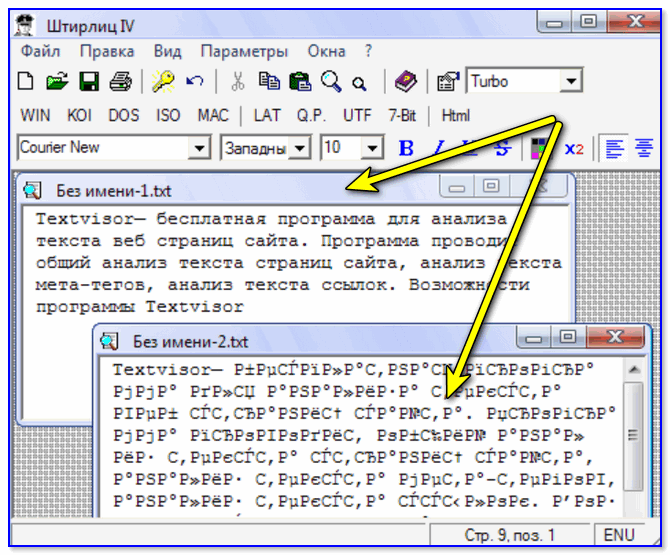
Пример работы ПО «Штирлиц»
BAT-файлы (скрипты)
Для начала простой пример о чем идет речь. ��
На скрине видно, что вместо русского текста отображаются различные квадратики, буквы «г» перевернутые, и пр. иероглифы.
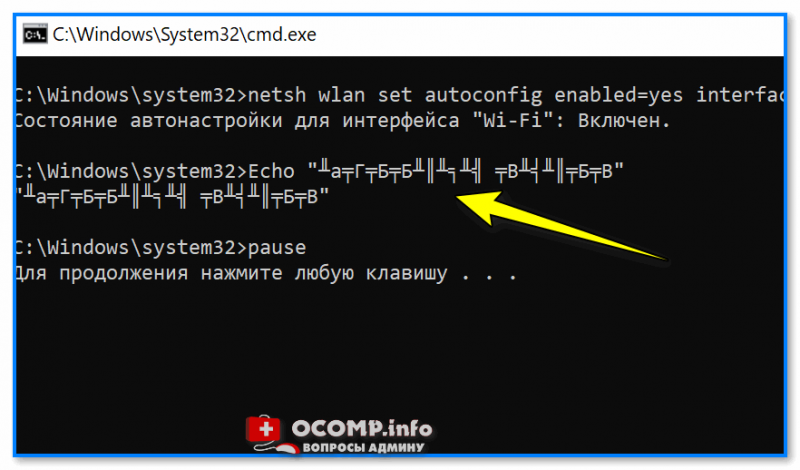
Как выглядит русский текст при выполнении BAT-файла
�� Чтобы это исправить — можно прибегнуть к следующему:
- в начало BAT-файла добавить код @chcp 1251 ;
- установить программу Notepad++ и в меню выбрать OEM-866: «Кодировки/Кодировки/Кириллица/OEM-866» ;
- установить программу Akelpad, в разделе «Кодировки» выбрать «Сохранить в DOS-866» .
Документы MS WORD
Очень часто проблема с крякозабрами в Word связана с тем, что путают два формата Doc и Docx . Дело в том, что с 2007 года в Word (если не ошибаюсь) появился формат Docx (позволяет более сильнее сжимать документ, чем Doc, да и надежнее защищает его).
Так вот, если у вас старый Word, который не поддерживает этот формат — то вы, при открытии документа в Docx, увидите иероглифы и ничего более.
�� Есть неск. путей решения:
- скачать на сайте Microsoft спец. дополнение, которое позволяет открывать в старом Word новые документы (с 2020г. дополнение с офиц. сайта удалено) . Только из личного опыта могу сказать, что открываются далеко не все документы, к тому же сильно страдает разметка документа (что в некоторых случаях очень критично) ;
- использовать �� аналоги Word (правда, тоже разметка в документе будет страдать);
- обновить Word до современной версии (2019+);
- если речь идет о документы TXT — открыть его в Notepad++.
Так же при открытии любого документа в Word (в кодировке которого он «сомневается»), он на выбор предлагает вам самостоятельно указать оную. Пример показан на рисунке ниже, попробуйте выбрать:
- Widows (по умолчанию);
- MS DOS;
- Другая.
Переключение кодировки в Word при открытии документа
Окна в различных приложениях Windows
Бывает такое, что какое-нибудь окно или меню в программе показывается с иероглифами (разумеется, прочитать что-то или разобрать — нереально).
�� Могу дать несколько рекомендаций:
- Русификатор. Довольно часто официальной поддержки русского языка в программе нет, но многие умельцы делают русификаторы. Скорее всего, на вашей системе — данный русификатор работать отказался. Поэтому, совет простой: попробовать поставить другой;
- Переключение языка. Многие программы можно использовать и без русского, переключив в настройках язык на английский. Ну в самом деле: зачем вам в какой-то утилите, вместо кнопки «Start» перевод «начать» ?
- Если у вас раньше текст отображался нормально, а сейчас нет — попробуйте �� восстановить Windows, если, конечно, у вас есть точки восстановления;
- Проверить настройки языков и региональных стандартов в Windows, часто причина кроется именно в них (��).
Языки и региональные стандарты в Windows
Чтобы открыть меню настроек:
- нажмите Win+R ;
- введите intl.cpl , нажмите Enter.
intl.cpl — язык и регион. стандарты
Проверьте чтобы во вкладке «Форматы» стояло «Русский (Россия) / Использовать язык интерфейса Windows (рекомендуется)» (пример на скрине ниже ��).
Формат — русский / Россия
Во вкладке «Местоположение» — укажите «Россия» .
И во вкладке «Дополнительно» установите язык системы «Русский (Россия)» .
После этого сохраните настройки и перезагрузите ПК. Затем вновь проверьте, нормально ли отображается интерфейс нужной программы.
Текущий язык программ
PS
И напоследок, наверное, для многих это очевидно, и все же некоторые открывают определенные файлы в программах, которые не предназначены для этого: к примеру в обычном блокноте пытаются прочитать файл DOCX или PDF.
Естественно, в этом случае вы вместо текста будут наблюдать за крякозабрами, используйте те программы, которые предназначены для данного типа файла (WORD 2016+ и Adobe Reader для примера выше).
На сим пока всё, удачи!
Первая публикация: 26.01.2017
Юникод: необходимый практический минимум для каждого разработчика
Юникод — это очень большой и сложный мир, ведь стандарт позволяет ни много ни мало представлять и работать в компьютере со всеми основными письменностями мира. Некоторые системы письма существуют уже более тысячи лет, причём многие из них развивались почти независимо друг от друга в разных уголках мира. Люди так много всего придумали и оно зачастую настолько непохоже друг на друга, что объединить всё это в единый стандарт было крайне непростой и амбициозной задачей.
Чтобы по-настоящему разобраться с Юникодом нужно хотя бы поверхностно представлять себе особенности всех письменностей, с которыми позволяет работать стандарт. Но так ли это нужно каждому разработчику? Мы скажем, что нет. Для использования Юникода в большинстве повседневных задач, достаточно владеть разумным минимумом сведений, а дальше углубляться в стандарт по мере необходимости.
В статье мы расскажем об основных принципах Юникода и осветим те важные практические вопросы, с которыми разработчики непременно столкнутся в своей повседневной работе.
Зачем понадобился Юникод?
До появления Юникода, почти повсеместно использовались однобайтные кодировки, в которых граница между самими символами, их представлением в памяти компьютера и отображением на экране была довольно условной. Если вы работали с тем или иным национальным языком, то в вашей системе были установлены соответствующие шрифты-кодировки, которые позволяли отрисовывать байты с диска на экране таким образом, чтобы они представляли смысл для пользователя.
Если вы распечатывали на принтере текстовый файл и на бумажной странице видели набор непонятных кракозябр, это означало, что в печатающее устройство не загружены соответствующие шрифты и оно интерпретирует байты не так, как вам бы этого хотелось.
У такого подхода в целом и однобайтовых кодировок в частности был ряд существенных недостатков:
- Можно было одновременно работать лишь с 256 символами, причём первые 128 были зарезервированы под латинские и управляющие символы, а во второй половине кроме символов национального алфавита нужно было найти место для символов псевдографики (╔ ╗).
- Шрифты были привязаны к конкретной кодировке.
- Каждая кодировка представляла свой набор символов и конвертация из одной в другую была возможна только с частичными потерями, когда отсутствующие символы заменялись на графически похожие.
- Перенос файлов между устройствами под управлением разных операционных систем был затруднителен. Нужно было либо иметь программу-конвертер, либо таскать вместе с файлом дополнительные шрифты. Существование Интернета каким мы его знаем было невозможным.
- В мире существуют неалфавитные системы письма (иероглифическая письменность), которые в однобайтной кодировке непредставимы в принципе.
Основные принципы Юникода
Все мы прекрасно понимаем, что компьютер ни о каких идеальных сущностях знать не знает, а оперирует битами и байтами. Но компьютерные системы пока создают люди, а не машины, и для нас с вами иногда бывает удобнее оперировать умозрительными концепциями, а затем уже переходить от абстрактного к конкретному.
Важно! Одним из центральных принципов в философии Юникода является чёткое разграничение между символами, их представлением в компьютере и их отображением на устройстве вывода.
Вводится понятие абстрактного юникод-символа, существующего исключительно в виде умозрительной концепции и договорённости между людьми, закреплённой стандартом. Каждому юникод-символу поставлено в соответствие неотрицательное целое число, именуемое его кодовой позицией (code point).
Так, например, юникод-символ U+041F — это заглавная кириллическая буква П. Существует несколько возможностей представления данного символа в памяти компьютера, ровно как и несколько тысяч способов отображения его на экране монитора. Но при этом П, оно и в Африке будет П или U+041F.
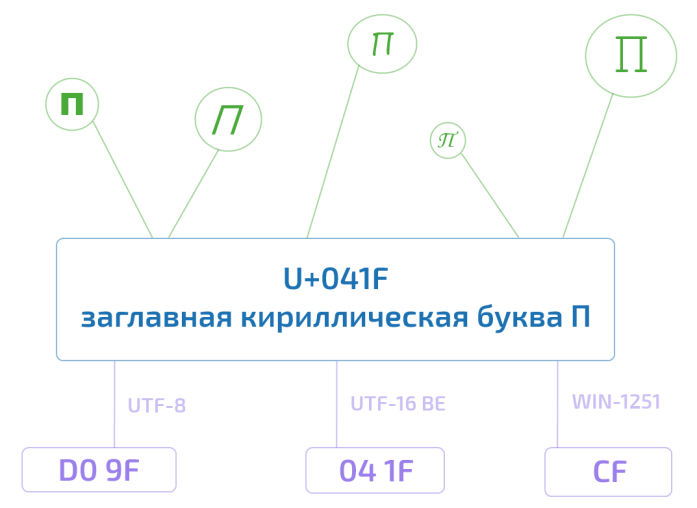
Это хорошо нам знакомая инкапсуляция или отделение интерфейса от реализации — концепция, отлично зарекомендовавшая себя в программировании.
Получается, что руководствуясь стандартом, любой текст можно закодировать в виде последовательности юникод-символов
Привет U+041F U+0440 U+0438 U+0432 U+0435 U+0442записать на листочке, упаковать в конверт и переслать в любой конец Земли. Если там знают о существовании Юникода, то текст будет воспринят ими ровно так же, как и нами с вами. У них не будет ни малейших сомнений, что предпоследний символ — это именно кириллическая строчная е (U+0435), а не скажем латинская маленькая e (U+0065). Обратите внимание, что мы ни слова не сказали о байтовом представлении.
Хотя юникод-символы и называются символами, они далеко не всегда соответствуют символу в традиционно-наивном понимании, например букве, цифре, пунктуационному знаку или иероглифу. (Подробнее смотри под спойлером.)
Примеры различных юникод-символов
- U+0000: нулевой символ;
- U+D800–U+DFFF: младшие и старшие суррогаты для технического представления кодовых позиций в диапазоне от 10000 до 10FFFF (читай: за пределами БМЯП/BMP) в семействе кодировок UTF-16;
- и т.д.
- U+0020 (пробел);
- U+00A0 (неразрывный пробел, в HTML);
- U+2002 (полукруглая шпация или En Space);
- U+2003 (круглая шпация или Em Space);
- и т.д.
- U+0300 и U+0301: знаки основного (острого) и второстепенного (слабого) ударений;
- U+0306: кратка (надстрочная дуга), как в й;
- U+0303: надстрочная тильда;
- и т.д.
Что такое символ, чем отличается графемный кластер (читай: воспринимаемое как единое целое изображение символа) от юникод-символа и от кодового кванта мы расскажем в следующий раз.
Кодовое пространство Юникода
Кодовое пространство Юникода состоит из 1 114 112 кодовых позиций в диапазоне от 0 до 10FFFF. Из них к девятой версии стандарта значения присвоены лишь 128 237. Часть пространства зарезервирована для частного использования и консорциум Юникода обещает никогда не присваивать значения позициям из этих специальный областей.
Ради удобства всё пространство поделено на 17 плоскостей (сейчас задействовано шесть их них). До недавнего времени было принято говорить, что скорее всего вам придётся столкнуться только с базовой многоязыковой плоскостью (Basic Multilingual Plane, BMP), включающей в себя юникод-символы от U+0000 до U+FFFF. (Забегая немного вперёд: символы из BMP представляются в UTF-16 двумя байтами, а не четырьмя). В 2016 году этот тезис уже вызывает сомнения. Так, например, популярные символы Эмодзи вполне могут встретиться в пользовательском сообщении и нужно уметь их корректно обрабатывать.
Кодировки
Если мы хотим переслать текст через Интернет, то нам потребуется закодировать последовательность юникод-символов в виде последовательности байтов.
Стандарт Юникода включает в себя описание ряда юникод-кодировок, например UTF-8 и UTF-16BE/UTF-16LE, которые позволяют кодировать всё пространство кодовых позиций. Конвертация между этими кодировками может свободно осуществляться без потерь информации.
Также никто не отменял однобайтные кодировки, но они позволяют закодировать свой индивидуальный и очень узкий кусочек юникод-спектра — 256 или менее кодовых позиций. Для таких кодировок существуют и доступны всем желающим таблицы, где каждому значению единственного байта сопоставлен юникод-символ (см. например CP1251.TXT). Несмотря на ограничения, однобайтные кодировки оказываются весьма практичными, если речь идёт о работе с большим массивом моноязыковой текстовой информации.
Из юникод-кодировок самой распространённой в Интернете является UTF-8 (она завоевала пальму первенства в 2008 году), главным образом благодаря её экономичности и прозрачной совместимости с семибитной ASCII. Латинские и служебные символы, основные знаки препинания и цифры — т.е. все символы семибитной ASCII — кодируются в UTF-8 одним байтом, тем же, что и в ASCII. Символы многих основных письменностей, не считая некоторых более редких иероглифических знаков, представлены в ней двумя или тремя байтами. Самая большая из определённых стандартом кодовых позиций — 10FFFF — кодируется четырьмя байтами.
Обратите внимание, что UTF-8 — это кодировка с переменной длиной кода. Каждый юникод-символ в ней представляется последовательностью кодовых квантов с минимальной длиной в один квант. Число 8 означает битовую длину кодового кванта (code unit) — 8 бит. Для семейства кодировок UTF-16 размер кодового кванта составляет, соответственно, 16 бит. Для UTF-32 — 32 бита.
Если вы пересылаете по сети HTML-страницу с кириллическим текстом, то UTF-8 может дать весьма ощутимый выигрыш, т.к. вся разметка, а также JavaScript и CSS блоки будут эффективно кодироваться одним байтом. К примеру главная страница Хабра в UTF-8 занимает 139Кб, а в UTF-16 уже 256Кб. Для сравнения, если использовать win-1251 с потерей возможности сохранять некоторые символы, то размер, по сравнению с UTF-8, сократится всего на 11Кб до 128Кб.
Для хранения строковой информации в приложениях часто используются 16-битные юникод-кодировки в силу их простоты, а так же того факта, что символы основных мировых систем письма кодируются одним шестнадцатибитовым квантом. Так, например, Java для внутреннего представления строк успешно применяет UTF-16. Операционная система Windows внутри себя также использует UTF-16.
В любом случае, пока мы остаёмся в пространстве Юникода, не так уж и важно, как хранится строковая информация в рамках отдельного приложения. Если внутренний формат хранения позволяет корректно кодировать все миллион с лишним кодовых позиций и на границе приложения, например при чтении из файла или копировании в буфер обмена, не происходит потерь информации, то всё хорошо.
Для корректной интерпретации текста, прочитанного с диска или из сетевого сокета, необходимо сначала определить его кодировку. Это делается либо с использованием метаинформации, предоставленной пользователем, записанной в тексте или рядом с ним, либо определяется эвристически.
В сухом остатке
Информации много и имеет смысл привести краткую выжимку всего, что было написано выше:
- Юникод постулирует чёткое разграничение между символами, их представлением в компьютере и их отображением на устройстве вывода.
- Юникод-символы не всегда соответствуют символу в традиционно-наивном понимании, например букве, цифре, пунктуационному знаку или иероглифу.
- Кодовое пространство Юникода состоит из 1 114 112 кодовых позиций в диапазоне от 0 до 10FFFF.
- Базовая многоязыковая плоскость включает в себя юникод-символы от U+0000 до U+FFFF, которые кодируются в UTF-16 двумя байтами.
- Любая юникод-кодировка позволяет закодировать всё пространство кодовых позиций Юникода и конвертация между различными такими кодировками осуществляется без потерь информации.
- Однобайтные кодировки позволяют закодировать лишь небольшую часть юникод-спектра, но могут оказаться полезными при работе с большим объёмом моноязыковой информации.
- Кодировки UTF-8 и UTF-16 обладают переменной длиной кода. В UTF-8 каждый юникод-символ может быть закодирован одним, двумя, тремя или четырьмя байтами. В UTF-16 — двумя или четырьмя байтами.
- Внутренний формат хранения текстовой информации в рамках отдельного приложения может быть произвольным при условии корректной работы со всем пространством кодовых позиций Юникода и отсутствии потерь при трансграничной передаче данных.
Краткое замечание про кодирование
С термином кодирование может произойти некоторая путаница. В рамках Юникода кодирование происходит дважды. Первый раз кодируется набор символов Юникода (character set), в том смысле, что каждому юникод-символу ставится с соответствие кодовая позиция. В рамках этого процесса набор символов Юникода превращается в кодированный набор символов (coded character set). Второй раз последовательность юникод-символов преобразуется в строку байтов и этот процесс также называется кодирование.
В англоязычной терминологии существуют два разных глагола to code и to encode, но даже носители языка зачастую в них путаются. К тому же термин набор символов (character set или charset) используется в качестве синонима к термину кодированный набор символов (coded character set).
Всё это мы говорим к тому, что имеет смысл обращать внимание на контекст и различать ситуации, когда речь идёт о кодовой позиции абстрактного юникод-символа и когда речь идёт о его байтовом представлении.
В заключение
В Юникоде так много различных аспектов, что осветить всё в рамках одной статьи невозможно. Да и ненужно. Приведённой выше информации вполне достаточно, чтобы не путаться в основных принципах и работать с текстом в большинстве повседневных задач (читай: не выходя за рамки BMP). В следующих статьях мы расскажем о нормализации, дадим более полный исторический обзор развития кодировок, побеседуем о проблемах русскоязычной юникод-терминологии, а также сделаем материал о практических аспектах использования UTF-8 и UTF-16.