
Как сохранить видео с Телеграмма
Зачастую разработчики поощряют обмен видео и фото внутри их системы, однако если дело касается скачивания определенного файла на устройство, возникают определенные проблемы. Давайте разберемся как скачать видео с телеграмма с помощью смартфона на IOS и Андроид, а также версии для персонального компьютера или ноутбука.
На телефон
Итак, начнем разбор инструкции с описания шагов для смартфонов. В отличие от компьютерных версий, у смартфонов приложения различаются менее существенно. Однако некоторые элементы управления располагаются в разных местах, что приводит к путанице при поиске нужной инструкции.
Android
- Итак, открываем приложение и выбираем нужную нам переписку/группу/канал.
- Теперь обратите внимание на 3 вертикальные точки в углу рамки.

- Останется выбрать соответствующий пункт меню, а затем перейти в галерею телефона.

- Точно такие же 3 точки располагаются в полноэкранном режиме просмотра.

IPhone
- При использовании IPhone потребуется открыть чат/группу, где размещено видео.

- Далее тапаем по стрелки направленной вправо рядом с сообщением (см. скриншот ниже).

- Откроется дополнительный раздел со списком контактов. Нас же интересует небольшая иконка прямоугольника со стрелкой вверх. Она располагается в правом верхнем углу окна.

- Здесь и появляется возможность скачивания. Найти загруженный ролик можно в разделе «фотопленка» из главного меню смартфона.

- В точно такое же меню можно выйти и из режима полностью открытого ролика. Достаточно тапнуть на иконку стрелку в левом нижнем углу экрана.

На компьютер
Теперь перейдем к пошаговому руководству для компьютерных версий мессенджера. Сохранение нужного ролика здесь осуществляется всего в несколько кликов в обеих версиях Telegram.
Через веб версию
- Несмотря на отсутствие русского языка, пользоваться Web Telegram достаточно комфортно. Для начала переходим по ссылке: https://web.telegram.org и авторизуемся. После чего в левой колонке выбираем переписку, где находится видео.

- Обратите внимание на кнопку Download рядом с миниатюрным превью.

- Кликнув на него, появится полоса загрузки. Дождитесь её окончания и выберите папку для получения загруженной видеозаписи.

Desktop
Для использования полноценной программы воспользуйтесь сайтом https://desktop.telegram.org/ и скачайте установочный .exe файл. Данный ресурс является официальным сайтом компании и не содержит вредоносного ПО.
- По окончанию установки программы на ПК и прохождению этапа авторизации вы окажитесь на главном экране мессенджера. Выберете диалог, где находится нужный вам ролик.

- После того как откроется окно чата кликните на видео левой кнопкой мыши.

- Открыв полноразмерный вариант обратите внимание на правый нижний угол экрана. Там находятся 3 вертикальные точки, наведите на них курсором.

- Появится дополнительное меню, где необходимо выбрать «Сохранить как».

Останется дождаться окончания процесса скачивания. Не забудьте, все скачанные файлы хранятся в установленной по умолчанию папке.
Теперь вы знаете о всех способах как скачать видео с телеграмма. Если вы храните в мессенджере памятные или важные файлы, рекомендуем периодически дублировать их в избранное, а также скачивать и загружать в любое из доступных облачных сервисов. Первое позволит сохранить файл при удалении его собеседников, второе позволит избежать потери при блокировке аккаунта или его кражи злоумышленниками.
Как сохранить видео с телеграмма на ПК или Mac?

Программы
На чтение 2 мин Просмотров 322 Опубликовано 09.06.2023 Обновлено 09.06.2023
В настоящее время телеграмма имеет более 300 миллионов пользователей по всему миру и более присоединяются каждый день благодаря множеству возможностей. Это включает в себя возможность общаться с бесконечными пользователями телеграмма, создавать группы, а также отправлять фото, видео и файлов. Телеграмм также популярен благодаря своей надежности. Он независим, зашифрованы, и собственной, что делает его лучшей альтернативой, чем множество быстрых и социальных медиа, приложений.
Вы можете отправить до 2 Гб файлов на телеграмм. Хотя это и не рекомендуется, телеграмм является домом для сотен тысяч фильмов, телевизионных шоу, документальных, и более доступными для разных языков и резолюций бесплатно. Возникает вопрос о том, как вы можете сохранить эти видео на телеграмм на ПК или Mac, а делать то же самое на Android и iOS сравнительно легче.
Давайте посмотрим, как вы можете сохранить любое видео на Телеграмм на вашем ПК или Mac.
Как сохранить видео в телеграмме на ПК или Mac?
- Во-первых, перейти на телеграмм приложение на своем компьютере, на рабочем столе (перейти к приложениям на вашем Mac) и запуска клиента рабочего стола.
- В случае, если вы не имеете его, вам нужно скачать Телеграмм десктоп-клиент для Windows и Mac и создайте учетную запись перед прохождением Шаг #2.
- Далее, нажмите на чате вариант , расположенного на левой панели и найти видео, которое вы хотите сохранить на вашем устройстве. Вы можете искать то же самое, используя глобальную функцию поиска на телеграмм.
- Если у вас есть видеофайл, который вы хотите сохранить, нажмите правой кнопкой мыши на видео , чтобы открыть выпадающее меню.
- Теперь вам нужно выбрать “Сохранить файл как” из выпадающего меню на вашем ПК/Mac и выберите место куда вы хотите сохранить видео сказано, и нажмите “Сохранить” для запуска загрузки.
- Пусть компьютер скачает видео.
По Теме: Изменение настроек браузера: как это сделать с Chrome, Safari, Mozilla
Ну, это было легко-следуйте инструкции о том, как вы можете сохранить видео файлов с Телеграмм на ПК или Mac.
Как скачать видео с Telegram: подробная инструкция

Привет, на связи Игорь Зуевич. Сегодня о том, к ак скачать видео с Telegram. Видео уже с давних пор используются в социальных сетях. Их можно смело пересылать также в мессенджерах. Это один из актуальных способов общения. При помощи видео можно передавать эмоции и впечатления. Разработчики Telegram предусмотрели использование видео в данном приложении. Здесь можно отправлять, скачивать и обрабатывать видео. Разработчики предлагают широкие возможности для своих пользователей.
Чтобы просмотреть видео, требуется найти соответствующие тематике каналы. Смотреть здесь можно ролики различного вида. Здесь нет никаких ограничений, и пользователи сразу же попадают на главную страницу мессенджера. Если же перейти на диалог, то перед пользователем появится переписка с роликами. Сегодня разработчики Telegram предусматривают использование прямоугольных и круглых видео.
Квадратные можно использовать везде. Они загружаются в формате GIF или MP4. Первый вариант больше известен, как гифки. Формально — это анимационное изображение, которое воспроизводятся, как видеозапись. Круглые видео появились не так давно. Их можно использовать в версии Телеграма 4.0. Они набирают популярность. Данная возможность обеспечивается за счет использования специального бота, который может конвертировать видео в круглое.
Посмотрите видео: Лучший Бесплатный Способ Продвижения в Instagram
Как скачать видео на компьютерной версии Телеграм?
Для сохранения видео на компьютер требуется зайти на главную страницу аккаунта.

Далее требуется выбрать чат, где есть видео для скачивания. Нажав на выбранный чат в левой стороне экрана, пользователь сразу же открывает диалог.

Чтобы начать скачивание, требуется выполнить кое-какие настройки в программе. Они открываются при нажатии меню в левом верхнем углу. Кнопка имеет вид трех горизонтальных полосок.

В открытом окне с настройками можно производить самые разные изменения.
Для поиска необходимого пункта требуется спуститься вниз окна. В разделе «Настройка чатов» следует выбрать пункт «Не спрашивать путь для сохранения файлов». Если нажать на «Папка по умолчанию», то перед пользователем откроется меню компьютера, где можно будет выбрать подходящую папку.

Далее появляется окно с выбором пути для сохранения. Нажав на «Постоянная папка (выбрать)» пользователь выбирает необходимую папку и нажимает сохранить.

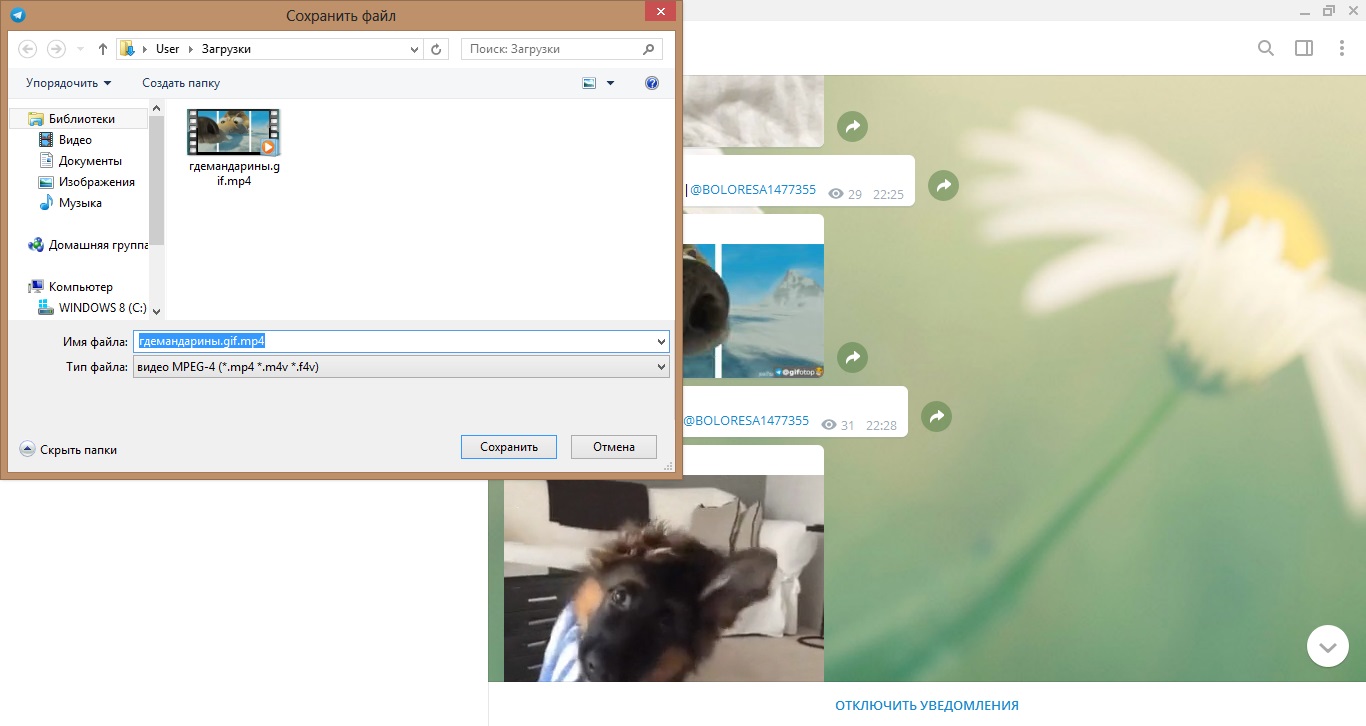
Все необходимые настройки выполнены. Для сохранения видео на компьютер, требуется нажать на него правой кнопкой мыши. Сразу же появится окно, с дальнейшими действиями. Для сохранения на компьютер нас интересует пункт «Сохранить файл как…».

Нажав на данный пункт, перед пользователем откроется окно с папкой, куда будет сохранено видео.
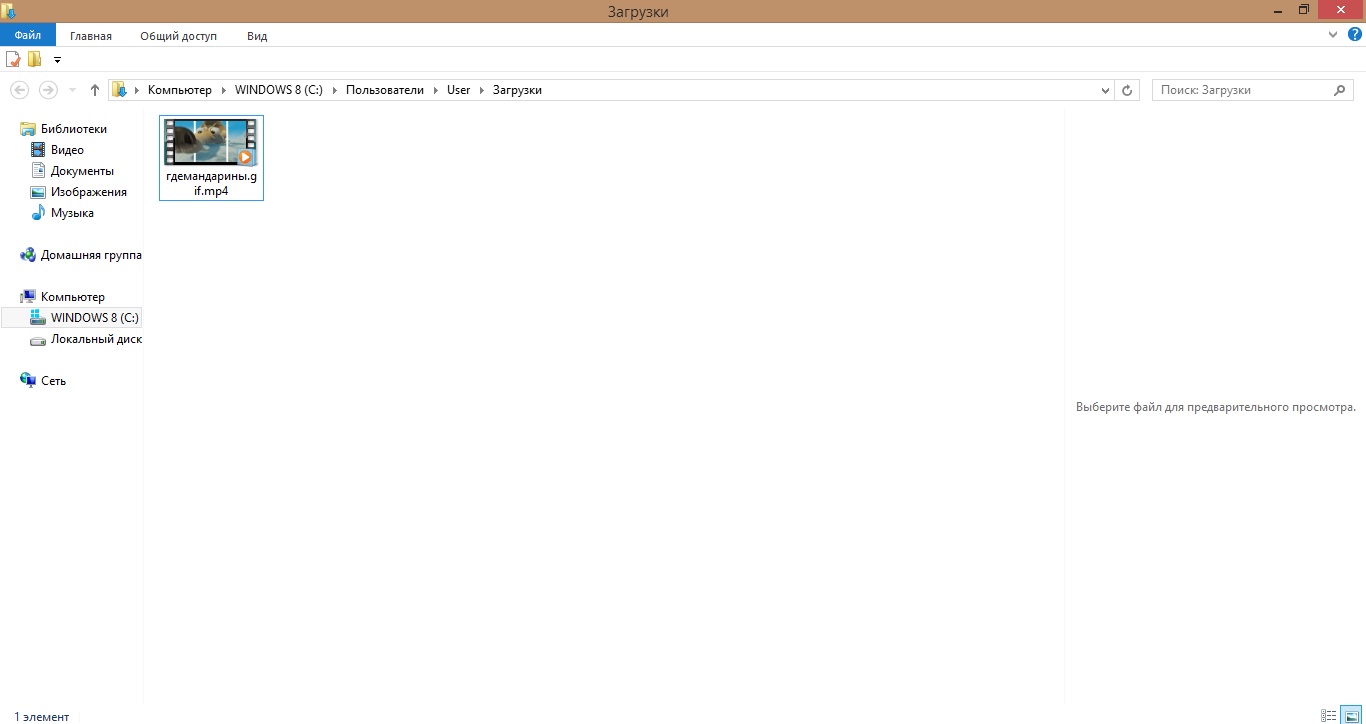
Если вы решили посмотреть видео после сохранения, то достаточно зайти в выбранную папку.
Загрузить видео с Телеграм на других устройствах можно по такому же принципу. С загрузкой не должно возникнуть проблем. Подробное описание позволит быстро делиться интересными видео с своими друзьями.
Самоуничтожающиеся видео
В последней версии Телеграм появилась уникальная возможность автоматического удаления медиафайлов в чате. Пользователи с легкостью настраивают таймер удаления. Если один из участников беседы захочет скопировать экран в видео скриншота, то одному из участников чата придет сообщение о данном действии.
Telegram особое внимание уделяет конфиденциальности, и поэтому старается максимально защитить всех пользователей от рассекречивания данных во время переписки.
Как видите, если вы уже знаете о том, что многие пользователи интересуются тем, как скачать видео с Телеграмм, то изучите подробное описание инструкции, а детальное описание каждого пункта позволит быстро загрузить видео на компьютер. Алгоритм действий очень простой и понятен всем пользователям. Действовать лучше сообща и вместе с теми людьми, у которых уже есть опыт и результаты. Приходите в наши программы, заодно и заработаете больше!
Обязательно скачайте:
- Контент-План (календарь постов) для публикаций в соцсетях
- Книга-бестселлер по созданию продающих и рекламных текстов
- ЧИТАТЬ в Telegram
Если следующие 5 минут вы можете инвестировать в самообразование, то переходите по ссылке и читайте следующую нашу статью: Инструкция по замене значка канала YouTube
Оставьте комментарий к этой статье ниже
Поделиться записью
- Поделиться Facebook
- Поделиться Twitter
- Share on Twitter
- Поделиться LinkedIn
- Поделиться Vk
- Поделиться по почте
Как сохранить видео с Телеграмма
Многие пользователи Telegram задаются вопросом, как скачать видео с данного приложения. В этой статье приведены подробные инструкции по скачиванию видео с приложения Телеграм.
Как скачать видео на телефон
Загрузить видео с Telegram на смартфон просто, достаточно следовать нашей инструкции.
Android

Если на вашем мобильном устройстве установлена операционная система Android, для скачивания видеоролика достаточно кликнуть по стрелке на самом видеоролике. После завершения скачивания видеозаписи ее можно будет найти стандартным файловым менеджером.
iPhone
Если же вы пользователь iPhone, для скачивания видео вам необходимо:
- Нажать на видеоролик и удерживать в течении нескольких секунд пока не появится кнопка «Еще» .

- Далее нужно нажать на стрелочку которая располагается внизу, справа от кнопки «удалить» (корзина), после чего нажимаем «Сохранить видео» .

Видео
Как скачать видео на компьютер
Есть ряд моментов которые следует учитывать при скачивании видео на свой ПК:
- По умолчанию сохраненное видео будет находиться по адресу C:\Users\User\Downloads\Telegram Desktop, а для Андроид storage\emulated\0\Telegram, но это при условии активации автозагрузки медиа в настройках приложения. Путь к файлу можно изменить в настройках.
- Если на вашем пк недостаточно места для видеозаписи, существует возможность пересылки сообщения самому себе, сохранив тем самым файл в облачном хранилище, однако эта функция доступна только на смартфонах.
- Если вам нужна сама картинка, без звука, вы можете при скачивании изменить расширение с .mp4 на .gif.

Чтобы скачать видео себе на ПК, достаточно кликнуть на стрелку на видеоролике.

Ролик будет размещен на жестком диске по определенному адресу, настроить который можно в настройках программы.
Для это нужно зайти в настройки, «Продвинутые настройки» , выбрать пункт «Путь для сохранения» и изменить адрес на приемлемый вам.

Также указать адрес сохранения видеозаписи можно и непосредственно при скачивании. Для это кликните правой клавишей мыши по видеоролику и в появившимся дополнительном окне выберете «Сохранить видео как» , после чего укажите путь сохранения, а также расширение скачиваемого файла и нажмите кнопку «Сохранить» . Скачанный файл находится по указанному вами пути.
Теперь вы знаете, как сохранить видео с телеграмма на телефон и компьютер. Для этого не нужны отдельные программы или плагины, штатных средств мессенджера более чем достаточно. Достаточно следовать нашим инструкциям, и у вас все получится.
Рекомендуемые сервисы для Telegram:
- Godlikes — Качественные подписчики по специальной цене! Стоимость 1-го подписчика всего 5,5 рубля! ⚡️ 5 дней контроля отписок!
- Morelikes — Накрутка просмотров: 128 руб. за 100 шт., подписчиков: боты от 0.74 руб , живые подписчики от 3.36 руб. за 1 шт.
- Bosslike.ru — ⚡️⚡️⚡️ Бесплатные подписчики и просмотры ⚡️⚡️⚡️
- Mrpopular — подписчики от 0.14 руб ⚡️; просмотры от 0.09 руб ⚡️