
Как разделить жесткий диск и создать несколько разделов: пошаговая инструкция
Лучше не хранить все яйца в одной корзине, а всю информацию — на одном разделе диска. Рассказываем, как создать разделы на жестком диске (и при этом не потерять файлы).
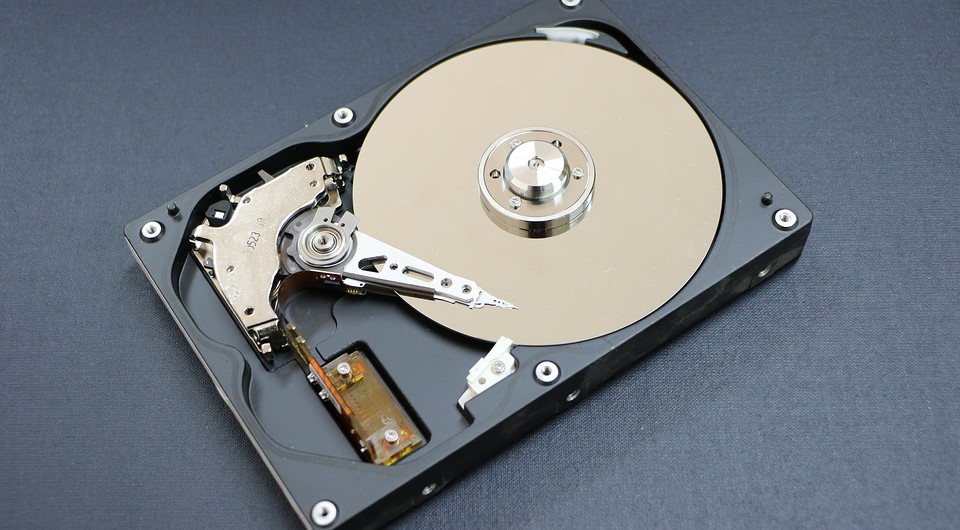
Совсем недавно мы рассказывали, зачем делить жесткий диск или SSD на разделы. Теперь, собственно, о том, как эти разделы создать. Проще всего сделать это на этапе сборки компьютера и установки Windows. Но даже, если у вас уже установлена ОС и на диске есть ценная информация, создать разделы еще не поздно. Все файлы при этом можно сохранить. Итак, как разбить жесткий диск на компьютере с Windows 10 или более ранними версиями?
Разделы: какие и сколько нужны?
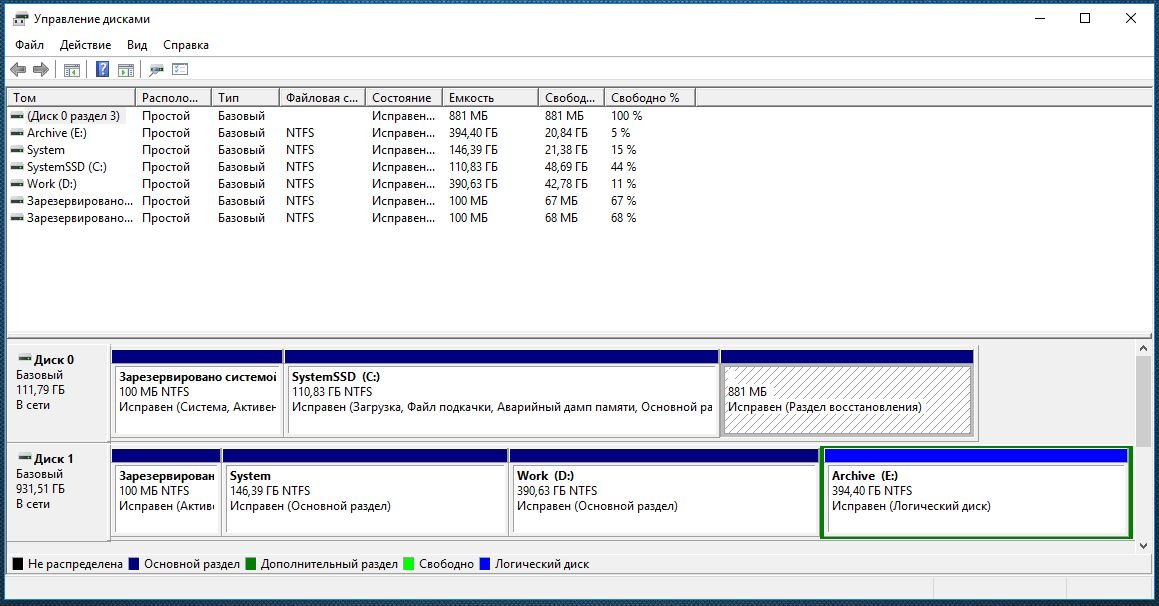
Собственно, никаких ограничений здесь нет. Разве что с точки зрения здравого смысла. Многое зависит от объема вашего диска. Например, террабайтник не стоит делить больше, чем на 2 раздела. Диски от 2 Тбайт можно «порезать» и на 3. Важно лишь понять, для чего они будут служить. Вот один из возможных вариантов деления.
- Системный (от 500 Гбайт) — для работы системы и софта;
- Основной — для хранения файлов, документов;
- Медиа — для хранения фильмов, фотографий, видео;
- Игры — тут без комментариев.
Не стоит делать архивных разделов на большом HDD — ведь физически это один диск. Архивы должны храниться не в других разделах, а на другом, отдельном накопителе.
Слишком много разделов тоже плохо — скорее всего, они будут маленькими и быстро начнут переполняться.
Как разбить систему на два диска при установке Windows
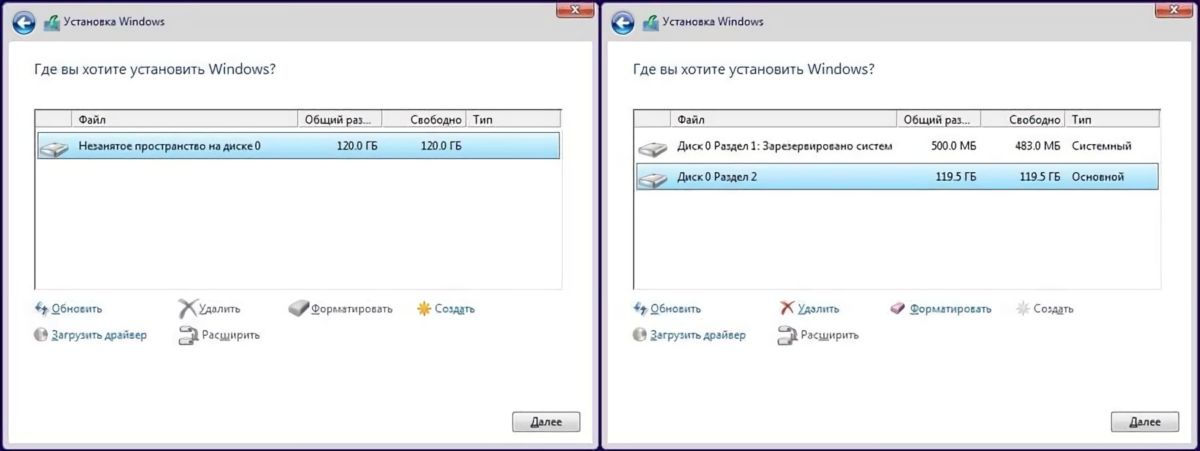
Сделать это гораздо проще, если у вас «свеженький» компьютер, на который вы только устанавливаете Windows 7, 8 или 10.
- На начальном этапе установки после того, как вы зададите вариант «Полная установка», программа предложит выбрать раздел жесткого диска для инсталляции ОС. Укажите нужный раздел и нажмите «Далее». Затем кликните по ссылке «Настройка диска». После этого станут доступны несколько команд.
- Выберите«Создать: создание нового раздела». Выделите в списке разделов незанятое место, нажмите кнопку «Создать» и введите размер в мегабайтах (лучше — от 100 Гбайт). Нажмите «Применить». При формировании первого раздела будет также автоматически создан раздел для загрузочных файлов (около 100 Мбайт).
- После завершения инсталляции и первой загрузке Windows зайдите в меню «Пуск», кликните правой кнопкой по пункту «Компьютер» и выберите в контекстном меню «Управление». В открывшемся окне перейдите в раздел «Управление дисками». Выберите область «Не распределен» и повторите пункт 3 из совета для варианта 1. В Windows можно получить только три основных раздела, которые могут быть загрузочными, — четвертый создается уже как дополнительный.

Как увеличить системный раздел, не форматируя диск
Еще один типичный случай: на вашем компьютере уже есть диск с несколькими разделами, в которых размещена информация. Однако Windows и программы настолько разрослись, что свободного места в системном разделе совсем не осталось. Не торопитесь бежать в магазин за новым винчестером — выход есть. Соседние разделы можно слегка ужать за счет незанятого пространства и передать высвобожденное место под файловую систему.
Однако перед подобной операцией настоятельно рекомендуем выполнить его очистку от ненужных файлов — например, утилитой CCleaner. Затем остается только приступить к перераспределению пространства. В Windows 7 и Windows 10 это можно сделать штатными средствами.
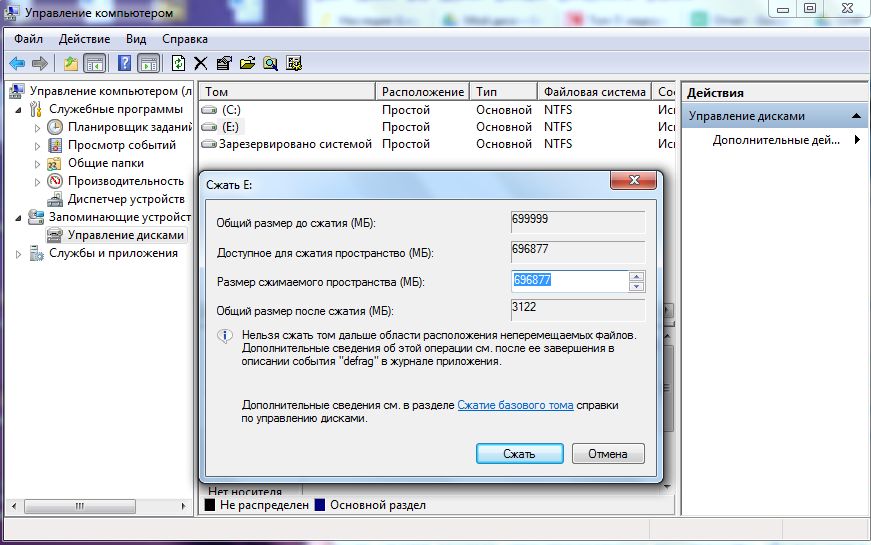
- Одновременно нажмите клавиши «Win» и «R», чтобы открыть командную строку.
- Введите в строке «compmgmt.msc» и нажмите «OK». Откроется вкладка «Управление компьютером».
- Слева зайдите в пункт «Управление дисками», чтобы просмотреть все доступные диски и их разделы.
- Кликните правой кнопкой мыши на жесткий диск, раздел которого требуется сжать, и выберите «Сжать том».
- Теперь укажите, насколько вы хотите сжать раздел. Логично, что размер раздела можно уменьшить только на значение, которое не больше объема свободного пространства на диске. Это означает, что если у вас жесткий диск объемом 300 Гбайт, а из них занято 200 Гбайт, вы сможете сжать раздел на 100 Гбайт. Windows автоматически задаст максимальное значение в мегабайтах.
- Подтвердите действие, нажав кнопку «OK». После этого раздел будет сжат.
После сжатия раздела нераспределенное пространство обозначается как «Не распределен». Именно оно и станет новым разделом.
- Щелкните правой кнопкой мыши на поле «Не распределен» и выберите «Создать простой том».
- Следуйте инструкциям «Мастера создания простого тома» и укажите размер нового раздела и файловую систему, которую вы хотите использовать.
- После этого новый раздел будет создан и доступен под новой (назначенной вами) буквой диска.
Чтобы разбить диск на разделы, также можно использовать программу MiniTool Partition Wizard.
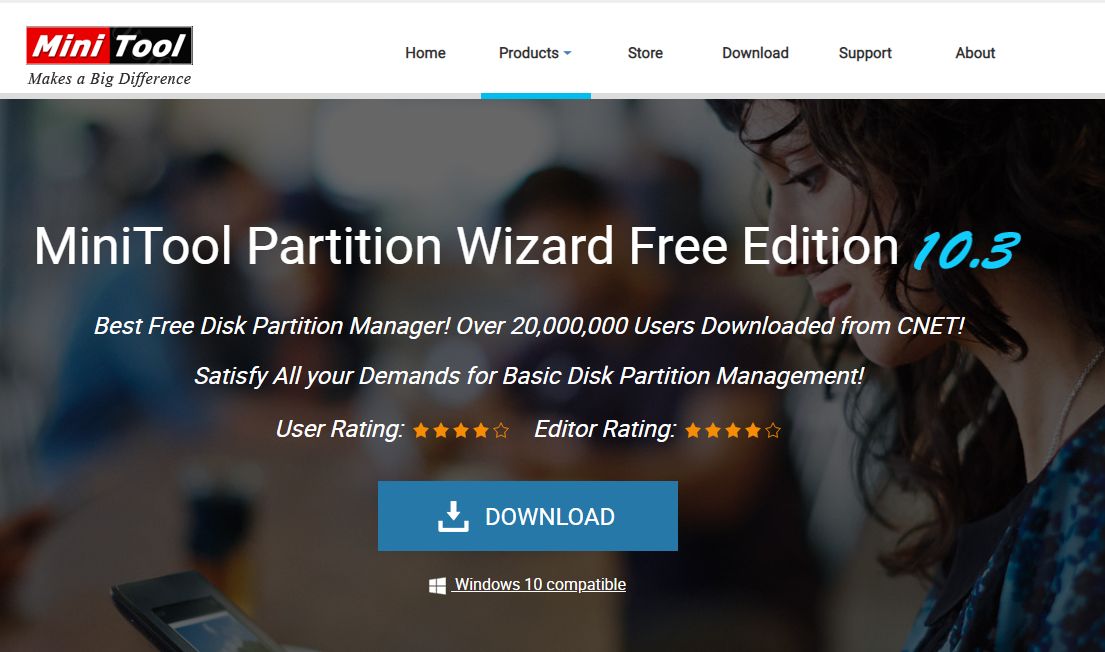
Удобно, что помимо самой программы производитель предлагает на своем интернет-ресурсе абсолютно бесплатно еще и образ загрузочного диска. При установке не забудьте выбрать пункт «Настройка параметров» и отключить установку Яндекс браузера и расширений к нему.
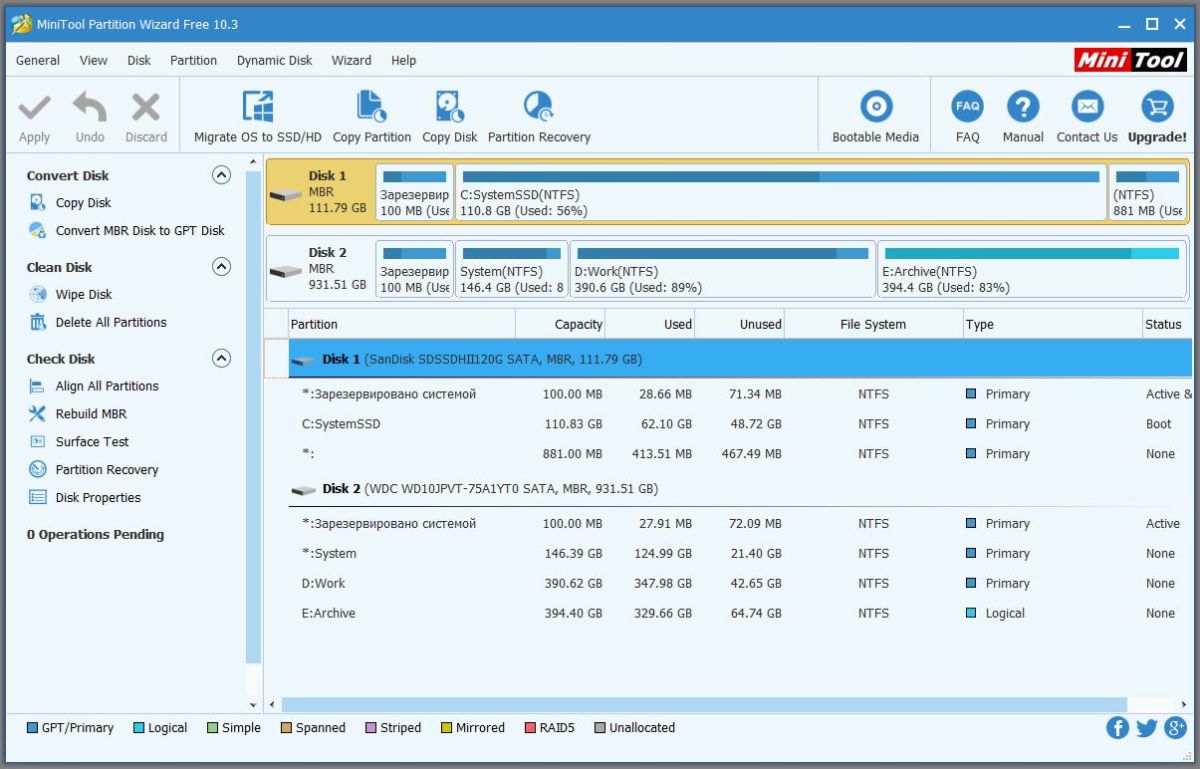
Интерфейс утилиты довольно простой и даже базовых знаний английского достаточно, чтобы выполнить необходимые операции. В качестве альтернативы можно воспользоваться еще одним приложением, позаимствованным из мира Linux, — Gparted. Локализованный интерфейс можно получить в настройке ОС при старте загрузочного диска.
- После запуска программы выберите диск, расположенный справа от системного раздела, и в контекстном меню нажмите на «Move/Resize».
- В появившемся окне потяните мышью за левый край полосы дискового пространства и сдвиньте его вправо — до размера, необходимого для расширения системного диска. Скорректировать получаемый объем можно в поле «Unallocate Space Before». Нажмите «ОK».
- Затем выберите системный диск С: и в контекстном меню опять нажмите на «Move/Resize». Потяните правый край полосы дискового пространства до конца вправо. Нажмите «ОK».
- Итак, все готово: чтобы расширить ваш системный раздел С:. Кликните в верхнем меню по значку «Apply». Если информации в разделах было накоплено много, то процесс может быть длительным — позаботьтесь о том, чтобы питание компьютера не было отключено.
Читайте также:
- Как правильно покупать ноутбук «с рук»?
- Проверь работу компьютера: лучшие бесплатные утилиты для теста ПК
- 4 полезные программы для работы с жесткими дисками
Инструкция: Как разбить жесткий диск на разделы в WINDOWS

Данная статья служит примером, как можно: самостоятельно разбить жесткий диск на разделы, добавить или удалить новое буквенное обозначение диска, создание нового раздела в операционной системе Windows. Хочу обратить Ваше внимание на то, что понятие раздел и том используется взаимозаменяемо. Наиболее простой, так сказать, штатный способ – это разделить жесткий диск средствами самой операционной системы. Главное преимущество – все делается в проводнике Windows. Данный пример основан на Windows Server 2012 standart.
Зачем нужно делать (разбивать) жесткий диск?
Существует несколько причин, почему следует разбивать жесткий диск: это удобно, безопасно и т.д. В случае необходимости переустановки операционной системы, ваш жесткий диск последует форматированию. Вы можете попросту не успеть перенести все необходимые данные на внешний накопитель. Следовательно, это сэкономит вам нервы и время. В целях безопасности не стоит хранить данные в одном месте.
Другая причина, по которой следует разбивка дисков, это если вам требуется установить вторую операционную систему. Согласитесь удобнее, когда всё находится на своих местах.
Данную статью, мы постарались подготовить вам как можно точнее, дабы вы не смогли ошибиться и сделали в точности всё как надо.
Добавление нового буквенного значения диска
Чтобы создать больше места для хранения информации или выделить некоторую часть свободного места на существующем жестком диске, добавьте в компьютере новое буквенное обозначение диска, используя один из следующих способов:
- Установка нового накопителя — Если вам требуется больше дискового пространства для хранения данных, установите ещё один жесткий диск или подключите устройство хранения USB. Новый жесткий диск может быть как внутренним, так и внешним. В данном случае Windows автоматически обозначает его буквой.
- Разбивка имеющегося накопителя на разделы — Если вам не нужно дополнительное дисковое пространство, а отдельный диск в среде Windows, просто создайте ещё один раздел на установленном жестком диске. Таким образом, это отдельное пространство будет рассматриваться системой как другой диск, и будет иметь своё буквенное обозначение.
В данной статье мы поговорим о втором примере. Это решение является бесплатным и безопасным. Если у вас по каким-либо причинам полетит основной раздел С, то дополнительный раздел (назавем его «D»)будет хранить информацию, которая на нем записана. Тем самым вы потеряете не все данные. Давайте разберем, как же создать новый раздел.
Создание нового раздела
И так мы уже разобрали, что для создания свободного места нам необходим жесткий диск, на котором уже имеется раздел С (основной). Чтобы повторно выделить свободное место на жестком диск путем создания большего количества томов, необходимо иметь незанятое пространство, которое не является частью существующего раздела. Сожмите имеющийся жесткий диск для создания занятого пространства, затем создайте и отформатируйте новый раздел.
Давайте разберем этот момент по пунктам:
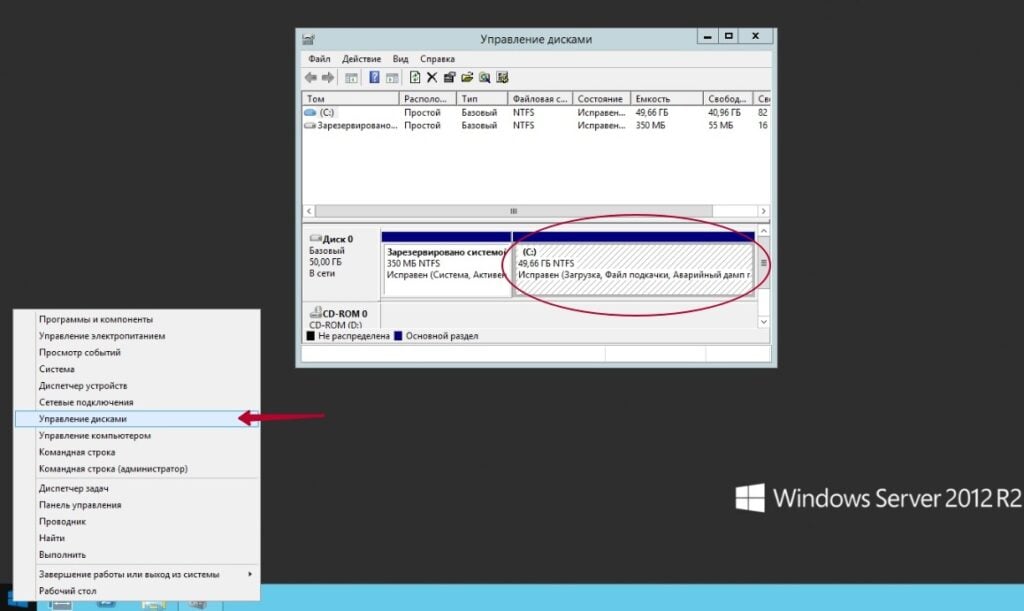
Чтобы открыть утилиту «Управление дисками», нажмите на кнопку «Пуск» правой кнопкой мыши. В выпадающем поле выберете нужную строку из списка. Откроется окно, в котором отобразится информация об устройствах хранения данных, установленных на компьютере.
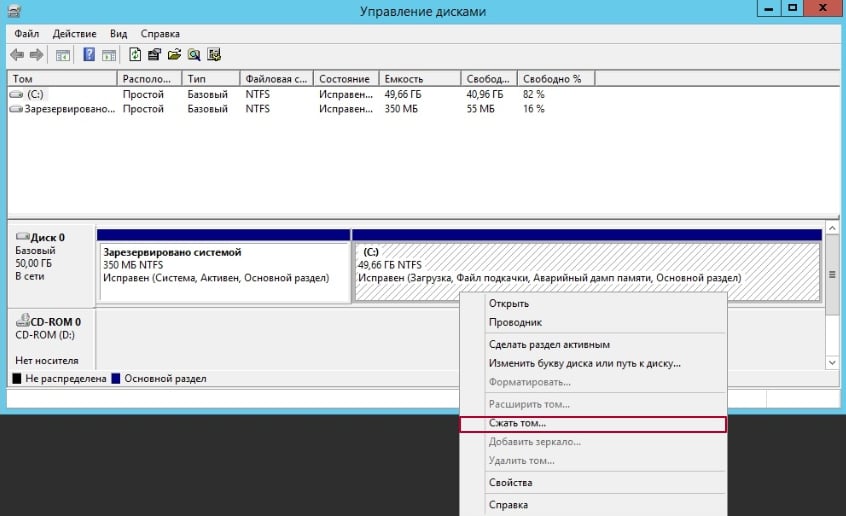
Для создания незанятого пространства на жестком диске щелкните правой кнопкой мыши по диску, на котором хотите создать раздел.
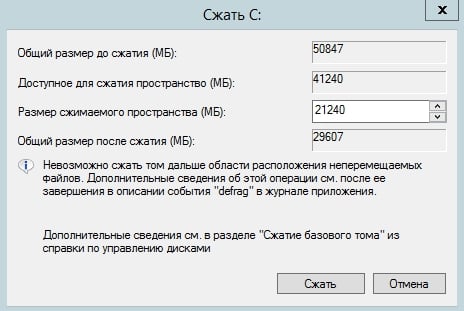
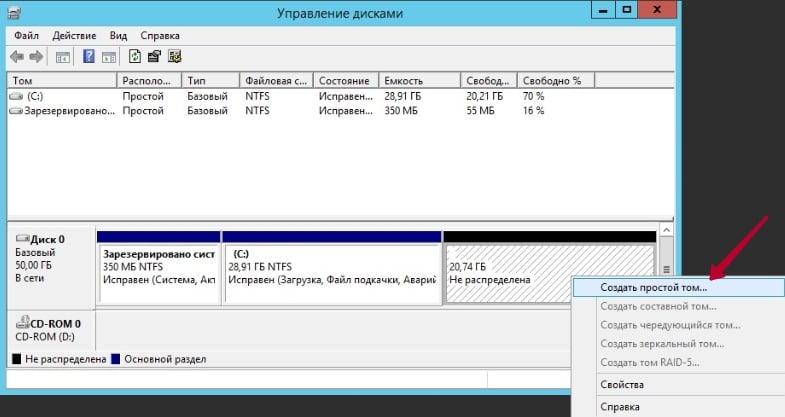
В графе «Размер сжимаемого пространства (МБ): укажите размер нового раздела. После завершения процесса уменьшения раздела новый том будет отображен в окне утилиты «Управления дисками», как незанятое пространство.Щелкните правой кнопкой мыши на новом разделе. В появившемся меню выберите пункт «Создать простой том…»
Щелкните правой кнопкой мыши на новом разделе. В появившемся меню выберите пункт «Создать простой том…»
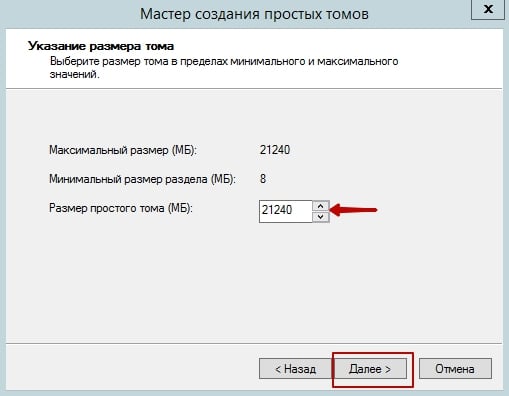
Откроется окно Мастера создания нового простого раздела . Для продолжения нажмите кнопку Далее. На экране появится окно «Указание размера тома». Введите размер тома или нажмите кнопку Далее, чтобы принять настройки по умолчанию.
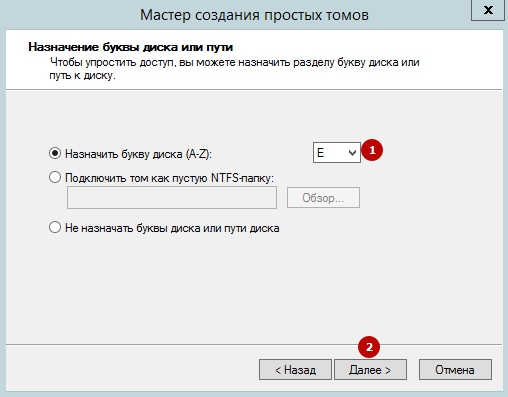
На экране появится окно «Назначение буквы диска или пути». Выберите буквенное обозначение и нажмите Далее.
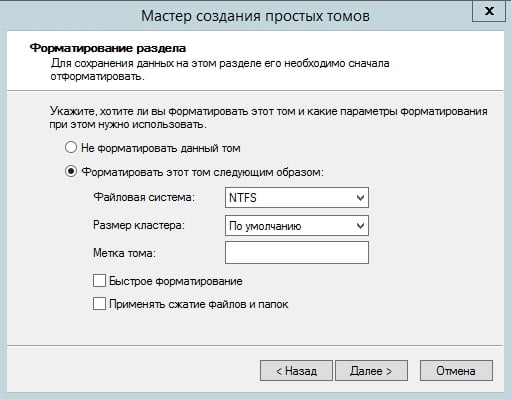
Не выбирайте установку «Быстрое форматирование» или «Применять сжатие файлов и папок». В графе «Метка тома» можете ничего не указывать.
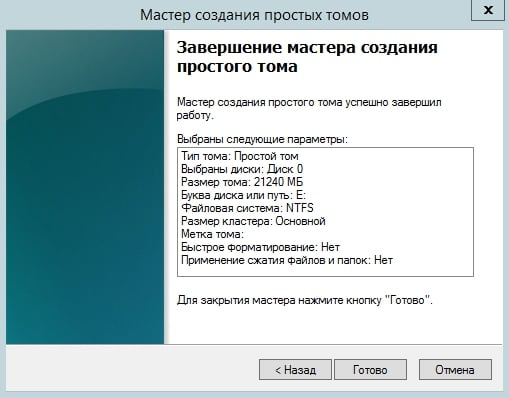
В завершение работы Мастера создания нового простого раздела, на экране появится окно настроек. Нажмите Готово .
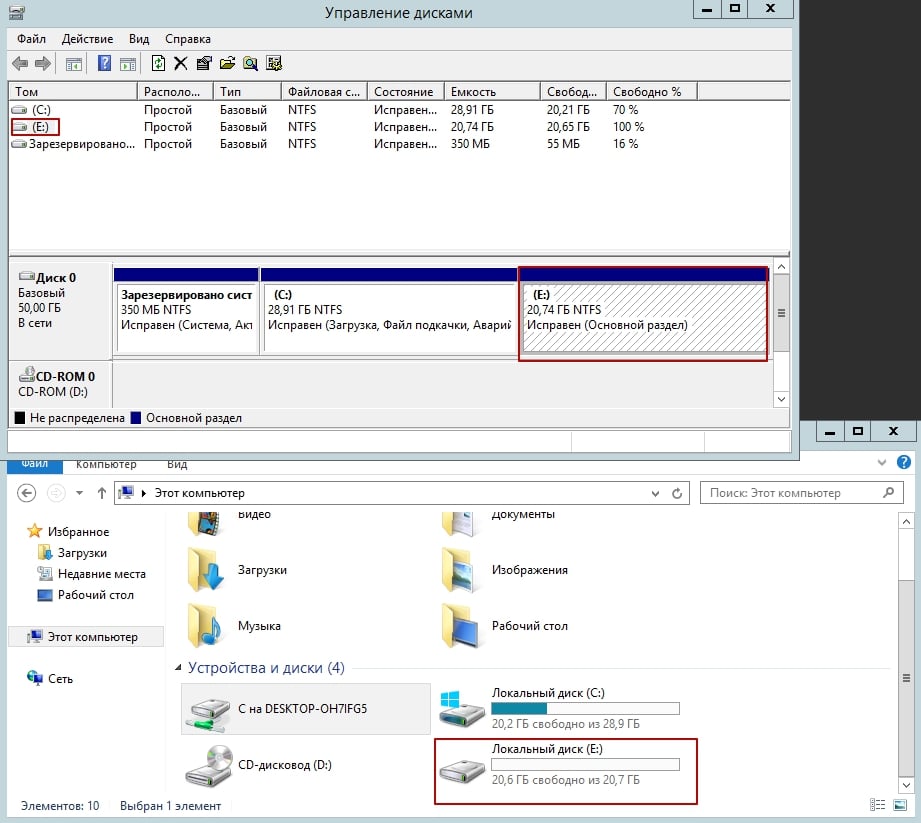
Подождите процесс форматирования, после чего новый раздел будет отображен в окне утилиты «Управление дисками»
Изменение буквенного обозначения диска
Для каждого диска на вашем компьютере могут быть назначены буквы от С до Z. Буквы А и В предназначены для обозначения накопителей на гибких магнитных дисках или съемных носителей. Если в компьютере нет дисковода для дискет, буквы А и В можно присваивать томам.
Примечание.
Некоторые программы ссылаются на определенные буквенные обозначения дисков. В случае изменения буквенного обозначения диска некоторые установленные программы могут начать неправильно работать. Буквенное обозначение диска, являющегося системным или загрузочным, изменить нельзя.
Для изменения данного параметра выполните следующие действия:
Чтобы открыть утилиту «Управление дисками», нажмите на кнопку «Пуск» правой кнопкой мыши. В выпадающем поле выберете нужную строку из списка. Откроется окно, в котором отобразится информация об устройствах хранения данных, установленных на компьютере.
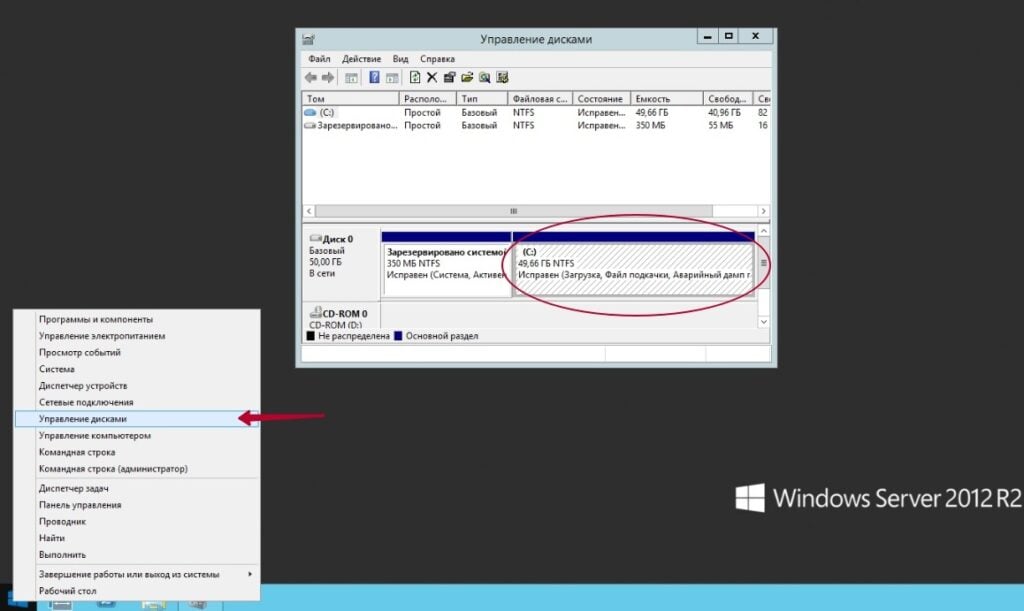
Правой кнопкой мыши щёлкните на раздел или диск, который хотите переименовать, и нажмите Изменить букву диска или путь к диску…
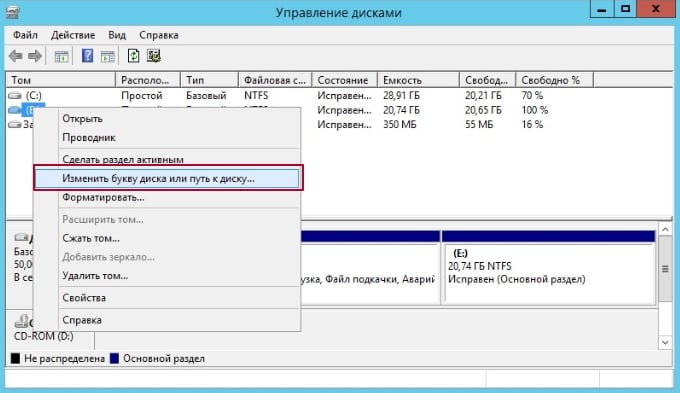
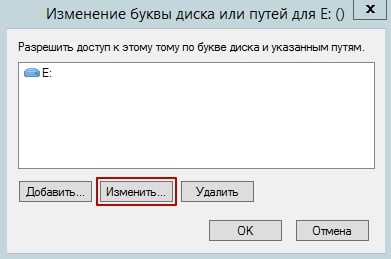
В окне Изменить буквенное обозначение диска нажмите Изменить …
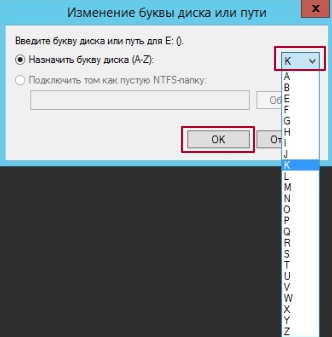
Выберите новое буквенное обозначение диска в меню. Затем нажмите кнопку ОК .
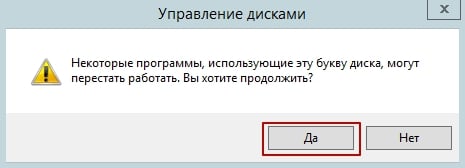
Появится окно предупреждения утилиты Управление дисками. Для продолжения нажмите Да .
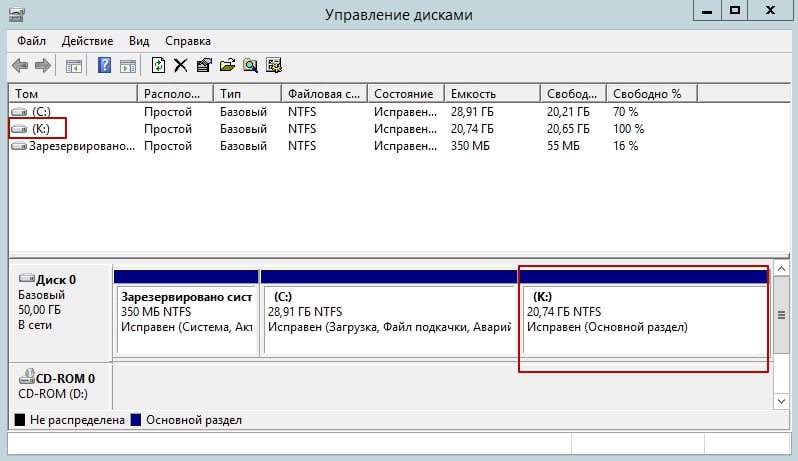
Теперь как вы можете видеть, буква поменялась с Е на К.
Удаление буквенного обозначения диска
Место для хранения можно очистить и осуществлять к нему доступ на компьютере, удалив буквенные обозначения дисков. Буквенное обозначение жесткого диска можно удалить при помощи утилиты «Управление дисками».
Удаление тома приводит к удалению всех записанных в нём данных. Запишите резервную копию нужных вам данных.
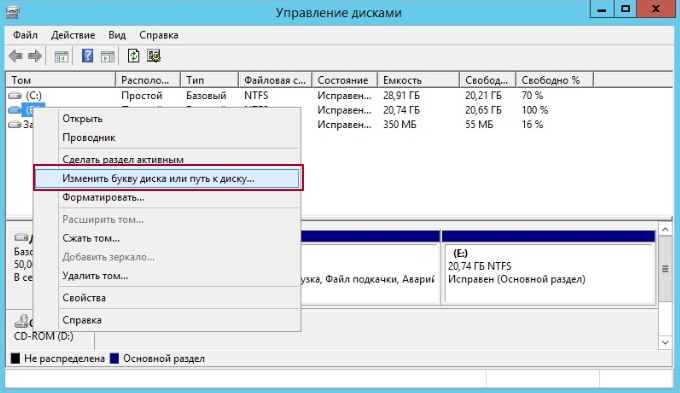
Создайте резервную копию нужных вам данных с диска, который вы хотите удалить. Перейдите в окно утилиты «Управление дисками» и щелкните правой кнопкой мыши на буквенном обозначении диска, которое следует удалить. Нажмите Изменить букву диска или путь к диску…
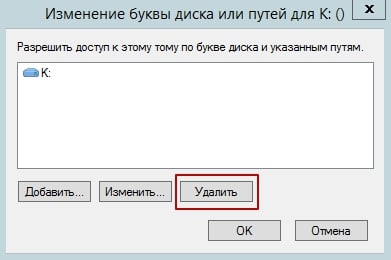
В окне Изменить буквенное обозначение диска нажмите Удалить .
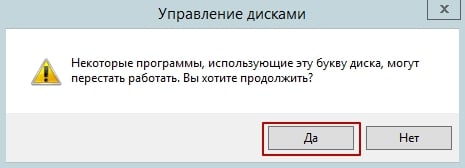
Появится окно предупреждения утилиты «Управления дисками». Для продолжения нажмите Да .
Буквенное обозначение диска исчезнет. Для того, чтобы воспользоваться этим дисковым пространством, выполните указанные в следующем разделе действия с целью удаления раздела.
Удаление раздела
Место для хранения можно очистить и осуществлять к нему доступ на компьютере, удалив разделы. Раздел может быть удален из параметра «Управление дисками» в окне «Управление компьютером», выбрав Удалить том и добавив незанятое пространство на другой диск.
Удаление тома приводит к удалению всех записанных в нем данных. Запишите резервную копию нужных вам данных.
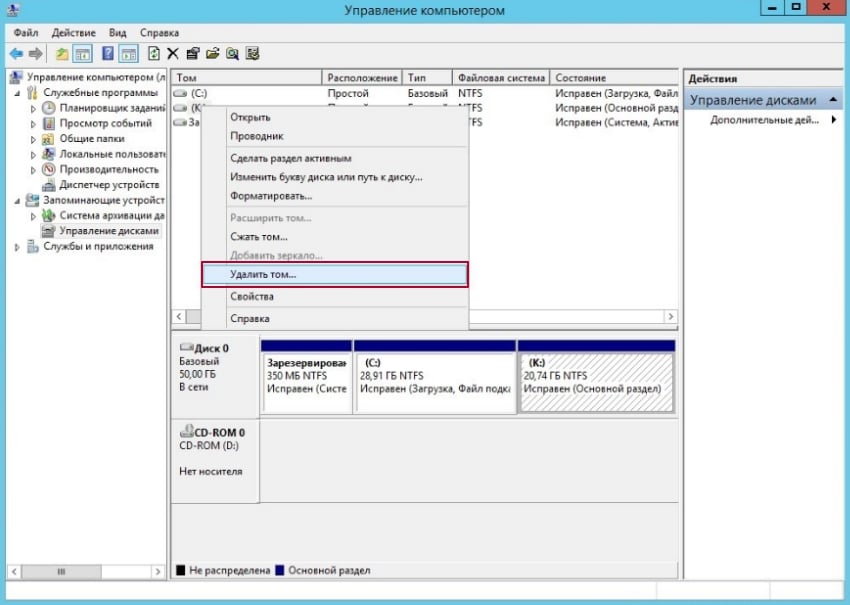
Откройте утилиту «Управление дисками». Выберете раздел, который хотите удалить. Щелкните правой кнопкой мыши на удаляемом томе или разделе и нажмите Удалите том…
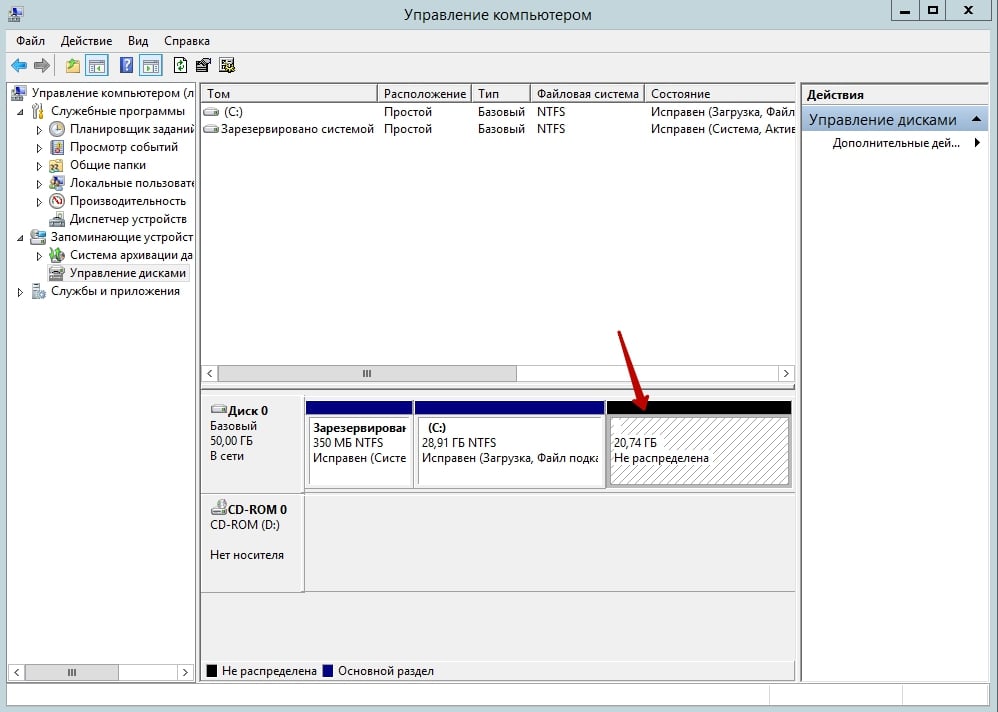
Если вы записали резервную копию нужных данных, нажмите Да. Буквенное обозначение исчезнет, а раздел будет отображаться, как Свободное пространство.
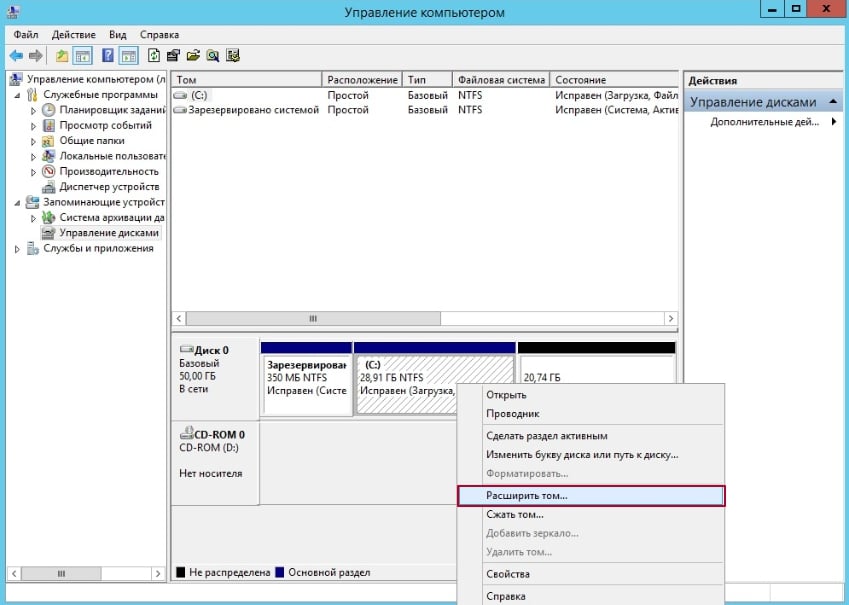
Щёлкните правой кнопкой мыши на обозначении диска, к которому следует добавить незанятое пространство. В появившемся меню выберите пункт Расширить том…
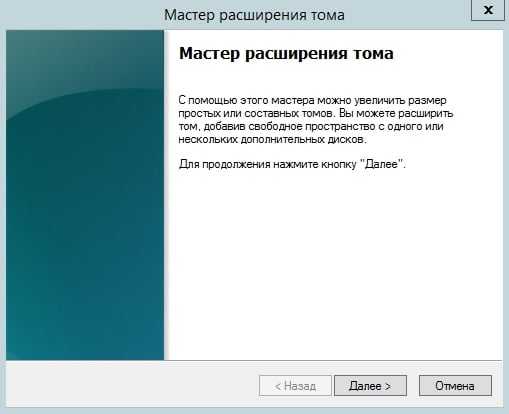
Откроется окно Мастера расширения тома. Нажмите кнопку Далее .
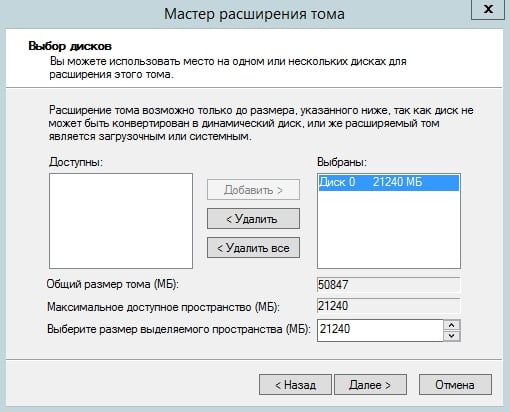
На экране появится окно Выбор дисков. Не изменяйте настройки. Нажмите кнопку Далее .
Нажмите кнопку Готово .
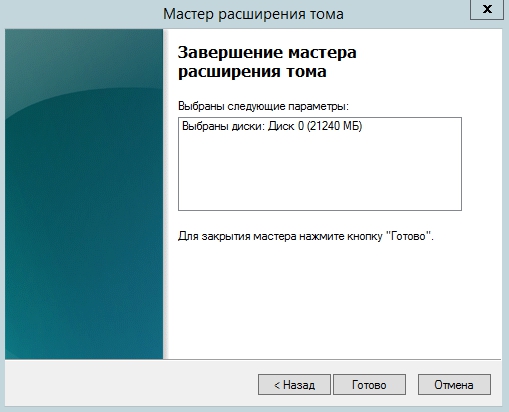
Теперь ранее незанятое пространство может использоваться вновь.
Дополнительная информация
Если вы ищете решение для эффективного хранения и управления данными на операционной системе Windows, то возможно стоит обратить внимание на Windows KVM – технологию виртуализации, которая позволяет запускать несколько экземпляров ОС Windows на одном физическом сервере. Такой подход помогает оптимизировать использование ресурсов и снизить затраты на аппаратное обеспечение.
Однако, если вам необходим полный контроль над сервером, то Выделенный Сервер является более предпочтительным вариантом. Этот тип сервера предоставляет выделенные вычислительные ресурсы, память и пропускную способность, что делает его идеальным для крупных проектов или высоконагруженных приложений.
Как разбить жесткий диск на разделы Windows 11 Компьютер
Прежде чем сохранять файлы на новый диск, его необходимо инициализировать, создать разделы и отформатировать их с файловой системой. Как лучше разделить Windows 11 ноутбук/рабочий стол/планшет? Например, сколько разделов нужно создать, какой размер подходит для каждого раздела? Ваш тип/размер диска и цель могут отличаться от других людей. Поэтому лучший способ разбить жесткий диск на Windows 11 компьютер составляет план в соответствии с вашим собственным диском и целью. Вы можете разбить диск при установке Windows 11 без всякого софта. Если вы установили Windows 11 или разделы уже выделены производителем компьютера, вы можете передел жесткого диска in Windows 11 без потери данных.
Содержание:
- Лучший способ разбить жесткий диск на Windows 11 компьютер
- Как разбить жесткий диск (SSD) при установке Windows 11
- Как разделить Windows 11 жесткий диск после установки
Лучший способ разбить жесткий диск на Windows 11 компьютер
1. Сколько дисков подключить к Windows 11 компьютер?
Ответ: не менее 2. Существует 2 типа внутренних жестких дисков — традиционный механический диск и SSD (твердотельный накопитель). Механический диск намного дешевле и крупнее, но гораздо медленнее. SSD по-прежнему дорог, но скорость чтения и записи намного выше, чем у традиционных механических дисков. Лучшая стратегия — использовать как минимум 2 диска. 1 SSD для операционной системы и программ, как минимум 1 большой механический диск для личных файлов.
2. Сколько разделов создать в Windows 11 компьютер?
Ответ: минимум 2 раздела на SSD, любое количество разделов на механическом диске. Многие устанавливают программы и сохраняют все на диск С, это вредная привычка. Диск C: лучше использовать только для операционной системы, для установки программ создайте отдельный том. Если ваш SSD больше 250 ГБ, вы можете создать третий раздел для хранения специальных файлов, которые должны загружаться быстро. Не сохраняйте все на диск С, иначе он скоро заполнится, и в дальнейшем ваш компьютер будет работать намного медленнее. На механическом диске вы можете создать от 2 до 5 разделов для хранения различных типов файлов. Нет необходимости создавать слишком много разделов, особенно если весь диск меньше 2 ТБ.
3. Какой размер подходит для диска C и других разделов?
Ответ: в общем, лучше выделить не менее 100 ГБ в системный раздел C. Если ваш SSD имеет размер 128 ГБ, вы можете создать диск C размером 80–90 ГБ, а оставшееся место выделить на диск D для программ. Если ваш SSD 256 ГБ, вы можете выделить 120 ГБ на диск C, 40–60 ГБ на диск D для программ, оставшееся место на диск E для специальных файлов.
C: диск занимает около 20 ГБ после установки Windows 11, но используемое пространство растет очень быстро, потому что многие типы файлов постоянно сохраняются на диск C. Даже если вы устанавливаете программы на отдельный диск D, некоторые файлы все равно сохраняются на диске C. Вот почему вам лучше создать диск C как можно большего размера.
Как разбить жесткий диск (SSD) при установке Windows 11
Во-первых, вы должны знать, что Windows 11 не может быть установлен на диск MBR. Если вы это сделаете, вы получите сообщение об ошибке «Windows не может быть установлен на этот диск. На выбранном диске есть таблица разделов MBR. На EFI системы, Windows может быть установлен только на GPT-диски.«. Если вы не знаете, какой у вас тип диска, скачайте NIUBI Partition Editor и вы увидите тип всех дисков в главном окне. Если ваш диск MBR и на нем уже есть разделы, вы можете удалить все эти разделы перед установкой ОС, или конвертировать MBR диск в GPT.
У вас есть 3 варианта разделения жесткого диска при установке Windows 11:
- Если диск GPT и вы установили Windows 10 на нем раньше, вы можете выбрать оригинальный диск C для установки Windows 11. В этом случае размер и расположение разделов остаются прежними. (Если вы хотите создать систему с двойной загрузкой, выберите другой раздел для установки.)
- Если это новый диск или вы удалили на нем все разделы, все дисковое пространство нераспределено. Выберите это незанятое пространство для установки Windows 11, вы получите диск C и 3 системных раздела — EFI, MSR и раздел восстановления. Если вы хотите создать больше разделов, уменьшите размер диска C, чтобы создать новый том после установки.

- Если вы вручную создадите несколько разделов с этим Нераспределенным пространством и выберете первый раздел для установки, вы получите EFI и раздел MSR слева от диска C, раздел восстановления за диском C, другие разделы в конце диска.

Если при установке вы создаете несколько разделов Windows 11, есть проблема после установки. Маленький Восстановление раздел будет создан за диском C. Когда вы щелкаете правой кнопкой мыши этот раздел восстановления в инструменте управления дисками, есть только опция «Справка». Это означает, Управление дисками не может сжимать или расширять этот раздел. Кроме того, вы не может продлить диск C с помощью управления дисками даже после удаления D или других разделов.

Однако не имеет значения, сделали ли вы такие разделы. NIUBI Partition Editor может помочь вам переразбить жесткий диск без переустановки Windows 11. Он способен двигаться и продлить EFI/ Раздел восстановления. Имеется бесплатная версия для Windows 11/10/8/7/Пользователи домашних компьютеров Vista/XP.
Как разделить Windows 11 жесткий диск после установки
Скачать В бесплатной версии NIUBI вы увидите все устройства хранения с разметкой разделов и другой информацией в главном окне.

Независимо от того, что вы хотите переделать EFI/ Восстановление или нормальные разделы, методы те же. Следуйте инструкциям, чтобы переразбить жесткий диск в Windows 11 ноутбук / настольный / планшетный компьютер:
- Щелкните правой кнопкой мыши любой раздел NTFS или FAT32 и выберите параметр «Изменить размер/переместить том», перетащите любую границу к другой, тогда вы можете сжать этот раздел.
- Щелкните правой кнопкой мыши раздел с прилегающим нераспределенным пространством, перетащите границу противоположность к другому, тогда вы можете объединить нераспределенное пространство в этот раздел.
- Щелкните правой кнопкой мыши раздел с соседним Нераспределенным пространством с обеих сторон, перетащите средний этого раздела во всплывающем окне, тогда вы можете переместить раздел и Нераспределенное пространство.
Если вы все еще не понимаете, как разбить SSD/HDD на разделы Windows 11 компьютер, выполните действия, описанные в видеороликах ниже:
- Как перераспределить размер раздела
- Как переместить незанятое пространство и слить в несмежный раздел
- Как двигаться и расширяться EFI/ Раздел восстановления
Помимо переразбивки жесткого диска в Windows 11/10/8/7/компьютер Vista/XP, NIUBI Partition Editor помогает выполнять многие другие операции по управлению разделами диска, такие как клонирование, преобразование, дефрагментация, скрытие, очистка раздела, сканирование сбойных секторов, оптимизация файловой системы.
Как разделить жесткий диск в Windows без потери данных.
Помощник Админа > Blog > Windows & Linux > Windows > Как разделить жесткий диск в Windows без потери данных.
Привет всем.
Для чего нужно разбивать жесткий диск на несколько разделов ?
Самый банальный ответ — Локальный диск (C:) отводится только под систему и системный файлы, а второй Локальный диск (D:) делаем для наших фотографий, музыки, кинофильмов, игр и т.д..
К примеру если разделения диска изначально не было и возникает необходимость переустановки системы с форматирование диска, то мы теряем все данный, которые копили долго время. В случае отведения для системы отдельный Локальный диск (C:) при переустановке мы будем форматировать только его, остальные диски в потере данных затронуты не будут.
На версиях Windows 7,8,10 или Server 2012 логика деления одинакова, поэтому можем считать инструкцию универсальной для все версий Windows.
Итак, начнем делить наш Локальный диск (С:) на два диска (C:) и (D:).
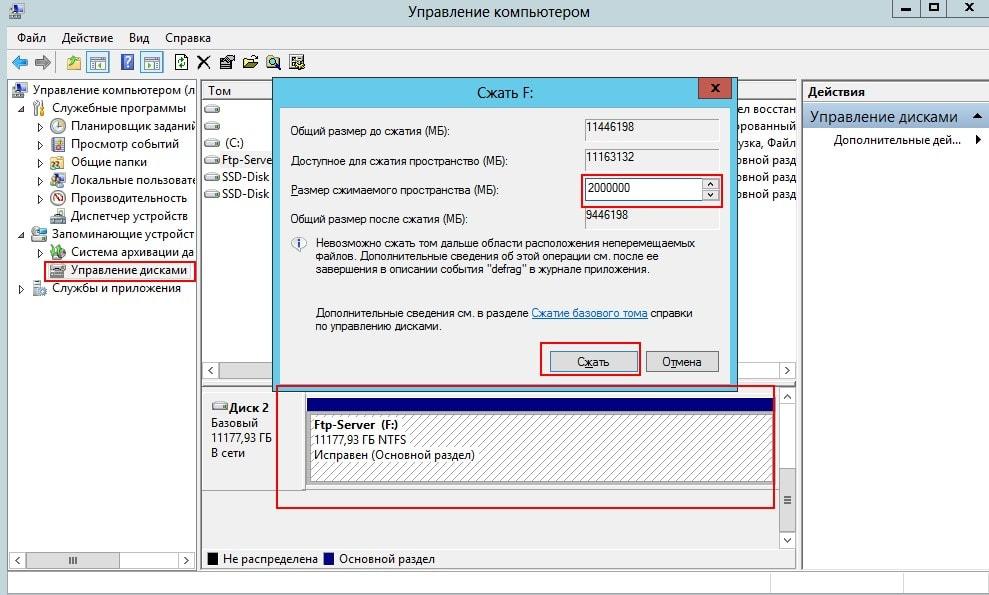
Заходим в Управление дисками через Панель управления — Администрирование — Управление компьютером или же вводим в Пуск — Выполнить команду diskmgmt.msc.
В появившемся окне мы видим все диски нашей системы. Выбираем диск в нижней части, который мы хотим разбить, жмем правой кнопкой «Сжать том».Система начнет считывать информацию и жестком диске для дальнейшей работы.
В появившемся окне в разделе «Размер сжимаемого пространства (МБ)» указываем будущий объем Локального диска (D:) и Сжимаем.Для диска (C:) рекомендую оставить хотя бы 50 гигабайт, все остальное можно отдать на второй диск.
После процесса сжатия области дисков появится «Не размеченный том» черного цвета с указанным вами объемом для Диска (D:). Щелкаем правой кнопкой на данной разметке и выбираем «Создать простой том», после чего откроется Мастер создания простых томов.
— Указываем размер простого тома (Необходимая цифра будет забита)
— Выбираем Букву будущего диска. (D:) или любая другая на ваш вкус.
— Форматируем том в файловой системе NTFS
— Откроется окно завершения — жмем «готово».
Заходим в Твой компьютер и видим успешно созданный Локальный диск.
Таким образом при помощи стандартных средств Windows можно разбить жесткий диск на несколько Локальных дисков под свои нужды.
Добавить комментарий Отменить ответ
Этот сайт использует Akismet для борьбы со спамом. Узнайте, как обрабатываются ваши данные комментариев.