
Вставка разрыва страницы в Word
Word для Microsoft 365 Word для Microsoft 365 для Mac Word для Интернета Word 2021 Word 2021 для Mac Word 2019 Word 2019 для Mac Word 2016 Word 2016 для Mac Word 2013 Word 2010 Word для Mac 2011 Еще. Меньше
Word автоматически добавляет разрыв в конце каждой страницы. Разрыв страницы всегда можно вставить вручную, чтобы начать в документе новую страницу.
- Установите курсор там, где нужно завершить одну страницу и начать новую.
- Выберите Вставка >Разрыв страницы.
Вставка разрыва страницы вручную
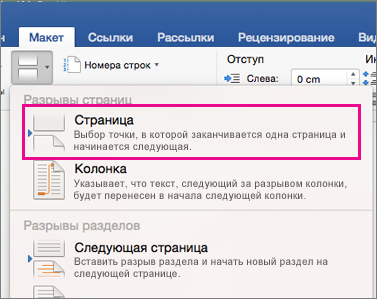
- Щелкните или коснитесь документа, в который нужно вставить разрыв страницы.
- Перейдите в раздел Макет >Разрывы >страница.
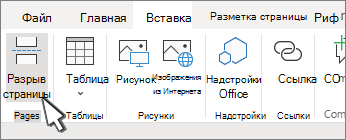
- Щелкните или коснитесь документа, в котором требуется разрыв страницы.
- Выберите Вставка >Разрыв страницы.
Разделить документ Word по диапазону страниц
В этом руководстве мы шаг за шагом проведем вас, чтобы понять и использовать функцию «По диапазону страниц» в Aspose.Words для .NET. Эта функция позволяет извлечь определенную часть большого документа Word, используя заданный диапазон страниц. Мы предоставим вам полный исходный код и выходные форматы Markdown, чтобы вам было легче понять и использовать его в дальнейшем.
Требования
Прежде чем начать, убедитесь, что у вас есть следующее:
- Aspose.Words for .NET установлен на вашей машине разработки.
- Большой файл Word, из которого вы хотите извлечь определенную часть.
Теперь, когда мы рассмотрели требования, мы можем перейти к шагам по использованию функции «По диапазону страниц».
Шаг 1: Инициализация и загрузка документа
После настройки среды разработки вам необходимо инициализировать и загрузить документ Word, из которого вы хотите извлечь определенную часть. Вот код для использования:
Обязательно замените «YOUR_DOCUMENTS_DIRECTORY» фактическим путем к каталогу ваших документов, а «Name_of_large_document.docx» — именем вашего большого файла Word.
Шаг 2: Извлечение части документа
Теперь, когда мы загрузили документ, мы можем извлечь конкретную часть, используя ExtractPages функцию с нужным диапазоном страниц. Вот как это сделать:
В этом примере мы извлекаем страницы 3–6 из исходного документа. Вы можете настроить номера страниц в соответствии с вашими потребностями.
Шаг 3. Сохраните извлеченную часть.
После того, как мы извлекли нужные страницы, мы можем сохранить их в новом документе Word. Вот как:
Обязательно замените «Document_Extraits.ParPlageDePages.docx» на желаемое имя выходного файла.
Пример исходного кода для диапазона страниц с использованием Aspose.Words для .NET
В этом уроке мы рассмотрели функциональность Aspose.Words для .NET «По диапазону страниц». Мы научились извлекать определенные части большого документа Word, используя заданный диапазон страниц. Инициализируя и загружая документ, извлекая нужные страницы и сохраняя их в новом документе, мы смогли эффективно извлечь необходимый контент.
Использование функции «По диапазону страниц» может оказаться полезным, когда вам нужно работать с определенными разделами документа, например извлекать главы, разделы или выбранные страницы. Aspose.Words для .NET предоставляет надежное и простое решение для извлечения страниц, позволяющее более эффективно управлять документами и манипулировать ими.
Не стесняйтесь исследовать другие мощные функции, предлагаемые Aspose.Words для .NET, чтобы расширить возможности обработки документов и оптимизировать рабочий процесс.
Часто задаваемые вопросы
Вопрос 1. Могу ли я извлечь непоследовательные страницы с помощью функции «По диапазону страниц»?
Да, вы можете извлечь непоследовательные страницы, указав желаемый диапазон страниц. Например, если вы хотите извлечь страницы 1, 3 и 5, вы можете установить диапазон страниц как 1,3,5 в ExtractPages функция.
Вопрос 2. Можно ли одновременно извлечь определенный диапазон страниц из нескольких документов?
Да, вы можете применить функцию «По диапазону страниц» к нескольким документам. Просто загрузите каждый документ по отдельности и извлеките нужный диапазон страниц с помощью ExtractPages функция. Затем вы можете сохранить извлеченные страницы из каждого документа отдельно.
Вопрос 3. Могу ли я извлечь диапазоны страниц из зашифрованных или защищенных паролем документов Word?
Нет, функция «По диапазону страниц» работает с незащищенными документами Word. Если документ зашифрован или защищен паролем, вам необходимо будет указать правильный пароль и снять защиту, прежде чем извлекать нужный диапазон страниц.
Вопрос 4. Существуют ли какие-либо ограничения на количество страниц, которые можно извлечь с помощью функции «По диапазону страниц»?
Количество страниц, которые можно извлечь с помощью функции «По диапазону страниц», зависит от возможностей Aspose.Words for .NET и доступных системных ресурсов. В целом он поддерживает извлечение диапазонов страниц из документов различного размера, но для очень больших документов или очень длинных диапазонов страниц могут потребоваться дополнительные системные ресурсы и время обработки.
Вопрос 5. Могу ли я извлечь вместе с текстовым содержимым другие элементы, например изображения или таблицы, с помощью функции «По диапазону страниц»?
Да, когда вы извлекаете диапазон страниц с помощью Aspose.Words for .NET, он включает в себя весь контент в пределах указанного диапазона, включая текст, изображения, таблицы и другие элементы, присутствующие на этих страницах. Извлеченное содержимое будет сохранено в новом документе.
Разделение документа: разделение документов Word на отдельные файлы
Разделение документов, искусство разделения документов Word (DOCX, DOC) на разные файлы обеспечивает надежный подход к более эффективной организации содержимого и управлению им. Разделение документов Word на несколько файлов — полезная стратегия для выделения определенных областей, распределения работы между членами группы или улучшения навигации по документу. В этом сообщении блога мы рассмотрим основы разделения документов и ответим на часто задаваемые вопросы. Откройте для себя инструменты, стратегии и преимущества этой практики, а также узнайте, как элегантно и точно упростить процесс работы с документами.
Что такое разделение документа?#
Разделение документа — это процесс разделения документа Word на множество отдельных файлов. Каждый файл представляет собой отдельную часть, главу или фрагмент содержимого исходного документа. Это позволяет вам контролировать каждый файл и манипулировать им по отдельности, обеспечивая улучшенную организацию и сотрудничество.
Зачем мне нужно разбивать документ Word на отдельные файлы?#
Существует несколько сценариев, в которых разделение документа оказывается выгодным. Это позволяет вам:
- Извлечение определенных глав или разделов для отдельного использования или распространения.
- Назначайте разные разделы членам команды для одновременного редактирования или просмотра.
- Создавайте меньшие, более управляемые файлы для облегчения навигации и доступности.
- Поддерживать модульный подход к управлению документами, обеспечивая эффективное обновление и пересмотр.
Какие инструменты можно использовать для разделения документов Word?#
Существуют различные инструменты для разделения документа:
- Онлайн-инструменты: бесплатные веб-службы, предоставляющие интуитивно понятный интерфейс для разделения документов Word на отдельные файлы. Мы расскажем о бесплатном онлайн-инструменте в одном из разделов ниже.
- Библиотеки программирования: мощные библиотеки и платформы, такие как библиотеки Aspose.Word или Microsoft Open XML SDK, предлагают программные способы разделения документов с помощью кода. В следующих разделах мы обсудим некоторые библиотеки программирования, которые могут помочь вам в создании приложения для разделения документов Word.
- Программное обеспечение для обработки текстов. Некоторые текстовые процессоры, такие как сам Microsoft Word, предлагают встроенные функции или надстройки для облегчения разделения документов.
Как разделить файлы Word онлайн?#
Эффективно разделяйте и упорядочивайте файлы Word с помощью нашего онлайн-разделителя файлов Word. Настройте процесс разделения, сохраните форматирование, легко обрабатывайте большие файлы и получайте к ним доступ в любое время и в любом месте. Обеспечьте безопасность данных и революционизируйте свой документооборот уже сегодня.
Какой браузер следует использовать для разделения файлов Word онлайн?#
Он поддерживает все новейшие браузеры, такие как Chrome, Safari, Opera, Firefox, Edge и Tor.
Как я могу разделить страницы в документе Word на отдельные файлы онлайн?#
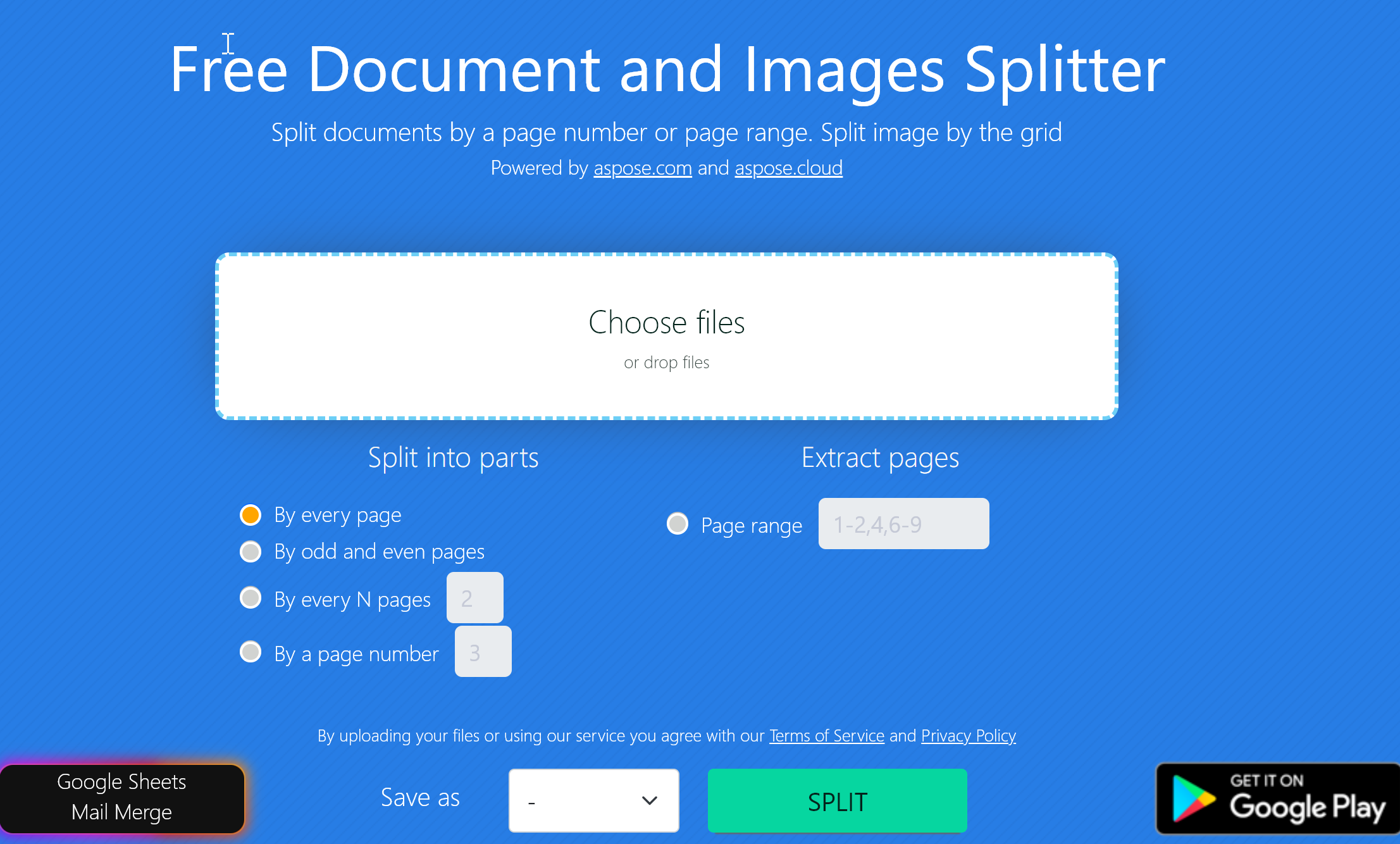
Воспользуйтесь преимуществами наших универсальных режимов разделения документов:
- Индивидуальное разделение страниц: Каждая страница документа становится отдельным файлом.
- Разбиение на четные и нечетные страницы: Разделите документ на отдельные файлы с четными и нечетными страницами.
- Группировка по N страниц. Разбивка документа на разделы по N страниц в файле.
- Разделение номера страницы: Разделить документ на две части на основе указанного номера страницы.
Действия по разделению страниц в документе Word на отдельные файлы#
- Во-первых, загрузите документ Word, чтобы разделить его онлайн.
- Во-вторых, укажите желаемые параметры обработки документа, а затем просто нажмите кнопку Разделить.
- Наконец, загрузите результаты в виде ZIP-архива для быстрого просмотра или поделитесь ссылкой на скачивание с кем угодно.
Каков максимально допустимый размер файла Word (DOCX, DOC)?#
Допустимый размер файла DOC/DOCX — 20 Мб.
Могу ли я полагаться на существующие механизмы безопасности для защиты отправленных файлов?#
Будьте уверены, что весь представленный контент хранится в конфиденциальности и безопасности на нашем защищенном сервере. Ваши файлы в безопасности, и вы должны быть на 100% уверены, что они будут мгновенно удалены из нашей системы через 24 часа. Сконцентрируйтесь на своей работе, не беспокоясь о зависимостях или безопасности файлов.
Как мне приступить к созданию собственного разделителя документов Word?#
Доступно несколько библиотек программирования, в том числе библиотеки Aspose.Word и GroupDocs, которые помогут вам разработать разделитель файлов DOC/DOCX. Conholdate.Total, с другой стороны, представляет собой комплексное решение, которое подходит для организаций любого размера. Этот выдающийся пакет, предназначенный как для платформ .NET, так и для платформ Java, предоставляет широкий спектр функций для работы с документами и автоматизации. Вы можете улучшить процесс разработки и обеспечить эффективное разделение файлов Microsoft Word, используя Conholdate.Total.
Какая связь между библиотеками Conholdate.Total, Aspose и GroupDocs?#
Conholdate.Total выделяется как расширенный пакет управления документами, который включает в себя API-интерфейсы Aspose и GroupDocs. Conholdate.Total — это комплексное решение для .NET и Java, которое упрощает работу с документами и автоматизирует их для предприятий любого размера.
Conholdate.Total предоставляет разработчикам программный контроль над различными задачами обработки документов, которые могут выполняться непосредственно в их приложениях. Аннотации, сравнение, подпись, автоматизация, поиск, преобразование, создание документов, редактирование, печать и просмотр включены. Это комплексное решение поддерживает популярные форматы документов, обеспечивая простой обмен и совместимость.
Что отличает Conholdate? Его универсальность и обширная поддержка делают его лучше других. Для разработчиков Aspose и GroupDocs предлагают обширную документацию и специализированные каналы поддержки. Это обеспечивает плавную установку и помогает при необходимости.
Наконец, Conholdate.Total является отраслевым стандартом для полной модификации и автоматизации документов. Интегрируя возможности Aspose с GroupDocs, разработчики могут оптимизировать существующие системы управления документами и открывать новые возможности в обработке и автоматизации документов. Примите Conholdate.Total и революционизируйте свой рабочий процесс обработки документов.
Какие преимущества дает “Conholdate.Total” для разделения документов MS Word?#
Использование библиотек Conholdate.Total для разделения документов Word имеет различные технические преимущества. Во-первых, он дает вам детальный контроль над процессом преобразования, позволяя без особых усилий включать эту возможность в ваши приложения для программирования. Этот программный контроль обеспечивает автоматизацию, пакетную обработку и гибкость, позволяющую адаптировать преобразование к вашим конкретным потребностям. Кроме того, Conholdate.Total включает в себя обширную документацию и надежную поддержку, предоставляя вам ресурсы, необходимые для беспрепятственной интеграции возможностей преобразования в ваше приложение.
Разделить документы Word с помощью C##
В этом разделе будут продемонстрированы шаги и пример кода для разделения документов MS Word на несколько файлов с помощью C#:
- Установите Conholdate.Total для .NET в своем приложении.
- Используйте приведенный ниже код, чтобы разделить файл Word на несколько файлов с помощью C#.
Разделитель файлов Java: как разделить файл Word на несколько файлов в Java#
Чтобы разделить документы MS Word на несколько файлов, выполните несколько шагов, как указано ниже:
- Сначала установите Conholdate.Total для Java в свой проект.
- Затем скопируйте приведенный ниже код Java и вставьте его в редактор кода для разделения файлов Word.
Могу ли я получить лицензию для оценки библиотек?#
Получите бесплатную временную лицензию для тестирования API без каких-либо оценочных ограничений.
Могу ли я задать вопрос?#
Не стесняйтесь делиться своими вопросами или запросами на этом специальном форуме.
Смотрите также#
- Разделить PDF на несколько файлов онлайн — бесплатный разделитель PDF
- Объединить документы Word с помощью C#
- Объединить документы Word с помощью Java
- Conholdate.Total Product Family
- Document Splitting
- Split Word Documents into Separate Files
- Split Word Files
- Document Splitting Methodologies
- split word file online
Как разделить страницу на 2 части в Word
Иногда при работе с текстом в редакторе Word возникает необходимость разделить страницу на 2 или больше частей. Например, такое разделение необходимо при создании брошюры. В этом материале мы рассмотрим сразу два способа как это можно реализовать. Материал будет актуален для всех современных версий Word, включая Word 2007, 2010, 2013 и 2016.
Разделение страницы с помощью колонок
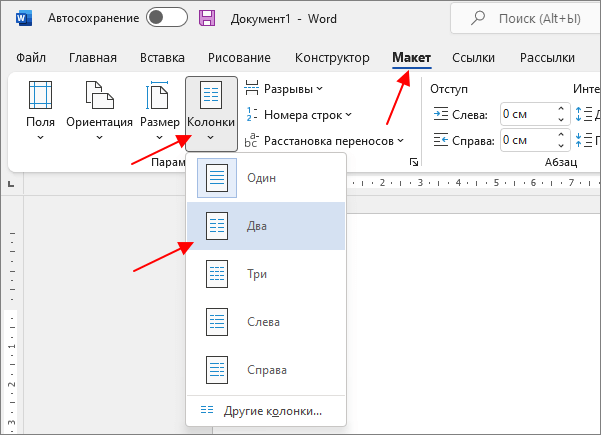
Самым простым и одновременно правильным способом разделение страницы на две части является разделение с помощью колонок. Это делается это с помощью кнопки « Колонки », которая находится на вкладке « Разметка страницы » (Word 2007, 2010 или 2013) или на вкладке « Макет » (Word 2016, 2019 и 2021).
Нажмите на кнопку « Колонки » и в открывшемся меню выберите вариант « Две ». В результате ваш документ Word будет разделен на 2 равные части, каждую из которых можно заполнить текстом, картинками или другим контентом.
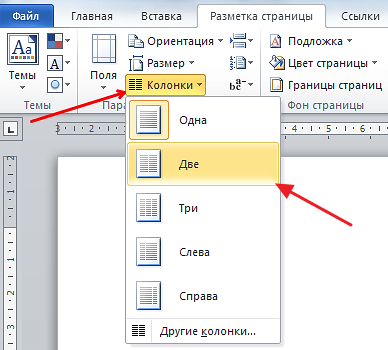
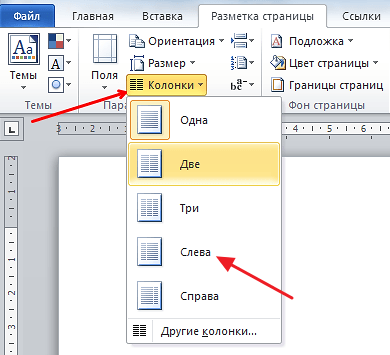
Также можно выбрать вариант « Слева » или « Справа ». В этом случае вы также разделите страницу на две части, только одна из частей будет немного больше.
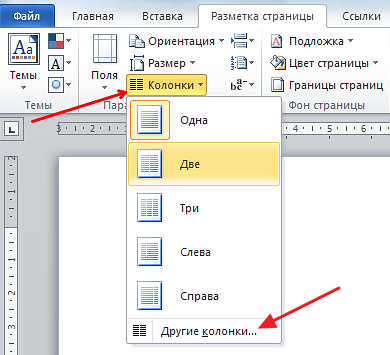
При желании, разделение страницы на части можно настроить вручную. Для этого нажмите на кнопку « Колонки » и выберите « Другие колонки ».
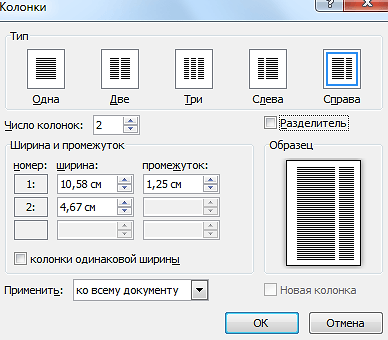
В результате откроется окно « Колонки » в котором можно будет настроить количество колонок, их размеры и промежутки между ними.
Как уже было сказано, в Word 2016 и более новых версиях, кнопку « Колонки » нужно искать на вкладке « Макет ». В остальном все настройки такие же как было описано выше.
В Word 2003 также можно разделить страницу на 2 части. Для этого нужно открыть меню «Формат » и выбрать « Колонки ».
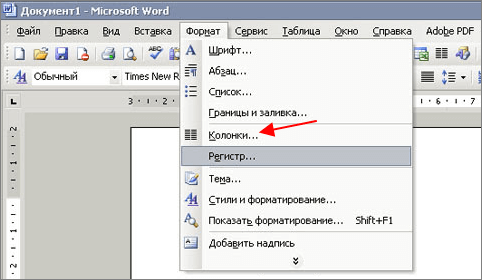
В результате перед вами появится окно « Колонки » с точно такими же настройками, как на скриншоте выше.
Разделение страницы с помощью таблицы
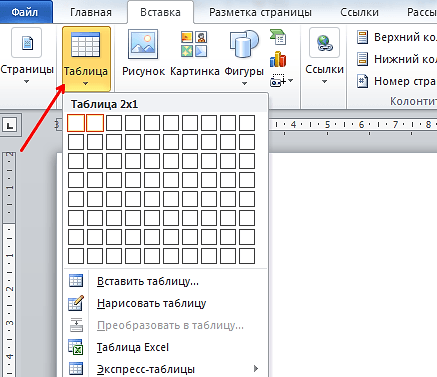
Также вы можете разделить страницу на 2 части с помощью таблицы. Данный способ немного сложнее, но при этом он позволяет разделять отдельные страницы, а не весь документ Word целиком. Для того чтобы воспользоваться этим способом перейдите на вкладку « Вставка », нажмите на кнопку « Таблица » и создайте таблицу размером 2 на 1.
Для того чтобы разделение страницы выглядело боле естественно, таблицу нужно сделать не видимой. Для этого выделите всю таблицу с помощью мышки и перейдите в раздел « Работа с таблицами – Конструктор ». Здесь нужно открыть меню « Границы » и выбрать вариант « Нет границы ».
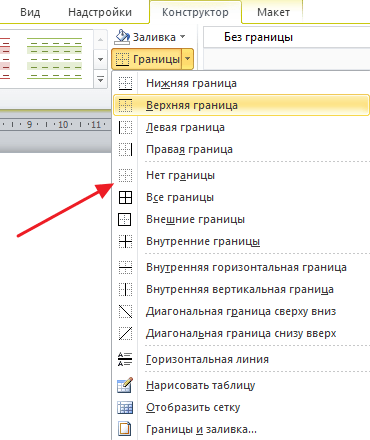
В результате вы получите невидимую таблицу, которая будет разделять вашу страницу на 2 части.
Разделение страницы с помощью текстовых полей
Еще один вариант разделения страницы на 2 части — текстовые поля. В последних версиях Word для этого нужно открыть вкладку « Вставка », нажать на кнопку « Текстовое поле » и выбрать « Простая надпись » (в старых версиях Word для этого можно использовать инструмент « Фигуры » на вкладке « Вставка »).
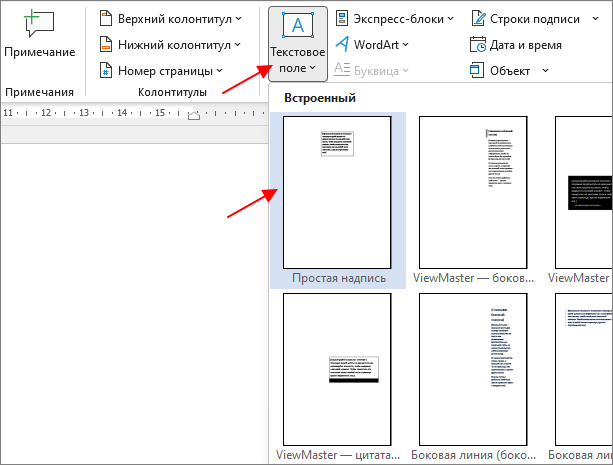
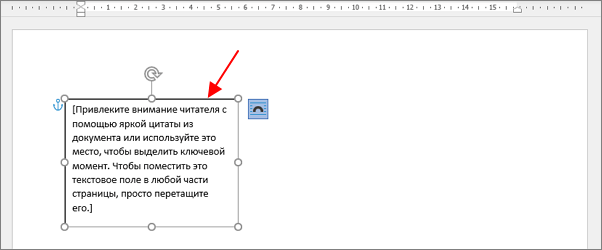
В результате на странице появится плавающая рамка, в которую можно изменять и свободно перемещать по странице.
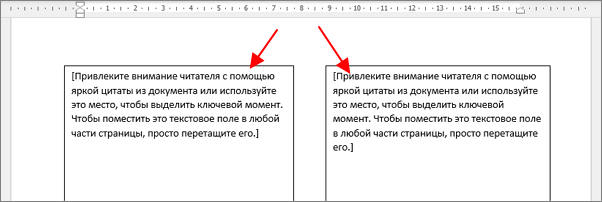
Разместив две таких рамки и растянув их по вертикали можно разделить страницу на 2 части.
Для того чтобы убрать границы нужно выделить рамку, перейти на вкладку « Формат фигуры », нажать на кнопку « Контур фигуры » и выбрать вариант « Нет контура ».
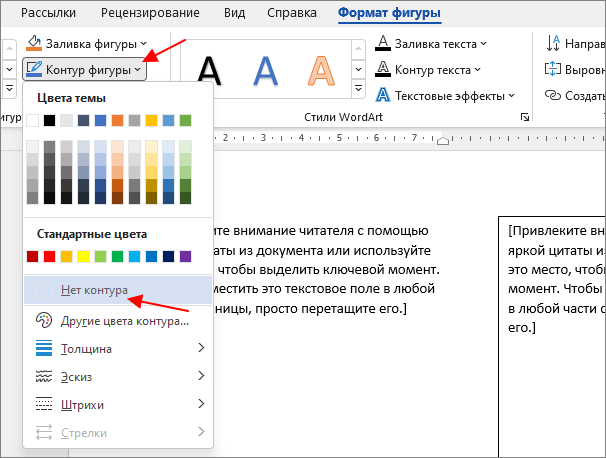
Повторив эту процедуру для обоих рамок вы получите разделение листа на 2 части.
Разделение окна Word на 2 части
В заключении расскажем о функции, которая позволяет разделять окно программы Word на две части. Обратите внимание, в данном случае разделяется интерфейс программы, а не сама страница. Для того чтобы воспользоваться данной функцией перейдите на вкладку « Вид » и нажмите на кнопку « Разделить ».
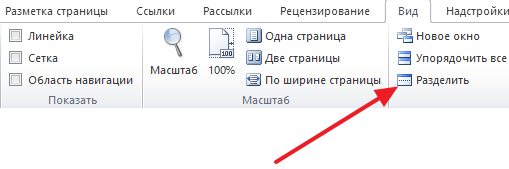
В результате посередине окна Word появится линия, которая будет разделять интерфейс на две части. При этом документ, который открыт в Word, будет отображаться как в верхней части окна, так и в нижней. Такое разделение интерфейса удобно при работе с некоторыми типами документов, например, с документами в которых присутствуют большие таблицы.
- Как перевернуть страницу в Word
- Как построить график в Excel
- Как сделать альбомную страницу в Word
- Как сделать вертикальный текст в Word
- Как закрепить область в Экселе
Создатель сайта comp-security.net, автор более 2000 статей о ремонте компьютеров, работе с программами, настройке операционных систем.
Остались вопросы?
Задайте вопрос в комментариях под статьей или на странице «Задать вопрос» и вы обязательно получите ответ.
3 комментария — Добавьте свой
Андрей 15.10.2019
«В результате посередине окна Word появится линия, которая будет разделять интерфейс на две части…». А как перемещаться между этими частями при помощи клавиш?