
Как убрать ограничение громкости на Android
Некоторые Android-смартфоны поставляются со стандартным ограничителем громкости, который, как следует из названия, ограничивает максимальный уровень громкости. При активации невозможно увеличить громкость наушников сверх этого предела.
Длительное прослушивание музыки может быть опасным для слуха
В последние годы защита слуха стала приоритетной задачей общественного здравоохранения. Исследования, проведенные в 2004 году, показали, что длительное прослушивание музыки на большой громкости представляет опасность для слуха.
В результате правительство ввело новые стандарты для защиты слуха пользователей смартфонов и MP3-плееров. В частности, производители телефонов были обязаны уменьшить максимальный объем своих устройств.
Выходная звуковая мощность MP3-плееров и других музыкальных устройств не должна превышать 100 дБ(А). Кроме того, представители производителей электронных продуктов обязались установить уровень громкости по умолчанию при включении устройств для властей Брюсселя. Этот порог был установлен на уровне 85 децибел со взвешиванием или дБ(А).
Но это не все. Когда пользователь хочет увеличить громкость прослушивания выше этого порога, автоматически отображается предупреждающее сообщение. Возможно, вы уже видели это на экране своего смартфона: длительное прослушивание на большой громкости может повредить слух.
Есть решение, как отключить ограничитель громкости на Android-смартфоне.
Удалить ограничение громкости на Android
Как объяснялось ранее, смартфоны теперь ограничены 100 децибелами. Помимо этого устройства некоторые производители, в том числе Samsung, оснащают свои телефоны ограничителем громкости, позволяющим блокировать звук ниже порога в 100 децибел.
Вы можете уменьшить до 70% максимальный объем, который фактически может воспроизвести ваше устройство. Но будьте осторожны, иногда эта функция активирована по умолчанию. Если вы обнаружите, что звук вашего смартфона слишком тихий, вам может потребоваться отключить это ограничение.
- Откройте настройки вашего телефона Android
- Нажмите на раздел звуков и вибраций
- Прокрутите окно вниз и нажмите на громкость
- В новом окне вы увидите все ползунки для регулировки громкости вашего смартфона (мультимедийный контент, будильник, звонок)
- Нажмите кнопку меню в правом верхнем углу (3 точки)
- Нажмите на переключатель, чтобы отключить ограничитель громкости.
- Если переключатель синий, это означает, что функция активна.
- Нажав на PIN-код, можно создать пароль для защиты ваших настроек. Эта опция особенно полезна для защиты слуха ваших детей.
Будьте осторожны, чтобы не потерять этот PIN-код. Если вы его забудете, вы не сможете изменить настройки ограничителя громкости на своем телефоне. После этого у вас не будет другого выбора, кроме как перезагрузить устройство и удалить все свои данные, чтобы удалить этот пароль.
Небольшое, но важное замечание: эта статья не предназначена для того, чтобы показать вам, как разблокировать максимальную громкость вашего телефона выше 100 децибел. Он только показывает вам, как активировать или деактивировать ограничитель громкости на вашем Samsung Galaxy.
Обратите внимание, что вы можете найти в Интернете несколько советов или приложений для обхода этого ограничения. Однако будьте осторожны, использование этих инструментов может быть опасным и привести к необратимой потере слуха.
Установить громкость выше рекомендуемого уровня как отключить

Если нам не нравится, когда кто-то другой решает нас, как мы должны пользоваться телефоном, это, безусловно, раздражает нас. В некоторых версиях системы, особенно неофициальных (CyanogenMod), отключить опцию безопасного объема наушников невероятно просто. Однако, если у нас есть такая функция, включенная в официальном программном обеспечении, и ее невозможно отключить, вам следует использовать специальное приложение, которое перезаписывает настройки громкости. Способ 1. Отключите защищенный том, используя настройки Первый метод, безусловно, работает на модах CyanogenMod, но его необязательно нужно проверять на официальных выпусках Android, в которых мы находим функцию уменьшения громкости. Перейдите в приложение «Настройки» и выберите «Звук».
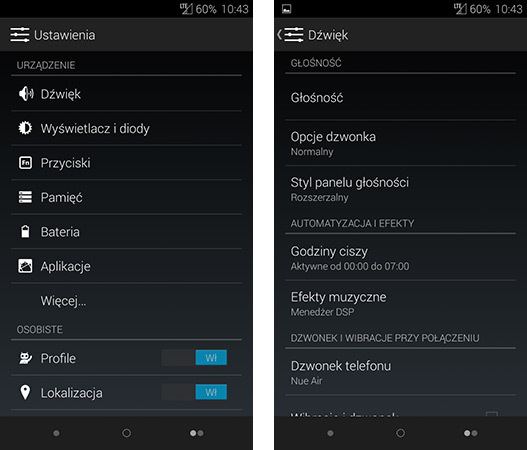 В настройках звука на вкладке «Громкость» выберите настройку с тем же именем. Android теперь покажет нам все слайдеры, связанные с громкостью звука на Android. Под полосой громкости вы найдете опцию «Безопасный объем музыки». Конечно, эта опция выбрана по умолчанию, поэтому ее следует отключить.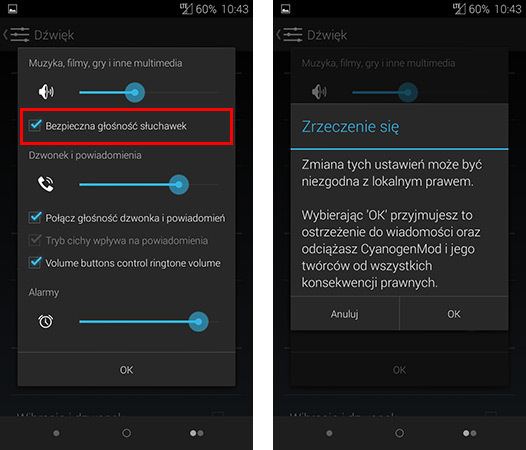
Когда отображается сообщение, игнорируйте его и отключите защищенный том, несмотря на предупреждение. И он готов — система не будет автоматически отключать музыку во время прослушивания в наушниках. Способ 2. Используйте приложение «Слуховой аппарат». Слуховой аппарат это приложение, задача которого — парадоксально в нашем случае — защита слуха. Приложение позволяет устанавливать два разных уровня звука (для динамиков и наушников) и автоматически переключаться между ними в зависимости от того, подключены или отключены наушники.
Читайте также: Лучшие модные приложения на Android
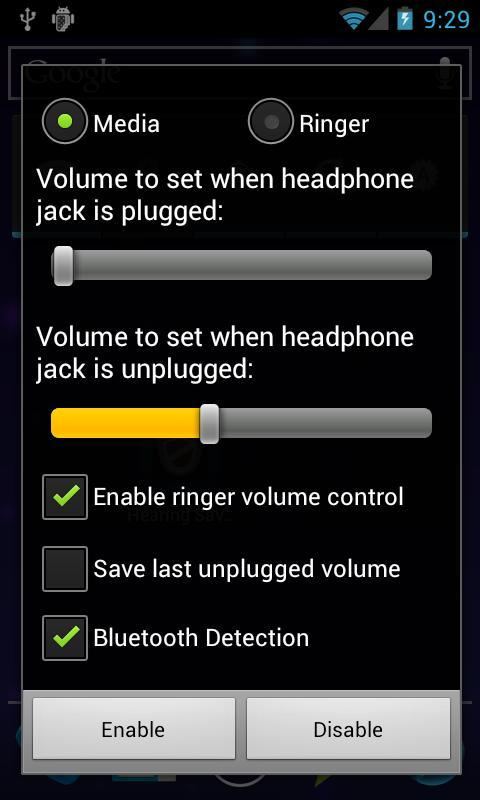
Как это приложение поможет нам с проблемой автоматического уменьшения объема? Программа, очевидно, берет контроль над регулятором громкости и предотвращает встроенную функцию автоматического сжатия. Все, что вам нужно сделать, — установить максимальный уровень громкости как для наушников, так и для громкоговорителя, и он готов. Использование приложения очень просто. После его запуска мы убеждаемся, что мы находимся на вкладке «Медиа» (отвечаем за прослушивание музыки), а не в Ringer (он отвечает за громкость звонка). Мы выбираем Media и используем два слайдера ниже. Первый отвечает за том, что громкость будет установлена после подключения наушников, вторая управляет громкостью, которая будет активироваться автоматически, когда они будут отключены. Мы устанавливаем одинаковое значение в обоих случаях и касаемся кнопки Enable.
Слуховой сейф теперь активирован и контролирует автоматический громкость. Операция программы и устранение автоматического отключения звука подтверждены несколькими пользователями смартфона LG G2, в котором есть проблема приглушения.
Скрытая настройка во всех Android-смартфонах позволяет увеличить громкость выше максимума

Огромным плюсом всех устройств, работающий на базе операционной системы Android, является возможность их кастомизации. Пользователь может изменить буквально все, начиная от внешнего вида оболочки и заканчивая добавлением в ОС каких-то новых функций и возможностей, вроде блокировки рекламы абсолютно во всех приложениях и браузерах. Компания Google в свое время добавила в свое фирменное программное обеспечение множество скрытых настроек, одна из которых позволяет значительно увеличить громкость выше максимума.
В абсолютно всех Android-смартфонах есть скрытая настройка, благодаря которой увеличить громкость можно на 20-30%, благодаря чему телефон станет гораздо громче. Это может быть полезно во множестве ситуаций, например, во время прослушивания музыки дома или где-либо еще, поскольку в таком случае громкости окажется достаточно для мини-дискотеки. Кроме того, лишним не будет и увеличение звука при входящих звонках, поскольку в таком случае снижается вероятность случайно их пропустить, когда телефон лежит в соседней комнате.

Произвести увеличение громкости можно через инженерное меню, доступное в операционной системе Android. Сразу же заметим, что для этой процедуры не нужны root-права суперпользователя, поэтому громкость можно повысить без каких-либо сложностей. Также стоит заметить, что некоторые производители намеренно блокируют доступ к инженерном меню с целью защитить пользователей от несанкционированного вмешательства в работу ОС.

Чтобы увеличить громкость Android-смартфона необходимо набрать команду *#*#3646633#*#* (в некоторых отдельных моделях телефонов она может быть другой – воспользуйтесь Google). В открывшемся инженерном меню необходимо пролистнуть верхнее меню, после чего перейти в раздел Hardware Testing, а дальше в Audio. Если все сделано правильно, то на экране отобразятся два раздела Normal Mode и Headset Mode. Первый отвечает за громкость динамика, а последний – за таковую в наушниках.


Открыв первый раздел, следует в верхнем меню нажать на Type и выбрать Media. В качестве значения Level необходимо оставить Level 0. Чтобы повысить громкость необходимо в значения Value is 0~255 и Max Vol. 0~160 установить новые показатели, выше изначальных. Если по умолчанию было 32 и 128, то можно смело менять их на 45 и 160, однако после каждого нового действия следует нажимать кнопку Set.


Аналогичные манипуляции необходимо проделать и со всеми остальными значениями Level, пропорционально меняя их значение в сторону увеличения. Редакция AKKet.com подготовила список оптимальных показателей, позволяющий повысить громкость выше максимальной на большинстве смартфонов, работающих на базе операционной системы Android
- Level 0 — 45 / 160
- Level 1 — 60 / 160
- Level 2 — 75 / 160
- Level 3 — 90 / 160
- Level 4 — 105 / 160
- Level 5 — 120 / 160
- Level 6 — 135 / 160
- Level 7 — 150 / 160
- Level 8 — 165 / 160
- Level 9 — 180 / 160
- Level 10 — 195 / 160
- Level 11 — 210 / 160
- Level 12 — 225 / 160
- Level 13 — 240 / 160
- Level 14 — 255 / 160
Как легко можно заметить, первый пункт от уровня к уровню пропорционально увеличивается на 15, тогда как последний вариант всегда составляет 160. После того как все значения установлены, следует выйти из инженерного меню и перезагрузить смартфон. Если все было сделано правильно, то громкость динамиков увеличится на 20-30%. На первый взгляд может показаться, что все это крайне сложно, однако на самом деле это далеко не так. Весь процесс занимает не более 5-10 минут.
Установить громкость выше рекомендуемого уровня как отключить

Правила поведения в теме, рекомендации по оформлению постов. Читать обязательно!
- Обращаем Ваше внимание, что для публикации определенных украшений (лаунчеры и их моды, паки иконок, виджеты, программы, обои, live wallpapers и т.д.) — существуют профильные темы (разделы): Гид по важным темам раздела «Android — Украшательства». Перед оформлением украшательств, обязательно рекомендуется проверить, не размещались ли они уже ранее на нашем форуме (в теме). Для быстрого поиска информации в теме (на форуме) воспользуйтесь кнопкой «найти в этой теме» (справа вверху страницы). Как пользоваться поиском
Если контент, который Вы хотите опубликовать в данной теме, был выложен ранее на форуме, достаточно дать ссылку на оригинальное сообщение с коротким описанием. В случае повтора, файлы будут удалены без предупреждения. - Все публикации новых украшательств-модификаций (темы, скины, иконки и т.д.) производятся строго по готовому шаблону! Сообщения пользователей, проигнорировавших данное требование, будут удаляться без предупреждений!
- Флуд и оффтоп запрещены и наказуемы!
- Ссылки на платные и требующие обязательной регистрации файлообменники недопустимы и будут удаляться! Файлы до 128Мб рекомендуется загружать на форум, свыше 128 Мб — на бесплатные файлообменники (Яндекс.Диск; Облако Mail.ru и др.).
- Все изображения прячем под спойлер! Не стоит размещать изображения, отснятые на современных фотоаппаратах, без существенного их уменьшения. Не забывайте о том, что многие просматривают форум с мобильных устройств, трафик на которых стоит существенно выше. В случае необходимости размещения оригинального, большого изображения, размещайте только ссылку на него. Использование формата BMP для скриншотов запрещено!
- Для всех действий по модификации системных файлов требуется наличие прав суперпользователя «Root-прав». Вопросы по получению Root-прав, установке Recovery, ядер, прошивок, энергопотребления и т.д., задаем и обсуждаем в профильных темах.
- В теме в полной мере действуют все правила форума. Их соблюдение не подлежит обсуждению!
Шаблоны оформления модификаций и других украшательств
Копируем содержимое в свое сообщение и заполняем
Шаблон для модификаций:
[CENTER][SIZE=3][B][COLOR=royalblue]Тут пишем название мода[/COLOR][/B][/SIZE][/CENTER]
[CENTER]Сюда вставляем основной скриншот[/CENTER]
[COLOR=blue][B]Автор[/B][/COLOR] : Указываем автора
[COLOR=blue][B]Прошивка[/B][/COLOR] : Указываем версию/номер, одекс/деодекс
[COLOR=blue][B]Описание[/B][/COLOR] : Максимально полное описание мода
[SPOILER=Доп. скриншоты] Если есть дополнительные скриншоты, то вставляем сюда[/SPOILER]
[COLOR=blue][B]Установка[/B][/COLOR] : Указываем способ/метод установки
[COLOR=blue][B]Скачать[/B][/COLOR] : Прикрепляем файлы для закачки
Шаблон для остальных украшательств (иконки, виджеты, программы и т.д.):
[CENTER][SIZE=3][B][COLOR=royalblue] Тут пишем название [/COLOR][/B][/SIZE][/CENTER]
[CENTER]Сюда вставляем скриншот (если есть)[/CENTER]
[COLOR=blue][B]Описание[/B][/COLOR] : Максимально полное описание
[COLOR=blue][B]Ссылка на скачивание[/B][/COLOR] : Даем ссылку на скачивание