
⚪️ Как активировать второе пространство MIUI в смартфонах Xiaomi
В фирменной прошивке Xiaomi MIUI имеется функция «Второе пространство», которая позволяет активировать и настроить вторую рабочую среду для приложений, настроек и прочих установок. Эта очень удобная модификация прошивки позволит вам пользоваться смартфоном в несколько раз активнее и комфортнее.
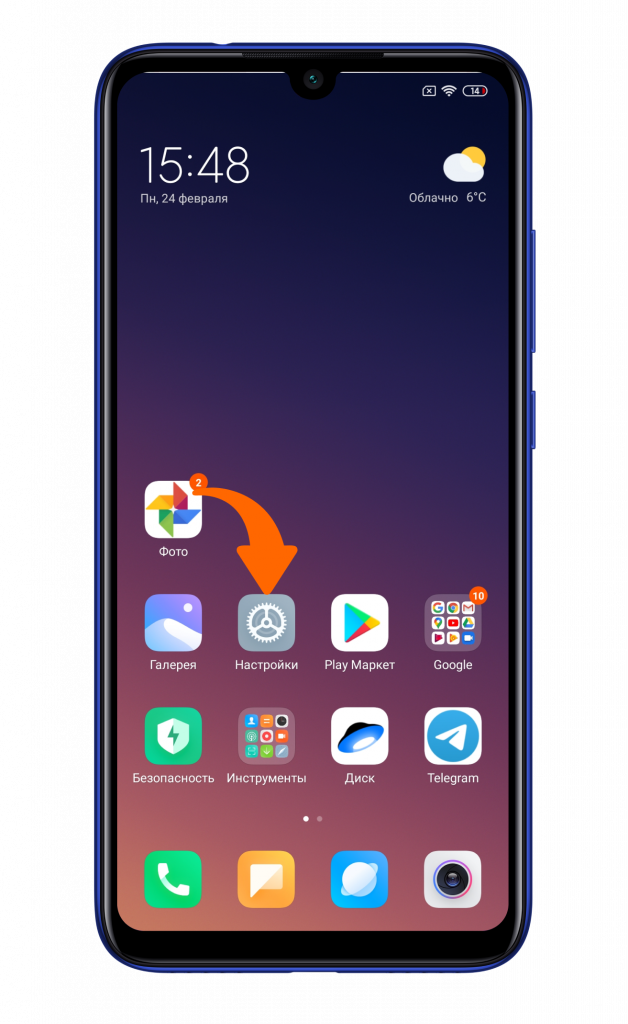
Для того чтобы активировать функцию второго пространства на смартфоне Xiaomi, откройте «Настройки».
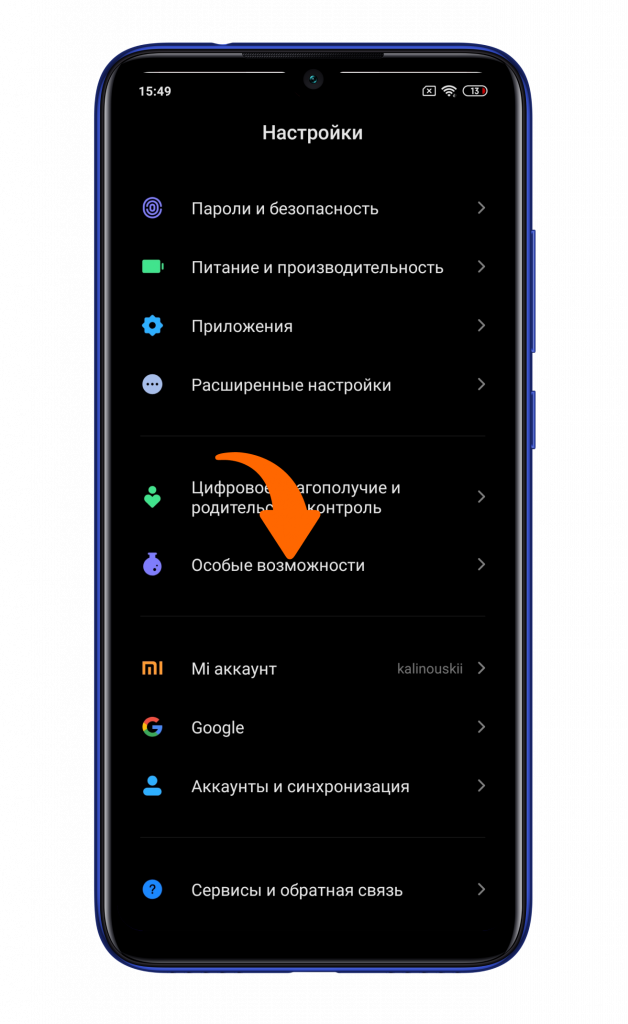
Нажмите на пункт «Особые возможности».
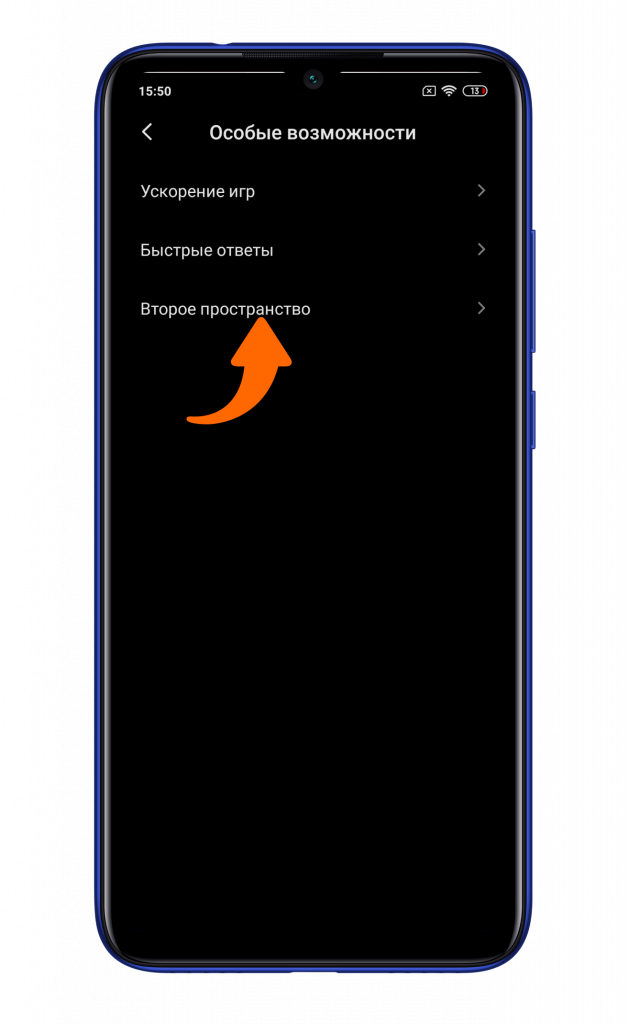
Выберите «Второе пространство».
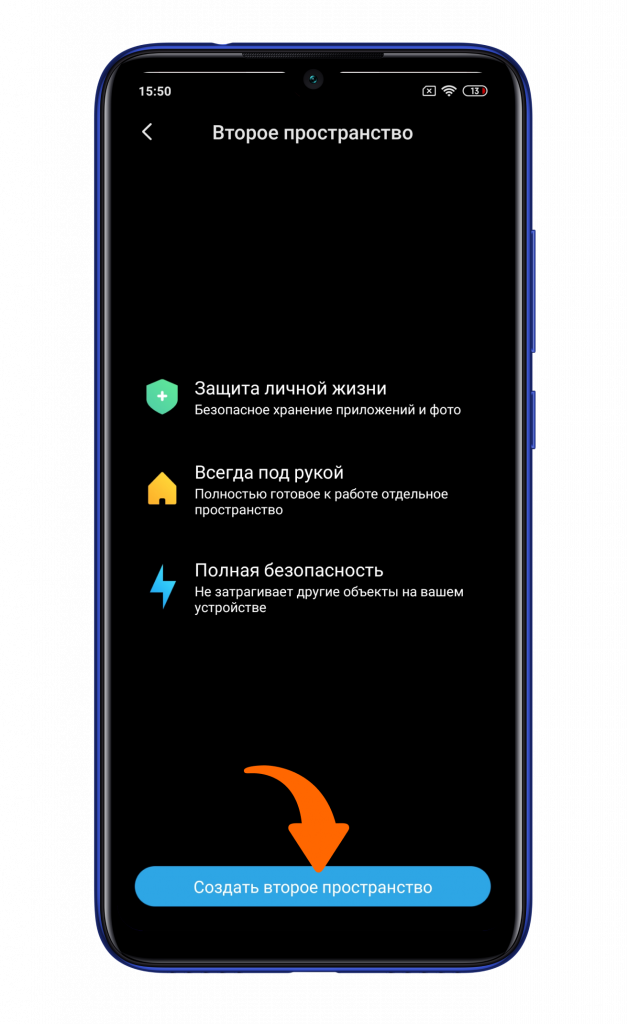
Нажмите кнопку «Создать второе пространство».
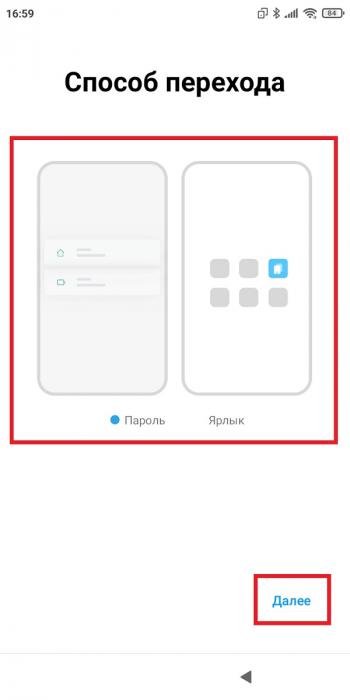
После создания второго пространства предлагается выбрать способ переключения между рабочими пространствами: пароль или ярлык.
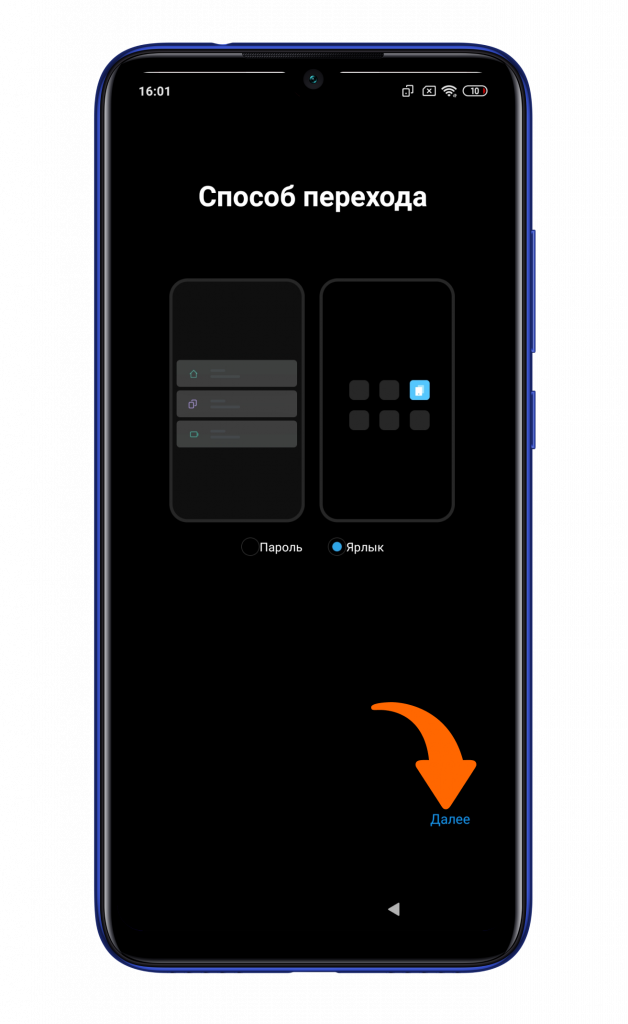
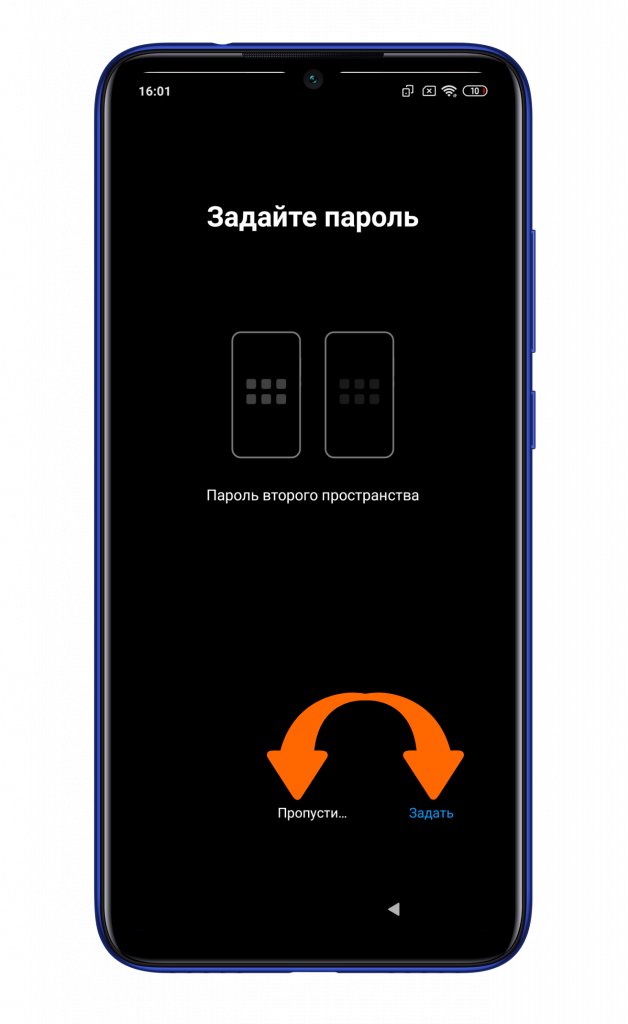
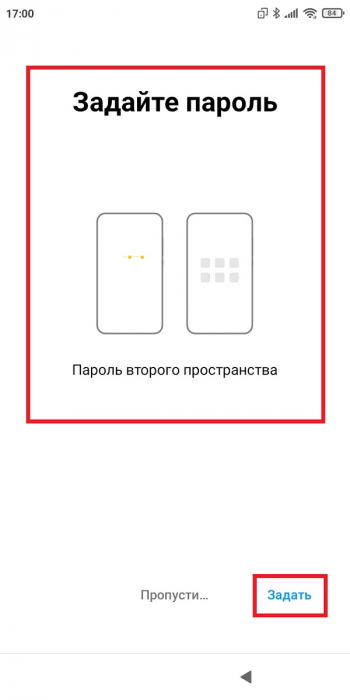
Далее идет меню установки пароля, которое можно пропустить, если вы выбрали «Ярлык» в качестве варианта переключения.
Второе пространство успешно создано на вашем Xiaomi или Redmi. Теперь вас встречает новый рабочий стол со своими приложениями и настройками.
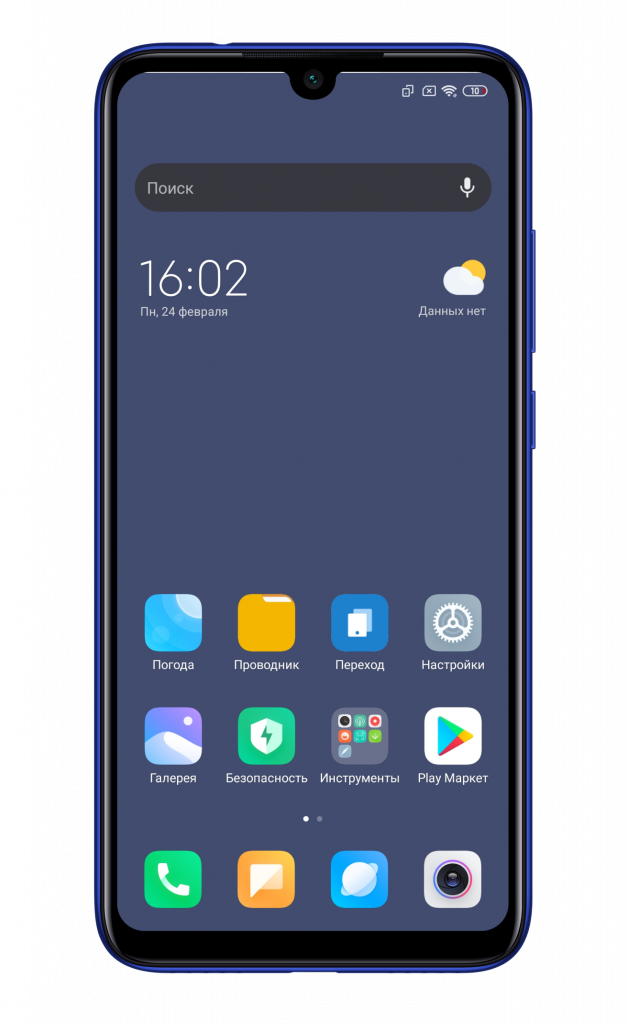
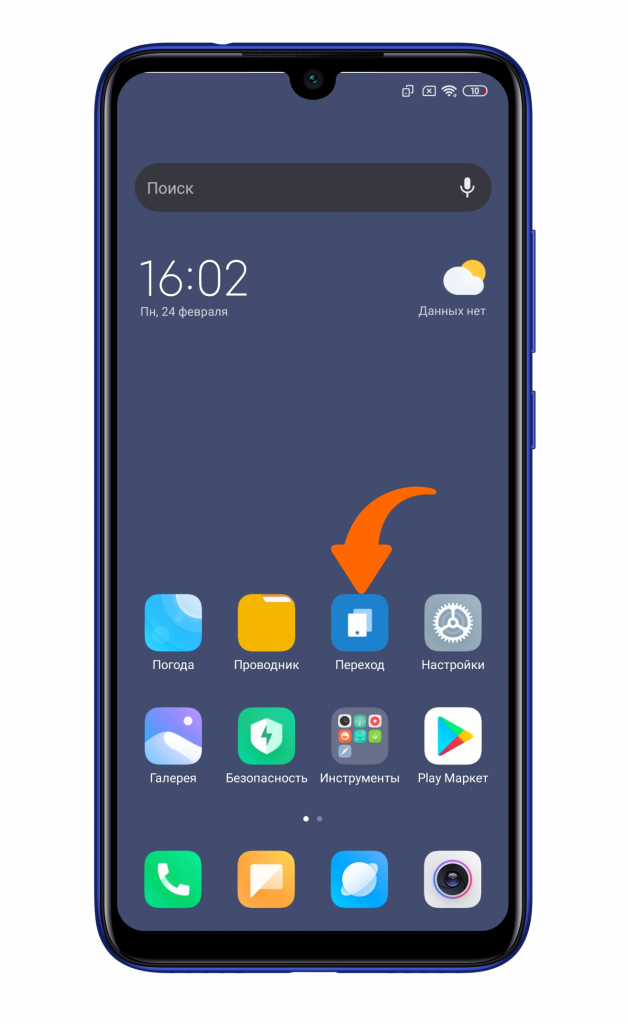
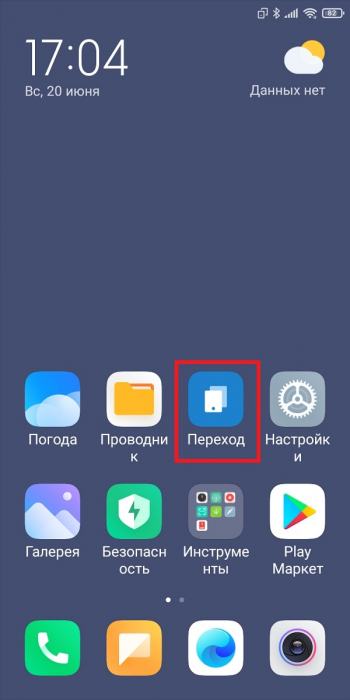
Для переключения появляется тот самый ярлык «Переход».
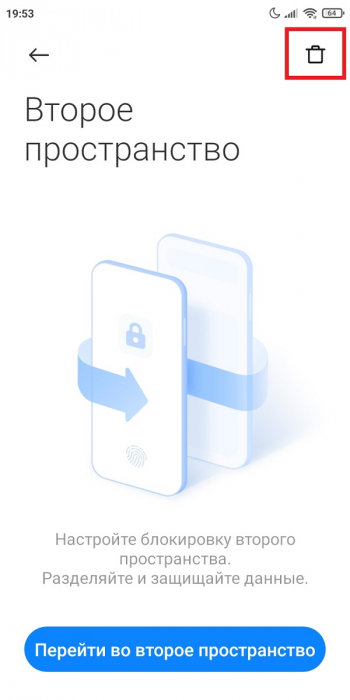
Для удаления второго пространство перейдите по тому же пути («Настройки» — «Особые возможности» — «Второе пространство») и нажмите на иконку удаления в правом верхнем углу.
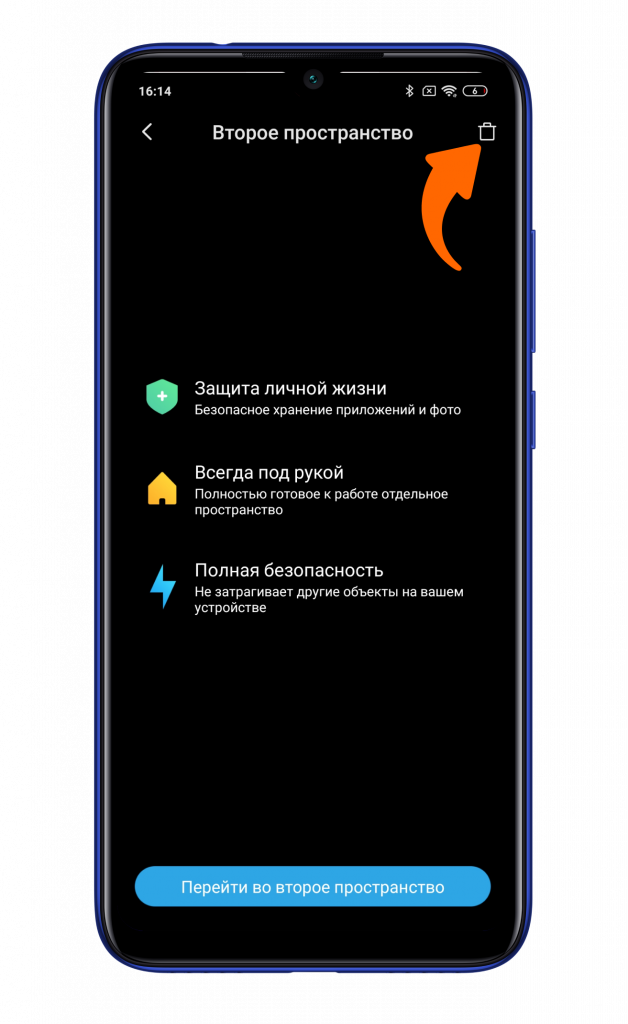
Подтвердите свое решение.
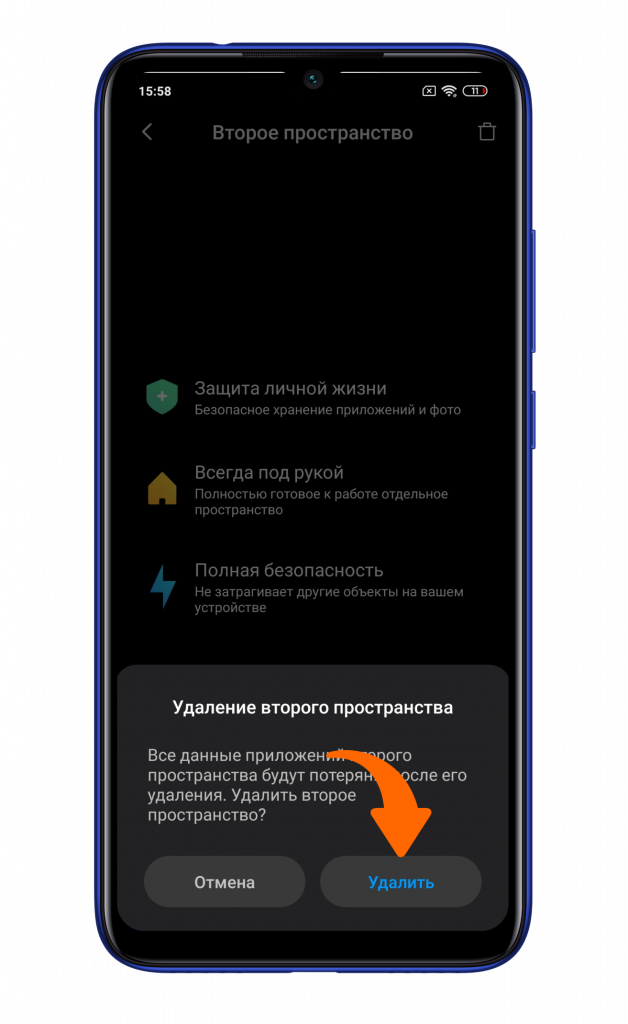
Введите пароль от Mi-аккаунта, и второе пространство на вашем Сяоми будет удалено.
Почему пропало второе пространство на Xiaomi Redmi и Poco?

С последними обновлениями MIUI 12 и MIUI 12.5 у пользователей некоторых моделей смартфонов Xiaomi Redmi и Poco исчезли различные функции — разделение экрана, клонирование приложений, закрепление приложений, а также пропало второе пространство. Однако, данные возможности не пропали, а просто были по неизвестным причинам отключены разработчиками MIUI.
Второе пространство через Activity Launcher
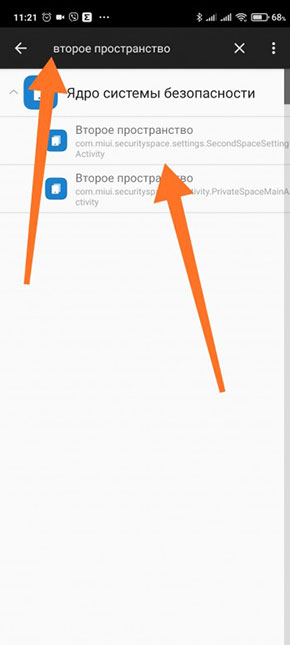
Чтобы найти пропавшее второе пространство необходимо установить из Play Market на устройство приложение Activity Launcher, запустить его и в поиске написать «второе пространство». Жмем по нему в результатах поиска, а дальше пользуемся вторым пространство как обычно. При необходимости можно создать ярлык запуска второго пространства на рабочем столе. Сначала проверяем, есть ли у Activity Launcher разрешение для создания ярлыков на рабочем столе. Долгое нажатие на иконку приложения — О приложении — Другие разрешения. Если нужного разрешения нет — предоставляем. Теперь долго жмем найденному пункту Второе пространство и выбираем в появившемся меню Создать ярлык.
Альтернативный вариант включения второго пространства
Многие пользователи жалуются, что приложение Activity Launcher нельзя скачать из Google play. Есть еще один вариант включить второе пространство, например через приложение Miappa — MIUI App Advanced. Уго можно скачать на андроид устройствах в плей маркете. Главный экран приложения содержит информацию о смартфоне, при базовых знаниях английского языка, разобраться в нем сможет даже ребенок. Тут можно посмотреть информацию о прошивке, статус рут прав, зайти в инженерное меню, провести тесты, зайти в настройки безопасности и так далее. Нам интересен пункт меню, под названием «More Tools» , это полный аналог Activity Launcher, так что можно пользоваться без опасения.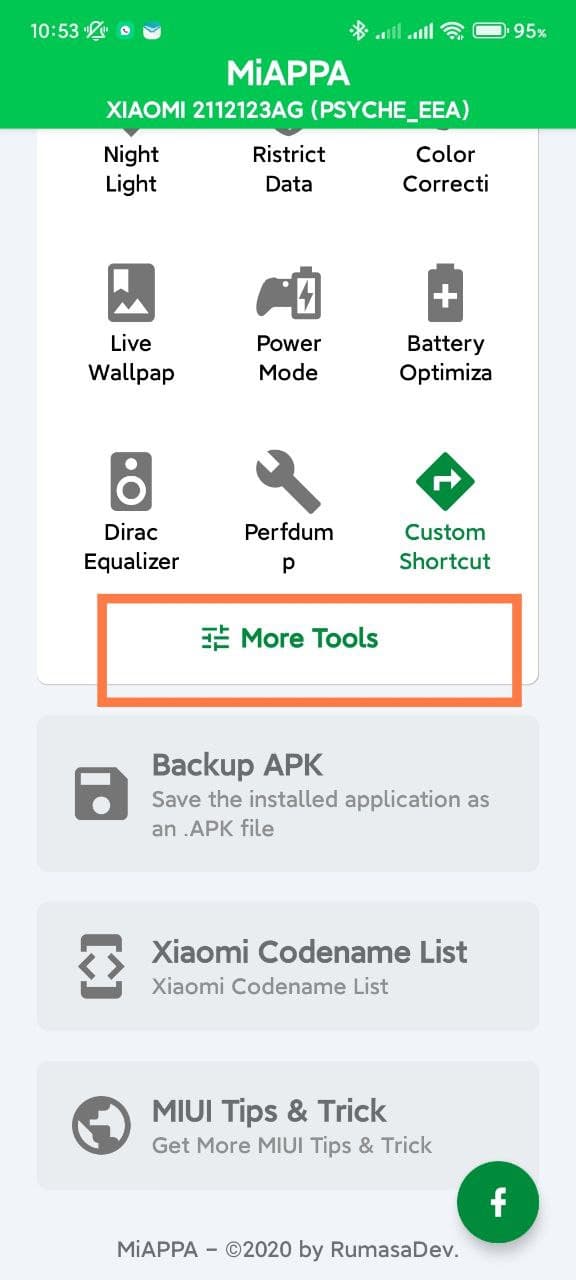 Далее, в поисковой строке, начинаем вводить наш запрос — «второе пространство»:
 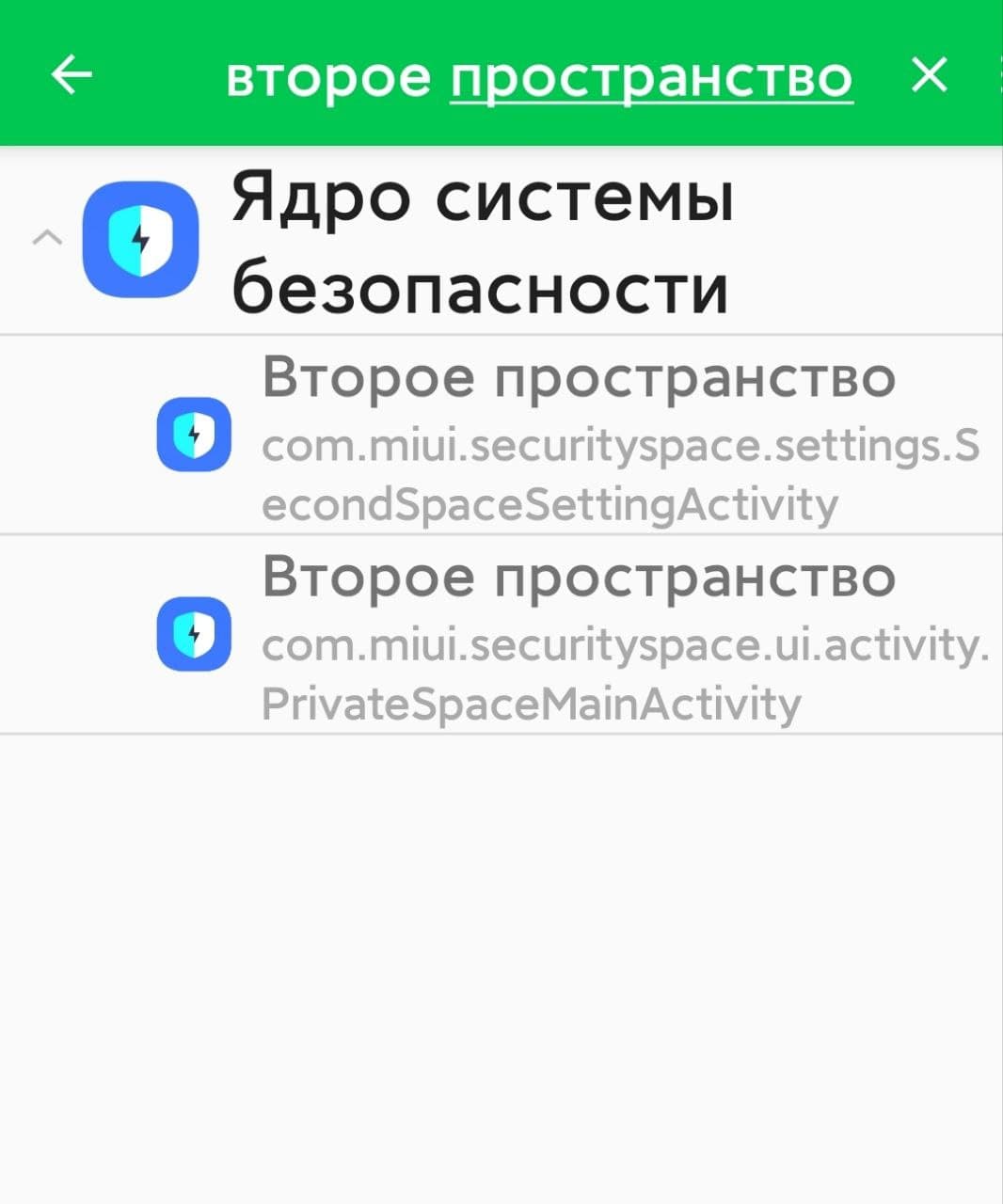 Выбираем первую строку, соглашаемся с политикой и активируем второе пространство. Что такое второе пространство в смартфонах Xiaomi, Redmi и Poco и как им пользоваться мы недавно подробно рассказывали в этом материале.
- Что такое второе пространство на смартфонах Xiaomi?Функция под названием Второе пространство Xiaomi впервые появилась в оболочке.
- Почему в моём смартфоне Xiaomi пропало обновление MIUI?Пользователи смартфонов Redmi и MIUI не приходит сразу на все.
- Активация экспериментальных функций в камере MIUIВсем известно, что на итоговое качество снимков с камеры смартфона.
- Как в MIUI 12 отключить фоновую запись действий пользователя?Многие пользователи смартфонов MIUI 12 можно отключить фоновую запись действий.
Спасибо!
Если обзор был полезен, ты можешь отблагодарить поделившись в соцсети и подпиской на канал яндекс дзен. На канале ты можешь найти еще больше рейтингов, техник, и обзоров, на тот или иной продукт.
Второе пространство в телефоне Xiaomi — где найти и как удалить
Второе пространство является фирменной фишкой на смартфонах Xiaomi . Это очень полезная функция, позволяющая создавать несколько рабочих столов в телефоне. С помощью данного инструмента пользователь может разграничить личную и профессиональную деятельность, либо скрыть важные материалы, если устройством временно пользуется другой человек. Поэтому в статье подробно обсудим функцию « Second space » на Сяоми и Редми.
Что такое второе пространство и зачем нужно
Second space — опция, разделяющая смартфон на две рабочие зоны. Создается полный клон системы, который вы можете настраивать отдельно: изменять тему оформления, устанавливать приложения, добавлять контакты, делать фото, хранить файлы. Пространства не синхронизируются, но возможно перемещение файлов между ними. Более того, созданная рабочая область защищается паролем, что вдвойне увеличивает безопасность личных данных.
Второе пространство впервые появилось в 2016 году с выходом прошивки MIUI 8. До сих пор разработчики добавляют эту функцию в смартфоны Xiaomi и продолжают улучшать ее.
Тысячи пользователей постоянно используют second space:
1.Чаще всего функция применяется для создания рабочего и личного пространства. В одной области можно хранить важные документы и другие профессиональные файлы, а в другой устанавливать соцсети и игры для досуга.
2.Другая ситуация: вы периодически даете мобильное устройство ребенку и хотите уберечь его от взрослой информации. В таком случае достаточно создать пространство с развивающими играми, а интернет отключить.
3.Смартфон иногда попадает на глаза любопытным родственникам или друзьям. Тогда стоит заранее перенести личные материалы в отдельную зону и поставить надежный пароль.
Мы разобрались, для чего нужно второе пространство. Теперь расскажем, как его создать и правильно настроить.
Создание Second Space на Xiaomi
Рассмотрим создание второго пространства на смартфоне под управлением MIUI 12. В MIUI 11 принцип будет аналогичный.
1.Заходим в «Настройки» и открываем пункт «Особые возможности».
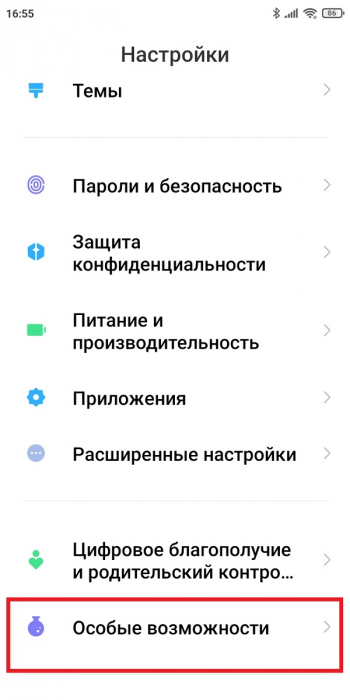
2.Переходим во вкладку «Второе пространство». Кликаем по большой голубой кнопке «Создать второе пространство».
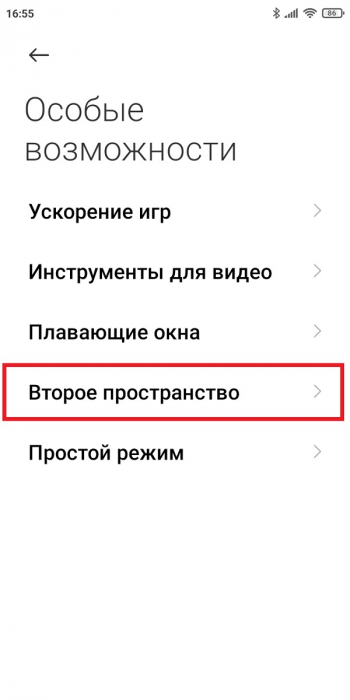
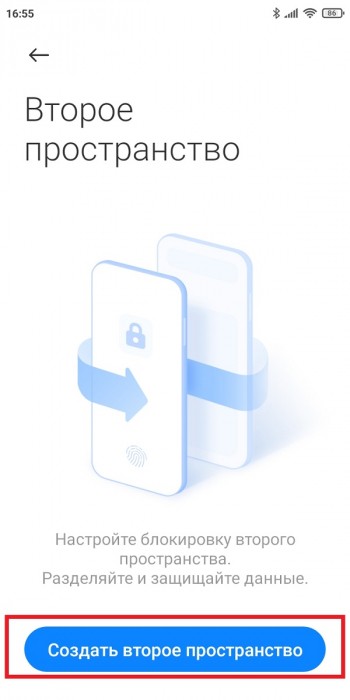
3.Ждем около минуты, пока не появится надпись «Пространство создано». Тапаем в правом нижнем углу «Далее».
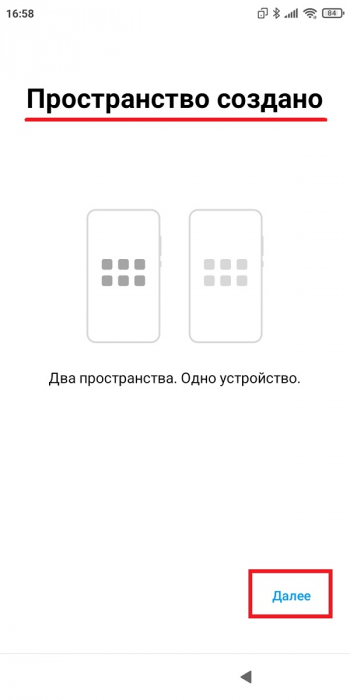
4.Выбираем способ перехода: пароль или ярлык на рабочем столе.
5.По желанию устанавливаем пароль для второй области. Обратите внимание, что оригинальное пространство тоже должно быть защищено паролем.
6.После этого откроется созданный рабочий стол. Чтобы вернуться в первую рабочую зону, достаточно нажать по ярлыку «Переход».
Настройка второго пространства
Есть множество параметров, которые можно настроить по своему усмотрению. Для этого переключитесь на созданную область, и в настройках зайдите в раздел «Второе пространство». Доступны следующие настройки:
- Установка или изменение пароля.
- Показ ярлыка в Настройках и/или на рабочем столе + отображение уведомлений (отдельно для первого и второго пространства).
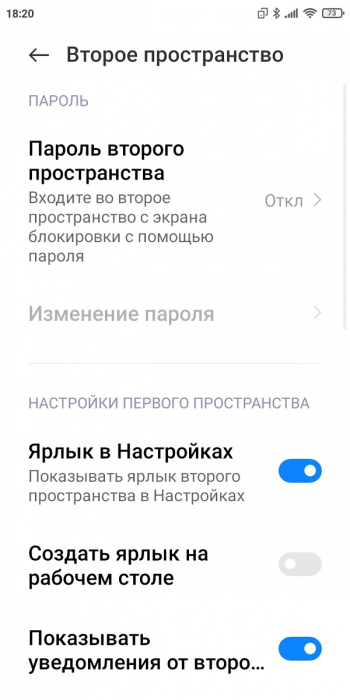
- Включение или отключение показа личных сообщений в созданной области.
- Перемещение данных. Импорт или экспорт фото, файлов и контактов, а также выбор приложений, которые будут отображаться в конкретном пространстве.
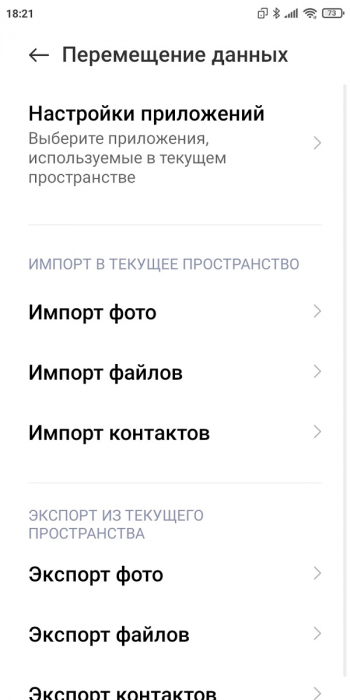
- Отображение значка second space в строке состояния.
Где найти вторую рабочую область
Переключаться между областями можно двумя способами.
1.Первый вариант безопасный: вы указываете отдельные пароли для двух пространств, и в зависимости от того, какой пароль ввели на экране блокировки, заходите в ту или иную рабочую область.
2.Второй метод более удобный, но в таком случае личная информация не будет защищена. На рабочий стол добавляется ярлык «Переход», кликнув по которому, вы автоматически попадете в другую область. Вводить пароль необязательно.
Осуществлять переключение между пространствами можно неограниченное количество раз. Но учтите, что это довольно сложный и энергозатратный процесс для смартфона, особенно если модель со слабым или устаревшим железом. Например, на бюджетном Redmi 7A наблюдаются сильные зависания. Поэтому рекомендуем переходить между рабочими областями не чаще нескольких раз в день.
Удаление Second space
Удалить второе пространство на Xiaomi и Redmi очень легко. Нужно открыть одноименный пункт в настройках и нажать «Удаление второго пространства», если вы находитесь в созданной области. Потом нажмите «Далее» и подтвердите действие с помощью ввода пароля (при условии включенной защиты).
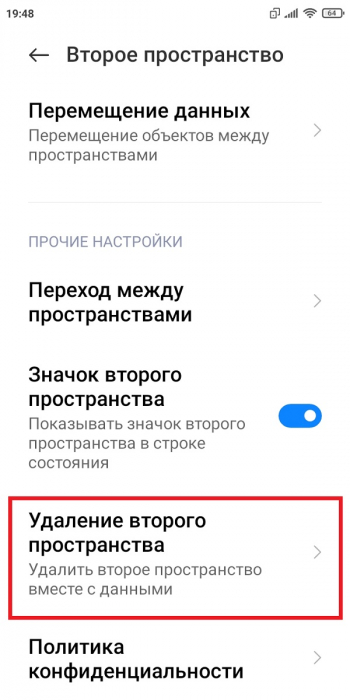
Удаление с оригинальной рабочей области проводится по аналогичному принципу. Заходим в «Настройки» — «Второе пространство» и кликаем по значку корзины в правом верхнем углу.
Теперь вы знаете все о функции «Second space» на смартфонах Xiaomi. Пишите в комментарии, пользуетесь ли данным инструментом.
Что такое второе пространство Xiaomi, как с ним работать
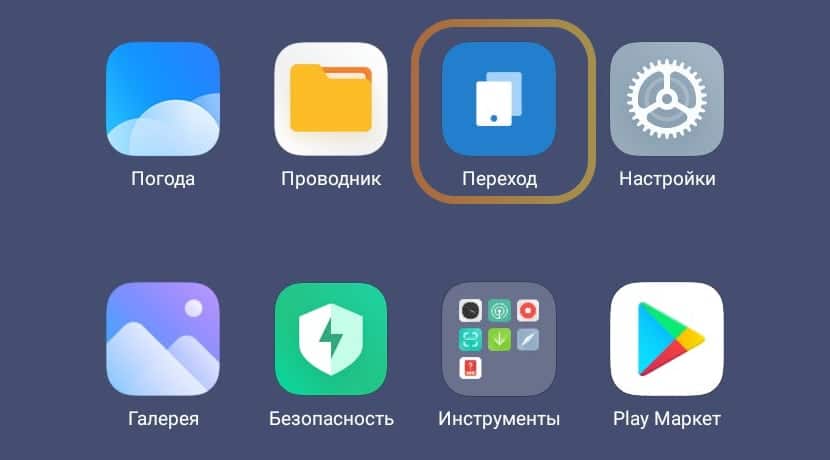
Функция «Второе пространство» у Xiaomi появилась ещё в MIUI 8 с очередным обновлением системы. Многие пользователи до сих пор даже не подозревают о существовании возможности разделять рабочие столы.
Что такое второе пространство в MIUI
Второе пространство Xiaomi — это стандартная возможность MIUI создать в телефоне альтернативный рабочий стол для обеспечения конфиденциальности первого рабочего места (которое настраивается при первом запуске смартфона). Работает на всех телефонах Сяоми, включая Mi, Redmi и POCO.
Оно нужно в случае, когда вы часто даёте телефон друзьям или родственникам в руки. Для того чтобы защитить от изменений основной рабочий стол и конфиденциальную информацию, создаётся альтернативный вариант среды для работы.
Также опция активно используется в том случае, если телефон часто попадает в руки к ребёнку. Пользователь может просто не переносить важные приложения (например, электронные кошельки). В этом случае ребёнок не сможет нечаянно списать все деньги со счёта.
Попасть на основной рабочий стол из этого режима без ввода пароля, графического ключа или отпечатка пальца невозможно. Эта возможность не очень популярна из-за того, что почти никто не знает, как ей пользоваться. На самом деле, ничего сложного нет.
Создание второго рабочего стола
Это можно сделать в настройках MIUI через определённый алгоритм. Некоторым он может показаться сложным, но если точно следовать нашей инструкции, ничего трудного не будет.
Как создать второе пространство:
- Запустите настройки при помощи соответствующего ярлыка.
- Перейдите в раздел « Особые возможности ».
- Тапните по пункту « Второе пространство » и создайте новое.
- Далее задайте пароль для доступа к альтернативному пространству.
- Придумайте графический ключ (он должен отличаться от ключа для первого пространства) и запомните его.
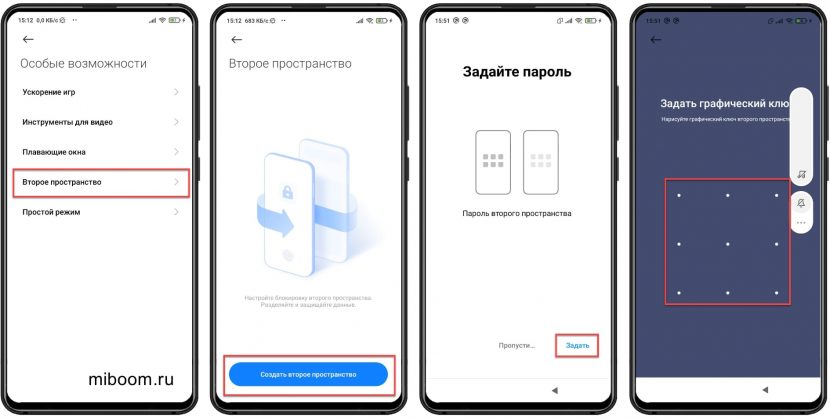
На создание альтернативной среды уйдёт немного времени. По завершении операции вы сразу же попадёте на созданный рабочий стол. Теперь нужно его настроить точно так же, как вы настраиваете новый телефон.
Внимание! Во время создания альтернативной среды для работы нужно аккуратно взаимодействовать с паролями или графическими ключами. Если забыть графический ключ, то все данные, расположенные на альтернативном рабочем столе, будут недоступны.
Как перенести данные
При настройке можно избежать ручной установки приложений. Существует возможность автоматического переноса некоторых программ, фото и видео, а также музыки. Это позволяет сэкономить время.
Не все файлы могут быть перенесены. К примеру, те приложения, которые требуют синхронизации с аккаунтом Mi не могут мигрировать между двумя пространствами. То же касается паролей и конфиденциальных данных.
Перенос файлов между пространствами на Xiaomi:
- Запустите настройки и перейдите в раздел « Особые возможности ».
- Тапните по пункту « Второе пространство ».
- Выберите пункт « Перемещение данных ».
- Далее выберите тип данных. К примеру, «Настройки приложений».
- Тапните по нужному приложению.
- Выберите « Используется в обоих пространствах ».
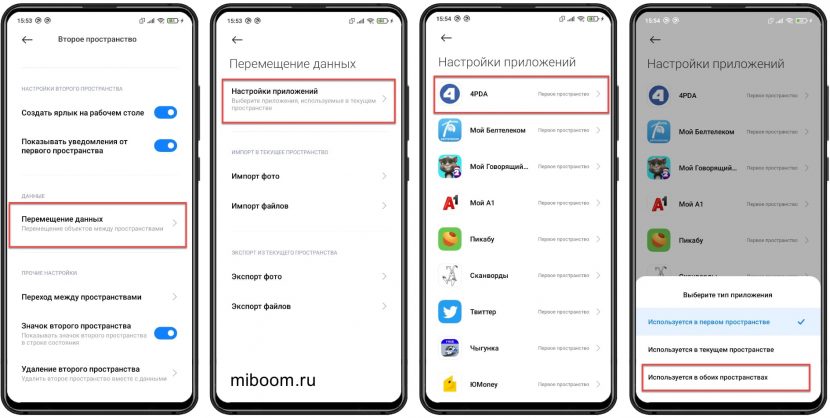
Следует повторить эту процедуру для всех нужных приложений. Точно так же перемещаются фото, видео, музыка и другие пользовательские файлы. Для перемещения не нужно вводить никакого пароля.
Переносить все данные не нужно. В этом случае теряется весь смысл создания альтернативной среды в Xiaomi. Импортируйте только основные файлы. Это займёт меньше времени и защитит ваши остальные файлы.
Файлы первой среды недоступны во второй. Даже при подключении телефона к компьютеру. Карта памяти также будет не видна. Если только часть её содержимого не будет перемещена в другую среду.
Переключение между пространствами
Переключаться между разными вариантами рабочего стола можно несколькими способами.
Первый – самый простой и удобный. Он использует соответствующий ярлык на главном экране. Нужно нажать на него, а затем ввести пароль для доступа (или графический ключ). Второй вариант дольше из-за ползания по меню настроек MIUI.
Как переключаться между рабочими столами на Xiaomi:
- Откройте настройки смартфона.
- Переместитесь в раздел « Особые возможности ».
- Тапните по пункту « Второе пространство » и перейдите в него.
- Введите требуемый графический ключ.
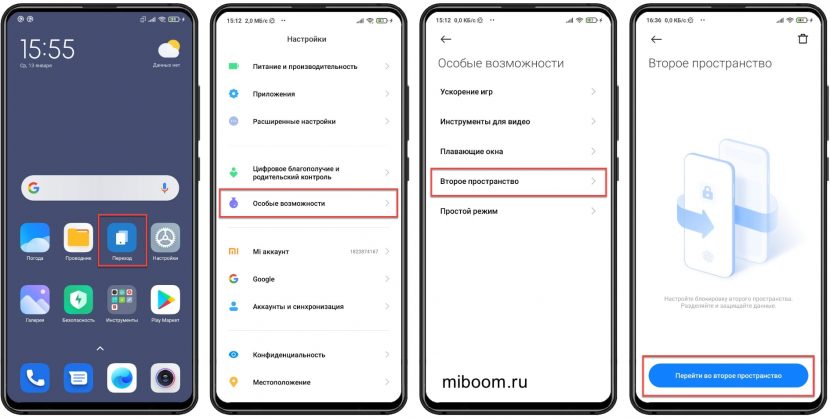
Переключение занимает всего несколько секунд. После перехода вы переместитесь на альтернативный рабочий стол и можете приступать к работе с ранее настроенными приложениями.
Пароли для доступа к одним и тем же приложениям могут быть разными. Более того, в альтернативной среде можно настроить другой аккаунт Google. Таким образом, основной аккаунт будет надёжно защищён.
Удаление второго пространства
Если второй рабочий стол Xiaomi больше не нужен, его можно удалить. При этом все настройки и файлы, созданные в нём, исчезнут. Не получится их восстановить даже при помощи компьютера.
Как удалить второе пространство на Xiaomi:
- Зайдите в параметры телефона и перейдите в раздел « Особые возможности ».
- Тапните по надписи « Второе пространство ».
- В правом верхнем углу дисплея нажмите на кнопку с изображением мусорной корзины.
- Подтвердите действия нажатием на кнопку « Удалить ».
- Введите пароль от аккаунта Mi и нажмите на кнопку ОК .
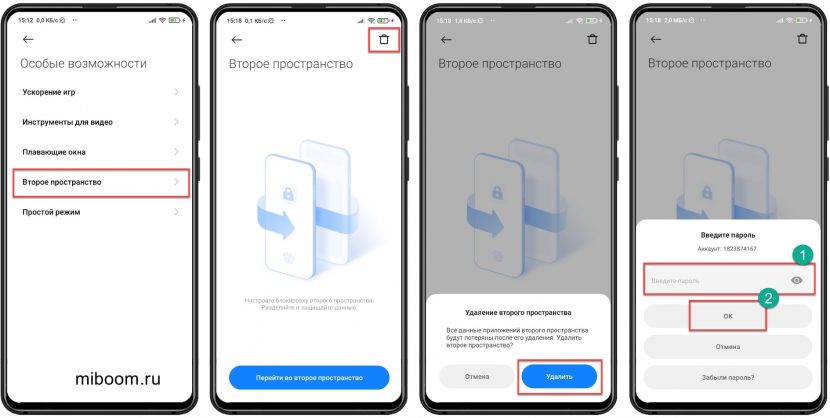
После этого второй аккаунт будет удалён вместе со всеми данными. Если альтернативный стол снова понадобится, его придётся создавать заново, используя уже известную инструкцию выше.
Возможные ошибки
Иногда операционная система не может создать альтернативную среду. О конкретной ошибке речи не идёт, так как MIUI просто выводит сообщение «Не удалось создать пространство».
Поэтому о причинах можно только догадываться, рассмотрим самые распространённые из них:
- Не создался или пропал значок для перехода. Если значка для перехода нет, то проблема легко решаема. Достаточно перейти в настройки, раздел « Особые возможности » → « Второе пространство » и тапнуть по кнопке « Перейти ».
- Нехватка места на внутреннем накопителе. Для создания альтернативного рабочего стола системе требуется не менее 700 МБ свободного места на внутреннем накопителе. При этом нужно учитывать, сколько места требуется самой MIUI для работы. Поэтому запас места должен составлять как минимум 1,5 ГБ.
- Системный сбой. Иногда даже MIUI глючит. Если произошёл системный сбой, создать второй экран не получится. Исправить ситуацию можно только сбросом к заводским настройкам. Учтите, что настраивать и устанавливать все приложения придётся заново, поэтому лучше сделать резервную копию перед сбросом. Для этого перейдите в раздел настроек « О телефоне », выберите « Сброс настроек », затем нажмите на кнопку « Стереть все данные ». Телефон перезагрузится.
- Битые системные файлы. Иногда из-за деятельности вирусов и другого вредоносного ПО, MIUI отказывается нормально работать. В этом случае создать вторую рабочую среду тоже не получится. Сброс к системным настройкам здесь не поможет. Придётся переустанавливать ОС путём прошивки через Фастбут.
Альтернативный рабочий стол в Xiaomi позволяет решить множество проблем с конфиденциальностью. Однако на слабых смартфонах использовать его не рекомендуется, поскольку в этом случае возможна крайне нестабильная работа ОС MIUI.