
Как подтвердить создание аккаунта Google через e-mail
Когда вы создаёте аккаунт Google, на адрес e-mail, указанный при его создании поступит письмо со ссылкой подтверждения. Нажмите на эту ссылку, чтобы подтвердить, что адрес принадлежит Вам. В противном случае, некоторые из услуг и функций Google, будут недоступны.
Чтобы убедиться, что Ваша учетная запись была проверена, войдите на главной странице аккаунтов Google. Если он не был проверен, вы увидите сообщение, в котором будет запрос на подтверждение аккаунта.
Вход через OpenID
Если при создании аккаунта Google вы указываете адрес электронной почты с Yahoo!, вы можете его подтвердить, войдя в Yahoo! используя свой адрес электронной почты и пароль. Эта надежная и безопасная проверка возможна благодаря тому, что Google и yahoo.com поддерживают протокол OpenID. Он работает на некоторых сайтах и позволяет подтвердить личность пользователя.
Как проверить аккаунт через OpenID:
- Создайте аккаунт Google, указав адрес с Yahoo! (который заканчивается на yahoo.com, ymail.com или rocketmail.com).
- На следующей странице нажмите Проверить адрес, зарегистрировавшись у провайдера yahoo.com.
- Вы увидите окно входа в Yahoo!. Введите свой адрес электронной почты и пароль для Yahoo!, затем нажмите кнопку Войти .
- Вы увидите окно с вопросом, хотите ли вы разрешить www.google.com использование вашего идентификатора Yahoo! и чтение ваших данных с этого сайта. Если это так, нажмите Я согласен .
- Готово. На верифицированном аккаунте пользователя Google, вы можете использовать различные услуги и функции.
Перед тем как предоставить ваше имя пользователя и пароль на какой-либо сайт, всегда проверяйте его адрес в адресной строке, чтобы убедиться, что вы можете ему доверять.
Google никогда не запрашивает имя пользователя и пароль по электронной почте. Никогда не сообщайте личную информацию (например, данные для входа в систему, банковские данные или номер кредитной карты) на e-mail.
ОБХОД, УДАЛЕНИЕ, РАЗБЛОКИРОВКА ГУГЛ АККАУНТА
Учетная запись гугл аккаунта вводится один раз и как правило не требует повторного ввода логина или пароля. Из-за этого почти никогда не удается запомнить данные гугл аккаунта, а записывают их далеко не все. Настает момент, когда требуется сделать сброс настроек телефона до заводских установок. Сброс настроек может потребоваться, если вы забыли графический ключ, код блокировки экрана, при наличии «глюков» в работе телефона, если в телефон установился вирус. И не всегда сбросить настройки удается через меню телефона. Чаще всего, когда не удается войти в меню телефона или повреждено ПО телефона, сброс настроек удается сделать только через Recovery.
Recovery
Если, зайдя в меню RECOVERY сделать Wipe data/factory reset (полное удаление всех пользовательских данных), то удалится вся информация, а вместе с ней и забытый пароль, аккаунт или вирус. Но так было раньше. Теперь же, после сброса настроек, гугл аккаунт, который был прописан в телефоне, не удаляется.

После сброса настроек, операционная система требует первичной настройки телефона, и только после завершения настроек открывается рабочий стол системы. Если до сброса настроек в телефоне был прописан Google аккаунт, его необходимо будет прописать в телефоне. В противном случае, система не пропустит дальше ввода аккаунта и активировать телефон не получится. А это значит, что пользоваться телефоном будет невозможно.
Но как же быть, если мы не знаем данных аккаунта гугл? Как обойти Google аккаунт?
К счастью, на телефонах Android данные гугл аккаунта прописаны только в самом телефоне и происходит сравнение введенных данных с теми, которые были прописаны. Для активации телефонов Android не требуется обращения к серверу активации, как в iPhone, а значит не проверяется «железо» телефона.

Тем не менее, удалить забытый гугл аккаунт с телефона не так-то просто. Сброс настроек или прошивка не удалят аккаунт. Данные Google аккаунта хранятся в защищенной области памяти, которая не стирается при форматировании или после прошивки. Но все же можно «обхитрить» Android и найти лазейку, через которую можно попасть в настройки телефона и оттуда удалить данные забытого Google аккаунта.

Способ, как обойти подтверждение Google аккаунта под конкретную модель телефона или планшета можно найти в интернете. Но с каждым обновлением Android устанавливаются «заплатки», которые убирают возможность обойти FRP блокировку. И не факт, что способ, который вы найдете, окажется рабочим на вашем телефоне и вы сможете обойти блокировку. Более того, практически все способы обхода Google аккаунта требуют установки стороннего программного обеспечения на телефон. Не факт, что программа не повредит систему телефона или не заразит ее вирусом. Аккаунт вы возможно и удалите, но заразите телефон вирусом, который невозможно будет удалить даже сделав сброс настроек. Вирус может украсть с телефона ваши личные данные и даже лишить вас денег, списав их с карты! Поэтому мы не рекомендуем самостоятельно пытаться обойти гугл аккаунт, если вы мало в этом разбираетесь.

Безопасно и быстро удалить данные забытого гугл аккаунта возможно при помощи программаторов. Разработчики программного обеспечения смартфонов предусмотрели легальный способ удаления забытого аккаунта и реализовали этот способ в программном обеспечении для разблокировки. Вполне понятно, что данная программа не может быть в свободном доступе. Точнее скачать ее возможно, но чтобы программа работала, необходим ключ (смарт карта). Без смарт карты программа совершенно бесполезна. Взломать программу тоже невозможно, так как для ее запуска должны передаваться данные смарт карты на сервер. Клонировать смарт карту тоже невозможно. Смарт карту можно сравнить с сим-картой телефона. Вы где-нибудь слышали, что есть возможность скопировать сим-карту? Нет? Ну вот так же и со смарт картами.

Наш сервисный центр располагает всем необходимым оборудованием для легального, безопасного и быстрого обхода подтверждения Google аккаунта и удаления FRP блокировки с любого телефона Andorid (Samsung, LG, Huawei, Honor, ZTE, Xiaomi, Meizu, Asus, HTC, Lenovo, Sony Xperia, Dexp, DNS, Highscreen, LeEco, Oppo…)
Как обойти проверку аккаунта Google после сброса настроек Samsung
Кто бы что ни говорил, а операционная система Android обладает продвинутой защитой, позволяющей владельцу чувствовать себя в полной безопасности. Никто не сможет получить доступ к вашим данным, если не знает пароль разблокировки экрана или данные учетной записи Google. Однако подобного рода защита нередко становится причиной возникновения многих проблем. Чаще всего они встречаются на смартфонах Samsung. Так, после сброса настроек телефона южнокорейский производитель требует подтвердить аккаунт, что в некоторый ситуациях сделать попросту невозможно. Поэтому, чтобы в полной мере пользоваться устройством, предварительно нужно обойти проверку Гугл.
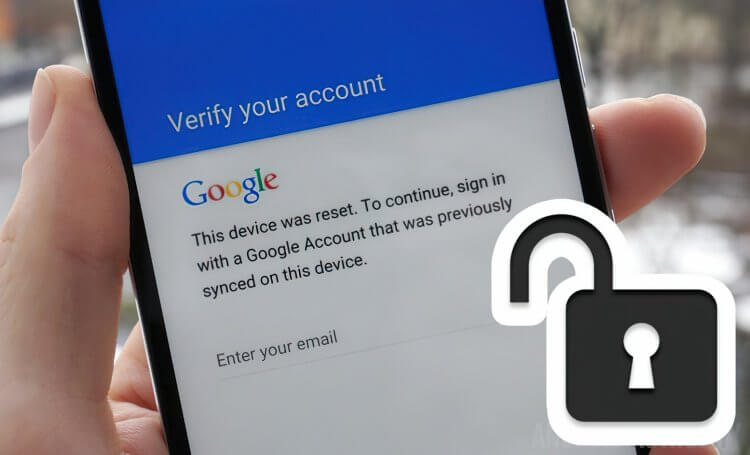
Рассказываем, что делать, если после сброса настроек Samsung требует подтвердить аккаунт
Что такое FRP на Samsung
Для понимания всей сложности ситуации приведу простой пример. Допустим, вы решили купить телефон с рук и отдали предпочтение объявлению о продаже устройства Samsung. Подержав гаджет в руках и договорившись о цене, вы полностью уверены в правильном выборе, а продавцу остается лишь выполнить сброс настроек Самсунг. По возвращении домой вы включаете смартфон, а на экране видите сообщение о необходимости подтвердить вход путем ввода графического ключа или авторизации в учетной записи Google.
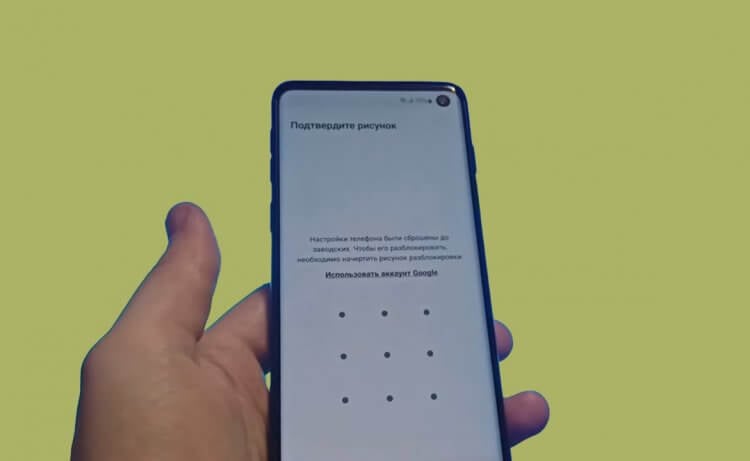
Нельзя так просто взять и включить Samsung после сброса настроек
Создать новый аккаунт Гугл не получится, и вам придется связаться с продавцом, чтобы уточнить пароль для входа или данные учетной записи. Как думаете, передаст ли он эту информацию? Думаю, нет. Но почему вообще после сброса настроек появляется необходимость повторной авторизации под старым аккаунтом?
⚡ Подпишись на Androidinsider в Дзене, где мы публикуем эксклюзивные материалы
Все дело в технологии FRP или Factory Reset Protection, впервые появившейся еще в Android 5.1. Она призвана защитить данные пользователя и сделать кражу практически бесполезной затеей из-за необходимости повторной авторизации после сброса настроек. Очень хитро, но крайне неудобно при покупке телефона с рук или в случае, если сам владелец забыл пароль. Чтобы выйти из сложившейся ситуации, необходимо выполнить сброс Гугла после сброса настроек.
Как обойти аккаунт Гугл

Ситуация, когда нужно сделать сброс аккаунта после сброса настроек, изначально может показаться безвыходной, если вы не помните данные учетной записи или купили телефон с рук. Впрочем, на помощь готова прийти программа DroidKit, специально разработанная для подобного рода проблем.
Приложение работает на компьютерах с Windows и MacOS, а потому является универсальным. DroidKit поддерживает удаление Google для всех смартфонов Samsung с операционной системой Android 6 и выше. Программа позволяет обойти ввод пароля, а также загрузить совместимую прошивку, которая будет работать с нуля без необходимости подтверждения аккаунта.
❗ Поделись своим мнением или задай вопрос в нашем телеграм-чате
На протяжении всего процесса данные пользователя защищены шифрованием SSL-256, а сама настройка Самсунга после сброса выглядит следующим образом:
- Скачайте и установите DroidKit на компьютер.
- Запустите программу и перейдите в раздел «FRP Bypass».
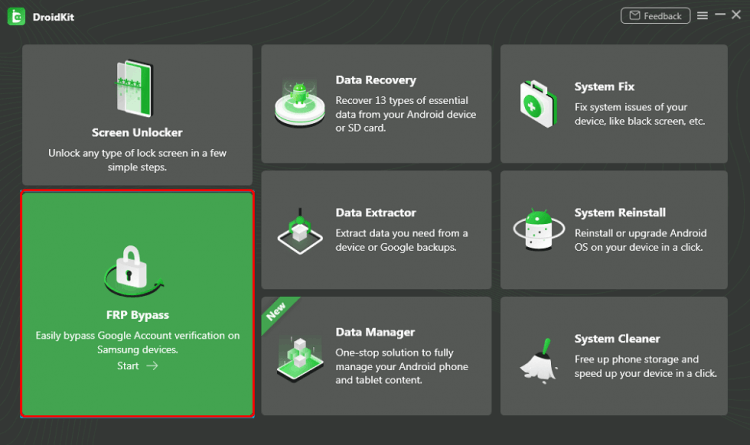
В DroidKit много функций, но нас интересует — FRP Bypass
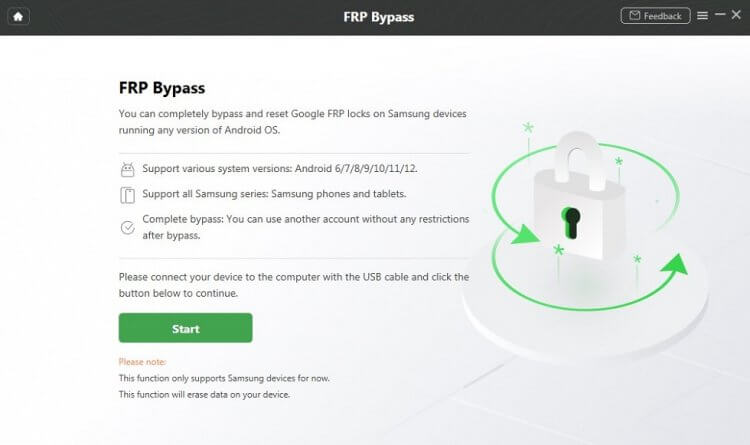
Функция работает на всех смартфонах Samsung, включая старые модели на Android 6 и новые на Android 12
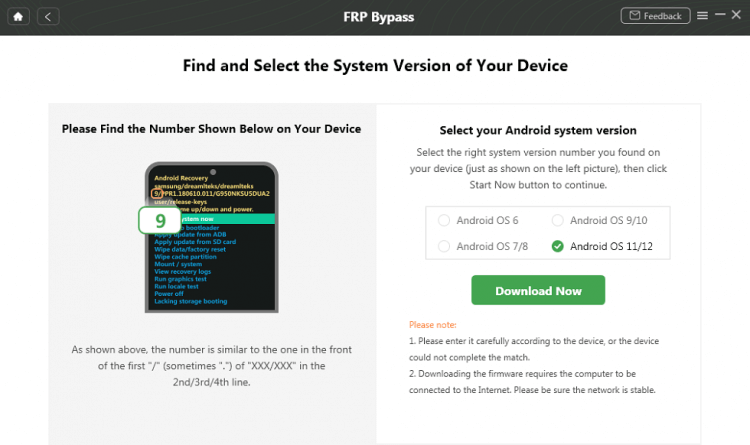
Загрузите нужную версию прошивки
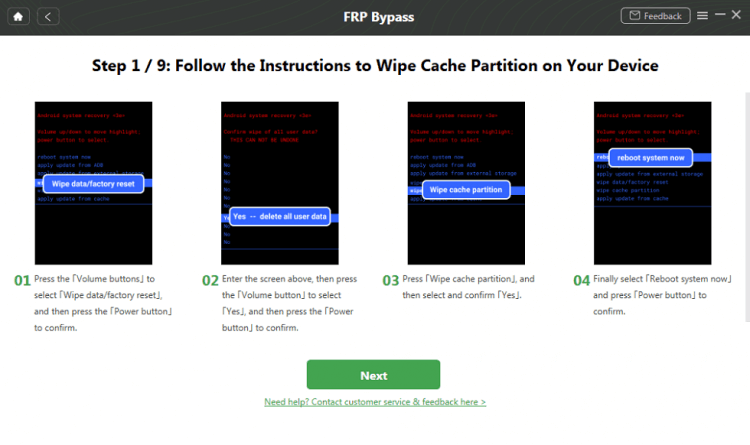
Программа обладает встроенными инструкциями, которые помогут осуществить задуманное
Теперь вы можете пользоваться смартфоном как ни в чем не бывало, позабыв о необходимости подтверждать старую учетную запись Google. Войдите в свой аккаунт и наслаждайтесь всеми Гугл-сервисами.
�� Загляни в телеграм-канал Сундук Али-Бабы, где мы собрали лучшие товары с АлиЭкспресс
DroidKit — обзор приложения
DroidKit — многофункциональное приложение, для которого опция FRP Bypass является основной, но далеко не единственной. Приложение обладает массой других полезных возможностей, также способных выручить вас в неприятной ситуации:
- разблокировка экрана, если забыл пароль;
- восстановление удаленных данных, если не была создана резервная копия;
- извлечение данных со сломанного устройства;
- устранение багов и прочих проблем операционной системы;
- управление контентом смартфона с компьютера;
- переустановка системы;
- удаление мусора.
⚡ Подпишись на Androidinsider в Пульс Mail.ru, чтобы получать новости из мира Андроид первым
Кстати, в отличие от FRP Bypass, многие из этих функций DroidKit работают в связке не только со смартфонами Samsung. К примеру, приложение позволяет снять блокировку экрана Xiaomi, vivo, HUAWEI и множества других устройств.

Теги
- Новичкам в Android
- Приложения для Андроид
Наши соцсети
Новости, статьи и анонсы публикаций
Свободное общение и обсуждение материалов
Лонгриды для вас
Зарядка смартфона — процесс донельзя обыденный и даже примитивный. Воткнул кабель в зарядное гнездо и жди, когда восполнится заряд аккумулятора. Однако излишняя простота этой процедуры большинством воспринимается как обманчивая. Сказывается конечный ресурс АКБ всех портативных гаджетов без исключения, и, желая если не сохранить, то по крайней мере отсрочить износ, люди идут на различные ухищрения. В том числе пытаясь по-особенному настроить батарейку смартфона на правильный режим работы, пока тот ещё новый.

В современном мире смартфон нужен не только взрослым, но и детям. Почему? Да потому что смартфон одновременно выполняет роль средства коммуникации, а также устройства для образования и развлекательных целей. Словом, вещь незаменимая безотносительно возраста его владельца. Однако многие родители наотрез отказываются покупать телефон для ребенка, полагая будто он окажет на него пагубное влияние. Если вы из тех, кто разделяет подобное мнение, то сильно заблуждаетесь, ведь уже давно существует полезный инструмент родительского контроля — детский аккаунт Гугл. Сегодня расскажем, чем он отличается от обычного, как его создать, и что необходимо сделать для правильной настройки смартфона.

Какой бы смартфон вам ни приглянулся, с высокой долей вероятности он работает на процессоре Snapdragon или MediaTek. При этом к чипам второй компании до сих пор существует предвзятое отношение, невзирая на их популярность. Стоит признать, скепсис имеет под собой почву, но к 2023 году продукты тайваньского производителя претерпели серьезные изменения. Сейчас можно смело заявить, что смартфоны на MediaTek лучше своих аналогов на Snapdragon.
Подтверждение учетной записи Google
Подтверждение учетной записи Google можно выполнить через полную версию сайта на ПК, как по собственному желанию, добавив номер телефона, так и во время регистрации почтового ящика стороннего сервиса. При этом существующий аккаунт с почтой Gmail, как правило, подтверждать не обязательно.
Способ 1: Привязка номера телефона
Основной метод подтверждения Google-аккаунта заключается в привязке номера телефона, который по необходимости будет использоваться для отправки секретных кодов. Произвести привязку можно как в процессе регистрации новой учетной записи, так и в настройках уже существующего профиля.
Новый аккаунт
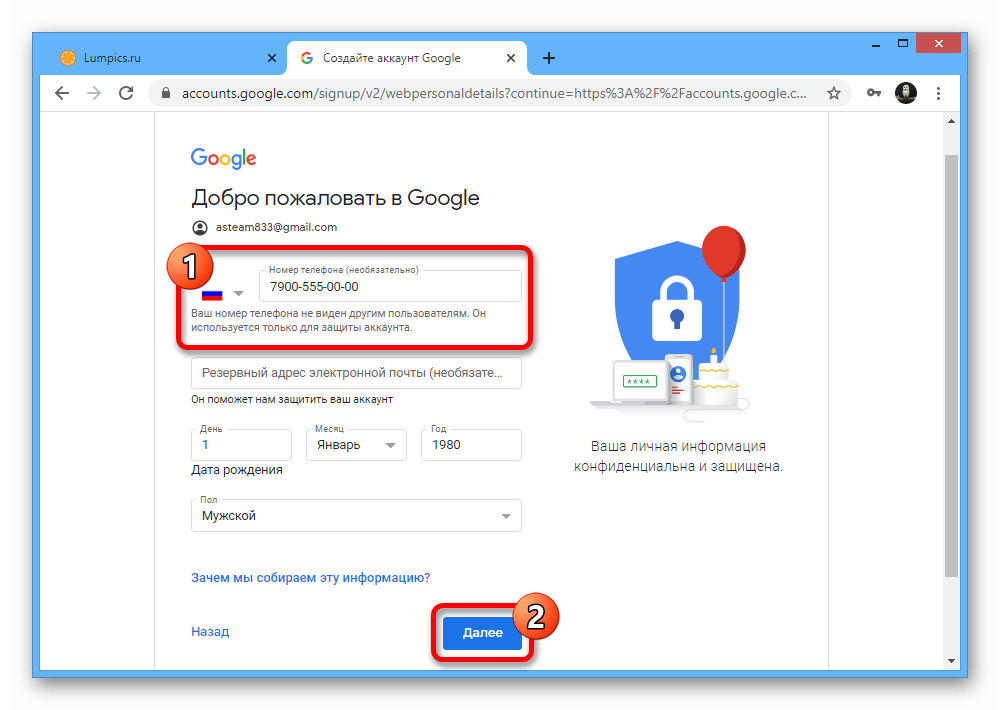
- Если у вас нет учетной записи Гугл, проще всего выполнить подтверждения прямо на этапе регистрации. Для этого откройте страницу по представленной ниже ссылке, заполните текстовые поля на свое усмотрение, следуя правилам ресурса, и нажмите «Далее». Перейти к регистрации учетной записи Google
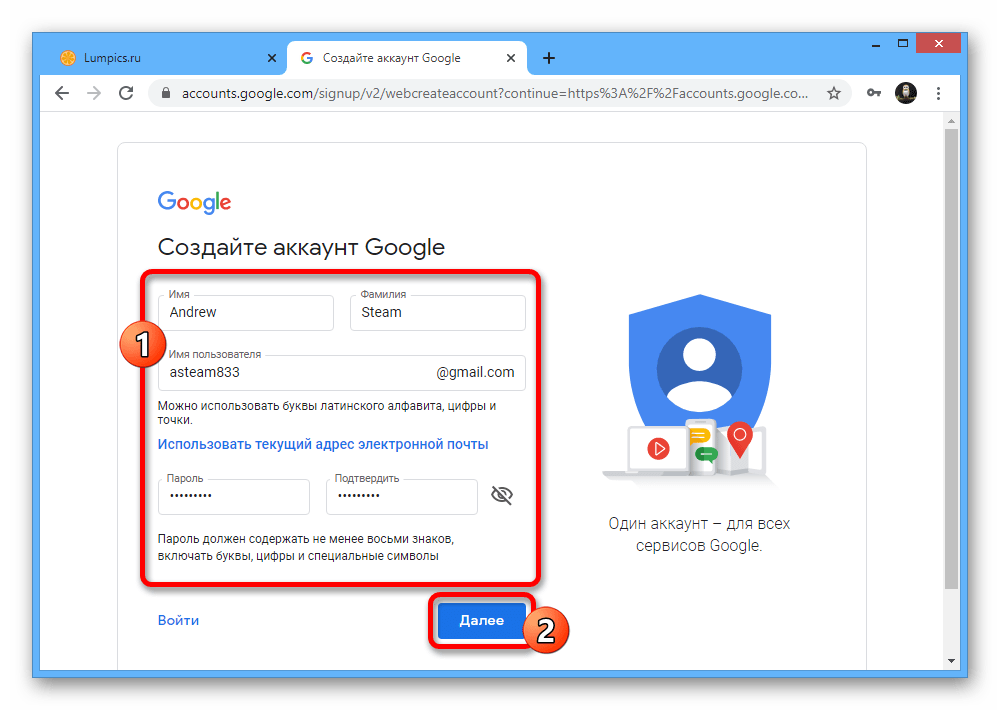
- На следующем этапе в блоке «Номер телефона (не обязательно)» с помощью выпадающего списка выберите страну в соответствии с вашим текущим местоположением и в рядом расположенное поле введите номер. При этом регион может меняться сам по себе, если вводить символы с указанием кода страны.
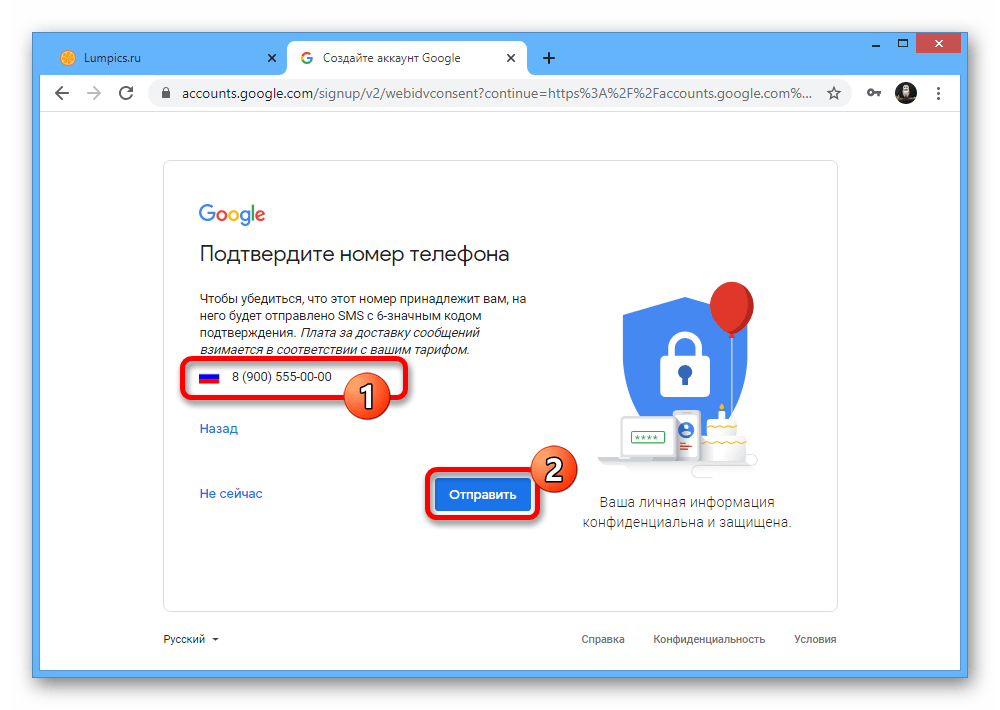
- Оказавшись на странице «Подтвердить номер телефона», воспользуйтесь кнопкой «Отправить», чтобы перейти к подтверждению. Также вполне можно отказаться от процедуры с помощью ссылки «Не сейчас».
- По завершении действий по указанному номеру будет направлен специальный код подтверждения. В точности перепишите полученный набор символов после «G-» в текстовое поле «Введите код подтверждения» и нажмите «Подтвердить».
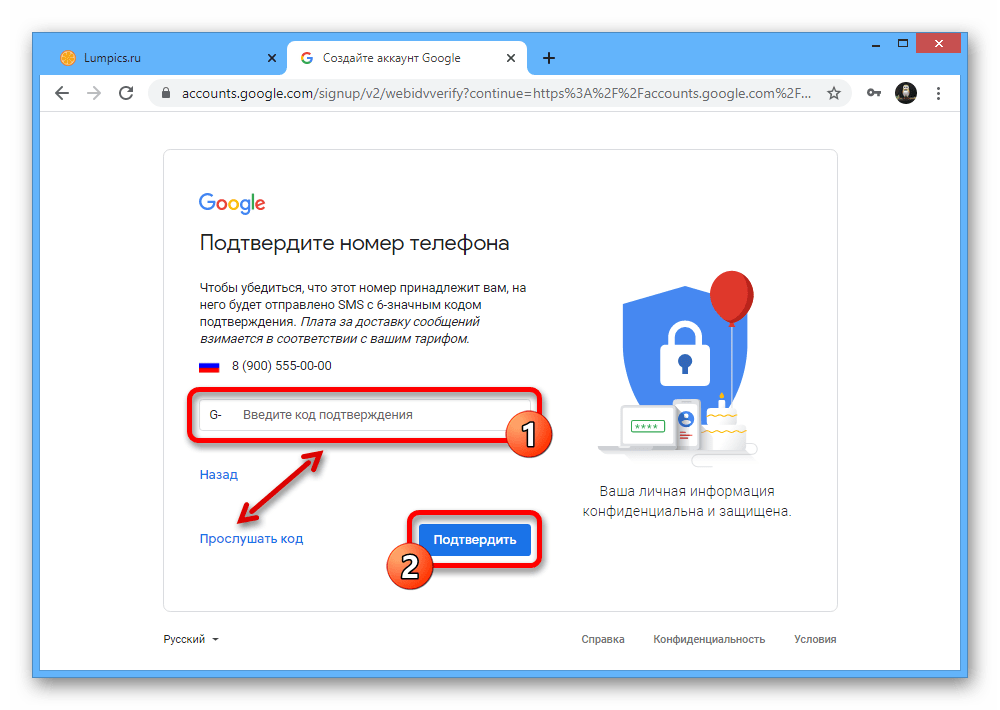 В случае возникновения проблем можете также воспользоваться ссылкой «Прослушать код», чтобы получить голосовой звонок от бота.
Существующий аккаунт
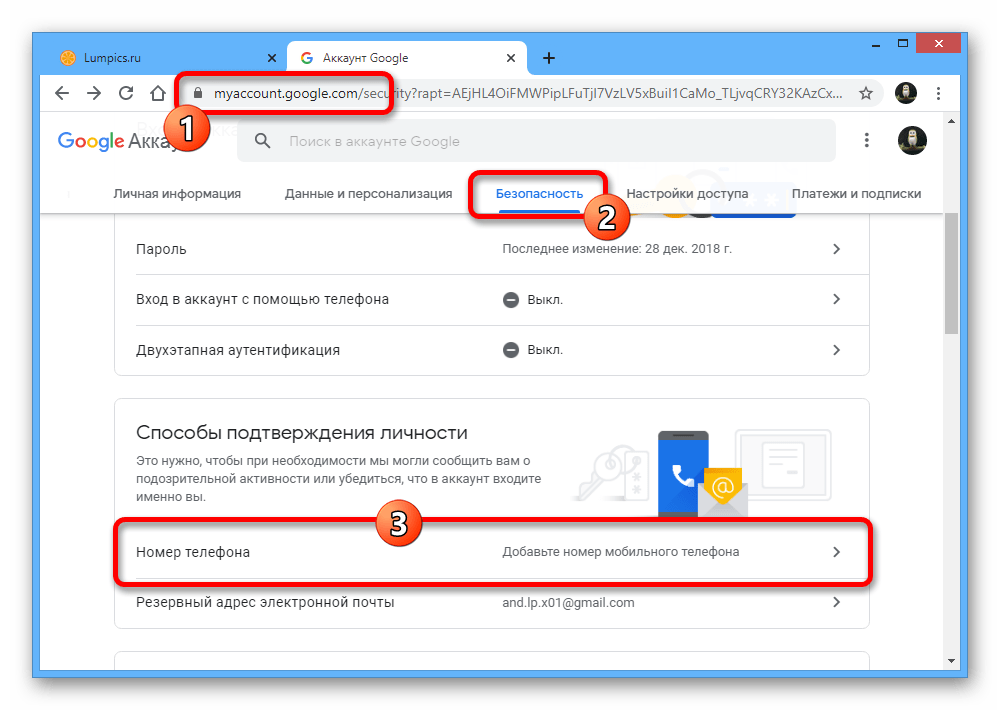
- При наличии существующего аккаунта без привязанного номера телефона также можно выполнить подтверждение, например, чтобы не получать весьма раздражающие рекомендации. Для этих целей первым делом откройте страницу с настройками учетной записи по нижепредставленному адресу, перейдите на вкладку «Безопасность» и в блоке «Способы подтверждения личности» воспользуйтесь ссылкой «Добавить номер мобильного телефона». Перейти к настройкам Google-аккаунта
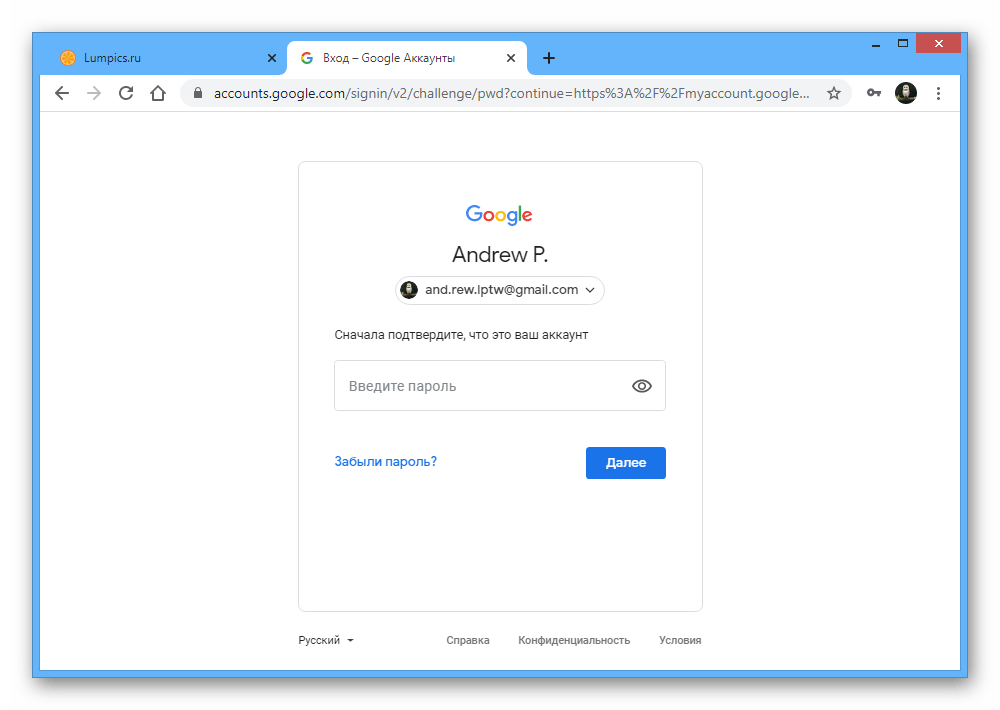
- На странице «Вход» произведите повторную авторизацию путем указания пароля от используемой учетной записи и нажмите «Далее».
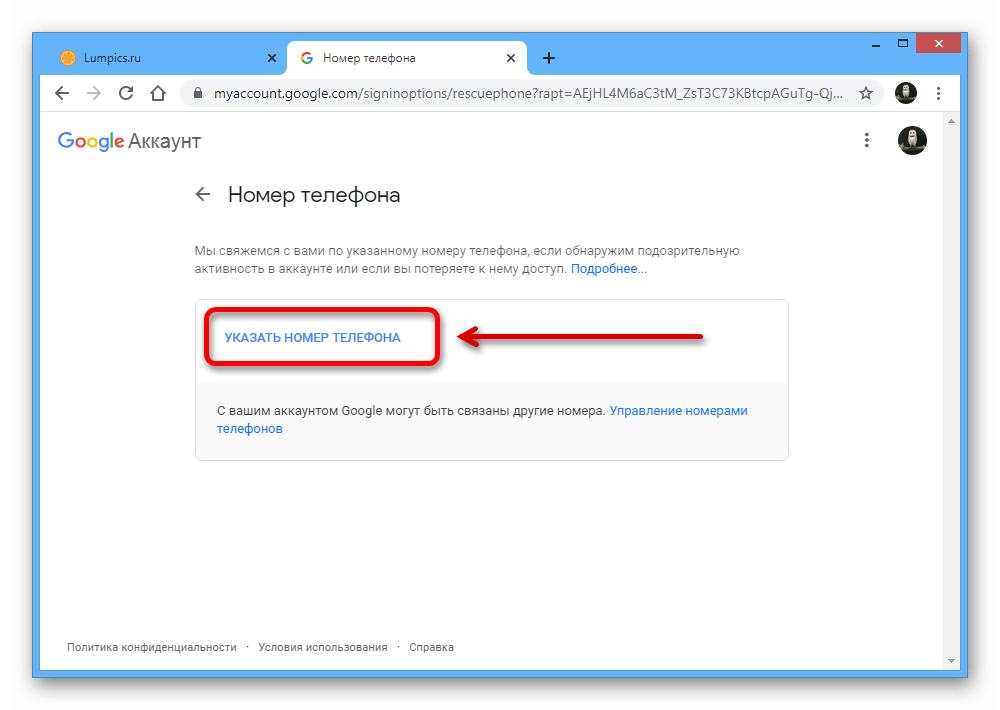
- Переместившись в раздел «Номер телефона», кликните левой кнопкой мыши по ссылке «Указать номер телефона».
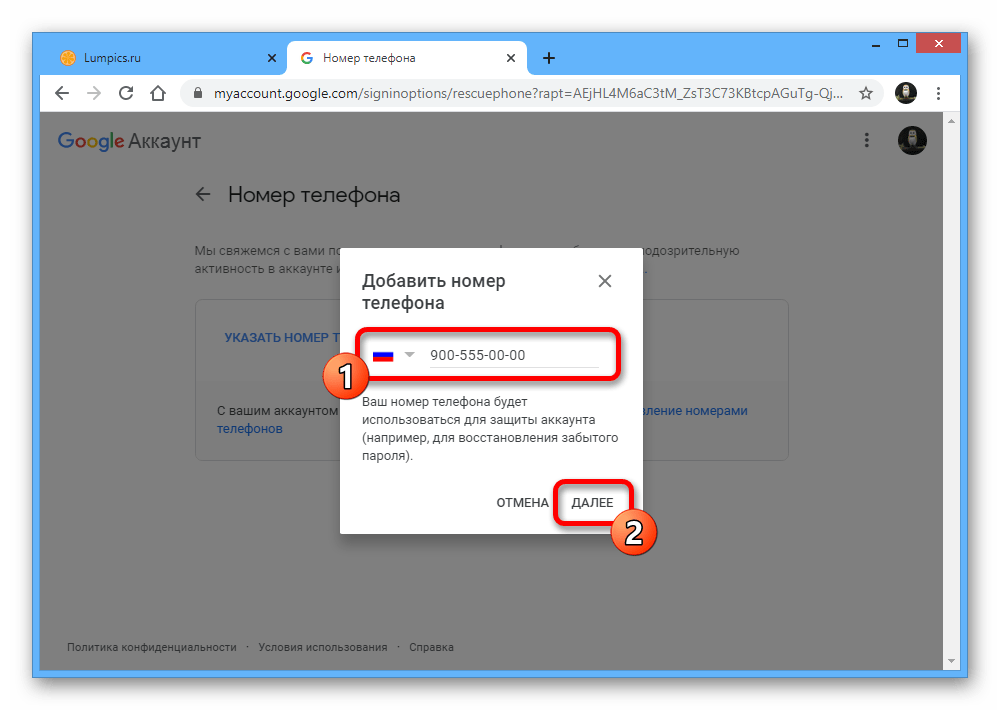
- Во всплывающем окне заполните единственное текстовое поле в соответствии с номером телефона и воспользуйтесь кнопкой «Далее». Как и при регистрации, здесь доступны разные форматы ввода.
 Дополнительно проверьте, правильно ли был указан номер телефона, и щелкните «Получить код».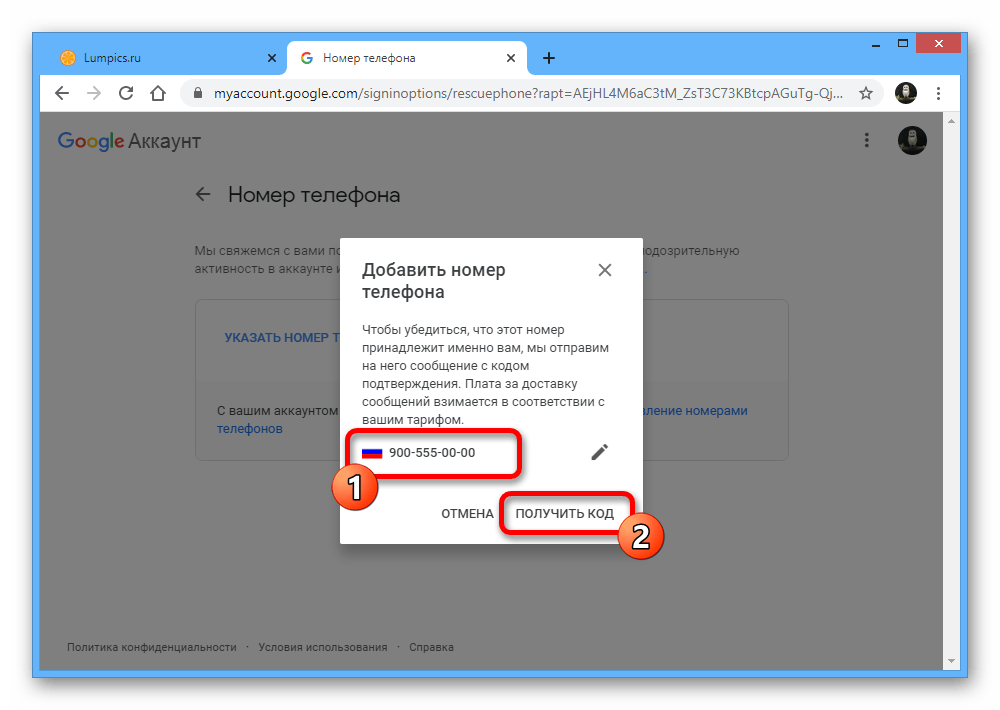
- Откройте входящие сообщения на смартфоне и перепишите полученные символы в текстовое поле «Введите код». Для завершения процедуры, нажмите «Подтвердить».
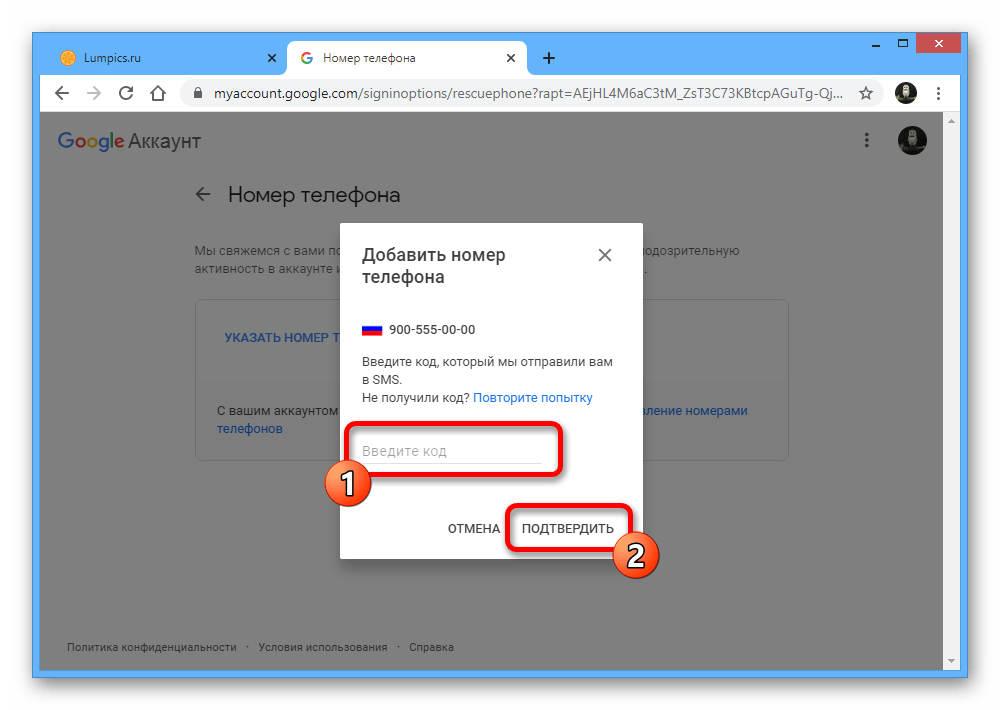
Кроме сказанного, вы также можете добавить резервный адрес почты с целью получения оповещений и повышения безопасности аккаунта, однако в этом случае дополнительное подтверждение не требуется.
Способ 2: Сторонний почтовый адрес
На сайте Google предоставляется возможность создания личного аккаунта не только с фиксированным адресом Gmail.com , но и с доменом любого другого почтового сервиса. В данном случае подтверждение является обязательным, так как иначе вы не сможете пользоваться учетной записью.
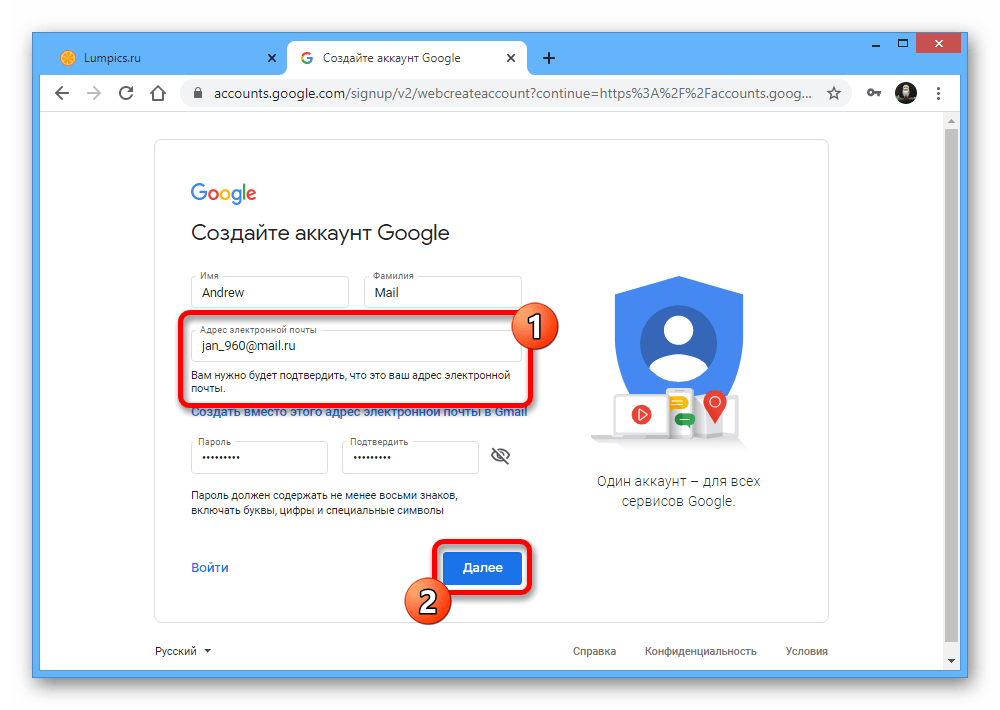
- Откройте страницу создания новой учетной записи Гугл в любом интернет-браузере и воспользуйтесь ссылкой «Использовать текущий адрес электронной почты». В текстовое поле «Адрес электронной почты» введите полный e-mail с другого сайта, который хотите использовать для регистрации, и обязательно заполните прочие блоки на странице перед нажатием «Далее».
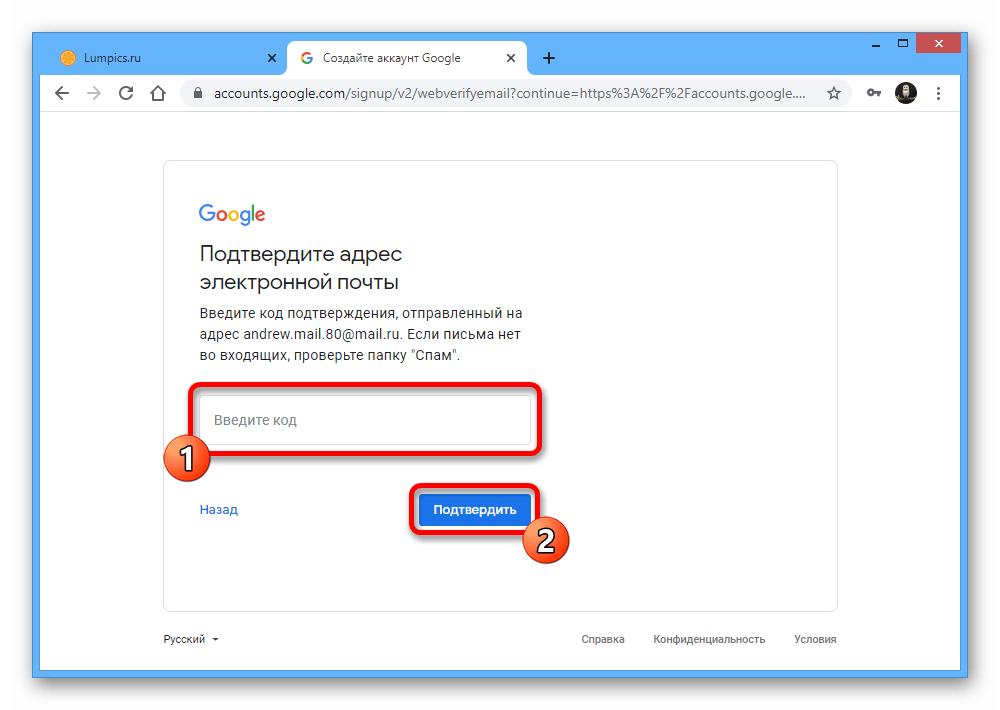
- На следующем этапе «Подтвердите адрес электронной почты» необходимо заполнить текстовое поле «Введите код» и нажать кнопку «Подтвердить» для завершения регистрации.
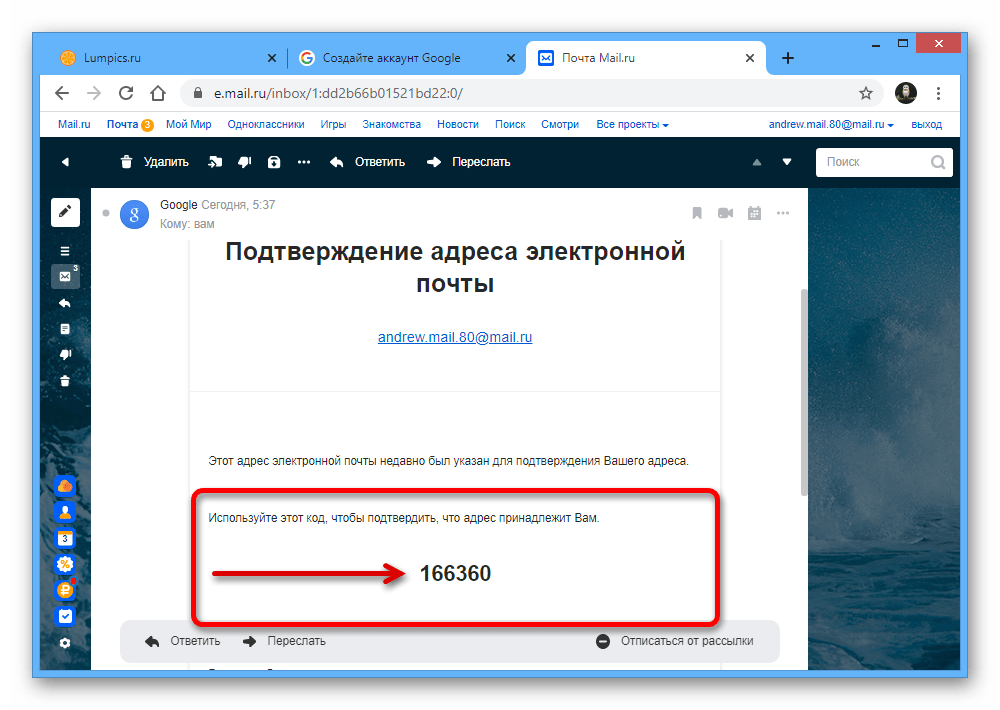
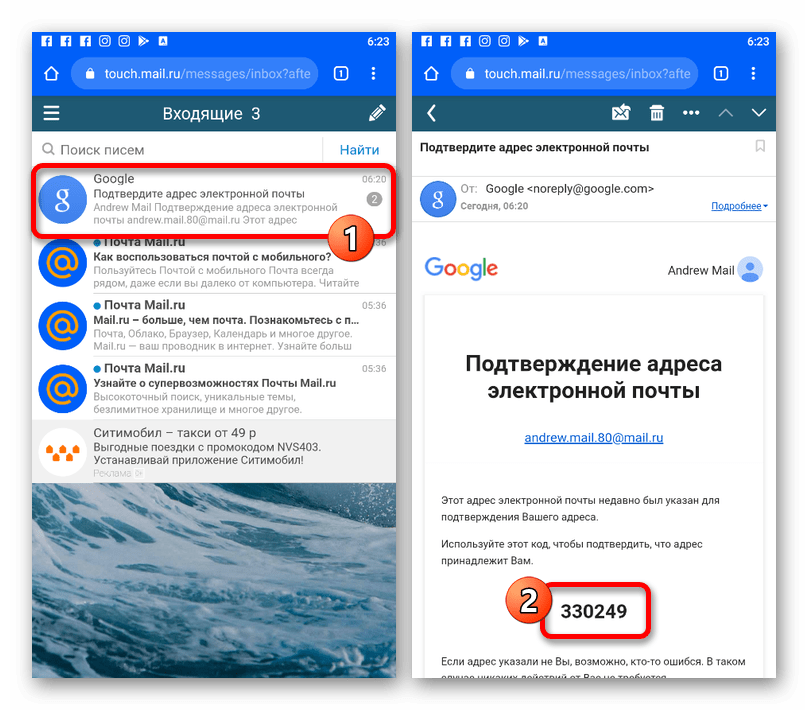
- Узнать непосредственно сам код можно в указанном почтовом ящике, открыв последнее полученное письмо от Google и скопировав набор символов из раздела «Используйте этот код, чтобы подтвердить, что адрес принадлежит Вам».
Последующие действия не отличаются от обычной регистрации с необходимостью указать половую принадлежность, дату рождения, номер телефона и резервную почту.
Вариант 2: Мобильное устройство
На мобильных устройствах также можно подтвердить аккаунт Google двумя разными способами, выполнив привязку номера телефона или воспользовавшись адресом другого почтового сервиса. Далее нами будет использоваться браузер, а не параметры смартфона.
Способ 1: Привязка номера телефона
Подтверждение профиля Гугл на смартфоне с помощью номера телефона не сильно отличается от аналогичной процедуры на ПК вне зависимости от обозревателя или платформы.
Новый аккаунт
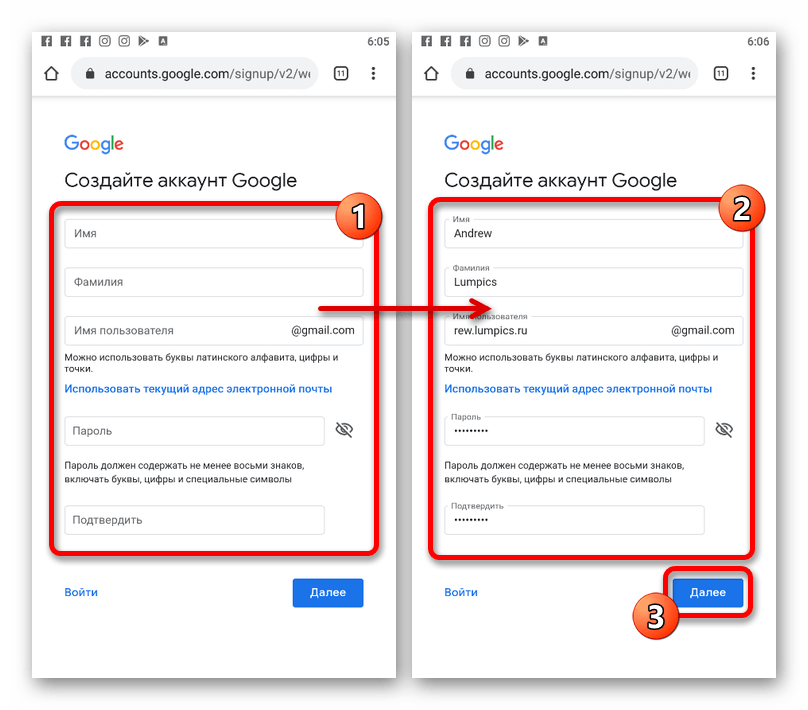
- Перейдите на страницу создания новой учетной записи, заполните каждое текстовое поле в соответствии с требованиями и нажмите «Далее».
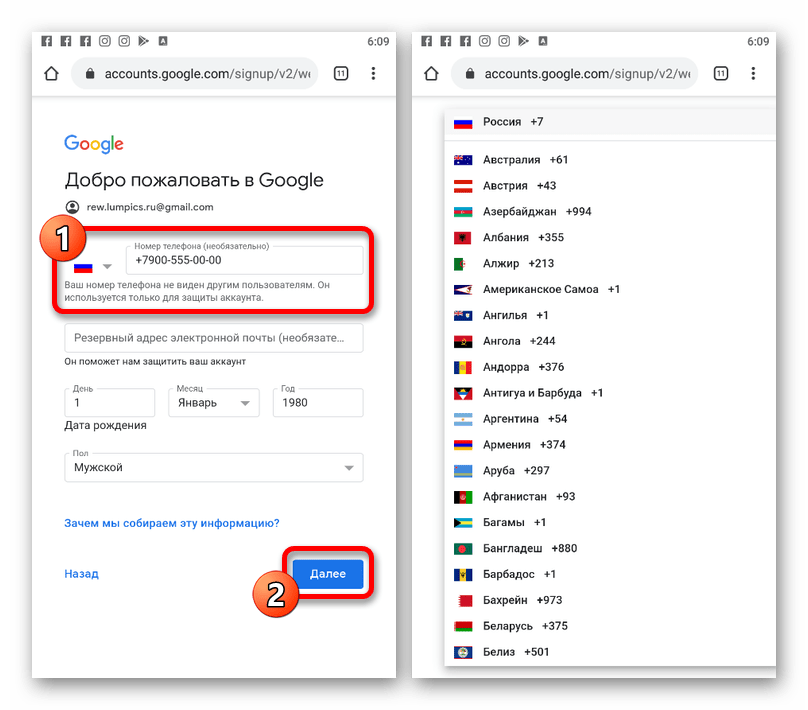
- На следующем экране коснитесь блока «Номер телефона (не обязательно)» и введите нужный телефон. Лучше всего придерживаться полного формата с кодом страны, однако также нужный регион можно выбрать вручную.
- При нажатии на кнопку «Далее» в правом нижней углу откроется страница «Подтвердите номер телефона». Для продолжения тапните «Отправить» и в текстовое поле «Введите код подтверждения» вставьте символы, полученные в виде SMS-сообщения.
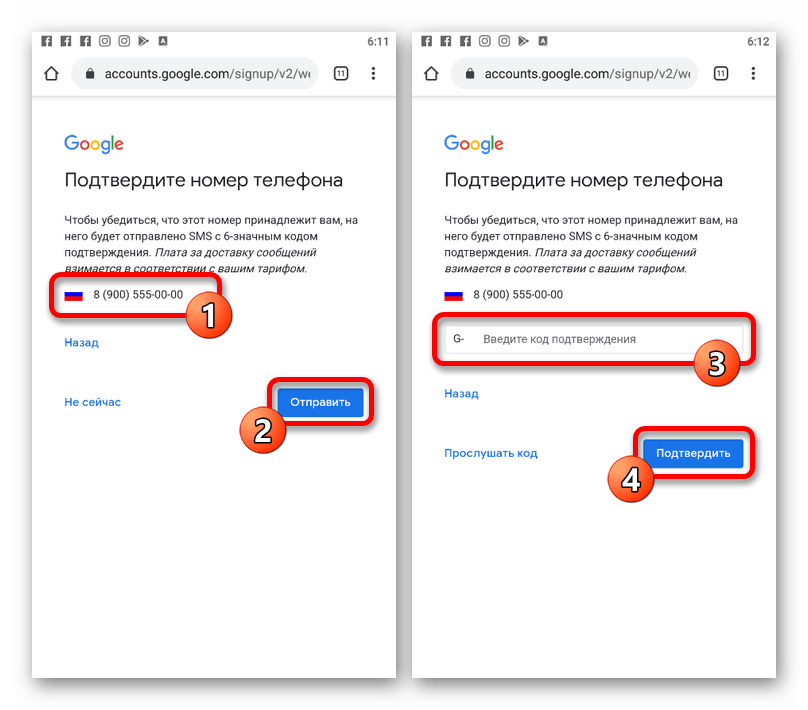 Использовать необходимо только цифры после «G-», игнорируя любые другие символы.
Существующий аккаунт
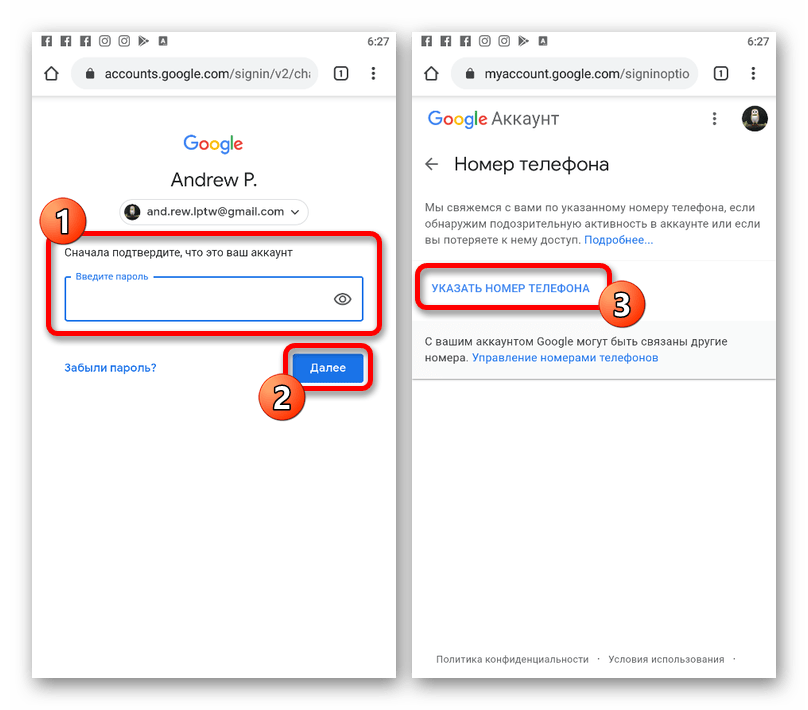
- Если вы хотите подтвердить существующий аккаунт, придется воспользоваться настройками сайта. Перейдите к параметрам Google, с помощью верхнего меню откройте вкладку «Безопасность» и в блоке «Способы подтверждения личности» коснитесь строки «Номер телефона».
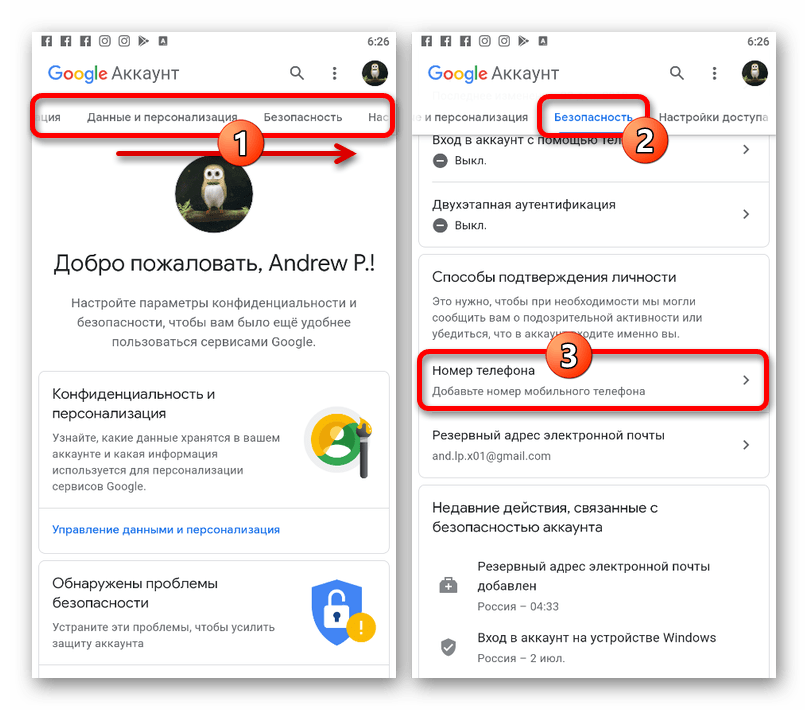
- Выполните дополнительное подтверждение, повторно указав пароль от учетной записи, и на открывшейся странице тапните по ссылке «Указать номер телефона».
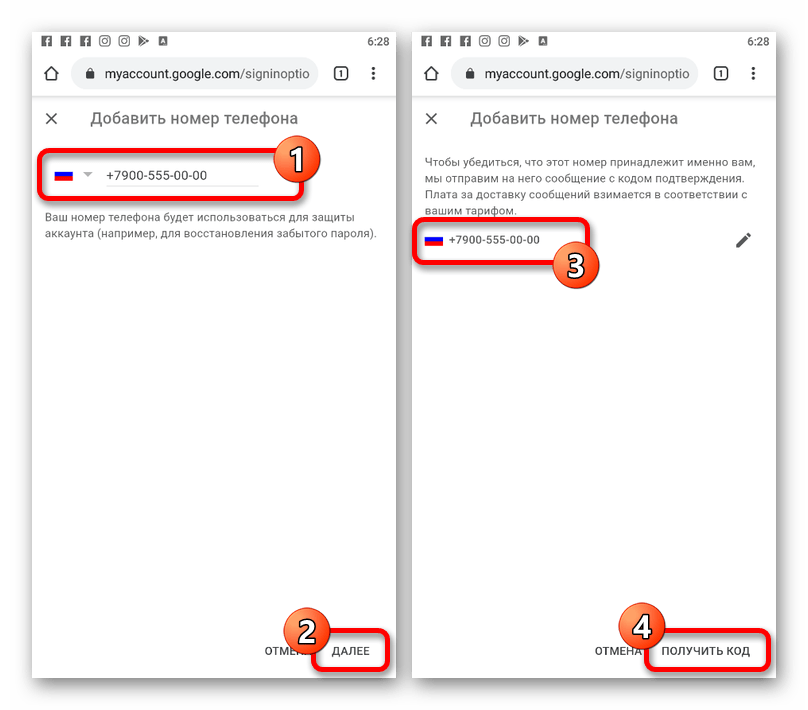
- Заполните единственное текстовое поле в соответствии с нужным телефоном, нажмите «Далее» и после дополнительной проверки произведите отправку SMS с помощью кнопки «Получить код».
- Откройте входящие сообщения, скопируйте полученный набор цифр и вставьте в поле «Введите код» на сайте Google.
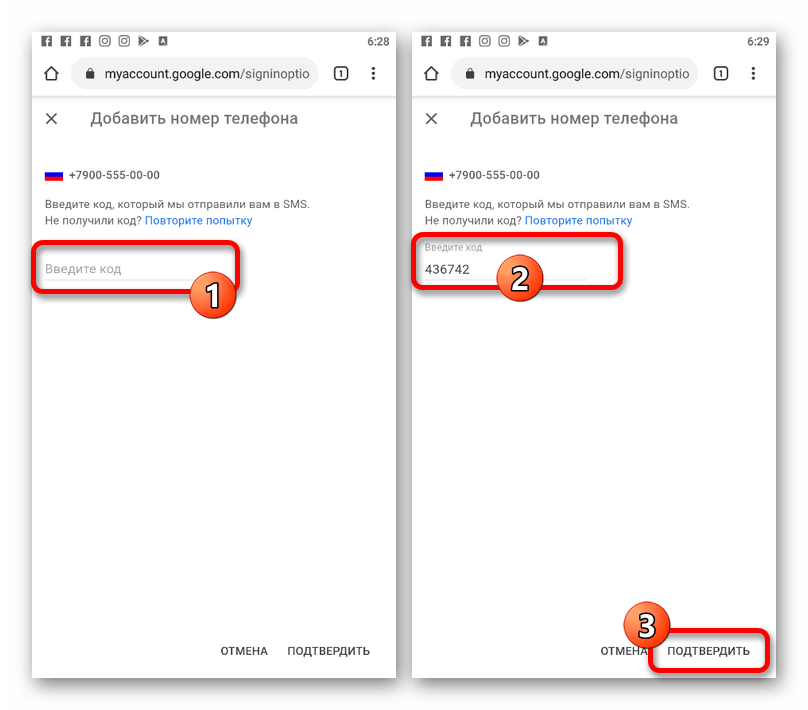
В случае успешного завершения процедуры, после нажатия кнопки «Подтвердить» произойдет перенаправление на страницу с настройками. Если возникают ошибки, повторите действия или попробуйте другой номер телефона.
Способ 2: Сторонний почтовый адрес
Во время регистрации нового профиля Гугл с использованием e-mail другого почтового сервиса, как и на ПК, требуется обязательное подтверждение. При этом не забывайте, что даже после завершения описываемой процедуры также можно усилить защиту с помощью действий из предыдущего способа.
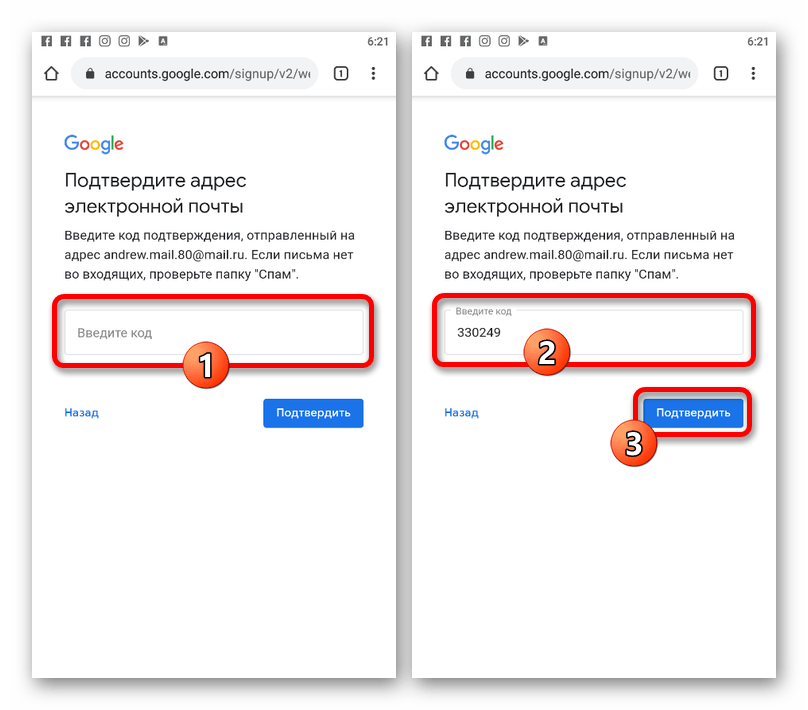
- На странице создания нового аккаунта воспользуйтесь ссылкой «Использовать текущий адрес электронной почты» и в текстовое поле «Адрес электронной почты» введите нужный e-mail. Остальные блоки также обязательны к заполнению.
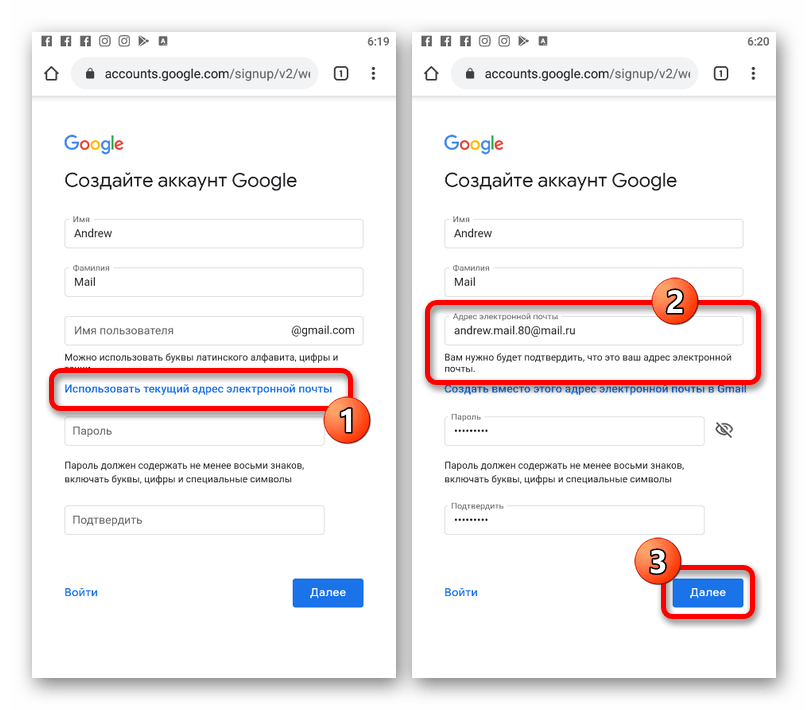
- Оказавшись на следующей странице, воспользуйтесь 6-значным кодом и нажмите «Подтвердить». Прочие действия аналогичны обычной регистрации.
- Получить упомянутый код подтверждения можно в почтовом ящике, который был указан ранее, развернув и ознакомившись с письмом от Гугл.
После выполнения действий из обоих разделов инструкции вы сможете подтвердить аккаунт Google, однако даже некоторые из связанных сервисов все равно будут требовать похожих действий. К примеру, подобным образом обстоит ситуация на YouTube, где на некоторых возможностях по умолчанию установлена блокировка.