
Не удаётся подключить робот пылесос Xiaomi Mi Roborock Sweep One S50 к домашнему WiFi
Прошу помощи в следующем вопросе. Робот пылесос Xiaomi Mi Roborock Sweep One S50 International никак не удаётся сконнектить с приложением MiHom. Приложение загружено на Айпад, домашний интернет через роутер ASUS RT-N11P. В приложении MiHom автоматически пылесос не виден, в ручную зацепить удаётся, но на этапе подключения к WiFi пишет «5G WiFi не поддерживается».
В приложении MiHom и Россия и другие регионы перебраны. Домашние телевизоры, планшеты и прочие девайсы работают с WiFi давно и бесперебойно. Спасибо!
Ответ
Плохо, конечно, что вы не прикрепили скриншоты с приложения и не написали, как вы вручную его зацепляете и где (на каком конкретно этапе) появляется ошибка «5G WiFi не поддерживается». У меня такого пылесоса нет, и никогда их не настраивал.
Насколько я понимаю, то алгоритм подключения и настройки робота пылесоса следующий:
- На пылесосе нужно активировать режим подключения. Нажать и подержать две кнопки, или кнопку питания. Чтобы замигал индикатор. Как конкретно на Xiaomi Mi Roborock Sweep One S50 – не знаю. В инструкции должно быть показано.
- В режиме подключения робот пылесос раздает WI-FI. Подключитесь к этой сети со своего iPad.
- В приложении MiHom выберите добавить новое устройство.
- Там должен появится пылесос Xiaomi Mi Roborock Sweep One S50. После чего пойдет процесс настройки. Первым делом нужно будет в приложении выбрать свою WI-FI сеть (от ASUS RT-N11P) и правильно указать пароль, чтобы пылесос подключился к роутеру.
- После настройки пылесос перестанет раздавать WI-FI, а смартфон вы подключите к своей домашней сети. Связь будет через роутер.
Не понимаю ошибку «5G WiFi не поддерживается». Я не думаю (хотя возможно), что Xiaomi Mi Roborock Sweep One S50 подключается только к сети на частоте 5 ГГц. Которую ASUS RT-N11P не может раздавать. Вот не знаю, какой у вас iPad. Если старый, то в нем нет поддержки 5G WiFi. Можем в этом проблема.
Жду вашего ответа в комментариях.
Обновление
Судя по комментариям к этой записи, проблема с подключением и настройкой роботов-пылесосов Xiaomi очень популярна. Я, к сожалению, не могу давать каких-то конкретных советов и решений по той причине, что у меня нет этого устройства и нет возможности самостоятельно все проверить.
В комментариях ниже многие посетители нашего сайта поделились решениями, которые помогли им решить проблему с подключением робота-пылесоса от Xiaomi к Wi-Fi через приложение Mi Home. Как правило появляется ошибка «Поднесите телефон ближе к маршрутизатору» (Время ожидания подключения к сети истекло) .
Когда пункты «Подключено» и «Сообщение отправлено на устройство» выполнены успешно, а возле «Время подключения к сети истекло» красный крестик.
Некоторые решения:
- Если конкретно ваша модель робота-пылесоса Xiaomi была выпущена для китайского рынка (это можно понять по надписям на коробке и самом устройстве, там все на китайском) , то добавить в приложение его очень сложно. Вроде как проблема решается сменой региона в приложении на «Китай» (попробуйте) . Но это работает не всегда. Есть информация, что в таком случае на телефоне должен быть выставлен китайский часовой пояс. Ели все надписи на английском – для европейских стран (ставим в настройках одну из стран Европы) . Если все надписи на русском языке, значит регион Россия.
- Убедитесь, что в процессе настройки робота-пылесоса вы правильно вводите пароль от Wi-Fi сети к которой хотите подключить пылесос.
- На телефоне должен быть включен Wi-Fi и Блютуз.
- В процессе настройки поставьте пылесос и телефон (с которого настраиваете) недалеко от роутера (к Wi-Fi сети которого вы будете подключать робот-пылесос) .
- Если не получилось с первого раза — попробуйте еще раз. Возможно, проблема на стороне серверов компании Xiaomi.
- Совет из комментариев: в настройках приложения включите все разрешения.

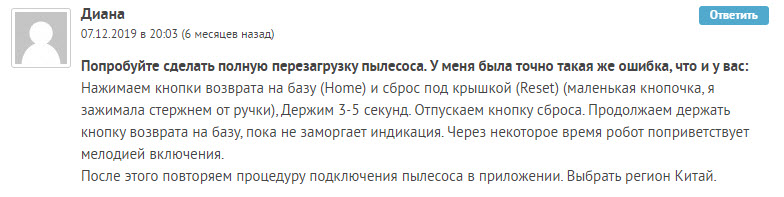
- Полный сброс настроек робота-пылесоса.
- Имя вашей основной Wi-Fi сети должно быть без спецсимволов и задано только английскими буквами.
- Если не получается настроить с iOS устройства (iPhone, iPad) , то попробуйте настроить с устройства на Android.
Обновление
В комментариях Евгений поделился еще одним решением.
В названии Wi-Fi сети и в пароле к этой сети не должно быть спецсимволов и заглавных букв. Только маленькие буквы и цифры. Если вы не можете подключить свой Roborock Sweep One S50 к Wi-Fi сети, то проверьте имя сети (SSID) и пароль.
Почитайте комментарии. Делитесь своими решениями!

235

177460

Ольга

Вопросы и ответы
Робот-пылесос Xiaomi не подключается к приложению – что делать?

Умные пылесосы Сяоми имеют неплохое функциональное оснащение, что позволяет задавать разные параметры уборки и практически не вмешиваться в рабочий процесс. Однако несмотря на богатый функционал, от неисправностей и разных нюансов никто не застрахован. Так, пользователи роботов-пылесосов Xiaomi иногда сталкиваются с проблемой, когда девайс не подключается к приложению. В статье разберемся, почему такое происходит и как выйти из данной ситуации.
Почему робот-пылесос Сяоми не удается подключить к приложению
Причины отсутствия сопряжения могут иметь разный характер, но чаще всего нюансы кроются в настройках.
Установка местоположения в приложении Mi Home
Для начала нужно выяснить, что в утилите разрешается определять местоположение. Понадобится перейти в настройки телефона и нажать «Установленные приложения» → «MiHome» → «Разрешения», после чего активировать разрешение на определение местоположения. Действия, в зависимости от конкретной модели смартфона, могут быть несколько иными.
Проверка версии робота-пылесоса
Если приложение Mi Home не находит робот-пылесос Xiaomi, причина может быть в несоответствии версии региону. Чтобы узнать версию девайса, следует воспользоваться самой программой. Есть магазины, реализующие умные пылесосы китайской версии, которые могут работать только с регионом материкового Китая.
Внимание! Если в коробке с роботом есть инструкция на китайском, то вам попалась именно китайская модификация.
Как выбрать регион:

- Международная версия. В параметрах мобильной программы выбираем свой регион через «Профиль» → «Настройки» → «Регион» → «Ваша страна».
- Китайская версия. Необходимо вместо своей страны выбрать «Материковый Китай». После того как регион будет изменен, в утилиту нужно войти снова.
Неполадки с Wi-Fi
Распространенная причина, почему приложение может не видеть робот-пылесос Xaomi – нестабильная связь Wi-Fi. В большинстве случаев проблема решается путем сброса, для чего одновременно нажимают кнопки «Выключение» и «Домой».

Стоит учесть, что если на телефоне устойчивый сигнал Wi-Fi, то это не значит, что такой же уровень у робота. Поэтому может потребоваться переместить гаджет ближе к роутеру. При плохом сигнале возможны проблемы с сопряжением устройства с телефоном.
Это интересно! Как правильно выбрать робот-пылесос по приложению – подробный гайд
Эксплуатация робота-пылесоса Сяоми без приложения
Робот-пылесос Xiaomi поставляется без приложения, но его можно включить на уборку и без него, а пошаговая инструкция поможет с этим разобраться:
- Подключаем док-станцию к электрической сети. Располагаться база должна таким образом, чтобы спереди было минимум 1 м свободного пространства, а по бокам 0,5 м.
- Помещаем электронный помощник на станцию, при этом сверху начнет мигать индикатор. Если АКБ полностью заряжена, светодиод будет гореть постоянно.
- Нажимаем кнопку включения.
- Прежде чем запустить девайс на уборку, необходимо убрать лишние провода и другие посторонние предметы, исключить падение прибора со ступенек.
Читайте также:
Если у вашего робота-пылесоса Xiaomi возникли проблемы с мобильным приложением, то материал данной статьи поможет их решить. Бывает, что даже по приведённым инструкциям гаджет не удается «подружить» с утилитой. Тогда можно попробовать установить новую версию MiHome или использовать другой телефон. Если и это не помогло, то, скорее всего, с роботом не всё в порядке.
10 54 443 просмотров
От автора
Николай Семенов
Приветствую! Меня зовут Николай Семенов. Более 5 лет работал продавцом консультантом в известной торговой сети. На данный момент занимаюсь ремонтом бытовой техники и пишу статьи для сайта robotratings.ru на основе своего опыта. Каждая статья написана мной лично и основана на собственном опыте работы с роботами-пылесосами.
Понравилась статья? Поделиться с друзьями:
Комментарии: 10
Виталий 26.11.2021 в 14:46

Спасибо
Как подключить робот-пылесос к приложению Mi Home 2

Mi Home – универсальное приложение компании Xiaomi, с помощью которого управляются устройства системы «умный дом», в том числе робот-пылесос. Оно позволяет удаленно контролировать работу гаджета, иметь доступ к его данным, видеть его технические характеристики, состояние комплектующих и уровень заряда батареи.
Что нужно для подключения
Для того чтобы подружить умный пылесос и фирменное приложение, потребуется:
- собственно робот-пылесос Xiaomi или гаджет производства партнеров компании;
- смартфон, работающий на Android 4.4 или на iOS 9.0 или выше;
- сеть Wi-Fi, настроенная на частоту 2,4 ГГц.
Инструкция по подключению робота-пылесоса к приложению
Проблем с подключением не возникает, если все действия выполнить в нужном порядке. При этом следует учитывать некоторые нюансы и, главное, не торопиться. Верный алгоритм действий по подключению пылесоса Xiaomi (Сяоми) к приложению Mi Home:
- Скачать приложение Mi Home
- Выбрать регион
- Зарегистрироваться в приложении (или войти в аккаунт)
- Добавить ваш робот-пылесос Xiaomi в список умных устройств
- Нажать одновременно на кнопки «Дом» и «Включение» и удерживать их в течение 3 секунд до голосовой команды
- Если в приложении автоматически не появился значок робота-пылесоса, найти его самостоятельно
- Подключить в приложении сеть Wi-Fi к роботу-пылесосу
Далее мы подробно расписали данную инструкцию, чтобы вы не запутались.
1. Скачать приложение Mi Home
Для начала потребуется найти и скачать приложение Mi Home в Play Market или App Store (в зависимости от операционной системы смартфона). Официальное приложение Mi Home выглядит следующим образом:

2. Выбрать регион
После запуска приложения Mi Home надо выбрать страну и регион, который служит облачным сервисом. До недавнего прошлого умный пылесос работал только в Китае, сейчас имеется возможность подключения в другие регионы. Таким образом, нужно выбрать регион «Россия».

Если устройство предназначено для азиатского рынка, то устанавливается регион «Китай», реже «Сингапур».
Чтобы узнать, для какого региона выпущен робот-пылесос вашей марки, вы можете перевернуть устройство и взглянуть на нижнюю часть, где указана модель. Если вы увидите надпись по-китайски, то ваш регион — Китай, если надпись на английском или русском языке — соответственно, Россия.


3. Зарегистрироваться в приложении (или войти в аккаунт)
Следующий шаг – регистрация в приложении, если нет аккаунта, или вход, если регистрация имеется. И в первом, и во втором случае после того, как приложение опознает пользователя нужно нажать кнопку «Вход»/»Авторизация». Если все сделано правильно, то разработчики предлагают насладиться инновациями вместе с ними.

4. Добавить ваш робот-пылесос Xiaomi в список умных устройств
Следует понимать, что приложение Mi Home пока не знакомо с роботом-пылесосом, поэтому гаджет нужно добавить в список умных устройств. После нажатия на кнопку «Mi Home», расположенную в нижнем левом углу, нужно добавить пылесос путем нажатия значка «+», который можно увидеть в верхнем правом углу.

Приложению требуется определить местоположение устройств, находящихся рядом, поэтому нужно дать соответствующее разрешение. В дальнейшем Mi Home будет автоматически определять новые устройства и подключать их.
5. Нажать одновременно на кнопки «Дом» и «Включение» и удерживать их в течение 3 сек
Теперь нужно проделать несложную манипуляцию с роботом-пылесосом. Следует нажать одновременно на кнопки «Дом» и «Включение» и удерживать их в течение 3 секунд до голосовой команды («Wi-Fi сброшен»).

Приложение найдет устройство автоматически после сброса настроек Wi-Fi при включенном на смартфоне Bluetooth. На это будет указывать появившийся соответствующий значок.
6. Добавить устройство
Если значок не появился, то его нужно выбрать вручную, пролистав все устройства до роботов-пылесосов. Увидев картинку или наименование нужного гаджета, следует нажать на значок.


7. Подключить робот-пылесос к Wi-Fi
После сброса настроек Wi-Fi на пылесосе нужно подключиться к домашнему маршрутизатору и нажать «Далее», после чего произойдет подключение гаджета. По окончании этого процесса остается только нажать «Готово» и следовать инструкциям.


Проблемы с подключением
В некоторых случаях робот-пылесос не подключается, несмотря на то, что пользователь точно следовал инструкциям. Эта проблема решаема, если знать некоторые нюансы процесса:
- Пылесос присутствует в списке, но не подключается. Не исключено, что модель уже подключалась ранее или произошел программный сбой. После сброса настроек пылесоса проблема должна решиться.
- Неправильный Wi-Fi. Роботы-пылесосы Xiaomi могут работать с сетями на частоте 2,4 ГГц. При других параметрах Wi-Fi пылесос не сможет увидеть домашний маршрутизатор. Если роутер имеет возможность изменения частоты, то ее нужно переключить на 2,4 ГГц.
- В списке нет модели пылесоса. Это может случиться, если пылесос предназначен для китайского рынка. Определить это можно по индексу SKU, который находится на наклейке со штрих-кодом. Если в конце указано CN, то модель предназначена для китайского рынка, GL или EU – для остальных стран. Для решения проблемы нужно сменить регион на «Китай». При планировании уборки придется учитывать, что она будет планироваться по китайскому времени (MSK+05:00).

Если все сделано верно, то дальше можно переходить к настройкам умного пылесоса.


Обращайтесь в сервисный центр
В случае если у вас не получилось самостоятельно разобраться, специалисты сервисного центра Mi Fan помогут вам с этой или любой проблемой, связанной с роботом-пылесосом Xiaomi.
Обращайтесь к нам по адресу:
г. Уфа, Индустриальное шоссе, 4А, корпус 3, офис 17.
2 Comments
Добрый день. Приобрели робот пылесос. Есть видео урок как пользоваться приложением? Тк айфон, язык английский или Китай. Не понятно как ставить виртуальную стену, так же как добавить комнату для уборки. Вообщем много вопросов, но нет ответов.
Нина здравствуйте! Довольно интересный вопрос на самом деле, но видео урока к сожалению нет. У всех моделей пылесосов разные интерфейсы, и конкретно не смогу подсказать по Вашим вопросам. Но могу лишь посоветовать поставить на английский язык, сделать скриншот в приложении интерфейса с настройками и воспользоваться переводчиком через Гугл, загрузив в поисковик Ваш скриншот с приложения.
Часто задаваемые вопросы Mi Robot Vacuum
* Эта страница была автоматически переведена с английского языка.
| Пункт | Проблема | Причин | Решения |
| 1 | Сбой подключения к Wi-Fi / не удается подключиться к приложению Mi Home | 1. Интернет не очень хорош 2. Wi-Fi без диапазона 2,4 ГГц 3. Пароль имеет специальные символы |
1. Проверьте, нормальная ли сеть, пароль не может иметь специальные символы 2. Находится ли хост в зоне с сильным сигналом Wi-Fi 3. Хост может подключаться только к Wi-Fi диапазона 2.4G и не поддерживает Wi-Fi диапазона 5G; 4. Пожалуйста, убедитесь, что вы открыли разрешение на определение местоположения приложения Mi Home до того, как мобильный телефон подключится к сети. Если разрешение не открыть, это приведет к сбою сетевого подключения; 5. Если раздача сети по-прежнему не удается, попробуйте перезагрузить хост и маршрутизатор. |
| 2 | Невозможно зарядить | 1. Зарядное сиденье ненормальное 2. Зарядка шрапнели грязная 3. Нет контакта между хостом и зарядной базой 4. Сбой хост-машины |
1. Проверьте, не загрязнены ли зарядное сиденье и зарядная площадка хоста. Если это так, пожалуйста, очистите их; 2. Убедитесь, что хост и зарядная база находятся в нормальном контакте, и услышите голос «начать зарядку»; 3. Неисправность хост-машины требует послепродажного обнаружения и лечения. |
| 3 | Невозможно перезарядить | 1. Зарядное сиденье ненормальное 2. Не запуск с зарядной базы 3. Рядом с зарядной базой слишком много препятствий, которые влияют на сигнал 4. Защитная пленка камеры не отрывается 5. Свет плохой 6. Хост-машина занесла во время уборки 7. Сбой хост-машины |
1. Обновите прошивку до последней версии. 2. Убедитесь, что хост-машина очищена от зарядной базы; 3. Убедитесь, что зарядное сиденье размещено в соответствии с требованиями, и нет никаких препятствий в положении 0.5 метра или 1.5 метра впереди. Пожалуйста, не размещайте зарядное сиденье в нижней части мебели и не наклоняйте его к стене; 4. Пожалуйста, оторвите защитную пленку камеры перед использованием хоста; 5. Проверьте, не загрязнена ли камера, и держите камеру в чистоте; 6. Старайтесь убирать при ярком освещении; 7. Если вышеуказанные возможности исключены, поставьте машину на расстоянии 2 метров перед сиденьем точки зарядки и нажмите кнопку заправки. Если пополнение не может быть выполнено в обычном режиме, хост выйдет из строя. |
| 4 | Устройство не работает | Машина вышла из строя и нуждается в особом обнаружении | 1. Попробуйте перезапустить хост после выключения. 2. Повторите попытку после попытки восстановить заводские настройки. |
| 5 | Устройство отключено от сети | 1. Интернет не очень хорош 2, машина выключилась после режима ожидания |
1. Обновите прошивку до последней версии; 2. Подтвердите, был ли хост выключен (если зарядная база не включена, хост автоматически выключится более чем на 2 часа); 3. Проверьте, в норме ли сеть; 4. Подтвердите, находится ли хост в зоне с сильным сигналом Wi-Fi; 5. Попробуйте перезапустить хост. |
| 6 | Переключение языков | 1, внутренний голосовой переключатель, устройство китайской версии поддерживает только «английский» и «китайский»; Зарубежная версия поддерживает 7 языков 2, переключатель языка отображения приложения |
1. Голос должен входить в плагин приложения, и робот может переключаться внутри голоса 2. Мой — Настройки — Переключение языка, отображаемого приложением |
| 7 | Резервуар для воды закрыт | 1. Резервуар для воды не установлен на месте 2, дезинфицирующее средство повреждает резервуар для воды 3. Выход воды заблокирован 4. Режим низкого уровня воды, медленная вода на тряпке, что приводит к ошибке отсутствия воды |
1. Убедитесь, что резервуар для воды установлен на месте; 2. Требуется некоторое время, чтобы резервуар для воды полностью пропитал тряпку. Перед мытьем пола намочите тряпку в соответствии с инструкцией перед ее использованием. 3. Не добавляйте неспециальную чистящую жидкость или дезинфицирующее средство при использовании; 4, пожалуйста, попробуйте очистить выпускное отверстие для воды на дне резервуара; |
| 8 | Невозможно использовать приложение | 1. Проблема с загрузкой приложения 2. Устройство в автономном режиме |
1. Попробуйте повторно войти в приложение после выхода 2. Проверьте, подключена ли подметально-уборочная машина, и снова подключитесь к Интернету в автономном режиме. |