
Не могу обновить Apple Watch 3
Здравствуйте! При обновлении ПО на часах выскакивает ошибка — не доступно обновление из за отсутствия подключения к интернету. Интернет есть. Все перезагружал. Поможете?
Show more Less
Posted on Jun 29, 2021 2:40 AM
Reply Me too (133) Me too Me too (133) Me too
Similar questions
Нет возможности подключиться к Apple Watch Можно ли сбросить данные с часов что бы заново подключиться к ним ?
Не могу обновить Apple Watch Sport нашёл старые Apple Watch Sport, хотел создать пару а не получается, пытаюсь скачать обновление а обновление не скачивается, происходит загрузка и снова кнопка установить потом снова загрузка и снова установить
Apple Watch ⌚️ Здравствуйте, можете подсказать по вопросу на счёт Apple Watch 6s, приобрела их с рук оказались они были подключены к функции найти айфон, хотя он их при мне сбросил, теперь не могу найти его что бы отвязал устройство, как поступают в таких ситуациях?
Не обновляются Apple Watch 3 – недостаточно места, как решить проблему
Apple Watch Series 3 появились на рынке еще в 2017 году, оставаясь актуальным продуктом Apple и сегодня. Тогда это устройство моментально стало хитом за счет своего быстрого процессора и улучшенных возможностей контроля фитнеса. В 2021 году модель Series 3 до сих пор продается и представляет начальный уровень линейки умных часов Apple. Функционал Apple Watch 3 остается более-менее актуальным за счет постоянных обновлений watchOS.
Операционная система watchOS 7 вышла еще в 2020 году, и она все еще поддерживает Apple Watch Series 3. Но, как оказалось, продажа продукта и его поддержка осуществляются уже по остаточному принципу. Ведь обновление этих часов до актуальной версии операционной системы порождает целую россыпь трудностей.
В обычной ситуации обновление Apple Watch не представляет большой проблемы – пусть это и небыстрый, но простой процесс. Достаточно зарядить устройство на 50%, нажать пару кнопок и дождаться установки программного обеспечения. Однако Apple Watch Series 3 в этот алгоритм не вписываются – у часов объем встроенного накопителя всего 4 Гб. Изначально этой памяти вполне хватает для установки обновления. Вот только за время использования владельцы часов уже смогли заполнить накопитель файлами, программами и настройками. В итоге для установки крупного обновления watchOS на устройстве просто не хватает места.
Более того, ручное удаление всего контента в этом случае не поможет – что бы вы не делали, обновление не установится – «на часах недостаточно свободного места».
Нет места для установки обновления Apple Watch 3: как решить проблему
Единственным возможным решением, к сожалению, является полный сброс Apple Watch к заводским настройкам. Эту процедуру можно осуществить как на iPhone, так и непосредственно на Apple Watch.
Как сбросить Apple Watch до заводских настроек на iPhone
1. Откройте приложение Watch и перейдите на вкладку Мои часы.
2. Перейдите по пути Основные → Сброс.
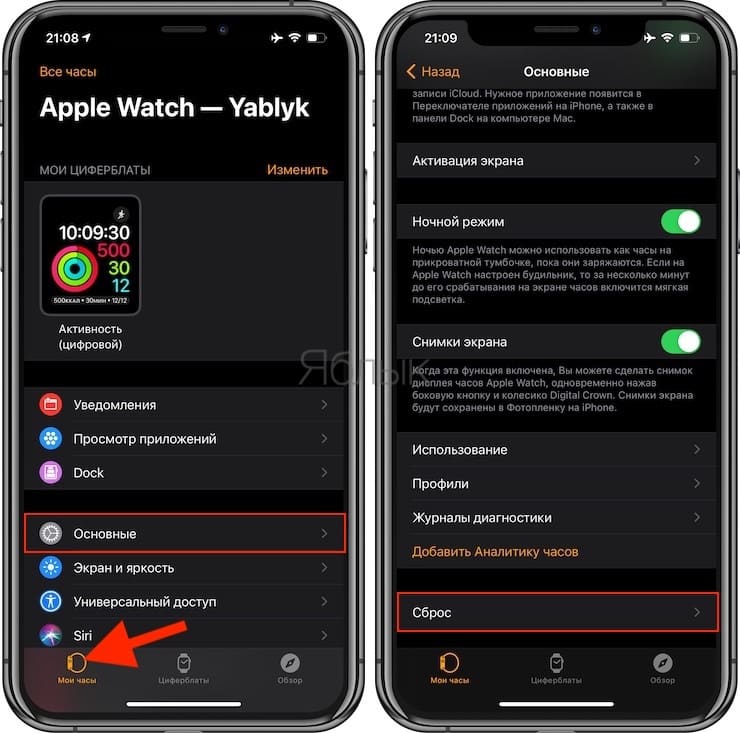
3. Выберите пункт Стереть контент и настройки Apple Watch.
4. Подтвердите намерение нажатием кнопки Стереть контент и настройки.
Внимание! Все данные с Apple Watch будут удалены.
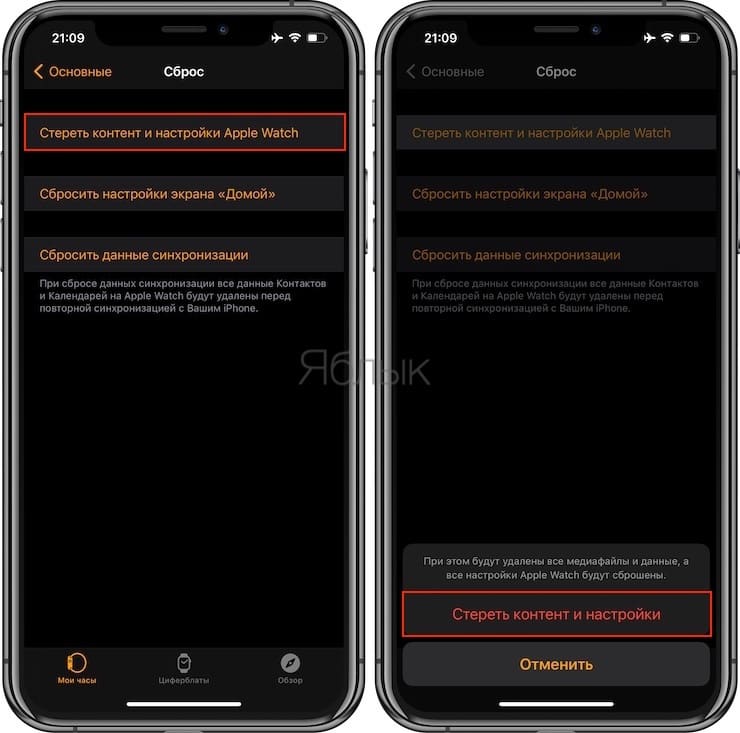
Подождите, пока часы будут сброшены до заводских настроек.
5. Снова создайте пару с iPhone и установите имеющееся обновление.
Как сбросить Apple Watch до заводских настроек на самих часах
1. Откройте приложение Настройки на Apple Watch.
2. Перейдите по пути Основные → Сброс.
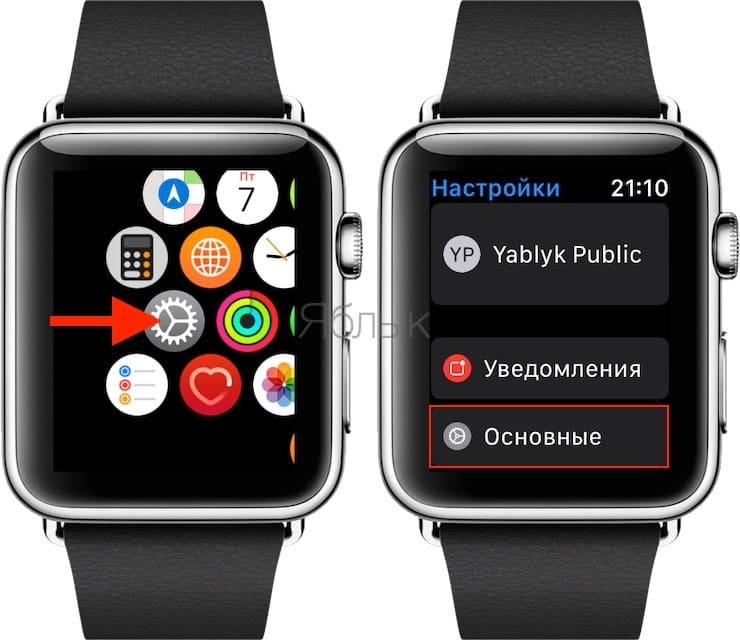
3. Выберите пункт Стереть контент и настройки Apple Watch.
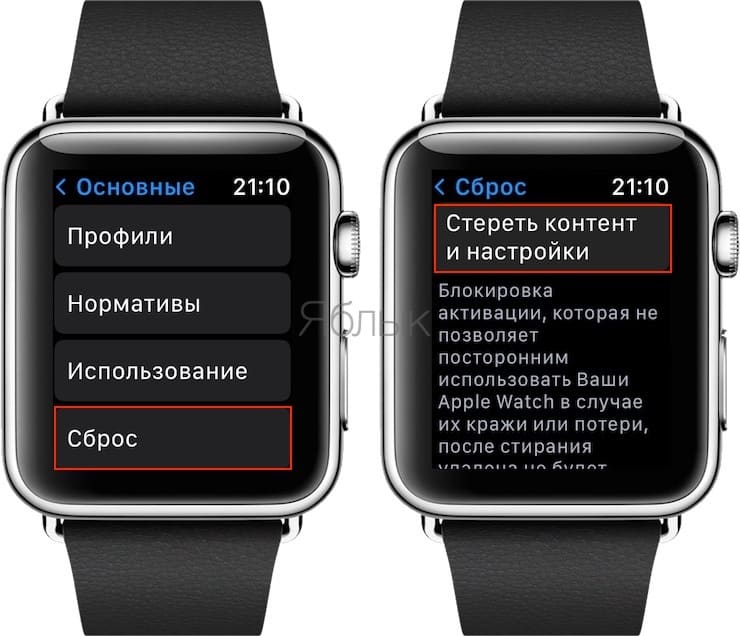
4. Подтвердите намерение нажатием кнопки Стереть все.
Внимание! Все данные с Apple Watch будут удалены.
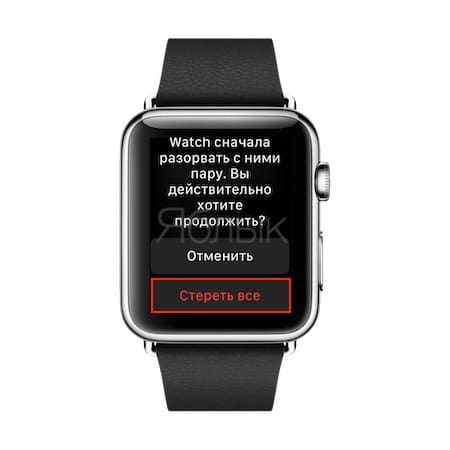
Подождите, пока часы будут сброшены до заводских настроек.
5. Снова создайте пару с iPhone и установите имеющееся обновление.
- 3 вида фонарика в Apple Watch: для чего нужны, как включить и выключить.
- Водонепроницаемость всех версий Apple Watch: можно ли плавать и что необходимо знать.
- Как продлить жизнь батарее Apple Watch, которые постоянно оставляют на зарядке на всю ночь.
Я потратил целый день на установку watchOS 8 на Apple Watch Series 3. Apple, зачем ты так

В закладки
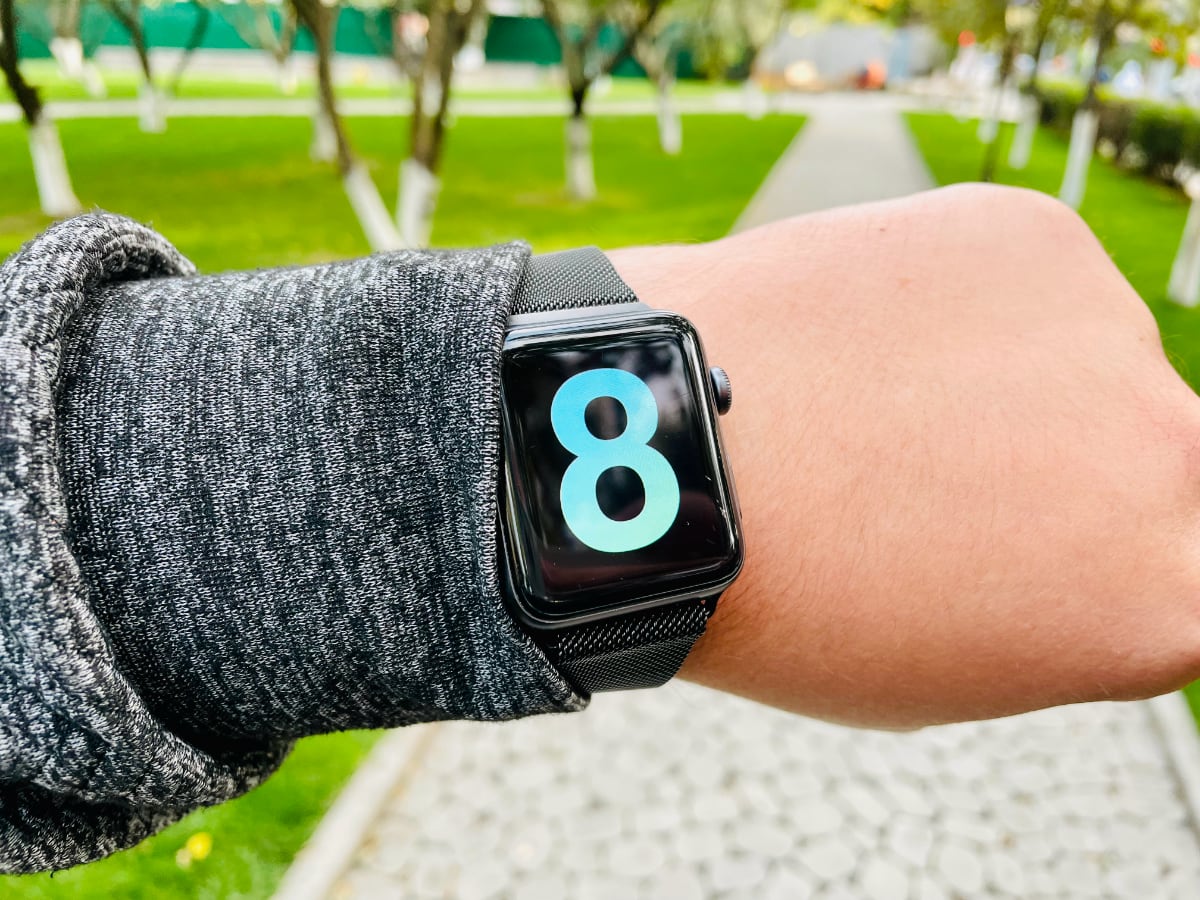
На прошлой неделе Apple выпустила watchOS 8. Обновление прилетело и на старенькие Apple Watch Series 3.
Установка новой ОС не самое быстрое и простое занятие для владельцев Series 3.
Если у вас еще нет Apple Watch и вы хотите купить самые дешевые часы Apple, а это как раз Series 3, то сначала дочитайте эту статью до конца.
1. Сначала надо разорвать пару Apple Watch и iPhone
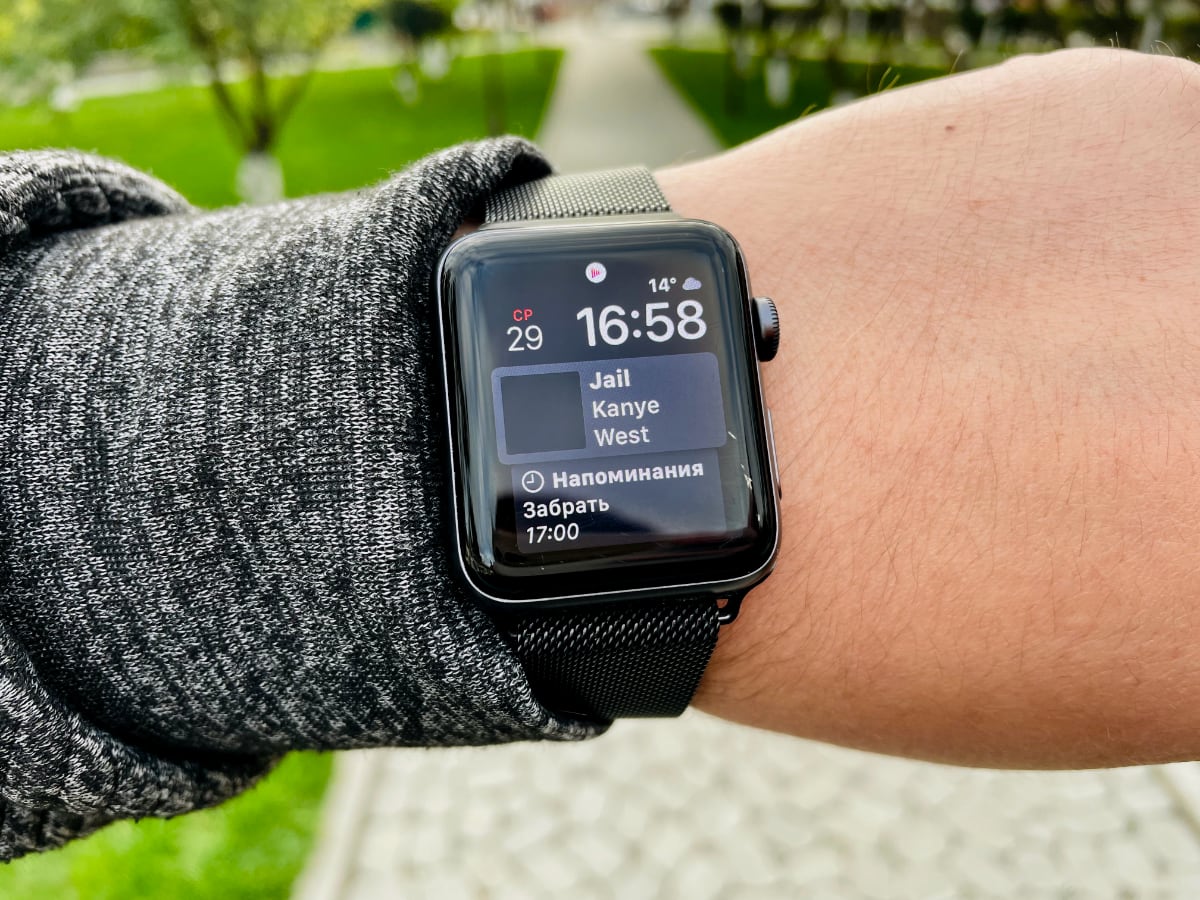
В Apple Watch Series 3 всего 8 ГБ памяти, почти половину из них занимает система. Установленные приложения, кэш, загруженные файлы забирают еще пару гигабайтов.
В итоге свободно остается около 1 ГБ. Для установки любого апдейта watchOS необходимо примерно 3 ГБ.
Удалять приложения, музыку и фото бесполезно. В лучшем случае появится пара сотен дополнительных мегабайтов.
Единственный способ получить сразу много свободного места — разорвать пару с iPhone. Это подтверждает и Apple.
Как разорвать пару Apple Watch и iPhone
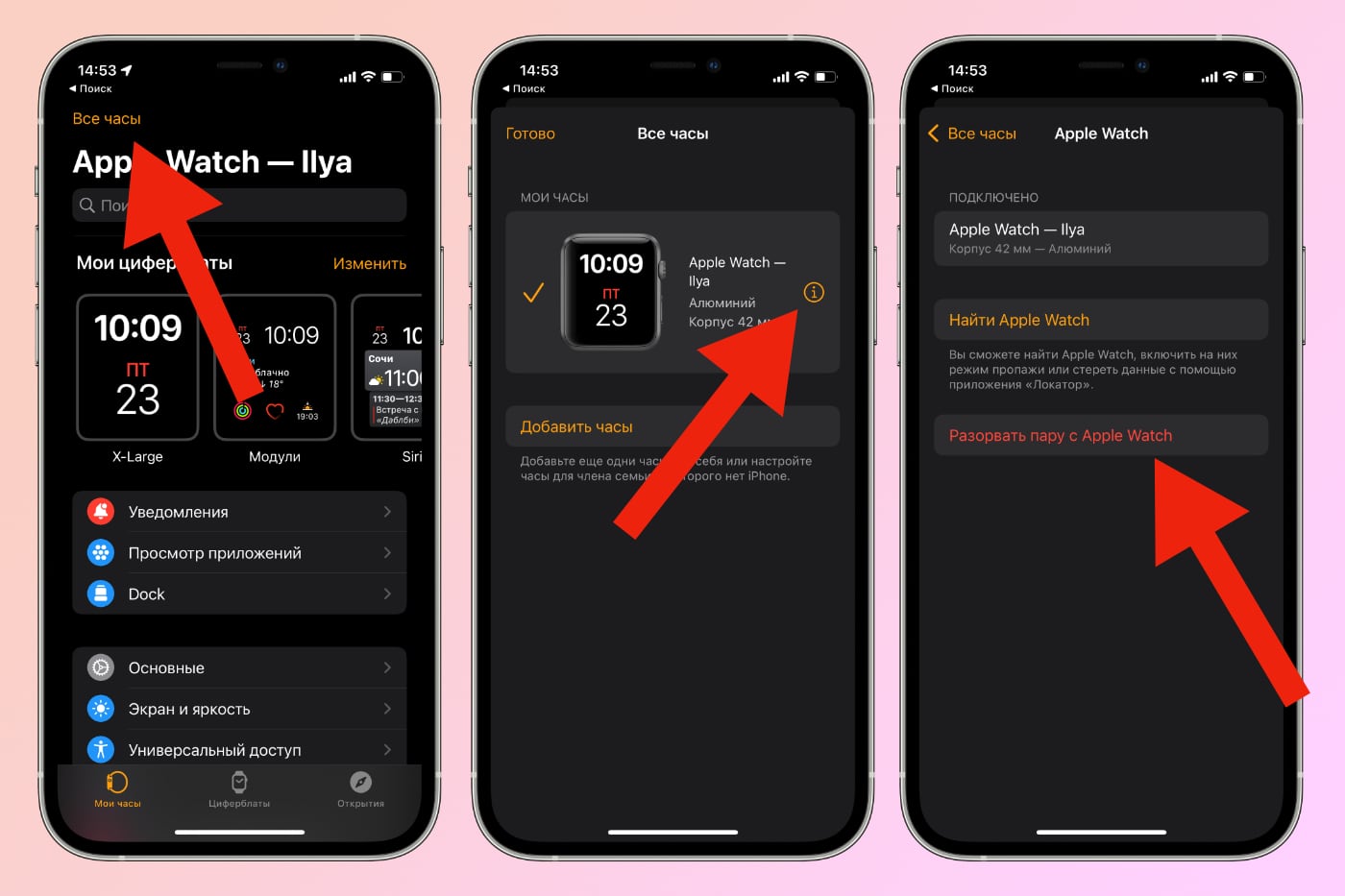
1. Откройте приложение Watch на iPhone
2. Перейдите на вкладку Мои часы и нажмите Все часы
3. Нажмите кнопку i рядом с часами, пару с которыми требуется разорвать
4. Выберите Разорвать пару с Apple Watch.
Либо можете сбросить настройки Apple Watch. Обе процедуры занимают примерно час .
После первого включения часы нельзя восстанавливать из резервной копии. Их надо настроить как новые.
2. Скачайте новую версию watchOS
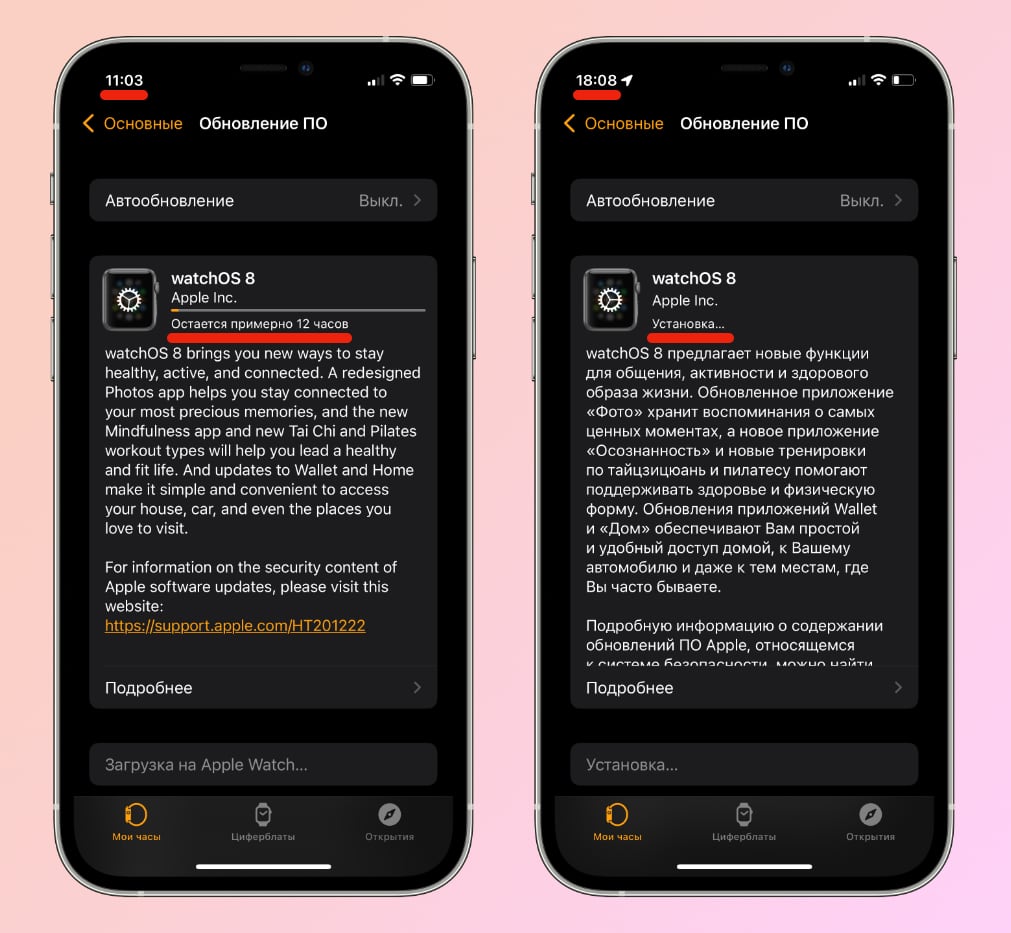
Загрузка обновления кажется простым действием, которое не стоит описывать. Но только не в случае с Series 3.
Независимо от того, будете ли вы скачивать обновление через Apple Watch или приложение Watch на iPhone, учитывайте, что загрузка прошивки займет минимум 6 часов .
При этом айфон и часы должны находиться рядом, иначе загрузка остановится, а возобновится минут через 10 после того, как устройства вновь будут лежать друг с другом.
Также во время скачивания прошивки нежелательно пользоваться айфоном, иначе процесс будет постоянно стоять на паузе.
После загрузки новой версии watchOS начнется установка, которая длится еще около часа .
3. Восстановите резервную копию
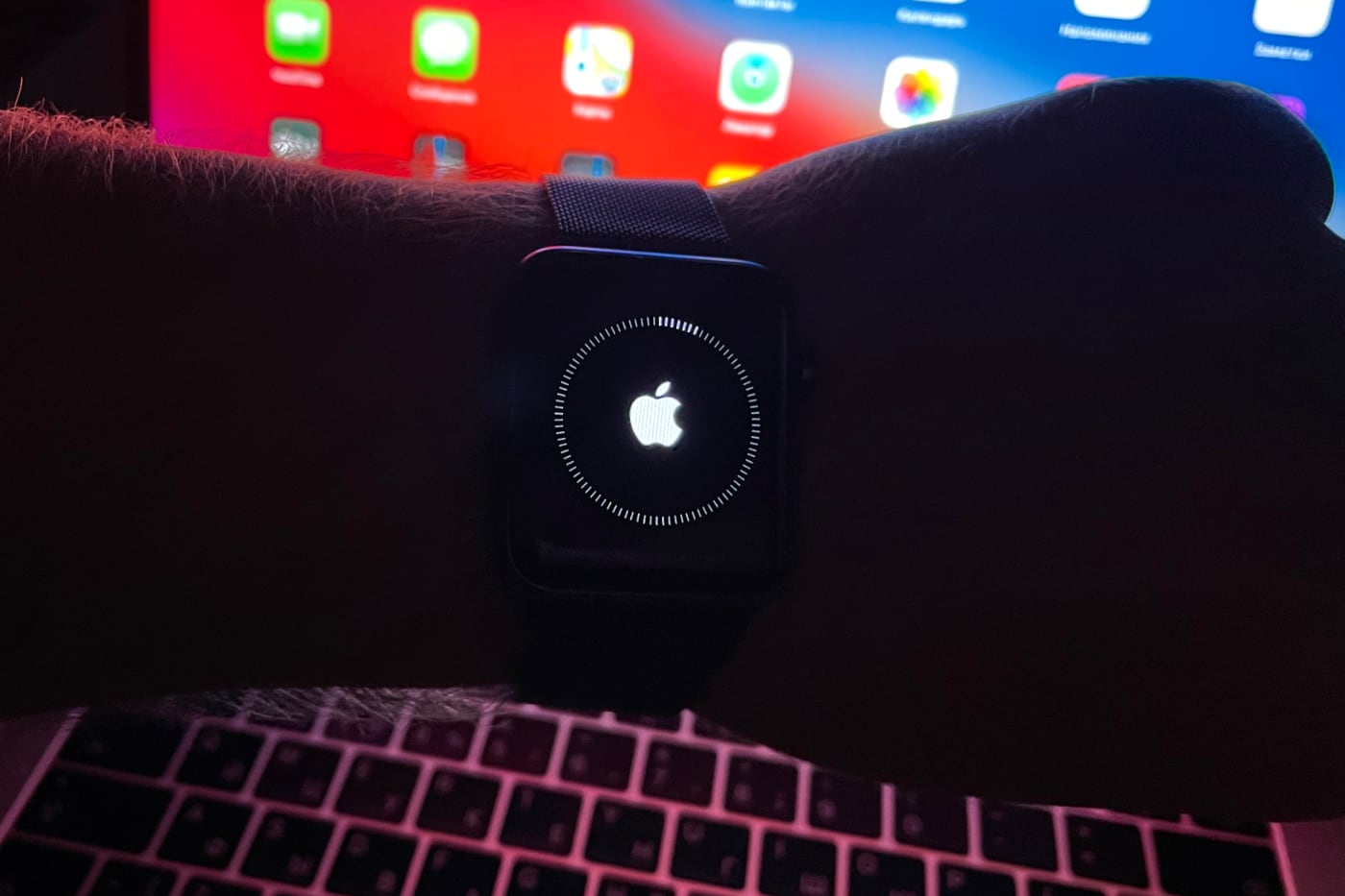
Перед скачиванием обновления мы удалили все данные и настроили часы как новые.
Теперь необходимо восстановить все настройки. Для этого надо опять разорвать пару Apple Watch и iPhone (возвращаемся к первому пункту).
На этапе первой настройки выберите пункт «Восстановить из резервной копии», а не «Настроить как новые».
Этот шаг затянется на час.
Никому не советую покупать Apple Watch Series 3 в 2021 году
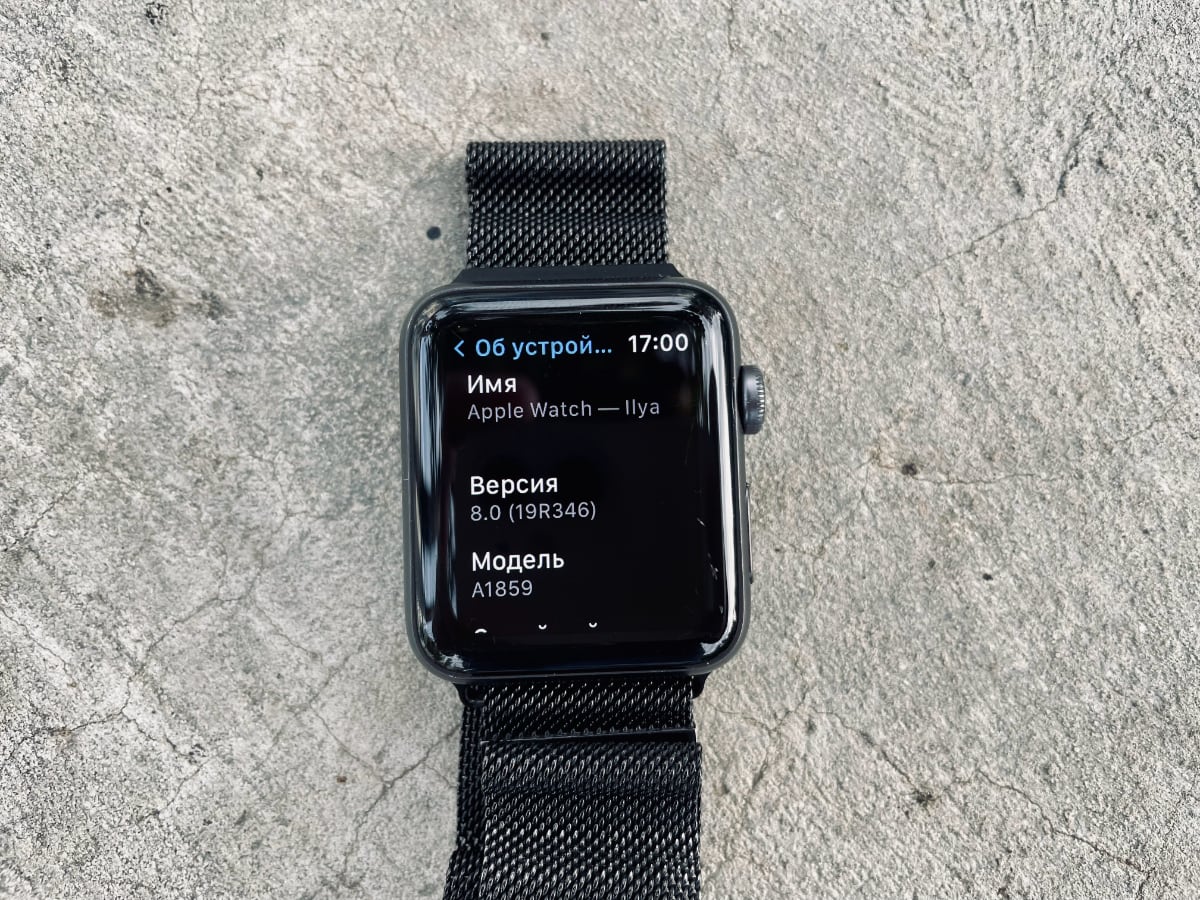
Apple Watch обычно покупаются с запасом на несколько лет. Те, кто приобрел Series 3 2–4 года назад, могут сегодня спокойно пользоваться часами. Работают они не молниеносно, но откровенные тормоза встречаются очень редко. Заряд держат почти два дня.
Но покупать сегодня Series 3, чтобы пользоваться ими в ближайшие пару лет — безумие . Вы не будете постоянно устанавливать обновления, да и в случае с Series 3 это делать необязательно. До установки watchOS 8, мои часы работали на watchOS 7.4, которая вышла полгода назад.
Новые функции и циферблаты Series 3 уже не получат. Максимум на что вы можете рассчитывать это обновленные приложения, которые далеко не всегда нужны.
Я очень сильно удивился, когда Apple оставила Series 3 в продаже. С отсутствием новых функций и циферблатов можно смириться, но установка обновлений происходит явно не так, как должно быть в продукте Apple. И это не считая того, что на обновление часов надо потратить целый день .
Я разорвал пару Apple Watch с iPhone в 10 утра, а получил работающие Apple Watch около 7 часов вечера. При этом мне пришлось практически не пользоваться айфоном, чтобы загрузка обновления не поставилась на паузу.
В тему: Обзор Apple Watch SE. Лучшие умные часы в 2020 году, недорого
Если вы задумываетесь о покупке самых дешевых Apple Watch, то берите SE. Они на 7–10 тысяч дороже, возможно, придется подкопить, но они точно стоят своих денег. Apple Watch Series 3 нельзя покупать ни при каких условиях.
Не удается установить обновление на Apple Watch? Вот как это исправить

Установка обновлений программного обеспечения на Apple Watch довольно проста. Пока вы правильно понимаете основы, вы можете пройти через этот процесс безболезненно. Это не означает, что установка обновлений watchOS никогда не завершается ошибкой. Не волнуйтесь, потому что мы уже записали 10 профессиональных советов по устранению проблемы «Невозможно установить обновление на Apple Watch». Итак, если вы не можете обновить свои Apple Watch, попробуйте эти советы, чтобы решить проблему.
Часто мы склонны забывать основы и сталкиваться с проблемами, которых можно легко избежать. Поэтому перед началом процесса стоит пройтись по этому контрольному списку.
- Прежде всего, убедитесь, что ваш iPhone обновлен до последней версии iOS. Если вы еще этого не сделали, зайдите в приложение «Настройки»> «Основные»> «Обновление программного обеспечения» и установите обновление.
- Подключите ваш iPhone к стабильному соединению Wi-Fi перед началом процесса обновления.
- Убедитесь, что ваши Apple Watch заряжены как минимум на 50 процентов.
- Убедитесь, что ваши Apple Watch подключены к магнитному зарядному устройству на время обновления.
- Что еще более важно, держите свой iPhone рядом с Apple Watch.
- После завершения обновления ваши Apple Watch перезагрузятся самостоятельно.
- Время, необходимое для обновления Apple Watch, зависит от размера файла и скорости вашего Интернета. Обновление Apple Watch может занять от нескольких минут до часа.
- Когда будет доступно новое обновление Apple Watch, вы получите уведомление о необходимости обновить носимое устройство. Затем, в зависимости от ваших потребностей, вы можете установить обновление сразу или обновить его в одночасье.
1. Включите/выключите режим полета
Режим «В самолете» долгое время был моим любимым приемом для устранения случайных проблем с сетью. Зная, как легко это сделать, попробуйте сначала использовать его, чтобы увидеть, решит ли это вашу проблему при обновлении Apple Watch.
На Apple Watch: проведите вверх от нижнего края экрана, чтобы открыть центр управления, а затем коснитесь значка «Режим полета». Теперь подождите некоторое время, а затем снова коснитесь значка, чтобы отключить режим полета.

На iPhone: проведите вниз от верхнего правого края экрана (на iPhone с Face ID) или вверх от нижнего края (на iPhone с Touch ID), а затем коснитесь значка самолета, чтобы включить режим полета. . Затем снова нажмите значок самолета, чтобы выключить его.

2. Включите/выключите Wi-Fi и Bluetooth.
Если режим полета не помог вам решить проблемы с обновлением watchOS, попробуйте отключить Wi-Fi и Bluetooth и снова включить их.
На Apple Watch: откройте приложение «Настройки» > «Wi-Fi» и выключите переключатель.
На iPhone: запустите приложение «Настройки» > «Wi-Fi» и выключите переключатель.
Теперь перезагрузите оба устройства и включите переключатели.

3. Забудьте о сети Wi-Fi и снова подключитесь
Еще один надежный совет, который вы должны попытаться устранить вялой или плохо работающей сетью Wi-Fi, — забыть о сети и повторно подключить к ней свое устройство.
Запустите приложение «Настройки» на своем iPhone> Wi-Fi> кнопку i рядом с именем сети и нажмите «Забыть это устройство». Теперь повторно подключитесь к сети Wi-Fi. После этого попробуйте обновить Apple Watch, чтобы узнать, решена ли проблема.
4. Сбросить настройки сети
Если ваш Wi-Fi по-прежнему работает медленно, сбросьте настройки сети до заводских. Хотя это может быть довольно радикальным, у него есть достойный опыт решения сложных проблем, связанных с сетью.
Перейдите в приложение «Настройки» на iPhone > «Основные» > «Перенос или сброс iPhone» > «Сброс» > «Сбросить настройки сети». После этого введите пароль своего устройства и снова нажмите «Сбросить настройки сети» для подтверждения.

5. Отключить VPN
Вы используете виртуальную частную сеть (VPN) на своем iPhone? Если да, попробуйте отключить его, так как это может вызвать проблемы с обновлением программного обеспечения.
Для этого откройте приложение «Настройки» на своем iPhone> «Основные»> «VPN и управление устройствами»> «VPN», а затем отключите службу VPN. Теперь вернитесь в приложение Watch на сопряженном iPhone и попробуйте обновить часы.
6. Проверьте состояние системы Apple для обновления программного обеспечения.
Если вам по-прежнему не удается установить обновление на Apple Watch, обязательно проверьте Состояние системы Apple. Если серверы Apple переживают сбой, вы ничего не можете сделать, кроме как ждать, пока проблемы будут решены.
7. Принудительно перезагрузите iPhone и Apple Watch.
Когда дело доходит до решения распространенных проблем с watchOS и iOS, полный сброс вполне надежен. Поэтому имеет смысл дать этому средству устранения неполадок возможность исправить проблемы с обновлением на вашем устройстве watchOS.
На Apple Watch: одновременно нажмите и удерживайте боковую кнопку и колесико Digital Crown, пока на экране не появится логотип Apple.
На iPhone 8 и более поздних моделях: нажмите и отпустите кнопку увеличения громкости. Затем нажмите и отпустите кнопку уменьшения громкости. Затем удерживайте нажатой кнопку питания/боковую кнопку, пока на экране не появится логотип Apple.
На iPhone 7/7 Plus: одновременно нажмите и удерживайте боковую кнопку/кнопку питания и кнопку уменьшения громкости, пока не появится логотип Apple.
На iPhone 6s или более ранней модели: одновременно удерживайте боковую кнопку и кнопку «Домой», пока на экране не появится логотип Apple.
8. Удалить бета-профиль
Пока не можете установить обновление на Apple Watch? Не беспокойтесь, так как у нас все еще есть несколько довольно эффективных трюков. На этот раз мы собираемся удалить бета-профиль с iPhone и Apple Watch. Если вы установили бета-профиль на свое устройство, попробуйте удалить его.
Запустите приложение Watch на iPhone > вкладка «Мои часы» > «Основные» > «Профили». Коснитесь бета-профиля и нажмите «Удалить профиль». При появлении запроса введите пароль вашего iPhone.
Откройте приложение «Настройки» на своем iPhone> «Основные»> «VPN и управление устройствами» -> бета-профиль> «Удалить профиль». При появлении запроса введите пароль вашего iPhone.
Удалив бета-профили со своего устройства, перезапустите оба устройства и снова проверьте наличие обновлений. Если вы хотите продолжить использование бета-версии watchOS и iOS, снова установите бета-профиль.
9. Освободите место на Apple Watch
Если вы какое-то время не чистили свои Apple Watch, есть большая вероятность, что хранилище ваших умных часов загромождено множеством избыточных файлов. Следовательно, наведите порядок в своих часах, удалив все бесполезные файлы.
Если вам интересно, как узнать, какие приложения занимают больше места или нуждаются в очистке, позвольте мне сказать вам, что watchOS предоставляет удобный способ отслеживать потребление памяти. Поэтому найти приложения, которые нужно очистить, не составляет большого труда.
Перейдите в приложение Watch на iPhone > Основные > Хранилище, чтобы проверить доступное хранилище на Apple Watch. Кроме того, вы должны увидеть длинный список приложений и количество места, которое занимает каждое из них.
Теперь зайдите в настройки обычных подозреваемых, таких как «Фото» и «Музыка», и очистите их. При необходимости удалите все бесполезные приложения на Apple Watch, чтобы освободить много места.
10. Восстановите заводские настройки Apple Watch
Сброс к заводским настройкам должен быть вашим последним средством. Если ни один из упомянутых выше приемов не решил проблему обновления на ваших Apple Watch, стоит рассмотреть это радикальное, но очень эффективное решение. Если вы беспокоитесь о потере всех своих приложений и данных, обратите внимание, что watchOS автоматически создает резервную копию ваших Apple Watch во время сброса настроек и позволяет вам восстановить резервную копию в процессе настройки.
Перейдите в приложение «Настройки» на Apple Watch > «Основные» > «Сброс» > «Удалить все содержимое и настройки». Кроме того, вы также можете стереть данные часов с iPhone. Чтобы сделать это, откройте приложение Watch > Общие > Сброс > Стереть все содержимое и настройки.
После того, как вы стерли свои умные часы, откройте приложение Watch на сопряженном iPhone и восстановите устройство iOS с помощью часов. Во время настройки носимого устройства восстановите резервную копию и повторите попытку обновления.

Готово! Надеюсь, проблема исчезла, и теперь вы сможете устанавливать обновления на свои Apple Watch. Во многих случаях исправление вялой сети Wi-Fi и принудительный перезапуск могут помочь вам. Если они не спасут вас, сброс к заводским настройкам может сделать работу за вас — чаще всего.
Тем не менее, дайте мне знать решение, которое решило эту проблему с watchOS на вашем носимом устройстве. Кроме того, сообщите нам о любом другом приеме, который работает при устранении проблемы.