
Ошибка «Не удалось войти в аккаунт…» в Snapchat: упс! как устранять?
К сожалению многих Android-юзеров Snapchat в последнее время вновь начал неприятно удивлять привычкой не пускать в аккаунт с первого раза. То есть, открываешь свой Snapchat, а он вместо того чтобы нормально открыться пишет : «Упс! Не удалось войти в аккаунт…»
И просит повторить попытку позже или обратиться в саппорт, если проблема снова повторится.
К слову, в Snapchat уже не раз заявляли, что у так называемых рутованных Android-девайсах, то бишь у смартфонов и планшетов с открытыми root-правами, данная неприятность случается гораздо чаще, чем у нерутованных.
Конечно, такие заявления не особо радуют. Однако, как показывает практика, помимо root-а существует еще еще как минимум три гораздо более актуальных причины появления ошибки «Не удалось войти в аккаунт…«.
Потому для её устранения саппорт Snapchat-а рекомендует также:
- установить официальную версию приложение, т.е. качать Snapchat только с Google Play;
- в настройках Android перепроверить корректность установки времени и даты;
- проверить, чтобы Android-устройство было подключено к действительному и авторизированному Google-аккаунту.
А для пущей надежности и чтобы точно знать, что ваш Google-аккаунт работает, после того, как вы проверили подключение к нему своего смартфона или планшета, можно также попробовать провести ручную синхронизацию.
как вручную синхронизировать и верифицировать Google-аккаунт в ОС Android
- открываем «Настройки«, заходим в «Аккаунты» и тапаем «Добавить аккаунт«;
- далее выбираем «Google«, указываем адрес своего электронного ящика, тапаем «Далее«;
- вводим свой пароль и снова тапаем «Далее«;
- жмем «Принять» (внизу экрана справа) и затем — «Далее«;
- на следующем экране тапаем «Способы оплаты«, потом — «Продолжить«;
- жмем «Google«, теперь — кнопку «Еще» (три точки вверху экрана) и выбираем «Синхронизировать«.
Если на экране отобразится сообщение об ошибке синхронизации, значит, в настоящий момент ваш смартфон подключен к Google-аккаунту некорректно.
ошибка «Не удалось войти в аккаунт…» в Snapchat: еще пара способов её устранить
Если всё, что предлагает служба поддержки Snapchat, вы уже перепроверили, а также разобрались с синхронизацией девайса описанным выше способом, то пробуем следующее:
- если аппарат подключен к интернету через 3G или LTE, подключаемся через Wi-Fi, если подключен через Wi-Fi, то переподключаемся к WiFi-сети заново (Выкл/Вкл WiFi-модуль);
- просто перезагружаем сам смартфон (или планшет), чтобы устранить возможные глюки самого приложения Snapchat.
Кроме того, также не забываем, что у сервиса Snapchat тоже время от времени случаются проблемы. Их устранением занимается специально обученная служба поддержки. А обычным юзерам в таком случае остается только ждать и надеяться…
Регистрация в Snapchat

Snapchat – это приложение, которое уже несколько лет сносит крышу молодым людям Европы и Америки и только-только набирает популярность у нас. Этот мессенджер дает возможность делиться с друзьями видео, картинками и впечатлениями, не боясь, что компромат выйдет за пределы чата – здесь история не сохраняется, все «снапы» живут лишь несколько секунд!
Именно за это его обожают миллионы пользователей по всему миру. Хотите стать одним из них? Скачайте приложение, пройдите регистрацию в Снапчат и присоединяйтесь к всеобщему веселью.
Для этого нужно пройти всего несколько простых шагов.
Шаг 1. Скачиваем приложение для Anroid с Google Play или для iOS – с App Store и дожидаемся, пока оно установится на устройство. Лучше всего ставить мессенджер на смартфон, так как при запуске его с планшета могут возникать проблемы в работе.
Шаг 2. Запускаем приложение и выбираем «Регистрация».

Шаг 3. Вводим личные данные, которые запрашивает мессенджер.
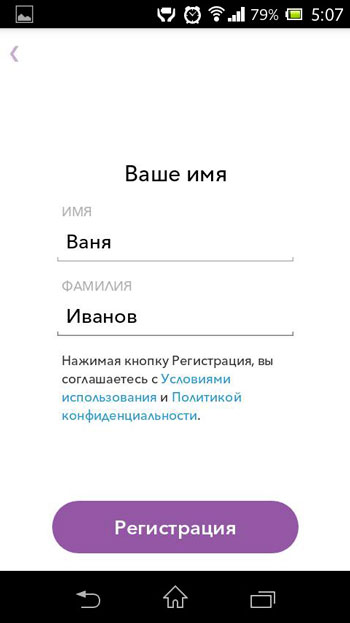
1. Пишем имя и фамилию в специальных полях и нажимаем на кнопку «Регистрация». Вводить имя и фамилию можно на русском или латиницей – как вам удобнее, мессенджер принимает любой вариант. Если у приложения нет вопросов к вашим данным, кнопка регистрации станет активной, то есть приобретет фиолетовый цвет (неактивная кнопка – серая).
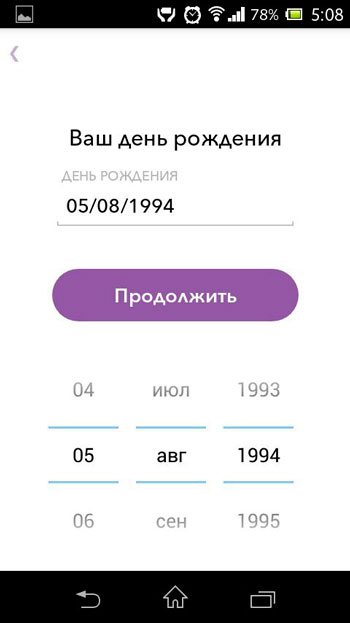
2. Теперь приложение должно запросить дату рождения. Вводим дату и нажимаем «Продолжить». Если вам больше 13 лет, приложение пропустит вас дальше. Согласно «Условиям использования», мессенджер не могут использовать люди, не достигшие возраста 13 лет.
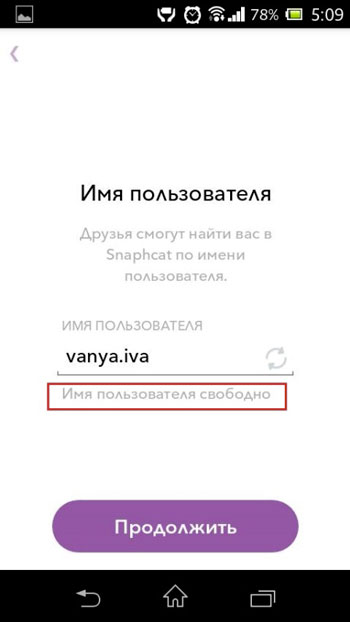
3. Следующее, что потребует Снапчат, это никнейм или имя пользователя. Именно оно будет отображаться в поиске и списках контактов друзей. Имя пользователя должно быть уникальным, поэтому придется немного помучиться и поперебирать варианты, пока мессенджер не сообщит, что имя пользователя свободно, и кнопка «Продолжить» не станет фиолетовой.
Помните: имя пользователя нельзя изменить впоследствии. Поэтому точно убедитесь, что оно вам нравится. В противном случае придется создавать новый аккаунт, когда оно вам наскучит. Возможности редактирования никнейма в мессенджере пока нет.
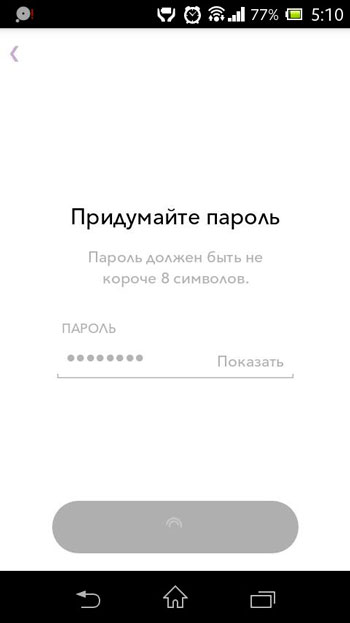
Шаг 4. Придумываем пароль. Если личные данные введены успешно, Снапчат попросит придумать пароль. Он должен быть длиннее 8 символов – для обеспечения безопасности от взлома. Дополнительных требований, вроде обязательного включения в пароль заглавных букв или символов, в приложении нет.
Шаг 5. Выбираем способ регистрации. Сегодня мессенджер предлагает пользователям 2 пути: регистрация при помощи email-адреса или по номеру телефона. При этом регистрация по email является базовым вариантом. Если вас он устраивает, введите свой адрес в специальное поле и нажмите кнопку «Продолжить».
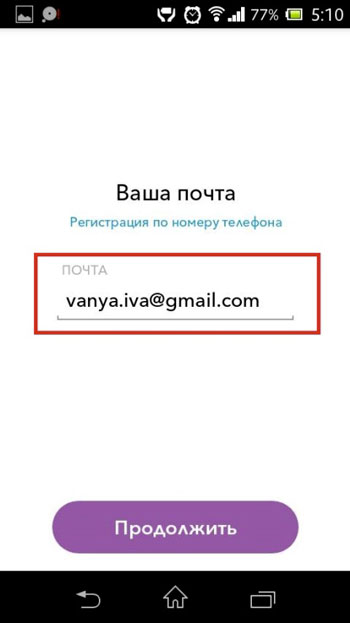
Если же вы хотите зарегистрироваться с помощью номера телефона, то не вводите адрес почты, а нажмите на ссылку «Регистрация по номеру телефона».
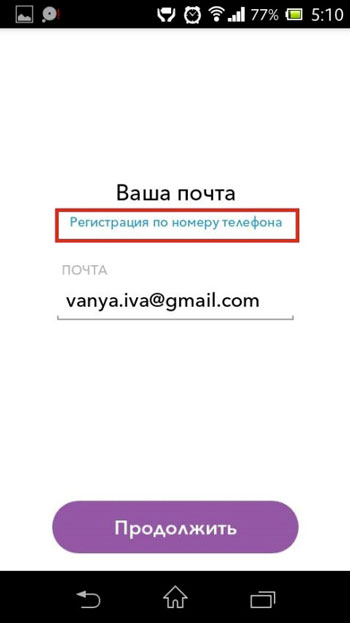
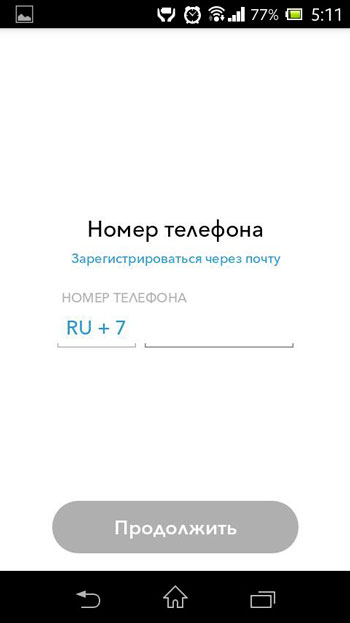
После этого вы увидите окно, в котором сможете ввести номер и нажать на кнопку «Продолжить».
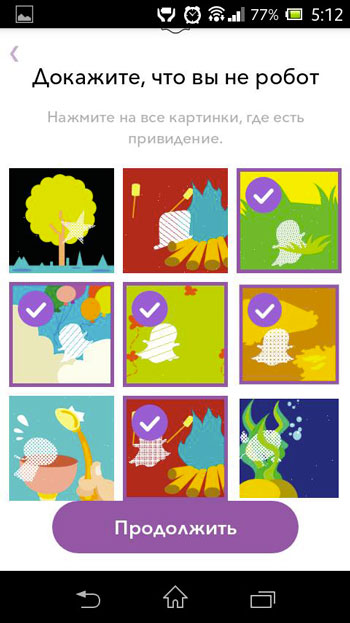
Шаг 6. Проходим защиту от роботов. Какой бы способ регистрации вы ни выбрали, придется доказать, что вы человек, а не робот. В мессенджере есть защита от аккаунтов, созданных ботами. Поэтому при регистрации нужно доказать, что вы не робот, выбрав правильные картинки – все, на которых изображено привидение с логотипа Snapchat.
Шаг 7. Завершаем регистрацию. Как только вам удастся зарегистрироваться, Снапчат предложит вам добавить друзей в список контактов. Сейчас это делает большинство мессенджеров. Этот шаг можно пропустить, нажав на серую кнопку в левом верхнем углу.
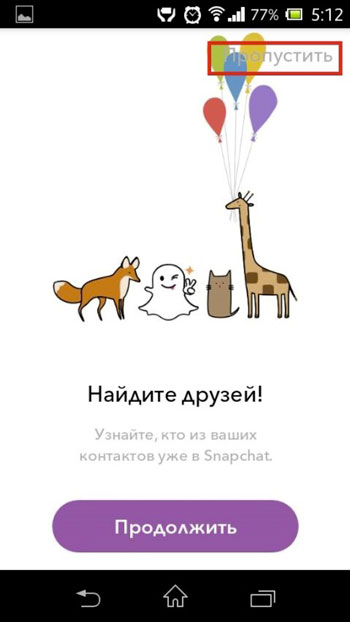
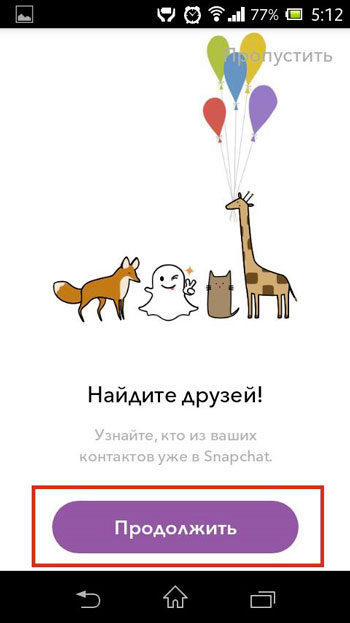
Если же вы хотите добавить друзей в список контактов прямо сейчас, просто нажмите «Продолжить».
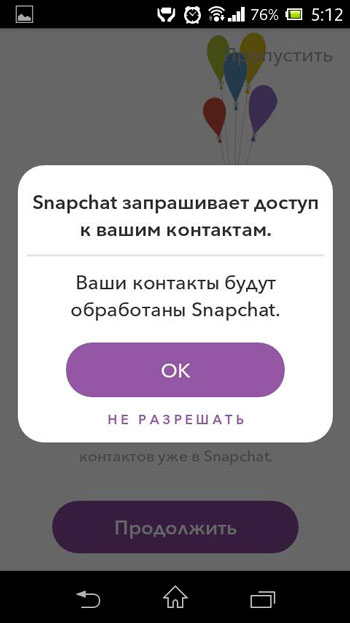
А чтобы приложение могло показать вам друзей, которые уже есть в Снапчате, нужно дать ему доступ к списку контактов в телефоне, нажав «ОК» в появившемся окне.
Если вы успешно прошли все эти шаги, то поздравляем с тем, что регистрация окончена. Вы можете пользоваться приложением, делать свои снапы, клеить на фото стикеры и рассылать веселые сообщения друзьям.
apt.ru
Timeweb — компания, которая размещает проекты клиентов в Интернете, регистрирует адреса сайтов и предоставляет аренду виртуальных и физических серверов. Разместите свой сайт в Сети — расскажите миру о себе!
Виртуальный хостинг
Быстрая загрузка вашего сайта, бесплатное доменное имя, SSL-сертификат и почта. Первоклассная круглосуточная поддержка.
от 196 руб руб. / мес
Аренда VDS и VPS
Виртуальные серверы с почасовой оплатой. Меняйте конфигурацию сервера в любой момент и в пару кликов.
Почему не работает Snapchat

Snapchat – популярное приложение, которое позволяет обмениваться мгновенными фотографиями и видеофайлами. Как и в любой другой программе, в нем могут возникать различные ошибки. Ниже мы подробно рассмотрим, почему не работает Snapchat и как исправить появившиеся неполадки.
Технические причины
Прежде чем искать неисправности в самом приложении, необходимо проверить свой гаджет на совместимость с ним. Существуют некоторые ограничения, которые влияют на функциональность Snapchat.
Он может не запускаться по следующим причинам:
- на девайсе установлена не последняя версия программы;
- операционная система смартфона или планшета устарела.
Чтобы корректно пользоваться Snapchat, рекомендуется постоянно обновлять приложение. С каждой последующей версией разработчики совершенствуют его. Благодаря этому, расширяется функционал и улучшается производительность.
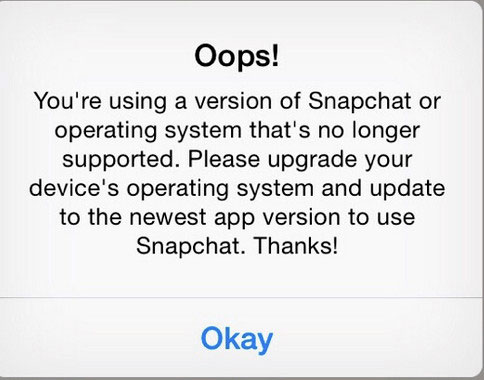
Также Снапчат не работает с девайсами:
- на базе Android младше 4.3;
- iPhone младше 4S и iPad младше 2-го поколения.
Если же перечисленные выше ограничения учтены, то необходимо разобраться во внутренних ошибках приложения.
Ошибки Snapchat
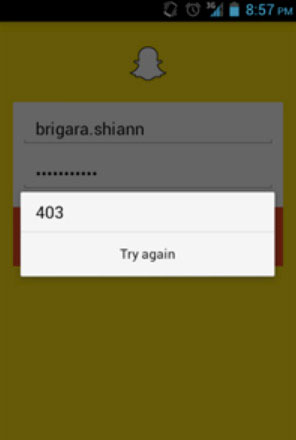
Если причина неисправности заключается во внутренних сбоях программы, это легко определить по выплываемым кодам ошибок.
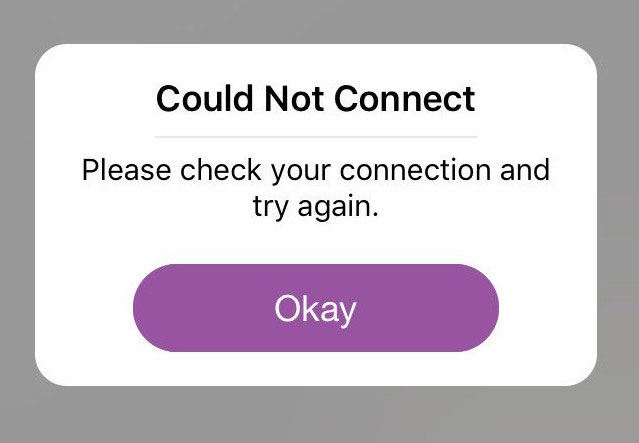
- Snapchat expected 200 status, got 403;
- Snapchat Error 403;
- Other Snapchat Error Messages.
Решение для всех этих проблем – полное удаление и повторная установка Snapchat.
Обратите внимание! Чтобы потом снова продолжить работу с приложением, сохраните свои логин и пароль. В противном случае все данные не сохранятся.
Другие неполадки
Также существуют другие причины разного рода, по которым Snapchat не запускается или работает некорректно. Мы перечислим основные неисправности, а также пути их устранения.
Не открывается приложение
Если вы не можете открыть Snapchat или авторизоваться в нем, необходимо проверить интернет-соединение. Программа будет функционировать корректно в том случае, если получит доступ к мобильному соединению или WI-FI.
Проблема регистрации и авторизации актуальная для жителей Крыма. Из-за санкций приложение на территории не работает. Чтобы это исправить, необходимо изменить свои геоданные.
Не открываются маски
Маски или линзы – главная особенность Snapchat. Чтобы их активировать, необходимо нажать на изображение лица на фронтальной камере и задержать палец на несколько секунд. В последней версии для активации масок появился соответствующий значок.
Линзы не запускаются по следующим причинам:
- низкая освещенность и лица попросту не видно;
- плохое качество фронтальной камеры.
Для правильной работы масок следует открыть их при хорошем освещении и с положением лица анфас.
Заключение
Чтобы исправить неполадки в Snapchat и начать корректно использовать приложение, нужно определить причины возникновения ошибок. В зависимости от типа проблемы следует выбирать путь ее решения.