
Как найти плейлист Apple Music Replay 2021
Функция Apple Music Replay — эквивалент Spotify Wrapped — отличный способ проверить, что вы слушали больше всего. И одним из преимуществ подхода Apple является то, что Replay доступен круглый год с еженедельными обновлениями вашего списка воспроизведения, чтобы отслеживать ваши лучшие песни и многое другое.
Еще в декабре мы поделились подробным руководством о том, как получить максимальную отдачу от годовой статистики Replay 2020, такой как ваши лучшие песни, исполнители, альбомы и многое другое. В то время как пользователям Spotify придется подождать до конца года, чтобы получить свой следующий Wrapped, Apple Music теперь сделала плейлисты Replay 2021 доступными в разделе Listen Now приложения Music (обнаружено MacRumors).
Открыв приложение «Музыка» и выбрав вкладку «Слушать сейчас» внизу, проведите пальцем до самого низа. Вы должны увидеть свой новый плейлист Replay 2021.
Ваши любимые треки года — все в одном плейлисте, обновляемом еженедельно.
Replay 2021 обновляется каждую неделю по воскресеньям, и, как и любой другой плейлист, вы можете добавить его в свою библиотеку, загрузить контент, перемешать, поделиться и т. Д.
Как найти понравившиеся песни в Apple Music
Одна из ключевых функций стриминговых сервисов — подборки музыки в соответствии с вашими предпочтениями. По-русски это называется рекомендации. Apple никогда не славилась качественными подборками, но зато в Apple Music есть некоторые другие фишки. Только все они спрятаны глубоко внутри приложения. Например, вы знали, что можно просмотреть треки, которые вы слушали чаще всего в течение года? Теперь купертиновцы улучшили эту функцию. С недавних пор все понравившиеся треки будут собираться в один плейлист под названием Apple Music Replay 2022. Такого даже у Spotify нет.
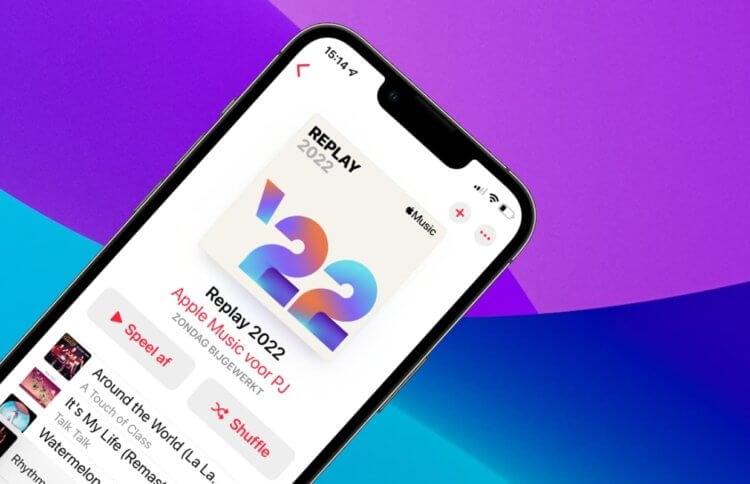
Отныне вы сможете просмотреть статистику прослушивания в отдельном плейлисте.
Традиционно в конце года в стриминговых сервисах случился настоящий бум. Все популярные приложения начали добавлять список самых прослушиваемых треков в 2021. Меня не раз спрашивали, как посмотреть все понравившиеся песни в Apple Music, и узнавали, какие треки чаще всего слушал я. Отныне вам не придется ждать новогодних праздников, чтобы собрать собственную статистику.
Почему я ушёл с Apple Music на Spotify.
Как посмотреть статистику в Apple Music
У вас тоже есть такие песни, которые вы слушаете на репите по несколько дней? Бывает так, что какой-нибудь трек настолько западет в душу, что останавливать его совсем не хочется. Ходишь, напеваешь целыми днями, а потом теряешь и не можешь найти.

Плейлист Apple Music Replay 2022 доступен на всех устройствах.
Совсем недавно в Apple Music появился новый плейлист вашими любимыми треками за 2022 год. В нем будут собираться все самые прослушиваемые вами композиции. Плейлист будет обновляться каждую неделю вплоть до 31 декабря, поэтому не удивляйтесь, если треки будут меняться с течением времени.
Чтобы узнать, какие песни в Apple Music вы слушаете чаще всего, вам необходимо:
- Открыть приложение Apple Music.
- Далее перейти во вкладку Слушать.
- Пролистать до конца списка и найти раздел Топ-песни плейлистов «Мой год».
- Тапнуть на вкладку с плейлистом Мой год 2022.

Вот так выглядит плейлист с новой подборкой в Apple Music.
Найти плейлист с топовыми песнями за 2022 год можно с iPhone, iPad, Mac и даже через десктопную версию Apple Music. Плюс, вы можете открыть альбом перейдя по этой ссылке. Так будет еще быстрее.
Также в разделе Топ-песни плейлистов «Мой год» вы можете найти самые прослушиваемые песни в течение прошлых лет. Если вдруг захочется вспомнить былые времена, знайте, что у вас есть такая возможность. А если появилось желание послушать чего-то нового, вы всегда можете пролистать список из любимых треков вниз и найти список всех исполнителей, которые есть в этом плейлисте. Можете перейти туда и поискать что-нибудь интересное.
Очень «радует» перевод в приложении. Всем ведь понятно, что Мой год 2022 — это самые популярные треки, да? Надеюсь, что в Купертино когда-нибудь всерьез займутся переводом с русского. Обновят все инструкции на сайте, поработают над фирменным приложением. Но пока с этим все очень плохо.
Где любимые треки в Apple Music
Во вкладке Слушать есть еще один интересный плейлист. Он располагается в самом начале и называется Мои любимые треки. Подборка составляется исключительно на основе анализа ваших любимых треков и обновляется каждый вторник. В описании написано следующее:
Ваши любимые песни и многое другое. Чем больше вы слушаете Apple Music, тем круче становится микс.
Очень нравится формулировка «и многое другое». Что под этим подразумевается, абсолютно неясно. Интересно, что многих из этих треков в моей медиатеке нет, однако каждую из них я знаю и точно слушал. Вы можете оценить насколько сильно они разняться с плейлистом Мой год 2022. Я думаю, что этот плейлист анализирует абсолютно всю музыку, которую вы когда-то слушали, и собирает все песни за все время, а не за определенный промежуток.

В плейлисте Replay 2022 первым был FACE, а здесь группа Пилот. Казалось бы, где одно, а где второе.
Что лучше Spotify или Apple Music
В Spotify тоже есть аналог плейлиста Мой год 2022. Он называется Spotify Wrapped и показывает, какие песни в течение года вы слушали чаще всего. Также здесь располагается подборка по исполнителям, жанрам и альбомам, что гораздо круче Apple Music.
Однако на данный момент пользователи Spotify не имеют доступа к статистике за 2022 год, в то время, как Apple Music теперь обновляется каждую неделю. Целый год ждать не придется.
Фишки Apple Music, о которых должен знать каждый.
Как думаете, получится Apple Music обогнать по функциональности известный Spotify? Кто-нибудь слушал на постоянной основе плейлист Мои любимые треки? Как вам рекомендации? Дайте обратную связь в нашем Телеграм-чате или в комментариях ниже, будет интересно прочесть.
Apple Music: 28 секретных приемов
С момента запуска Apple Music в 2015 году стриминговый сервис обрел более 27 миллионов подписчиков.
Компания Apple заметно обновила интерфейс (и внесла некоторые необходимые модификации в само приложение) при выпуске версии операционной системы iOS 10 в 2016 году, и мы внимательно проанализировали каждый раздел, чтобы узнать, что изменилось и, в некоторых случаях, стало лучше.
И тем, кто подписался на три месяца бесплатного тестирования Apple Music, и старым подписчикам и активным пользователям полезно будет ознакомиться с секретными приемами, функциями и советами по максимально продуктивному использованию сервиса Apple Music.
Настройка
1. Как отписаться
Не самое вдохновляющее начало, надо признать; но если вы оформили подписку на трехмесячный бесплатный ознакомительный период и не готовы вносить плату за Apple Music по истечении этих трех месяцев, вы можете сразу же отписаться от сервиса.
Для этого нажмите на значок профиля в правом верхнем углу на вкладке Для вас, выберите пункт Просмотр Apple ID и войдите в свою учетную запись iTunes.
Выберите пункт Подписки (Subscriptions) примерно в середине списка. Здесь можно отменить бесплатную подписку, чтобы она не была продлена автоматически – не беспокойтесь, вы по-прежнему сможете использовать ее до окончания трехмесячного периода. Здесь также в будущем можно будет выбрать вариант подписки.
2. Пакетная отписка от музыкантов
Когда вы подписываетесь на сервис, Apple дает вам возможность отслеживать новости любого музыканта, записи которого уже имеются в вашей библиотеке, при помощи функции Connect. В результате ваш раздел Connect (перенесенный теперь на вкладку Для вас) будет заполнен тоннами нового и практически бесконечного контента от этих музыкантов. Не всем по душе такой подход, особенно если вам когда-то довелось купить песню One Direction (для детского праздника или чего-то подобного – не будем заострять на этом внимание) с учетной записи iTunes.
По умолчанию эта функция включена, но вы можете отключить ее: щелкнув по значку профиля, перейдите к пункту Поиск новых артистов и кураторов (чтобы увидеть, на каких музыкантов вы подписаны) и затем переключите ползунок Автоматическое отслеживание новостей в положение «выкл». Теперь вы можете быть уверены, что услышите только тех исполнителей, которых выбрали сами.
3. Подписка на iCloud Music для доступа к дополнительным функциям.
Чтобы получить максимум возможного от Apple Music, вам потребуется включить использование медиатеки iCloud (iCloud Music Library). Многие функции, включая прослушивание в офлайне, доступны только при активации iCloud Music. На iPhone или iPad перейдите в меню Настройки > Музыка и включите медиатеку iCloud.
4. . если повезет.
Пользователи с имеющейся большой библиотекой треков могут испытывать проблемы, особенно в случае наличия собственных плейлистов. Apple заменит композиции собственными треками, чтобы обеспечить прослушивание без Интернета – но не всегда это будут нужные вам версии. Если вы беспокоитесь о сохранности имеющихся закачек с iTunes (и у вас есть основания для такого беспокойства), то iCloud лучше отключить. Для этого просто верните переключатель медиатеки iCloud в исходное положение.
5. Доступ к iCloud Music только с мобильного устройства
Если у вас уже есть библиотека композиций iTunes и вы не уверены насчет качества синхронизации ее на мобильном телефоне, вы можете отключить ее на компьютере в iTunes и оставить включенной на телефоне. В таком случае библиотека на компьютере останется нетронутой, а в мобильном приложении Apple Music можно будет слушать музыку в офлайн-режиме. Отключите медиатеку iCloud на компьютере Mac в меню iTunes Параметры > Общие (Preferences > General), где нужно снять галочку с пункта iCloud Music Library.
6. Использование нескольких устройств
Индивидуальная подписка на Apple Music за £9,99 в месяц или £99 в год может распространяться на несколько устройств общим числом до десяти, пять из которых могут быть компьютерами. (В России стоимость индивидуальной подписки — 169 рублей. прим. Аудиомании). Но, как и при работе с другими сервисами, такими как Spotify или Tidal, принимать потоковую трансляцию можно только на одно устройство в один момент времени.
7. Одновременное использование нескольких устройств
Если вы хотите слушать музыку на нескольких устройствах в одно и тоже время, вам потребуется семейная подписка. Она обеспечивает одновременный доступ к потоковой трансляции для шести человек за £14,99 в месяц.
Интерфейс
8. Просмотр информации об альбоме, включающем текущий трек
Эта не особенно легкодоступная функция позволяет просматривать альбом, в который входит воспроизводимая в данный момент песня. Это можно сделать двумя способами. Проще всего для этого щелкнуть по имени исполнителя и названию альбома в окошке Сейчас играет, и вы тут же перейдете к соответствующему альбому.
Чуть более долгий путь – щелкнуть по значку с тремя точками в нижнем углу экрана, а затем по пункту Информация о песне в верхнем разделе всплывающего меню. В результате вы перейдете к нужному альбому.
9. Просмотр страницы музыканта
На странице с альбомом щелкните по имени исполнителя, выделенному малиновым цветом, и вы переместитесь на посвященную ему заглавную страницу, где сможете увидеть всю имеющуюся музыку и родственный контент (например, новые релизы, плейлисты с этим исполнителем, биографию и похожих артистов).
10. Использование 3D Touch (только в iOS 10)
Эта функция доступна только для 3D Touch-совместимых телефонов (iPhone 6S, 6S Plus, iPhone 7, 7 Plus), работающих под iOS 10. Коснитесь посредством 3D Touch любой песни, обложки альбома или плейлиста, и появится всплывающее меню – то же, что при нажатии на три точки. Это удобный способ сократить путь.
11. Ненормативная лексика
Если вам было любопытно, что означает маленькая буква «E» рядом с некоторыми песнями, то она говорит о наличии в песне ненормативной лексики. Будьте готовы к этому.
Организация музыкальной коллекции
12. Музыка в офлайне
Если у вас подключена функция iCloud Music (см. пункт 3), вы сможете сохранять песни, альбомы и плейлисты на телефоне для прослушивания вне сети.
Вы можете скачать только те композиции, которые добавлены в вашу библиотеку. Если рядом с названием песни стоит плюсик, значит, она еще не в библиотеке. Нажмите на плюсик, и он преобразуется в облачко, означающее, что песня добавлена в библиотеку, но еще не скачана. Нажатие на облачко запускает процесс скачивания.
Рядом с песнями, уже загруженными на устройство, никаких значков нет.
13. Просмотр каталога музыки в офлайне
Если вы находитесь вне доступа мобильной сети или Интернета, выберите категорию Скачанная музыка на вкладке Библиотека, чтобы увидеть композиции, сохраненные на телефоне для прослушивания в офлайн-режиме.
Помните, что к ним относятся как скачанные из Apple Music песни и плейлисты, так и ваши собственные файлы, физически хранящиеся на телефоне.
14. Алфавитная сортировка песен
Если хотите отсортировать песни по названиям, а не по исполнителям, как это задано по умолчанию, то на вкладке Библиотека выберите пункт Песни и щелкните Сортировка в правом верхнем углу, после чего во всплывающем меню укажите Название или Исполнитель.
15. Перемешивание и повтор
Не можете найти, куда пропали значки перемешивания и повторного воспроизведения? На экране Сейчас играет промотайте немного вниз, и они появятся прямо под ползунком громкости.
Отбор музыки
16. Нажмите сердечко
Один из популярных разделов Apple Music – вкладка Для вас, на которой можно найти рекомендуемые вам альбомы и исполнителей; их выбор зависит от того, какую музыку вы любите. Чтобы дать алгоритмам Apple основания для выбора, нажмите значок сердечка во всплывающем меню каждой песни или альбома, которые вам нравятся, если хотите услышать похожее.
Рядом с этим значком расположен значок «Не нравится» в виде перечеркнутого сердечка; с его помощью вы можете сообщить Apple о том, какие песни вам не стоит рекомендовать. То же можно сделать и для целых плейлистов.
17. Оценка композиций
Теперь в приложении Apple Music можно выставлять песням оценки, как в iTunes.
При воспроизведении песни нажмите на вариант Оценить песню во всплывающем меню и выберите оценку – от одной до пяти звезд.
По умолчанию эта функция отключена. Чтобы ее включить, перейдите в меню Настройки > Музыка и переключите ползунок Показывать оценки песен.
18. Новая музыка
Чтобы найти новую для вас музыку, перейдите на вкладку «Просмотр» и выберите раздел «Новое», включающий новейшие альбомы, песни, плейлисты, видеоролики и многое другое.
В разделе «Плейлисты» на этой вкладке вы найдете предложенные плейлисты от таких источников, как Pitchfork, NME и Sonos, а также готовые плейлисты для любого настроения и вида деятельности.
19. Просмотр новой музыки по жанрам
Чтобы подобрать музыку, еще более соответствующую вашим вкусам, выберите соответствующий пункт в разделе «Жанры».
Кроме того, отфильтровать плейлисты по жанру можно в разделе «Плейлисты».
Можно искать музыку как в собственной библиотеке, так и во всем каталоге Apple Music. Просто выберите нужную вкладку, когда начнете вводить текст в поле поиска.
Вам доступны три ваших последних запроса и возможность стереть их – на случай, если вы не хотите признаваться в тайном прослушивании песен Тейлор Свифт.
Радио
21. Создание собственной радиостанции
Чтобы воспроизвести подобранную Apple коллекцию музыки на базе выбранного исполнителя или трека, щелкните по трем точкам рядом с названием песни или исполнителя и выберите во всплывающем меню пункт «Создать станцию» для прослушивания похожей музыки. Нажмите значок со звездочкой на последующих песнях, чтобы сообщить Apple, что хотите слушать больше подобной музыки.
22. График радиостанции Beats 1
Beats 1 – это круглосуточная Интернет-радиостанция Apple. На вкладке Радио перейдите к разделу Beats 1, чтобы узнать, что звучит в эфире в данный момент, чего ждать в ближайшие 24 часа и какие еще песни в настоящее время находятся в ротации.
На странице Beats 1 на сайте tumblr можно найти список артистов на ближайший месяц; он периодически меняется, так что стоит время от времени проверять, не появился ли (или не пропал ли) ваш любимый исполнитель.
23. Beats 1 в повторе
Три главных диджея радиостанции – Зейн Лоу, Эбро Дарден и Джули Аденуга – ведут живые эфиры на радио Beats 1 с понедельника по четверг. Передача каждого диджея повторяется через 12 часов после первого эфира. Это 5, 11 и 8 часов утра и вечера по Гринвичу, соответственно.
24. Beats 1 по запросу
Пропустили нужную передачу? Не расстраивайтесь: вы можете позже прослушать всю программу по своему запросу, а также просмотреть списки композиций в передачах и воспроизвести отдельные песни.
Щелкнув по отдельной передаче на Beats 1, вы увидите весь доступный контент по запросу и плейлисты каждого прозвучавшего в эфире эпизода.
Дополнительные функции
25. ТВ и фильмы
Также как Tidal и, с недавних пор, Spotify, Apple Music предлагает музыкальные видеоролики, которые можно найти в разделах «Новое» и «Плейлисты», а также на страницах исполнителей. Оригинальный телевизионный контент также уже на подходе.
Эксклюзивный контент Apple можно найти в разделе ТВ и фильмы на вкладке Просмотр; он включает 808 (документальный фильм о драм-машине Roland TR-808), мировой тур Тейлор Свифт 1989 года и реалити-шоу Планета приложений (в сущности, это «Логово драконов» для приложений смартфонов).
26. Siri + Apple Music = успех
Управление воспроизведением музыки можно осуществлять голосом при помощи iPhone или Apple Watch (например, скажите «слушать AC/DC»). На самом деле все еще интереснее: можно переключиться на прослушивание радиостанции, сказав «слушать радиостанцию с AC/DC».
Apple Music также может выполнять запросы с указанием даты, популярности и актуальности релиза, так что вы можете смело задавать такие запросы, как «слушать хит номер один в апреле 1988 года», «слушать самые популярные песни AC/DC» или «слушать самую новую песню AC/DC*» – все они принесут результат. Временами система ошибается в трактовке команд, но все же стоит поэкспериментировать со всеми их типами.
*Другие группы также имеются в наличии
27. Проснись и стримь
Хотите просыпаться под звуки любимой песни? Устанавливая будильник в приложении Часы на своем iPhone, в разделе Песни выберите пункт Звук > Выбрать песню и затем укажите песню из своей музыкальной библиотеки.
Вы можете затеять караоке! Промотайте вверх по экрану воспроизведения – и если для выбранной песни имеется текст, он появится на экране.
Кроме того, можно также выбрать вкладку Тексты во всплывающем меню, которое появляется при нажатии на три точки.
Подготовлено по материалам портала «What Hi-Fi?», август 2017 г. www.whathifi.com
Эту статью прочитали 90 162 раза
Статья входит в разделы: Полезные советы
Поделитесь статьёй: 

Где искать понравившиеся треки в Apple Music
Где искать треки, которые отмечены сердечком? Как их потом прослушивать отдельно?
Разработчики Apple Music изначально внедрили систему оценивания для лучшего определения предпочтений пользователя. Так специальные алгоритмы смогут рекомендовать нам более подходящую музыку для прослушивания.
Есть один трюк, который позволит быстро прослушивать все отмеченные таким способом треки.
Как создать плейлист из понравившихся песен
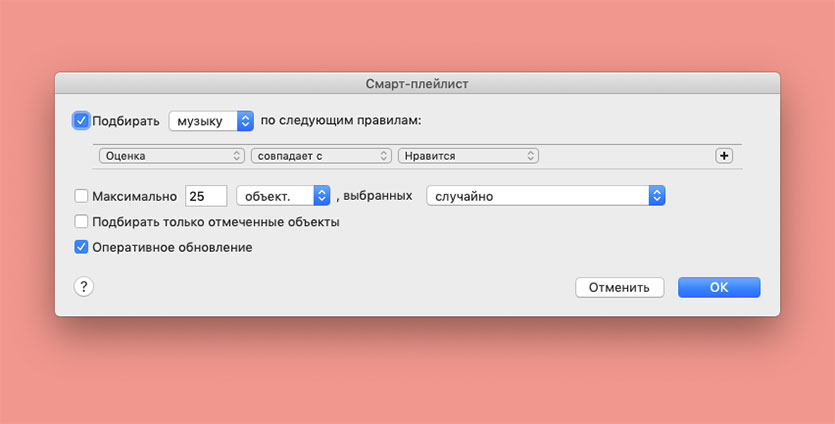
В этом нам поможет уже известная всем фишка – смарт-плейлисты.
1. В iTunes на компьютере создаем новый смарт-плейлист (Файл – Новый смарт-плейлист…).
2. Добавляем правило, как на скриншоте, чтобы в плейлист попадала понравившаяся музыка.
3. Отмечаем флаг Оперативное обновление.
Теперь остается синхронизировать данный плейлист с нужными устройствами (iPhone, iPad, iPod Touch) и все понравившиеся треки будут автоматически добавляться в него.