
Просмотр музыки друзей ВКонтакте
Посмотреть музыку друзей в настольной версии ВКонтакте на сегодняшний день можно несколькими связанными друг с другом способами, однако каждый из них, по сути, ограничен настройками приватности социальной сети. Таким образом, заранее учитывайте, что скрытые ото всех аудиозаписи увидеть не получится в любом случае, включая также приложение и мобильную версию сайта.
- Находясь на любой странице официального веб-сайта, в левом меню выберите раздел «Музыка», откройте «Моя музыка» и после этого найдите категорию со списком друзей в правой колонке. По умолчанию здесь отображается ограниченное количество друзей в зависимости от вашей личной заинтересованности, но вполне можно посмотреть других, воспользовавшись соответствующей кнопкой «Показать других».
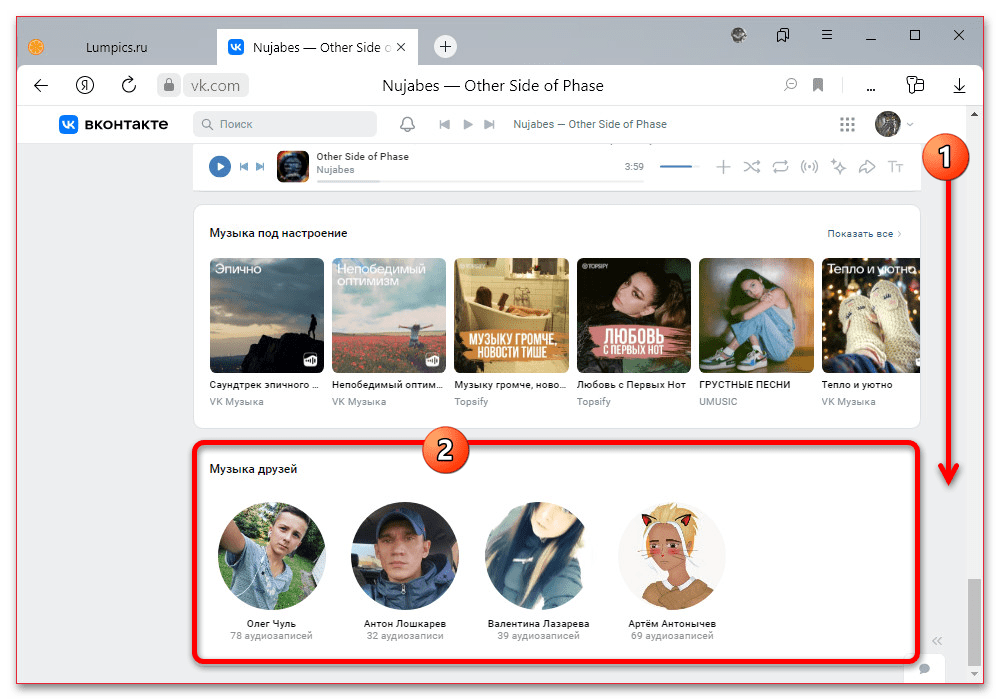
- В качестве альтернативы также можно перейти на страницу «Обзор» и пролистать список до самого низа, как показано в нашем примере. К сожалению, в данном случае максимальное количество пунктов строго ограничено пятью пользователями, с которыми вы контактируете тем или иным образом чаще всего.
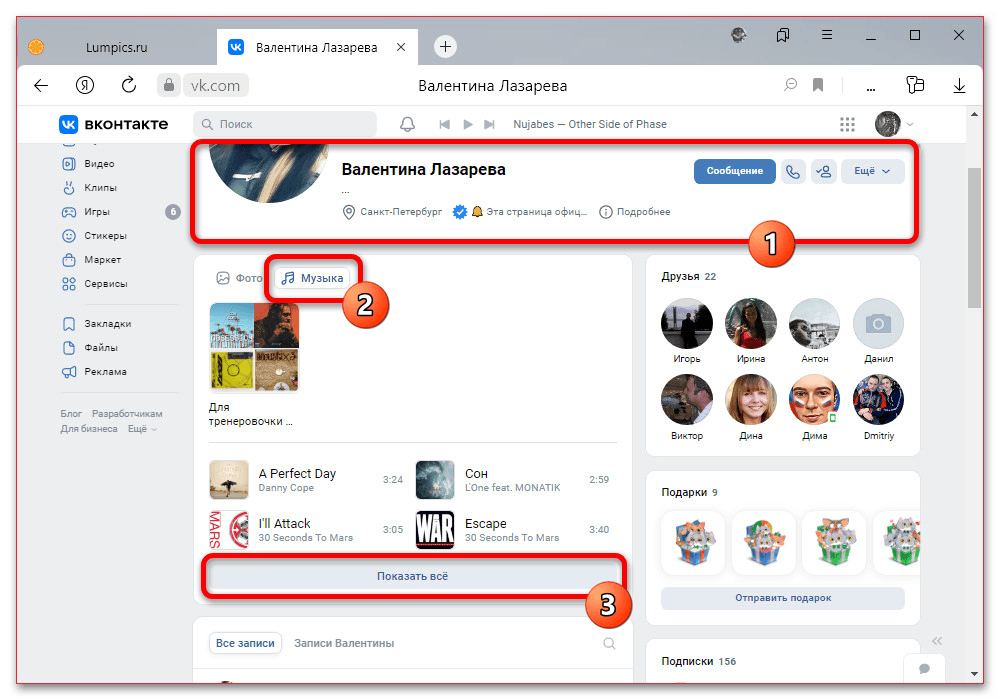
- Еще один и вместе с тем последний способ открытия раздела с музыкой друзей сводится к использованию непосредственно страницы конкретного пользователя. Для этого следует перейти в раздел «Друзья», выбрать нужного человека из списка, на открывшейся вкладке развернуть категорию «Музыка» и нажать «Показать все».
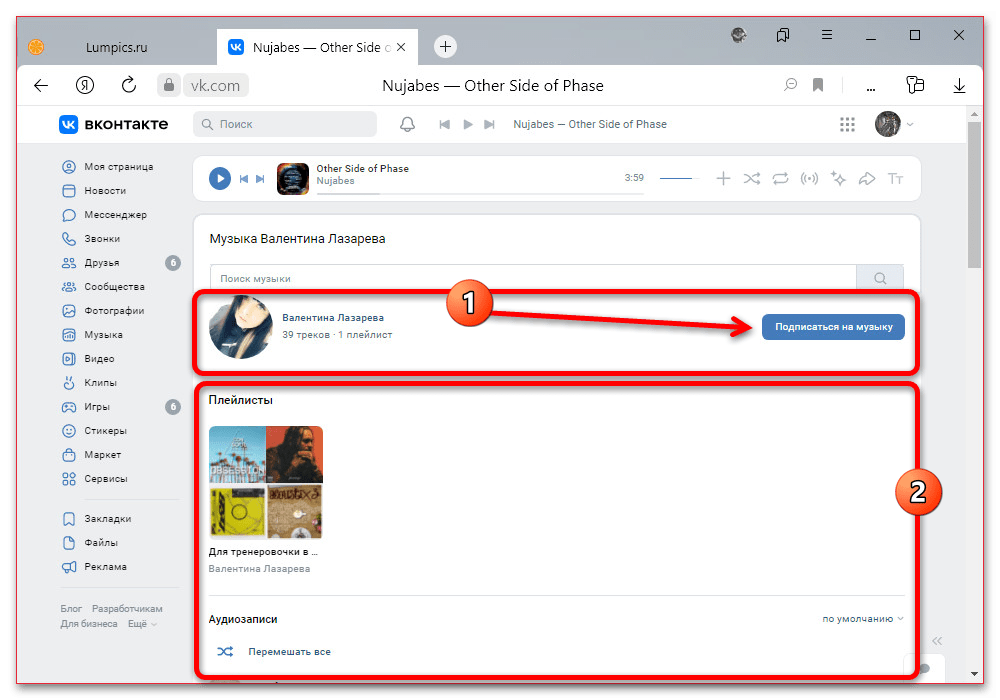
- Какой бы из способов вы не выбрали, в результате на новой странице отобразится полный список аудиозаписей, сохраненных альбомов и плейлистов пользователя в соответствующих категориях. Вдобавок к этому, сверху можно воспользоваться кнопкой «Подписаться на музыку», чтобы получать уведомления о любых обновлениях каталога.
Если на каком-то из этапов вы не смогли найти музыкальный раздел конкретного человека, скорее всего, причиной этому являются настройки приватности, обойти которые в настоящее время не получится. В то же время, раздел может отсутствовать и по другой причине, если пользователь вовсе не пользуется музыкальной библиотекой ВКонтакте.
Вариант 2: Мобильное приложение
Официальный мобильный клиент ВКонтакте предлагает аналогичные решения, каждое из которых сводится к просмотру музыки через специальный раздел, позволяющий, кроме прочего, подписаться на обновления. При этом отметим, что доступна данная возможность исключительно в основном приложении социальной сети, тогда как в VK Музыке отсутствуют любые упоминания друзей на привязанной к аккаунту странице.
- Разверните приложение социальной сети, перейдите на вкладку «Сервисы» и выберите «Музыка». Здесь, в свою очередь, доступен всего один раздел с аудиозаписями друзей в самом конце списка на вкладке «Обзор».
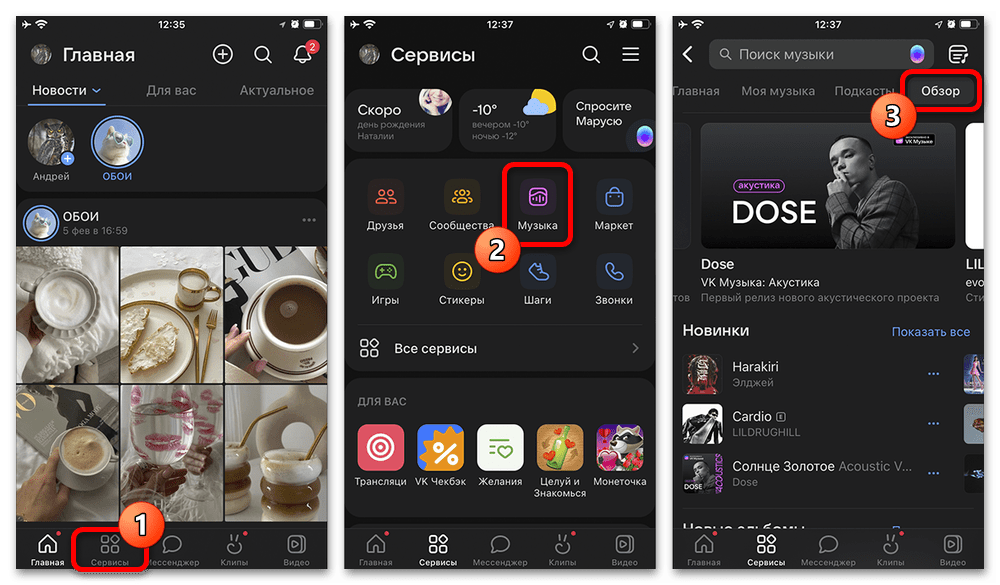 Добравшись до соответствующего блока, можете сразу коснуться фотографии определенного пользователя для перехода к списку композиций. В качестве альтернативы можно воспользоваться ссылкой «Показать все», чтобы в отдельном окне развернуть полный список приятелей, у которых открыта музыка и присутствует хотя бы одна сохраненная песня.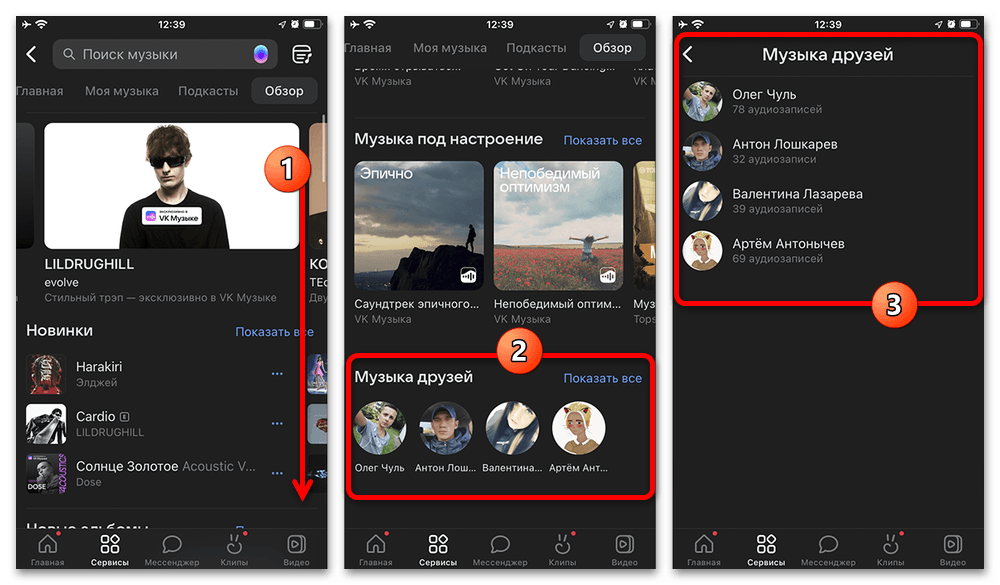
- Если вам по каким-то причинам не нравится использовать музыкальный раздел, можете перейти на страницу «Друзья» через категорию «Сервисы» и открыть профиль нужного пользователя. В этом случае в шапке страницы следует развернуть раздел «Музыка» и в самом низу коснуться ссылки «Показать все».
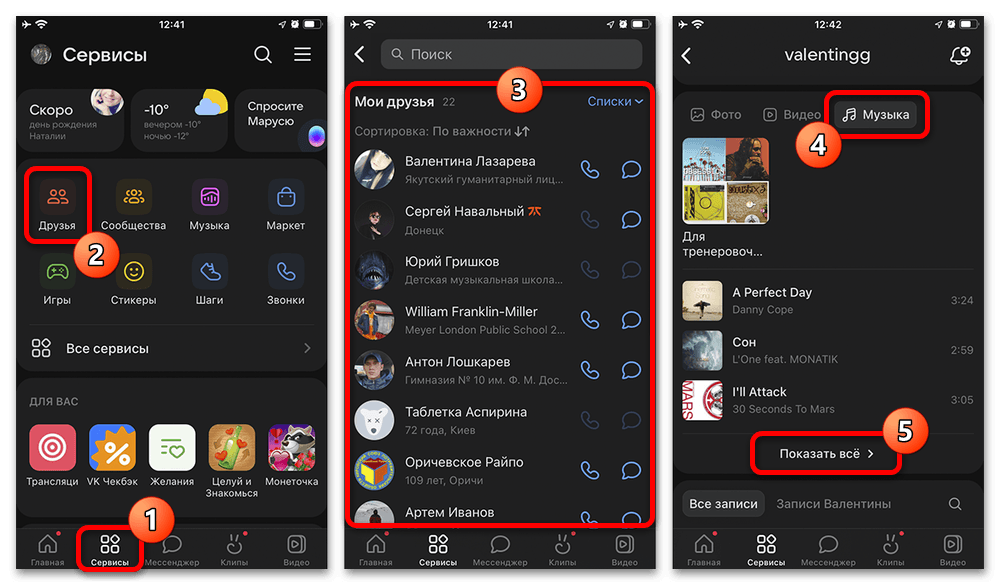
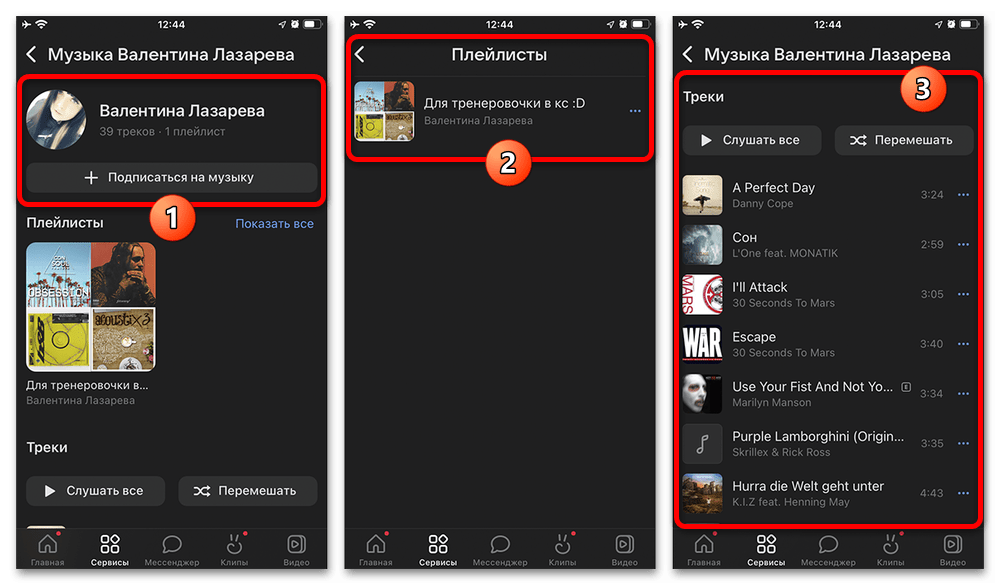
- Вне зависимости от выбранного вами способа перехода, в результате на экране появится полный список всех аудиозаписей друга с возможностью прослушивания и добавления к себе. Также можете нажать кнопку «Подписаться на музыку» в самом начале раздела, чтобы получать соответствующие уведомления об обновлениях списка.
Во «ВКонтакте» появились совместные музыкальные плейлисты
Команда «ВКонтакте» объявила о запуске новой функции. По словам пресс-службы, «ВКонтакте» первой среди социальных сетей запустила совместные музыкальные плейлисты в чатах.
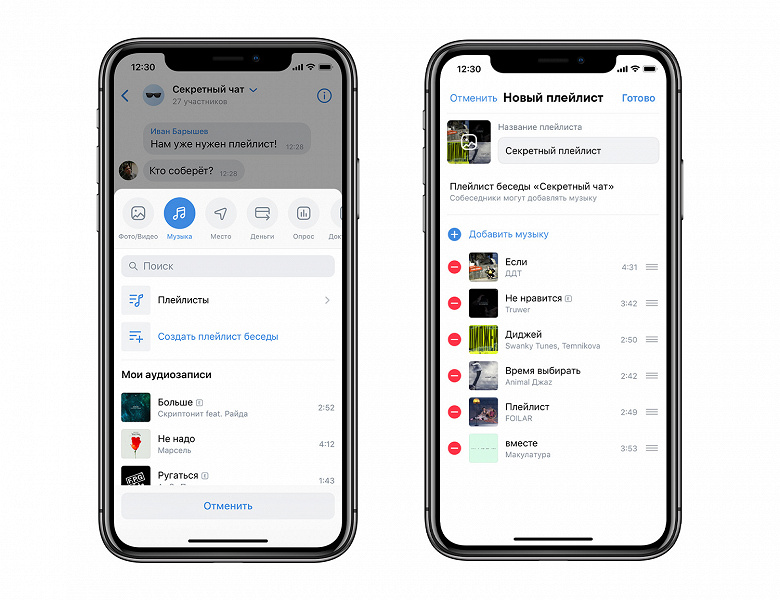
Функция позволяет совместно создавать и в режиме реального времени обновлять подборки треков. Таким образом на встрече или вечеринке можно будет просто добавить свою любимую композицию в общий плейлист, без необходимости переподключаться к колонке или отправлять аудиозапись кому-то в личные сообщения.
Создать музыкальный плейлист в беседе можно в том же меню, где пользователи делятся треками друг с другом. Ссылка на подборку появится в чате, а наполнять её смогут все участники. В каждом чате может быть сколько угодно плейлистов. Функция доступна в мобильном приложении VK.
Руководитель команды «Музыка» во «Вконтакте» Андрей Капитанов отметил:
Главное преимущество музыки ВКонтакте — это её социальность, и плейлисты в беседах как раз подчёркивают эту особенность. Новая функция поможет быстро собрать треки для создания нужной атмосферы, не спорить, чей трек стоит поставить прямо сейчас, и даже организовывать вечеринки — как офлайн, так и онлайн».
25 августа 2020 в 15:58
Как посмотреть музыку в ВК у друга на странице
Как посмотреть музыку в ВК у друга в профиле через мобильное приложение или сайт? Если вы ищете крутые треки, стоит проверить страницы товарищей с похожими вкусами!
На телефоне
Перед тем как начинать искать, где в ВК музыка друзей, нужно запомнить главное о настройках приватности. Любой пользователь сам решает, хочет ли он делиться плейлистами или нет – параметрами приватности аудиозаписи можно закрыть! Если на странице вашего друга нет ни единого трека, возможно, он просто скрыл их от посторонних глаз.
Начнем с того, как посмотреть музыку друзей в ВК в 2023 году через мобильное приложение:
- Нажмите на кнопку «Сервисы» на нижней панели;

- В открывшемся меню ищите иконку «Музыка» ;

- Переключитесь на вкладку «Обзор» .

На этой странице вы увидите музыкальные новинки, новые альбомы и имена, чарты, выбор редакции и многое другое. Но нас интересует, как зайти в музыку друга в ВК – поэтому пролистываем экран до самого конца.
Самая последняя вкладка – «Друзья» . Здесь вы увидите всех пользователей, чьи плейлисты не закрыты настройками приватности:
- Можете пролистать миниатюры аватаров свайпом вправо-влево, если нужный человек находится в меню быстрого доступа;
- Если нужного пользователя нет, нажмите на кнопку «Показать все» .

Вот как найти музыку в ВК у друга! Под именем каждого человека отображается количество аудиозаписей. Если вы нажмете на аватар, загрузится подробная информация:
- Общее количество треков;
- Общее количество плейлистов.
Треки можно слушать по порядку, можно включать в произвольном порядке, можно перемешать – для управления плейлистами есть специальные кнопки.
На компьютере
Во второй части обзора разберемся, как в ВК Музыке слушать музыку друзей – вдруг у кого-то из ваших товарищей действительно крутые плейлисты.
- Зайдите в свой аккаунт социальной сети;
- Найдите на панели слева вкладку «Друзья» ;

- Отыщите нужного пользователя в списке.
Есть и другой вариант – можно найти человека через мессенджер, если вы уже вели какие-то диалоги. Также поможет поисковая строка на верхней панели: начните вводить имя, а система выдаст релевантные результаты.
Решили устроить сюрприз другу? Узнайте, как подарить голоса другу в ВК.
Итак, если нужный пользователь найден, продолжим: как послушать музыку в ВК у друга? В профиле товарища на верхней панели найдите вкладку с изображением ноты – перед вами появятся плейлисты и треки. Нажмите «Показать все» , чтобы увидеть полный список аудиозаписей.

Напомним о настройках приватности – если человек решил скрыть список аудиозаписей, вы не сможете ничего увидеть.
Есть еще один интересный способ отслеживать музыку друзей в ВК – можно подписаться на обновления пользователей со схожим вкусом.
- Найдите на панели слева вкладку «Музыка» ;

- Переключитесь на раздел «Обновления» ;

- Нажмите на кнопку «Найти людей» .

Перед вами появятся иконки с именами пользователей – выбирайте тех, кто вам интересен и подписывайтесь на обновления! Теперь вы будете получать оповещения, когда товарищ добавит в плейлист интересную новинку. Отличная опция: подписываться можно не только на тех, кого вы знаете – но и на любых людей с отменным вкусом!
Как найти плейлист ВКонтакте по названию другого человека

ВКонтакте, одна из самых популярных социальных сетей, предоставляет уникальную возможность создавать и делиться плейлистами с друзьями и подписчиками. Однако, что делать, если вы хотите найти плейлист по названию, созданный другим человеком? В этом подробном руководстве мы расскажем вам, как легко и быстро найти плейлист в ВКонтакте, используя только название.
Первый шаг – войти в свой аккаунт ВКонтакте или зарегистрироваться, если у вас еще нет аккаунта. Затем, откройте раздел «Музыка» на главной странице или воспользуйтесь поисковой строкой, чтобы найти нужную песню или исполнителя.
Когда вы выбрали песню или исполнителя, на странице трека вы увидите блок «Плейлисты». В этом блоке будут отображены все плейлисты, в которых содержится выбранная вами песня или исполнитель. Здесь вы можете просмотреть список плейлистов и выбрать тот, который вам интересен.
Если вы хотите найти плейлист по названию, созданный другим человеком, вы можете воспользоваться поисковой строкой и ввести название плейлиста. В результате поиска вы увидите список плейлистов, в названии которых есть введенное вами слово или фраза. Выберите нужный плейлист и наслаждайтесь музыкой!
Определение цели: как найти плейлист в ВКонтакте
Перед тем, как начать поиск плейлиста в ВКонтакте, необходимо определить свою цель. Это поможет сузить область поиска и увеличить шансы на успешный результат.
Определение цели может быть разным в зависимости от вашего интереса к плейлисту. Например, вы можете хотеть найти плейлист, составленный определенным человеком, чтобы оценить его музыкальные предпочтения. Или же вы можете искать плейлист на определенную тему, чтобы просто наслаждаться выбранной музыкой.
Кроме того, определение цели также позволит вам выбрать наиболее эффективный метод поиска плейлиста. Например, если вы хотите найти плейлист определенного пользователя, то стоит обратиться к его профилю и искать там раздел с плейлистами. Если же вам нужен плейлист на определенную тему, то можно воспользоваться функцией поиска ВКонтакте.
Шаг 1: Подготовка к поиску плейлиста
Прежде чем начать поиск плейлиста в ВКонтакте по названию другого человека, вам необходимо выполнить несколько подготовительных действий:
- Войдите в свою учетную запись ВКонтакте. Если у вас еще нет аккаунта, зарегистрируйтесь.
- Убедитесь, что вы являетесь другом или подписчиком человека, плейлист которого вы хотите найти. Если вы не состоите в дружеских отношениях или не подписаны на этого пользователя, вы не сможете увидеть его плейлисты.
- Узнайте точное имя пользователя или его никнейм ВКонтакте. Это понадобится вам для поиска его профиля и плейлистов.
После выполнения этих простых шагов вы будете готовы переходить к следующему этапу — поиску плейлиста по имени другого человека.
Шаг 2: Использование поиска ВКонтакте
Для поиска плейлиста в ВКонтакте по названию другого человека необходимо воспользоваться функцией поиска, которая предоставляется на главной странице сайта. Следуйте этим шагам, чтобы найти нужный плейлист:
Шаг 1: Откройте браузер и перейдите на главную страницу ВКонтакте.
Шаг 2: В правом верхнем углу страницы вы увидите поле поиска. Нажмите на это поле, чтобы активировать функцию поиска.
Шаг 3: Введите в поле поиска название другого человека, чей плейлист вы хотите найти. Убедитесь, что вводите точное и правильное имя или название.
Шаг 4: Нажмите на кнопку поиска или нажмите клавишу Enter, чтобы выполнить поиск.
Шаг 5: После выполнения поиска вы увидите результаты поиска в виде списка пользователей или групп. Найдите нужного человека в этом списке и перейдите на его страницу.
Шаг 6: На странице пользователя найдите раздел с плейлистами. Обычно он расположен на боковой панели или в разделе «Музыка».
Шаг 7: Пролистайте страницу вниз, чтобы просмотреть все плейлисты этого пользователя. Найдите нужный плейлист по его названию.
Шаг 8: Нажмите на название плейлиста, чтобы открыть его и прослушать музыку.
Теперь вы знаете, как использовать функцию поиска ВКонтакте, чтобы найти плейлист в ВКонтакте по названию другого человека. Следуйте этим шагам и наслаждайтесь любимой музыкой!
Шаг 3: Поиск плейлиста по названию другого человека
После того как вы вошли в свой аккаунт ВКонтакте и перешли на главную страницу, необходимо перейти на страницу профиля того человека, плейлист которого вы хотите найти. Для этого введите его имя или никнейм в поле поиска, расположенное в верхней части экрана.
После того как вы перешли на страницу профиля, пролистайте вниз до раздела «Музыка». Здесь вы найдете все плейлисты, созданные этим пользователем.
Если у пользователя нет плейлистов или нужный вам плейлист отсутствует, вы можете попробовать воспользоваться дополнительными функциями поиска, предоставляемыми ВКонтакте.
Воспользуйтесь поиском по аудиозаписям, чтобы найти треки из плейлиста. Введите название трека в поисковую строку, расположенную в верхней части страницы. После того как найдете нужную аудиозапись, нажмите на нее правой кнопкой мыши и выберите пункт «Добавить в плейлист». Если у пользователя есть плейлист с таким названием, трек будет добавлен в него.
Если плейлист все же не удалось найти, возможно, он был удален пользователем или имеет ограниченный доступ. В таком случае, попробуйте связаться с пользователем и уточнить наличие плейлиста или его доступность.
Шаг 4: Варианты, если плейлист не найден
Если вы не смогли найти плейлист по названию другого человека, попробуйте следующие варианты:
- Проверьте правильность написания названия плейлиста. Возможно, вы допустили опечатку или неверно ввели запрос.
- Убедитесь, что плейлист не был удален или скрыт создателем. Если создатель плейлиста удалил его или ограничил доступ к нему, вы не сможете найти его.
- Попробуйте обратиться к самому создателю плейлиста и попросить его показать вам плейлист или поделиться ссылкой на него.
- Воспользуйтесь поиском других сервисов. Если плейлист недоступен в ВКонтакте, возможно, он доступен на других платформах, таких как Spotify, Apple Music или YouTube. Попробуйте поискать плейлист по названию на этих сервисах.
Если ни один из этих вариантов не привел к результату, скорее всего плейлист не существует или вы неверно ввели название. Попробуйте перепроверить информацию и повторить поиск.