
Дізнайтеся, що слухають друзі в Apple Music, зі свого пристрою iPhone, iPad або Android
Передплативши сервіс Apple Music, ви можете створити профіль, щоб друзі могли бачити, що ви слухаєте. А ви зможете бачити, що слухають ваші друзі.

Як створити профіль

- Відкрийте програму Apple Music.
- Торкніть «Слухати зараз».
- У правому верхньому куті екрана «Слухати зараз»:
- на пристрої iPhone або iPad натисніть іконку фотографії .
- на пристрої Android натисніть кнопку «Ще» , а потім виберіть «Обліковий запис».
- Торкніть «Налаштувати профіль».
- Дотримуйтесь інструкцій на екрані, щоб створити ім’я користувача, знайти друзів і підписатися на них, поширити добірки тощо.
- Натисніть «Готово».
Як вибрати, який контент поширювати
Ви можете поділитися музикою, яку слухаєте, з підписниками у своєму профілі. Якщо ви зробите свою історію прослуховування й добірки приватними, ваше зображення профілю та ім’я користувача все одно будуть видимими в пошуку. Щоб вилучити всю інформацію про себе, видаліть профіль Apple Music.
Якщо ви зробите свій профіль або добірку приватними, може минути кілька хвилин, перш ніж їх буде приховано з пошуку.
Як переглянути профіль
- Відкрийте програму Apple Music.
- Торкніться іконки «Слухати зараз».
- У правому верхньому куті екрана «Слухати зараз» торкніться іконки фотографії або своєї фотографії.
- У верхній частині екрана торкніть [ваше ім’я] «Переглянути профіль».
Як поширити чи приховати добірку
- У верхній частині свого профілю торкніть «Змінити».
- Виберіть добірки, якими хочете поділитися у своєму профілі та в Пошуку. Скасуйте вибір добірок, які хочете приховати.
- Натисніть «Готово».
Як приховати музику, яку ви слухаєте
Щоб приховати контент, який ви слухаєте, перейдіть у свій профіль, торкніть і утримуйте альбом або добірку, а потім виберіть «Сховати в профілі».
Щоб приховати всю музику, яку ви слухаєте:
- У верхній частині свого профілю торкніть «Змінити».
- Прокрутіть униз, а потім виконайте такі дії на своєму пристрої:
- на пристрої iPhone або iPad вимкніть функцію «Список прослуховування»;
- на пристрої Android торкніть «Додаткові параметри приватності», а потім вимкніть функцію «Список прослуховування».
Як видалити профіль
- Перейдіть у свій профіль.
- У верхній частині свого профілю торкніть «Змінити».
- Прокрутіть екран униз і торкніться «Видалити профіль».
Після видалення профілю ідентифікатор користувача та дії, пов’язані з музикою, видаляються з Apple Music, але передплата на Apple Music не скасовується. Якщо ви оприлюднювали підбірку для друга та він зберіг її на своєму пристрої, підбірку буде видалено. Ваша медіатека та списки відтворення не зміняться.
Як шукати друзів і підписуватися на них
Ось кілька способів знайти друзів і підписатися на них:
- підписатися на друзів: унизу профілю торкніть «Стежити за іншими друзями», а потім — «Стежити» поруч із контактом;
- знайти друзів в Apple Music: перейдіть у розділ «Пошук», введіть ім’я друга, торкніть його ім’я в результатах пошуку, а потім виберіть «Стежити» у верхній частині його профілю.
Якщо хтось хоче підписатися на вас, ви можете прийняти чи відхилити запит у верхній частині свого профілю.
Неможливо надати спільний доступ до музики з облікового запису дитини, який входять до групи сімейного доступу.
Як переглянути, що слухають друзі
Щоб переглянути й відтворити музику, якою діляться ваші друзі, перейдіть на екран «Слухати зараз» і перейдіть униз до пункту «Друзі зараз слухають».
Щоб переглянути профіль певного друга, перейдіть у свій профіль, а потім торкніть фотографію друга в розділі «Підписники» або «Підписки». Тут можна переглянути поширені добірки друга та композиції, які він слухає.
Як скасовувати підписки й блокувати користувачів

- Перейдіть у свій профіль.
- У розділі «Підписки» або «Підписники» торкніть іконку особи, щоб перейти в її профіль.
- Праворуч у профілі користувача натисніть кнопку «Ще» .
- Торкніть «Не стежити», щоб скасувати підписку.
- Торкніть «Заблокувати», щоб заборонити користувачу бачити ваш профіль. Користувачі, яких ви заблокували, не бачитимуть вашої музики та не знайдуть ваш профіль в Apple Music.
Направлення скарги
Якщо в профілі користувача чи створеній ним підбірці присутні образливі матеріали, ви можете поскаржитися на це, і компанія Apple розгляне вашу скаргу. Ви можете поскаржитися на будь-який контент, вивантажений або поширений користувачами Apple Music.
Нижче наведено деякі елементи, щодо яких можна поскаржитися.
- Назви підбірок
- Зображення підбірок
- Описи підбірок
- Імена користувачів
- Зображення користувачів
Щоб поскаржитися на образливе ім’я або зображення, виконайте наведені нижче дії.
- Відкрийте сторінку користувача або підбірки.
- На пристрої iPhone або iPad натисніть кнопку «Ще» . На пристрої Android торкніть кнопку «Ще» .
- Виберіть «Поскаржитися».
Ділитися музикою з друзями не можна в Камеруні, материковому Китаї, Малаві, Малі, Росії, Туреччині й Уругваї.
Інформація про продукти, вироблені не компанією Apple, або про незалежні веб-сайти, які не контролюються та не тестуються компанією Apple, не носить рекомендаційного характеру та не рекламується компанією. Компанія Apple не несе жодної відповідальності за вибір, функціональність і використання веб-сайтів або продукції сторонніх виробників. Компанія Apple також не несе відповідальність за точність або достовірність даних, розміщених на веб-сайтах сторонніх виробників. Зверніться до відповідного постачальника за додатковою інформацією.
Посмотрите, что слушают в Apple Music ваши друзья, на своем iPhone, iPad или устройстве Android
Если у вас есть подписка на Apple Music, вы можете создать профиль, чтобы ваши друзья могли увидеть, что вы слушаете. Вы тоже сможете увидеть, что слушают ваши друзья.
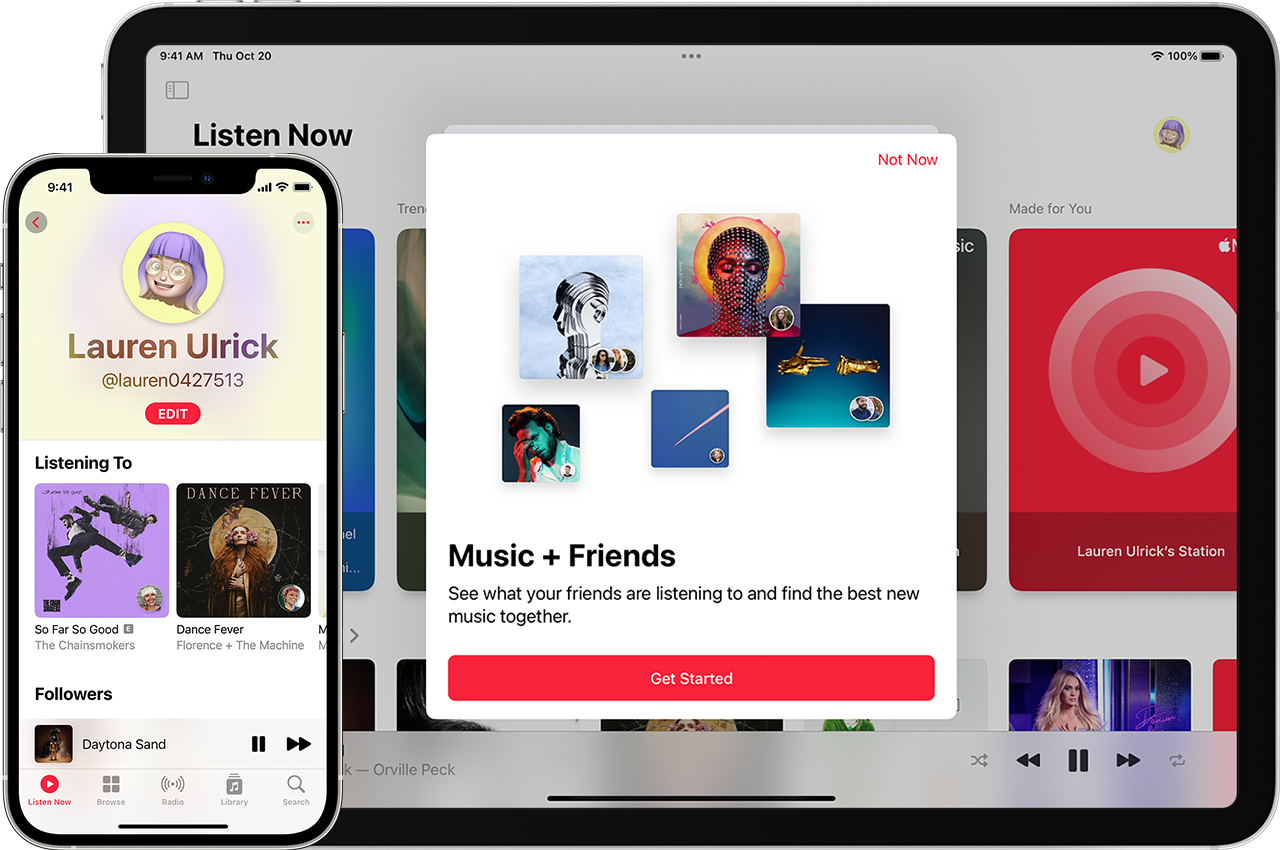

Создание профиля
- Откройте приложение Apple Music.
- Нажмите «Слушать».
- В правом верхнем углу экрана «Слушать»:
- На iPhone или iPad нажмите значок с фотографией .
- На устройстве Android нажмите кнопку «Еще» , затем нажмите «Учетная запись».
- Нажмите «Настроить профиль».
- Следуйте указаниям на экране, чтобы создать имя пользователя, найти друзей и подписаться на них, открыть общий доступ к плейлистам и т. д.
- Нажмите «Готово».
Управление сведениями, которыми вы делитесь
Вы можете поделиться музыкой, которую слушаете, с подписчиками в своем профиле. Если история ваших действий и плейлисты настроены как частные, изображение профиля и имя пользователя будут по-прежнему отображаться в результатах поиска. Чтобы полностью удалить данные о себе, удалите свой профиль Apple Music.
Если пометить профиль или плейлист как частный, может пройти несколько минут, прежде чем он будет скрыт из области поиска.
Просмотр своего профиля
- Откройте приложение Apple Music.
- Нажмите «Слушать».
- В правом верхнем углу экрана «Слушать» нажмите значок с фотографией или ваше фото.
- В верхней части экрана нажмите [ваше имя] «Просмотреть профиль».
Предоставление или отзыв доступа к плейлистам
- В верхней части профиля нажмите «Изменить».
- Выберите плейлисты, которыми вы хотите поделиться в своем профиле и в поиске. Отмените выбор тех плейлистов, которые необходимо скрыть.
- Нажмите «Готово».
Скрытие прослушиваемой музыки
Чтобы скрыть то, что вы слушаете, перейдите в свой профиль, нажмите и удерживайте альбом или список воспроизведения, затем нажмите «Скрыть из профиля».
Чтобы скрыть всю музыку, которую вы слушаете:
- В верхней части профиля нажмите «Изменить».
- Прокрутите вниз и следуйте инструкциям для своего устройства:
- На iPhone или iPad выключите функцию «Слушаю».
- На устройстве Android нажмите «Дополнительные параметры конфиденциальности» и выключите «Слушаю».
Удаление профиля
- Перейдите в свой профиль.
- В верхней части профиля нажмите «Изменить».
- Прокрутите экран вниз до конца и нажмите «Удалить профиль».
При удалении профиля имена пользователя и действия с музыкой удаляются из Apple Music, но подписка на Apple Music сохраняется. Если плейлист был отправлен другу и он сохранил его на своем устройстве, плейлист будет удален. Имеющаяся медиатека и плейлисты не изменятся.
Поиск друзей и подписка на них
Вот несколько способов найти друзей, на которых можно подписаться:
- Подписка на друзей: в нижней части профиля нажмите «Подписаться на друзей», затем нажмите «Подписаться» около контакта.
- Поиск в Apple Music: перейдите в «Поиск», введите имя друга, нажмите его имя в результатах поиска, затем нажмите «Подписаться» в верхней части окна его профиля.
Если кто-то хочет подписаться на вас, вы можете принять или отклонить запрос в верхней части окна своего профиля.
Общий доступ друзей к музыке недоступен для учетных записей детей, входящих в группу семейного доступа.
Просмотр аудиозаписей, которые слушают друзья
Чтобы просматривать и воспроизводить музыку, которой делятся ваши друзья, перейдите на экран «Слушать», затем прокрутите вниз до раздела «Друзья слушают».
Чтобы просмотреть профиль определенного друга, перейдите в свой профиль и нажмите его фотографию в разделе «Подписчики» или «Подписки». Здесь вы сможете просмотреть плейлисты, открытые другом для общего доступа, и композиции, которые он слушает.
Отмена подписки и блокировка пользователей
- Перейдите в свой профиль.
- В разделе «Подписки» или «Подписчики» нажмите на пользователя, чтобы перейти к его профилю.
- В правой части профиля пользователя нажмите кнопку «Еще» .
- Нажмите «Отменить подписку», чтобы отменить подписку на пользователя.
- Нажмите «Заблокировать», чтобы заблокировать доступ пользователя к вашему профилю. Пользователи, которых вы заблокируете, не смогут увидеть вашу музыку и не смогут найти ваш профиль в Apple Music.
Отправка жалобы
Если в профиле пользователя или созданном пользователем плейлисте присутствуют оскорбительные материалы, можно сообщить об этом в компанию Apple, и она рассмотрит проблему. Вы можете сообщить о любом вызывающем вашу озабоченность содержимом, отправленном или предоставленным для общего доступа пользователями Apple Music.
Ниже перечислены некоторые элементы, на которые можно пожаловаться.
- Названия плейлистов
- Изображения на обложках плейлистов
- Описания плейлистов
- Имена пользователей
- Изображения в профилях пользователей
Чтобы пожаловаться на оскорбительное имя или изображение, выполните следующие действия.
- Перейдите на страницу пользователя или плейлиста.
- На iPhone или iPad нажмите кнопку «Еще» . На устройстве Android нажмите кнопку «Еще» .
- Выберите «Отправить жалобу».
Предоставление друзьям доступа к сведениям о музыке недоступно в Камеруне, континентальном Китае, Малави, Мали, России, Турции и Уругвае.
Информация о продуктах, произведенных не компанией Apple, или о независимых веб-сайтах, неподконтрольных и не тестируемых компанией Apple, не носит рекомендательного или одобрительного характера. Компания Apple не несет никакой ответственности за выбор, функциональность и использование веб-сайтов или продукции сторонних производителей. Компания Apple также не несет ответственности за точность или достоверность данных, размещенных на веб-сайтах сторонних производителей. Обратитесь к поставщику за дополнительной информацией.
Предоставление общего доступа к музыке из iTunes другим пользователям на ПК

Можно поделиться отдельными песнями, альбомами или плейлистами, используя электронную почту. Вы также можете скопировать ссылку или код HTML, который будет открывать объект в Apple Music в интернете.
- В приложении iTunes на ПК выберите «Музыка» в раскрывающемся меню в левом верхнем углу.
- Найдите песню, альбом или плейлист в медиатеке или в Apple Music (если Вы подписаны на Apple Music).
- Выберите объект и нажмите кнопку дополнительных действий
 .
. - Выберите «Поделиться [объектом]», затем выберите способ.
- Скопировать ссылку. Копирует ссылку в буфер обмена. При нажатии на ссылку музыка открывается в Apple Music в интернете.
- Поделиться по электронной почте. Копирует ссылку в электронное письмо, которое Вы можете отправить нужному человеку.
- Скопировать код для вставки. Копирует код HTML в буфер обмена. Этот код можно вставить, например, на веб-страницу, и при нажатии на ссылку музыка откроется в Apple Music в интернете.
См. такжеПредоставление общего доступа к медиатекам iTunes в локальной сети с ПК
Просмотр музыки, которую слушают Ваши друзья, в приложении «Музыка» на Mac

Создав профиль Apple Music, Вы можете найти своих друзей, подписаться на них и посмотреть, что они слушают.
Примечание. Вы не можете создавать профиль Apple Music при подписке на план Apple Music Voice. Подписка Apple Music и подписка Apple Music Voice доступны не во всех странах и регионах. См. статью службы поддержки Apple Доступность мультимедийных сервисов Apple.
Управление поиском друзей и связанных учетных записей
Прежде чем Вы сможете искать друзей и настраивать разрешения на просмотр музыки, нужно разрешить приложению «Музыка» доступ к Вашим контактам.
- В приложении «Музыка» на Mac выберите «Учетная запись» > «Настройки поиска друзей». Если этот параметр не отображается, выполните вход в Apple Music со своим Apple ID.
- Выполните любое из указанных действий.
- Предоставление доступа Apple Music к Вашим контактам. Выберите параметр «Контакты в Apple Music», чтобы предоставить Apple Music доступ к Вашим контактам, и время от времени Вы будете получать рекомендации новых друзей.
- Поиск друзей по Apple ID. Если Вы выберете вариант «Разрешить поиск по Apple ID», то Вы будете рекомендованы как друг пользователям, у которых есть Ваш Apple ID.
- Нажмите «Готово».
Подписка на профили друзей
Когда приложение «Музыка» получит доступ к Вашим контактам, Вы сможете отправить запрос на подписку на профиль любому человеку из списка контактов, который делится своей музыкой в Apple Music. Вы также сможете пригласить в Apple Music тех, кто еще не пользуется этим сервисом.
- В приложении «Музыка» на Mac нажмите «Слушать» в боковом меню.
- Нажмите кнопку «Моя учетная запись» (выглядит как фото или монограмма) в правом верхнем углу окна, затем нажмите «Найти еще друзей» внизу своего профиля.
Примечание. Чтобы выбрать, кто будет отображаться в этом списке, выберите «Учетная запись» > «Настройки поиска друзей».
- Нажмите «Подписаться» рядом с именем пользователя. Если Ваш друг добавляет пользователей вручную, будет отправлен запрос на подписку на профиль и Вам нужно будет дождаться его подтверждения. В противном случае Вы можете сразу подписаться на профиль Вашего друга и посмотреть, что он слушает.
- Нажмите «Пригласить» рядом с именем и выберите способ отправки приглашения: электронная почта или сообщения. Когда Ваш друг получит приглашение, оформит подписку на Apple Music, создаст профиль и одобрит Ваш запрос, Вы сможете посмотреть, что слушает этот пользователь.
Можно также ввести имя друга в поле поиска, выбрать один из предложенных вариантов, затем нажать «Подписаться». Если Вы не можете найти друга, узнайте, создал ли он профиль. Если друг ограничил доступ к профилю, этот друг должен принять Ваш запрос.
Просмотр музыки, которую слушают Ваши друзья
- В приложении «Музыка» на Mac нажмите «Слушать» в боковом меню.
- Нажмите кнопку «Моя учетная запись» (выглядит как фото или монограмма) в правом верхнем углу окна.
- Нажмите значок профиля в списке, чтобы посмотреть, что слушает Ваш друг.
Отмена подписки на профиль друга
Можно отписаться от друзей, если Вы больше не хотите знать, что они слушают.
- В приложении «Музыка» на Mac нажмите «Слушать» в боковом меню.
- Нажмите кнопку «Моя учетная запись» (выглядит как фото или монограмма) в правом верхнем углу окна.
- Нажмите значок профиля в списке, чтобы перейти к профилю Вашего друга.
- В правой части профиля нажмите «Еще»
 и выберите «Отписаться».