
Как найти плей маркет на самсунге
Если вы являетесь счастливым обладателем телефона Samsung Galaxy, то вы, возможно, задавались вопросом о том, как найти плей маркет на самсунге. В этой статье мы рассмотрим несколько базовых способов открыть приложение Google Play и установить нужное вам приложение.
- Как называется плей маркет на самсунге
- Как открыть приложение Google Play на Samsung
- Как установить Play Market на Samsung
- Можно ли скачать Play Market на Samsung
- Советы по использованию плей маркет на Samsung
- Заключение
Как называется плей маркет на самсунге
Первое, что вам следует знать, когда вы ищете плей маркет, это то, что на телефонах Samsung он может называться по-разному. Например, это может быть Galaxy Store или Samsung Apps. Тем не менее, термин Google Play является всеобще принятой концепцией, связанной с магазином приложений для Android, доступной для установки на вашем телефоне Samsung.
Как открыть приложение Google Play на Samsung
Если вы ищете, как открыть приложение Google Play, то вы можете сделать это несколькими способами. Самый простой способ — это найти иконку приложения Google Play в списке установленных приложений. Однако, этот способ не подходит, когда плей маркет на самсунге называется иначе.
Если иконки Google Play нет у вас на рабочем столе, то вы можете найти его через раздел «Приложения» на вашем телефоне Samsung. Для того, чтобы найти раздел «Приложения», вы должны прокрутить через все приложения на своем телефоне вниз.
Как установить Play Market на Samsung
Если вы выяснили, что у вас нет установленного Google Play на Samsung, то следующий шаг — это установить его. Для этого необходимо открыть Google Play Маркет с компьютера и зайти в свой аккаунт Google, которым хотите использовать на вашем мобильном телефоне.
После авторизации вы можете выбрать любое приложение и установить его, нажав на соответствующую кнопку. Приложение начнет установку на вашем Android-смартфоне.
Разумеется, есть и другой способ установки плей маркет на самсунге — это найти APK-файл официального приложения Google Play в Интернете и скачать его на свой телефон. Однако, этот способ не является безопасным, так как не исключен риск заражения телефона вирусами или другими нежелательными программами.
Можно ли скачать Play Market на Samsung
Правильный ответ на этот вопрос — нет. Официально Play Market всегда является частью Google сервисов, системным «неубиваемым» приложением. Его не удалить случайно, этот модуль является частью системы Android. Так как приложение официально всегда является частью системы, то и скачать его официально для самостоятельной установки нельзя.
Советы по использованию плей маркет на Samsung
Теперь, когда вы установили Play Market на свой Samsung Galaxy, вы больше не ограничены в использовании стандартных приложений. Вы можете скачать любое приложение из магазина, которое вам нравится. Но мы рекомендуем следовать нескольким советам, чтобы использование плей маркет на самсунге стало максимально удобным и безопасным.
- Предпочитайте приложения известных разработчиков.
- Лучше не скачивать приложения с веб-сайтов и каталогов, которые небезопасны, вместо этого лучше использовать только Google Play.
- Не ставьте приложения, которые не прошли полицию Google Play.
- Регулярно проверяйте установленные приложения на наличие обновлений, чтобы не пропустить очень важные исправления и дополнения.
Заключение
Наша статья помогла вам знать, как найти и установить плей маркет на самсунге. Теперь вы можете наслаждаться бесконечным множеством приложений и игр, которые доступны для скачивания в Google Play. Важно помнить о том, что безопасность вашего устройства самсунг является первоочередной задачей, и следование нескольким простым правилам может обезопасить ваше мобильное устройство от вирусов и других вредоносных программ.
Как перейти на Плей Маркет Россия
Для того чтобы перейти на Плей Маркет Россия, необходимо выполнить несколько простых шагов. Сначала нужно открыть приложение Google Play на своем устройстве и нажать на значок профиля, который находится в правом верхнем углу экрана. После этого откроется меню «Страна и профили», где нужно выбрать нужную вам страну, в данном случае — Россию. После этого вы сможете пользоваться Плей Маркет Россия и скачивать приложения и игры, которые доступны только в этой стране. Важно отметить, что переход на другие версии Плей Маркета может привести к изменению цен, доступных функций и некоторых других аспектов программы.
Почему не могу установить плей маркет
В настоящее время многие пользователи сталкиваются с проблемой скачивания приложений из Плей Маркет. Это может быть связано с несколькими причинами, которые следует учитывать. В первую очередь, необходимо проверить состояние кэша, который может занять слишком много места на устройстве и препятствовать установке новых приложений. Во-вторых, следует обратить внимание на проблемы с сетью, поскольку низкая скорость Интернета или отсутствие связи могут быть источником проблем с загрузкой Плей Маркета. В-третьих, возможны сбои в работе Google-аккаунта, который необходим для использования Плей Маркета. Поэтому в случае возникновения ошибок при установке Плей Маркета, следует проверить и исправить проблемы с кэшем, сетью и аккаунтом Google.
Как установить магазин приложений на телевизор LG
Если вы хотите установить магазин приложений на телевизор LG, вам нужно выполнить несколько простых шагов. Сначала возьмите пульт ДУ и нажмите на кнопку, чтобы включить телевизор. Затем запустите LG Content Store, который доступен на главном экране телевизора. После этого вы увидите категорию ПРИЛОЖЕНИЯ в верхней части экрана. Выберите ее, чтобы просмотреть список доступных приложений. После выбора нужного приложения нажмите на него, чтобы прочитать подробную информацию и нажмите кнопку «Установить». После этого приложение начнет загружаться и установиться на ваш телевизор LG. Когда установка завершится, вы сможете запустить приложение и начать его использование. Все очень просто и удобно, вы сможете быстро установить любимые приложения и получить больше возможностей для просмотра контента.
Как найти плей маркет на телевизоре Филипс
Если вы хотите установить какое-либо приложение на свой телевизор Филипс, то вам необходимо зайти в магазин приложений Google Play Store. Но как это сделать, если на телевизоре нет специальной кнопки или значка для доступа к нему?
Для того чтобы найти Play Store на телевизоре Филипс, нужно сначала открыть главное меню телевизора. Для этого нажмите на кнопку «Дом» на пульте дистанционного управления. Затем перейдите на полку приложений и найдите значок Play Store. Если вы не можете сразу найти нужный значок, используйте кнопки со стрелками на пульте для перемещения по списку приложений. Когда курсор окажется на значке Play Store, нажмите на кнопку «ОК», чтобы войти в магазин приложений.
Если вы хотите найти плей маркет на своем Samsung, то вам необходимо выполнить несколько простых шагов. В первую очередь откройте раздел «Приложения» на своем устройстве. Затем выберите приложение Google Play. После этого откроется приложение, в котором вы сможете искать, выбирать и скачивать нужный вам контент. Google Play — это универсальный магазин приложений для устройств c операционной системой Android. В нем вы найдете тысячи игр, приложений, фильмов, музыки и многое другое. Найти нужное вам приложение в Google Play очень просто — достаточно ввести его имя в поисковую строку и нажать на кнопку “искать”. Также в Google Play есть множество полезных функций и инструментов — например, возможность автоматической установки обновлений приложений.
Все права защищены © 2015-2023.
Как включить плей маркет на самсунге
В наше время многие смартфоны, в том числе и Samsung, поставляются с предустановленным магазином приложений от Google — Play Маркет. Это означает, что некоторые пользователи не столкнулись с проблемой поиска и установки необходимых приложений, однако иногда возникают ситуации, когда доступ к магазину по каким-то причинам ограничен или вообще закрыт. В этом материале мы рассмотрим несколько распространенных проблем и решения.
- Что делать, если на Samsung не открывается плей маркет: советы и рекомендации
- Как называется плей маркет на самсунге: советы и рекомендации
- Как сделать, чтоб плей маркет работал: советы и рекомендации
- Как открыть доступ к плей маркету: советы и рекомендации
Что делать, если на Samsung не открывается плей маркет: советы и рекомендации
Если приложение Play Маркет на Samsung телефоне не работает, первым делом нужно проверить, доступен ли интернет-канал.
Если у вас есть доступ в интернет, попробуйте следующие методы:
- Принудительно остановите работу приложения Google Play
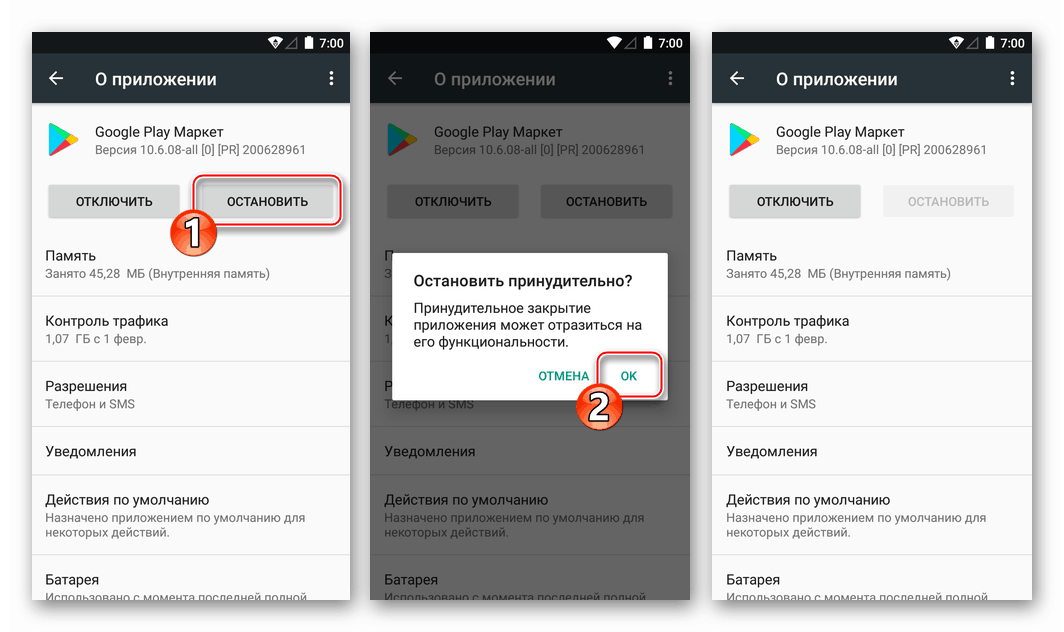
Откройте настройки устройства, найдите раздел «Приложения», определите Google Play, выберите из списка «Остановить». После этого попробуйте открыть Google Play еще раз.
- Перезапустите устройство
Если первый метод не помог, попробуйте перезапустить устройство. При этом из памяти телефона будут удалены данные приложений, запущенных в фоновом режиме, что может решить проблему.
- Включите режим полета
Выключите телефон, включите режим полета, а затем выключите режим полета. Если проблема не решилась, попробуйте следующее.
- Своевременное удаление кэша
Положительный результат может быть достигнут при удалении кэша приложения. Этот процесс очистит неиспользуемые данные и поможет решить возможную проблему запуска Play Маркета.
- Проверьте настройки даты и времени
Настройки даты и времени на устройстве могут влиять на корректность работы Google Play. Попробуйте установить настройки даты и времени в автоматический режим.
- Удаление обновлений для Google Play
Если проблема возникла после обновления Google Play, то попробуйте удалить это обновление. Такое действие можно сделать через настройки устройства.
- Удаление Google-аккаунта
Если ни один из вышеописанных методов не работает, попробуйте удалить Google-аккаунт, затем заново добавить его и повторно войдите в Google Play.
- Включенные системные приложения
Наконец, могут возникать ошибки связанные со встроенными системными приложениями. В этом случае, попробуйте удалить системные приложения, которые вы не используете.
Как называется плей маркет на самсунге: советы и рекомендации
На самсунге плей маркет имеет название Galaxy Store, который считается магазином премиум-класса. Galaxy Store содержит приложения, темы, и другой специализированный контент, который обеспечивает уникальный опыт для пользователей Samsung Galaxy.
Как сделать, чтоб плей маркет работал: советы и рекомендации
Если приложение Play Маркет не работает на Samsung телефоне, не отчаивайтесь, это может быть решено. Ниже представлены действия, которые могут помочь решить проблему с доступом к магазину приложений.
- Подключитесь к сети Wi-Fi или мобильной сети
Убедитесь в том, что устройство подключено к интернету через Wi-Fi или мобильную сеть.
- Проверьте наличие свободного пространства
Убедитесь, что на вашем телефоне достаточно свободного места для установки приложений.
- Проверьте наличие обновлений Android
Убедитесь, что на вашем телефоне установлена последняя версия Android.
- Перезапустите приложение Google Play
Откройте приложение настройки на вашем устройстве, найдите раздел приложения, найдите приложение Play Маркет и нажмите остановить. Затем запустите приложение еще раз.
- Удалите и повторно установите обновления Play Маркета
Удалите обновления для Play Маркета и повторно установите их.
- Перезагрузите устройство
Перезагрузите устройство, чтобы очистить память и установить новые настройки.
- Очистите кеш и удалите данные Play Маркета
Очистите кэш и удалите данные Play Маркета на вашем устройстве, чтобы решить возможную проблему.
Как открыть доступ к плей маркету: советы и рекомендации
Чтобы получить доступ к плей маркету на Samsung телефоне, следуйте следующим шагам:
- Войдите в консоль администратора Google
Откройте консоль администратора Google и войдите в нее.
- Нажмите на значок меню Приложения
Перейдите к значку меню приложений и выберите Google Play.
- Нажмите Google Play
Убедитесь, что Google Play включен и доступен на устройстве.
- Нажмите Статус сервиса
Если Google Play не работает, проверьте статус сервиса и исправьте проблему.
Вывод: Последовательное выполнение приведенных выше рекомендаций может решить проблему, если Play Маркет не работает на Samsung телефоне. Это поможет пользователям получить доступ к приложениям и контенту, что позволит им использовать свои устройства по полной мощности. Однако для достижения наилучших результатов рекомендуется обратиться к персоналу службы поддержки Samsung в случае, если никакие из вышеописанных решений не приводят к успеху.
Где в телевизоре сони плей маркет
Если вы хотите найти магазин приложений Google Play на своем телевизоре Sony, вам нужно нажать кнопку HOME на пульте дистанционного управления. После этого выберите значок Приложения в меню “Дом”. Затем найдите Google Play Store в списке установленных приложений и выберите его.
Если на пульте ДУ, поставляемом в комплекте с телевизором, есть кнопка APPS, вы можете просто нажать ее, чтобы открыть список приложений. Из него выберите приложение, которое нужно установить.
Теперь вы можете искать в Google Play Store приложения и игры, которые вам интересны, а также устанавливать их на свой телевизор Sony. На этом магазине доступно множество приложений, в том числе развлекательных, информационных и образовательных.
Почему не могу установить плей маркет
В настоящее время многие пользователи сталкиваются с проблемой скачивания приложений из Плей Маркет. Это может быть связано с несколькими причинами, которые следует учитывать. В первую очередь, необходимо проверить состояние кэша, который может занять слишком много места на устройстве и препятствовать установке новых приложений. Во-вторых, следует обратить внимание на проблемы с сетью, поскольку низкая скорость Интернета или отсутствие связи могут быть источником проблем с загрузкой Плей Маркета. В-третьих, возможны сбои в работе Google-аккаунта, который необходим для использования Плей Маркета. Поэтому в случае возникновения ошибок при установке Плей Маркета, следует проверить и исправить проблемы с кэшем, сетью и аккаунтом Google.
Как загрузить Play Market на Huawei
Если вы все же желаете загрузить Play Market на Huawei, можно воспользоваться сторонними магазинами приложений, например, APKPure или Aptoide. Однако стоит помнить, что это неофициальные источники, и устанавливая приложения оттуда, вы рискуете подхватить вирусы или нежелательные программы. Чтобы максимально защитить свое устройство, следует предварительно проверять все загружаемые приложения на наличие вредоносного контента. Также необходимо помнить, что если вы все же решите загрузить Play Market неофициальным способом, вы можете столкнуться с проблемами в работе, например, приложения могут не обновляться автоматически или появятся ошибки при запуске. В целом, лучше придерживаться официальных источников и не рисковать безопасностью своей техники.
Как установить значок плей маркет на экран
Для того чтобы установить значок Плей Маркет на экран смартфона необходимо выполнить несколько простых шагов. Сначала нужно найти приложение на устройстве и удерживать его, чтобы появился список ярлыков. Далее коснуться нужного ярлыка и также удерживать его. Затем передвинуть значок на нужный экран и отпустить палец. После этого значок появится на главном экране, готовый для использования. Также можно выполнить установку значка Плей Маркет по другому пути — открыть меню приложений и найти иконку настройки. В настройках необходимо выбрать «Общие» и затем «Приложения». Найдите приложение Плей Маркет и нажмите на него. На экране должна появиться опция «Добавить на главный экран», которую нужно выбрать. Таким образом, значок приложения Плей Маркет может быть установлен как на главном экране, так и на любом другом.
Если вы не видите его на экране, переключитесь на вкладку «Выкл. приложения». Нажмите на «Play Маркет» и выберите пункт «Включить». Если на вашем телефоне установлено несколько версий приложения, выберите последнюю или самую новую. Если вы не нашли «Play Маркет» в списке приложений, возможно, что он был удален. В этом случае нужно его вернуть. Чтобы это сделать, перейдите в раздел «Хранилище и облако», выберите «Google Play Маркет» и нажмите «Включить». Если же проблемы с доступом к приложению не устраняются, попробуйте перезапустить телефон. Если все сделано правильно, то у вас появится доступ к Play Маркет, который позволит устанавливать и обновлять приложения на вашем Samsung.
Все права защищены © 2015-2023.
Как найти плей маркет на телефоне самсунг
Если вы являетесь владельцем телефона Samsung, то вы, наверняка, захотите пользоваться магазином приложений, чтобы скачивать и устанавливать новые программы на вашем смартфоне. В этой статье наша команда расскажет вам, как найти плей маркет на телефоне Samsung, как называется плей маркет на Samsung и как установить его на ваше устройство.
Как называется плей маркет на Samsung?
Первое, что следует знать, это то, что плей маркет на телефоне Samsung имеет другое название — Galaxy Store. Поэтому, для доступа к магазину приложений вам необходимо отыскать на своем устройстве название Galaxy Store.
Как найти плей маркет на телефоне Samsung?
Для того, чтобы найти нужное приложение на вашем Samsung, следуйте этим простым инструкциям:
- Откройте главный экран вашего телефона.
- Найдите и нажмите на иконку «Galaxy Store» или «Магазин приложений».
- После этого вы попадете в магазин приложений, где сможете выбирать, искать и скачивать контент на свой телефон.
Как установить Play Market на телефоне Samsung?
Если вам потребуется установить Play Market на ваше устройство Samsung, вот что следует сделать:
- Откройте Google Play Маркет на своем компьютере.
- Зайдите в свой аккаунт Google, который используется на вашем устройстве Samsung.
- Выберите необходимое приложение и установите его на свой телефон, нажав соответствующую кнопку.
- Приложение автоматически начнет устанавливаться на вашем Android-смартфоне.
Можно ли скачать Play Market на самсунг?
Официально Play Market всегда является частью Google сервисов, системным «неубиваемым» приложением, которое невозможно удалить случайно. Таким образом, его нельзя скачать отдельно для установки на самсунг или на любое устройство. Однако, когда вы покупаете Samsung, то Paly Market уже установлен на вашем устройстве в качестве системного приложения.
Итак, вы узнали как найти и установить плей маркет на телефоне Samsung. Не забывайте, что магазин приложений является одним из самых важных компонентов вашего устройства и обеспечивает его функционирование. С помощью рассмотренных в статье инструкций вы сможете быстро и легко найти, открыть и установить приложение на вашем телефоне Samsung.
Что делать если на телефоне пропал Плей Маркет
Возможно, многим пользователям устройств на Android приходилось сталкиваться с такой неприятной ситуацией, как пропажа приложения Google Play, которое служит для загрузки и обновления других приложений. Если вы не можете найти Плей Маркет среди списка приложений, попробуйте следующее: вначале, убедитесь, что ваше устройство имеет операционную систему Android или Chromebook, которые поддерживают данное приложение. Если Плей Маркет скрыт, включите его снова в настройках приложений устройства. Лучшим способом решить эту проблему является перезапуск вашего устройства, который часто помогает восстановить пропавшие приложения. Если все остальное не помогло, попробуйте обратиться за помощью к специалистам в сервисном центре, они смогут найти причину и помочь решить проблему.
Почему пропали приложения на телевизоре Sony
Если на телевизоре Sony исчезли приложения, то прежде всего нужно проверить, подключен ли он к сети Интернет. Возможны проблемы с соединением, которые приводят к пропаданию иконок приложений. Если проблемы с Интернет-соединением имеются, то нужно их устранить и обновить соединение. Иногда иконки приложений могут исчезнуть после приобретения телевизора, перезапуска его или обновления службы или контента. Для решения этой проблемы нужно обновить службу или контент. Внимательно следите за обновлениями на телевизоре Sony, чтобы избежать проблем с приложениями. Если все вышеперечисленные рекомендации не помогут, то необходимо обратиться за помощью к специалистам.
Как найти плей маркет в телевизоре
Чтобы найти плей маркет на телевизоре, нужно сначала нажать кнопку HOME на пультe дистанционного управления. Затем нужно выбрать приложение Магазин Google Play в категории Приложения. Поиск нужно осуществлять через экран магазина Google Play, используя кнопки навигации на пульте ДУ телевизора и выбирая значок поиска. Поле ввода будет отображаться в верхней части экрана. Таким образом, после нахождения плей маркета на телевизоре вы сможете загружать и устанавливать новые приложения, наслаждаться мультимедийным контентом и многим другим. Определенно, это очень удобно и позволяет оставаться в курсе современных технологий.
Можно ли скачать приложение на телевизор Doffler
Если вы хотите скачать приложение на телевизор Doffler, вам нужно зайти в магазин приложений вашего телевизора. Это может быть Google Play (если у вашего телевизора операционная система Android TV), или, возможно, встроенный магазин приложений телевизора, если он имеет свою собственную операционную систему. Найдите нужное приложение, нажмите на его иконку и выберите опцию установки. Приложение установится автоматически на ваш телевизор. Учтите, что не все приложения доступны на всех телевизорах Doffler, и могут быть ограничения по ОС или региону. Тем не менее, если вы не можете найти нужное приложение, можете зайти в Интернет и загрузить его там, через браузер на своем телевизоре.
Чтобы найти магазин приложений Google Play на своем телефоне Samsung, нужно открыть раздел «Приложения». Затем выбрать Google Play из списка приложений. После этого на экране появится сам магазин приложений и вы сможете начать поиск, выбор и загрузку приложений. Google Play — это крупнейший магазин приложений для андроидных устройств, где вы можете скачать миллионы приложений, игр, фильмов, музыки и книг. Но помните, что для использования магазина Google Play нужно быть авторизованным в Google аккаунте и иметь соединение с Интернетом на своем устройстве. Также рекомендуется скачивать приложения только из проверенных и надежных источников, чтобы не заразить свое устройство вредоносным кодом.
Все права защищены © 2015-2023.
Правильная авторизация в Google Play Market на Android
Практически на любом Android-устройстве в настоящее время Google Play Маркет является одним из самых часто используемых сервисов, ответственное как за скачивание и установку приложений напрямую от разработчиков, так и гарантирующее максимальную защиту от вредоносного ПО. И хотя данное приложение, как правило, по умолчанию присутствует на смартфоне, воспользоваться всеми основными функциями можно только после авторизации. В ходе сегодняшней статьи мы как раз расскажем про подключение учетной записи к Плей Маркету.
Авторизация в Google Play Market на Android
Несмотря на версию Android, произвести авторизацию в Плей Маркете на Андроид можно одним-единственным способом, состоящим из двух этапов. При этом создание новой учетной записи Google, единой для всех сервисов и приложений данной компании, требуется лишь в некоторых случаях.
Шаг 1: Создание аккаунта Google
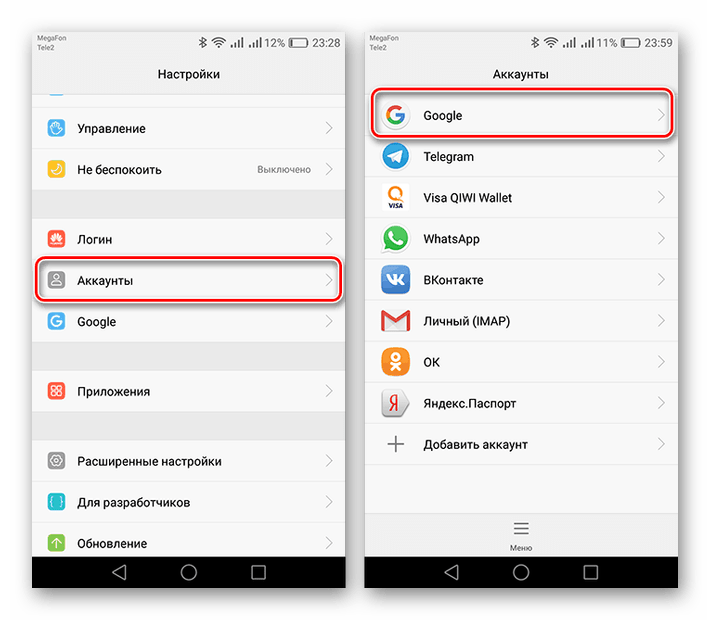
Как сказано выше, сначала необходимо создать единую учетную запись Google, в будущем используемую на большинстве ресурсов компании. Для этого можно воспользоваться как веб-обозревателем, так и разделом «Аккаунты» в системном приложении «Настройки». Более наглядно каждый шаг данной процедуры был нами описан в отдельной инструкции по следующей ссылке.
Обратите внимание, после регистрации нового аккаунта сразу через внутренние параметры телефона не потребуется добавление учетной записи. В таком случае можете сразу переходить к завершающему шагу или, если нужно, решению некоторых проблем.
Шаг 2: Добавление учетной записи
При наличии у вас действующего аккаунта Google производить регистрацию уже не нужно, но при этом необходимо выполнить привязку через «Настройки». Для этого точно так же используется раздел «Аккаунты» вне зависимости от версии Android и оболочки, сначала указав логин с паролем и после этого подтвердив включение синхронизации. Как и в прошлом случае, каждое требуемое действие было нами описано в другой статье на сайте.

Разобравшись с подготовкой, можно наконец открыть Плей Маркет, который, после описанной ранее процедуры, будет доступен без ограничений. Связано это с тем, что при добавлении учетной записи Google на смартфон через «Настройки» или любое другое приложение профиль автоматически становится доступен во всех сервисах компании, включая Play Market. Поэтому единственное, что остается сделать, – открыть приложение.
Устранение проблем при входе
Иногда при попытке входа или в процессе использования Плей Маркета возникают различные ошибки, методы устранения которых далеко не всегда могут быть очевидны. Основные трудности с работой программы были нами описаны в соответствующем руководстве.

Большинство неполадок с Плей Маркетом, как правило, решается универсальным способом, заключающимся в отключении учетной записи Google через «Настройки» с последующей перезагрузкой девайса и повторной авторизацией. Кроме того, иногда помогает подключение другого аккаунта вместо основного.
Если у вас получилось авторизоваться и открыть приложение, но вместо стартовой страницы отображается сообщение об отсутствии подключения к интернету, необходимо перепроверить подключение к сети. В идеале для решения проблемы стоит оборвать соединение и возобновить его через несколько минут.

Чаще всего вследствие обновлений операционной системы, однако иногда и по другим причинам, в процессе работы Плей Маркета может возникать ошибка «Необходимо войти в аккаунт Google». Устранение данной трудности было поэтапно описано в другом нашем материале.

Еще достойная упоминания проблема периодически заключается в вылетах Плей Маркета сразу после авторизации. Подобное происходит по причине повреждения файлов приложения или системы и может быть устранено переустановкой. Данный вариант является крайней мерой, поэтому прежде всего изучите другие решения или обратитесь за советом к нам в комментариях.
Последним решением является сброс настроек телефона до заводского состояния, если проблема кроется в самой системе, а не в приложении. Это будет очевидно по сбоям, распространяющимся практически на любые приложения.
Надеемся, после ознакомления с данной статьей вы смогли выполнить авторизацию в Плей Маркете на Android и в дальнейшем сможете использовать приложение без каких-либо трудностей. Так или иначе помните, что большинство сложностей легко решается без повреждения пользовательских данных.