
Как найти потерянные AirPods, Apple Watch и другие гаджеты дома или в офисе
В закладки

Следить за своим арсеналом гаджетов становится труднее с каждым годом. Количество используемых устройство регулярно растет, некоторые девайсы все время теряются или пропадают из виду.
Сейчас расскажем, как искать разные устройства всеми доступными способами. Так вы сможете быстро определить местоположение потерявшегося гаджета или хотя бы сузить круг его поисков. Такой метод поможет отыскать устройство в домашнем беспорядке или офисном бардаке.
AirTag для этого не нужны.
1. Как найти AirPods
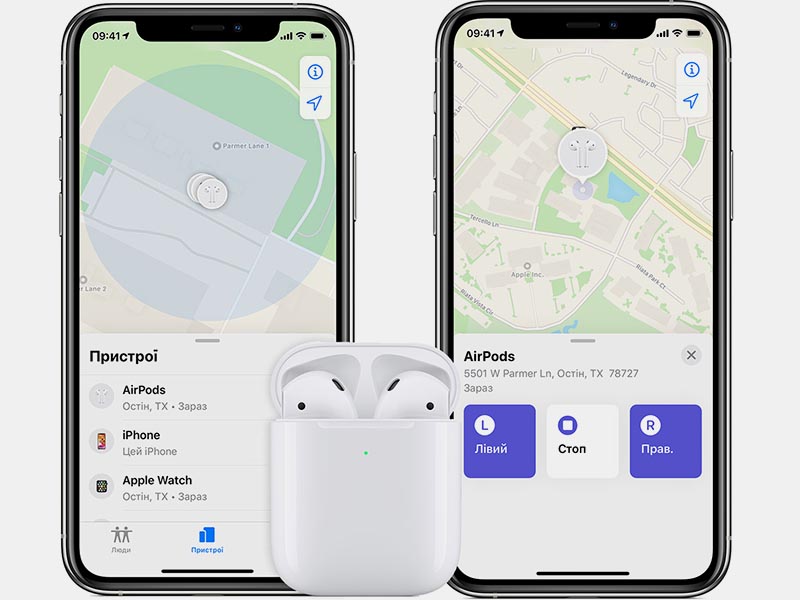
Активировать режим поиска гаджета можно в приложении Локатор.
► Запустите утилиту Локатор на iPhone или iPad, к которому ранее подключались наушники.
► Перейдите на вкладку Устройства и нажмите на потерявшися гаджет.
► Здесь увидите последнюю зафиксированную позицию гаджета и кнопку воспроизведения звука для поиска.
К сожалению, если наушники находятся в зарядном кейсе, звук воспроизводиться не будет. Так получится найти только отдельно потерявшийся наушник или наушники. Учтите, что воспроизводимый через наушник звук можно услышать только в относительной тишине.
2. Как найти Apple Watch
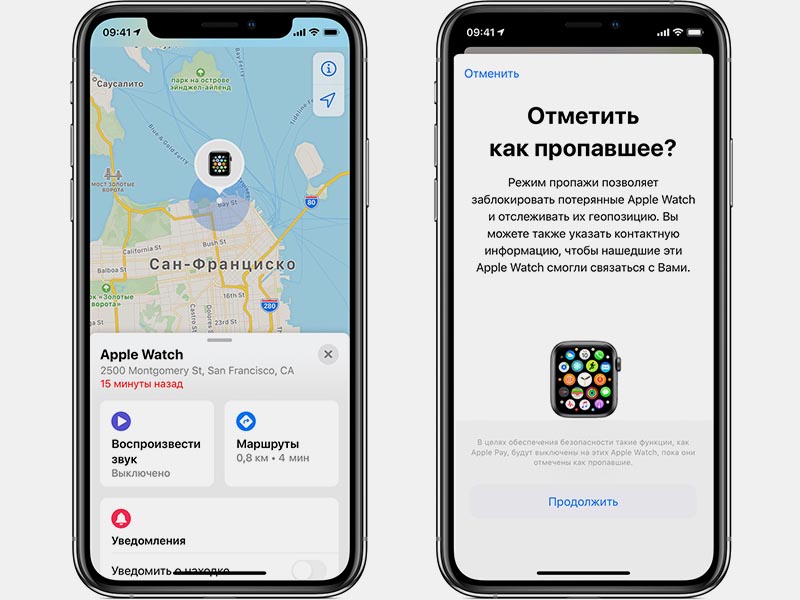
Поиск потерявшихся часов Apple осуществляется аналогично.
► Откройте приложеине Локатор
► Найдите часы в списке на вкладке Устройства.
► Увидите последнее местоположение гаджета и возможность активировать звуковой сигнал.
Apple Watch при этом должны находиться в зоне подключения знакомой Wi-Fi сети или в радиусе действия Bluetooth.
3. Как найти iPhone через Apple Watch
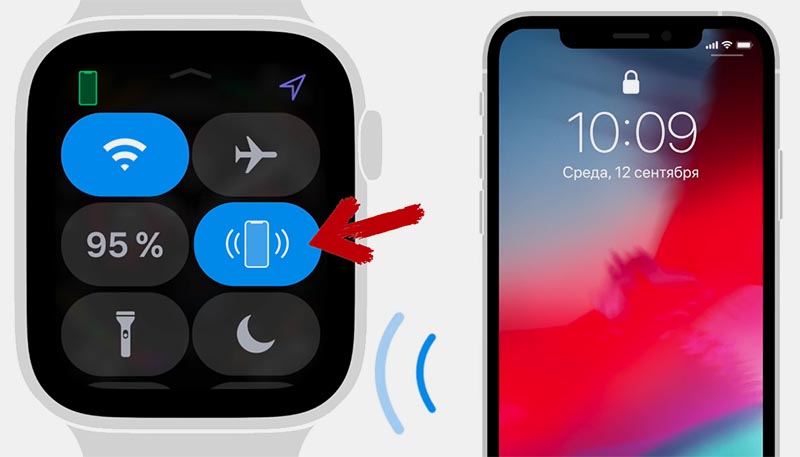
Иногда случается обратная ситуация, когда часы находятся на вашем запястье, а смартфон куда-то пропал. Для поиска iPhone сделайте следующее:
► Откройте пункт управления (шторку с переключателями) на часах.
► Нажмите на кнопку Ping-тест и iPhone начнет издавать звуковой сигнал.
► Если сильно зажать кнопку на часах, то смартфон начнет мигать вспышкой.
Разумеется, для удачного поиска смартфон должен быть заряжен и находиться в радиусе подключения.
4. Как найти любой гаджет Apple
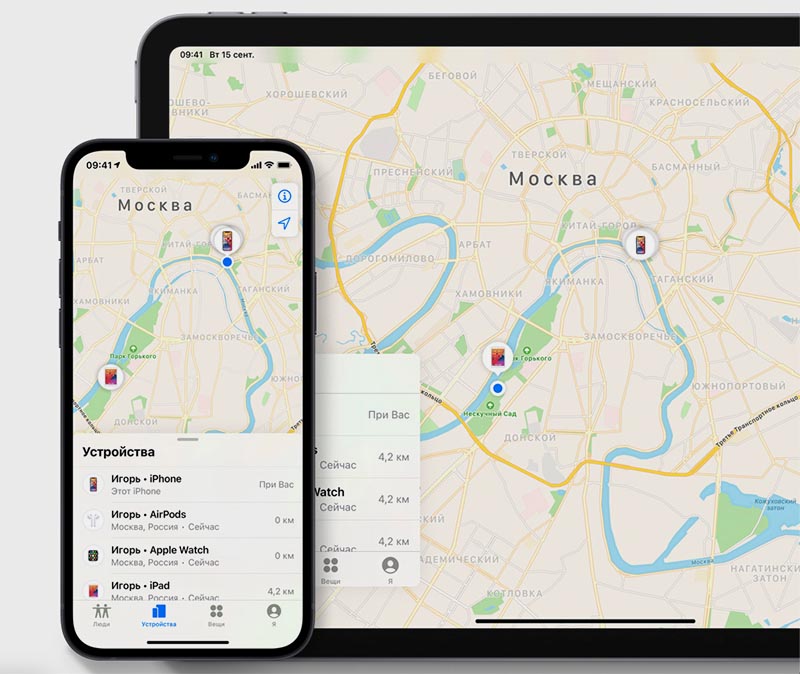
Для поиска любого устройства Apple можно воспользоваться веб-версией сервиса iCloud.
► Перейдите на сайт iCloud.com и авторизуйтесь в своей учетной записи Apple ID. Обратите внимание, что при включенной двухфакторной аутентификации потребуется подтверждение.
► Откройте раздел Найти iPhone.
► В выпадающем списке укажите нужный гаджет. Сможете увидеть его последнее местоположение и включить звуковой сигнал.
Таким способом можно активировать режим поиска на iPhone, iPad, Apple Watch, AirPods, компьютерах и ноутбуках Mac. Для поиска будут доступны все гаджеты, которые подключены к вашей учётке Apple ID.
5. Как найти Apple Pencil
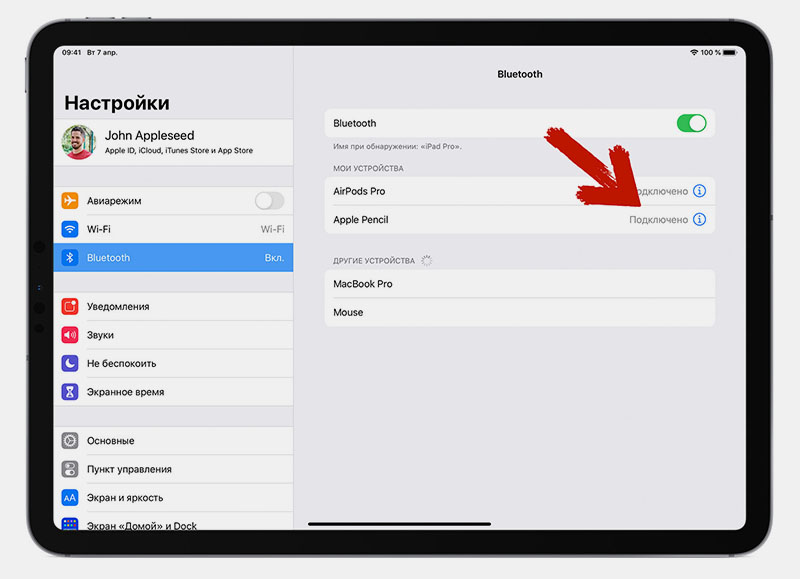
Со стилусом Apple будет немного сложнее, ведь он не оснащен динамиком или вибромотором и не сможет подать сигнал для поиска. Однако, есть небольшая хитрость по поиску Apple Pencil.
► На iPad, к которому привязан стилус, перейдете в Настройки – Bluetooth.
► Пройдитесь в месте вероятного нахождения стилуса.
► Когда окажетесь в непосредственной близости к Apple Pencil, увидите его в списке подключенных по Bluetooth гаджетов.
Радиус действия модуля на Apple Pencil составляет около 4-5 метров. Получится значительно сузить круг поиска стилуса.
6. Как найти любой Bluetooth-гаджет
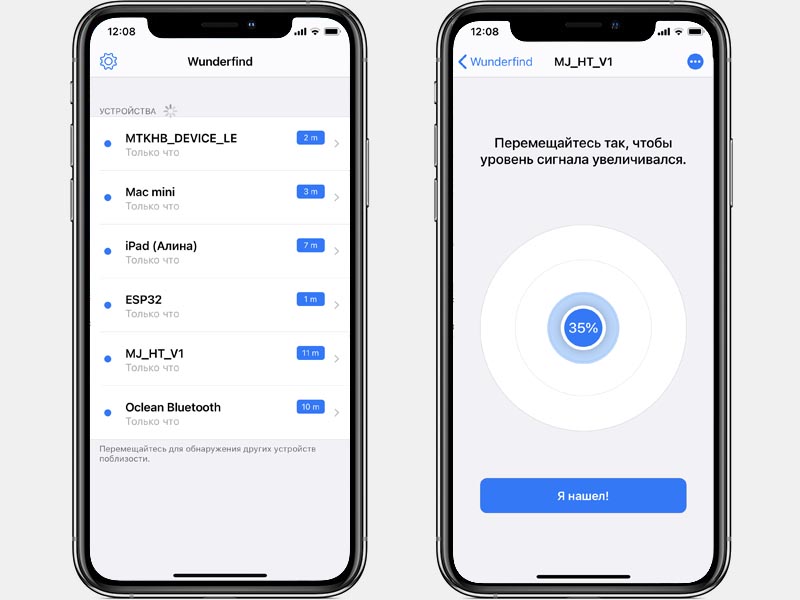
Подобным способом можно отыскать любой Bluetooth-гаджет, который ранее подключался к вашему iPhone. Это может быть фитнес-браслет, умная зубная щетка, гарнитура стороннего производителя или беспроводная колонка. Главное, чтобы устройство было заряжено.
► Установите бесплатное приложение Wunderfind из App Store.
► Запустите утилиту (встроенные покупки можете игнорировать) и увидите все Bluetooth устройства поблизости.
► На основании силы сигнала приложение покажет предполагаемое расстояние до того или иного устройства.
Разумеется, данный показатель приблизительный и зависит от мощности Bluetooth конечного гаджета, но иногда такой способ подскажет комнату или даже часть комнаты, в которой следует искать потерявшееся устройство.
Как быстро найти потерянный iPhone, iPad или Mac не открывая программу Локатор
В вашей жизни наверняка случалась подобная ситуация: вы где-то в офисе или квартире положили iPhone (iPad или Mac) и не можете его найти. К тому же смартфоне был активирован бесшумный режим.
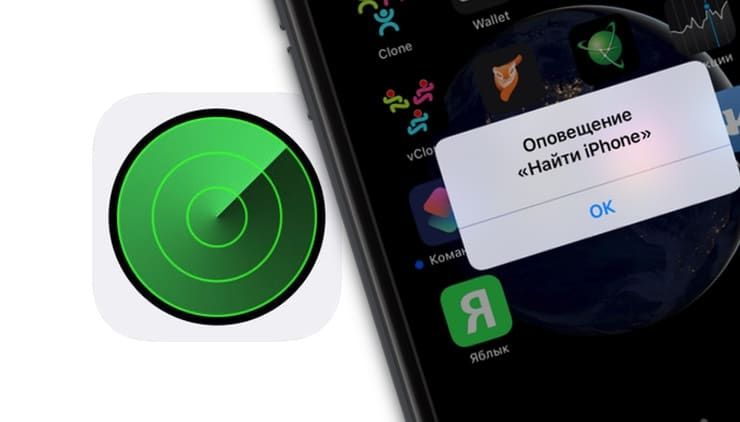
Решить эту проблему очень легко, если у вас есть еще один гаджет Apple – iPad, Watch или Mac с доступом к голосовому помощнику Siri.
Всё, что необходимо сделать – это попросить Siri воспроизвести звуковой сигнал на потерянном устройстве, чтобы вы могли «напасть на след» и найти гаджет. Этот метод отлично работает, если вышеназванные устройства Apple находится в пределах досягаемости (лежит под подушкой, в другой комнате, в машине и т.д.).
Важно: на потерянном iPhone (iPad или Mac) должна быть включена функция Найти iPhone.
На iPhone или iPad функция Найти iPhone размещена по пути Настройки → Apple ID → Локатор → Найти iPhone.
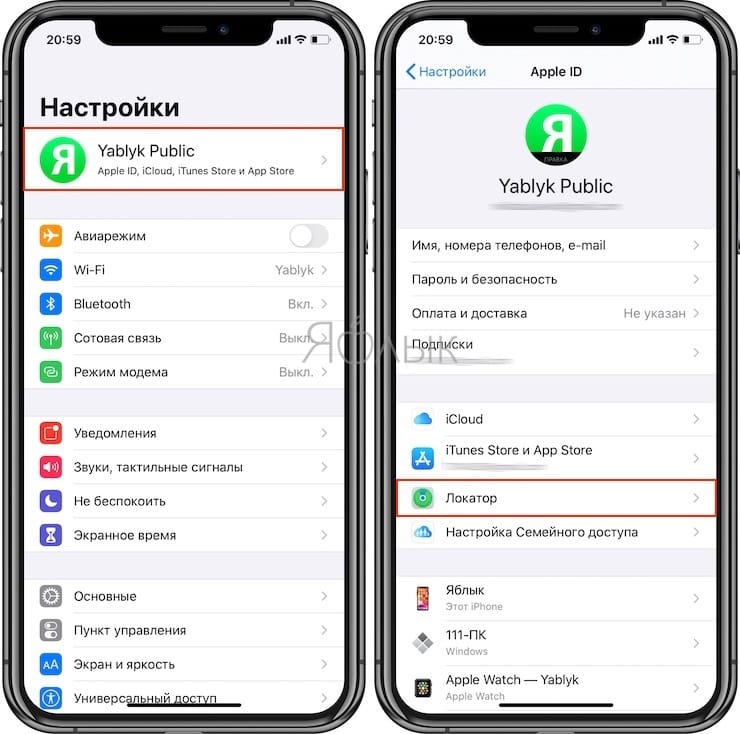
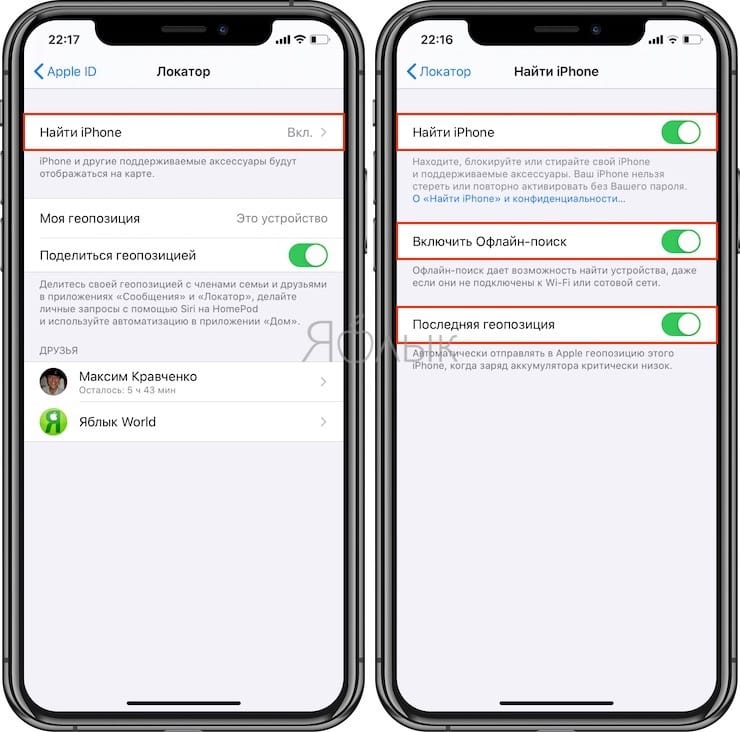
На Mac функция Найти Mac размещена по пути Системные настройки → Apple ID → iCloud → Найти Mac.
Как быстро найти iPhone, iPad или Mac при помощи Siri
1. Вызовите Siri на любом из устройств Apple.
2. Скажите Siri «Где мой iPhone (MacBook, iPad и т.д.)». Если в вашей учетной записи iCloud зарегистрировано несколько смартфонов, выберите нужный из списка.
3. Подтвердите, что хотите воспроизвести звук на потерянном устройстве.
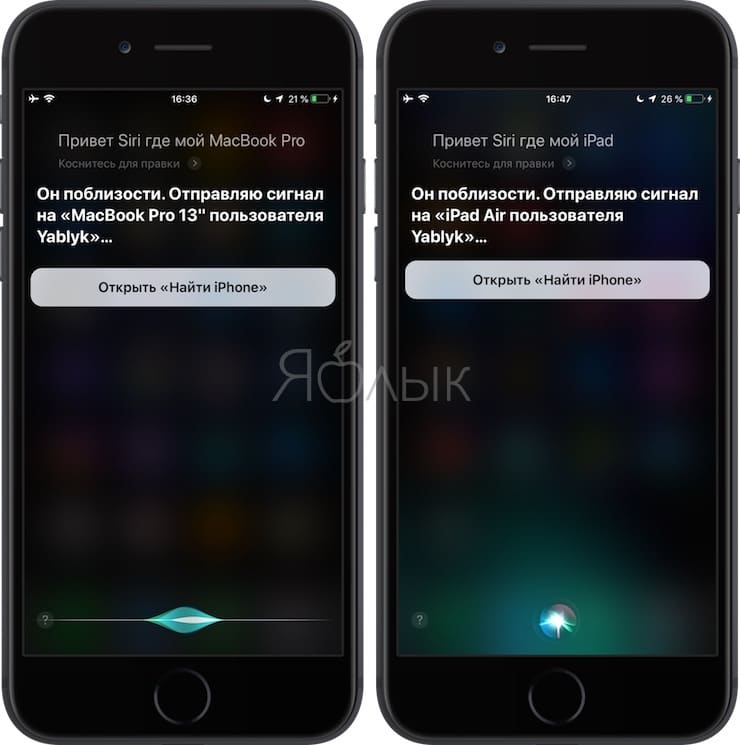
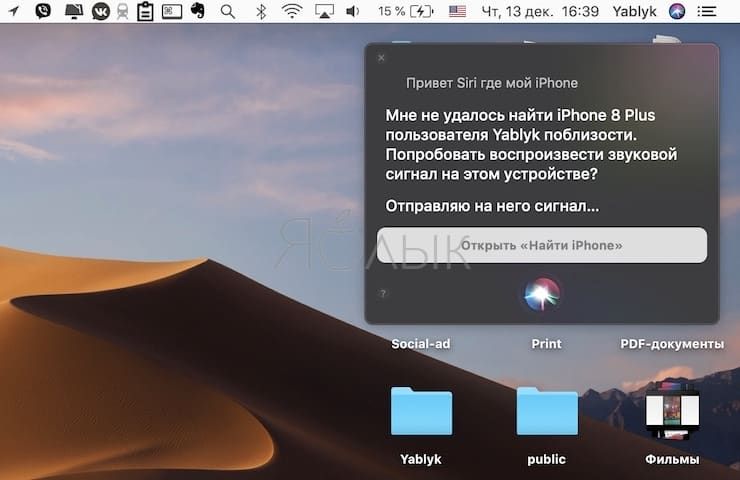
4. Готово – iPhone (Mac, iPad и т.д.) начнет издавать громкий звук. Если он где-то рядом, вы быстро его найдете.
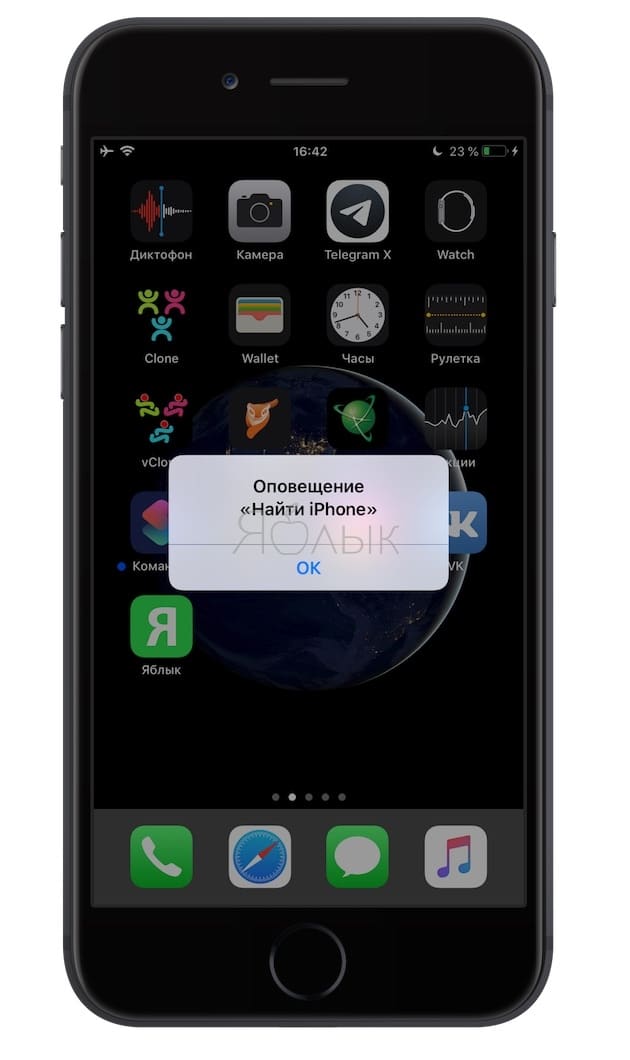
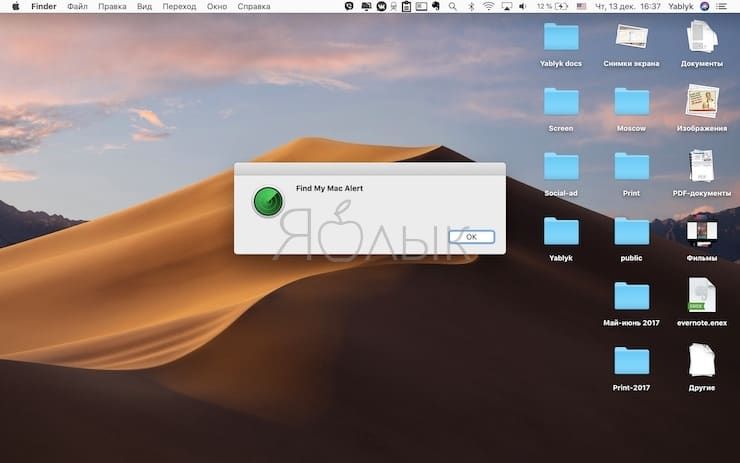
5. Для того, чтобы отключить звук, нажмите на найденном устройстве любую кнопки, или разблокируйте его, или отмените режим поиска по нажатию на кнопку OK на дисплее.
У вас в распоряжении остался только компьютер на Windows или смартфон / планшет на Android? Не беда – запустить поиск iPhone можно и через веб-версию iCloud.
Как найти iPhone, если у вас нет другого устройства от Apple
1. Перейдите на официальный сайт iCloud и войдите в систему со своим Apple ID.
2. Из списка иконок выберите Найти iPhone и дайте сервису определить его местоположение.
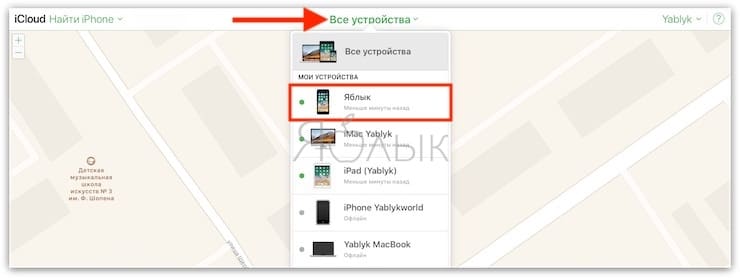
3. Нажмите на меню «Все устройства» и выберите устройство.
4. Кликните по надписи Воспроизвести звук.
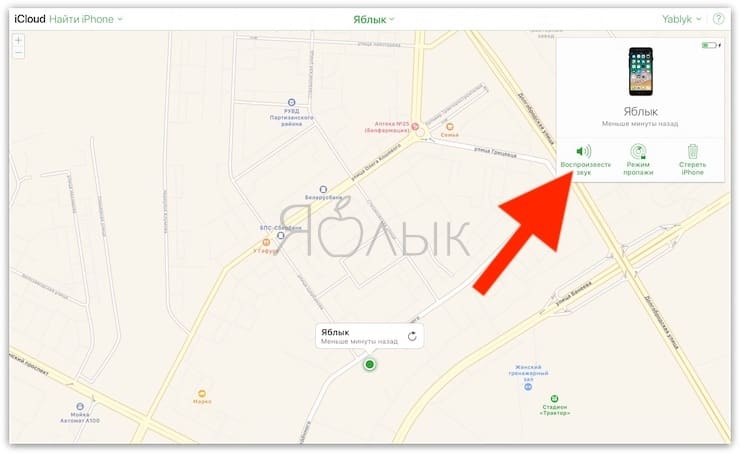
5. Потерянный iPhone (или iPad, или iPod touch) выдаст громкий звук для того, чтобы вы смогли его найти.
Разумеется, эти инструкции не подойдут в том случае, когда ваш iPhone не потерялся в соседней комнате или не был забыл в офисе, а «по-настоящему» потерялся или украден преступником. Всё, что можно сделать в этом случае – это удаленно заблокировать смартфон и удалить с него всю личную информацию. Но это, конечно, уже тема для другой статьи.
- Как быстро открыть (добавить) Заметки на iPhone или iPad с заблокированного экрана.
- Как заблокировать номер на Айфоне, как просмотреть и удалять номера из черного списка.
- Как зайти в свой iCloud с Android или чужого iPhone (iPad) без ввода Apple ID в настройках.
Как найти Айпад если он потерялся или его украли?
Не все обладатели планшетов от Apple знают, что компания позаботилась о том, чтобы пользователь мог найти айпад, если тот потерялся. С этой целью разработчик внедрил функцию «Найти iPad».
Используя функцию найти айпад, юзер может по звуковым сигналам отыскать гаджет дома. А если девайс кто-то попытался украсть – есть возможность отслеживания его текущего местонахождения.
Как найти iPad дома?
Сначала разберем простой пример, когда девайс не украден, а потерян в пределах ограниченного пространства – в квартире или в офисе. То есть юзер просто не помнит, куда положил аппарат. Такое часто случается в спешке. И находить планшет в подобных ситуациях – дело очень простое. Для этого выполните такие шаги:
- Войти в iCloud.
- Вбить свой Apple ID в соответствующую строку, а также пароль.
- Активировать опцию поиска iPad.
Казалось бы, айпад найти не составляет труда. Но, кроме вышеназванных шагов, нужно соблюсти еще ряд условий:
- Девайс должен быть подключен к сети. При этом допускается его нахождение в режиме ожидания, когда на дисплее стоит блок, и он гаснет. Отключение от сети при таком режиме не происходит.
- Планшет должен быть обязательно включен. Если он выключен – операция поиска не удастся. Но запомните, что при блоке девайса функция активна.
- Юзер должен иметь доступ к ПК или ноутбуку с подключенным интернетом.
Если все эти условия соблюдены, можно приступить к поиску гаджета через звук. Для этого перейдите на ресурс iCloud в сети и сделайте авторизацию. После этого выберите пункт всех устройств. Затем – конкретный аппарат, который ищете. И, наконец, щелкните по кнопке воспроизведения звука. Планшет. Где бы он ни находился, станет издавать звуковые сигналы, и вы его легко обнаружите.

Как найти украденный iPad?
Если ваш аппарат украли, придется воспользоваться одним из двух вариантов действий. Способы поиска будут различаться в зависимости от того, включена ли опция поиска iPad, о которой мы уже немного говорили ранее, или пользователь успел ее выключить.
Если функция «Найти iPad» активирована
Поступите следующим образом:
- Зайдите на iCloud с ПК или ноутбука, имеющего выход в сеть. Либо сделайте запуск функции поиска iPad с другого девайса на iOS.
- Отыщите планшет на карте.
- Сделайте активацию режима пропажи. Далее сгенерируйте пароль и отошлите на дисплей вашего девайса, на котором стоит блок, сообщение с номером своего телефона и уведомлением о потере аппарата.
- Обратитесь в органы с соответствующим заявлением. Там вас могут попросить предъявить серийный номер девайса. Посмотреть его вы можете на коробке, в которой поставлялся гаджет. Также это можно сделать на официальном ресурсе Apple, после ввода ID-номера.
- Для дополнительной защиты сотрите всю информацию на утерянном или украденном гаджете. Так мошенники не получат доступ к вашим личным данным. Для этой цели в сети нужно заранее произвести скачивание специального софта. Но имейте ввиду, что после загрузки и использования по назначению такой программы, отследить геолокацию своего планшета вы уже не сможете.
- Многие юзеры по тем или иным причинам задумываются, как отключить функцию поиска iPad. Мы же настоятельно не рекомендуем это делать. Ведь в случае потери девайса вам будет гораздо труднее его найти. Но и здесь нет ничего невозможного.
- Поменяйте пароль от ID-номера. Так мошенник, укравший гаджет, не сможет осуществить никаких действий в iCloud, в iTunes или iMessage.
- Измените пароли в других «учётках», пароли от которых хранятся в памяти гаджета. Например. это могут быть соцсети.
- Как и в предыдущем случае – обратитесь в полицию. Не забудьте записать серийный номер девайса, чтобы сообщить его сотрудникам органов.
- Обратитесь в компанию связи, симка которой стояла в вашем девайсе, чтобы поставить на нее блок. Это тоже защитит ваши данные.
Как вернуть планшет, если поиск отключен?
Увы, при таком раскладе узнать место, где находится ваш девайс, будет невозможно. Однако можно будет сделать защиту личных данных. Для этого следуйте такому алгоритму действий:
Отметим, что использование специального софта – единственный способ найти ваш iPad. Поэтому желательно закачать его на iOS-девайс заранее.
Поиск по IMEI
Таким способом органы нередко находят украденные аппараты. Так что же из себя представляет IMEI? Это уникальный набор символов для любого продукта от Apple, в котором зашифрованы все данные о гаджете.
Когда юзер делает запуск своего девайса, тот взаимодействует с вышкой мобильной связи. Оператор при этом фиксирует его местоположение.
И только представители органов могут запросить подобную информацию о геолокации iOS-гаджета. И то, только после того, как к ним обратятся с заявлением о краже.
Но если IMEI вашего планшета вам неизвестен – вы легко его отыщите на коробке либо мануале к аппарату. Также его можно узнать, набрав команду *#06# на телефоне (если речь идет об iPhone).

Способы защиты личных данных на iPad
- Чтобы защищать персональную информацию на iOS-девайсе – начните с перемены пароля к «учётке». Так мошенник, укравший гаджет, не сможет воспользоваться вашим софтом и не получит доступа ко многим сервисам от вашего имена, то есть имени законного владельца планшета.
- Но если вы полностью уверены, что аппарат украли, как можно быстрее обращайтесь в органы. Не забудьте сразу переписать серийный номер и IMEI, чтобы предоставить его сотрудникам. Так шансы на успех увеличатся.
- Также неплохо сменить и другие пароли – от аккаунтов в соцсетях, кошельков платёжек и других сервисов.
- Если вы не уверены в краже на 100%, повнимательнее поищите предмет сами. Возможно, он всего навсего закатился под сиденье в автомобиле.
- Припомните, когда вы в последний раз держали в руках свой гаджет. Если это было в общественном месте – вернитесь туда и порасспрашивайте персонал.
- Девайс мог быть утерян где угодно. Если это произошло в транспорте, может быть, сейчас он в бюро находок.
Как быстро найти потерявшийся iPhone или iPad

С каждым человеком часть случаются неприятные ситуации, одной из которых может стать неожиданная потеря смартфона или планшета. Да, найти мобильное устройство, если оно потерялось дома, все же можно, но на это может уйти много времени, а потребность в смартфоне, как правило, возникает срочно. Так, к примеру, потеряв iPhone или iPad перед выходом из дома можно серьёзно опоздать на запланированную встречу.

Более того, даже многочасовые поиски смартфона или планшета у себя дома могут не принести никаких результатов, поскольку устройство могло попросту куда-нибудь завалиться, где его не видно. К счастью, корпорация Apple заранее это продумала и установила в операционные системы iOS и macOS специальную систему, позволяющую быстро находить потерявшийся iPhone, iPad и даже компьютер Mac.

Чтобы найти потерянный iPhone или iPad достаточно с компьютера открыть сайт iCloud.com, а затем авторизироваться при помощи своей учетной записи Apple ID. Теперь требуется найти иконку сервиса «Найти iPhone», после чего из списка выбрать потерянное «яблочное» устройство. В появившемся окне необходимо нажать на «Воспроизвести звук», после чего на выбранном смартфоне или планшете автоматически начнет на максимальной громкости проигрываться звук, даже если iPhone или iPad находятся в беззвучном режиме.

Ориентируясь по звуку, найти потерявшийся iPhone или iPad не составит никаких проблем. Главное помнить, что воспользоваться данной функцией можно только в том случае, если на «яблочном» устройстве в настройках iCloud введен именно этот Apple ID, а также установлена галочка напротив «Найти iPhone».