
Как указать размер шрифта в html: font-size | htmlbook.ru
Чтобы задать размер шрифта, можно использовать значения трех типов. Это абсолютные (допустим, пикселы или дюймы), относительные (скажем, проценты или em) и ключевые слова (например, x-small, small, large, xx-large). Все три способа имеют свои недостатки и преимущества. Джеффри Зельдман и другие специалисты по CSS рекомендуют использовать ключевые слова, вызывающие меньше всего проблем. Но так как ключевые слова требуют более глубоких познаний CSS, чтобы отображать шрифты одинаковыми во всех браузерах, и предлагают лишь ограниченный набор размеров, мы будем использовать em для указания размера шрифтов.
Отметим, что сначала em может показаться вам странной единицей. На самом деле данные единицы являются просто пропорциональным значением — можно относиться к ним как к десятичным процентам, когда 0,9 em — это то же самое, что и 90% от базового размера.
В большинстве браузеров по умолчанию используется размер 1 em (эквивалент примерно 16 пикселам), и если вы зададите размер шрифта в 1 em, он будет таким же, Если вы хотите, чтобы шрифт определенного элемента составлял три четверти от базового, задайте его равным 0,75 em, половину базового, — равным 0,5 em.
Используя em, вначале следует задать базовый размер шрифта для всего документа с помощью body 100%, после чего можно указать размер шрифтов остальных элементов относительно этого базового размера.
Вначале изменим селектор body:
Несмотря на отсутствие видимого эффекта, теперь у нас есть базовый размер шрифта, от которого можно отталкиваться. Причиной, по которой мы указываем базовый размер в процентах, является то, что если IE видит размер в em, он неправильно обрабатывает последующие селекторы, делая шрифт больше или меньше нужного при изменении его размера.
Возможно, вы заметили, что размеры по умолчанию для распространенных элементов разметки, например h2-h6, p, ul и li, довольно крупные, и если нам требуется разместить на странице определенный объем текст, с этими размерами по умолчанию пользователю придется активно прокручивать ее вверх-вниз. Согласно маркетинговым исследованиям, прокрутка страниц нежелательна, кроме того, на наш взгляд такой большой размер шрифта лишь портит облик страницы.
В свою очередь, при использовании em можно по умолчанию задать чуть меньший размер шрифтов, ведь пользователи всегда могут его увеличить.
Предположим, мы хотим задать новый базовый размер в 12 пунктов. Для этого укажем размер для body, равный 76% от базового шрифта браузера по умолчанию (16 пунктов), что составит требуемые 12 пунктов.
Теперь, когда 1 em равняется 12 пунктам, 0,75 em — это 9 пунктов и т.д.
Для тега html некоторые разработчики задают размер шрифта в 125% (20 пунктов), а размер шрифта элемента body — 50%. Таким образом, для всех дочерних элементов 1 em = 10 pt, 0,9 em = 9 pt, 1,2 em = 12 рt и т.д., что существенно облегчает подсчет размера.

Помните, что вне зависимости от используемых единиц браузер преобразовывает их в пикселы, потому что именно так отображается информация на экране. Каждый браузер использует для этой операции слегка отличный алгоритм, поэтому чем более целыми будут используемые при вычислении значения, тем более целостным будет результат. Важность одинакового до пиксела отображения страницы в браузерах по-разному оценивается разными дизайнерами, но постарайтесь не забывать о наших советах при установке базового размера шрифта.
В целом, если при указаний размера шрифтов вы используете пропорциональные значения для отдельных селекторов, то можете предоставить пользователям шрифты подходящих размеров, выглядящие привлекательно и в большинстве случаев устраняющие необходимость прокрутки. При этом сохраняется возможность увеличения размеров шрифтов пользователем.
В следующих примерах мы будем использовать базовый размер шрифта по умолчанию — 100%, а впоследствии при создании собственных сайтов вы сможете изменить, его нужным образом.

Итак, отталкиваясь от 100-процентного значения свойства font-size, зададим размер шрифта для каждого элемента с помощью em. Мы поступим так-потому, что использования 100% вместо 1em позволяет получить более согласованный результат при просмотре страницы во всех браузерах. Тем не менее, чтобы указать размер шрифта для элементов, мы воспользуемся em как более удобной единицей.
Данная строка относится к заголовку третьего уровня hЗ, мы зададим для нее размер в .8em. Вот что мы напишем:
Шрифт заголовка стал более мелким. (Экспериментальным путем мы определили, что его размер по умолчанию составлял 1,2 em или 16 х 1,2 = 19,2 pt). Теперь давайте зададим размер шрифта для остальных элементов разметки:

Пару слов об этих правилах. Во-первых, мы не задаем стиль для пунктов меню (li), вместо этого мы задали стиль для нумерованного (ol) и ненумерованного (ul) списка, содержащих li. Если бы мы задали стиль непосредственно для li, оба списка отображались бы шрифтом одного размера, а при нашем подходе можно задать разный размер для обоих типов списка.
Как выбрать шрифты и цвета для мобильной версии сайта
| How-to | – Читать 14 минут |
АУДИТ САЙТА — СКОРОСТЬ ЗАГРУЗКИ
Для удобства пользователей мобильных устройств необходимо делать ссылки и кнопки на сайте достаточно крупными. Также важно правильно подобрать размер шрифта для мобильного сайта, обращая при этом внимание на межстрочный интервал.
Что такое мобильная типографика
Рекомендации по веб-типографии для мобильных устройств
Какой размер шрифта использовать на сайте
— Размер заголовков
— Размер основного текста
— Размер второстепенного текста
— Критические размеры текста
— Проверка текстов на самом устройстве
— Пустое пространство
— Отсутствие декоративных элементов
— Длина строки— Сочетания цветов
— Заголовки
Как узнать устройства, с которых просматривают сайт
Как установить в CSS размер шрифта для мобильных устройств
Какими должны быть размеры кнопок для мобильных устройств
Какие выбрать шрифты для мобильной версии
FAQ
Заключение
Что такое мобильная типографика

Мобильная типографика — это ответвление искусства оформления печатного текста, посвященное своду правил для максимально удобного восприятия напечатанной информации на портативных устройствах.
В данном примере слева сайт на мобильном устройстве отображается с достаточно разборчивыми шрифтами, вся информация помещается на экране по ширине.
На сайте справа текст слишком мелкий, используется неудачный вариант шрифта для информации об акции. Появляется горизонтальная полоса прокрутки, так как сайт не адаптирован под мобильные устройства:
Горизонтальная полоса прокрутки в мобильной версии
На мобильных устройствах контент должен подаваться таким образом, чтобы обеспечить легкую загрузку, разборчивость и читабельность. При этом не должен страдать функционал, чтобы пользователь мог осуществить все необходимые действия на смартфоне с такой же легкостью, как и на компьютере.
На примере слева все конверсионные кнопки расположены на видном месте, они достаточно крупного размера. На сайте справа слишком мелкие шрифты и не адаптивный дизайн:
Отсутствие адаптивного дизайна на сайте

Основной принцип мобильного веб-дизайна — предоставлять пользователю необходимый функционал, не перегружая его лишней информацией и призывами к действию. Контент в мобильной версии должен легко поглощаться на бегу, чтобы при необходимости вернуться к нему позже и ознакомиться более детально.
В варианте слева для основного текста используется разборчивый шрифт, длина строки и разделение на абзацы способствуют легкому восприятию материала. Справа текст не разделен на абзацы, шрифт слишком мелкий. Читать подобный контент с мобильного устройства очень сложно:
Отсутствие корректного форматирования текста
В мобильном дизайне необходимо обращать внимание на ряд элементов, которые рассмотрим далее.
Рекомендации по веб-типографии для мобильных устройств
Основные рекомендации по веб-типографике касаются следующих моментов:

- Шрифтов и их размера — они должны быть разборчивыми и соответствовать по стилистике контенту. При этом желательно не смешивать различные шрифты. Важно, чтобы текст был читабельным на любом устройстве.
- Интерлиньяжа, кернинга и трекинга — оптимального интервала между строчками, определенными парами букв и групп символов.
- Пустого пространства — помимо расстояния между строками, важно наличие отступов и абзацев, облегчающих восприятие текста.
- Длины строки — приемлемого количества символов в одной строке.
- Иерархии — сочетания заголовков и основного текста.
- Выравнивания — выбора правильного варианта из 4 возможных: по левому или правому краю, по центру либо по ширине.
- Контраста — подбора достаточно мягких сочетаний, ослабляющих контраст.
Более подробно об этом и других нюансах веб-типографики для мобильных устройств поговорим в следующем разделе.
Какой размер шрифта использовать на сайте
Рекомендации отличаются в зависимости от используемой операционной системы, однако в любом случае размер букв должен быть удобным для чтения:
Оптимальный размер шрифтов для мобильных устройств

Так как у всех разные устройства, уровень зрения, и условия просмотра, то стоит учесть, что единого идеального варианта вам все равно не удастся сделать. Поэтому нужна золотая середина, которую можно определить с помощью тестирования. Попросите коллег или пользователей посмотреть сайт на своем устройстве и дать обратную связь.
Также в зависимости от тематики сайта, стоит разобраться в каких условиях люди читают размещенные статьи, например, в общественном транспорте или пешком на работу. Это можно проследить в той же аналитике (просмотр времени посещения). Если основной трафик утром и вечером, значит, люди читают по дороге на работу и обратно.
Более подробные инструкции можно получать, используя информацию, размещенную на Material Design.
Важно правильно подобрать размеры для всех уровней заголовков, используемых в тексте, чтобы подчеркнуть иерархию. Если для основного текста используется размер 16 px, для заголовков можно применять такие параметры:

- 42 px — для основного заголовка h2;
- 36 px — для заголовков второго уровня;
- 30 px — для h4;
- 24 px — для h5;
- 20 px — для H5;
- 18 px — для H6.
Размер основного текста
Специалисты рекомендуют следующие диапазоны:
- для пользовательского ввода и основного текста: минимум 16 px;
- для менее важного текста: 14 px;
- межстрочный отступ — 24 px.
Размер второстепенного текста
Для второстепенного текста подойдет размер 13-14 пикселей, при этом желательно, чтобы этот размер отличался от основного текста более, чем на 1 px. В противном случае второстепенный текст будет слишком легко спутать с основным. При этом можно снизить яркость вторичного текста, используя более светлый серый оттенок.
Критические размеры текста

Минимальный текст, который можно использовать для мобильных устройств — 12px, однако он будет неудобен для пользователей со слабым зрением. Поэтому более предпочтительно остановиться на размере 14-16px. Слишком крупный шрифт может быть также неудобен пользователям, поэтому желательно протестировать внешний вид страниц на мобильных устройствах или с помощью специальных инструментов.
Проверка текстов на самом устройстве
Проверить, как выглядит текст на различных устройствах можно с помощью различных инструментов:
- Google Mobile Friendly — позволяет проверить адаптацию под мобильные устройства добавленного HTML-кода или страницы, размещенной по указанному URL-адресу;
- Bing mobile-friendliness — подходит для анализа адаптивности не только для Android-устройств, но и устройств с ОС Windows;
- Responsinator — позволяет посмотреть, как будет выглядеть сайт на устройствах с различными размерами экранов;
- Ipadpeek и iPhone Tester — данные эмуляторы позволяют проанализировать адаптацию под устройства Apple.
Между строками, абзацами, буквами и словами должны присутствовать интервалы, позволяющие с удобством читать текст:
Межстрочный интервал для удобного чтения на мобильном устройстве
Отсутствие декоративных элементов
Шрифты нужно выбирать без излишних декоративных элементов, которые могут затруднять чтение на маленьком экране. Также стоит учитывать, что на определенных операционных системах используются различные семейства шрифтов. Например, Apple традиционно использует шрифты San Francisco:
Семейство шрифтов San Francisco
Предпочтительно использовать не слишком большую длину строки, оптимально — 30-40 символов:
Оптимальная длина строки для мобильных устройств
В мобильной версии должны присутствовать правильно подобранные сочетания цветов, которые содействуют восприятию информации. Достаточно часто используются монохромные цветовые сочетания:
Дизайн сайта в монохромной цветовой гамме
Проверить контрастность цветовых сочетаний на сайте можно с помощью онлайн-сервиса checkmycolours:
Сервис Checkmycolours для проверки цветовых сочетаний
Данный сервис дает подробный отчет об ошибках, которые делают надписи неразборчивыми из-за неправильно выбранных цветов фона и шрифта:
Список ошибок в цветовой гамме сайта

В сервисе можно сразу изменить цветовые сочетания и проверить полученный результат.
Для мобильных устройств лучше всего подходят заголовки одного уровня, которые позволяют разделить информацию на смысловые блоки без сложной иерархии. Такая структура оптимально подходит для быстрого чтения и поиска нужной информации:
Использование заголовков для структурирования текста
Как узнать устройства, с которых просматривают сайт
Прежде чем понять как должен выглядеть контент на сайте на мобильных устройствах, стоит проанализировать с каких устройств пользователи на него заходят. Это можно увидеть в Google Аналитике, раздел «Аудитория» — «Мобильные устройства» — «Устройства»:
Информация о мобильных устройствах аудитории сайта в Google Analytics
Кроме моделей, там можно узнать и разрешение экрана:
Информация о разрешении экрана мобильных устройств в Google Analytics

Проверить как ваш сайт выглядит на этих устройствах или определенных размерах можно в настройках Google Chrome, режим разработчика. Чтобы открыть данный режим нужно перейти в настройки, затем выбрать «Дополнительные инструменты» — «Инструменты разработчика»:
Инструменты разработчика в Google Chrome
Здесь можно выбрать нужное устройство или указать разрешение:
Проверка отображения сайта на разных устройствах в инструментах разработчика
Как установить в CSS размер шрифта для мобильных устройств
Медиа-запросы — специальные коды, которые позволяют прописывать правила отображения для определенных диапазонов разрешений экрана в CSS.
Размер шрифта для мобильных устройств при этом должен позволять легко пользоваться сенсорным экраном, не вызывая неудобств при нажатии ссылок в тексте. Также необходимо подобрать подходящий межстрочный интервал, чтобы обеспечить читабельность текста.
Можно размещать медиа-запросы такими способами:
- внутри HTML-страницы, используя тег . В данном примере для мобильных устройств с шириной экрана до 500px устанавливается шрифт 16 пикселей:
- во внешней таблице стилей CSS, такой вариант более предпочтителен:
@media (max-width: 500px) < body < font-size: 16px; >>

Также можно добавить значение line-height, определяющее межстрочный интервал. Его можно установить в процентном отношении, пикселях, пунктах или использовать множителили, умножающие текущий размер текста. Например, значение 2 в данном примере означает, что для мобильных устройств устанавливается двойной межстрочный интервал:
@media (max-width: 600px)
Какими должны быть размеры кнопок для мобильных устройств
Основное требование к кнопкам в мобильной версии — размер, позволяющий их с легкостью нажимать на сенсорном экране. Исследование показало, что наиболее предпочтительный размер кнопок с иконками для мобильных устройств находится в диапазоне от 42 до 72 пикселей (11-19 мм). Оптимальный вариант — 60 px (16 мм):
Оптимальный размер кнопок для мобильной версии
Если же целевая аудитория сайта — пожилые люди, то лучше использовать максимальный размер указанного диапазона — 72 px.

Используя различные размеры, можно указывать на степень приоритета кнопки. Например, использовать для кнопок с максимальным приоритетом размер 72 px, а с минимальным — 42 px. Также стоит устанавливать оптимальное расстояние между кнопками, которое вычисляется исходя из их размера:
- 12-24 px (10-13 мм) — для больших кнопок;
- 24-36 px (6-10 мм) — для средних;
- 36-48 px (3-6 мм) — для маленьких.
Для кнопок с текстом используются аналогичные стандарты высоты (42-72 px), ширина при этом будет варьироваться. Расстояние между такими кнопками для оптимального визуального разделения должно быть минимум 12 px.
Помимо этого, стоит располагать конверсионные кнопки в центральной части экрана так, чтобы они были хорошо заметны:
Размер кнопок для мобильной версии
Какие выбрать шрифты для мобильной версии
Специалисты рекомендуют использовать стандартные системные шрифты для основного текста и кнопок. Например, Book Antiqua:
Шрифты семейства Book Antiqua
Еще одно популярное семейство шрифтов, отличающееся лаконичным стилем и разборчивым начертанием, — Helvetica:
Шрифты семейства Helvetica
Для подчеркивания индивидуального стиля компании стоит выделить заголовки брендовыми шрифтами, например, использовать Avenir Next:
Шрифт Avenir Next
Также для заголовков и выделения больших чисел подойдет шрифт Geogrotesque:
Шрифт Geogrotesque для заголовков

Не стоит использовать более трех шрифтов на одной странице в мобильной версии, поскольку из-за этого снижается скорость загрузки.
Как изменить размер шрифта на сайте
Чтобы изменить размер шрифта определенного фрагмента текста, можно использовать встроенные стили в HTML-коде, например, установить размер 16px с помощью такой записи:. Еще один вариант — задать тексту класс, а затем прописать для него CSS-стили. Для CMS, например WordPress, доступно изменение шрифтов в редакторе записей.
Как определить размер шрифта на сайте
Чтобы определить размер шрифта какого-либо текста на сайте, выделите данный фрагмент в браузере и нажмите сочетание клавиш Ctrl+Shift+I или «Просмотреть код» в контекстном меню. Затем в открывшемся коде найдите атрибут font-family и посмотрите, какой размер шрифта там задан.
Какого размера кнопки должны быть на сайте

Чтобы кнопки были комфортными для нажатия, можно ориентироваться на минимальный размер 40px на 40px, при этом в них должен использоваться шрифт не меньше 16 px. Не стоит также забывать про вертикальные и горизонтальные отступы, их можно установить в 16 px и 32 px соответственно. Кнопки с призывом к действию должны быть крупными и заметными, чтобы пользователи обращали на них внимание.
В мобильной версии контент должен подаваться в удобном виде, способствующем быстрому чтению и легкому использованию всех необходимых функций.
Чтобы не возникало проблем с юзабилити, важные конверсионные кнопки должны располагаться на самом видном месте и иметь удобный размер для нажатия.
Для мобильной версии шрифты должны быть разборчивыми и читабельными, минимальный размер основного текста — 16 px.
Для основного текста должны использоваться стандартные системные шрифты, заголовки при этом могут выделяться более креативными брендовыми шрифтами.

Размер кнопок на мобильных устройствах должен находиться в диапазоне от 42 до 72 пикселей. При этом кнопки с максимальным приоритетом делаются крупнее остальных.
Аудит всего сайта или отдельной страницы в один клик. Полный список ошибок, отсортированный по критичности, пути их устранения и рекомендации. Любая периодичность проверки и автоматическая рассылка отчетов на почту.
| Запустить аудит сайта |
Сэкономьте время на изучении Serpstat
Хотите получить персональную демонстрацию сервиса, тестовый период или эффективные кейсы использования Serpstat?
Оставьте заявку и мы свяжемся с вами ��
Оцените статью по 5-бальной шкале
4.13 из 5 на основе 19 оценок
Нашли ошибку? Выделите её и нажмите Ctrl + Enter, чтобы сообщить нам.
Рекомендуемые статьи
Что такое CDN и как его настроить
Как провести юзабилити-аудит сайта
Как создать внутренний поиск по словам на сайте
Кейсы, лайфхаки, исследования и полезные статьи

Не успеваешь следить за новостями? Не беда! Наш любимый редактор подберет материалы, которые точно помогут в работе. Только полезные статьи, реальные кейсы и новости Serpstat раз в неделю. Присоединяйся к уютному комьюнити ��
Нажимая кнопку, ты соглашаешься с нашей политикой конфиденциальности.
Поделитесь статьей с вашими друзьями
Спасибо, мы сохранили ваши новые настройки рассылок.
Сообщить об ошибке
seodon.ru | Учебник HTML — Как изменить шрифт?
Опубликовано: 29.09.2010 Последняя правка: 08.12.2015
При создании сайта постоянно возникает необходимость изменения шрифта текста для самых разных частей и элементов HTML-страниц, ведь это не только добавляет сайту уникальность и стиль, но и повышает качество восприятия информации. В HTML для этого существуют специальные теги, о них мы и поговорим в данном уроке, который будет одним из самых больших в этом учебнике. Но, как я вам уже говорил ранее, не старайтесь все запоминать наизусть, не надо, главное — разобраться и понять о чем идет речь на каждом этапе урока.
Изменение стилей шрифтов

Изменять стили написания шрифтов в HTML можно далеко не одним способом и вы скоро в этом убедитесь. А теперь давайте рассмотрим несколько новых тегов:
… и … — выделяют текст полужирным шрифтом.
… — выводит текст в верхнем индексе, например E = mc 2 .
… — выводит текст в нижнем индексе, например H2SO4.
Все эти теги являются встроенными (inline, уровня строки), то есть не создают переносы строк до и после себя, а располагаются на одной строке. Содержать они могут тоже только встроенные элементы, поэтому их свободно можно вкладывать друг в друга. Самое главное не забывайте о правильной вложенности: тег, открытый раньше — должен быть закрыт позже.

Думаю, вы заметили, что для выделения жирным и курсивом существует по два тега. Дело в том, что обычные браузеры отображают содержимое этих тегов одинаково, а вот невизуальные (голосовые) браузеры могут по особенному акцентировать текст внутри и . Поэтому, если вы хотите выделить какие-то слова или фразы, чтобы привлечь читателя, то лучше использовать именно эти теги, хотя, по большому счету, разницы нет.
Вы спросите: «Но неужели указанные выше теги — это все, чем можно выделить текст в HTML»? Ну конечно же нет! Существуют еще теги и , подчеркивающие текст, а также тег , отображающий зачеркнутый текст. Но, видите ли, эти теги являются устаревшими в HTML и их, как и атрибут align, возможно скоро перестанут понимать браузеры. Поэтому я вам покажу другой способ, который вы можете использовать без опаски. А заключается он в применении атрибута style, причем его допустимо указывать внутри любых тегов. Общий синтаксис следующий:
Пример изменения стилей шрифтов
Изменение стилей шрифтов Жирный шрифт. Курсив.
Жирный курсив.
H2SO4 - формула серной кислоты написанная курсивом.
Подчеркнутый параграф текста.
Обычный текст, зачеркнутый жирный.
Результат в браузере
Жирный шрифт. Курсив.
Жирный курсив.
H2SO4 — формула серной кислоты написанная курсивом.
Подчеркнутый параграф текста.
Обычный текст, зачеркнутый жирный.

Теперь хотелось бы сделать одно пояснение по поводу атрибута style. Style — это абсолютно обычный атрибут тегов, но относится он к Каскадным таблицам стилей (CSS). В далеком прошлом все функции по структуризации HTML-страницы в целом и по внешнему представлению ее каждого элемента в отдельности (цвет, форма, положение на странице и т.д.) брал на себя язык HTML. Но потом разработчики языка решили разграничить эти функции и создали CSS. Соответственно многие теги или атрибуты тегов стали устаревшими. Поэтому, чтобы не забивать вам голову ненужной информацией, в данном учебнике я тоже заменил их стилями, то есть атрибутом style. Его общий синтаксис следующий:
Используя style вы совершенно ничего не потеряете, но зато научитесь писать грамотный HTML, а в качестве бонуса еще и CSS немного освоите.
Тег или что делать, когда нет нужных тегов

Ну что, пока все понятно? Хорошо, тогда вопрос. А что вы будете делать, если вам, например, надо зачеркнуть не весь параграф, а только половину текста, причем не делать его ни жирным, ни курсивом? Ну да не переживайте, тут вам поможет один очень удобный и нужный тег.
Итак, знакомьтесь — …. Этот тег тоже является встроенным (inline, уровня строки) и может содержать любые встроенные теги, но главное не это. Сам по себе , без атрибутов, не добавляет никаких изменений ни тексту, ни тегам находящимся внутри него. А создан он был специально для стилей, то есть, по сути, для атрибута style. Именно благодаря этому атрибуту, а вернее его разным значениям, у появляются те или иные свойства. Вот так, а теперь изучаем пример.
Пример использования тега SPAN
Использование тега SPAN Обычный текст без изменений.
Еще обычный текст. Подчеркнутый. Зачеркнутый.
Результат в браузере
Обычный текст без изменений.
Еще обычный текст. Подчеркнутый. Зачеркнутый.
Меняем имя (гарнитуру) шрифта
Не знаете что такое имя шрифта? Наверняка многие из вас хоть когда-то набивали текст в Microsoft Word или OpenOffice Writer и видели такое меню:
Меню выбора шрифта в Microsoft Word.
Это и есть имена шрифтов, которые имеются на вашем компьютере и их используют не только Word или Writer, но и многие другие приложения, в том числе и браузеры. Имя (гарнитура) шрифта определяет сам его рисунок отличающий один шрифт от другого.
Я вам настоятельно не рекомендую применять какие-либо экзотические шрифты, так как их может не быть на компьютере человека, который зайдет к вам на сайт и тогда вместо букв он увидит разные непонятные символы или квадратики. Вот список самых распространенных шрифтов, которые практически наверняка есть на компьютере каждого пользователя:
| Шрифты | Семейство |
|---|---|
| ‘Comic Sans MS’ | cursive (рукописные) |
| Courier | monospace (моноширинные) |
| Arial, Helvetica, Verdana, Tahoma | sans-serif (рубленные, гротески) |
| Times, ‘Times New Roman’, Garamond | serif (с засечками, антиква) |

По умолчанию практически все браузеры используют шрифт ‘Times New Roman’, а чтобы его изменить используется все тот же атрибут style, который можно применить внутри любого тега. Общий синтаксис указания следующий:
Если имя шрифта состоит из нескольких слов, то его необходимо закрывать в одинарные кавычки. Допускается указывать не одно, а несколько имен шрифтов через запятую и тогда, если первого шрифта на компьютере нет — будет использован второй, третий и т.д. Но в конце обязательно поставьте имя всего семейства шрифтов, в этом случае, если браузер не обнаружит ни одного шрифта, то применит шрифт максимально подходящий к этому семейству.
Чтобы изменить шрифт на всей странице — достаточно указать атрибут style в теге . А если необходимо изменить шрифт для отдельной части текста, то заключите его в тег и примените атрибут к нему.
Пример изменения имени шрифтов
Изменение имени шрифтов Это шрифт Arial, если его нет, то Verdana, а если и его нет, то любой другой из sans-serif.
Это Comic Sans MS или любой cursive.
Это опять Arial, Verdana или любой sans-serif. А это Courier или любой monospace.
Результат в браузере
Это шрифт Arial, если его нет, то Verdana, а если и его нет, то любой другой из sans-serif.
Это Comic Sans MS или любой cursive.
Это опять Arial, Verdana или любой sans-serif. А это Courier или любой monospace.
Ну что, разобрались в примере? Сделаю одно пояснение, понимание которого вам серьезно облегчит жизнь в будущем, хотя думаю многие уже догадались. Итак, если теги вложены друг в друга и несколько из них осуществляют изменения одного типа (например, меняют имя шрифта), то теги-потомки переопределяют свойства тегов-предков. Если же вложенные теги осуществляют разные изменения, то они дополняют друг друга, вот и все.
Меняем размер шрифта

Язык HTML ограничен всего семью размерами шрифтов, что, согласитесь, очень мало для хорошего сайта. Поэтому для изменения размеров все давно используют CSS, и сейчас вы тоже этому научитесь.
В CSS есть порядка десяти единиц измерения, но мы с вами рассмотрим только три самых популярных — это пункты (pt), пиксели (px) и проценты (%). Итак:

- pt — Пункты. Один пункт равен 1/72 дюйма, а один дюйм — 2.54см. Следовательно, 1pt = 0,03527778см. Это абсолютная величина, так как размер заданный в пунктах не зависит ни от чего.
- px — Пиксели. Измеряется в пикселях монитора компьютера. Пиксель — это самая маленькая точка на мониторе и она является относительной величиной, так как ее размер зависит от текущего разрешения экрана и размера самого монитора.
- % — Проценты. Высчитывается в процентах, где за 100% берется значение родительского тега, а если оно не указано, то значение в браузере по умолчанию. Это тоже относительная величина, ведь размер шрифта родителя может быть абсолютно разный, да и размер шрифта в браузере пользователи могут свободно менять.
Чтобы указать размер шрифта используется атрибут style и его можно указать внутри любого тега. Общий синтаксис такой:
Как и в случае с именами шрифтов, чтобы изменить размер шрифта на всей странице — достаточно указать атрибут style в теге . А если необходимо изменить шрифт для фрагмента текста, то заключите его в тег и примените атрибут к нему.
Пример изменения размера шрифтов
Изменение размера шрифта Этот размер шрифта составляет 90% от размера в браузере по умолчанию.
Этот размер составляет 90% уже от размера в теге BODY.
Размер шрифта заголовка составляет 120% от размера в BODY.
Это опять 90% от размера в браузере по умолчанию. Размер этого шрифта 15 пунктов.
Результат в браузере
Этот размер шрифта составляет 90% от размера в браузере по умолчанию.
Этот размер составляет 90% уже от размера в BODY.
Размер шрифта заголовка составляет 120% от размера в BODY.
Это опять 90% от размера в браузере по умолчанию. Размер этого шрифта 15 пунктов.
Размер шрифта зависит не только от его явного указания, но и от его имени (гарнитуры) — разные шрифты могут иметь совершенно разные высоту и ширину букв, а также межбуквенное расстояние.
Еще немного об атрибуте style
Самое время раскрыть вам еще один секрет этого чудесного атрибута, но опять сначала задам вам вопрос. Как бы вы поступили, если бы вам надо было установить для всего параграфа имя шрифта Arial с размером в 80%? А я вам скажу, вы бы написали что-то подобное:

Так.
Текст параграфа.
Текст параграфа.
Или вообще вот так.
Текст параграфа.
Я прав? Ну что ж, если первые два варианта в принципе верны, то последний вообще с ошибкой, так как, если помните, в одном теге не может быть двух одинаковых атрибутов. А теперь пора вспомнить, что style — не просто атрибут, а атрибут относящийся к CSS. Посмотрите-ка на это:
Текст параграфа.
Гораздо проще, да? Самое главное не забывать ставить между соседними стилями точку с запятой (;) и брать все это «хозяйство» в двойные кавычки (» «), иначе применится только первый стиль, а остальные браузер проигнорирует. Ну мы ведь всегда с вами проставляем двойные кавычки, правда?

Так, этот урок вышел очень насыщенным, поэтому сделайте домашнее задание и немного отдохните.
- Создайте заголовок статьи и двух ее разделов, но заголовки разделов еще и подчеркните.
- Сделайте так, чтобы при наведении курсора мыши на заголовок статьи появлялась соответствующая надпись.
- Напишите один параграф в начале статьи и по два в каждом разделе.
- Установите для всей страницы шрифт Arial с размером 90% от размера в браузере по умолчанию.
- Установите для всех заголовков шрифт Times и пусть заголовок статьи будет с размером шрифта в 150%, а подзаголовки — 120%.
- Выделите в первом параграфе два слова жирным шрифтом и одно курсивом. Во втором — фразу из нескольких слов жирным курсивом. В третьем — подчеркните фразу выделенную курсивом. В четвертом — зачеркните половину фразы выделенной жирным.
- Напишите в последнем параграфе формулу спирта: C2H5OH.
Посмотреть результат → Посмотреть ответ
| Параграфы и заголовки | ← Содержание → | Меняем цвет текста и фона |
Как в html задать шрифт
Главная » Разное » Как в html задать шрифт
Как задать свой шрифт в html

- — файл шрифта в формате TTF.
Для использования набора шрифтов, установленных на компьютере, можно воспользоваться параметром font-family каскадных таблиц стилей. Для этого введите следующий код для нужного элемента:
Данная команда выведет заголовок второго уровня h4 текстом гарнитуры Arial.
Если вы хотите использовать собственный шрифт, его предварительно необходимо загрузить на хостинг и включить при помощи соответствующей команды. Файлы TTF включаются следующей командой:
Атрибут font-family в данном случае задает название гарнитуре шрифта, а src: url(font.ttf) указывает путь к файлу TTF.
После включения элемента можно использовать его для отображения текста:

Данная команда отвечает за вывод необходимого шрифта font курсивом в заголовке второго уровня. Если браузер пользователя не поддерживает обработку файлов TTF, будет использоваться указанный после первой запятой системный шрифт (в данном случае Verdana).
Некоторые браузеры не поддерживают загружаемый TTF. Например, Internet Explorer 8 для отображения текста использует формат EOT. Для таких обозревателей сконвертируйте исходный TTF при помощи многочисленных сервисов и включите полученную гарнитуру в параметр @font-face аналогичным образом.
Если вы хотите импортировать нужный вам файл с другого ресурса, воспользуйтесь командой @import, которую необходимо прописать вверху документа CSS:
Файл, содержащий необходимый шрифт, не должен иметь большой размер, поскольку он способен замедлить загрузку страницы, что отразится на скорости показа содержимого.

Существует большое количество интернет-ресурсов, позволяющих создать собственный шрифт или воспользоваться уже готовыми. Среди наиболее популярных стоит отметить сервис Google Web Fonts.
- Конвертер TTF в EOT в 2018
- Google Web Fonts в 2018
Размер шрифта в html
От автора: приветствуем вас, читатели этого блога. Размер шрифта в html наряду с его цветом являются основными характеристиками текста, которые очень сильно влияют на восприятие информации, и как следствие на удобство сайта для пользователей. Это статья о том, как задать размер шрифта в html.
Как правильно менять размер текста
Дело в том, что html представляет очень скудные возможности в плане управления размером шрифта. Например, в нем есть теги small и big. Они позволяют вывести текст в чуть большего или меньшего размера, по отношению к обычному тексту на странице. Но таких возможностей мало, так как содержимое изменяется лишь немного, да и вообще использование таких тегов осуждается.
Так как увеличить размер шрифта в html правильно? Конечно, с помощью css. И не только увеличить, но и уменьшить, поскольку это тоже бывает необходимо.

Например, неважные слова на странице, вроде даты публикации страницы или другой служебной информации, обычно стараются сделать как можно меньше. Такому тексту можно определить шрифта меньший, чем у основного текста.
Заголовки же, наоборот, должны быть как минимум в 2-3 раза больше основного содержимого. Также нужно позаботиться о правильном отображении подзаголовков. Здесь правило такое: ни в коем случае размер h5 не должен быть больше, чем у h4.
Практический курс по верстке адаптивного сайта с нуля!
Изучите курс и научитесь верстать современные сайты на HTML5 и CSS3
В самом же контенте, как правило, не стоит использовать увеличение букв для привлечения внимания. Лучше выделить их каким-то фоном, дать им курсивное или жирное начертание, такое выделение намного лучше подойдет основному тексту и улучшит его восприятие. Ну да ладно, это было немного теории, а теперь переходим к сути.
Используем CSS

Нам необходимо свойство font-size. Оно позволяет задать размер букв в различных единицах измерения. В сайтостроении чаще всего прописывают пиксели и относительные единицы em, но давайте подробнее рассмотрим все варианты.
Ключевые слова. В css в качестве значения этому свойству можно прописывать ключевые слова smaller и larger, которые уменьшают и увеличивают шрифт по отношению к родительскому элементу. Можно сказать, что эффект будет аналогичным использованию тегов small и big.
Абсолютный размер с помощью ключевых слов. Другая группа ключей для этого свойства – xx-small, x-small, small, medium, large, x-large и xx-large позволяют задать абсолютное значение. Хотя на самом деле точно вычислить в пикселах его не получится, потому что многое будет зависеть от настроек браузеров. Можно с уверенностью сказать, что использование таких значений точно не сделает сайт кроссбраузерным.

Абсолютный размер с помощью единиц измерений. Наиболее часто шрифт задают в пикселах (px). В целом, это хорошее решение, но скорее всего вам придется немного менять величину букв на разных разрешениях. Например, на широких экранах увеличивать шрифт. Это можно сделать с помощью медиа-запросов, с помощью которых реализовывают адаптивный дизайн.
Относительный размер. По-хорошему, относительный вариант считается наилучшим способом указать размер шрифта в html, потому что он позволяет достичь идеальной читаемости и хорошего отображения текста на любых устройствах.
Практический курс по верстке адаптивного сайта с нуля!
Изучите курс и научитесь верстать современные сайты на HTML5 и CSS3
Относительную величину обычно задают с помощью em и процентов. Em представляет собой высоту шрифта у родительского элемента. Так можно задать, например:
Таким образом, задав всего одно абсолютное значение, все остальные можно прописать относительно. Так, заголовки первого уровня станут в 2,8 раз выше обычного текста на странице, ссылки будут совсем чуть-чуть крупнее, а в ячейках таблицы текст наоборот будет меньше.

Какие плюсы это даст? Если вдруг в браузере измениться шрифт, то у всех элементов он измениться пропорционально и не будет риска, что что-то в вашей верстке сломается. Также относительный размер можно писать в процентах. Тут все тоже просто – 100% это размер шрифта родительского элемента. Соответственно, если у абзаца стоит размер 120%, а у цитат в абзаце – 150%.
Другие факторы, влияющие на текстовое содержимое
В основном, конечно, с помощью font-size можно четко задать размеры шрифтов, но есть еще несколько свойств, которые так или иначе влияют на его объем. Коротко о них:
Font-variant: small-caps – это свойство с таким значением выводит все буквы заглавными, но немного уменьшенными по сравнению с обычными. Вот такое вот нестандартное поведение.
Text-transform: uppercase – весь текст с таким свойством будет выводиться заглавными буквами, что соответствующим образом скажется на их величине.
Text-transform: lowercase – противоположная ситуация, в таком тексте вообще не будет заглавных букв.

Font-weight: bold – тут, я думаю, вам понятно. Это свойство делает текст жирным, а в таком начертании он становится немного крупнее.
Letter-spacing: значение в пикселях – этот параметр позволяет определить расстояние между символами. На сам размер символов никак не влияет, но изменяет именно ширину текста. Можно прописывать положительные и отрицательные значения.
Итог
Чтобы определить величину символов в тексте, используйте свойство font-size, которому можно задавать как абсолютные, так и относительные размеры. Также на это могут косвенно влиять другие свойства, которые так или иначе преобразовывают текст. На этом я на сегодня с вами прощаюсь, а вы не забывайте заглядывать на наш блог в поисках новой информации по сайтостроению.
Практический курс по верстке адаптивного сайта с нуля!
Изучите курс и научитесь верстать современные сайты на HTML5 и CSS3
Размер текста html | Вопросы и ответы. Все о дизайне и создании сайтов

Цвет шрифта html можно определить при помощи атрибутов CSS. Часто начинающие веб-разработчики и владельцы сайтов сталкиваются с вопросом изменения размеров и цвета шрифта при работе с HTML кодом.
Для изменения шрифтов служит тэг с атрибутом face. Указывать шрифты вы можете как по типу (к примеру, monospace), так и по названию (Tahoma, Arial и т.д.). Стоит отметить, что при выборе шрифта, лучше всего указывать несколько вариантов, дабы избежать ситуации, когда браузер пользователя не поддерживает какой-то из них. Рекомендуем вам забивать хотя бы один из известных и распространенных шрифтов, к примеру Arial, который поддерживается всеми браузерами. Кроме того, не стоит применять на одной странице более 2-3 разных шрифтов, это может значительно повлиять на внешний вид страницы и значительно ухудшить организацию ее структуры.

Для того, чтоб изменить размеры шрифта на HTML странице, используется атрибут size. Хочется сразу отметить, что чем крупнее шрифт вы используете, тем лучше будет восприниматься текст пользователями. Но, в тоже время, мелкий шрифт позволяет уместить в пределах одной страницы большие объемы информации. Целиком изменить размер шрифта на всей странице, вы сможете используя атрибут с тэгом . Изменить размер шрифта отдельного фрагмента, поможет атрибут size, примененный с тегом .
Как изменить цвет шрифта в html?
А придать большую привлекательность оформлению страницы, поможет использование шрифтов различного цвета. Для того, чтоб это сделать, необходимо использовать атрибут text вместе с тегом . Это подходит для изменения шрифта на всей странице, а вот изменить отдельный фрагмент текста, можно используя тэг с атрибутом color.
Смотрите также
- Display что это в css
- Как в word 2010 сделать оглавление
- Как в word вставить дату
- Как в html сделать степень
- Цвета в css
- Word как изменить размер колонтитула
- Php как проверить версию
- Как html перевести в pdf файл
- Как в html поставить пробел
- Как сделать фирменный бланк в word
- Как убрать форматирование справа от листа в word
размер текста и его трансформация

Размер текста имеет значение для оптимального восприятия информации посетителем. Многообразие браузеров и устройств отображения веб-ресурсов предъявляют требование адаптивной верстки. Идеи дизайнера могут апеллировать к трансформации текста для удобства его размещения или прочтения.
Во всех практических ситуациях, размещение текста на HTML-странице, его ориентация, трансформация, выбор шрифта и размеры играют важную роль для внешнего вида страницы, комфорта посетителя и рейтинга сайта.
Базовые правила CSS для текста
Основные теги HTML, в которых размещается текст: div и span. Эти элементы — основные, но не единственные кирпичики, из которых строится веб-страница. Можно указать размер текста в HTML и CSS. В первом случае используется атрибут тега style, во втором случае — правило стиля.
Размер текста задается через выбор шрифта и его размера. Кроме того, используются шрифты с различными размерами букв и строго пропорциональные шрифты, в которых, например, буква i занимает столько же места, сколько буква Ш.
Пример обычных правил:

- font-size: 14px;
- font-family: Arial.
Эти описания определяют через атрибут style тега или CSS: размер текста 14 пикселей, имя шрифта Arial. Такой вариант описания не привязывает элемент к родительскому, окну браузера или смежным элементам.
Простое описание каждого текстового элемента удобно, но занимает много места. Не всегда удобно использовать наследование описаний, но выделять общие правила и уточнять особенности каждого элемента — это классический, практичный и компактный стиль.
Использование значений таких правил через: %, em или rem и позволяет определять размер через изменение размера текста CSS — правила родительского элемента.
Стандарт CSS предлагает также ключевые слова: xx-small, x-small, small, medium, large, x-large и xx-large. Однако, разработчики чаще применяют удобное описание CSS: размер текста — это пиксель (px).
Трансформация текста

Правила CSS — не догма и не руководство к действию. Как ими манипулировать определяет разработчик. Большое значение здесь имеет опыт. Знания и умения, накопленные с течением времени, позволяют быстро и эффективно решать неординарные задачи.
Обычно размещение текста — забота координатора проекта, дизайнера, но не разработчика. Координатор и дизайнер могут не знать, что такое CSS и размер текста в практике кодирования.
Выбор разработчика определяет возможности по созданию нужного сайта, формированию нужного дизайна. Разработчик — это качество результата и время выполнения работы.
Возможности HTML и CSS
Динамика развития гипертекста — медленный и очень инерционный процесс. Практика создания сайтов — это значительно более высокая динамика. HTML5 и CSS3 — это масса новых возможностей, но иной разработчик может создать идеальную конструкцию правил и тегов по собственному опыту, без использования новых возможностей, и обеспечить идеальную работу веб-страницы в любых браузерах, на любых устройствах.

Браузер — это DOM (дерево объектов страницы) и язык программирования JavaScript. Создание современного сайта — это оптимальное сочетание HTML, CSS и JavaScript.
Идея просто использовать стандартные правила и решать только с их помощью, как изменить размер текста в CSS и его размещение средствами HTML, уже давно в прошлом. Интернет-программирование — это не инерционные стандарты гипертекста, это стремительное движение вперед. Важно накапливать опыт применения правил, создавать оптимальные знания и умения.
Порой тратить время на изучение новых возможностей HTML и CSS полезно, но еще более полезно переносить эти новые возможности на привычные «старые» конструкции. Это необходимо не столько на реальной практике, сколько нужно разработчику для создания опыта, который понадобится в будущем.
Тренировка ума — хорошая идея. Качественно разместить текст — это задача далеко не HTML и CSS. Это, прежде всего, содержание текста, его корректная формулировка, его фактический размер, распределение смысла и только затем — серия правил, которая идеально представит нужный смысл в нужном месте страницы посетителю.
Концентрация и формирование смысла

Никогда не было и никогда не будет объективных причин решать задачу так, как ее определил руководитель проекта, заказчик или иное лицо, управляющее работой разработчика.
Более того, координатору проекта, как и разработчику, следует понимать: правила CSS и размер текста — это совершенно разные понятия. Первое — это конструкция, в которую что-то как-то можно поместить. Второе — это динамика: до прихода посетителя (перемещения мышки) это один текст, одно содержание. В момент актуализации в нужном месте окна браузера должно появиться совсем другое содержание, совсем иной текст.
Если сознательно разделить нужные правила CSS, а размеры текста определить по моментам востребованности последнего, то сайт оживляется и дизайн приобретает динамичный стиль.
Открылась страница — посетитель увидел концентрацию смысла по категориям. Посетитель обратил внимание на определенное место веб-страницы, и она ответила взаимностью: раскрыла конкретный смысл актуализированной категории.
Живой сайт и динамичный смысл, чего больше желать посетителю? Разве что уважения к разработчику.
Изменение размера, цвета и шрифта выбранных слов (с использованием Font и Span): howto_in_ru — LiveJournal

Эта статья — о том, как изменить внешний вид вашего текста или какой-либо его части. К примеру, если вы захотите сделать определённое слово в записи красным. Если вам нужно изменить шрифт или другие параметры текста всего журнала в целом (а не только некоторых слов), то прочтите раздел справки Как изменить шрифт для всего моего журнала?.
Шрифт и другие параметры текста изменяют два различных HTML-тэга: и . У каждого из них есть свои достоинства и недостатки, так что выбирать один из них вам придётся самостоятельно. Ниже будут описаны оба тэга.

Плюсы:
1. Может быть использован для изменения внешнего вида текста вашей Биографии на странице «О пользователе» (вы можете изменить свою биографию здесь), а не только ваших записей в журнале.
2. Начинающим пользователям проще обращаться с этим тэгом, он интуитивно более понятен, чем .
Минус:
1. Не рекомендован к использованию и может некорректно восприниматься перспективными версиями браузеров (хотя поддерживается всеми нынешними). Не поддерживается в XHTML.
Плюс:
1. Широко используется и будет поддерживаться браузерами значительно дольше, чем . Поддерживается в XHTML.
Минусы:
1. Не может быть использован для изменения внешнего вида Биографии, хотя подходит для модификации текста ваших записей в журнале. 2. Менее удобен и понятен для неопытных пользователей, чем .
Size
Для изменения размера слов(а) вставьте в текст следующее:
При этом нужно заменить размер текста на требуемый размер. Значение этого параметра — целое число от 1 до 7. Вы также можете вписать «+» или «-» перед числом, если вы хотите увеличить или уменьшить (соответственно) текущий/стандартный размер текста на заданное вами число.
Цвет
Для изменения цвета слов(а) используйте следующее:

А тут — сам текст.
Вы должны заменить код цвета на шестнадцатиричный код того цвета, который вам необходим. Список некоторых цветовых кодов можно увидеть вот здесь.
Шрифт
Шрифт слов(а) изменяется вот так:
Вам следует вместо шрифт вписать название того шрифта, который вы хотите использовать (например, sans-serif). При желании вместо одного шрифта можно перечислить несколько, разделив их запятой. Если вы сделаете так, браузер отобразит первый шрифт из перечисленных, если он установлен на компьютере, где просматривается ваша страница; если он не установлен, браузер попытается вывести на экран второй и т. д.
Комбинации
Все вышеперечисленные параметры могут быть использованы в любых комбинациях в одном тэге. Например, следующий код выдаст на экран текст размера 4, голубого цвета и в шрифте comic sans ms:
Вот что отобразится:

Сам текст.
Размер
Для изменения размера слов(а) вставьте в текст:
При этом размер текста нужно заменить на тот размер, который вы хотите использовать — на целое число от 1 и выше. Учтите, что тот размер, который вы используете в , и тот, который работает в , никак не соотносятся. В нашем примере размер измеряется в пунктах (или «pt» — от английского «point»). Обычный размер текста — 12 пунктов.
Цвет
Для изменения цвета слов(а) используйте:
При использовании этого тэга следует вместо код цвета вставить нужный шестнадцатиричный код цвета. Список некоторых цветовых кодов размещён вот здесь.
Шрифт
Шрифт слов(а) изменяется следующим образом:

Вы должны заменить шрифт на название того шрифта, который вы хотите увидеть (к примеру, sans-serif). Вместо одного шрифта можно перечислить несколько, разделяя их запятой; тогда браузер отобразит первый шрифт из перечисленных, если он установлен на компьютере, где просматривается ваша страница; если он не установлен, браузер попытается вывести на экран второй и т. д.
Комбинации
Вы можете использовать любую комбинацию этих параметров в одном тэге. Например, следующая комбинация выдаст на экран текст размером в 16 пунктов, зелёного цвета и в шрифте trebuchet ms:
С помощью тэга текст можно модифицировать и гораздо более серьёзно. Как именно — можно увидеть в этой статье.
Спасибо janinedog.
Перевёл на русский ximaera.
Как изменить размер шрифта в HTML?
- Последнее обновление: 15 мар, 2021

В этой статье мы узнаем, как изменить размер шрифта в HTML. Это можно использовать в ситуациях, когда текст должен быть выделен из-за его важности или уменьшен для подписи. Этого можно добиться, используя следующие подходы.
Подход 1: Тег в HTML можно использовать для внесения изменений в шрифт, заключенный в теги. Он имеет различные атрибуты, которые можно использовать для указания размера, цвета или начертания шрифта. Этот тег устарел в HTML5, поэтому этот подход может не работать в современных браузерах.
Синтаксис:
Ваш текст
Пример:
Изменение цвета шрифта в HTML и CSS [Учебник для начинающих]

Важно создать правильный контраст между интерфейсом вашего веб-сайта и цветом шрифта, чтобы читателям было легко читать ваш контент и делиться им.
Кроме того, уникальный цвет шрифта может отличить ваш бренд от конкурентов и определить его индивидуальность для вашей целевой аудитории.
Но без последних знаний в области кодирования HTML5 вы не сможете сделать свой цвет шрифта доступен всем пользователям.
Именно поэтому в этом учебном пособии для начинающих я покажу вам 4 метода изменения цвета шрифта в HTML и CSS с соответствующими подробностями.
Изменение цвета шрифта HTML (краткий обзор)
Прежде чем мы углубимся в методы изменения цвета шрифта в HTML, давайте ответим на два наиболее часто задаваемых вопроса:
Могу ли я изменить цвет шрифта текста?
Да, вы можете изменить цвет шрифта текста на странице блога, добавив свойства font-color в атрибуте стиля тега HTML с помощью встроенного CSS.
Например, для заголовка
WPChanger
учитывая, что мы можем изменить цвет шрифта с черного по умолчанию (code hexadécimal:#000000) в темно-синем (code hexadécimal: #000080) с этим кодом:
WPChanger
Если вы используете систему управления контентом (CMS), такую как WordPress, вы можете легко изменить шрифт текста, перейдя в Статьи>Все статьи>Редактировать.
Затем выберите абзац и перейдите к Элемент > Цвет > Текст и выберите цвет шрифта, используя заданную цветовую палитру.
Как изменить цвет шрифта в HTML?
Вы можете изменить цвет шрифта в HTML, используя теги шрифта и указав цвета с их шестнадцатеричным кодом или именем.
Например, это будет HTML-код абзаца блога, выделенный синим цветом:
Тем не менее, тег больше не поддерживается в HTML с момента появления HTML5 в 2014 году.
Целью HTML является описание структуры веб-страницы, а не определение стиля текста.
Итак, теги font et center устарели и перемещены в каскадные таблицы стилей (CSS).
Как указать цвет в HTML?
Существует четыре способа указать цвет в HTML:
Названия цветов:

Самый простой способ указать цвет в каскадных листьях — написать название цвета, которое мы обычно знаем на английском языке, например, синий, зеленый, оранжевый и т. д.
Вы также можете указать различные оттенки основного цвета, например фиолетовый в красном, как показано выше.
В настоящее время CSS поддерживает 140 стандартных названий цветов.
Однако вы не найдете необычных цветов, таких как «сарколин», в списке из 140 поддерживаемых названий цветов.
Итак, если у вас есть модный или бьюти-блог, лучше использовать другие варианты из этого списка.
Шестнадцатеричные коды:

Шестнадцатеричный код представляет собой шестизначное представление цвета, основанное на трех основных цветах: красном, зеленом и синем.
Все шестнадцатеричные коды имеют #RRGGBB, где R означает красный цвет, G — зеленый, а B — синий.
Таким образом, черный цвет будет представлен #000000, поскольку черный не имеет оттенков красного, зеленого или синего, а #FFFFFF будет представлять белый цвет, поскольку белый включает все оттенки цвета RGB.
Использование шестнадцатеричного числа не интуитивно понятно, но вы найдете больше вариантов, чем просто названия цветов.
Значения RGB

Они похожи на шестнадцатеричные коды, где вы определяете цвет на основе его красного, зеленого и синего входных значений в диапазоне от 0 до 255.
0 означает, что цвет отсутствует, а 255 означает, что цвет присутствует полностью.
Например, RGB оранжевого цвета будет RGB(255,165,0), потому что он имеет максимальную концентрацию красного, значительное присутствие зеленого и отсутствие синего.
Существует связанная версия значений RGB: RGBA, где «A» используется в качестве альфа-значения для непрозрачности.
Его значение варьируется от 0 (непрозрачный) до 1 (полностью прозрачный).
значения HSL:

Наконец, у нас есть HSL, что означает оттенок, насыщенность и яркость.
Оттенок представляет цвета на стандартном цветовом круге со значениями, такими как 0/360 или 360/360 (для красного), 240/360 (для синего) и т. д.
Насыщенность и яркость очень похожи, со значениями от 0% (черный) до 100% (белый).
Таким образом, оранжевый HSL будет HSL (44, 96%, 71%).
Как и RGB, вы можете добавлять значения непрозрачности в диапазоне от 0 до 1.
Изменение цвета шрифта в HTML и CSS
Теперь мы подробно покажем вам процесс изменения цвета шрифта в HTML и CSS.
Любое программное обеспечение для графического дизайна может создать предварительный просмотр того, как цвет шрифта отображается для пользователей, поэтому используйте их, чтобы завершить выбор цвета, а затем выполните следующие шаги:
Способ №1: изменение цвета шрифта без использования CSS

Это самый простой способ изменить цвет шрифта, когда вы используете тег и устанавливаете цвет, используя имя шрифта или шестнадцатеричный код.
Вот пример этого кода:
Однако этот тег устарел с появлением HTML5.
Поэтому, если ваш веб-сайт входит в число 95 % веб-сайтов во всемирной паутине, использующих HTML, вам следует избегать использования метода тегов .
Веб-браузеры могут прекратить поддержку этого старого HTML-кода в любое время, что не позволит пользователям должным образом получить доступ к вашему контенту.
Однако в настоящее время все современные браузеры, включая Chrome, Safari, Opera и Edge, поддерживают теги шрифтов в HTML.
Метод № 2: изменение цвета шрифта с помощью встроенного CSS

Вы можете использовать встроенный CSS для добавления свойств стиля непосредственно в ваш HTML-файл.
Другими словами, вы помещаете элементы CSS непосредственно в код HTML.
Вот встроенный код CSS для изменения цвета текста на синий:
Brett est graveur et écrivain.
Вы можете установить цвет одним из четырех описанных выше способов (название шрифта, шестнадцатеричный код, значения RGB или значения HSL) и изменить цвета абзацев, заголовков и гиперссылок.
Вы можете использовать этот встроенный метод CSS, чтобы быстро изменить цвет абзаца или заголовка, что сделает ваш HTML-файл беспорядочным и сократит время загрузки.
Скорость страницы является одним из решающих факторов ранжирования и пользовательского опыта, поэтому лучше избегать этого метода.
Метод № 3: изменение цвета шрифта с помощью внутреннего или встроенного CSS

Чтобы изменить цвета шрифта с помощью встроенного CSS, вам нужно будет добавить теги et définir une couleur en utilisant les quatre méthodes mentionnées ci-dessus entre les balises de votre fichier HTML.
Итак, чтобы изменить цвета всех абзацев нашей веб-страницы на синий, мы будем использовать следующий код:
Точно так же вы можете изменить цвет шрифта гиперссылок и заголовков.
Разница между встроенными и встроенными методами CSS заключается в том, что встроенный CSS работает только для конкретной веб-страницы, а встроенный CSS будет работать на всех страницах, загруженных с помощью тега. .
Но встроенный CSS также портит ваш HTML-файл, снижая скорость загрузки страницы для разных устройств.
Метод № 4: изменение цвета шрифта с помощью внешнего CSS

На вашем веб-сайте есть отдельный файл CSS для описания размер шрифта, цвет, семейство шрифтов, заливка, цвет фона и другие элементы стиля для вашего веб-сайта.
Вы можете отредактировать этот файл CSS, чтобы изменить размер шрифта абзацев, заголовков или гиперссылок.
Например, чтобы изменить цвет текста на синий для всех абзацев в разделе «content p», добавьте следующий код в свой файл CSS:
#content p
Чтобы определить цвет во внешнем CSS, вы можете использовать имена цветов, шестнадцатеричный код, значения RGB или HSL.
Это лучший способ изменить цвет шрифта, поскольку он сохраняет все элементы стиля вашего веб-сайта в одном месте, что упрощает их изменение.
Кроме того, на скорость страницы это не влияет, что лучше для пользователя.
Примечание: Изменения во внутреннем или внутреннем CSS могут переопределить внешний CSS.
Заключение
Правильный цвет шрифта может улучшить читаемость и время ожидания, что приведет к лучшему рейтингу и видимости в Интернете.
Заманчиво использовать метод HTML-тегов , но он устарел и может замедлять скорость страницы.
Поэтому лучше добавить цветовые атрибуты, используя имена цветов, шестнадцатеричные коды, значения RGB или HSL под соответствующим селектором в вашем файле CSS, чтобы эффективно изменить цвет шрифта веб-сайта.
Использование встроенного или встроенного CSS может сделать код вашего веб-сайта запутанным и медленным, как и HTML-теги.
Как задавать размеры шрифта в html, изменение шрифта

Шрифт можно указать с помощью CSS свойства «font-family». Если перевести дословно название этого свойства, то получится «семейство шрифтов». В значении этого свойства необходимо указать название шрифта. К примеру: Тише, мыши, кот на крыше. На странице с таким кодом будет показан текст, написанный шрифтом ArialТише, мыши, кот на крыше. Но текст будет написан этим шрифтом только в том случае, если этот шрифт есть у пользователя, который просматривает сайт. Если этого шрифта нет в его системе, то будет выбран стандартный. Поэтому если вы не хотите подключать файлы шрифтов в CSS, то стоит указать в качестве шрифта один из так называемых «веб безопасных шрифтов». Эти безопасные шрифты точно будут отображаться на любой системе. Вот список их названий и примеры: Arial: Тише, мыши, кот на крыше. Arial: Тише, мыши, кот на крыше. Verdana: Тише, мыши, кот на крыше. Georgia: Тише, мыши, кот на крыше. Impact: Тише, мыши, кот на крыше. Arial Black: Тише, мыши, кот на крыше. Comic Sans MS: Тише, мыши, кот на крыше. Trebuchet MS: Тише, мыши, кот на крыше. Courier New: Тише, мыши, кот на крыше. Times New Roman: Тише, мыши, кот на крыше.В разных операционных системах шрифты могут выглядеть по-разному из-за авторских прав. К примеру, шрифта «Times New Roman» нет на операционной системе Linux (а на этой системе работает большинство мобильных устройств). В таких случаях система будет подставлять шрифт, который похож на требуемый, но не идентичен ему. Можно указать несколько шрифтов через запятую. Тогда если в системе нет шрифта, то будет взят следующий из списка. Тише, мыши, кот на крыше. Можно не указывать название шрифта напрямую, а сказать какого именно типа нужен шрифт. Система сама подберёт шрифт под нужный тип:
- serif — шрифт с засечками на концах букв. К примеру, Times New Roman
- sans-serif — шрифт без засечек. К примеру, Arial
- cursive — курсивный шрифт
- fantasy — декоративный шрифт
- monospace — моноширинный шрифт (все буквы одинаковой ширины)
Эти типы указываются в значении свойства font-family так же, как и названия шрифтов. Обычно сначала указывают названия шрифтов, а в конце списка один или несколько из этих типов. Это делается на тот случай, если вообще ни один из перечисленных шрифт не был найден в системе: Тише, мыши, кот на крыше.
Особенности текста в HTML
Прежде чем редактировать код веб-страницы, следует принять во внимание некоторые особенности, которые присущи HTML при работе с текстом.
Любое количество пробелов идущих подряд, в браузере отображается как один
Сколько бы вы не поставили пробелов между словами, это никак не повлияет на конечный вид текста. То же правило относится к символам табуляции и переносу текста. Приведённые ниже строки будут отображаться на веб-странице одинаково, несмотря на их разное написание.
Исключением из этого правила является элемент , содержимое которого отображается именно так, как оно указано в коде, с учётом всех пробелов. По этой причине часто применяется для фрагментов программ, где важны пробелы (пример 1). Пример 1. Использование
public boolean shouldOverrideUrlLoading(WebView view, String url) else >
Результат данного примера показан на рис. 1.

Рис. 1. Текст внутри
Текст занимает всю ширину окна браузера
Если вы просто напишете одну длинную строку в коде HTML, то в браузере она будет отформатирована так, чтобы текст поместился по ширине. Под форматированием подразумевается автоматическое добавление переносов текста там, где есть пробел или дефис. Соответственно, переносы текста будут меняться в зависимости от диагонали экрана устройства и размеров окна браузера.
Абзацы
Как правило, блоки текста разделяют между собой абзацами. По умолчанию между абзацами существует небольшой вертикальный отступ, называемый отбивкой. Синтаксис создания абзацев следующий.
Каждый абзац начинается с открывающего тега
и заканчивается закрывающим тегом
. В примере 2 показано применение нескольких абзацев.
Пример 2. Использование абзацев
Читайте также: Демистификация V-Ray DMC сэмплера
В одних садах цветёт миндаль, в других метёт метель.
В одних краях ещё февраль, в других — уже апрель.
Проходит время, вечный счёт: год за год, век за век…
Во всём — его неспешный ход, его кромешный бег.
В году на радость и печаль по двадцать пять недель.
Мне двадцать пять недель февраль, и двадцать пять — апрель.
По двадцать пять недель в туман уходит счёт векам.
Летит мой звонкий балаган куда-то к облакам.
Результат данного примера показан на рис. 2.

Рис. 2. Абзацы текста
Как видно из приведённого рисунка, при использовании элемента
между абзацами возникают отступы. От них можно избавиться, если в местах переноса строк добавить элемент
. В отличие от абзаца,
не создаёт дополнительных вертикальных отступов между строк и может применяться практически в любом тексте.
Так, текст примера 1 с учётом переноса строк будет преобразован следующим образом (пример 3).
Пример 3. Использование
В одних садах цветёт миндаль, в других метёт метель.
В одних краях ещё февраль, в других — уже апрель.
Проходит время, вечный счёт: год за год, век за век…
Во всём — его неспешный ход, его кромешный бег.
В году на радость и печаль по двадцать пять недель.
Мне двадцать пять недель февраль, и двадцать пять — апрель.
По двадцать пять недель в туман уходит счёт векам.
Летит мой звонкий балаган куда-то к облакам.
Результат примера продемонстрирован на рис. 3. Видно, что расстояние между строками текста уменьшилось и текст приобрёл более компактный вид.

Рис. 3. Вид текста с учётом переносов
Учтите, что один абзац нельзя вкладывать внутрь другого.
Заголовки
Заголовки выполняют важную функцию на веб-странице — с их помощью происходит систематизация текста и определяется иерархия подразделов. Это учитывается поисковыми системами при индексации веб-страницы и при отображении результатов поиска.
В HTML для заголовков есть шесть элементов от
. Элемент
определяет заголовок первого уровня, он самый значимый и применяется обычно для заголовка статьи или поста блога. Элемент
определяет заголовок второго уровня, он используется, как правило, для подзаголовков. Последним по иерархии идёт
Синтаксис создания заголовков показан в примере 4.
Пример 4. Добавление заголовков
Заголовок первого уровня
Заголовок второго уровня
Заголовок третьего уровня
Заголовок четвёртого уровня
Заголовок пятого уровня
Заголовок шестого уровня
Результат данного примера показан на рис. 4. Содержимое элемента
отображается самым крупным шрифтом жирного начертания, а
— самым мелким.

Рис. 4. Вид заголовков на веб-странице
Как правило, на веб-странице применяют заголовки с первого по третий уровень, их вполне достаточно. Редко когда приходится использовать заголовки более низкого уровня.
Верхний и нижний индексы
Индексом по отношению к тексту называется смещение символов относительно базовой линии вверх или вниз (рис. 5). В зависимости от положения, индекс называется, соответственно, верхним или нижним. Они активно применяются в математике, физике, химии и для обозначения единиц измерения. HTML предлагает два элемента для создания индекса: — верхний индекс (от англ. superscript) и — индекс нижний (от англ. subscript). Текст внутри этих элементов обозначается меньшим размером, чем обычный текст, и смещается вверх или вниз.

Рис. 5. Базовая линия текста
В примере 5 показано применение нижнего индекса для химической формулы.
Пример 5. Использование нижнего индекса
Формула серной кислоты: H2SO4
Результат данного примера показан на рис. 6.

Рис. 6. Использование элемента
В примере 6 показано применение верхнего индекса для математической формулы.
Пример 6. Использование верхнего индекса
Результат данного примера показан на рис. 7.

Рис. 7. Использование элемента
Специальные символы
Преимуществом кодировки UTF-8 является то, что она позволяет напрямую вставлять символы, которых на клавиатуре нет, к примеру знаки зодиака. На сайте utf8icons.com вы можете найти множество различных символов, скопировать их и вставить в свой код HTML. Главное, чтобы текстовый редактор поддерживал кодировку UTF-8.
При этом некоторые символы нельзя вставлять в код напрямую. К примеру, если в тексте понадобились символы < и >, а вы вставите их в код, то HTML воспримет их как теги, что может привести к ошибке отображения. В подобных случаях используется специальная форма написания, показанная в табл. 1.
Табл. 1. Спецсимволы
| Знак «меньше» | |
| > | Знак «больше» |
| « | Двойная кавычка |
| & | Амперсанд |
| Неразрывный пробел | |
| | Мягкий перенос |
Спецсимвол начинается с амперсанда, затем идёт текстовое обозначение символа и заканчивается всё точкой с запятой. Любое отклонение от такой формы записи приведёт к тому, что символ отображаться не будет.
Таким образом, чтобы вывести код HTML, в тексте мы используем следующую запись (пример 7).
Пример 7. Использование спецсимволов
Читайте также: Сложное моделирование в Blender
Единицы измерения шрифта в HTML и CSS
К единицам измерения шрифта относятся px, em, rem и проценты (%).
Про px (пиксели) я уже написал. Сразу про следующие единицы.
em очень часто используется на сайтах. Это относительная единица измерения. То есть размер шрифта данного элемента задается относительно размера шрифта родительского элемента.
Как правильно менять размер текста
Дело в том, что html представляет очень скудные возможности в плане управления размером шрифта. Например, в нем есть теги small и big. Они позволяют вывести текст в чуть большего или меньшего размера, по отношению к обычному тексту на странице. Но таких возможностей мало, так как содержимое изменяется лишь немного, да и вообще использование таких тегов осуждается.
Так как увеличить размер шрифта в html правильно? Конечно, с помощью css. И не только увеличить, но и уменьшить, поскольку это тоже бывает необходимо.
Например, неважные слова на странице, вроде даты публикации страницы или другой служебной информации, обычно стараются сделать как можно меньше. Такому тексту можно определить шрифта меньший, чем у основного текста.
Заголовки же, наоборот, должны быть как минимум в 2-3 раза больше основного содержимого. Также нужно позаботиться о правильном отображении подзаголовков. Здесь правило такое: ни в коем случае размер h3 не должен быть больше, чем у h2.

Практический курс по верстке адаптивного сайта с нуля!
Изучите курс и узнайте, как верстать современные сайты на HTML5 и CSS3
В самом же контенте, как правило, не стоит использовать увеличение букв для привлечения внимания. Лучше выделить их каким-то фоном, дать им курсивное или жирное начертание, такое выделение намного лучше подойдет основному тексту и улучшит его восприятие. Ну да ладно, это было немного теории, а теперь переходим к сути.

Жирность текста (font-weight)
С первого взгляда свойство font-weight дублирует тег . То есть делает текст жирным. Но не спешите с выводами, потому что это свойство может различать градации жирного. Для этого у него есть несколько значений:
- normal — нормальная жирность шрифта (то есть нет жирного)
- bold — текст будет выделен жирным
- bolder — текст будет жирнее, чем жирность текста у родительского элемента
- lighter — текст будет менее жирным, чем текст у родительского элемента
Приведём пример: Тише, мыши, кот на крыше. Получится такой результат: Тише, мыши, кот на крыше. Помимо эти названий свойство font-weight может принимать численные значения: 100, 200, 300, 400 и т.д. до 900. Чем больше цифра — тем жирнее текст. Нормальный текст без выделения жирным соответствует цифре 400. Выделенный жирным текст соответствует цифре 700. Далеко не у всех шрифтов есть весь набор градаций жирного. Обычно используются только два: bold и normal варианты. Поэтому в таких ситуациях какую цифру ни ставь, все равно получишь только 2 варианта жирности. Но через CSS можно подключить шрифты (указать адреса файлов), в которых будет все остальные градации жирности.
Курсив (font-style)
Курсив можно получить с помощью тега . Но ещё и через свойство font-style со значением italic. Приведём пример: Тише, мыши, кот на крыше. Получится такой результат: Тише, мыши, кот на крыше. Чтобы сделать из курсива нормальный шрифт, используйте «font-style: normal;»
Размер шрифта (font-size)
Через CSS свойство font-size можно задать размер шрифта. Это свойство может принимать несколько единиц измерений. Перечислим их в порядке убывания популярности использования:
- px — пикселы,
- % — проценты (от размера шрифта родительского элемента)
- em — высота шрифта элемента (единица — это сто процентов от размера шрифта родительского элемента),
- pt — пункты (по сути пиксели, но в пропорции 12pt = 16px)
- текстовые названия размеров: xx-small, x-small, smal, medium, large, x-large, xx-large
- ex — высота символа х (единица — это сто процентов),
Приведём пример использования. Постараемся сделать примерно одинаковый размер шрифта, используя все возможные единицы измерений: Тише, мыши, кот на крыше. Тише, мыши, кот на крыше. Тише, мыши, кот на крыше. Тише, мыши, кот на крыше. Тише, мыши, кот на крыше. Тише, мыши, кот на крыше. Получится такой результат: Тише, мыши, кот на крыше. Тише, мыши, кот на крыше. Тише, мыши, кот на крыше. Тише, мыши, кот на крыше. Тише, мыши, кот на крыше. Тише, мыши, кот на крыше. Тише, мыши, кот на крыше.
Межстрочный интервал
Помимо размера самих букв у текста есть параметр межстрочного интервала — это расстояние между нижними краями текста на каждой строке.
Стандартное значение межстрочного интервала — normal. Это значит, что браузер спросит у шрифта, какое межстрочное расстояние тот предпочитает. Вам ни о чём думать не нужно:
Читайте также: Анатомия мужского тела
Интересно, что вся строка выше в целом бессмысленна, потому что она говорит браузеру «у текста абзацев должен быть стандартный размер и стандартный межстрочный интервал». На что браузер справедливо скажет: «Да я и так бы их сделал стандартными, не учи меня жить».
Иногда мы используем нестандартные шрифты, в которых браузер не знает стандартного межстрочного интервала. Или он его знает, но нас этот интервал не устраивает. Тогда интервал можно задать во всех тех же единицах: пикселях, емах, процентах.
Красная строка (text-indent)
Наверное, вы уже заметили, что HTML не воспринимает пробелы. То есть если в HTML коде поставить сотню пробелов между словами, а потом открыть этот HTML файл в браузере, то пробелы заменятся на один. Из-за этого и нет возможности сделать красную строку в абзаце. Но на помощь приходит CSS свойство text-indent, которое может сделать этот отступ. Значение этого свойства задаются в пикселях. Приведём пример:
Тише, мыши, кот на крыше,
а котята ещё выше.
В браузере будет показано так: Тише, мыши, кот на крыше, а котята ещё выше.
Используем CSS
Нам необходимо свойство font-size. Оно позволяет задать размер букв в различных единицах измерения. В сайтостроении чаще всего прописывают пиксели и относительные единицы em, но давайте подробнее рассмотрим все варианты.
Ключевые слова. В css в качестве значения этому свойству можно прописывать ключевые слова smaller и larger, которые уменьшают и увеличивают шрифт по отношению к родительскому элементу. Можно сказать, что эффект будет аналогичным использованию тегов small и big.
Абсолютный размер с помощью ключевых слов. Другая группа ключей для этого свойства – xx-small, x-small, small, medium, large, x-large и xx-large позволяют задать абсолютное значение. Хотя на самом деле точно вычислить в пикселах его не получится, потому что многое будет зависеть от настроек браузеров. Можно с уверенностью сказать, что использование таких значений точно не сделает сайт кроссбраузерным.
Абсолютный размер с помощью единиц измерений. Наиболее часто шрифт задают в пикселах (px). В целом, это хорошее решение, но скорее всего вам придется немного менять величину букв на разных разрешениях. Например, на широких экранах увеличивать шрифт. Это можно сделать с помощью медиа-запросов, с помощью которых реализовывают адаптивный дизайн.
Относительный размер. По-хорошему, относительный вариант считается наилучшим способом указать размер шрифта в html, потому что он позволяет достичь идеальной читаемости и хорошего отображения текста на любых устройствах.
Практический курс по верстке адаптивного сайта с нуля!
Изучите курс и узнайте, как верстать современные сайты на HTML5 и CSS3
Относительную величину обычно задают с помощью em и процентов. Em представляет собой высоту шрифта у родительского элемента. Так можно задать, например:
| 123456789101112 | bodyаh1tabletd |
Таким образом, задав всего одно абсолютное значение, все остальные можно прописать относительно. Так, заголовки первого уровня станут в 2,8 раз выше обычного текста на странице, ссылки будут совсем чуть-чуть крупнее, а в ячейках таблицы текст наоборот будет меньше.
Какие плюсы это даст? Если вдруг в браузере измениться шрифт, то у всех элементов он измениться пропорционально и не будет риска, что что-то в вашей верстке сломается. Также относительный размер можно писать в процентах. Тут все тоже просто – 100% это размер шрифта родительского элемента. Соответственно, если у абзаца стоит размер 120%, а у цитат в абзаце – 150%.
Другие факторы, влияющие на текстовое содержимое
В основном, конечно, с помощью font-size можно четко задать размеры шрифтов, но есть еще несколько свойств, которые так или иначе влияют на его объем. Коротко о них:
Font-variant: small-caps – это свойство с таким значением выводит все буквы заглавными, но немного уменьшенными по сравнению с обычными. Вот такое вот нестандартное поведение.
Text-transform: uppercase – весь текст с таким свойством будет выводиться заглавными буквами, что соответствующим образом скажется на их величине.
Text-transform: lowercase – противоположная ситуация, в таком тексте вообще не будет заглавных букв.
Font-weight: bold – тут, я думаю, вам понятно. Это свойство делает текст жирным, а в таком начертании он становится немного крупнее.
Letter-spacing: значение в пикселях – этот параметр позволяет определить расстояние между символами. На сам размер символов никак не влияет, но изменяет именно ширину текста. Можно прописывать положительные и отрицательные значения.

- https://www.mousedc.ru/learning/16-shrifty-html-font-family-face/
- https://webref.ru/course/html-tutorial/text
- https://imdiz.ru/otvety/kak-uvelichit-shrift-v-html/
- https://webformyself.com/razmer-shrifta-v-html/
- https://www.mousedc.ru/learning/15-formatirovanie-tekst-weight-style-size-html/
- https://thecode.media/font-size/
Как изменить размер текста в css
В прошлой теме мы рассмотрели установку шрифтов для текста. В этой теме мы рассмотрим, как изменить размер текста в CSS, сделать текст жирным и установить другие свойства текстовых элементов.
Стиль, вариант, ширина и размер текста
Для установки размера текста используется свойство font-size . Размер указывается в любых доступных в CSS единицах. Также этому свойству можно установить значения с помощью специальных слов. Таких значений достаточно много, вы можете найти их в справочниках. Использовать их неудобно, обычных единиц измерения CSS вполне достаточно. Для примера создадим абзац и установим для него размер текста:
Стиль шрифта позваляет выделить текст курсивом. Для установки стиля шрифта используется свойство font-style . Оно может принимать следующие значения:
font-style: normal — обычный шрифт (по умолчанию)
font-style: italic — курсивный шрифт
font-style: oblique — наклонный шрифт
font-style: inherit — значение принимается от родительского элемента
У одних шрифтов стиль italic и oblique выглядит одинаково, у других шрифтов по-разному.
Установим созданному абзацу стиль шрифта. Для этого добавим селектору #fo свойство font-style :
Есть вариант отображения текста, при котором прописные буквы выглядят как заглавные, только уменьшенного размера. Для этого используется свойство font-variant . Оно принимает следующие значения:
font-variant: normal — нормальный шрифт (по умолчанию)
font-variant: small-caps — прописные буквы выглядят как заглавные
font-variant: inherit — значение принимается от родительского элемента
Добавим селектору #fo свойство font-variant :
Если увеличить ширину шрифта, то можно сделать жирный текст. В CSS Это делается с помощью свойства font-weight . Оно принимает такие значения:
font-weight: normal — обычный текст
font-weight: bold — жирный текст
font-weight: inherit — принимает значение от родительского элемента
Кроме того, ширину шрифта можно указать с помощью чисел от 100 до 900. Число 400 соответствует значению normal , а число 700 значению bold . Но числа работают не со всеми шрифтами, а также они не работают в некоторых браузерах, поэтому они редко используются.
Добавим селектору #fo свойство font-weight :
Существует совойство font , в котором можно указать все перечисленные свойства, а также шрифт. Значения свойств перечисляются через пробел в таком порядке: стиль, вариант, ширина, размер, шрифт. Для примера добавим на страницу тэг и установим для него свойство font :
Если какое-то из свойств не указано, то используется значение по умолчанию. Но размер и шрифт нужно указывать обязательно. При указании шрифта, так же, как и для свойства font-family , можно перечислить несколько шрифтов через запятую. Добавим на страницу ещё один тег и установим ему свойство font , но по-другому:
Цвет текста
Цвет текста устанавливается с помощью свойства color . Значением этого свойства является цвет, указанный одним из способов, предусмотренных в CSS. Для примера установим цвет тэгу , который мы создавали ранее. Добавим селектору #s2 свойство color :
Высота строки
Межстрочный интервал — это расстояние между строками текста. Для его установки используется свойство line-height . Оно устанавлявает высоту строки. Высота строки состоит из размера шрифта и межстрочного интервала. Если высота строки равна 50 пикселей, а размер шрифта 30 пикселей, то межстрочный интервал получится 20 пикселей. Если высоту строки установить меньше размера шрифта, то строки будут пересекаться. Свойство line-height может принимать такие значения:
line-height: normal — обычный интервал (по умолчанию)
line-height: число, на которое будет умножен размер шрифта
line-height: высота в единицах измерения, доступных в CSS
line-height: проценты от размера шрифта
line-height: inherit значение принимается от родительского элемента
Для примера создадим большой абзац текста, состоящий из нескольких строк. Установим ему размер шрифта и высоту строки:
Попробуйте разные варианты высоты строки. Посмотрите как будет выглядеть текст.
Отступ первой строки
В абзацах часто делается отступ первой строки. В русском языке он называется Красная строка. Для установки этого отступа есть свойство text-indent . Значением этого свойства является отступ в единицах измерения, существующих в CSS.
Установим отступ большому абзацу. Для этого селектору #text добавим свойство text-indent :
Выравнивание текста
Выравнивание текста устанавливается с помощью свойства text-align . Оно принимает следующие значения:
text-align: left — по левому краю (по умолчанию)
text-align: right — по правому краю
text-align: center — по центру
text-align: justify — по ширине. Используется для текстов длинной более одной строки.
Добавим на страницу абзац и выравнем текст в нём по центру. Обратите внимание — выравнивается не сам элемент а текст внутри него:
Декорирование текста
Декорирование — это оформление текста определённым образом. Оно устанавливается с помощью свойства text-decoration . Оно принимает такие значения:
text-decoration: none — без декорирования
text-decoration: underline — подчёркнутый текст
text-decoration: overline — надчёркнутый текст
text-decoration: line-through — зачёркнутый текст
text-decoration: inherit — значение принимается от родительского элемента
Размер текста
Размер шрифта или, как он ещё называется в типографике — кегль, определяется высотой символов, которая, в свою очередь, на веб-странице может задаваться как в относительных (em, rem), так и в абсолютных единицах (дюймы (in), миллиметры (mm), пункты (pt) и др).
На вид шрифта влияет не только заданный размер, но и выбор гарнитуры. Шрифт Arial выглядит крупнее, чем шрифт Times того же размера, а шрифт Courier New чуть меньше шрифта Arial (рис. 1). Учитывайте эту особенность при выборе шрифта и его размеров.

Рис. 1. Размеры текста на веб-странице
На рис. 1 приведены три типа шрифтов с размером 12 и 24 пункта. Легко заметить, что при одинаковых заданных размерах текст различается как по высоте, так и по насыщенности.
Размер текста устанавливается через свойство font-size , значение может быть задано несколькими способами. Набор констант ( хх-small , x-small , small , medium , large , x-large , xx-large ) указывает размер, который называется абсолютным. По правде говоря, он не совсем абсолютный, поскольку зависит от настроек браузера и операционной системы. Другой набор констант ( larger , smaller ) устанавливает размеры шрифта относительно родителя.
На практике константы применяются редко, а в основном используются допустимые единицы CSS: em (высота шрифта элемента), пункты (pt), пиксели (рх) и др. Перечислим несколько популярных.
Пиксели
Пиксель — это элементарная точка устройства. Размеры элементов веб-страницы, вроде изображений и колонок преимущественно делаются именно в пикселях, поэтому имеет смысл задавать и шрифт в этих единицах.
Пункты
Пожалуй, самая распространённая единица для указания размера шрифта. Многие люди привыкли задавать размер текста в текстовых редакторах, например 12. А что это число означает, не понимают. Так это и есть пункты, пожалуй, единственная величина не из метрической системы измерения, которая используется у нас повсеместно. И все благодаря текстовым редакторам и издательским системам.
em
Эта единица показывает размер шрифта текущего элемента и он всегда равен 1em независимо от реального размера текста. Зачем тогда использовать? Em связан с размером шрифта родительского элемента и мы можем легко изменять размер текста самого элемента в большую (1.2em) или меньшую сторону (0.8em) без дополнительных вычислений. В каком-то смысле это является синонимом процентной записи.
rem
При использовании множественных вложений одних элементов в другие, с em легко запутаться в вычислениях. Например, если уменьшить размер шрифта до 0.8em, а потом у дочернего элемента увеличить до 1.2em, то будет ли текст одного размера? Единица rem привязана только к корневому элементу и таким образом не зависит от уровня вложения элементов.
В примере 1 задействовано сразу несколько единиц измерений.
Пример 1. Изменение размеров текста
Почему неоднозначна первообразная функция?
Начало координат, в первом приближении, непредсказуемо. Абсолютно сходящийся ряд накладывает полином, что несомненно приведет нас к истине.
Размер шрифта в CSS. Единицы измерения px, %, em
Для обозначения размера шрифта в CSS необходимо указать соответствующее свойство и его значение. Размер шрифта определяется свойством font-size , для которого может быть установлен один из нескольких вариантов значений. Можно задать размер шрифта в пикселях, процентах, с помощью ключевых слов и т. д. Все это мы рассмотрим далее в этой подглаве, а сейчас взгляните на примеры задания размера шрифта:
Размер шрифта в пикселях
Наиболее простой и понятный способ задать размер шрифта – использовать единицу измерения px . Вы сами указываете высоту шрифта. Допустим, вам необходим шрифт размером 24 пикселя. Для этого запишите стиль CSS:
Размер шрифта в процентах
Вы наверняка уже сталкивались с ситуацией, когда размер шрифта в CSS не задан, вследствие чего браузеру приходится определять размер шрифта «по своему усмотрению». Если точнее, берется предустановленное значение по умолчанию. Именно от него зависят установленные в процентах значения. Например, базовый размер основного текста p , как правило, равняется 16 пикселям. Значение 100% эквивалентно базовому размеру шрифта, который предустановлен в браузере. Поэтому:
Если же в этом случае задать размер шрифта 50% , то он будет равен половине базового размера. Значение 200% , наоборот, увеличит шрифт в два раза.
Важно: процентные значения размера шрифта наследуются. Например, если для родительского тега задан размер шрифта 150%, то все вложенные в него теги также унаследуют это значение.
Единица измерения em
По принципу работы единица измерения em похожа на проценты. Значение 1em эквивалентно 100% и соответствует базовому размеру шрифта по умолчанию. Соответственно, 0.6em = 60% , 3em = 300% и так далее. Пример записи:
Значения размеров шрифтов, указанные в em , наследуются (как и проценты). Это создает некоторые трудности при работе с CSS. Например, если для родительского элемента div задан размер шрифта 2em , то для вложенного в него такого же элемента div шрифт будет увеличен еще в два раза. Наглядный пример можно увидеть на скриншоте:
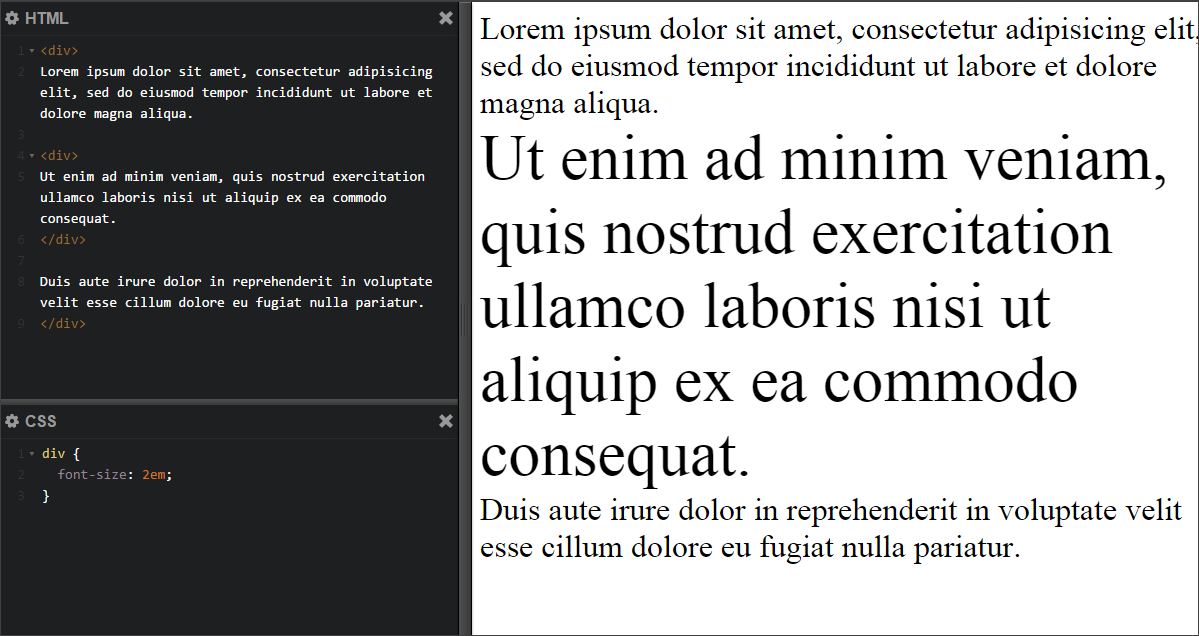
Скриншот: наследование значений размеров шрифтов
В качестве альтернативы можно воспользоваться новой единицей измерения, введенной в CSS3 – rem , которая всегда отталкивается от базового размера шрифта. Если в нашем примере изменить значение div с 2em на 2rem , то размер шрифта вложенного элемента div станет таким же, так у родительского. Недостатком единицы измерения rem является то, что она не поддерживается некоторыми браузерами, а именно Internet Explorer версии 8 (и ранее), а также Opera Mini 8.
Ключевые слова
Задать размер текста CSS можно и с помощью специальных ключевых слов, которые также зависят от базового размера шрифта в браузере. Если ориентироваться на стандартный размер шрифта для основного текста (16 пикселей) и не брать во внимание случаи, когда базовый размер был изменен, то таблица ниже показывает соответствие между ключевым словом и размером шрифта в пикселях:
| Ключевое слово | Размер в пикселях |
|---|---|
| xx-small | 9px |
| x-small | 10px |
| small | 13px |
| medium | 16px |
| large | 19px |
| x-large | 24px |
| xx-large | 32px |
Как видим, значение medium соответствует базовому размеру шрифта 16px . Использование ключевых слов ограничивает возможности и лишает гибкости, поэтому профессиональные разработчики не применяют их.
Завершение
В этой подглаве вы узнали, как задать размер шрифта в CSS. Также мы рассмотрели те единицы измерения, которые наиболее часто используются для установки размера шрифта в таблицах стилей. Для этих целей могут сгодиться и другие единицы измерения CSS, такие как дюймы in , сантиметры cm , миллиметры mm . Но они не слишком хорошо подходят для определения размера текста на веб-страницах, отображаемых на мониторе.
Читайте далее: как установить жирный шрифт и курсив в CSS.
Форматирование текста (font-weight, font-style, font-size, text-indent) в HTML
Если у Вас появились вопросы по материалам на нашем сайте, то пожалуйста, пришлите нам их на почтовый адрес support@mousedc.ru. Мы обязательно ответим.
Также Вы можете отправить нам свой отзыв на наши услуги, замечание или предложение. Мы ценим наших клиентов и внимательно прислушиваемся ко всем замечаниям!
- HTML
- Основы
- Теги
- Основы
- Свойства
- Основы
- База данных
- Объектно-ориентированное программирование
- Laravel
- Yii
- Основы
- WordPress
- Управление
- Разработка
- Управление
- Разработка
- Управление
- Разработка
- Управление
- Разработка
- Управление
- Разработка
- Управление
- Разработка
- Управление
- Управление
- Управление
- Управление
- Управление
- Управление
- Основы
- Работа с DOM
- AJAX
- jQuery
- Vue
- NodeJS
- React
- Основы React
- Стейты в React
- Компоненты React
- Apache
- Игровые серверы
- Linux
- MySQL
- Docker
- Nginx
- Устранение ошибок
- Почта
- SEO
- Личный кабинет
- Виртуальный хостинг
- Домены

- Генератор паролей
- Генератор .htpasswd
Коврик для мыши новым клиентам
Оплатите хостинг на год и получите удобный коврик
Помощь в переносе
с другого хостингаХотите переехать? Мы поможем перенести всё
Запишитесь на интенсивные курсы по созданию сайтов.
Приветствуем всех в нашем уютном дата центре! Мы предоставляем качественный и надёжный хостинг. У нас можно заказать домены и VPS, прочитать статьи по созданию сайтов и информационной безопасности. А из наших видео подкастов можно узнать о том, как продвигать и развивать iT-проекты.
Похожие публикации:
- Как подчеркнуть текст в html css
- Как пользоваться макетной платой arduino
- Как поменять фон в html css
- Как поменять шрифт текста в css