
Как узнать электронную почту на телефоне
Электронная почта на телефоне Андроид играет очень важную роль, позволяя не только вступать в переписку, но и проходить авторизацию на различных ресурсах, используя e-mail в качестве логина. У каждого из нас есть почтовый адрес и не один, однако зачастую мы обращаемся к нему всего пару-тройку раз за все время эксплуатации смартфона и быстро забываем его. Если вы не хотите заниматься созданием нового e-mail, то благодаря этому материалу сможете понять, как узнать почту на Андроид.
Если вы забыли свою почту, но не хотите создавать новую, то попытайтесь найти логин на телефоне
Как узнать свою почту на телефоне
Если человек забыл почту на Андроиде, но помнит, что когда-то открывал свой ящик и даже пользовался им на телефоне, то можно узнать e-mail, запустив приложение, предназначенное для обмена письмами. Например, Gmail. Далее нужно тапнуть по иконке учетной записи и взглянуть на адрес, указанный под именем пользователя.
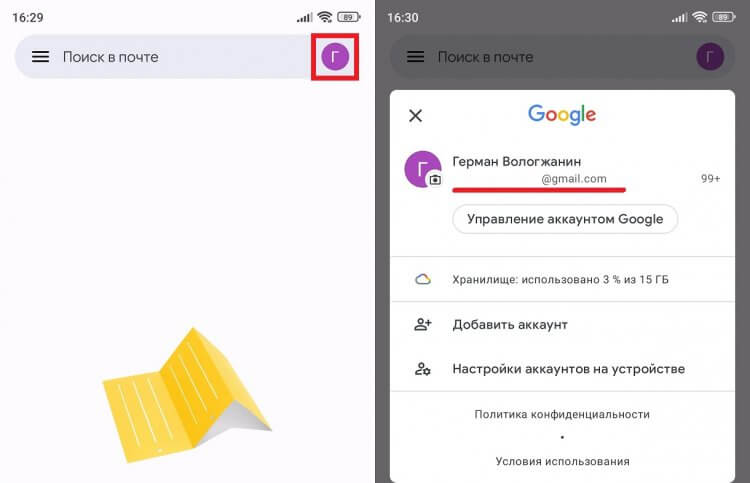
Вне зависимости от используемого приложения адрес проверяется одинаково
⚡ Подпишись на Androidinsider в Дзене, где мы публикуем эксклюзивные материалы
То же самое можно сделать и в других приложениях, где когда-либо использовался e-mail. В частности, через браузер. Запустите веб-обозреватель и нажмите на иконку аккаунта, после чего вы сможете узнать адрес почты, посмотрев на логин, размещенный под именем.
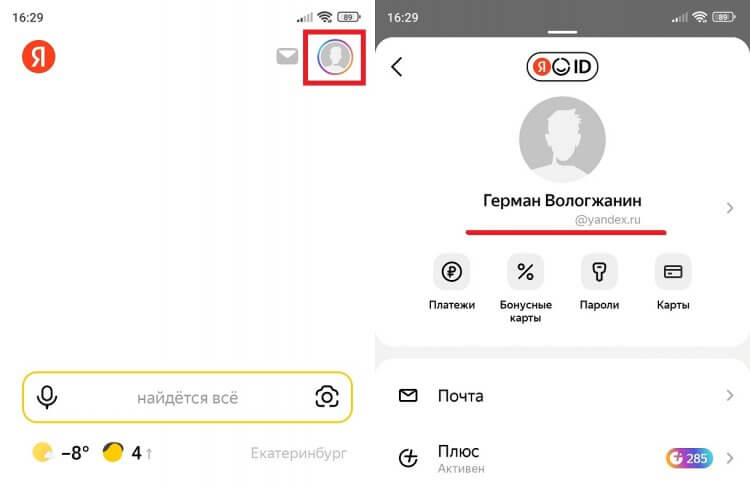
Если вы проходили авторизацию в браузере, то почту можно узнать через него
Кроме того, все аккаунты, в которые вы заходите на своем смартфоне, автоматически сохраняются. Это касается и электронной почты. Поэтому у вас есть возможность узнать адрес e-mail через настройки телефона:
- Откройте настройки устройства.
- Перейдите в раздел «Аккаунты и синхронизация».
- Выберите сервис своей почты, если он есть в списке.
- Ознакомьтесь со всеми аккаунтами, привязанными к сервису.
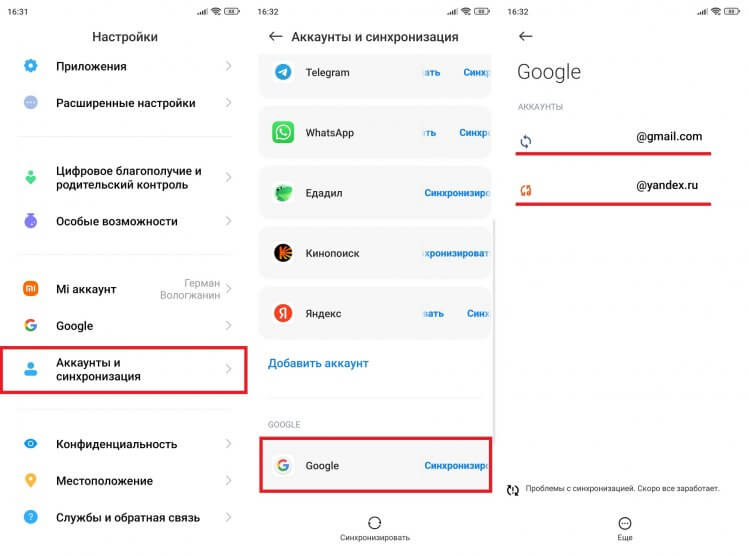
Помните, что почта может быть привязана не только к Google
Также не забывайте, что адрес почты нередко используется в качестве логина на других сервисах. Поэтому, если вы, например, авторизованы в какой-либо социальной сети, то обязательно проверьте настройки учетной записи. Там наверняка скрывается e-mail, который вы так долго ищете.
❗ Поделись своим мнением или задай вопрос в нашем телеграм-чате
Как узнать почту по номеру телефона
При создании аккаунта почтовый сервис может попросить вас указать номер телефона. В таком случае он будет выступать как средство дополнительной защиты и еще один способ авторизации. Если вы привязывали вспомогательные данные к учетной записи, то можете узнать почту по номеру телефона, попытавшись войти в нее:
- Откройте страницу входа в учетную запись.
- Выберите «Телефон» как способ входа или сразу введите номер.
- Если номер будет распознан в системе, то на него придет код подтверждения, который нужно ввести в соответствующее поле.
- После удачной авторизации остается выбрать аккаунт, привязанный к номеру.
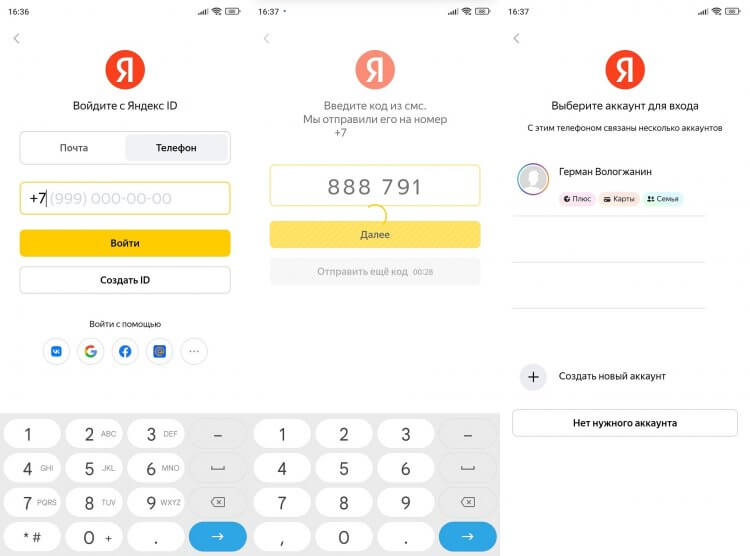
Чтобы узнать почту по номеру, нужно попытаться в нее зайти
Этот способ сработает только в том случае, если вы помните пароль от электронной почты. Если нет — изучите способы просмотра паролей на телефоне.
�� Загляни в телеграм-канал Сундук Али-Бабы, где мы собрали лучшие товары с АлиЭкспресс
Как узнать пароль почты на телефоне
Если человек помнит логин e-mail, в качестве которого используется номер телефона, но забыл пароль почты на телефоне, то его можно посмотреть через автозаполнение. Вот, как это сделать:
- Откройте настройки смартфона.
- Перейдите в раздел «Google».
- Поочередно откройте вкладки «Автозаполнение», «Автозаполнение от Google», «Пароли».
- Выберите почтовый сервис или любой другой аккаунт, где для авторизации использовался ваш e-mail.
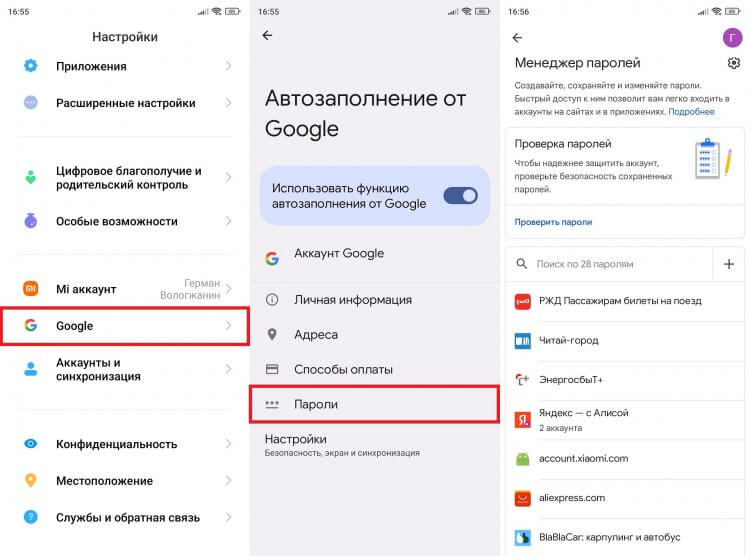
Аналогичным образом можно проверить пароль через настройки браузера
На странице будет указан логин и пароль почты на телефоне. Но только при условии, что ранее вы открывали свой e-mail. Если данных авторизации от вашего ящика здесь нет, то не отчаивайтесь. Ведь существует автозаполнение браузера на телефоне. Поэтому запустите веб-обозреватель, через который вы когда-то заходили на почту, кликните по значку аккаунта и откройте вкладку «Пароли». Не исключено, что здесь вы найдете как адрес e-mail, так и пароль от него.
⚡ Подпишись на Androidinsider в Пульс Mail.ru, чтобы получать новости из мира Андроид первым
Как восстановить почту на телефоне
Если ни один из рассмотренных ранее вариантов не помог, то вы можете восстановить почту на телефоне. Сделать это удается даже тому, кто забыл e-mail. На странице входа нужно лишь нажать кнопку «Не помню» или что-то вроде того и следовать инструкциям, которые появятся на экране.
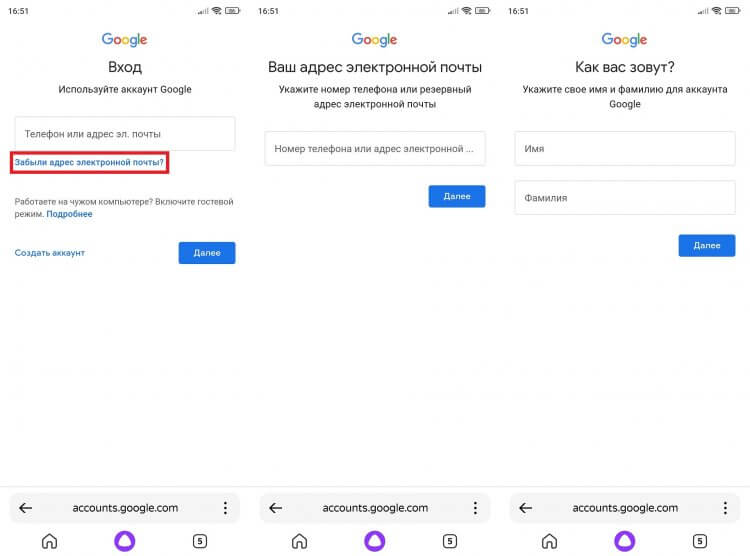
Принцип восстановления доступа зависит от того, каким почтовым сервисом вы пользуетесь
Как правило, человека просят указать либо номер телефона, либо резервный адрес электронной почты. Если ничего из этого вспомнить не удается, система перенаправляет пользователя на службу поддержки почтового сервиса, где он пытается пройти авторизацию.
Следующий вариант восстановления актуален на случай, если человек забыл пароль от электронной почты не телефоне и не смог его узнать. Тогда на странице ввода нужно нажать кнопку «Забыли пароль?» и выбрать альтернативный способ авторизации, который предложит система.
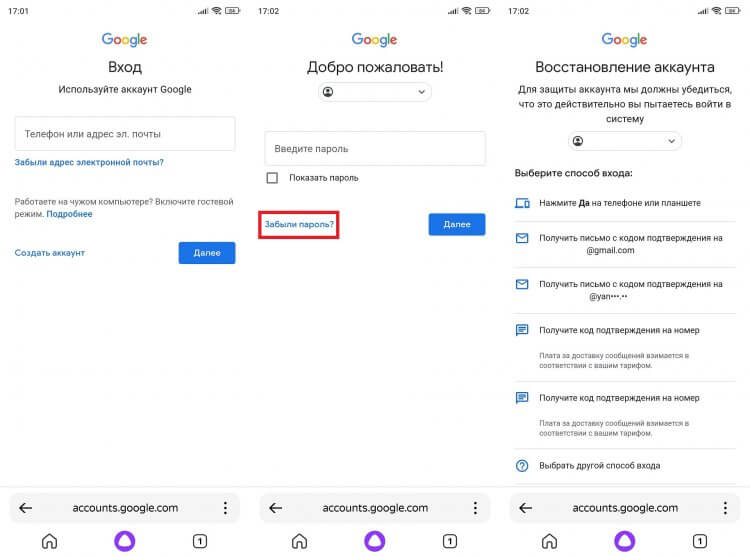
Пароль тоже можно восстановить в случае, если вы его забыли
Если и на этот раз не получится, то можно либо самостоятельно обратиться в службу поддержку почтового сервиса за рекомендациями, либо создать новый e-mail, действуя по инструкции, изложенной в еще одном нашем материале.

Теги
- Компания Google
- Новичкам в Android
- Операционная система Android
Как узнать свою электронную почту на телефоне

Если вам потребовалось кому-то сообщить свой адрес электронной почты, при этом вы его не помните, но пользуетесь им на телефоне — вы легко можете посмотреть его на нём.
В этой инструкции способы узнать электронную почту на телефоне Android или iPhone — в настройках устройства, а также в приложениях для работы с почтой.
Как узнать свой адрес почты на телефоне Android
Сначала о способах узнать свой адрес почты на телефоне Android — ниже будут примеры для смартфонов с чистой ОС Android, а также для Samsung Galaxy. Самый простой способ — использовать «Настройки».
- Откройте приложение «Настройки».
- Откройте пункт «Аккаунты» или, в случае Samsung — «Учетные записи и архивация». На некоторых других марках телефонов название пункта может отличаться, но почти всегда это — Учетные записи или Аккаунты.

- На чистой ОС Android вы сразу увидите список ваших аккаунтов, причем верхний (аккаунт Google) — ваша электронная почта Gmail, ниже вы также сможете увидеть дополнительные учетные записи на этом телефоне. Например, для Яндекса, который также представляет собой логин электронной почты, после указанного имени достаточно добавить @yandex.ru

- На Samsung Galaxy в этом пункте потребуется открыть «Учетные записи», а уже там вы увидите Списки всех учетных записей. Учетная запись Google — это и есть ваш основной адрес E-mail на этом телефоне, но в списке могут быть и другие адреса, если вы их настраивали.

- Также, почти на любых телефонах Android в настройках вы найдёте пункт «Google», если открыть его — там будет показан ваш адрес электронной почты, используемый для учетной записи Google.

Основной адрес электронной почты на Android телефоне также можно посмотреть в стандартных приложениях Gmail или Google Play:
- Запустите приложение Gmail или Google Play.
- Нажмите по значку вашей учетной записи справа вверху.

- Откроется информация о вашем аккаунте, где сразу под именем можно будет увидеть адрес почты.

Если вы просматриваете почту в браузере на телефоне, можно зайти в свой почтовый ящик через браузер и нажать по значку вашего профиля, либо, если он отсутствует, по кнопке меню в почте: почти во всех сервисах E-mail это открывает информацию об учетной записи, где можно увидеть текущий адрес.
Как посмотреть адрес почты на iPhone
На телефоне iPhone посмотреть адрес почты столь же просто. Основной способ:
- Откройте «Настройки» и нажмите по вашему имени вверху списка настроек для перехода к параметрам Apple ID.

- Прямо под вашим именем будет показан адрес электронной почты.

- Еще одна возможность в Настройках iPhone — зайти в настройки приложения «Почта», а затем нажать «Учетные записи» — это отобразит все используемые записи электронной почты в приложении.

Как и в случае с Android, при использовании приложения Gmail на iPhone, вы можете открыть приложение и нажать по значку вашей учетной записи, чтобы увидеть нужные сведения:

А если почта открыта в браузере или, к примеру, открыт сайт Яндекс, и вы на нем авторизованы — нажать по значку вашего профиля (или кнопке меню), чтобы отобразилась информация о нем, включая адрес электронной почты:

Видео инструкция
Надеюсь, всё получилось. Если же остаются вопросы — буду рад ответить на них в комментариях ниже.
А вдруг и это будет интересно:
- Лучшие бесплатные программы для Windows
- Отправка конфиденциальных писем в Gmail
- Как убрать всплывающие окна «Войдите в приложение с аккаунтом Google» на сайтах
- Как сделать, чтобы уведомления не включали экран на Android
- ERR UNKNOWN URL SCHEME — что означает и как исправить?
- Устройство перестало отвечать или было отключено при копировании данных iPhone и Android — как исправить?
- Windows 11
- Windows 10
- Android
- Загрузочная флешка
- Лечение вирусов
- Восстановление данных
- Установка с флешки
- Настройка роутера
- Всё про Windows
- В контакте
- Одноклассники
-
Nurjemal 20.08.2023 в 11:36
- Живые обои на рабочий стол Windows 11 и Windows 10
- Лучшие бесплатные программы на каждый день
- Как скачать Windows 10 64-бит и 32-бит оригинальный ISO
- Как смотреть ТВ онлайн бесплатно
- Бесплатные программы для восстановления данных
- Лучшие бесплатные антивирусы
- Средства удаления вредоносных программ (которых не видит ваш антивирус)
- Встроенные системные утилиты Windows 10, 8 и 7, о которых многие не знают
- Бесплатные программы удаленного управления компьютером
- Запуск Windows 10 с флешки без установки
- Лучший антивирус для Windows 10
- Бесплатные программы для ремонта флешек
- Что делать, если сильно греется и выключается ноутбук
- Программы для очистки компьютера от ненужных файлов
- Лучший браузер для Windows
- Бесплатный офис для Windows
- Запуск Android игр и программ в Windows (Эмуляторы Android)
- Что делать, если компьютер не видит флешку
- Управление Android с компьютера
- В манифесте указана неизвестная структура в Microsoft Store — варианты решения
- Как добавить комментарии, теги и рейтинги к папке Windows
- Не удается войти в учетную запись Windows — как исправить?
- Некоторые параметры задает системный администратор в параметрах электропитания — как исправить?
- Как удалить Галерею в Windows 11
- Диск разработки в Windows 11
- DISM Ошибка 50 — причины и варианты решения
- PhoneExperienceHost.exe — что это и как отключить?
- Как убрать страницу «Главная» в Параметрах Windows 11
- Как сделать, чтобы ноутбук не выключался при закрытии крышки в Windows 11
- HxTsr.exe — что это за процесс?
- Ноутбук не включается — варианты решения
- Пропали значки на панели задач Windows 11 — как исправить?
- Как переименовать Bluetooth устройство в Windows
- Как отключить ускорение мыши в Windows 11 и 10
- Windows
- Android
- iPhone, iPad и Mac
- Программы
- Загрузочная флешка
- Лечение вирусов
- Восстановление данных
- Ноутбуки
- Wi-Fi и настройка роутера
- Интернет и браузеры
- Для начинающих
- Безопасность
- Ремонт компьютеров
- Windows
- Android
- iPhone, iPad и Mac
- Программы
- Загрузочная флешка
- Лечение вирусов
- Восстановление данных
- Ноутбуки
- Wi-Fi и настройка роутера
- Интернет и браузеры
- Для начинающих
- Безопасность
- Ремонт компьютеров
Как узнать адрес электронной почты на Андроиде

Пользуетесь смартфоном, однако до сих пор не знаете, как узнать адрес электронной почты на Андроиде? Вам кто-то помогал с регистрацией вашего аккаунта, а теперь срочно понадобилась почта? Как правило, большинство пользователей сталкивается с такой проблемой, особенно, если они самостоятельно не регистрировали себе почту, и кто-то с этим помогал. Зачастую при покупке нового телефона консультанты в магазинах «на скорую руку» делают вам аккаунт, дают данные по паролю, а вот о логине речи нет. Что делать в таком случае?
Самое главное, чтобы у вас был под рукой тот самый телефон, где вы хотите посмотреть адрес электронной почты. Есть разные способы, как узнать свой e-mail на Андроиде, о чем мы, собственно, и рассказываем в статье ниже.
- 1 Как узнать адрес электронной почты на Андроиде
- 1.1 Через настройки телефона
- 1.2 Через Play Маркет
- 1.3 Узнать адрес почты через почтовые приложения
- 1.4 Через браузер
- 1.5 Через социальные сети
Как узнать адрес электронной почты на Андроиде
Помните, что все способы, описанные нами, помогут вам узнать свой реальный адрес почтового ящика на телефоне с Андроидом, и не важно, каким именно вариантом вы воспользуетесь. Главное потом запишите свой адрес в заметках или в блокноте ручкой, чтобы в любой момент сообщить его коллеге для отправки письма или других важных данных.
Через настройки телефона
Самый простой вариант – это посмотреть в настройках вашего девайса, так телефон работает на базе операционной системы Android и требует привязки учетной записи Google к устройству. Поэтому у вас в любом случае есть адрес электронной почты. Порядок действий такой:
- Зайдите в «Настройки» своего телефона. Мы будем рассматривать на примере Xiaomi, поэтому некоторые пункты меню могут отличаться от ваших, но порядок действий примерно одинаковый;

- Далее найдите раздел «Аккаунты» или «Учетные записи»;

- Выберите в списке Google;

- Здесь будет указан адрес электронной почты вашего аккаунта, привязанного к этому телефону. Все что вам нужно – переписать все или скопировать.


Внимание! На телефоне может быть несколько учетных записей, которые используются для разных целей. Например, для авторизации вашего телефона используется аккаунт в Gmail от Google, а для отправки писем вы используете сервисы Mail.ru или Яндекс. Кстати ранее мы рассказывали уже, как создать электронную почту на Андроиде, где рассматривали все возможные сервисы для работы с почтой.
Через Play Маркет
Еще один простой способ посмотреть адрес электронной почты на Андроиде – это перейти в сервис Play Маркет, откуда и осуществляются все загрузки приложений и игр на вашем смартфоне.
- Зайдите в Play Маркет на своем устройстве;

- В правом верхнем углу нажмите на иконку своей учетной записи;

- Перед вами появится дополнительное окошко, где будет указан адрес электронной почты;

- Также можно просмотреть дополнительную информацию о почтовом ящике, если нажать «Управление аккаунтом Google».

Учетная запись, указанная в Play Маркете – это основной адрес электронной почты, привязанный к вашему телефону. Сюда будут прикреплены все ваши загрузки, история платежей, активности, отслеживание по GPS и прочие сервисы от Google.
Узнать адрес почты через почтовые приложения
Если у вас на телефоне установлены какие-либо приложения для работы с почтой, то вы можете посмотреть адрес электронного ящика при помощи этих программ. Чтобы понять, какие сервисы, вот вам список с названием почты и приложением от официального представителя:
- Сервис Yandex – приложение Яндекс почта;
- Сервис Mail.ru – приложение Почта Mail.ru;
- Сервис Google – приложение Gmail;
- Сервис Yahoo – приложение Yahoo Почта;
- Сервис Rambler – приложение Рамблер почта.
Это основные почтовые сервисы, которые используются людьми из России и СНГ, поэтому у вас, скорее всего, установлен один из этих почтовых клиентов.
- На своем телефоне откройте полный список приложений;
- Попробуйте через поиск ввести «почта», и посмотреть, какие приложения установлены;
- Как правило, Gmail присутствует по умолчанию вместе с операционной системой Android от Google, поэтому рекомендуем туда заходить в первую очередь. Находите это приложение и открываете его;

- На главном экране в правом верхнем углу нажмите на иконку своей учетной записи;

- Увидите адрес электронной почты, который используется в Gmail. Это и есть почтовый ящик.

Примерно таким же образом можно узнать E-mail и в других сервисах. Главное проверить – установлены ли они у вас или нет.
Через браузер
Вы дошли до этого пункта и хотите узнать все способы, как посмотреть адрес электронной почты на Андроиде? Что ж, тогда попробуйте еще посмотреть через браузер. Кстати, вполне возможно, что здесь вы авторизованы не только в Google, но еще и в Яндексе (отечественный сервис), поэтому порядок действий такой:
- Найдите все браузеры, которые установлены на вашем телефоне. Опять же, Google Chrome обычно присутствует по умолчанию, однако помимо него может еще быть стандартный браузер от разработчиков или установленный из Плей Маркета Яндекс Браузер, Opera, Mozilla;
- Откройте браузер и зайдите на официальный сайт Google по адресу google.com;
- Посмотрите, нет ли авторизованных учетных записей в этом сервисе;
- Далее можете перейти на Yandex по адресу yandex.ru и посмотреть, нет ли авторизации в этом сервисе. Нужно просто кликнуть по иконке в правом верхнем углу.
Внимание! Вы можете проверить еще ваш аккаунт в самом браузере Google Chrome. Вполне возможно, что вы авторизованы в обозревателе от Google, и там используется ваша учетная запись. Поэтому выполняете следующие действия:
- Зайдите в Google Chrome на своем телефоне;

- Кликните по иконке в правом верхнем углу, чтобы появилось дополнительное меню;

- Нажмите «Настройки» в нижней части экрана;

- Далее найдите раздел «Аккаунт» и кликните по вкладке «Синхронизация сервисов Google»;

- Теперь вам нужно посмотреть, есть ли здесь в разделе «Пользователь» ваш аккаунт или нет. Если есть – то просто переписываете название почты, которое вам необходимо;
- Если же нет почты, значит, вы через свой E-mail не авторизовывались в браузере, и можно сделать это сейчас. Просто нажимаете «Войти в Chrome» и подтверждаете авторизацию, после чего увидите текущий электронной ящик, привязанный к телефону.

Через социальные сети
Большинство из нас использует социальные сети типа Вконтакте, Одноклассники, Instagram и прочие сервисы, чтобы общаться с друзьями, просматривать разного рода контент и в целом как то проводить время. Так вот, для регистрации на этих площадках вы использовали адрес электронной почты, и в большинстве случаев он будет у вас основным. Поэтому можно узнать емэйла через эти сервисы.
- Мы будем рассматривать на примере Вконтакте. Находим приложение VK, установленное в нашем телефоне;

- Вверху кликаем по иконке с тремя полосками;

- В появившемся меню нажимаем пункт «Настройки»;

- Далее нажимаем по своей учетной записи;

- Переходим в раздел «Безопасность и вход»;

- Здесь находим пункт «E-mail» и смотрим, какой адрес у нас используется.

Важно знать! В социальных сетях вам может показываться лишь часть E-mail в целях безопасности. Однако вы даже по небольшому фрагменту уже поймете, каким мог быть адрес почты.
В целом, как видите, узнать адрес почтового ящика на телефоне с операционной системой Android не сложно, и для этого предусмотрено просто огромное количество способов. Всякий раз, когда регистрируетесь в каких-либо сервисах, запоминайте, какой именно адрес E-mail у вас используется, чтобы в дальнейшем не испытывать подобных проблем. Если остались вопросы – оставляйте их в комментариях под этой статьей, и мы обязательно ответим на все ваши запросы.
Поделиться ссылкой:
Как узнать свою электронную почту на телефоне? Простой способ

Электронная почта играет важную роль в нашей повседневной жизни. Мы используем ее для регистрации аккаунтов, общения и работы. Но иногда можем забыть свой адрес электронной почты. К счастью, есть несколько простых способов, как узнать свою электронную почту на телефоне, если никак не получается войти в аккаунт.
1. Проверьте настройки аккаунтов на телефоне
Настройки телефона хранят информацию обо всех аккаунтах, к которым вы получили доступ с данного устройства. Это могут быть аккаунты социальных сетей, мессенджеров, интернет-магазинов и, конечно же, электронной почты.
Чтобы найти раздел с аккаунтами на Android, зайдите в главное меню настроек и выберите пункт «Аккаунты» или «Аккаунты и синхронизация». На iPhone откройте «Настройки» и перейдите в раздел «Пароли и аккаунты».
В списке аккаунтов поищите названия популярных почтовых сервисов — Gmail, Yahoo, Outlook, Mail.ru и другие. Нажмите на нужный сервис и проверьте адреса привязанных к нему электронных почт.
Не забудьте заглянуть и в аккаунты других сервисов — вдруг ваш адрес электронной почты использовался при регистрации в социальных сетях или интернет-магазинах.
2. Загляните в приложения электронной почты на телефоне
Если вы пользуетесь приложениями для проверки электронной почты на своем смартфоне, то с большой вероятностью ваш адрес электронной почты сохранен в настройках этих приложений.
В приложении Gmail откройте боковое меню и перейдите в раздел «Управление аккаунтом». Вы увидите все адреса электронной почты, привязанные к приложению. Аналогично можно поступить в приложениях Outlook, Yahoo Mail, Mail.ru и других.
Рекомендуем проверить несколько приложений для электронной почты — вдруг вы использовали разные сервисы на этом телефоне.
3. Посмотрите в настройках браузера на телефоне
Еще одно место, где может храниться ваш адрес электронной почты — это настройки браузера на телефоне. Многие браузеры, такие как Chrome, Safari, Firefox, сохраняют данные авторизации сайтов, в том числе логины и пароли.
Чтобы посмотреть сохраненные данные в Chrome, зайдите в настройки браузера и выберите раздел «Пароли». В Safari на iPhone перейдите в раздел «Пароли и автозаполнение». В Mozilla Firefox выберите вкладку «Логины и пароли».
Просмотрите список сайтов и поищите знакомые названия почтовых сервисов — скорее всего, рядом будет сохранен ваш логин, то есть адрес электронной почты.
Рекомендуем проверить данные авторизации в нескольких браузерах на телефоне — вдруг вы пользовались разными браузерами для проверки почты.
4. Воспользуйтесь восстановлением доступа через SMS
Многие почтовые сервисы, включая Gmail и Mail.ru, позволяют восстановить доступ к аккаунту по номеру мобильного телефона. Этим можно воспользоваться, если вы не помните свой логин.
На странице авторизации выберите вариант «Забыли адрес электронной почты?» или «Восстановление доступа». Введите свой номер мобильного телефона, укажите имя и фамилию. На телефон придет SMS с кодом для подтверждения, введите его на сайте.
После этого система обычно выводит список аккаунтов, привязанных к данному номеру телефона, и вы сможете узнать свой адрес электронной почты.
Однако будьте осторожны при использовании чужого номера телефона — в этом случае доступ к вашей электронной почте могут получить посторонние.
5. Обратитесь в службу поддержки сервиса
Если ни один из предыдущих способов не помог определить ваш адрес электронной почты, можно обратиться напрямую в службу поддержки почтового сервиса.
Найдите на сайте раздел «Помощь» или «Служба поддержки», оформите запрос, в котором объясните ситуацию и попросите напомнить ваш логин. Приложите любые данные, которые помогут верифицировать вашу личность — имя, фамилию, дату регистрации, часть пароля.
Если вы действительно являетесь владельцем данного аккаунта электронной почты, служба поддержки обязана предоставить вам эту информацию. Однако будьте бдительны — мошенники могут выдавать себя за представителей службы поддержки.
Не сообщайте незнакомцам ваши личные данные, даже если они утверждают, что помогут вам восстановить доступ к электронной почте.
6. Повторно зарегистрируйте аккаунт электронной почты
Если восстановить старый адрес электронной почты не удалось, придется завести новый. Это довольно просто сделать на любом почтовом сервисе.
Откройте сайт Gmail, Mail.ru, Yandex или другой почтовый сервис. Нажмите кнопку «Регистрация» или «Создать аккаунт». Придумайте логин — желательно такой, который вы сможете легко запомнить. Укажите имя, фамилию и номер телефона. Придумайте надежный пароль.
После регистрации вы получите доступ к новому ящику электронной почты. Не забудьте сохранить данные для авторизации в надежном месте.
Однако имейте в виду — если вы забудете и этот новый адрес, доступ к некоторым сервисам может быть потерян.
7. Проверьте адреса отправителей входящих писем
Один из вариантов — посмотреть на адреса электронной почты, с которых приходят письма в ваш почтовый ящик. Скорее всего, среди них будет и ваш собственный адрес.
Зайдите на сайт почтового сервиса, которым вы пользовались, и откройте папку «Входящие». Внимательно изучите адреса отправителей полученных вами писем. Обратите внимание на адреса, которые встречаются чаще других — возможно, среди них будет ваш собственный адрес электронной почты.
Однако имейте в виду, что некоторые письма могли быть переадресованы с других почтовых ящиков, поэтому не все частые отправители — это вы сами.
8. Уточните адреса получателей исходящих писем
По аналогии можно посмотреть список получателей в исходящих от вас письмах. Скорее всего, вы часто отправляете письма на свой же адрес электронной почты.
Откройте папку «Отправленные» или «Исходящие» на сайте почтового сервиса. Внимательно изучите адреса получателей ваших писем. Обратите внимание на адреса, которые повторяются чаще других — с большой вероятностью, это ваш собственный адрес электронной почты.
Однако некоторые письма могли быть перенаправлены на другие адреса, поэтому не все частые получатели — это вы сами.
9. Проверьте данные авторизации в других сервисах
Многие интернет-сервисы, включая социальные сети и интернет-магазины, используют адрес электронной почты в качестве логина. Поэтому есть смысл проверить данные авторизации и в других сервисах, которыми вы пользуетесь.
Например, в настройках профиля Facebook и ВКонтакте можно посмотреть адрес электронной почты, указанный при регистрации. В Uber и Gett в разделе профиля тоже может быть указан ваш адрес электронной почты.
Однако будьте осторожны и не указывайте личные данные на сомнительных сайтах — это может привести к краже или утечке вашей персональной информации.
10. Воспользуйтесь функцией напоминания пароля
Если вы не помните пароль от почты, но знаете логин, то можно воспользоваться функцией напоминания пароля, чтобы еще раз увидеть свой адрес электронной почты.
На странице авторизации почтового сервиса нажмите на ссылку «Забыли пароль?». Введите свой логин, то есть адрес электронной почты. Выберите способ восстановления пароля, например, через код на мобильный телефон.
После ввода кода вы сможете установить новый пароль и получить убедившись еще раз, что адрес электронной почты верный. Однако будьте бдительны — мошенники могут создавать фишинговые сайты, очень похожие на настоящие страницы входа в почтовые ящики. Не вводите свои данные на подозрительных сайтах, чтобы не попасться на уловки злоумышленников.
11. Обратитесь за помощью к знакомым
Наконец, можно обратиться за помощью к знакомым, которые могут знать ваш адрес электронной почты. Например, к коллегам по работе, однокурсникам или членам семьи.
Объясните ситуацию и попросите вспомнить, какой адрес электронной почты вы использовали для связи с ними. Приготовьте запасные варианты своих возможных логинов, чтобы помочь собеседнику.
Если кто-то из знакомых действительно помнит ваш е-мейл и назовет его, вы сможете восстановить к нему доступ.
Однако будьте аккуратны и не сообщайте личную информацию незнакомцам, даже если они утверждают, что являются вашими друзьями или коллегами.
12. Попробуйте вспомнить самостоятельно
Иногда, чтобы узнать свою электронную почту телефоне, достаточно хорошенько подумать и вспомнить самому. Возможно, вы использовали для регистрации какие-то важные для вас данные.
Попробуйте вспомнить, где и когда вы регистрировали этот адрес электронной почты. Может быть, это было ваше имя, фамилия, дата рождения или другая важная для вас информация? Запишите несколько вариантов, каким мог быть ваш логин, и переберите их.
13. Проверьте бумажные записи и заметки
Еще один вариант — поискать подсказки о вашем логине для электронной почты в записях на бумаге. Возможно, вы записывали это где-то в блокноте или на листке.
Посмотрите в старых записных книжках, заметках, ежедневниках. Обратите внимание на любые упоминания адресов электронной почты — один из них может оказаться вашим собственным.
14. Попробуйте подобрать пароль
Если вы помните логин, но не помните пароль от электронной почты, попробуйте подобрать его. Возможно, это было ваше имя, год рождения, название любимой группы или что-то подобное.
Перебирайте разные варианты простых и очевидных для вас паролей. Начните с самых простых, постепенно усложняя комбинации. Не исключено, что так вы сможете узнать пароль и получить доступ к почте.
15. Обратитесь в техподдержку
Если ничего не помогло, в качестве крайней меры можно попробовать обратиться в техническую поддержку производителя телефона — Samsung, Xiaomi, Apple и другие.
Опишите ситуацию в чате поддержки на сайте компании или по телефону. Возможно, специалисты смогут предложить дополнительные варианты поиска вашего логина для электронной почты на данной модели телефона.
16. В крайнем случае заведите новую почту
Если никакие способы не помогли узнать вашу электронную почту на телефоне, возможно, проще будет завести новый адрес. Конечно, в идеале лучше восстановить старый, но иногда это просто невозможно.
Тогда зарегистрируйте новый ящик на любом удобном для вас почтовом сервисе. Главное — сохраните все данные для авторизации в надежном и доступном месте, чтобы больше не повторять эту ситуацию.