
Как узнать звуковую карту на компьютере
Существует много способов узнать звуковую карту на компьютере. Мы выбрали несколько наиболее популярных из них, которые предоставят практически одинаковую информацию, но где-то чуть больше, где-то чуть меньше.
Сайт производителя
Если у вас готовый компьютер от производителя (например, Dell, HP, Sony или Apple), вы можете перейти на сайт производителя и найти свою модель компьютера. Обычно на официальных сайтах доступна вся информация о компьютере, в том числе звуковой карте.
Используйте сочетание клавиш Windows
1. Нажмите клавишу «Windows» + клавишу «Pause».
2. В открывшемся окне выберите «Диспетчер устройств».
3. Нажмите на стрелку рядом с «Звуковые, игровые и видеоустройства».
4. После этого откроется список с моделью звуковой карты на компьютере.
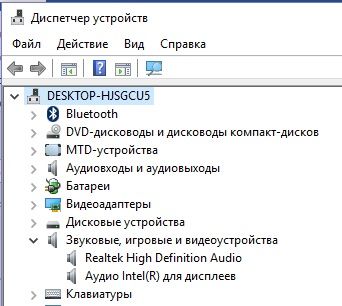
Окно поиска
Пользователи операционной системы Windows могут узнать звуковую карту на компьютере, выполнив следующие шаги:
1. Нажмите кнопку «Пуск» в нижнем левом углу экрана, или нажмите клавишу Windows на клавиатуре.
2. Дальше найдите поле поиска и введите dxdiag (или просто начните печатать эти буквы), после чего нажмите Enter.
3. Откройте вкладку «Звук» сверху экрана, чтобы узнать звуковую карту на компьютере.
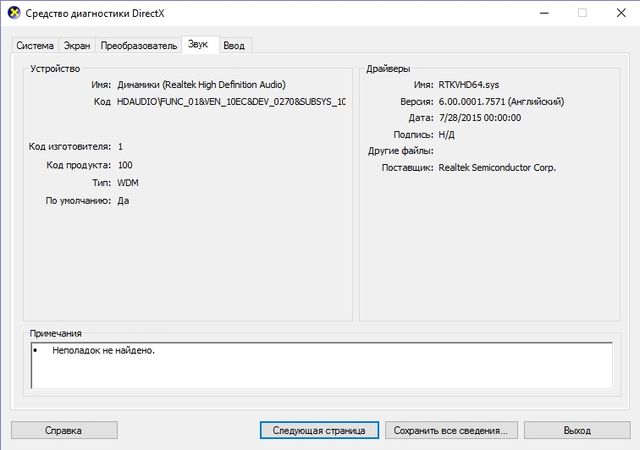
Другие способы узнать звуковую карту на компьютере
Буквально посмотреть на звуковую карту
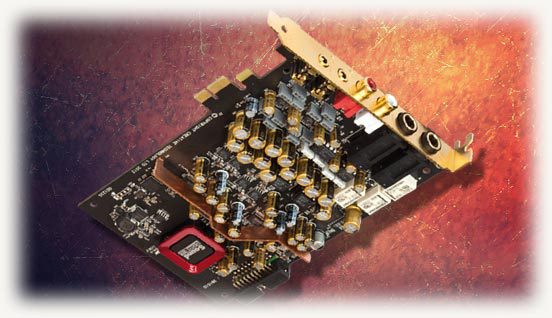
Один из наиболее очевидных способов узнать звуковую карту на компьютере – это открыть корпус компьютера и посмотреть на звуковую карту. Как правило, название и номер модели звуковой карты печатаются на самой карте. Если нужная вам информация не напечатана на карте, вы можете использовать идентификационный номер FCC для поиска ее характеристик.
Альтернативный метод поиска
Нажмите Пуск, введите «Сведения о системе» и нажмите Enter. Рядом с разделом «Компоненты» нажмите на «+», затем «Звуковое устройство». Здесь вы найдете имя, изготовителя, состояние и другие сведения о звуковой карте на вашем компьютере.
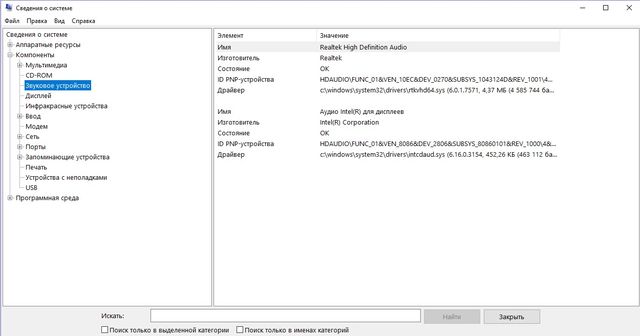
Это 5 самых простых и быстрых способа узнать звуковую карту на компьютере.
Форум русскоязычного сообщества Ubuntu
Страница сгенерирована за 0.052 секунд. Запросов: 25.
- Сайт
- Об Ubuntu
- Скачать Ubuntu
- Семейство Ubuntu
- Новости
- Форум
- Помощь
- Правила
- Документация
- Пользовательская документация
- Официальная документация
- Семейство Ubuntu
- Материалы для загрузки
- Совместимость с оборудованием
- RSS лента
- Сообщество
- Наши проекты
- Местные сообщества
- Перевод Ubuntu
- Тестирование
- RSS лента
© 2012 Ubuntu-ru — Русскоязычное сообщество Ubuntu Linux.
© 2012 Canonical Ltd. Ubuntu и Canonical являются зарегистрированными торговыми знаками Canonical Ltd.
Как узнать модель звуковой карты? Разные способы
При использовании компьютера иногда возникает потребность узнать точную модель комплектующего. Это может быть нужно для поиска драйверов, замены или продажи устройства. Существует много способов и программ для определения компонентов ПК. Рассмотрим несколько простых методов, которые помогут узнать модель звуковой карты на Windows 10.
Диспетчер устройств Windows
Самый простой метод узнать модель любого комплектующего компьютера — открыть Диспетчер устройств. Это встроенная в Windows утилита для просмотра сведений об устройствах, используемых в ПК. Запустить ее можно разными способами:
- Найти утилиту в поиске на строке задач;
- Нажать клавиши Win и R одновременно, ввести в открывшемся окне Выполнить команду devmgmt.msc и кликнуть ОК;
- Щелкнуть правой кнопкой по значку Этот компьютер, выбрать Управление компьютером и открыть Диспетчер устройств в левом меню;
- Кликнуть ПКМ по кнопке Пуск и выбрать пункт Диспетчер устройств.
После запуска Диспетчера раскройте в нем пункт Звуковые, игровые и видеоустройства. В разделе отобразятся все доступные звуковые компоненты, в том числе, аудиокарта.

AIDA64
Для Windows есть множество утилит, позволяющих просматривать характеристики ПК и сведения о комплектующих. Среди них AIDA64 , одна из самых популярных программ для этих целей. С ее помощью можно определить модель звуковой карты.
Запустив программу, откройте раздел Мультимедиа и выберите пункт Аудио PCI. В правой части окна отобразится модель установленной звуковой платы.

Speccy
Speccy — это популярное приложение для Windows, отображающее характеристики компонентов компьютера. Программа имеет платную и бесплатную версии. Базового функционала издания Free достаточно для просмотра информации о ПК.
Запустите утилиту и зайдите в раздел Звуковые устройства, чтобы открыть сведения о звуковой карте.

HWINFO
Утилита HWINFO также позволяет просматривать сведения об установленных комплектующих, в том числе, о звуковой карте. Приложение имеет обычное и портативное издание. После установки и запуска нажмите на кнопку Start, раскройте раздел Audio в боковом меню и кликните на устройство в списке, чтобы открыть сведения о плате звука.

визуальный осмотр устройства
Если в ПК установлена отдельная звуковая карта, которая не встроена в материнскую плату, то можно воспользоваться альтернативным вариантом — осмотреть плату внешне. Для этого нужно выключить компьютер, отключить его от сети, открыть боковую крышку корпуса, открутить болт, который держит звуковую карту, после чего снять устройство. На нем должна располагаться наклейка, на которой написано название модели платы.
Что делать, если звуковая карта не отображается в программах и/или не работает?
Если звуковая карта не отображается в Диспетчере устройств или в других утилитах для просмотра характеристик ПК, то драйвера на устройство отсутствуют в системе. При этом звук может не работать в Windows вовсе. Чтобы исправить это, нужно установить драйвера на устройство. Это можно сделать двумя способами: загрузив их с сайта производителя вручную или воспользовавшись специальными утилитами, которые делают это автоматически. Рассмотрим второй метод более подробно.
Одно из самых популярных приложений для установки драйверов в Windows — DriverHub. Оно автоматически находит, загружает и инсталлирует все необходимые компоненты для устройств. Чтобы установить драйвера с его помощью, проследуйте инструкции:
1. Скачайте программу с официального сайта .
2. Запустите загруженный файл и выполните установку. Отключите установку дополнительного ПО, если оно не требуется. Для этого нужно нажать на кнопку Выборочная установка и выбрать пункт Пропустить все.

3. Откройте утилиту и кликните на кнопку Найти сейчас. Программа проведет сканирование устройств и предложит инсталлировать драйвера.

После установки драйверов обязательно нужно перезагрузить компьютер.
Узнаем какая звуковая карта установлена на ПК в Windows 10
Здравствуйте, дорогие читатели! Нередко после переустановки операционной системы на ПК требуется вручную обновить драйвера — Виндовс автоматически не распознает некоторые комплектующие.
Сегодня я расскажу, как узнать какая звуковая карта стоит на компьютере Windows 10. Способов несколько, так что можно выбрать наиболее удобный для вас.
Это актуально, если устройство воспроизведения аудио встроено в материнскую плату.
Как правило, с внешней аудио картой драйвера поставляются в комплекте или они встроены в прошивку и загружаются автоматически.
Изучаем сопроводительную документацию
Самый простой способ, так как он не требует «ковыряться» в настройках системы. В инструкции к материнке указано, есть ли звуковой чип и какой он модели.
Хочу уточнить, что на всех современных системных платах, аудио карта обычно есть, кроме самых бюджетных моделей. Хорошая ли она — зависит уже от модели материнки.
Используем DirectX
Один из наиболее простых способов узнать свою модель платы. Как посмотреть:
- Нажать комбинацию WIN + R;
- В открывшемся окне «Выполнить» ввести команду dxdiag и нажать Enter;
- Перейти во вкладку «Звук 1».
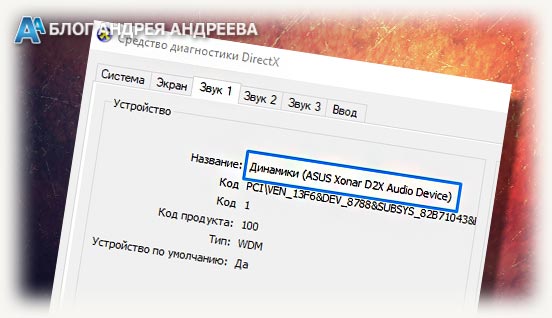
Название устройства, которое используется для обработки звука, указано в самой верхней строке. В большинстве случаев это Realtek — именно этот бренд производит аудио платы для почти всех материнок.
Как обозначается в Диспетчере устройств
Второй способ определить модель звуковухи — запустить Диспетчер устройств, набрав комбинацию Win + X. Далее нужно найти пункт «Аудиовыходы и аудиовходы» и развернуть меню, кликнув по галочке, где напротив схематического изображения динамика будет указан тип акустической платы и используемые драйвера.
Если драйвера не установлены, напротив динамика будет отображен восклицательный знак в желтом треугольнике. В некоторых случаях модель платы корректно не отображается — выводится сообщение «Неизвестное устройство».
Утилиты для диагностики
Необходимую информацию также можно узнать с помощью специальных программ, которые считывают информацию обо всех комплектующих. Одна из них — AIDA64, которая раньше распространялась под названием Everest.
Несмотря на солидный возраст и отсутствие обновлений, эта программа умеет считывать нужные данные и с современных компонентов компьютера.
Установив АИДА64, перейдите в раздел «Мультимедиа» и откройте пункт Аудио PCI. Здесь вы найдете все необходимые параметры.
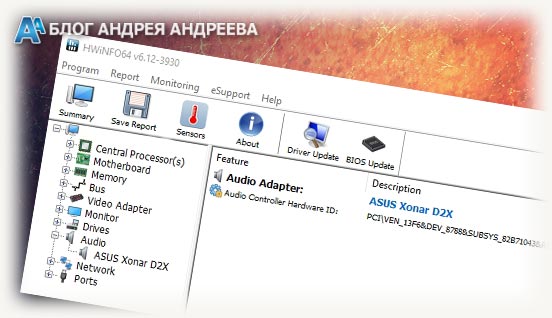
Еще одна программа, которая имеет также и портативную версию, называется HWInfo. Нужные данные расположены в разделе Audio в меню справа.Утилита Speccy не имеет портативной версии, но тоже неплохо справляется с диагностикой компьютера. После запуска перейдите во вкладку «Звуковые устройства» — здесь собрана детальная информация об используемых компонентах для воспроизведения аудио.
Также для вас будут полезными публикации про разъемы на звуковой карте и о том, где находится звуковая карта в компьютере. Буду признателен, если вы поделитесь этим постом в социальных сетях. До завтра!
С уважением, автор блога Андрей Андреев.