
Как выйти из мобильного приложения Яндекс Диск?
Андроид. Не могу выйти из Яндекс Диска. Сразу же вылазит имя аккаунта, нажав на которое, сразу захожу в Диск без набора пароля. А я хочу выйти окончательно! Чтобы другой человек не мог взять мой телефон и войт на мой Яндекс Диск. Предложения «удали приложение Яндекс Диск» не принимаются.
Голосование за лучший ответ
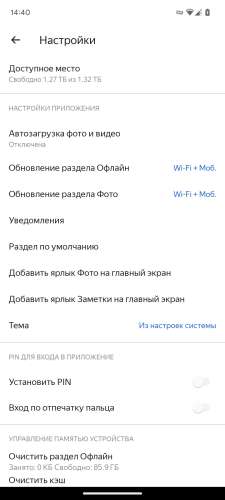
Настройки и вниз прокрутить и выйти
Савелий КузнецовУченик (98) 8 лет назад
Сразу же вылазит имя аккаунта, нажав на которое, сразу захожу в Диск без набора пароля. Я пробовал
Vitaas7 Просветленный (20869) Удалить и заходить через браузер. Можно прогу поставить, чтоб приложение запускать через пароль
Долгое нажатие на картинку аккаунта при запуске вызывает меню, через которое можно удалить аккаунт из приложения. Методом тыка).
Как выйти из яндекс диска на телефоне
Зайдите в App Store или в Play Маркет что бы скачайть приложение Яндекс.Диск (1)
Откройте приложение, если у вас уже есть аккаунт яндекс почты, то введите его, если нет, то нажмите кнопку зарегистрироваться (2)
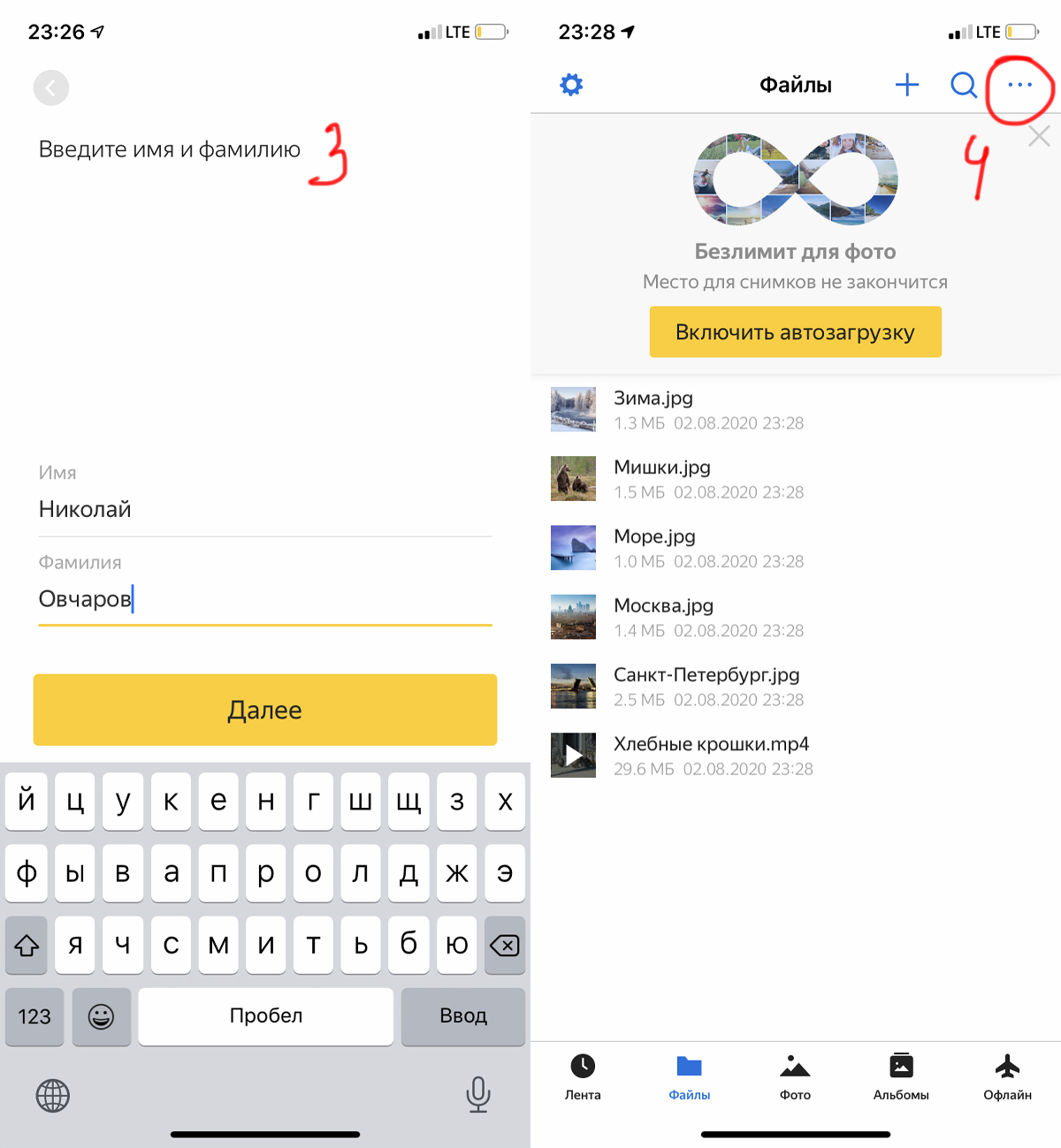
Тут все просто, ввести ваши данные для учетной записи. Нужно ввести Фамилию и Имя
Когда зайдете в учетную запись, увидите подобный экран как на фото, нажмите 3 точки в правом углу (4)
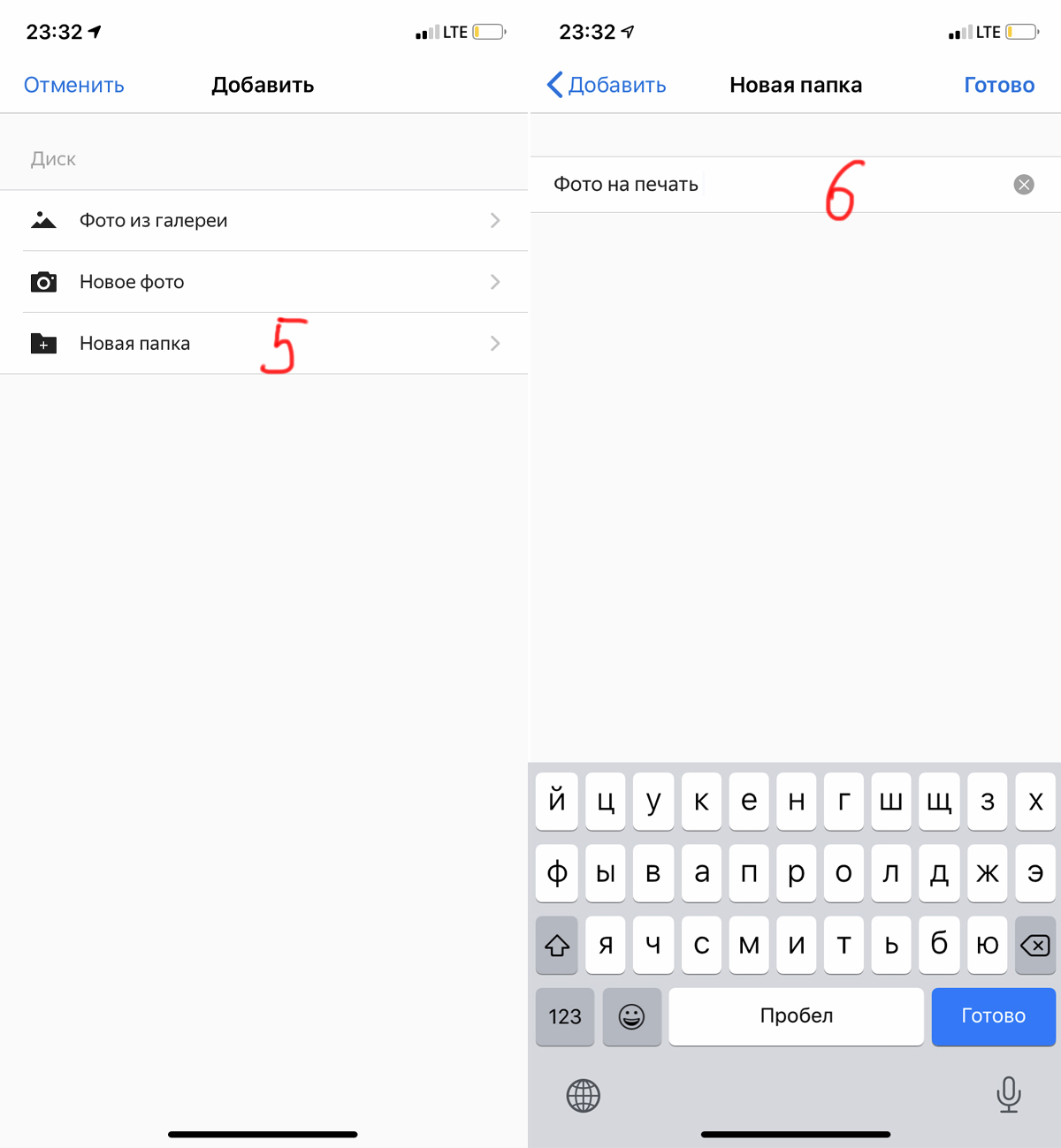
У вас появится окно, где нужно добавить новую папку.(5) Назовите ее «Фото на печать» и нажмите готово.
Далее у вас появится папка с названием «Фото на печать», кликните по ней, что бы зайти в нее. После чего, нужно снова нажать на 3 точки сверху в правом верхнем углу.
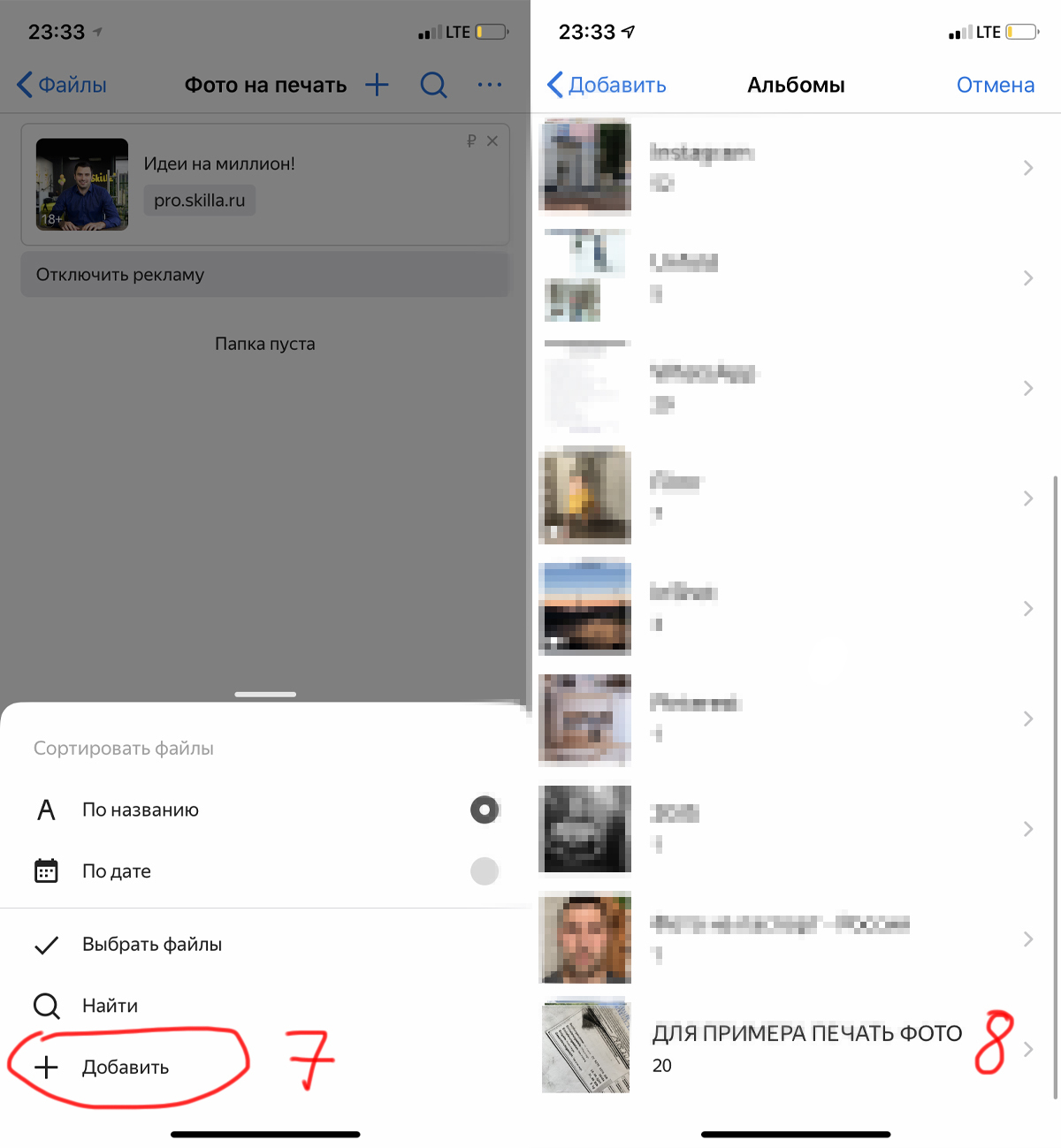
Нажмите кнопку добавить (7) и вы войдете в свою галерею снимков в телефоне.
Откройте заранее созданный альбом с вашими фото. (8)
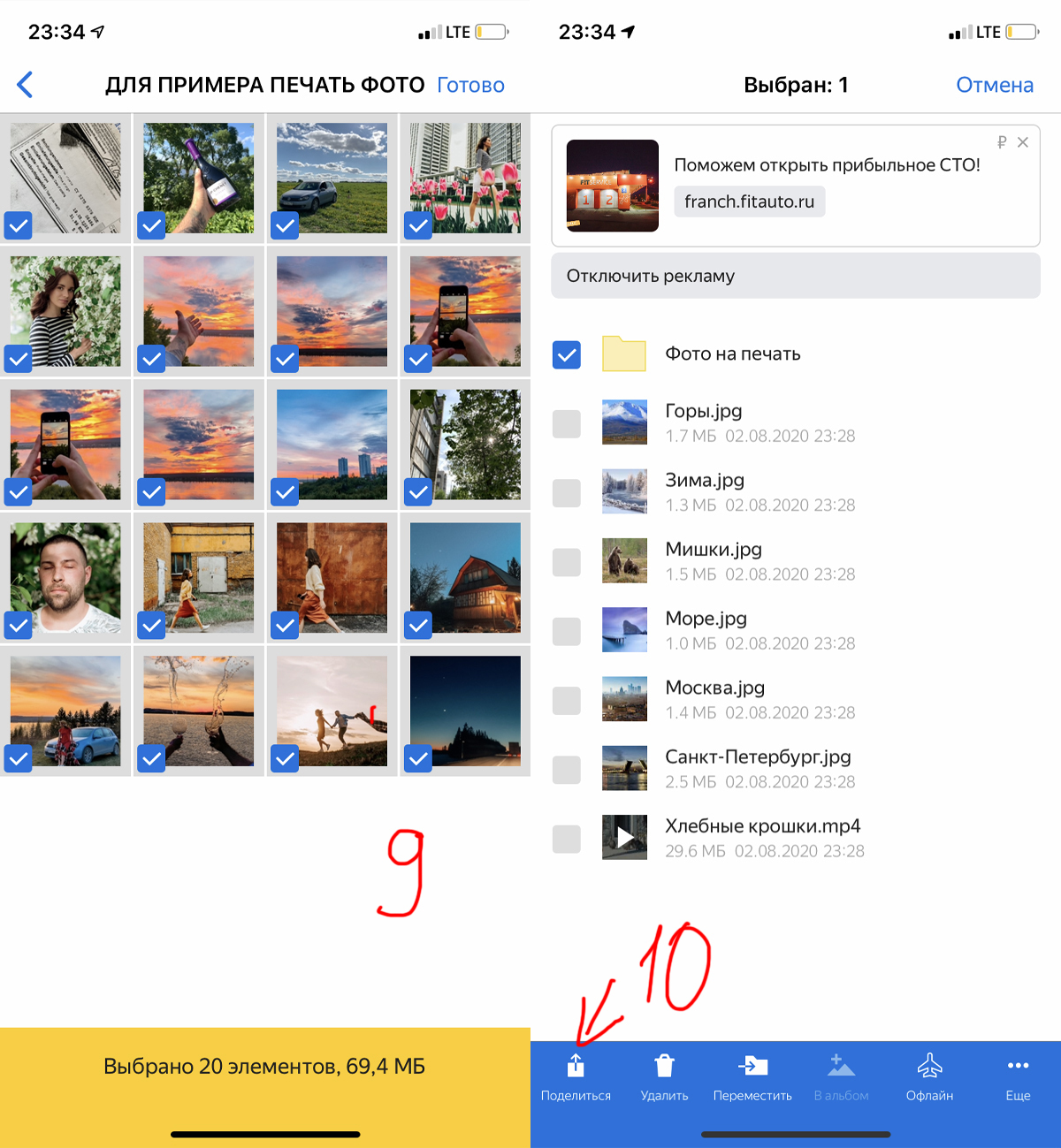
Сейчас вам нужно выделить все фото, которые вы хотите напечатать, выбирать можно все фото, если зажать пальцем на 1 фото и потом просто проводить по всем фото, так удобней и быстрей.
Как только вы выбрали все фото, нажимаете вверху кнопку Готово
у вас пойдет загрузка, как только все загрузится, вам нужно выйти из папки, слева сверху кнопка
Теперь зажмите папку Фото на печать, она выделиться и нажмите кнопку поделиться (10)
После чего, нажмите копировать.
Поздравляем, вы все сделали.
Теперь, то что скопировали, вставляйте в форму для заказа.
Как эффективно пользоваться Яндекс Диском и чем он так хорош
О том, что такое Яндекс Диск, полезно знать не только продвинутым пользователям Интернет. Можно привести массу примеров, для чего нужен Яндекс Диск и как он может использоваться.
Яндекс Диск – полезный сервис для профессионалов: от учителей до маркетологов. Он позволяет хранить и делиться информацией разного назначения: изображения, видео, книги и документы – все что угодно доступно по ссылке к просмотру или редактированию.
В этой статье мы разберем, как пользоваться Яндекс Диском, покажем, как делиться файлами, и как сделать так, чтобы ваша информация была сохранена надежно.
Содержание статьи скрыть
Как начать использовать
Чтобы пользоваться Яндекс Диском, вам нужно зарегистрировать почту Яндекса, если аккаунт уже есть, просто переходите сюда https://disk.yandex.by/.
После регистрации, помимо Диска, вы получите доступ к куче сервисов Яндекса с этой же почты и сможете этими удобствами пользоваться:
Все в одном месте под одним аккаунтом – это удобно.
Сам Диск после регистрации дает вам 10 ГБ свободного места для хранения документов. Это пространство можно увеличить вот здесь → https://disk.yandex.by/tuning.
Далее рассмотрим, как пользоваться Яндекс Диском. С ним можно работать через браузер или скачать десктопное и мобильное приложение, это значит, вы сможете получить доступ к своим данным с любого устройства.
Ежедневные советы от диджитал-наставника Checkroi прямо в твоем телеграме!
Подписывайся на канал
Подписаться
Сначала о браузерной версии
Работа с файлами
Файлы можно создавать сразу в Яндекс Диске или загружать их с компьютера.
Чтобы создать файл , нажмите кнопку «Создать» и выберите нужный формат документа:
Можно создавать текстовые документы, таблицы, презентации и формировать альбомы из фотографий:
Редакторы по интерфейсу и функционалу очень схожи с классическими редакторами Windows: Microsoft Word, Excel, PowerPoint. Вот пример Word встроенного в Яндекс Диск.
Теперь о том, как загрузить файлы. Все тоже просто и понятно:
- Жмем кнопку «Загрузить».
- Выбираем нужный файл и загружаем.
Документ появился во вкладке файлы:
Теперь его можно открыть и редактировать прямо в браузере. Смотрите, как удобно, есть весь функционал для форматирования файлов:
Этот файл можно копировать, перемещать в другие папки диска и делиться им с другими пользователями по ссылке.
Как поделиться файлом
Файлами на Яндекс Диск можно делиться с другими пользователями.
Если нужно дать ссылку на конкретный документ:
- Переходим в него.
- Нажимаем на выпадайку «Редактирование».
- Там выбираем, какой доступ вы хотите предоставить другим пользователям;
- Копируем ссылку из адресной строки браузера и передаем другому пользователю.
- редактирование – любой пользователь, у которого есть ссылка на файл, может изменять его содержимое;
- рецензирование – позволяет другим пользователям оставлять комментарии к тексту;
- просмотр – другие пользователи не смогут менять и комментировать файл, но будут видеть его содержимое.
Также доступ можно предоставить из интерфейса Яндекс Диска:
- Кликните правой кнопкой на нужный файл в папке Диска.
- В появившемся меню, выберите «Поделиться».
Пользователи получат доступ к редактированию и скачиванию файла, а рядом с расшаренным файлом появится значок ссылки.
Лучше делиться файлами из интерфейса браузерного Word, так вы можете задавать уровни доступа.
Что значит Яндекс Диск на ПК?
Как работать с Яндекс Диском на компьютере: десктоп-приложение
Скачать и установить приложение на компьютер:
При установке не забудьте убрать галочки напротив «Установить Яндекс Браузер» и «Сделать Яндекс стартовой страницей». Не захламляйте компьютер лишними приложениями.
Зайти в созданный аккаунт
Доступы такие же, как к почте:
В десктопной версии диска работать немного удобнее, так как не нужно заходить в браузер на домашнем или рабочем компьютере. Если нужно зайти с другого компьютера, используйте браузер.
Недостаток работы с десктопом – файлы нужно сохранять вручную после редактирования. В браузере изменения обновляются без вашего участия.
Если нужно поменять рабочий аккаунт: жмем «файл» → «настройки» → «выйти из аккаунта».
Для редактирования файлов в десктопной версии, на компьютере должны быть установлены редакторы Microsoft Word, Excel, PowerPoint. Сохраняется файл таким же образом, как при работе с файлом из папки на компьютере.
Интерфейс десктопного Диска:
- Быстрый доступ к файлам и папкам, сюда можно добавить часто используемые документы. Когда файлов и папок много, функция становится очень полезной.
- Все папки диска.
- Поле для работы с файлами.
Функции:
- Загрузка документов с компьютера на Диск.
- Скопировать ссылку для предоставления доступа: нажимаете и вставляете ссылку (Ctrl+V) в письме или сообщении другому пользователю.
- Выгрузка документов из Диска на компьютер. Можно просто перетаскивать файлы в нужную папку или на рабочий стол, как при работе в интерфейсе Windows.
Как пользоваться Яндекс Диском на телефон
Пользоваться диском можно из браузера, но и полезное дополнение функционала Диска — мобильное приложение. С приложением в смартфоне у вас всегда будет доступ к нужным файлам. Их можно быстро отредактировать или отправить кому-либо.
Чтобы использовать эту функцию, нужно скачать приложение на смартфон и войти в него с использованием данных почты: адрес и пароль.
Интерфейс мобильного диска:
Кстати, Яндекс сейчас предлагает пользователям неограниченное пространство для хранения их фотографий. Для этого нужно выполнить минимальные настройки, само приложение расскажет, как это сделать после первой установки и входа в аккаунт.
Интерфейс Диска – очень удобный. Используя его, вы сильно упростите свою работу и взаимодействие с вашими клиентами или партнерами.
Если статья про Яндекс Диск, что это и как пользоваться, была полезна, поблагодарите авторов в комментариях, нам будет приятно. Если остались вопросы, оставляйте их там же. Мы помогаем упрощать работу специалистам разных направлений деятельности. Если вам интересна сфера Digital, подписывайтесь на нас в Телеграм, там мы рассказываем о разных полезностях и обучаем дизайну, маркетингу и программированию.
Как выйти из яндекс диска на телефоне
Яндекс.Диск
Версия: 5.72.0
Последнее обновление программы в шапке: 20.11.2023

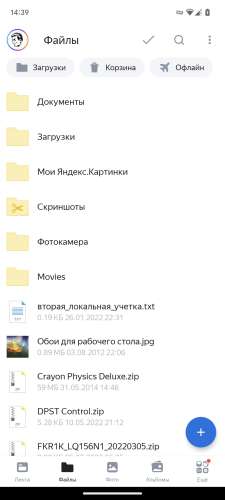
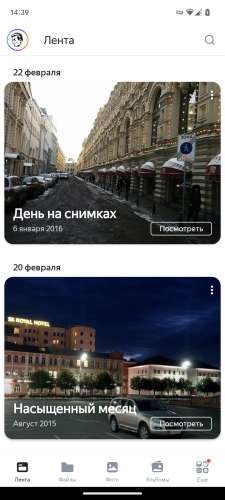

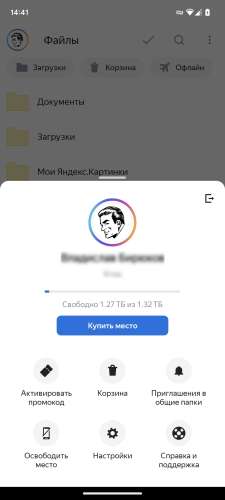
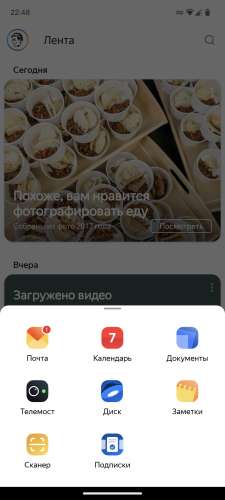
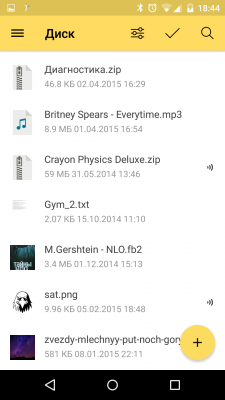
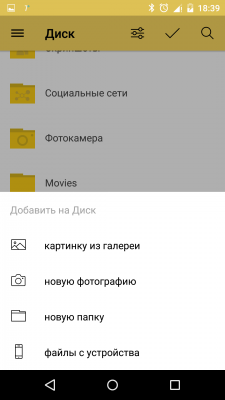
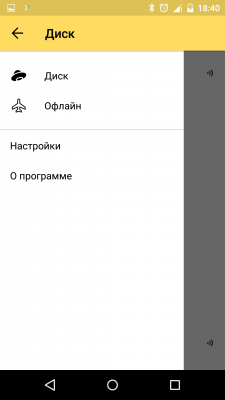
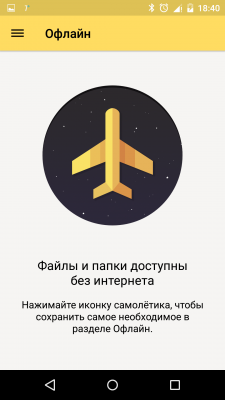
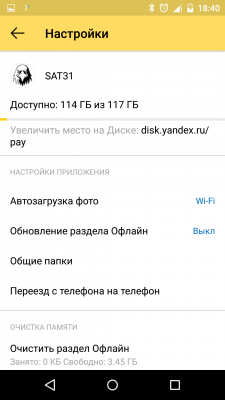
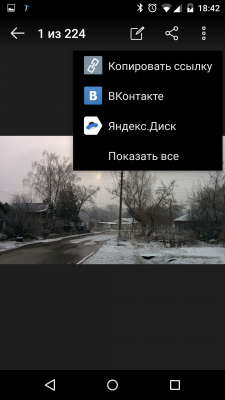
Краткое описание:
Бесплатный сервис для хранения ваших файлов и работы с ними. Загрузка, хранение и обмен.
Яндекс.Диск — бесплатный сервис, благодаря которому ваши фотографии, видеоролики и документы доступны вам из любой точки мира, где есть интернет. А скачав приложение на ваш телефон или планшет, вы будете буквально носить файлы с собой.
— Для переноса данных с мобильного на компьютер или обратно не нужны провода — только интернет.
— Файлы останутся на Диске, даже если телефон или планшет сломается или потеряется.
— Чтобы поделиться файлом, можно просто отправить ссылку на него — и сэкономить на мобильном интернете.
— Фотографии, сделанные через приложение, сразу окажутся на всех ваших устройствах.
Яндекс.Диск для вашего компьютера вы найдёте на disk.yandex.ru
Полезные ссылки
- FAQ по Яндекс.Диск
- Меню разработчика
- Инструкция по переносу всех фотографий с Google Фото в Яндекс.Диск
- Подключение к Яндекс Диску по WebDAV
Постинг реферальных ссылок ЗАПРЕЩЁН!
Требуется Android: 8.0 и выше
Русский интерфейс: Да