
Как обновить плей маркет в блюстакс
BlueStacks
- Главное
- Отзывы (19 )
- Вопросы (2.4 K)
- Обсуждение (610 )
- Ссылки (12 )
Вопросы и ответы по «BlueStacks»
Вопрос и ответы были вам полезны?
Да

Нет
Попробуйте также:

Похожие вопросы :
- Инста через BlueStacks (Ответов: 5)
- Не меняется язык ввода в BlueStacks (Ответов: 3)
- Проблема с Google Maps (Ответов: 0)
- В BlueStacks выдаются ошибки: В сервисе google play произошла ошибка, в приложении. (Ответов: 1)
- Ошибка в сервисе гугл плей. (Ответов: 1)
- В Bluestaks не запускается Google Play Market. (Ответов: 1)
- Добрый день, у меня проблемы с программой «BlueStacks». (Ответов: 1)
- Не могу зайти в аккаунт google в BlueStacks. (Ответов: 1)
- Не могу обновить игру через Google Play Market. Что делать? (Ответов: 1)
- У меня бесконечная загрузка BlueStacks,а если запустить в закладке Службы локальные. (Ответов: 1)
Как обновить плей маркет в блюстакс
BlueStacks
- Главное
- Отзывы (19 )
- Вопросы (2.4 K)
- Обсуждение (610 )
- Ссылки (12 )
Вопросы и ответы по «BlueStacks»
Вопрос и ответы были вам полезны?

Да
Нет
Попробуйте также:
Похожие вопросы :
- Не могу скачать игры на BlueStacks (Ответов: 40)
- Проблема с Google Maps (Ответов: 0)
- Ошибка 905 при скачивании с Google Play (Ответов: 1)
- В BlueStacks выдаются ошибки: В сервисе google play произошла ошибка, в приложении. (Ответов: 1)
- Вылет Google (Ответов: 0)
- Не могу зайти в аккаунт google в BlueStacks. (Ответов: 1)
- Не могу зайти на акк Google Play в ClashOfClans на BlueStacks (Ответов: 1)
- Не скачиваются приложения из Play Market (Ошибка при получении данных с сервера. (Ответов: 6)
- Нестабилен Play Market. Невозможно установить хоть одно приложение. (Ответов: 3)
Инструкция по установке Google Play Маркет на Bluestacks.
Вчера я ознакомил вас с тем как можно получить root в Bluestacks, который предназначен для запуска Android приложений и игр на Windows компьютерах и планшетах, и который отлично справляется с этой задачей.
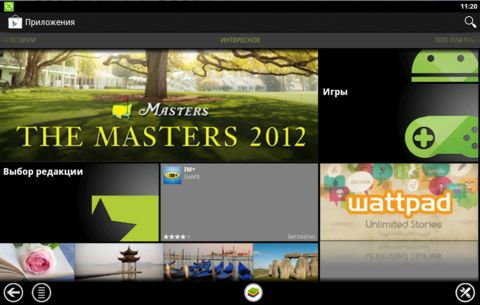
Однако, как вы, наверное, помните, Bluestacks не имеет предустановленного Google Play Маркета, и просто установить программу Google Play в Bluestacks, как на обычный Android планшет или телефон, невозможно. Сегодня я расскажу, как установить Play Маркет в Bluestacks.
Прежде всего, для того, чтобы получить возможность установки Google Play, нам нужно иметь в Bluestacks права пользователя root. Как получить root в Bluestacks, читайте в этой инструкции.
Устанавливаем Play Маркет в Bluestacks:
1. Установите в Bluestacks менеджер файлов Root Explorer. Его можно скачать бесплатно, и для установки достаточно ввести имя программы в строке поиска Bluestacks.
2. Скачайте отсюда два следующих файла:
3. С помощью Root Explorer скопируйте эти файлы в папку /data/bst
( Windows диски и папки с файлами в Bluestacks можно найти в папке /data/windowsdata )
4. В Root Explorer замените права доступа к файлам:
Для этого кликните по файлу и не отпускайте кнопку мыши, пока не появится меню операций с файлами. Выберите в этом меню пункт «Permissions» и установите следующие атрибуты:
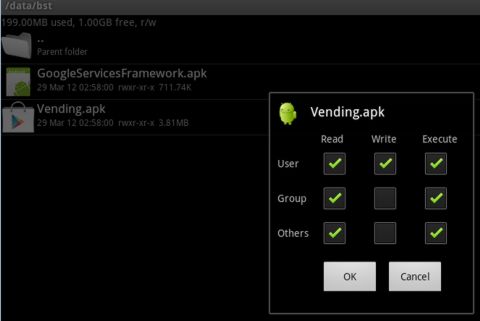
Установить права доступа к файлам можно и с помощью программы adb:
adb shell chmod 755 /data/bst/vending.apk
adb shell chmod 755 /data/bst/googleservicesframework.apk
5. Перезапустите Bluestacks.
6. Вы не увидите Google Play Маркет ни на рабочем столе Bluestacks ни в папке с магазинами приложений на его верхней панели. Чтобы получить простой доступ к Google Play, можно установить в Bluestacks лончер ADW Launcher.
Для того, чтобы без ADW Launcher найти и запустить Play Маркет, кликните по иконке с корзиной (App Stores) на верхней панели Bluestacks и выберите пункт «Open folder», затем в открывшемся окне проводника откройте папку My Apps и запустите файл Play Маркет.
7. Введите в Play Маркет данные своей учетной записи в Google (адрес электронной почты и пароль)
Все, теперь вы можете устанавливать в Bluestacks приложения из Google Play Маркета
Похожие материалы:
Не забудьте поделиться новостью с друзьями:
- инструкции
- программы для android
Как открыть Google Play в BlueStacks App Player
Android — операционная система для смартфонов, планшетов, электронных книг, цифровых проигрывателей, наручных часов, игровых приставок, нетбуков, смартбуков и других устройств. Изначально разрабатывалась компанией Android, Inc., которую затем купила Google. По этой причине, программы, которые можно на неё установить, ставятся через Google Play. Google Play — это хранилище приложений, разработанных для работы под Android, где их можно выбрать, купить и запустить установку на устройство, работающее на Android.
Зачем нужен Google Play в BlueStacks App Player
В этой статье рассмотрим, как отрыть Google Play в BlueStacks App Player для того, чтобы впоследствии иметь возможность устанавливать, удалять и контролировать наличие тех или иных приложений, которые установлены в виртуальное устройство, работу которого эмулирует BlueStacks.
Системные приложения BlueStacks App Player
Для того, чтобы найти Google Play нужно открыть папку «Системные приложения», расположенную на вкладке «Мои приложения» Главной страницы BlueStacks:
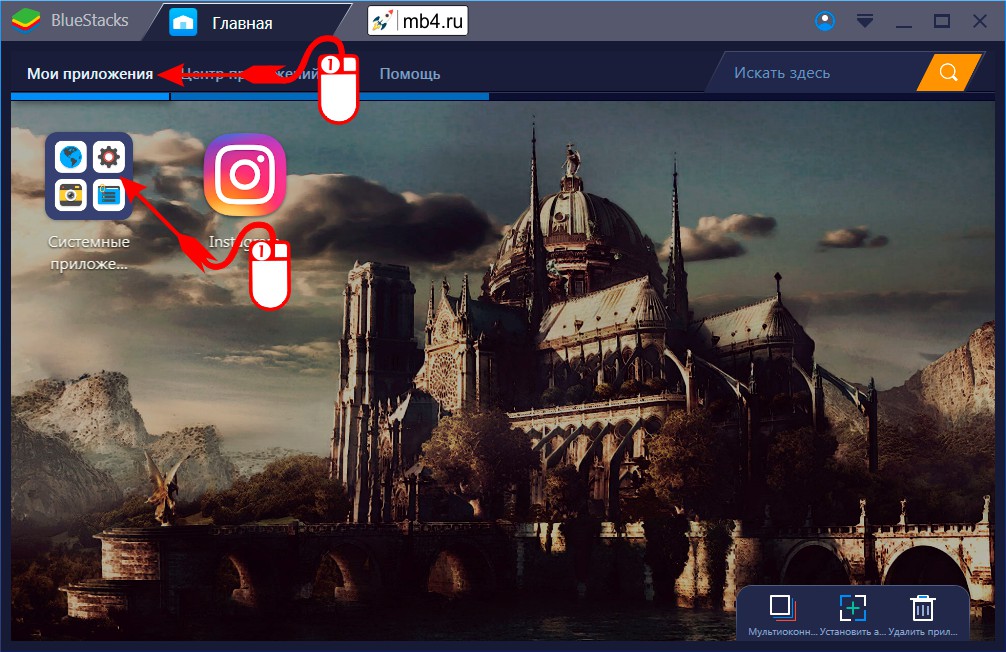
Google Play в папке «Системные приложения» BlueStacks App Player
Зайдя в папку «Системные приложения» BlueStacks легко обнаружить иконку Google Play по знакомому логотипу и выполненную в стиле папки с ручкой как у чемоданчика. Клик левой кнопкой мыши по этой иконке откроет Google Play:
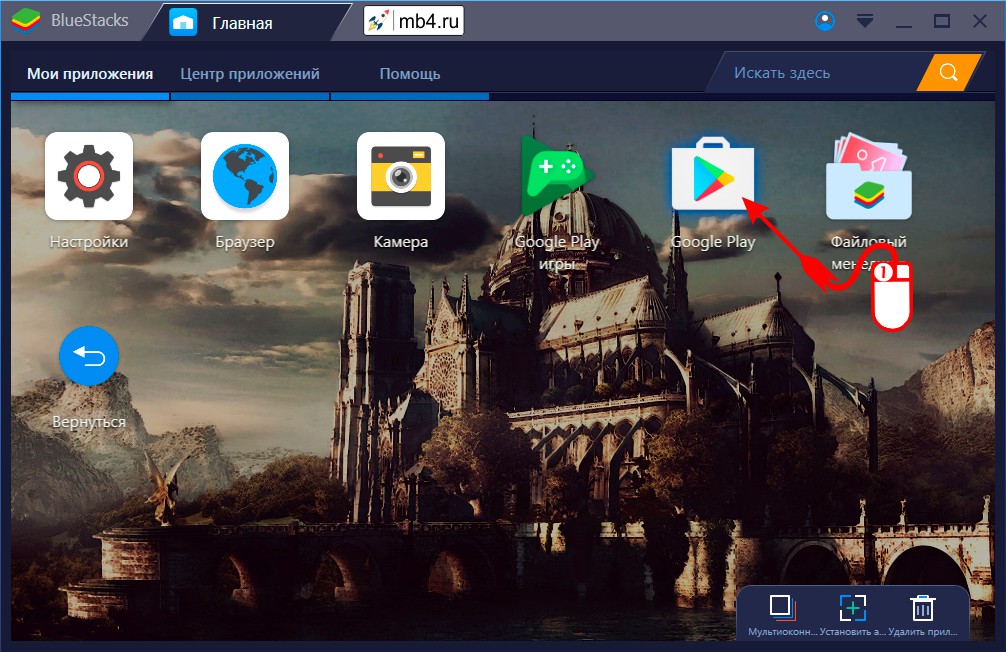
Google Play в BlueStacks App Player
Google Play открывается в новой вкладке BlueStacks App Player и выглядит привычно для пользователей устройств, работающих на Android:
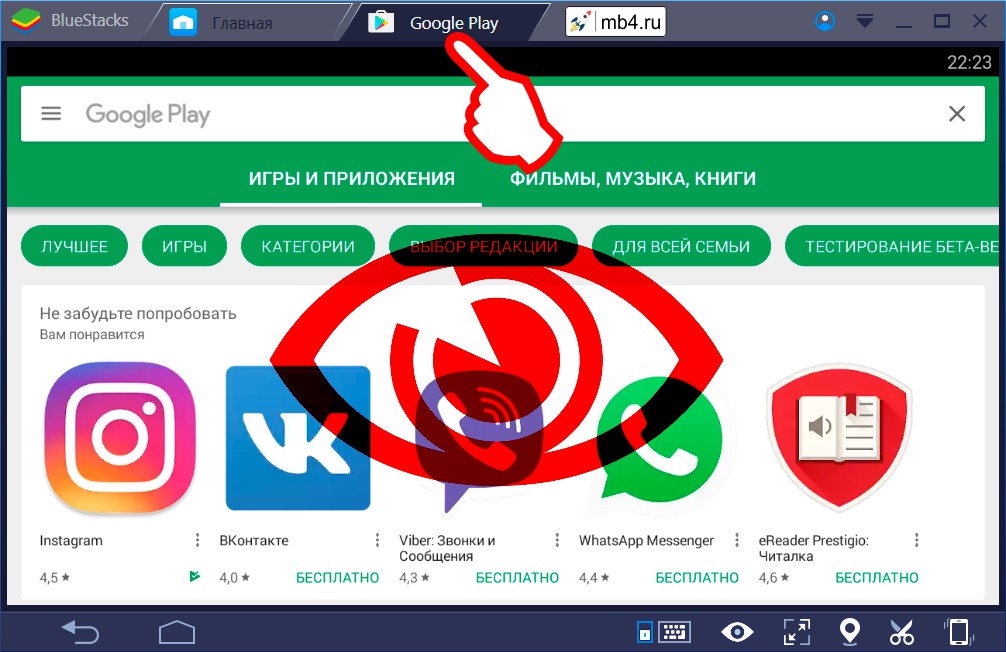
О том, как работать с Google Play рассмотрим в других статьях.
Заберите ссылку на статью к себе, чтобы потом легко её найти!
Раз уж досюда дочитали, то может может есть желание рассказать об этом месте своим друзьям, знакомым и просто мимо проходящим?
Не надо себя сдерживать! 😉