
Помощь по Smart TV
Решение: В связи с новой политикой компании Google по использованию сервисов Google, таких как Youtube и Google Play Market на различных устройствах, по всему миру может быть прекращена работа YouTube и других сервисов Google. Ознакомиться с информацией можно по ссылке http://yt.be/help/devices
К сожалению, мы не можем повлиять на решение и обновление компании Google.
Как техническая поддержка смарт оболочки ТВ, мы можем предложить вам аналог Google Play Market – Aptoide TV. Вам понадобится обычная USB флэш карта и любой компьютер с доступом в интернет.
Вы можете скачать аналог Play Market протестированное нашими разработчиками приложение Aptoide TV.
1. Заходим на сайт https://apkpure.com/ru/
2. Пишем в поисковом поле — aptoide.
3. Кликаем на версию для Android TV и нажимаем — скачать APK.
4. Переносим скачанный файл на флешку, флешку вставляем в USB порт телевизора.
5. Заходим на телевизоре в раздел «Приложения». Далее нажимаем — Приложения и выбираем — «Установка».
6. Выбираем USB и находим скачанный файл aptoide, кликаем на него и нажимаем — «Установить».
Если вам необходим именно Google play market- то вам следует обратиться к производителю вашего ТВ.
Не работает Google Play Market на Smart TV
Смарт-телевизоры — это Интернет устройства, которые позволяют получать доступ к медиаконтенту, транслировать его и управлять им дистанционно. Вселенная Smart TV построена вокруг приложений, которые подобны интернет-каналам. Умные телевизоры поставляются с предустановленным набором приложений, а также с дополнительными, которые можно скачать на специальной платформе, например, Google Play Market. Процесс добавления приложений к смарт-телевизорам различается в зависимости от производителей и моделей.
У пользователей Element, Hisense, LeEco, Sharp, Sony, Toshiba, Westinghouse, AndroidTV и Kivi часто возникает вопрос – что делать, если не работает плей маркет на смарт тв. Рассмотрим их более подробно и приведем основные способы решения.
Внимание! Не во всех устройствах имеется одинаковые интерфейсы. Все зависит от марки и модели вашего Android-телевизора.

Немного теории
Когда Google закрыла Google TV несколько лет назад, она заменила платформу на Android TV.
Android TV был относительно хорошо принят разработчиками и пользователями. В отличие от старого предшественника, Android TV получил доступ ко всей библиотеке Play Store, за счет чего разработчики мобильных приложений стали применять всевозможные модификации к своему софту и продуктам. Кроме того, Android TV стал поддерживать Google Cast.
Google Cast — Одна из самых крутых функций. Это возможность ретрансляции со сторонних устройств. Контент с ноутбука или мобильного устройства может легко транслироваться на ваш телевизор при наличии ключа Chromecast HDMI от Google. Функцию можно использовать на что угодно, — видео, фильмы, музыку и даже вкладки браузера.
В двух словах, Android TV — это, по сути, Android, оптимизированный для большого экрана. Он прост в управлении, может управляться голосом с помощью Google Assistant и имеет несколько полезных «фич».
Хотя платформа Android TV не очень известна среди производителей телевизоров, она является самой популярной среди небрендовых дополнительных телевизионных гаджетов и, как правило, более многофункциональна, чем Fire TV или Roku. Все вместе эти маленькие черные Android-боксы превосходят Apple TV, Roku и Amazon Fire TV/Fire Stick. В зависимости от функций, разрешения (SD, HD, 4K, 8K), процессора и входов они продаются в разном ценовом диапазоне – от 2 000 до 10 000 рублей.
Что делать, если не работает гугл плей на телевизоре? Перед тем, как ответить на этот вопрос, приведем пошаговую инструкцию подключения платформы к смарт-телевизору.

Проверка совместимости
Любой смарт-телевизор, работающий под управлением операционной системы Android, будет поддерживать установку Google Play Store, а также любых сторонних приложений через APK. Смарт-телевизор может иметь предустановленные приложения, — YouTube, Netflix, Hulu, Facebook, интернет-браузер. Это чаще всего телевизоры марки Samsung, TCL, Sony, LG. Если нет возможности загрузить или установить новые приложения или обновить существующие, то есть вероятность, что телевизор не совместим с Google Play Store.
Чтобы определить, почему не заходит в плей маркет на телевизоре – выясним, совместимо ли устройство с данной платформой или нет.
Найдите на контроллере телевизора кнопку Home. Затем в доступных опциях посмотрите, есть ли значок Google Play Store.
Если его нигде нет, то следующий шаг, который вы должны выполнить, — поиск текущей операционной системы, которая предустановлена производителем. Если в меню настроек написано Android, то это значит, что устройство совместимо с маркетом. В противном случае ваш телевизор сильно ограничен в функционале. Наиболее лучшая альтернатива – покупка телеприставки с поддержкой андроид-приложений и специального HDMI-кабеля.
- Установка Google Play
- Скачайте Play Store APK через ПК.
- Подключите USB-накопитель к компьютеру/ноутбуку.
- Скопируйте только что загруженный APK-файл и вставьте его на флешку.
- Подключите эту флешку к «умному» телевизору.
Используя встроенный проводник файлов, уже установленный на телевизоре, откройте USB-накопитель и перейдите в папку, в которую вы загрузили Play Store apk.
Выберите файл apk, чтобы начать процесс установки.
Как только этот процесс будет завершен, вы сможете найти Google Play Store в списке приложений.
Установка сторонних приложений
Процедура установки сторонних приложений на Smart TV очень похожа на ту, что была приведена выше.
Перед тем, как начать сам поиск и установку необходимых программ, скачайте и установите Send Files To TV.
Send Files To TV — это мощный софт, который делает всю процедуру установки сторонних приложений простой и понятной. С его помощью пользователь может очень быстро отправлять фильмы, фотографии, музыку и другие большие файлы по беспроводной сети прямо с ПК, телефона и любого другого стороннего устройства на телевизор.
Теперь вам не нужно будет использовать USB-накопитель. Что делать, если не работает плей маркет на телевизоре? Следующие несколько решений точно помогут исправить проблему с запуском Google Play.
1 Очистка кэша и старых данных Google Play Store
Каждое приложение для Android хранит некоторую часть данных и файлов на телевизоре для последующего использования. Кэш-данные хранятся на устройстве постоянно. Это делается для того, чтобы сэкономить время и вычислительную мощность при повторном открытии приложения.
Иногда эти кэшированные данные и данные приложений повреждаются, что приводит к неожиданной остановке работы.
Важно! Очистка данных Play Store похожа на нажатие кнопки сброса, поскольку она удаляет сохраненную информацию о текущей учетной записи, например, данные входа в Google. После очистки данных Google Play попросит вас снова ввести имя пользователя и пароль, поэтому убедитесь, что вы запомнили свои регистрационные данные, прежде чем выполнять следующие действия.
Инструкция:
- В списке приложений найдите Google Play Store и нажмите на него.
- Нажмите на «Хранилище».
- Нажмите на кнопку «Очистить кэш» и «Очистить данные».
- Если Google Play Store не стал работать на смарт-телевизоре, то переходите к следующему способу.
2. Очистка данных фреймворка на телевизоре
Google Play Store и Google Play Services поддерживаются платформой Google Services Framework. Через эту платформу происходит буквально все, — от администрирования до синхронизации контактов и резервного копирования данных.
Если есть проблема с Framework, то устройство не сможет подключиться к серверам Google, что приведет к неожиданной остановке системы. Очистка кэшированных данных приложения обновляет работоспособность и заставляет загружать новые данные.
Итак, выполните следующие шаги:
- Нажмите на кнопку меню в настройках приложений, расположенную в правом верхнем углу.
- Выберите «Показать систему», чтобы увидеть системные приложения.
- В списке приложений найдите Google Services Framework.
- Нажмите на «Хранилище».
- Выберите «Очистить кэш» и «Очистить данные».
- Перезагрузите телевизор.
- После загрузки сообщение об ошибке должно перестать появляться. Если нет, то приступайте к следующему способу.
3. Проверка настроек даты и времени — в случае, если на телевизоре киви не работает плей маркет
Да, неправильные настройки даты и времени вашего смарт-телевизора могут вызвать некоторые серьезные проблемы с работой Google Play. Главным образом потому, что временная метка используется для синхронизации данных и информации об учетной записи между устройством и приложениями.
В большинстве случаев настройки даты и времени автоматически обновляются с помощью подключения к Интернету или информации, предоставленной сетью. Поэтому, в случае, если kivi tv не заходит в плей маркет, убедитесь, что автоматическое обновление даты и времени на телевизоре включено в настройках.
И так:
- Перейдите в раздел «Настройки» и в разделе «Система» вы найдете «Дату и время».
- Здесь вы увидите тумблер, который сообщает, включена или отключена автоматическая дата и время.
Включение автоматической даты и времени заставит ваш телевизор использовать предоставленную сетью дату и время и не позволит вам вручную изменить ее. Если автоматическая дата и время уже включены, то попробуйте отключить ее и настроить вручную.
4. Удаление учетной записи и повторное ее добавление
Способ подойдет и в тех случаях, если телевизор киви не заходит в плей маркет.
Иногда бывает такое, что учетная запись Google не синхронизирует личные данные и приводит к неожиданной остановке магазина и сервисов Google Play. Чтобы устранить эту проблему, Android позволяет удалить учетную запись с устройства, а затем повторно добавить ее без потери данных.
Эта простая процедура обновляет связь между устройством и учетной записью, что исключает повторное появление ошибки «Google Play has stoped».
Чтобы удалить учетную запись:
- В списке учетных записей зайдите в «Google».
- Нажмите на адрес электронной почты, который вы хотите удалить.
- В правом верхнем углу вы увидите кнопку меню, нажмите на нее.
- Затем выберите «Удалить учетную запись».
Теперь мы снова добавим учетную запись Google: - Перейдите в «Настройки» -> «Учетные записи».
- Здесь вы увидите опцию «Добавить учетную запись», нажмите на нее.
- В списке опций выберите «Google».
- Теперь вам будет предложено ввести свои регистрационные данные, то есть адрес электронной почты и пароль.
- Учетная запись начнет синхронизацию данных.
5 Принудительное обновление
Иногда телевизоры из-за сбоев перестают обновляться, поэтому застревают на старых версиях Google Play.
И так, для принудительного обновления выполните следующие шаги:
- Нажмите на кнопку «Меню».
- Зайдите в «Настройки».
- Затем в разделе «О программе» найдите версию Play Store.
Появится всплывающее окно с сообщением, что загрузка и установка нового магазина Google Play начнется в ближайшее время.

Заключение
В случае, если ни одно из упомянутых решений не устранило вашу проблему, то есть вероятность, что все дело в самом устройстве. Возможно смарт-телевизор нужно сбросить до заводских настроек или исправлять внутренние технические баги. Рекомендуем обратиться к производителю.
Как правильно обновить приложение на Андроид ТВ
Одним из сходств Андроид ТВ и мобильной версии операционки является возможность обновить приложение на телевизоре. Разработчики регулярно выпускают апдейты с исправлением ошибок, улучшениями внешнего вида и новыми функциями, но из-за перегруженности интерфейса установить обновление программы на Android TV не так уж просто. Более того, многие пользователи и вовсе не знают о том, что есть такая возможность, а есть сложность с программами, скачанными не из Google Play. Объясняем, как обновлять приложения на Андроид ТВ разными способами и нужно ли вообще это делать.
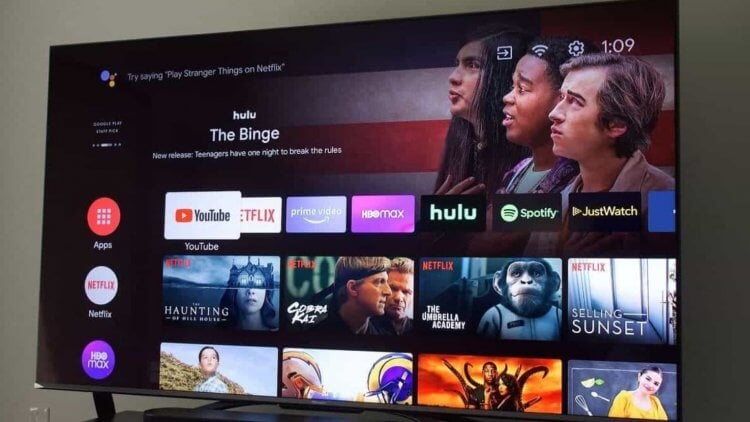
Рассказываем, как правильно обновлять приложения на телевизоре с Андроид ТВ
Нужно ли обновлять приложения на Андроид ТВ
Бытует мнение, что обновлять приложения не стоит. Якобы новые версии полны багов, из-за них телевизоры со слабым железом начинают работать еще хуже да и в целом — нет смысла трогать то, что и так хорошо работает. Однако разработчики не дремлют, хоть обновления программ для Андроид ТВ выходят не так часто. Лучше всего обновлять клиенты стриминговых сервисов.
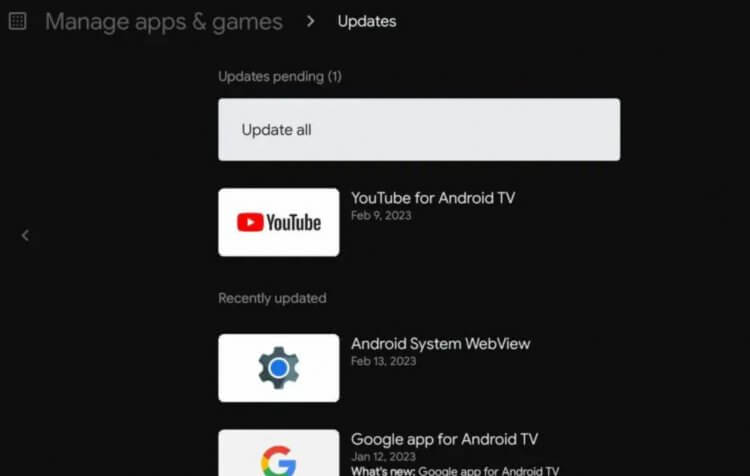
Обновлять приложения на телевизоре лучше всего вручную
А вот игры и другие утилиты обновлять не глядя не следует: нарваться на баги сложно, но сам апдейт будет скачиваться долго, из-за чего телевизор может начать глючить. Наиболее правильное решение — отключить автообновление приложений на Андроид ТВ, которое активировано по умолчанию, и скачивать новые версии выборочно.
Как отключить автообновление на Андроид ТВ
Как и мобильная версия, на Андроид ТВ есть автоматическое обновление приложений, причем найти его очень легко — пункт так же расположен в настройках Google Play.
- Зайдите в Play Market на телевизоре.
- В правом верхнем углу нажмите на иконку профиля.
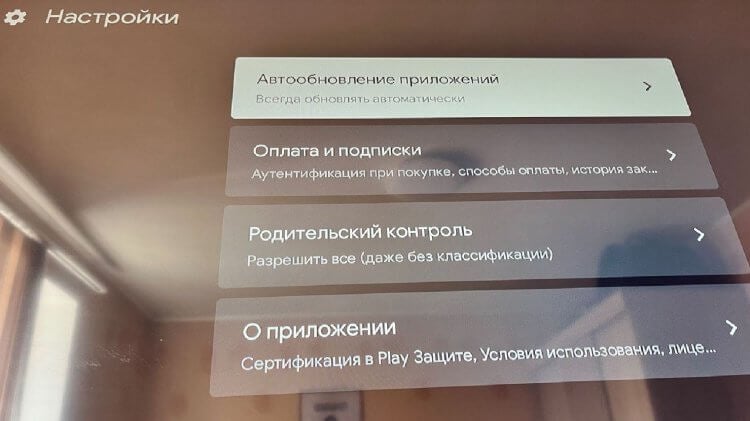
Автоматическое обновление приложений на телевизоре можно отключить
Теперь приложения из Плей Маркет на Андроид ТВ не будут обновляться при повторном включении, а у вас на телевизоре останутся старые версии. Обновить их можно самостоятельно.
Как вручную обновить приложение на Андроид ТВ
Выборочное обновление приложений на телевизоре — тоже палка о двух концах: вы можете попросту забыть о том, что нужно проверить наличие новых версий. Вот как этого избежать.
- Зайдите в Гугл Плей на Андроид ТВ.
- Нажмите на иконку профиля в правом верхнем углу.
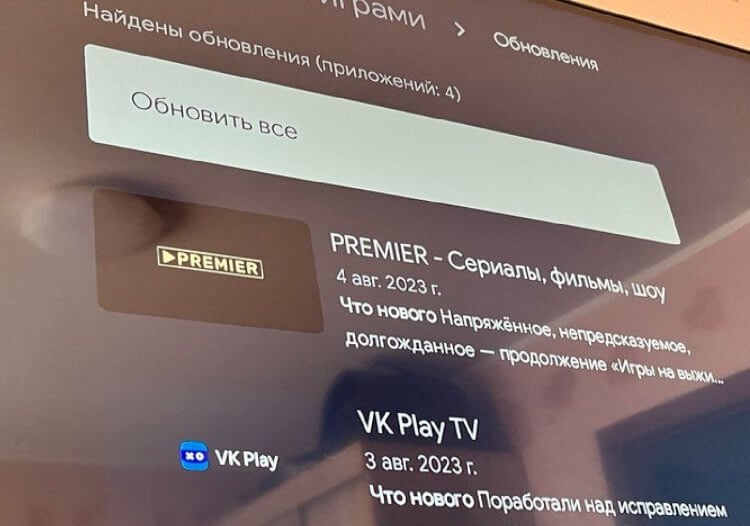
Проще и надежнее всего обновлять приложения на телевизоре вручную
В нем можно будет обновить все программы сразу, нажав «Обновить все» или выборочно. Среди предложенных также есть компоненты системы — их нужно установить в первую очередь, чтобы Android TV работал стабильно и без сбоев.
Можно ли обновить приложение на телевизоре без Гугл Плей
Преимущество Андроид ТВ — это возможность установить любое приложение на телевизор, даже если его нет в Плей Маркет. Однако их тоже нужно время от времени обновлять: в первую очередь, это касается браузеров и игр. Здесь придется немного помучаться, но в целом это займет не более 5 минут.
- Найдите и скачайте новую версию приложения с APK Mirror или любого другого надежного источника.
- Установите на смартфон/компьютер (смотря куда качали) и на телевизор приложение Send Files to TV, чтобы перекинуть APK-файл.
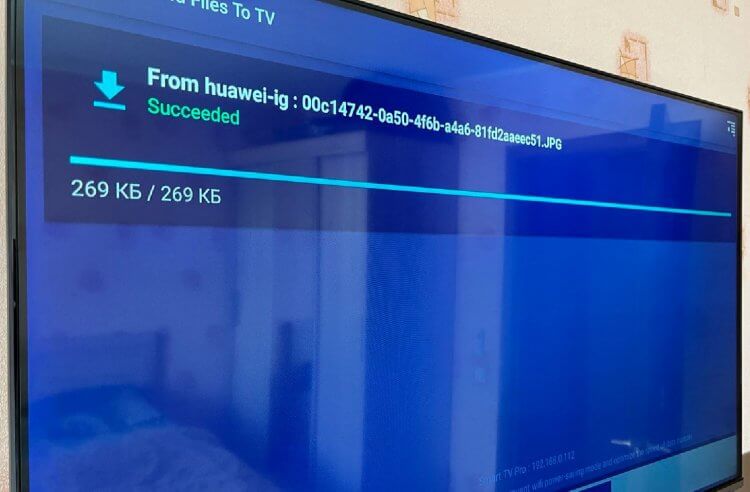
Передавать файлы с ПК на Андроид ТВ очень просто
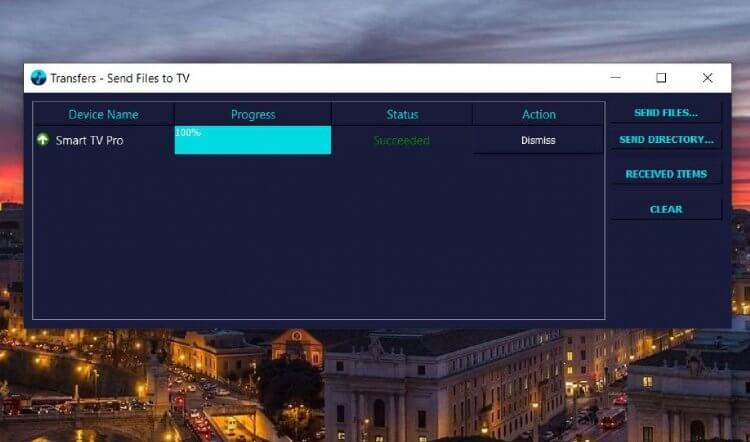
Send Files to TV на ПК скрывается в системном трэе
Как остановить обновление приложения на Андроид ТВ
Если вы случайно нажали на скачивание новой версии приложения или не отключили автообновление, а оно уже началось, всегда можно отменить установку обновления приложения. Действовать нужно как можно скорее, пока апдейт не скачался.
- Откройте главный экран Андроид ТВ.
- Нажмите на приложение на панели вверху, которое начало обновляться.
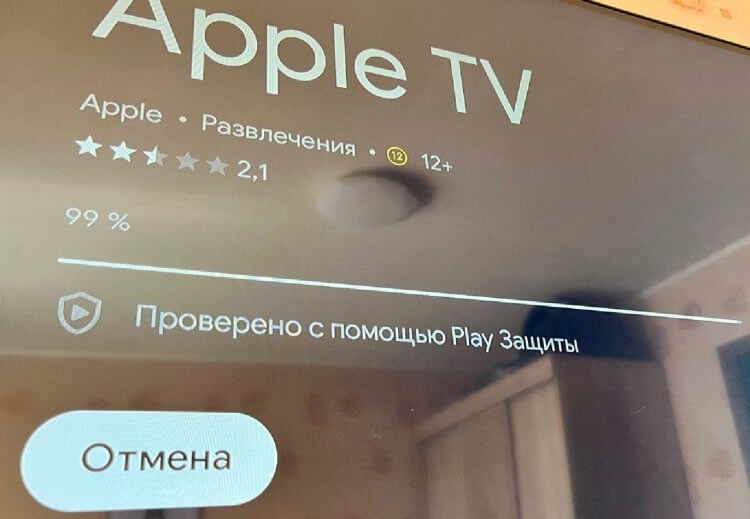
Можно успеть отменить установку обновления
После этого установка остановится, а приложением можно будет пользоваться как и раньше! Ну, а чтобы сделать просмотр максимально комфортным, присмотритесь к этим аксессуарам для телевизора — они точно не будут лишними.

Теги
- Android TV
- Новичкам в Android
- Приложения для Андроид
Наши соцсети
Новости, статьи и анонсы публикаций
Свободное общение и обсуждение материалов
Лонгриды для вас
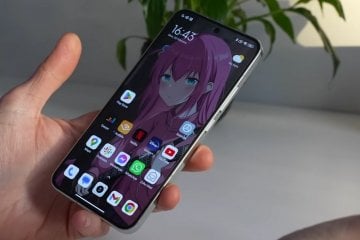
Со смартфоном Xiaomi можно взаимодействовать не только через кнопки (физические и наэкранные). Также пользователям доступно жестовое управление, которое не отнимает полезную площадь матрицы и при должной сноровке является более удобным. Причем жесты на Xiaomi очень функциональные. Помимо стандартных действий вроде возвращения на главный экран или получения доступа к списку запущенных приложений на смартфонах китайского производителя есть другие полезные комбинации, которые вам точно пригодятся.
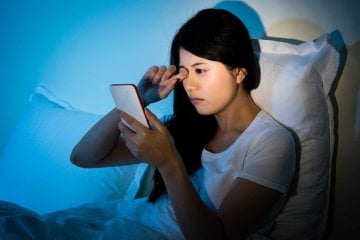
Несмотря на бесспорную пользу смартфонов, вокруг мобильных устройств, которыми пользуется подавляющее большинство жителей планеты, регулярно вспыхивают споры. Как правило, они касаются влияния гаджетов на здоровье людей. И самый частый вопрос — портится ли зрение от смартфона? Если вы тоже задаетесь этим вопросом, то ответ окажется неутешительным — да, при определенных условиях мобильное устройство действительно может быть опасно для глаз. Однако на днях в Google Play появилось приложение, способное это предотвратить.
Разговоры о пользе и вреде смартфонов идут постоянно. С одной стороны, мобильные устройства являются незаменимыми спутниками нашей жизни, помогая экономить время и решать огромное количество задач. С другой — смартфоны нередко становятся причиной возникновения разных заболеваний. Как бы то ни было, современный человек не может полностью отказаться от умного устройства, насколько бы пагубным ни было его влияние. Поэтому лучший способ снизить вред от смартфона — воспользоваться рекомендациями врачей, а также специальными функциями и приложениями Android.
Как пользоваться магазином Google Play на телевизоре Android TV?
Ситуация Операционная система телевизора — Android. Дополнительные приложения могут быть установлены через магазин Google Play.
Проверка
Проверьте следующее: ● для телевизора зарегистрирован аккаунт Google (адрес электронной почты Google);
● на телевизоре установлено бесперебойное интернет-подключение;
● программное обеспечение телевизора обновлено до последней доступной версии.
Ответ
Чтобы установить приложения из магазина Google Play, выполните следующие действия.
1. Найдите магазин Play Store на телевизоре
После добавления учетной записи Google на телевизор в Google Play Store можно получить доступ в главном меню телевизора.
шаг 1
Откройте меню «Home» с помощью кнопки на пульте дистанционного управления и перейдите в пункт приложений.
шаг 2
С помощью клавиш со стрелками на пульте дистанционного управления перейдите к значку Play Store и нажмите «ОК», чтобы войти в магазин Google Play.
Примечание
Примечание. Google Play Store по умолчанию имеет первый значок. Тем не менее, порядок значков меняется, когда приложения используются. Наиболее часто используемые приложения будут перемещены в верхний левый угол.
2. Установка приложения
В Google Play Store используйте клавиши со стрелками на пульте ДУ, чтобы просматривать приложения по категориям или использовать функцию поиска, и быстро найти конкретное приложение. Выделите приложение в PlayStore и нажмите кнопку «ОК» на пульте дистанционного управления. Выберите «Установить» и нажмите «OK» на пульте ДУ, чтобы установить это приложение на телевизор.
3. Запуск приложения
После завершения установки приложение можно найти в главном меню в разделе Приложения или [Лучшие приложения и игры] (Top Apps & Games). Для запуска приложения выделите его значок и нажмите кнопку OK на пульте дистанционного управления.
Информация на данной странице относится к моделям: 65OLED854/12 , 55OLED854/12 , 65OLED804/12 , 55OLED804/12 , 58PUS7304/12 , 70PUS7304/12 , 43PUS7304/12 , 75PUS7354/12 , 65PUS7304/12 , 55PUS7334/12 , 55PUS7304/12 , 50PUS7334/12 , 50PUS7304/12 , 43PUS7334/12 , 50PUS7354/12 , 50PUS7504/12 , 50PUS8804/12 , 43PUS7354/12 , 55PUS8804/12 , 55PUS7504/12 , 55PUS7354/12 , 55PUS9104/12 , 65OLED803/12 , 55OLED803/12 , 65PUS7803/12 , 65PUS8503/12 , 65PUS8303/12 , 49PUS7803/12 , 49PUS8303/12 , 75PUS7803/12 , 55PUS7803/12 , 49PUS8503/12 , 55PUS8303/12 , 55PUS8503/12 , 65PUS7303/12 , 49PUS7503/12 , 55PUS7503/12 , 50PUS7303/12 , 50PUS7383/12 , 43PUS7303/12 , 55PUS7383/12 , 55PUS7303/12 , 43PUS7383/12 , 65OLED873/12 , 65OLED973/12 , 55POS9002/12 , 65PUS7502/12 , 65PUS6412/12 , 49PUS6482/12 , 55PUS7502/12 , 49PUS7502/12 , 43PUS6412/12 , 55PUS6482/12 , 49PUS6412/12 , 55PUS6412/12 , 32PFS6402/12 , 65PUS7601/12 , 40PFH5501/88 , 40PFS5501/12 , 49PFS5501/12 , 65PUS7101/12 , 32PFS5501/12 , 65PUS6521/12 , 49PFH5501/88 , 32PFT5501/12 , 32PFH5501/88 , 43PUS6401/12 , 49PUS6401/12 , 43PUS6501/12 , 55PUS7181/12 , 55PUS6401/12 , 49PUS7181/12 , 49PUS6501/12 , 49PUS6561/12 , 32PFS6401/12 , 55PUS7101/12 , 55PUS6561/12 , 55PUS6501/12 , 49PUS7101/12 , 65PUS8901/12 , 55PUS8601/12 , 65PUS8601/12 , 55PUS8700/12 , 65PUS8700/12 , 32PFT6500/12 , 32PFH5500/88 , 55PFT5500/12 , 48PFT5500/12 , 48PFH5500/88 , 32PFT5500/12 , 40PFH5500/88 , 40PFT5500/12 , 48PUS7600/12 , 65PUS7600/12 , 55PUT6400/12 , 55PUS7600/12 , 50PUT6400/12 , 40PUT6400/12 , 65PUS7120/12 , 40PFT6550/12 , 65PFT6520/12 , 55PUS7170/12 , 55PUS7100/12 , 50PFT6550/12 , 49PUS7170/12 , 49PUS7150/12 , 49PUS7100/12 , 43PUS7150/12 , 43PUS7100/12 , 40PFT6510/12 , 50PFT6510/12 , 55PFT6510/12 . Нажмите здесь, чтобы увидеть больше номеров продуктов Нажмите здесь, чтобы показать меньше номеров продуктов
Ответы на часто задаваемые вопросы
- Как пользоваться магазином Google Play на телевизоре Android TV?
- Как обновить ПО телевизора Philips через Интернет?
- Как обновить ПО телевизора Philips через USB?
- Что делать, если телевизор не реагирует на инфракрасный пульт дистанционного управления?