
Как обновить Google Play на Samsung: пошаговая инструкция
Обновление Google Play на устройствах Samsung может быть необходимым для получения доступа к новым функциям, исправления ошибок или улучшения производительности. Google Play является центральным магазином приложений для Android, поэтому его обновление имеет большое значение для пользователей Samsung.
Существует несколько способов обновить Google Play на устройствах Samsung. Один из самых простых способов – использовать самое последнее обновление самого приложения Google Play. Для этого необходимо открыть Google Play на телефоне или планшете Samsung, перейти в меню “Настройки” и найти раздел “Версия Google Play”. Если доступно новое обновление, оно будет автоматически загружено и установлено на устройство.
Однако, иногда новое обновление Google Play может не поступить автоматически или использование самой последней версии приложения не помогает решить проблему. В таких случаях можно попробовать обновить Google Play с помощью файла apk. Для этого необходимо загрузить последнюю версию apk-файла Google Play с официального сайта Google, перенести его на устройство Samsung и установить через файловый менеджер.
Если ни один из вышеперечисленных способов не помогает обновить Google Play на Samsung, возможно, проблема связана с настройками самого устройства. В этом случае рекомендуется проверить настройки безопасности и права доступа приложения Google Play, а также обновить операционную систему устройства до самой последней версии.
Важно помнить, что обновление Google Play на Samsung является важным шагом для обеспечения безопасности, производительности и доступности самых последних версий приложений для пользователя. Следование простым инструкциям и проверка последних обновлений Google Play помогут вам получить более полное и удовлетворительное использование вашего устройства Samsung.
Почему стоит обновить Google Play на Samsung
Google Play является основным источником приложений для смартфонов Samsung на операционной системе Android. Обновление Google Play на устройстве Samsung имеет ряд важных преимуществ, которые стоит учитывать:
- Повышение безопасности: Обновление Google Play на Samsung помогает защитить устройство от вирусов и вредоносных программ. Каждое обновление включает новые функции безопасности, исправления уязвимостей и добавление защиты от новых угроз. Таким образом, обновление Google Play позволяет обеспечить безопасную работу с приложениями и данных.
- Улучшение функциональности: Обновлением Google Play на Samsung достигается улучшение функциональности приложений. Обновления позволяют исправлять ошибки, оптимизировать производительность и добавлять новые возможности. Пользуясь обновленной версией Google Play, пользователь может наслаждаться более стабильной и удобной работой с приложениями.
- Расширение каталога: Google Play постоянно расширяется и добавляет новые приложения, игры, фильмы и музыку. Обновление Google Play на Samsung позволяет получать доступ к последним новинкам и наслаждаться самыми актуальными развлечениями.
- Исправление возможных проблем: Обновление Google Play на Samsung может исправить проблемы, связанные с поломкой или неправильной работой приложений. Новые версии Google Play могут содержать исправления, которые помогут восстановить работоспособность приложений или устранить различные ошибки.
В целом, обновление Google Play на Samsung является важной процедурой, которая способствует безопасности, функциональности и удобству использования смартфона. Регулярные обновления помогают оставаться в курсе последних новинок и обеспечивают более эффективную работу с приложениями.
Преимущества актуальной версии Google Play на Samsung

1. Улучшенная безопасность. С актуальной версией Google Play на вашем устройстве Samsung, вы можете быть уверены в безопасности загружаемых приложений. Google Play использует мощные алгоритмы сканирования, чтобы обнаруживать и удалять вредоносное ПО и вредоносные приложения, что позволяет защитить ваше устройство от потенциальных угроз.
2. Доступ к последним обновлениям и новым функциям. С актуальной версией Google Play на вашем устройстве Samsung, вы будете иметь доступ к последним обновлениям приложений. Вы сможете наслаждаться новыми функциями и улучшениями, которые разработчики предлагают в каждом обновлении. Это поможет вам использовать приложения в полной мере и быть в курсе последних инноваций.
3. Больше возможностей для загрузки приложений. С актуальной версией Google Play на вашем устройстве Samsung, вы получите больше возможностей для загрузки приложений. Google Play предлагает широкий выбор приложений из разных категорий – от игр и развлечений до инструментов и бизнес-приложений. Актуальная версия Google Play позволит вам установить все необходимые приложения.
4. Удобный и интуитивно понятный интерфейс. С актуальной версией Google Play на вашем устройстве Samsung, вы получите доступ к удобному и интуитивно понятному интерфейсу. Вы сможете легко найти нужные приложения, просматривать описания и отзывы, а также управлять установленными приложениями. Актуальная версия Google Play обеспечит вам удобство и простоту в использовании.
5. Поддержка новых версий операционной системы. С актуальной версией Google Play на вашем устройстве Samsung, вы сможете получить поддержку новых версий операционной системы. Google Play обновляется вместе с операционной системой, что гарантирует работу приложений на новой версии ОС и исправление возможных проблем совместимости.
Как проверить наличие обновлений для Google Play на Samsung

Google Play – это магазин приложений для устройств на базе операционной системы Android, который регулярно обновляется для улучшения функциональности и исправления возможных ошибок. Владельцам устройств Samsung важно проверять наличие обновлений для Google Play, чтобы получить доступ к новым функциям и улучшениям.
Шаг 1: Найдите значок “Play Store” на главном экране вашего устройства Samsung и нажмите на него, чтобы открыть магазин приложений Google Play.
Шаг 2: Перейдите в меню, нажав на значок “три горизонтальные полоски” в левом верхнем углу экрана.
Шаг 3: Прокрутите вниз и нажмите на “Настройки”, чтобы открыть раздел настроек Google Play.
Шаг 4: Прокрутите вниз до раздела “Обновления приложений” и нажмите на него.
Шаг 5: Нажмите на “Проверить обновления”, чтобы начать поиск доступных обновлений для всех установленных приложений, включая Google Play.
Шаг 6: Если доступны обновления, нажмите на “Обновить все”, чтобы загрузить и установить их на ваше устройство Samsung.
Теперь вы знаете, как проверить наличие обновлений для Google Play на устройстве Samsung. Регулярная проверка наличия обновлений поможет вам оставаться в курсе последних новых функций и улучшений Google Play.
Как обновить Google Play на Samsung вручную
Google Play – это официальный магазин приложений для устройств на операционной системе Android. Регулярные обновления Google Play помогают улучшить его функциональность и исправить возможные ошибки. Если у вас возникли проблемы с обновлением Google Play на вашем устройстве Samsung, вы можете попробовать обновить его вручную.
1. Проверьте текущую версию Google Play
Перед тем, как обновить Google Play, убедитесь, что вы имеете последнюю версию приложения. Для этого откройте Google Play на вашем устройстве Samsung и перейдите в настройки, которые обычно находятся в верхнем левом углу экрана.
2. Проверьте наличие обновлений
В разделе настроек Google Play найдите вкладку “Обновления приложений” или “Проверить обновления”. Нажмите на нее и дождитесь, пока приложение само проверит наличие новых обновлений.
3. Обновите Google Play
Если приложение обнаружило обновление, нажмите на кнопку “Обновить” рядом с Google Play. Подождите, пока обновление загрузится и установится на ваше устройство.
4. Перезагрузите устройство
После установки обновления рекомендуется перезагрузить ваше устройство Samsung. Это поможет установленным обновлениям полностью вступить в силу и избежать возможных проблем при работе с Google Play.
Если все указанные шаги были выполнены правильно, вы успешно обновили Google Play на своем устройстве Samsung. Теперь вы можете пользоваться всеми новыми возможностями, исправленными ошибками и улучшенной функциональностью этого приложения.
Возможные проблемы при обновлении Google Play на Samsung и их решение
1. Проблемы с подключением к интернету

Одной из основных причин, по которой не удается обновить Google Play на устройстве Samsung, может быть проблема с подключением к интернету. В таком случае, необходимо проверить настройки Wi-Fi или мобильного интернета и убедиться, что устройство правильно подключено к сети. Также стоит проверить скорость интернет-соединения и убедиться, что она достаточна для загрузки обновления.
2. Недостаточно свободного места на устройстве

Еще одной причиной проблем с обновлением Google Play может быть недостаточное количество свободного места на устройстве. Если на вашем смартфоне или планшете Samsung закончилось место, то невозможно будет установить новую версию приложения. В таком случае, необходимо удалить ненужные приложения, фотографии или другие файлы, чтобы освободить место для обновления.
3. Ошибки приложения Google Play

Иногда обновление Google Play может столкнуться с ошибками, которые могут возникнуть из-за неправильной настройки приложения или других проблем системы. Для решения этой проблемы можно попробовать перезапустить устройство или очистить кеш и данные приложения Google Play. Если это не помогает, можно попробовать удалить приложение и установить его заново.
4. Отключение автоматических обновлений
Если обновление Google Play не происходит автоматически на устройстве Samsung, то, возможно, автоматические обновления были отключены в настройках. Чтобы включить их, необходимо открыть приложение Google Play, перейти в “Настройки” и убедиться, что включена опция “Автообновление приложений”.
В случае, если проблема с обновлением Google Play на устройстве Samsung не удается решить самостоятельно, рекомендуется обратиться в службу поддержки Samsung или посетить сервисный центр для получения помощи от специалистов.
Автоматическое обновление Google Play на Samsung

Обновление приложений на устройствах Samsung осуществляется автоматически через Google Play. Google Play – это официальный магазин приложений для устройств на операционной системе Android. Он предоставляет доступ к широкому выбору приложений, игр, музыки, фильмов и книг. Периодически Google Play получает обновления, которые исправляют ошибки, улучшают функциональность и добавляют новые возможности. Автоматическое обновление Google Play на Samsung позволяет всегда быть в курсе последних обновлений и использовать приложение в полной мере.
Для того чтобы включить автоматическое обновление Google Play на Samsung, необходимо выполнить несколько простых шагов. В первую очередь, откройте приложение Google Play на вашем устройстве. Затем нажмите на иконку с тремя горизонтальными полосками в верхнем левом углу экрана. Перейдите во вкладку “Настройки” и выберите пункт “Автоматически обновлять приложения”. В открывшемся окне выберите опцию “Всегда автоматически обновлять”. После этого Google Play будет автоматически обновляться на вашем устройстве Samsung, при условии наличия интернет-соединения.
Автоматическое обновление Google Play на Samsung позволяет сэкономить время и не беспокоиться о поиске и установке обновлений. Приложения будут обновляться автоматически, что позволит вам пользоваться всеми новыми функциями и исправленными ошибками. Также позволяет избежать проблем совместимости с устройством, так как обновления часто исправляют ошибки и заполняют пробелы в функциональности приложения. Автоматическое обновление Google Play удобно и безопасно – вам не придется беспокоиться о появлении вредоносных программ или уязвимостей в приложении.
Вопрос-ответ:
Можно ли обновить Google Play на самсунг без подключения к Интернету?
Нет, для обновления Google Play на устройствах Samsung требуется подключение к Интернету. Обновления программного обеспечения, в том числе Google Play, загружаются из сети. Если у вас нет доступа к Интернету, то вы не сможете обновить Google Play на своем устройстве.
Как обновить Google Play Market на Android вручную


Play Маркет — это наш путь для загрузки тысяч приложений, доступных на Андроид. Ранее известный как Android Market, теперь официальный магазин Google помимо них предлагает нам музыку, фильмы, книги, журналы и т. д.
Всевозможные приложения можно обновлять в любое время, но при этом Google не предоставляет такую же опцию для Плей Маркета. Он обновляет его автоматически в фоновом режиме.
Однако иногда по определенным причинам магазин Google Store может перестать работать или не обновляется в автоматическом режиме. Возможно также, что приложения не будут загружаться из-за устаревшей версии.
В подобных случаях нужно либо обновить Плей Маркет вручную, либо заставить его искать обновление. Это именно то, что мы собираемся обсудить.
Давайте рассмотрим 3 метода, с помощью которых вы сможете вручную обновить Плей Маркет на Андроид.
Способ 1: через настройки Плей Маркета
Мы знаем, что Google Play Store обновляется автоматически. Но вы также можете посмотреть эти обновления, зайдя в его настройки.
Следуйте этим шагам:
-
Откройте Play Market на вашем телефоне. Затем нажмите на горизонтальное меню с тремя барами в верхнем левом углу. В меню нажмите «Настройки».


Способ 2: очистить данные Play Маркета
Другой способ принудительно обновить Play Market — очистить его данные. Когда вы это сделаете, Google автоматически проверит наличие последних обновлений.
Чтобы очистить данные Плей Маркета, выполните следующие действия:
- Откройте настройки устройства либо из быстрого меню, либо нажав значок «Настройки».
- Нажмите «Приложения» / «Диспетчер приложений» / «Установленные приложения» в зависимости от используемого телефона. Затем в разделе «Все» найдите Google Play Маркет. Нажмите на него.


- В информации о приложении перейдите на «Cтереть данные». Если в вашей версии Андроида присутствует раздел «Хранилище»/«Storage», то нажмите на него и после этого — «Очистить хранилище» / «Clear Storage».

- Перезапустите устройство и подождите 2-3 минуты, чтобы программа автоматически обновилась.
Совет. Если у вас возникли проблемы с Плей Маркетом, то попробуйте также очистить кэш и данные в разделе Сервисы Google Play. Для этого на шаге 2 найдите данный раздел, а затем выполните шаги 3 и 4.


Способ 3: использование APK-файла
Если два вышеуказанных метода не работают, вы можете вручную установить последнюю версию Google Play Маркет APK для его обновления.
Вот что вам нужно сделать.
Дайте разрешение на установку неизвестных приложений
Поскольку мы обновляем Гугл Плей из внешнего источника, для устройств на Андроид требуется разрешение, необходимое для этого из соображений безопасности.
Шаги различаются на устройствах до и после Android 8.0. Не волнуйтесь, мы рассмотрим оба.
Установка APK-файлов на устройства до AndroidOreo 8.0 (Nougat 7.0, Marshmallow 6.0 и т. д.)
- нажмите на Настройки и перейдите в раздел Безопасность / Конфиденциальность;

- затем на следующем экране найдите неизвестные источники. Включите их. Подтвердите на всплывающем окне.

Как устанавливать APK-файлы на Oreo 8.0 и Android Pie 9.0
- нажмите на «Настройки устройства» и перейдите в «Приложения и уведомления»;
- далее — на Доступ к специальному приложению. Затем тапните «Установить неизвестные приложения»;
- нажмите Chrome, если вы загрузили APK-файл из браузера Chrome, в противном случае — на браузер, который вы используете. На следующем экране включите переключатель «Разрешить из этого источника».
Найдите последний Play Market APK
Сайт APKMirror содержит огромную коллекцию APK-файлов, включая Google Play Маркет. Они продолжают добавлять актуальные файлы в свою коллекцию.

Вы можете загрузить последнюю версию файла Google Play Store APK здесь. Откройте ссылку и нажмите на последнюю версию. Затем на следующей странице прокрутите вниз и в разделе «Download» загрузите соответствующий файл для вашего устройства.

Установите APK
После загрузки и предоставления необходимых разрешений нажмите на APK-файл, чтобы установить его. Это все, что вам нужно сделать.
Совет: вы можете использовать этот метод, чтобы получить новые функции Плей Маркета на вашем устройстве раньше других.
Бонусный совет: как остановить автоматическое обновление приложений
Если в Плей Маркете включено автообновление, все приложения будут обновляться автоматически. Некоторые люди, особенно те, кто использует мобильный Интернет, не любят получать автоматические обновления для установленных программ. Они хотят обновляться вручную, и то только выборочно.
Для этого необходимо отключить параметр автообновления. Вот шаги.
- Откройте Google Play Маркет и коснитесь трехблочного меню в верхнем левом углу. Затем тапните Настройки.
- Нажмите «Автообновление приложений». Во всплывающем окне выберите «Никогда» или «Только через Wi-Fi».


Мы рассмотрели три способа обновления Гугл Плей Маркета на вашем устройстве. Дайте нам знать, если вы знаете о любом другом методе в комментариях ниже.
Как обновить Play Маркет на Android

Если на смартфоне на базе Android есть проблемы с обновлением приложений и игр, частая причина — устаревшая версия Play Маркет. В мобильном устройстве настроено автообновление, но оно не всегда срабатывает. Придется обновить Play Маркет вручную. Специалисты Google знают, что нужно делать в этой ситуации.
Ручное обновление Play Маркет
Не всегда магазин приложений от Google обновляется самостоятельно. Иногда приходится это делать вручную, чтобы сервис адекватно и без ошибок работал. Как обновить Play Mаркет до новой версии? Сделаете это в самом приложении Play Maркет. Компания Google дает такой алгоритм для обновления:
- Откройте приложение.
- Тапните по значку профиля, который располагается в правом верхнем углу.
- Перейдите в раздел с настройками.
- Откройте «Сведения», выберите «Версия Google Play».
- Получите сообщение о том, установлена ли последняя версия сервиса. Нажмите «ОК». Если доступно обновление, оно будет автоматически скачано и установлено в течение нескольких минут. Если этого не произойдет, то нажмите «Обновить Google Play».
Что делать, если не обновляется приложение в Play Mаркет? В некоторых случаях причина может крыться в самом сервисе. Войдите в настройки мобильного устройства, в разделе с приложениями найдите Play Mаркет, а затем очистите кэш и сотрите все данные. Если это не помогло, откатите приложение до предыдущей версии при помощи кнопки «Удалить обновления».
Обновить приложение можно вручную в самом Play Maркет. Для этого выполните такие действия:
- Откройте сервис.
- Нажмите на значок профиля в правом верхнем углу.
- Выберите «Управление приложениями и устройством». Приложения, которые можно обновить, будут собраны в разделе «Доступные обновления».
- Нажмите «Обновить».
В настройках Google Play Maркет настройте автоматическое обновление приложений. Для этого:
- Перейдите в настройках сервиса в настройки подключения.
- Выберите «Автообновление приложений».
- Выберите любую сеть либо «Только через Wi-Fi».
Если на устройстве возникла ошибка при входе в аккаунт, приложения могут не обновляться автоматически.
Установка APK
Как обновить Play Maркет после сброса настроек? Google Play Maркет должен обновляться автоматически до последней версии. Если это не произойдет, обновите сервис вручную в настройках. Еще поможет установка приложения Play Store Update, в котором можно обновить магазин до последней версии или вернуть до первоначальной. Для этого выполните такие действия:
- Скачайте Play Store Update из Play Maркет.
- Запустите его.
- Кликните на открывшейся странице по меню, которое расположено в правом верхнем углу.
- Выберите «Удалить обновления».
- Подождите некоторое время, и Play Maркет начнет обновляться самостоятельно.
Как обновить Play Maркет, не заходя в него? Скачайте последнюю версию APK Play Maркет с достоверного источника и установите вручную приложение с файловой системы мобильного устройства. Автор портала ScreenRant Кишалая Кунду пишет, что Google Play Store — самый крупный и безопасный сервис для приложений на Android. Он обновляется автоматически, но пользователи могут сделать это принудительно.
Перед скачиванием APK (application PacKage) нужно дважды подумать, прежде чем качать его из интернета. Один из самых надежных источников — APKMirror. Посетите этот портал, найдите последнюю версию Google Play Store и установите, следуя инструкции, которая приложена к APK. По умолчанию Android не позволяет пользователям устанавливать сторонние APK из соображений безопасности. Таким образом, чтобы установить файл, сначала включите «Установить из неизвестных источников». Для этого:
- Перейдите в меню «Настройки» на устройстве Android.
- Нажмите «Безопасность».
- Включите параметр «Неизвестные источники». На некоторых устройствах пользователи могут найти параметр «Неизвестные источники» в настройках конфиденциальности или настройках приложения, а не в настройках устройства.
- В любом случае при попытке включить эту опцию Google предупредит о потенциальной опасности установки файлов из неизвестных источников. Проигнорируйте это и нажмите «ОК».
Это должно разрешить установку любого типа APK-файла из постороннего источника. После этого за безопасность устройства полностью отвечает сам пользователь, поэтому важно убедиться в безопасности источнике, чтобы не навредить работе телефона и не допустить проникновения в систему вирусов.
Как правило, Play Maркет обновляется автоматически и в фоновом режиме. Пользователь об этом даже не догадается. Редко бывает так, что автообновление не срабатывает. Предоставленные инструкции помогут вручную обновить сервис, чтобы он функционировал без ошибок.
Как обновить Play Market на Android
Android – удивительная платформа. Несмотря на то что производители обновляют смартфоны на её базе довольно нехотя, существует как минимум четыре вида обновлений, которые позволяют поддерживать программную начинку аппаратов в актуальном состоянии. Помимо собственно системных апдейтов, есть ещё ежемесячные патчи безопасности, системные обновления Google Play и обновления сервисов Google. Последние не объединены в общий пакет, а обновляются по отдельности, причём в большинстве случаев исключительно автоматически. Но есть способ обновлять сервисы Google, в том числе Google Play, принудительно.
Google Play обновляется автоматически, но это можно сделать и вручную
В отличие от сервисов-приложений вроде Google Maps, Gmail или YouTube, которые пользователи обновляют вручную или автоматически, в зависимости от того, подключен соответствующий механизм или нет, Google Play обновляется только автоматически.
Обновление Google Play
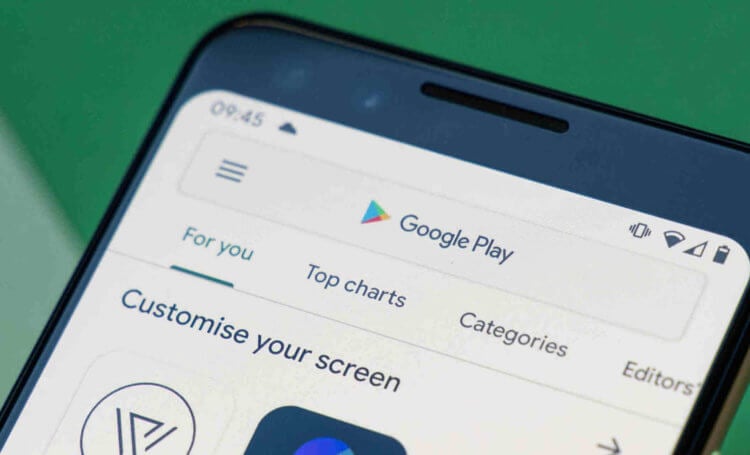
Гугл плей нужно всегда поддерживать в актуальном состоянии
Google рассылает на устройства пользователей свежие апдейты или применяет необходимые изменения у себя на серверах. Однако возможности обновить или не обновить Google Play компания не предоставляет, полагая, что только она может принимать настолько важные решения.
Как правило, обновления Google Play весят очень мало. В основном это 5-30 МБ. Поэтому Google позволяет себе не спрашивать разрешения пользователей на обновление. Другое дело, что Google предпочитает распространять обновления постепенно.
Из-за этого одно и то же обновление может добраться до разных пользователей с интервалом в неделю-две, а иногда даже три. Это связано с тем, что Google оставляет себе место для манёвра, чтобы иметь возможность отозвать апдейт, если что-то вдруг пойдёт не так.
Тем не менее, вы можете скачать самое актуальное обновление Google Play прямо сейчас самостоятельно в виде APK-файла. Это установочный файл, который вы загружаете себе на устройство, а потом принудительно устанавливаете. В результате новая версия подменяет собой старую, а вы получаете доступ ко всем нововведениям и изменениям, которые содержатся в обновлении.
Как скачать новую версию Google Play
Удобнее и безопаснее всего скачивать APK, в том числе Google Play, с сайта APKMirror:
- Откройте APKMirror и в поиске забейте Google Play;
- Выберите самую свежую версию (она располагается сверху);
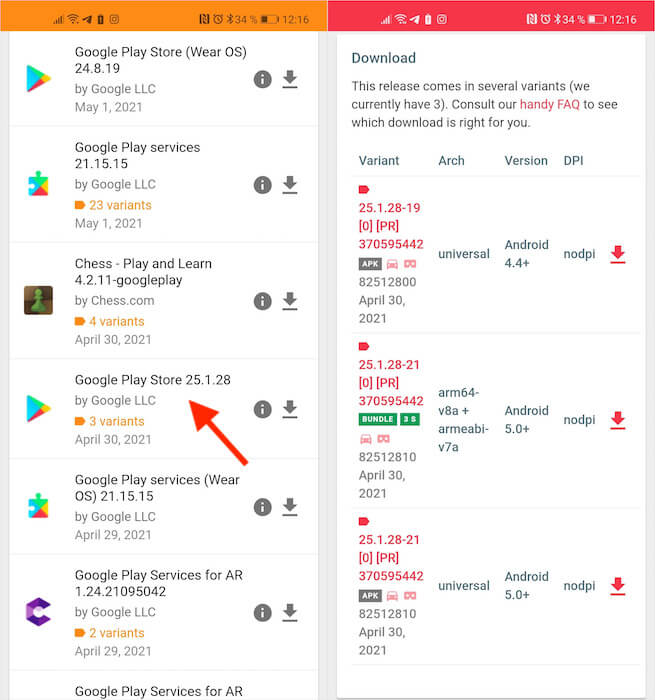
Скачать APK-файл с обновлением Google Play можно на APKMirror
- Выберите подходящий APK-файл, соответствующий конфигурации вашего смартфона;
- Дождитесь окончания загрузки и установите обновление.
Очень важно устанавливать именно финальную сборку, которая уже официально вышла в релиз, избегая тестовых версий. Как правило, те версии, которые ещё находятся в стадии бета-тестирования, имеют в своём названии слово Beta. Поэтому просто следите за тем, что скачиваете, потому что бета-версия, во-первых, подменяет на устройстве финальную, а, во-вторых, может страдать от разного рода недостатков и недоработок.
Принудительное обновление Google Play имеет смысл в самых разных ситуациях. Например, несколько недель назад в каталоге произошёл сбой, из-за чего некоторые приложения, которые уже были установлены на устройствах пользователей, отказывались запускаться. Помогало либо удаление Google WebView, либо обновление Google Play.
Кроме того, периодически Google вносит разного рода изменения в Google Play, меняя его функциональный состав или интерфейсное оформление. Некоторое время назад из каталога пропало боковое меню, которое заменили на выпадающее окно с настройками, которое появляется по нажатию на иконку профиля. Но поскольку обновление распространяется постепенно, оно до сих пор добралось не до всех.

Теги
- Google Play
- Обновления Android