
Как отключить кнопку голосового набора на клавиатуре iOS

Во время набора сообщения на iOS устройстве мы, сами того не желая, нажимаем находящуюся рядом с пробелом клавишу голосового набора сообщения. От таких неприятностей можно избавиться раз и навсегда, отключив функцию диктовки.

Для начала перейдите к Настройкам → Основные → Клавиатура:


Отключите пункт Включить диктовку:


Перейдите к набору текста и вы увидите, что кнопка голосового набора исчезла.
Отключение голосового ввода на Android
Иногда неожиданное появление голосового ввода и невозможность его изменить могут быть вызваны единичным сбоем, который можно устранить банальной перезагрузкой устройства. Инструкции по выполнению этой операции для смартфонов и планшетов находятся по ссылкам далее, тогда как перезапустить телевизионную приставку в большинстве случаев можно долгим нажатием на кнопку выключения на комплектном пульте либо обычным отключением от сети питания.
Способ 2: Замена клавиатуры
Рассматриваемая проблема чаще всего возникает в ситуациях, когда использование экранной клавиатуры недоступно по тем или иным причинам. Самой частой из них является сбой в работе стандартной для вашей прошивки, и в качестве решения можно попробовать установить другое средство ввода.
- Загрузите на целевой девайс любую подходящую вам стороннюю клавиатуру – например, Gboard. Подробнее: Лучшие клавиатуры для Android
- После инсталляции откройте приложение, в котором можно вводить текст (например, веб-браузер, мессенджер, текстовый редактор) и тапните по соответствующему полю. В «чистом» Android десятой версии среди кнопок управления будет значок, как на скриншоте ниже.
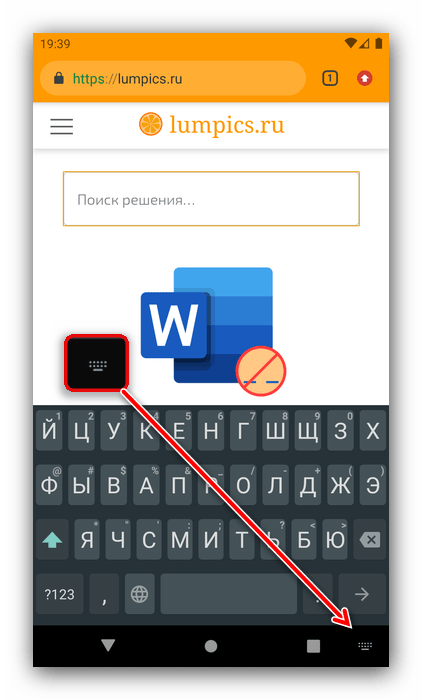 Нажмите на него – появится контекстное меню выбора средств, в котором следует указать установленную на первом шаге клавиатуру.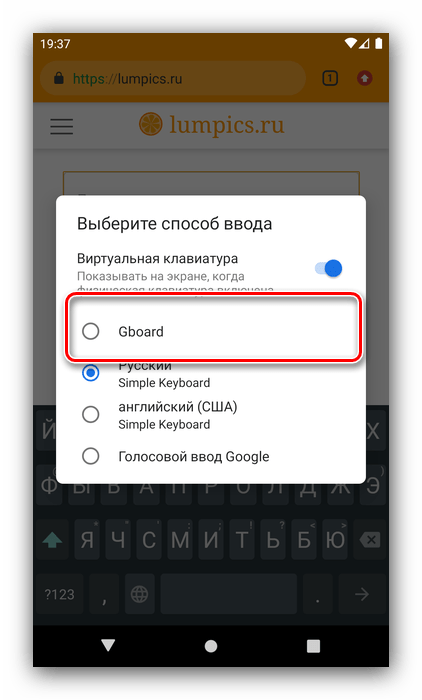
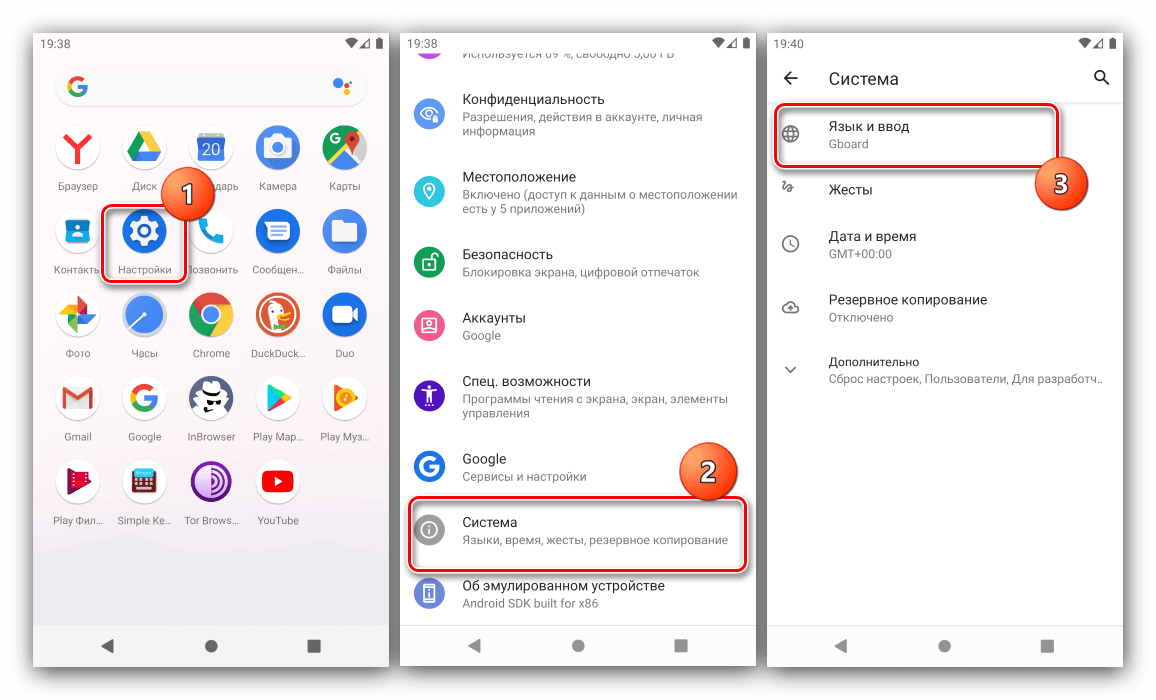
- Также можно убрать «Голосовой ввод Google» из списка используемых методов ввода. Для этого зайдите в «Настройки» и воспользуйтесь пунктами «Система» – «Язык и ввод» – «Виртуальная клавиатура».
 Далее тапните по пункту «Управление клавиатурами» – откроется меню, в котором передвиньте переключатель напротив позиции «Голосовой ввод Google».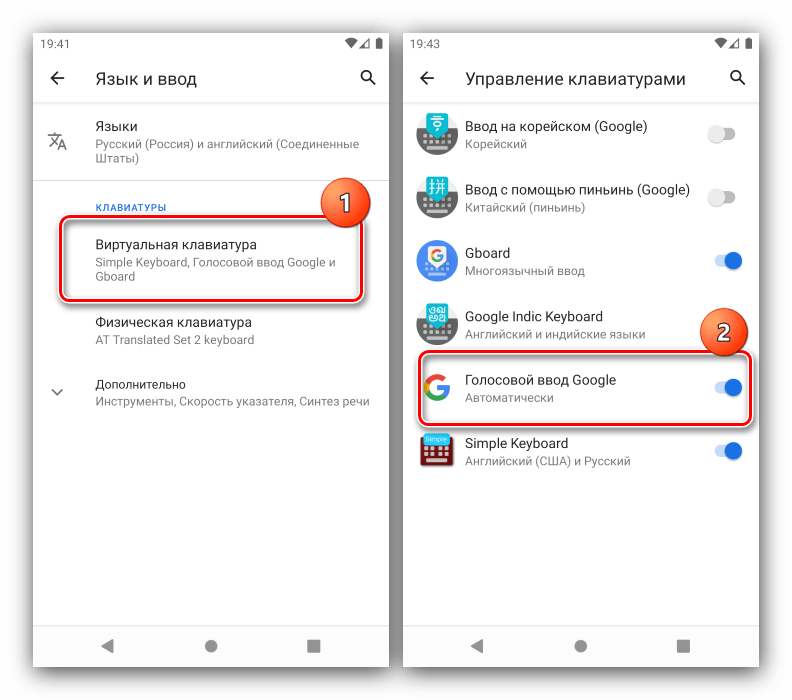
- Теперь при написании текста данный элемент больше не должен появляться – вместо него будет использоваться сторонняя клавиатура.
Способ 3: Очистка данных клавиатуры
Менее радикальное решение заключается в удалении данных, сгенерированных системной клавиатурой вашего устройства – возможно, в них есть сбойный файл, который и не даёт отключить голосовое управление.
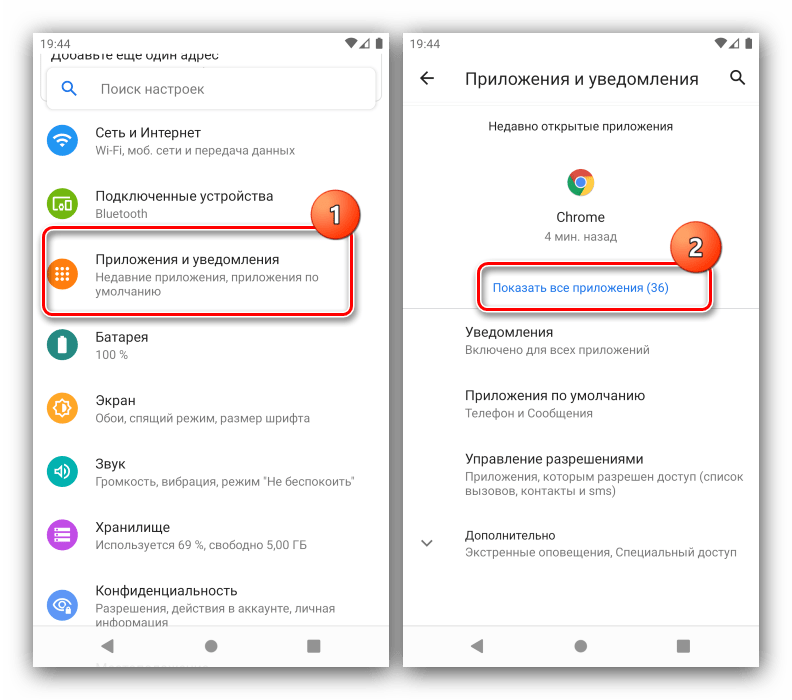
- Запустите «Настройки», после чего перейдите по пути «Приложения и уведомления» – «Показать все приложения».
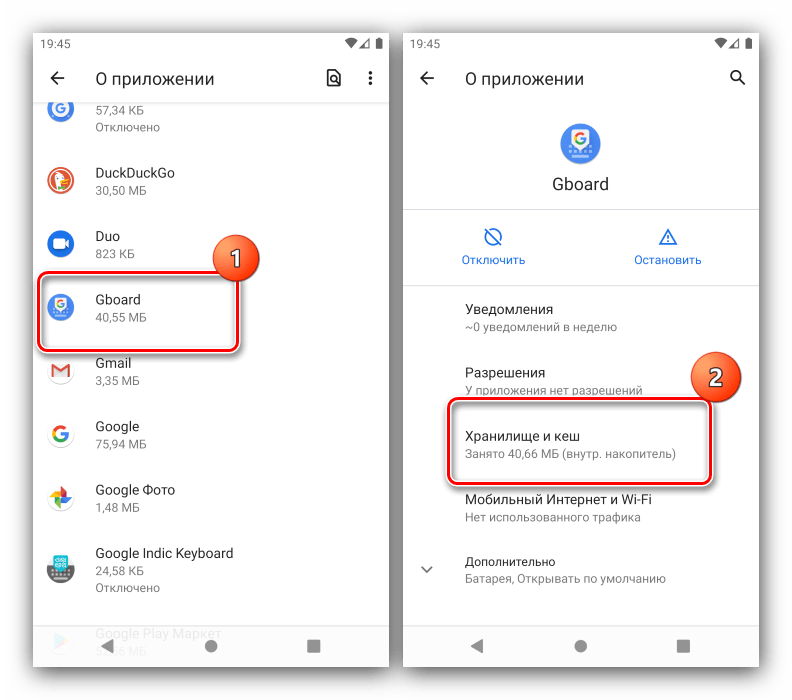
- Найдите в списке позицию, которая соответствует требуемому приложению, и нажмите на неё, после чего воспользуйтесь пунктом «Хранилище и кеш».
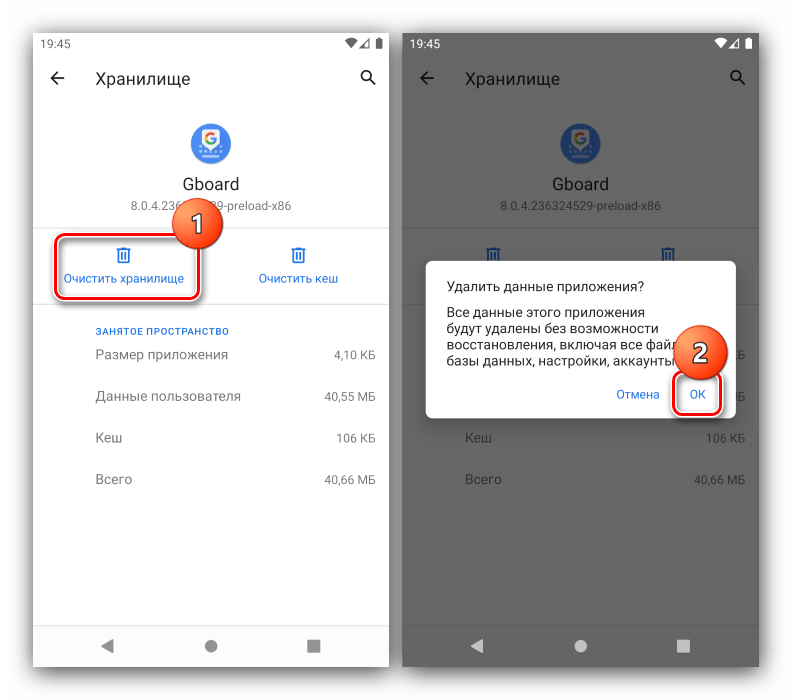
- Воспользуйтесь пунктом «Очистить хранилище» и подтвердите операцию.
Внимание! Вместе с данными будут удалены все пользовательские параметры, в том числе и словарь для быстрого ввода!
Закройте настройки, перезапустите девайс, а после его полной загрузки попробуйте что-то напечатать – проблема должна быть решена.
Способ 4: Сброс к заводским параметрам
Самое радикальное средство, которое гарантированно исправит рассматриваемый сбой – сброс настроек гаджета на значения по умолчанию. Естественно, что при этом будут потеряны все пользовательские данные на внутреннем накопителе, поэтому если собираетесь воспользоваться этим методом, заблаговременно сделайте резервную копию всех важных файлов.
Зачем нужен голосовой ввод на Android и как его включить
Наши смартфоны оснащены массой полезных функций второго плана. Многие из нас не обращают на них внимания и даже не знают об их существовании. Однако данный факт не говорит о том, что такие опции никому не нужны. Напротив, они могут пригодиться в самых разных сценариях. И одна из таких малоизвестных, но очень важных функций — голосовой ввод на Андроид. Она преобразует речь в текст, буквально освобождая наши руки. Посмотрим, как она работает и в каких ситуациях является просто незаменимым инструментом.

Голосовой набор заставит вас отказаться от аудиосообщений, а также поможет быстрее вводить текст
Как включить голосовой ввод
Обычно, чтобы включить голосовой набор, не нужно предпринимать никаких действий и скачивать дополнительные программы. Функция является встроенным компонентом практически всех клавиатур на Андроид, а доступ к ней осуществляется нажатием на иконку микрофона. Отличается разве что дизайн и расположение нужной кнопки. Так, при использовании Gboard она находится в правом верхнем углу, иконка голосового ввода Яндекс располагается в правой части кнопки переключения языка, а поклонникам SwiftKey для преобразования текста в речь нужно нажать на «,» и на мгновение задержать палец.
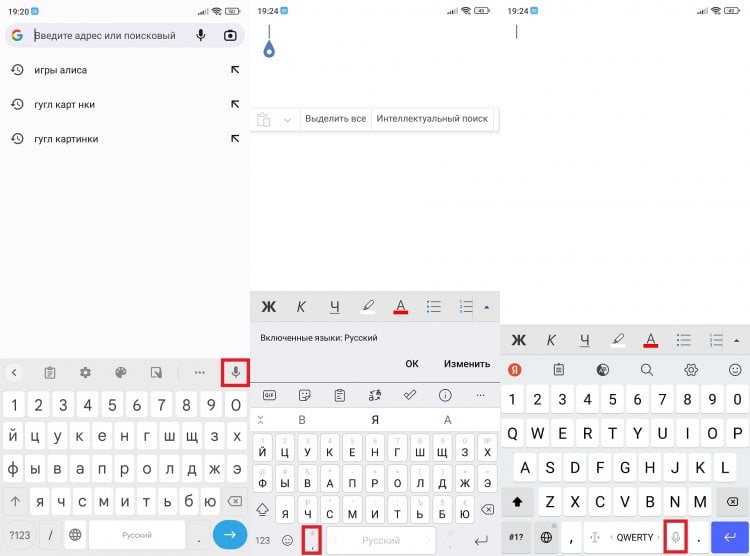
В зависимости от используемой клавиатуры голосовой набор включается по-разному
По умолчанию кнопка голосового ввода может отсутствовать. Но вы можете добавить ее через настройки. Вот, к примеру, как включить голосовой набор в Gboard:
- Откройте настройки клавиатуры, нажав на «шестеренку».
- Перейдите в раздел «Голосовой ввод».
- Активируйте переключатель.
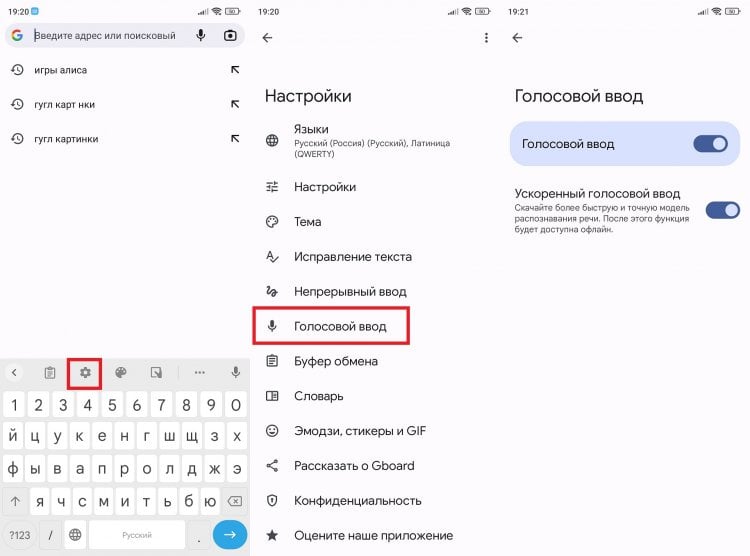
Иногда требуется предварительно включить голосовой ввод в настройках клавиатуры
На большинстве клавиатур функция работает при помощи синтезатора речи Гугл. Поэтому перед началом использования голосового ввода убедитесь, что на вашем смартфоне установлен пакет Google Speech Services.
⚡ Подпишись на Androidinsider в Дзене, где мы публикуем эксклюзивные материалы
Как работает голосовой ввод
Функция работает во всех приложениях, где поддерживается вывод виртуальной клавиатуры на экран: браузеры, заметки, текстовые редакторы, мессенджеры и другие. А голосовой набор в Ватсапе вообще может стать прекрасной заменой войсов. Перестаньте нервировать своих собеседников аудиосообщениями. Лучше включите голосовой ввод, а синтезатор речи преобразует голос в текст. И вам удобно, и собеседнику не придется подносить динамик смартфона к уху.
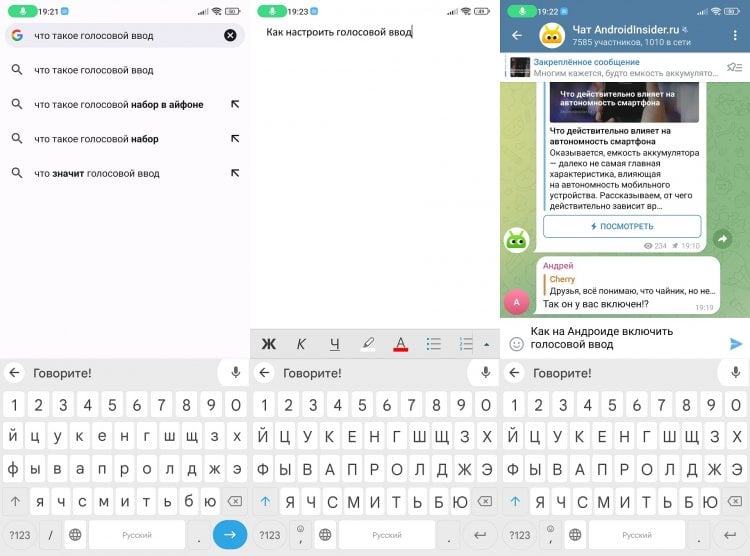
Голосовой набор можно использовать для поиска информации в интернете, быстрого набора текста и в качестве замены аудиосообщений
Хотя голосовой ввод Андроид является встроенной функцией клавиатуры, также он бывает вшит в используемое вами приложения. Кнопка с микрофоном есть в Яндекс Браузере и даже в «Контактах». Во всех случаях она отвечает за активацию голосового набора на телефоне без предварительного вывода на экран клавиатуры.
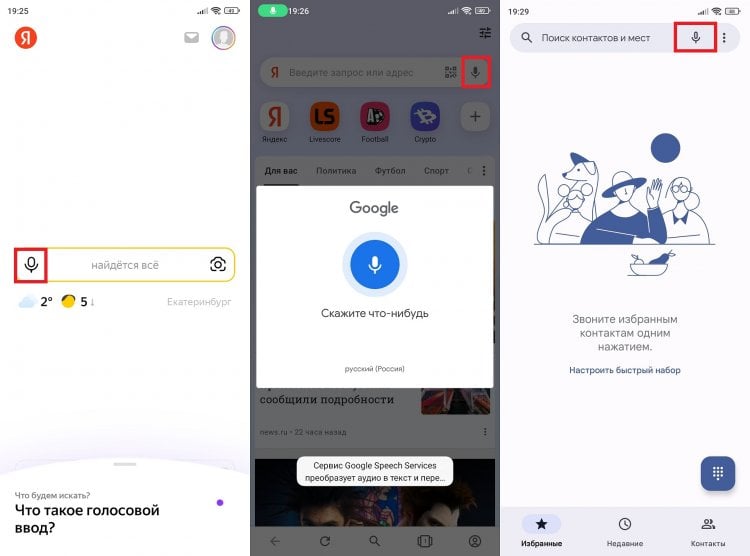
Голосовой набор может являться встроенным инструментом не только клавиатуры, но и другого приложения
Иногда подобная реализация является даже более удобной. Ведь голосовой набор клавиатуры не подразумевает подтверждение. То есть после ввода текста вам необходимо нажать кнопку, чтобы, например, найти информацию в браузере. А при использовании вшитой опции поиск выполняется автоматически.
❗ Поделись своим мнением или задай вопрос в нашем телеграм-чате
Язык голосового ввода
Отдельно стоит поговорить о языке голосового набора, так как с ним нередко возникают проблемы. Синтезатор речи выбирает его автоматически, отталкиваясь от раскладки клавиатуры. Нужен голосовой ввод на узбекском? Тогда скачайте соответствующий языковой пакет и переключитесь на него.
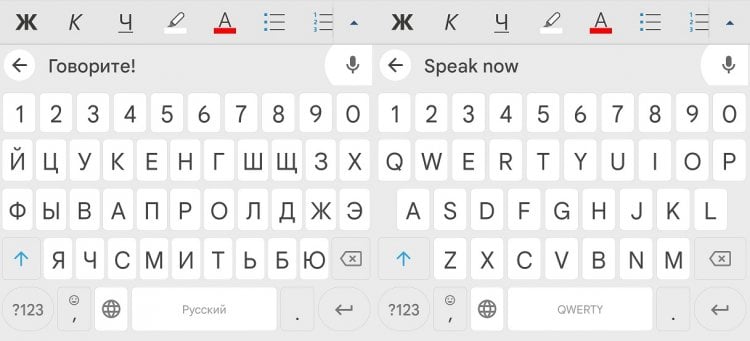
Язык голосового ввода отличается в зависимости от используемой раскладки клавиатуры
Всякий раз, когда вы будете переключать раскладку, будет меняться язык голосового ввода. Обратите на это внимание. Ведь голосовой ввод на русском работает только в комбинации с кириллическим набором символов.
Переводчик с голосовым вводом
Как я уже неоднократно говорил, рассматриваемая функция является встроенным компонентом всех клавиатур. Следовательно, с ее помощью вы можете использовать переводчик по голосу. Сначала произносите фразу, синтезатор преобразует ее, а программа переведет на нужный язык. И все-таки это не очень удобно, правда? Намного лучше, когда у нас есть переводчик с голосовым вводом. И тут есть, из чего выбрать:
- Google Translate;
- Yandex Translate;
- Russian-English Translator.
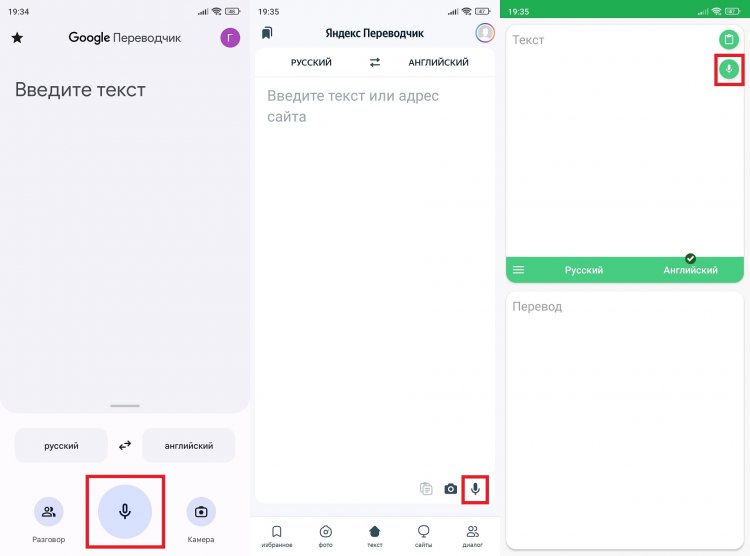
Почти во всех переводчиках есть встроенный голосовой ввод
Вообще, переводчиком с голосовым вводом, является любое подобное приложение. Просто нужно нажать кнопку с микрофоном. Но не на клавиатуре, а внутри самой программы.
�� Загляни в телеграм-канал Сундук Али-Бабы, где мы собрали лучшие товары с АлиЭкспресс
Что делать, если не работает голосовой ввод
Если на вашем смартфоне установлен синтезатор речи Google, то с преобразованием голоса в текст не должно возникнуть никаких проблем. Впрочем, это не мешает многим людям жаловаться, что у них не работает голосовой набор. Вот несколько способов устранения неполадок:
- очистите кэш своей клавиатуры;
- удостоверьтесь, что средству ввода дано разрешение на доступ к микрофону;
- проверьте, не связана ли проблема с тем, что не работает микрофон;
- удалите обновления синтезатора речи;
- в крайнем случае поменяйте клавиатуру.
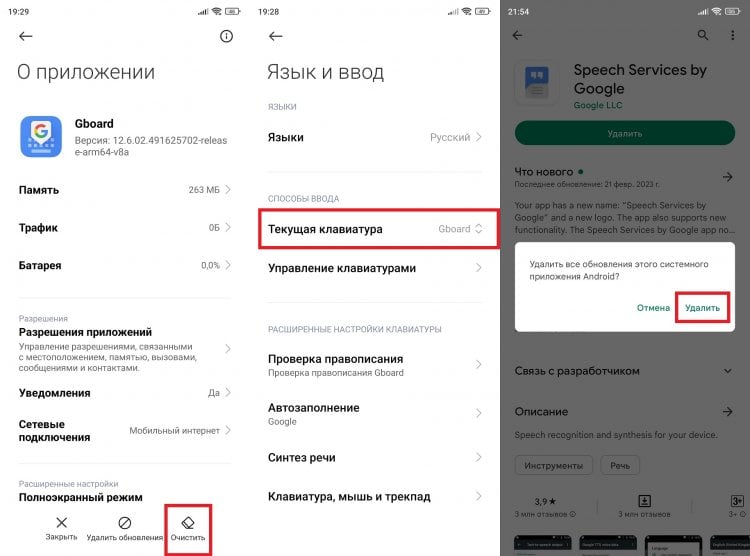
Эти рекомендации помогут в кратчайшие сроки решить проблему
Также иногда помогает перезагрузка смартфона. Вот так легко решается проблема, если не работает голосовой ввод на Андроид. Но бывают сложности иного толка, о которых мы поговорим далее.
Как отключить голосовой набор
Голосовой ввод не включается сам по себе. Для его активации нужно нажать кнопку с микрофоном на клавиатуре или внутри используемого приложения. Следовательно, нет особого смысла разбираться, как отключить голосовой ввод на Андроид. Но, если это вам действительно нужно, то деактивируйте соответствующий переключатель в настройках клавиатуры (как это сделать — в самом начале материала), запретите средству ввода доступ к микрофону, а при необходимости удалите системное приложение Google Speech Services.
⚡ Подпишись на Androidinsider в Пульс Mail.ru, чтобы получать новости из мира Андроид первым
Также не стоит путать функцию преобразования голоса в текст с виртуальным ассистентом, который вызывается вне зависимости от того, пользуетесь ли вы синтезатором речи. Поэтому отдельного внимания заслуживает текст, как отключить голосового помощника Гугл.

Теги
- Google Assistant
- Мобильные технологии
- Новичкам в Android
- Приложения для Андроид
Наши соцсети
Новости, статьи и анонсы публикаций
Свободное общение и обсуждение материалов
Лонгриды для вас

Уже не первый год Xiaomi является самым популярным брендом смартфонов в России. Устройства китайской компании привлекают внимание не только ценой, но и именем, ставшим для многих людей залогом качества. Однако в последнее время все более очевидно, что смартфоны Xiaomi — не лучший выбор. Наглядно это можно проиллюстрировать целым комплексом причин, заставляющих обратить внимание на устройства конкурентов и купить себе что-нибудь другое.

Давно ли вы просто звонили кому-то, чтобы задать какой-то несложный вопрос? Наверное, многие ответят, что вообще никому не звонят. Действительно, зачем нужно звонить и отвлекать человека, если есть мессенджеры, где можно задать любой вопрос. Звонки в основном остались только для каких-то долгих разговоров или срочных вопросов. Есть пара универсальных мессенджеров — Telegram и WhatsApp — но есть еще iMessage, который очень популярен среди пользователей iPhone. Проблема лишь в том, что у него нет кроссплатформенности, а значит общаться в нем могут только пользователи яблочной техники. Периодически появляется много новостей, что iMessage выйдет для Android, но это редко чем-то заканчивается. Сейчас все стало интереснее из-за того, что за дело взялась сама Google.
В прошлом году мы увидели телефон, который многие назвали самым необычным за последнее время. Речь о Nothing Phone (1). Уже тогда многие начали ждать и гадать каким же будет второе поколение телефона. И вот время его выхода все ближе, а значит и слухов о новинке становится все больше. Самым большим разочарованием будет сохранение его дизайна в неизменном виде, но, похоже, можно расслабиться — обновления дизайна все же будут. Давайте обсудим то, что мы сейчас знаем об этом устройстве.
Как убрать голосовой ввод в Ватсапе
Для набора текста на современных смартфонах и планшетах в основном используется виртуальная клавиатура, которая отображается на экране устройства. Но в ряде случаев она будет довольно неудобной, например, для водителя за рулем, во время спортивных упражнений и т. д. Тогда на выручку приходит функция «Голосовой ввод», поддерживаемая в том числе и в WhatsApp. В данной статье мы разберемся с ней более подробно, объясним, как ей пользоваться и как убрать голосовой ввод в Ватсапе, если он мешается.
Голосовой ввод в Ватсап – что это
Набор текста голосом появился в Ватсапе практически со старта проекта. Это связано с тем, что данная функция по умолчанию присутствует практических на всех мобильных устройствах под управлением Android и iOS. А использовать ее можно в любых приложениях, где вызывается виртуальная клавиатура.
Сам голосовой ввод представляет собой запись голоса через микрофон. Встроенные алгоритмы распознают слова за счет интеллектуального словаря слов и выражений. Затем происходит трансформация звуков в печатный текст. Эта функция, при правильном использовании, значительно упрощает общение и экономит время и силы.
Если с назначением и практической пользой функции все более или менее понятно, поговорим о возможности отключить ее в WhatsApp.
Как убрать голосовой ввод в Ватсапе
Все же описанная выше функция не всегда справляется с поставленной задачей, а алгоритмы, отвечающие за распознавание речи, частенько интерпретируют слова с ошибками или серьезными погрешностями. Поэтому этот функционал не для каждого, и впору бы поговорить о том, как его деактивировать.
Рассмотрим особенности процедуры, как убрать набор текста голосом в Ватсапе, для двух популярных платформ. Поэтому разобьем дальнейшее повествование на несколько логических блоков:
Андроид
Чтобы убрать голосовой набор из Ватсапа и Андроид-смартфона в целом:
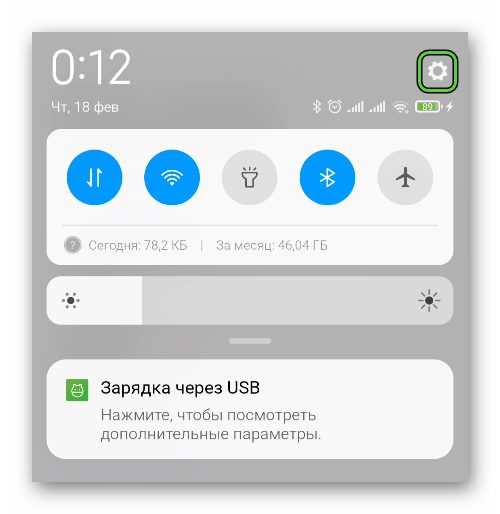
- Открываем системные настройки устройства. Проще всего в них попасть из шторки уведомлений, нажав на значок в виде шестеренки.
- Пролистываем окно системных параметров до вкладки «Язык и клавиатура» или «Язык и ввод». Если такой пункт отсутствует, то поищите его в разделе «Дополнительно».
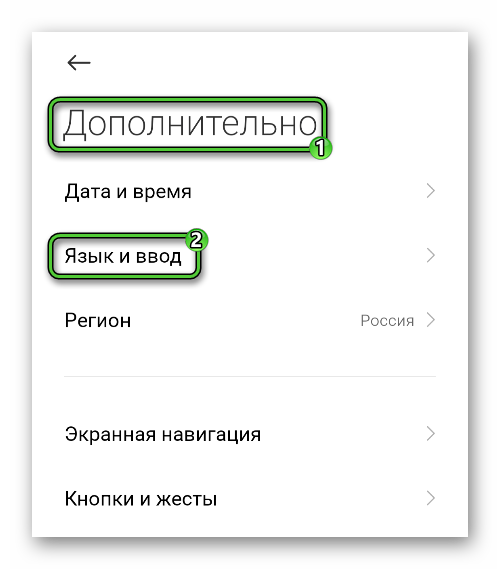
- В открывшейся страничке тапаем по пункту «Управление клавиатурами», «КлавиатураAndroid» или «Клавиатура и способы ввода». Смысл этого действия – открыть настройки виртуальной клавиатуры, которую вы сейчас используете.
- Пролистываем страничку до нахождения пункта «Голосовой ввод».
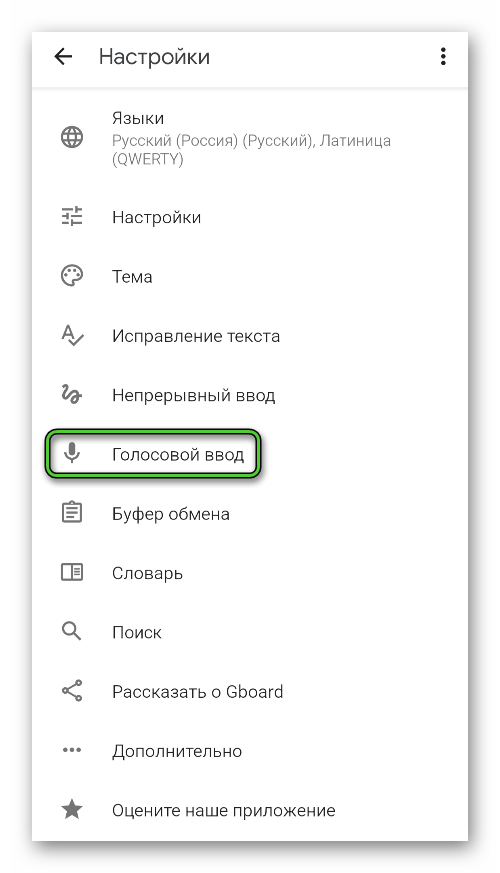
- Тапаем по нему, из списка предложенных значений выбираем вариант «Отключить».
- Подтверждаем внесение изменений.
После этого на стандартной клавиатуре или в меню дополнительных символов исчезнет характерная кнопка с эмблемой микрофона. На это процедура завершается – описанный выше функционал деактивирован.
Если с этим пока все понятно, поговорим о ситуации в iOS.
iOS
Пошаговая инструкция, как отключить голосовой ввод в Ватсапе на Айфоне или Айпаде:
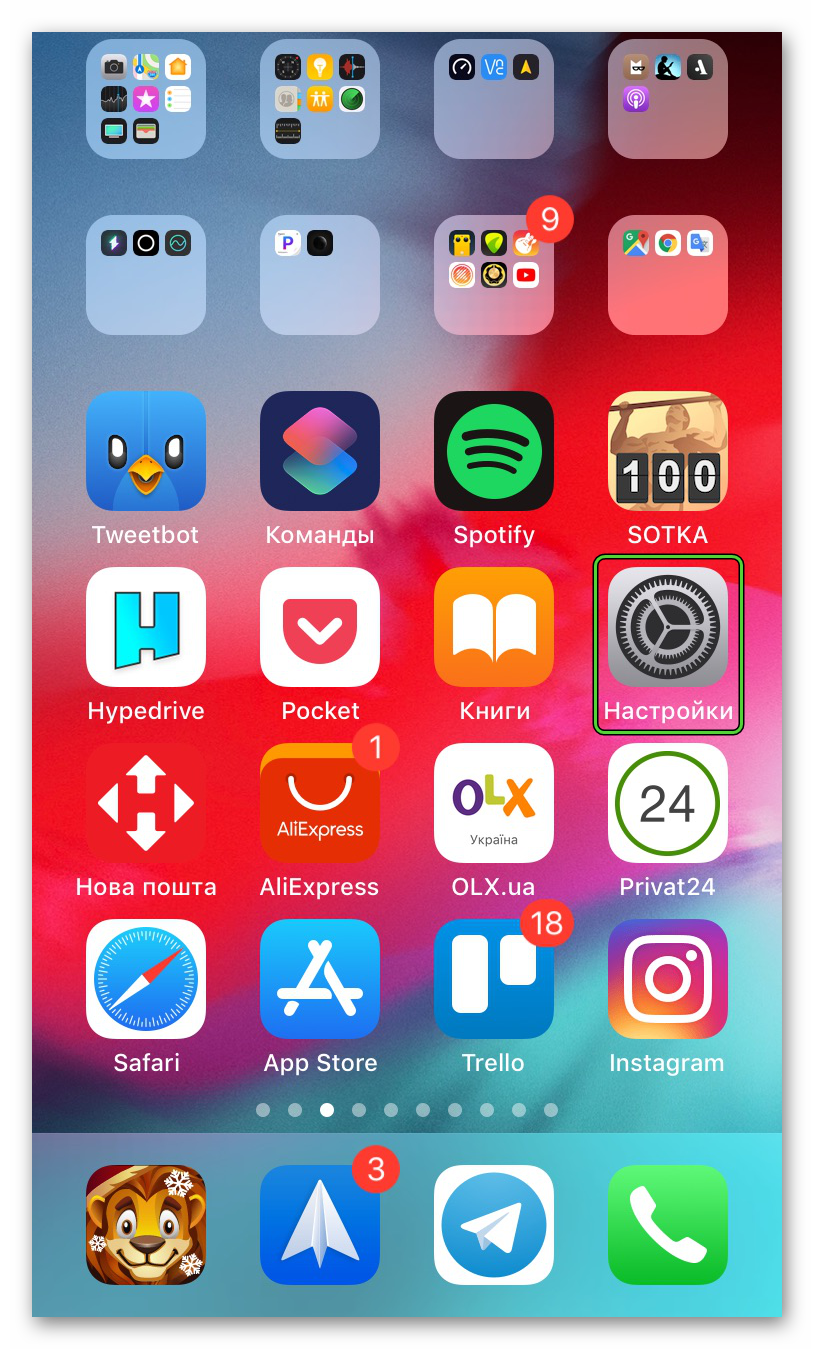
- На рабочем столе находим иконку «Настройки» и тапаем по ней, чтобы перейти на страницу параметров устройства.
- Пролистываем содержимое, пока не найдем пункт «Основные».
- Тапаем по нему.
- В списке параметров выбираем «Клавиатура».
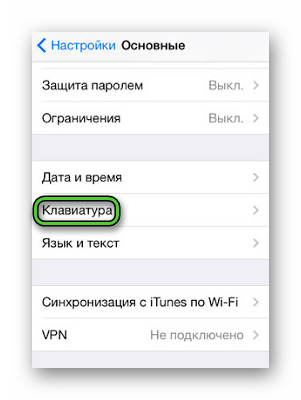
- В новой страничке находим блок «Диктовка».
- Тапаем по зеленому ползунку напротив одноименного пункта.
- Подтверждаем серьезность намерений.
Система автоматически применит внесенные вами изменения, и голосовой ввод на смартфоне будет отключен до лучших времен.
Если с этим пока все понятно, давайте кратенько посмотрим на другие предложения на рынке.
Приложения для голосового набора текста
Помимо встроенной функции распознавания речи, сторонние разработчики периодически создают программы, упрощающие преобразование голоса в текст. Рассмотрим особенности нескольких проектов. Для удобства восприятия разобьем дальнейшее повествование на несколько логических блоков.
Speech To Text
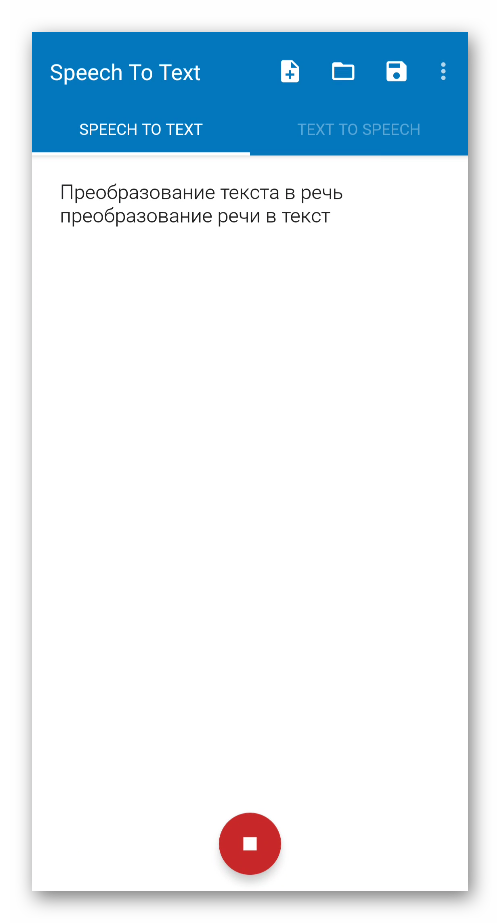
Эта программа предназначена для беспрерывного распознавания голоса, встроенные алгоритмы поддерживают работу с 60-ю языка мира. Пользователь по желанию создает персональный словарь, куда войдут адреса, номера телефонов, характерные знаки препинания и слова.
Используя доступный функционал, создавайте бесконечное количество заметок, писем и сообщений. Встроенные алгоритмы работают в автономном режиме, и нет нужды в постоянном интернет-соединении.
Ссылки на загрузку:
Voice To Text
Приложение распознает речь 30 языков мира, а набранный таким образом текст можно передать в виде файла через Bluetooth. Алгоритмы распознавая быстро преобразовывают голос в текст, но плохо справляются с длинными тирадами. Разработчики позиционируют свое детище для использования вместе с почтовыми сервисами и мессенджерами.
Это были наиболее простые в использовании приложения, приведенные в качестве альтернативы встроенным возможностям операционных систем. Теперь вы знаете, как печатать голосом в Ватсапе, если в стандартной клавиатуре такой функции нет.
Ссылки на загрузку:
Что делать, когда пропала клавиатура в Ватсапе
Такое случается довольно редко, но все же происходит на смартфонах Андроид. Причин этому может быть несколько: нарушение работы приложения или неполадки в самой операционной системе. Как вернуть клавиатуру в Ватсапе? Давайте разбираться.
Если в Ватсапе исчезла клавиатура, то для восстановления перезагрузим устройство. Да-да, это довольно банальный метод, но он работает. Также рекомендуем установить стандартную клавиатуру в качестве устройства по умолчанию. Для претворения задуманного в жизнь:
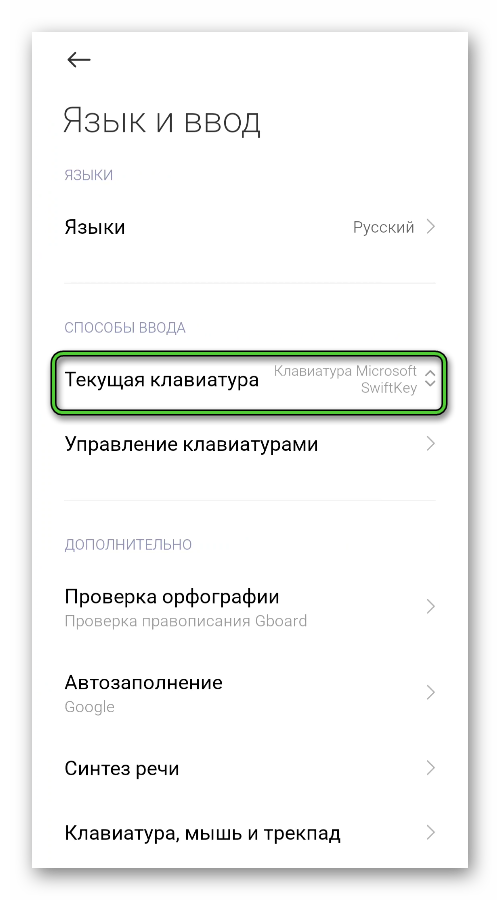
- Открываем настройки, как это было описано в разделе про отключение голосового ввода, и переходим в раздел «Язык и ввод».
- В новом окне активируем параметр «Текущая клавиатура».
- В системном окне тапаем по стандартному приложению.
- При необходимости подтверждаем внесение изменений.
Остается свернуть системные настройки, запустить мессенджер и проверить работоспособность клавиатуры на вводе текстового сообщения во вкладке «Чаты». Если это не помогло, тогда рассмотрим подробнее еще несколько вариантов решения проблемы, как восстановить клавиатуру в Ватсапе, когда она исчезла.
Для удобства восприятия разобьем дальнейшее повествование на несколько логических блоков.
Поиск и установка приложения Gboard
Перед вами альтернатива стандартной клавиатуры от компании Google. Приложение распространяется на бесплатной основе и доступно каждому. Чтобы скачать и установить утилиту:
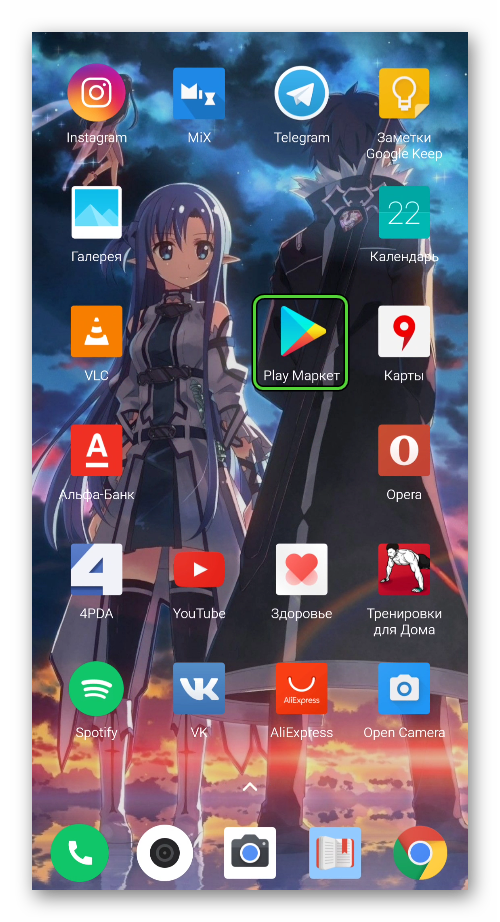
- Запускаем магазин приложений «PlayМаркет» с помощью ярлыка на рабочем столе или в главном меню устройства.
- Активируем поисковую строку в верхней части пользовательского окна.
- Вводим запрос Gboard.
- Пролистываем страничку выдачи до нахождения нужного объекта.
- Тапаем по кнопке «Установить» напротив названия приложения.
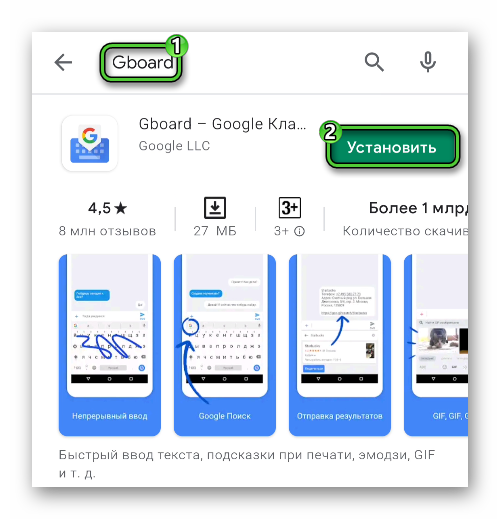
- Ждем завершения процедуры.
Система автоматически начнет скачивать дистрибутив и распакует системные файлы во внутреннее хранилище смартфона. По итогу, на рабочем столе появится новая иконка программы, готовой к запуску и использования. По завершению всех приготовлений, приступаем к настройке клавиатуры и ее установки в качестве основной.
Активация заложенных возможностей
Для начала разблокируем смартфон и тапнем по иконке приложения. В открывшемся окне «Шаг 1» активируем синюю кнопку «Включить в настройках». Автоматически открывается окно «Управление клавиатурами». А затем:
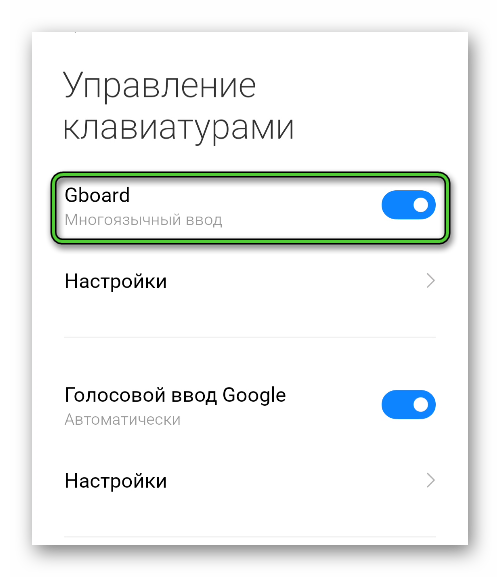
- Система сформируем список установленных и действующих клавиатур.
- Тапаем по серому ползунку напротив Gboard, активируя встроенный функционал.
- Автоматически открывается окно приложения «Шаг 2», где активируем кнопку «Выбрать способ ввода».
- В системном окне выбираем клавиатуру в качестве основной.
- «Шаг 3» – это выдача допусков к части персональной информации, чтобы встроенные алгоритмы подсказывали имена людей из телефонной книги при наборе текста. Однако делать это необязательно.
Активация клавиатуры завершена, и осталось ее настроить под себя. Рассмотрим процедуру подробнее.
Пользовательские настройки
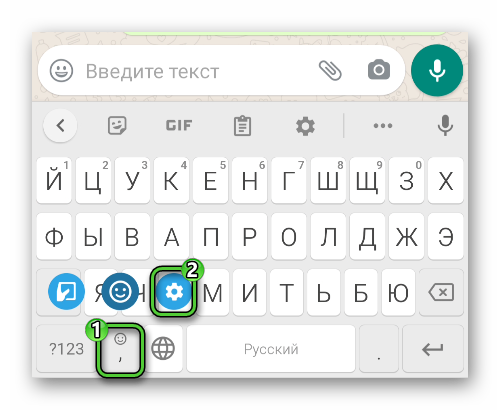
Проще всего активировать системные настройки клавиатуры, когда она активна. Для этого начните ввод текстового сообщения, а затем длительным тапом по иконке запятой вызываем аналог меню дополнительных действий. Появляется несколько функциональных кнопок. Свайпом вправо выбираем иконку в виде белой шестерни на синем фоне.
В появившемся окне настраиваются следующие параметры:
- Языки – по желанию добавляются новые раскладки, соответствующие языкам.
- Настройки – комплексный блок, вмещающий в себя размер клавиш, звуки при касании, порядок функциональных кнопок.
- Тема – персонализация фона за счет установки белой или черной тем, пользовательской обложки. Есть возможность включить контур клавиш после установки фона.
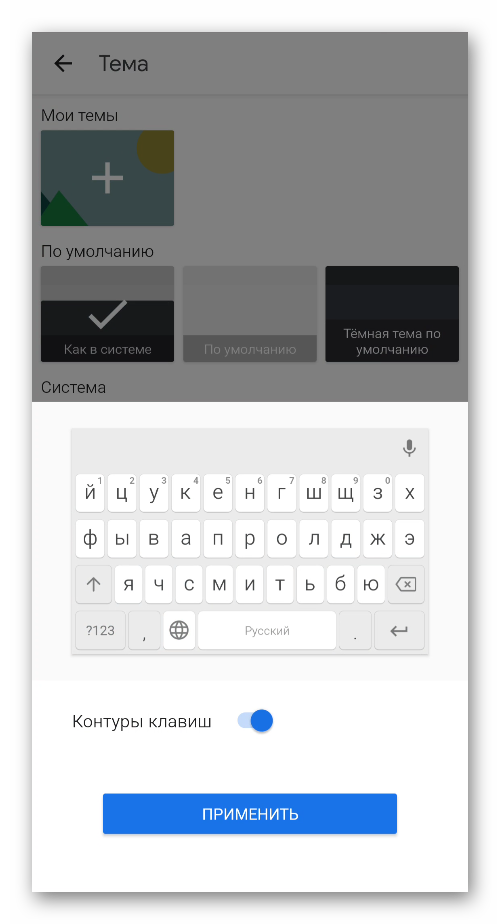
- Исправление текста – активация функций автозамены, подсказки слов, автоматической ввод больших букв или знаков препинания.
- Непрерывный ввод – создание текстовых сообщений жестами.
- Голосовой ввод – активация распознавания речи, о которой мы уже говорили, активация фильтра нецензурных слов, а также скачивание дополнительного языкового пакета для встроенных алгоритмов. Это нужно, чтобы система адекватно работала в автономном режиме.
- Словарь – хранилище данных для автозамены. Пополняется по желанию владельца.
- Поиск – отключение или включение кнопки Поиска на виртуальной клавиатуре.
- Дополнительно – среди полезного здесь стоит отключить отправку статистики на сервера Google при использовании Gboard.
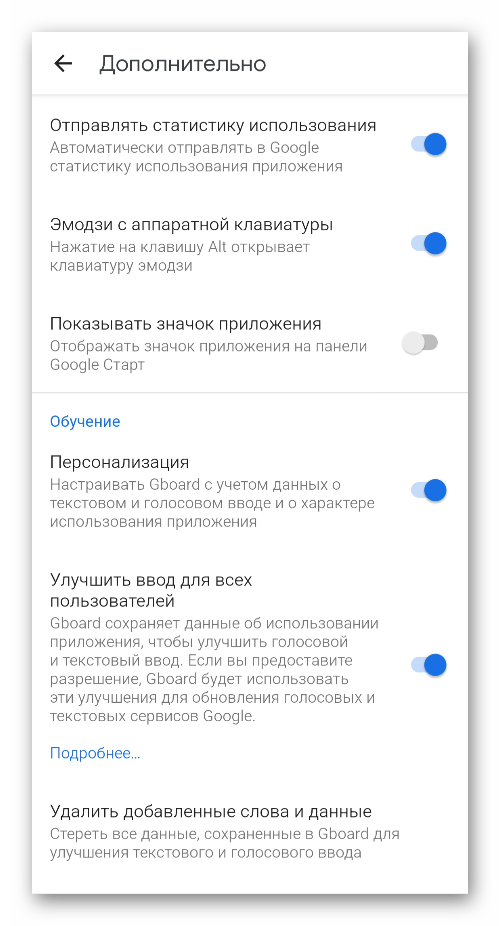
Если с системными настройками клавиатуры от Гугл разобрались, давайте кратко посмотрим на ее возможности в сравнении со стандартным предложением операционной системы.
Функционал
Кратенько пробежимся по основным возможностям:
- Трекпад – эта функция решает проблему неудобства перемещения курсора при вводе текстового сообщения с клавиатуры. Теперь Пробел, помимо выполнения прямых обязанностей, свайп по клавише вправо или влево переместит курсор.
- Удаление текста одним движением – чтобы не удалять каждое слово в строке, которую нужно очистить, выделите крайнее слово или символ, потяните влево или вправо выделение и активируйте клавишу «Удалить».
- Одноручный ввод – адаптированная клавиатура, предназначенная для набора текста одной рукой. Для активации этого режима длительным тапом по кнопке «Ввод» активируйте меню дополнительных действий, выберите кнопку в виде смартфона и одной руки.
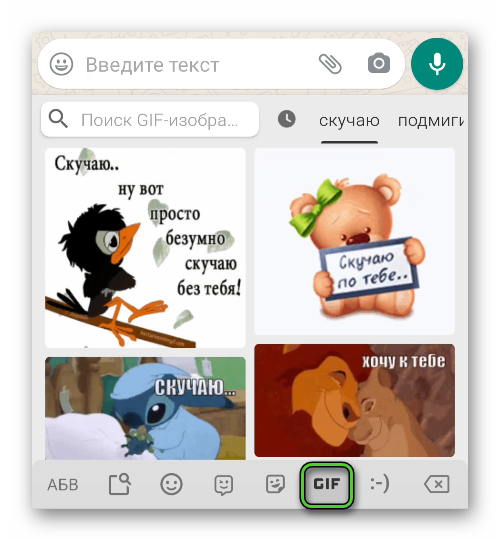
- Отправка гифок – зажмите кнопку ввод до появления функциональных кнопок, активируйте иконку в виде смайлика. В дополнительной раскладке тапните по кнопке GIF в нижней части пользовательского окна. Выберите нужную анимированную картинку, и отправьте ее собеседнику. Библиотеки клавиатуры содержат и сотни изображений из символов, которые были популярны в «нулевых».
- Общение на иностранном языке в реальном времени – тапните по кнопке G в верхней части клавиатуры и выберите их появившейся боковой панели иконку Google-переводчика. Задаем язык для автоматического перевода. В поле для ввода пишем сообщение на родном языке, а система тут же переводит его, и готовить для отправки.
- Поиск – активируйте кнопку G и автоматически откроется поисковая строка для ввода запросов. Набираем сообщение, подтверждаем серьезность намерений кнопкой в виде лупы, автоматически открывается уменьшенная копия браузера со страничкой выдачи по вашему запросу.
Это были основные возможности Gboard. Так что, если прежняя клавиатура пропала в Ватсапе, то не переживайте. Ведь всегда можно найти адекватную замену. Тем более, если она такая.
Если с этим пока вопросов нет, мы двигаемся по статье дальше.
Как в Ватсапе наговорить текст
Так как ранее мы отключали голосовой ввод на смартфонах, под управлением разных операционных систем, то теперь нужно активировать встроенный в смартфон функционал.
Инструкция для Андроид-устройств, как голосом набирать текст в Ватсапе:
- Разблокируем смартфон и тапаем по иконке в виде шестерни на рабочем столе или в шторке уведомлений.
- Пролистываем страничку до вкладки «Язык и ввод», а затем – «Преобразование текста в речь» или «КлавиатураAndroid».
- В новом окне переходим в раздел «Голосовой набор» и ставим галочку напротив «Синтезатор речиGoogle».
Теперь соответствующий функционал появится в стандартной клавиатуре, и голосовой ввод с использованием микрофона готов к использованию.
Что касается iOS, то для включения диктовки:
- Разблокируем смартфон и тапаем по иконке в виде шестерни на рабочем столе.
- В окне системных настроек тапаем по вкладке «Основные».
- На новой страничке тапаем по надписи «Клавиатура».
- Пролистываем список параметров до «Диктовка».
- Переводим ползунок напротив соответствующего пункта в активное положение.
- По желанию тапаем по пункту «Диктовка» для выбора в отдельном окне языка распознавания.
Теперь кнопка с эмблемой микрофона появится во встроенной или скачанной клавиатуре.
Если с этим пока все понятно, давайте поговорим подробнее о том, как печатать голосом в Ватсапе. Рассмотрим особенности процедуры для двух версия Ватсапа, работающих под управлением разных операционных систем.
Для удобства восприятия разобьем дальнейшее повествование на несколько логических блоков.
Запись голоса на Андроиде
Для преобразования голоса в текст можно использовать сторонние приложения, но мы моделируем ситуацию с мессенджером Ватсап. Для реализации задуманного:
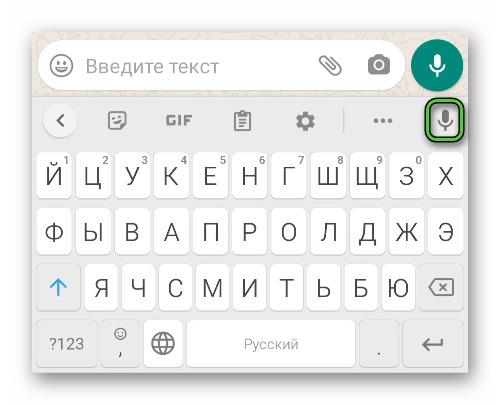
- Переходим во вкладку «Чаты», пролистываем список диалогов до нахождения нужного.
- В окне переписки активируем строку для ввода текстовых сообщений.
- Автоматически открывается виртуальная клавиатура.
- Тапаем по иконке в виде микрофона.
Говорите, как только будете готовы. Сказанные вами слова автоматически распознают алгоритмы, преобразуют в памяти устройства и введут в соответствующее поле. По завершению всех процедур остается доставить послание, тапнув по кнопке «Отправить».
Если с работой микрофона и клавиатуры в Ватсапе все понятно, посмотрим, как обстоят дела в iOS.
Как наговорить текст на Айфоне
Как и в случае с Андроид-устройствами, для тренировки голосового ввода можно использовать встроенное приложение Заметки или любое другое. А теперь давайте разберемся, как в Ватсапе наговорить текст на Айфоне:
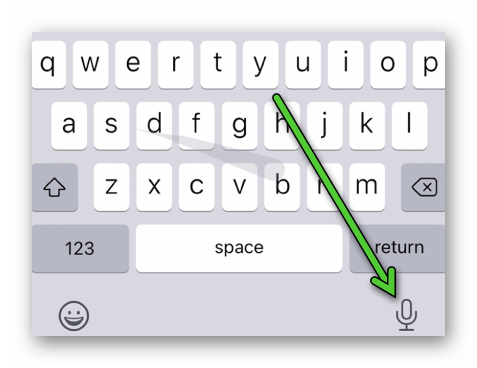
- Разблокируем смартфон и тапаем по иконке мессенджера на рабочем столе.
- Активируем вкладку с перечнем активных чатов.
- Пролистываем страничку в поисках нужного, переходим в окно переписки.
- Активируем поле для ввода текстовых сообщений, чтобы активировать виртуальную клавиатуру.
- Тапаем по кнопке с эмблемой микрофона.
- Наговариваем послание, следим за интерпретацией голоса в текст.
- Если по завершению сеанса распознания все устраивает, тапаем по кнопке «Отправить».
Если система допустила какие-то промахи в распознании голоса, то вы можете несколько отредактировать слова или фразы привычным образом. Конечно, это не всегда удобно, но процедура займет меньше времени, чем с нуля вводить сообщение, тапая по клавишам.
Советы по голосовому вводу знаков препинания
Если с проговариванием слов большинство пользователей разбираются сами, то использование знаков препинания создает трудности.
Чтобы добавить точку, запятую или апостроф, достаточно произнести название знака голосом. Ниже приведем небольшой список других символов для лучшего понимания:
- Двоеточие (:).
- Тире (––).
- Многоточие (…)
- Восклицательный знак (!).
- Знак «равно» (=).
- Закрывающая кавычка (»).
- Открывающая круглая скобка (.
Думаю, с этим разобрались. Рассмотрим еще несколько неочевидных команд:
- Включить все заглавные – ввод текста ЗАГЛАВНЫМИ.
- Выключить все заглавные – возвращение к стандартному регистру.
- Новая строка – автоматическое добавление межстрочного разрыва.
- Число – дальнейшее форматирование фразы в виде числа.
- Новый абзац.
Если система и допустила ошибку что, конечно же, случается в процессе использования Диктовке, исправьте недочеты вручную. Поверьте, сделать это гораздо быстрее, чем вы вводили бы сообщения кнопка на виртуальной клавиатуре.
Завершение
Голосовой ввод может как помочь, так и наворотить дел. С одной стороны, перед нами удобный инструмент для записи текстовых сообщений без фактического использования клавиатуры. Это полезно при спешке, активной ритме жизни или травмам конечностей.
С другой стороны, алгоритмы распознавания все еще несовершенны, да и много зависит от используемого языка и диалекта. Поэтому на выходе имеем функцию, которую стоит доработать, но уже подающую большие надежды. Впрочем, многие пользователи от нее отказываются.
Если у вас вдруг пропала клавиатура в Ватсапе, это может говорить о сбое в работе самого приложения или операционной системы в целом. Если перезагрузка устройства ничем не помогла, рекомендуем сбросить настройки смартфона до заводских, или сделать резервную копию персональной информации, удалить копию мессенджера и скачать дистрибутив актуальной версии.
Что касается альтернатив, в сети масса клавиатур от сторонних разработчиков, а также приложений для распознавания коротких и длинных тирад. Выбирайте приемлемый вариант, исходя из потребностей и особенностей ситуации.
Активация и деактивация голосового ввода занимает считанные минуты, как и включение ранее скачанной виртуальной клавиатуры. Поставить ее в качестве основной проще простого, было бы желание.
Если мы говорим о специфических голосовых командах, то вам придется голосом говорить системе писать текст заглавными буквами или перенести курсор для ввода сообщения с нового абзаца. К этому просто нужно привыкнуть, и процедура не будет приносить никакого дискомфорта.
Теперь вы отлично понимаете, как в Ватсапе писать голосом.