
Как выйти из ютуба на телефоне андроид
Мы собрали ответы на некоторые часто задаваемые вопросы о приложении Family Link. Если вы уже используете его и вашего вопроса нет в списке, посетите наш Справочный центр.
Описание
Развернуть все
Как работает приложение Family Link?
Приложение Family Link помогает родителям контролировать то, как их дети используют свои устройства Android, и позволяет настраивать определенные правила для семейной группы.
Прежде всего, ребенку или подростку потребуется смартфон или планшет, поддерживающий приложение Family Link. Родители должны установить приложение Family Link на свое собственное устройство Android или iOS.
Если у ребенка или подростка уже есть аккаунт Google, приложение Family Link поможет родителям связать его со своим собственным аккаунтом. Чтобы завершить процесс связывания аккаунтов, ребенку или подростку, возможно, потребуется скачать и установить приложение Family Link, предназначенное для детей, на своем устройстве.
При необходимости родители могут использовать Family Link, чтобы создать аккаунт Google для своего ребенка младше 13 лет (ограничение по возрасту может быть иным в зависимости от страны). Затем ребенок может выполнить вход в этот аккаунт на своем устройстве.
Когда между аккаунтами будет установлена связь, родители смогут использовать приложение Family Link, чтобы, например, настраивать ограничения в отношении контента и проверять, сколько времени ребенок проводит за устройством.
Блокирует ли приложение Family Link весь недопустимый контент на устройствах детей?
Нет. Приложение Family Link не блокирует недопустимый контент, но позволяет управлять фильтрами, которые доступны в некоторых сервисах (например, в Google Поиске и Chrome). Родители детей, уже достигших 13 лет, могут использовать Безопасный режим для YouTube. Это дополнительная функция, которая позволяет скрывать нежелательный контент с определенными возрастными ограничениями. Обратите внимание, что алгоритмы фильтрации несовершенны, поэтому существует вероятность, что ваш ребенок увидит материалы сексуального или шокирующего характера либо другой нежелательный контент. Мы рекомендуем изучить настройки сервиса и функции Family Link, чтобы задать подходящие для вашей семьи ограничения.
Могут ли родители использовать приложение Family Link на устройствах Android?
Да. Родители могут использовать приложение Family Link на устройствах под управлением операционной системы Android 4.4 или более поздней версии.
Могут ли родители использовать приложение Family Link на устройствах iOS?
Да. Родители могут использовать приложение Family Link на устройствах с операционной системой iOS 11 или более поздней версии.
Могут ли родители использовать Family Link в браузере?
Родители могут управлять некоторыми настройками аккаунта через браузер. Чтобы настроить такие функции, как ограничение времени использования устройства, понадобится приложение Family Link для Android или iOS.
Могут ли дети и подростки использовать Family Link на устройствах Android?
Для оптимальной работы приложения Family Link мы рекомендуем использовать устройства под управлением Android 7.0 (Nougat) или более поздних версий. Некоторые устройства под управлением Android 5.0 и 6.0 также могут быть совместимы с Family Link. Более подробная информация доступна в Справочном центре.
Могут ли дети и подростки использовать Family Link на устройствах Chromebook (Chrome OS)?
Да, они могут входить в свои аккаунты Google на устройствах Chromebook. Родители могут управлять устройствами Chromebook и настройками аккаунтов своих детей, а также настраивать ограничения на доступ к сайтам. Подробнее.
Могут ли дети и подростки использовать Family Link на устройствах iOS и в браузере?
Дети и подростки могут входить в свои аккаунты Google на устройствах iOS и в браузере с согласия родителей. Родители могут управлять некоторыми настройками аккаунта, которые будут применяться, когда ребенок или подросток вошел в аккаунт и пользуется приложениями и сервисами Google на устройстве iOS или через веб-интерфейс. При этом родителям будут недоступны такие функции приложения Family Link, как управление приложениями или ограничение времени использования устройства. Подробнее о входе в аккаунт на устройствах iOS и о входе в аккаунт через браузеры…
Сколько времени занимает настройка устройства и аккаунта Google для ребенка?
На настройку устройства Android и аккаунта Google для вашего ребенка понадобится около 15 минут.
Как выйти из аккаунта Google с разных устройств
Когда вы пользуетесь аккаунтами Google на чужих устройствах, не забывайте завершать сеансы. Так вы предотвратите кражу данных: злоумышленники могут завладеть вашими персональными данными — в том числе, файлами на диске, сканами паспорта или других документов на почте. РБК Life объясняет, как выйти из Google-аккаунта с помощью компьютера или смартфона.
Нет времени читать. Как выйти из аккаунта?
Перейдите в настройки Google, кликните на нужное устройство/браузер и нажмите «Выйти».
Как выйти из аккаунта Google без доступа к устройству
Это самый быстрый и простой способ. Если вы входили в аккаунт Google на одном или нескольких устройствах, к которым у вас больше нет доступа, удалите свои данные удаленно.
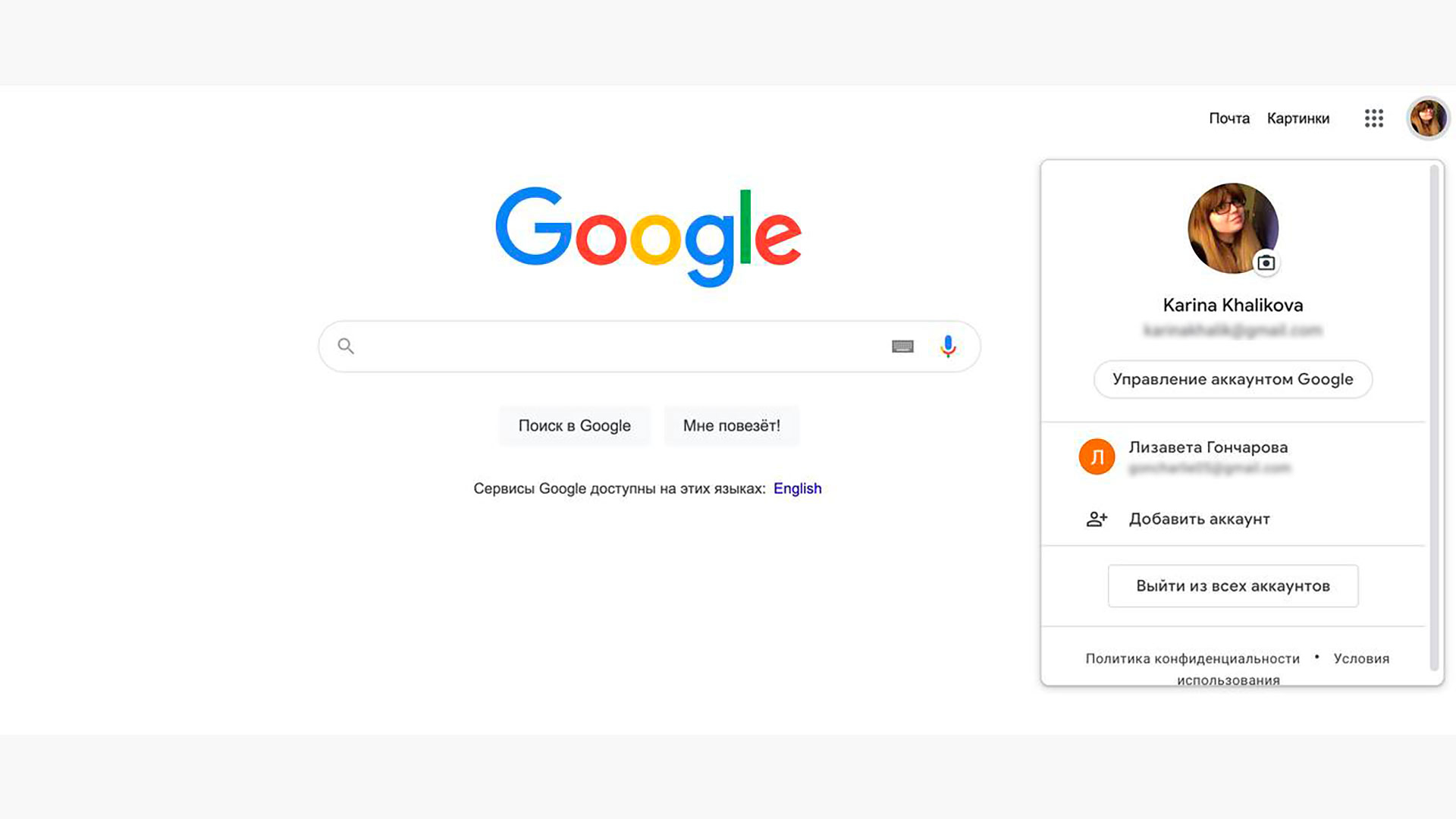
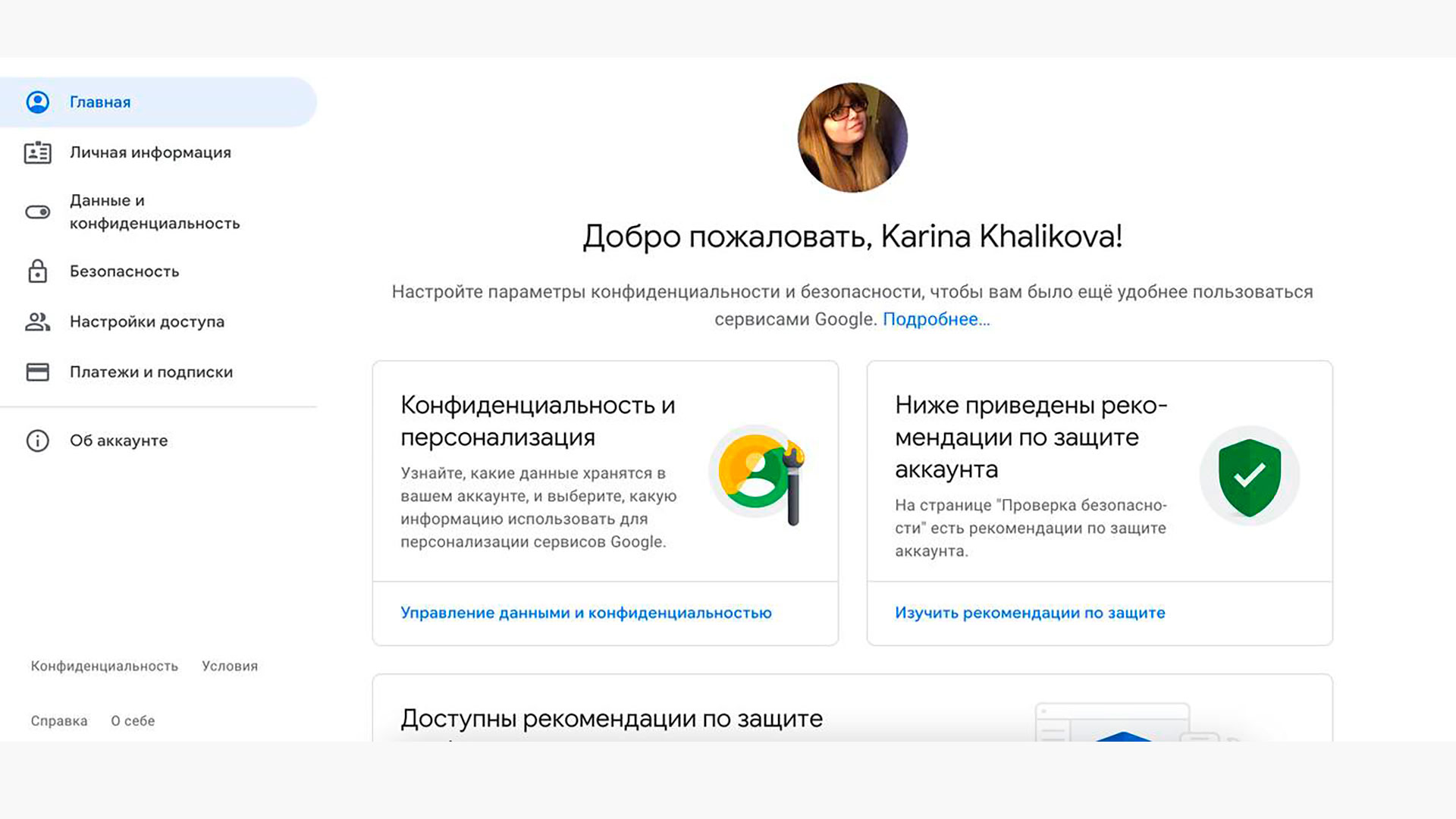
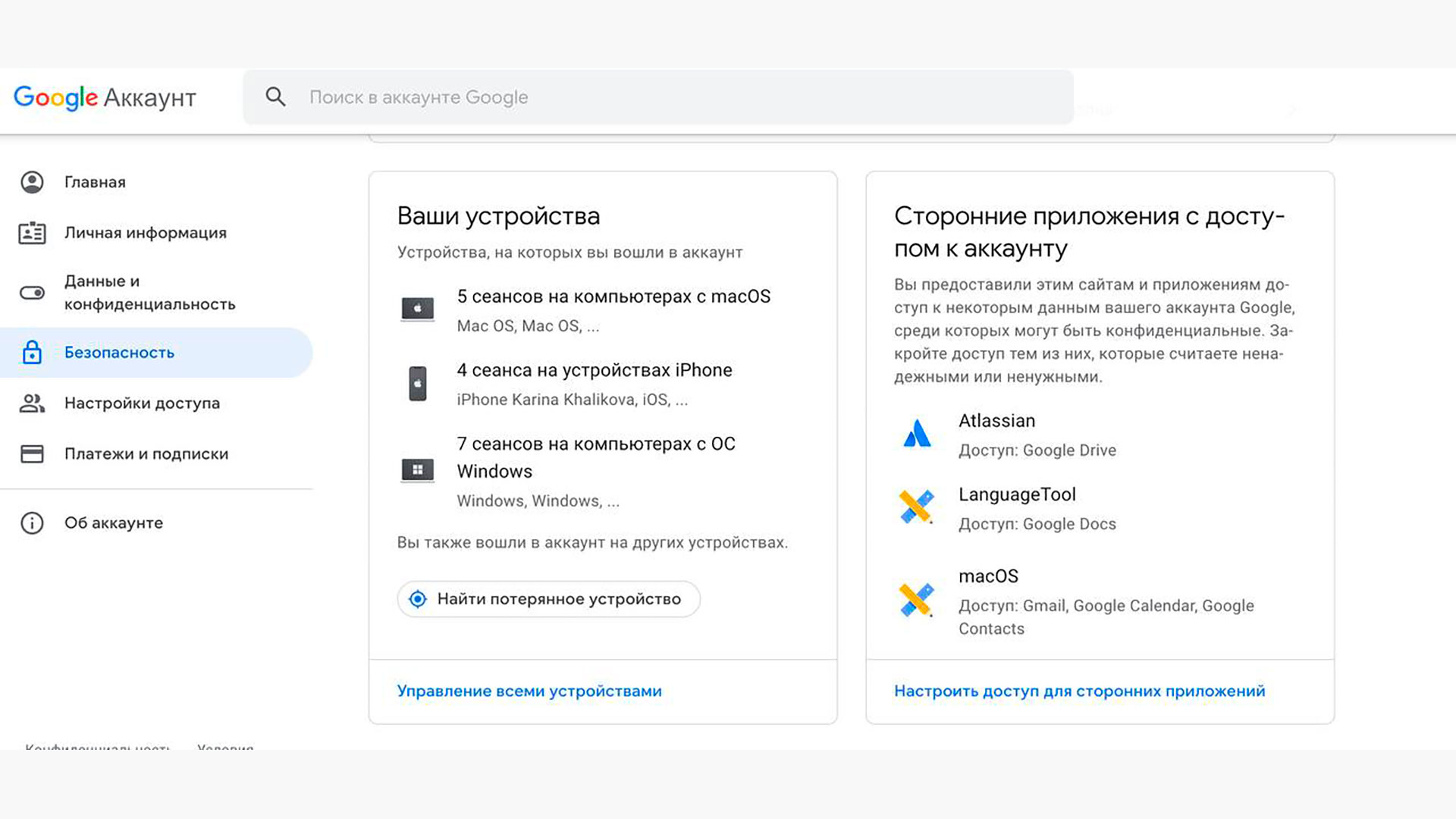
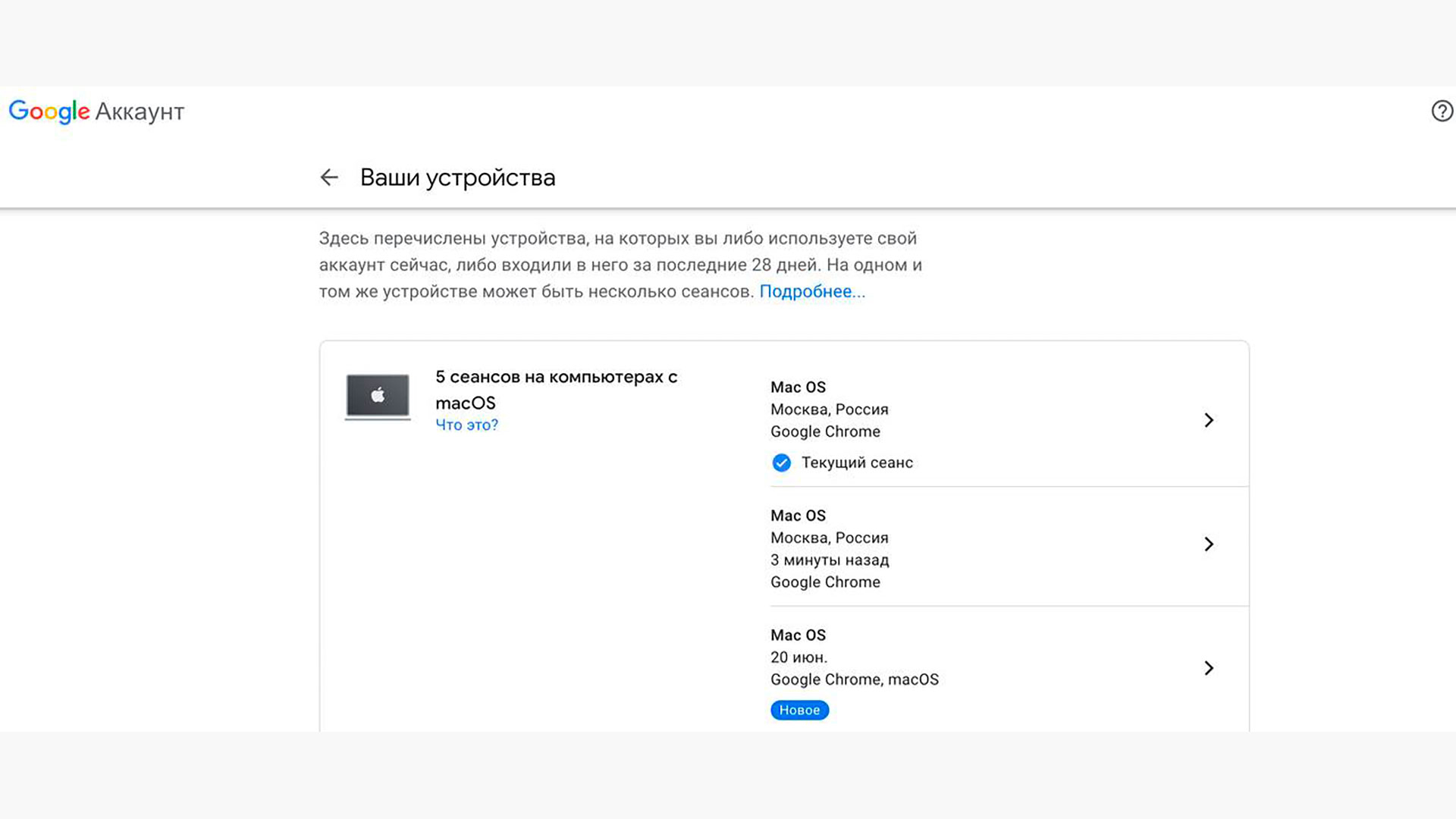
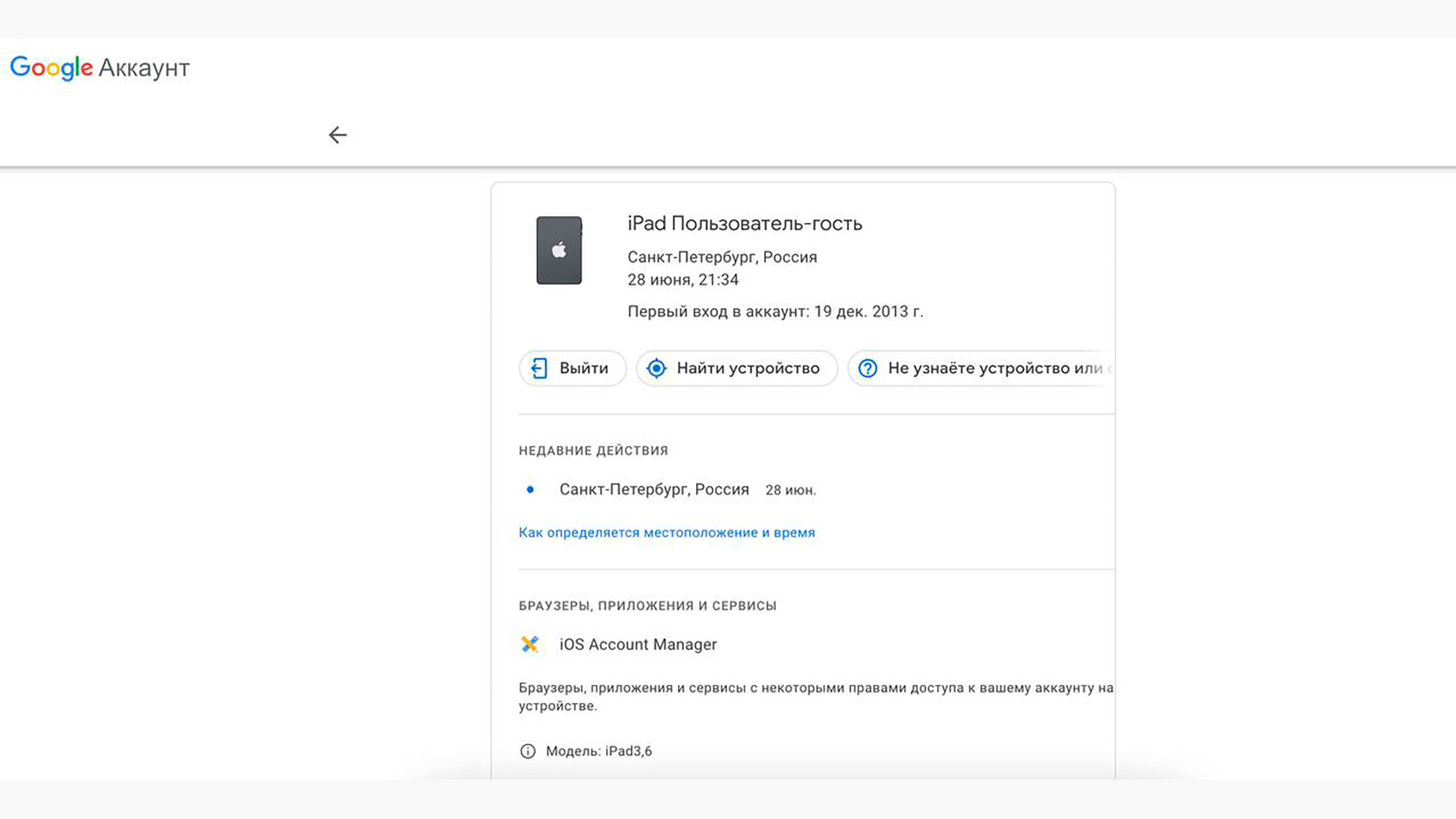
Фото с сайта google.ru
Шаг 1. Откройте Google.ru, нажмите на аватарку в верхнем правом углу и выберите «Управление аккаунтом Google».
Данные удалятся только с того устройства, которое вы выбрали. При необходимости повторите действия с другими девайсами и браузерами.
Если что-то пошло не так, попробуйте второй вариант. Перейдите по ссылке в «Проверку безопасности». Там будет аналогичный список устройств с возможностью их удаления.
Как выйти из аккаунта Google на компьютере
Предыдущий способ подходит для большинства ситуаций, но если по какой-то причине не получилось разобраться в большом обилии сеансов и устройств, можно отключить Google-аккаунт на компьютере, где вы работаете прямо сейчас.
Вы вышли из аккаунта Google и приостановили синхронизацию только в том браузере, где проделывали действия.
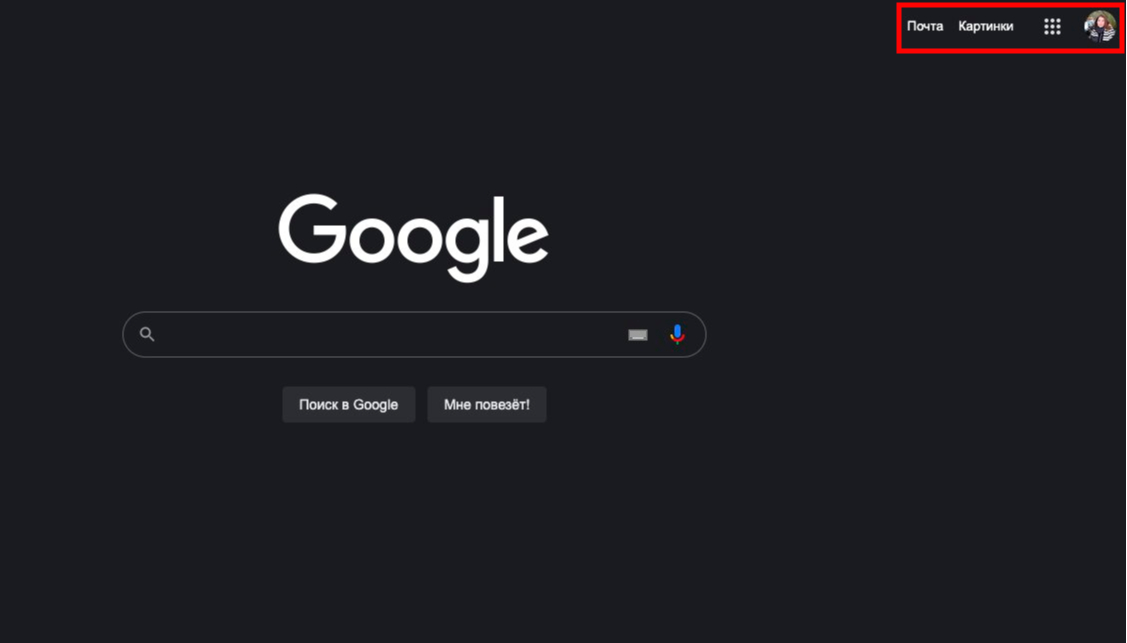
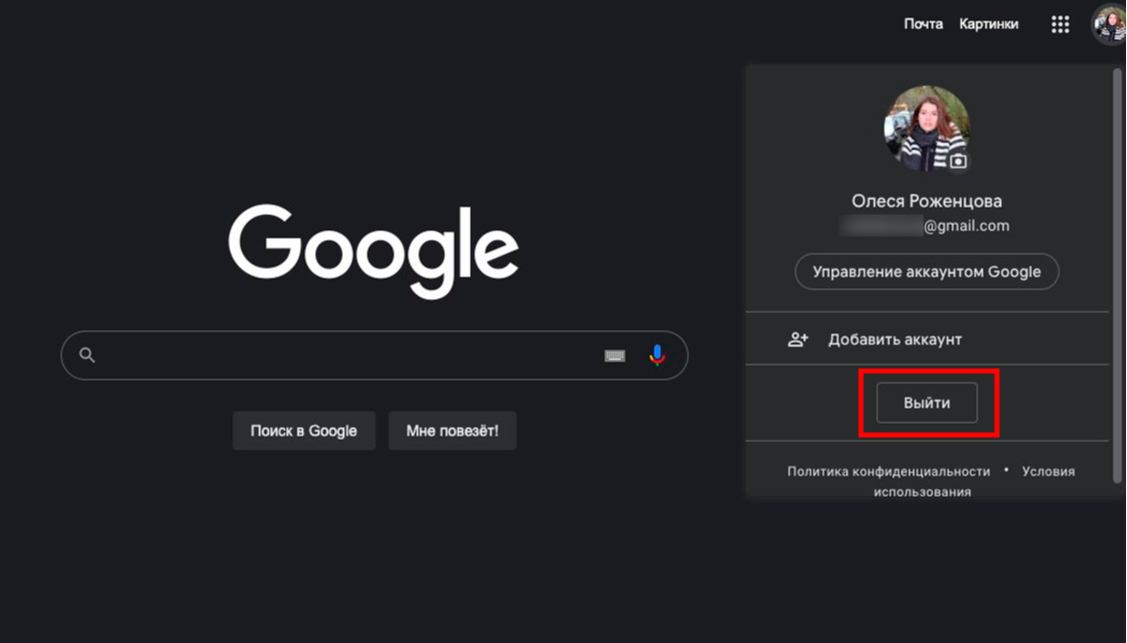
Шаг 1. Кликните на аватарку, затем «Настройки аккаунтов на устройстве».
Учтите, что если пароль сохранен на устройстве и у вас нет двухфакторной аутентификации, то перезагрузив страницу и нажав «Войти», вы или посторонний пользователь легко получит доступ к аккаунту. В качестве дополнительной защиты рекомендуем удалить все сохраненные на чужом устройстве пароли.
Как выйти из Google-аккаунта на Android
Строго говоря, описанный в первом пункте способ позволяет удаленно отключать синхронизацию устройства с аккаунтом Google — если смартфон был потерян или передан кому-либо.
Но при необходимости (например, Google не пускает в настройки через браузер и требует пароль) можно отключить аккаунт непосредственно на смартфоне. Для этого отправляйтесь в настройки Android-устройства, обычно где-то внизу списка есть пункт с названием «Пользователи и аккаунты» или около того.
В открывшемся списке найдите учетную запись Google и удалите ее.
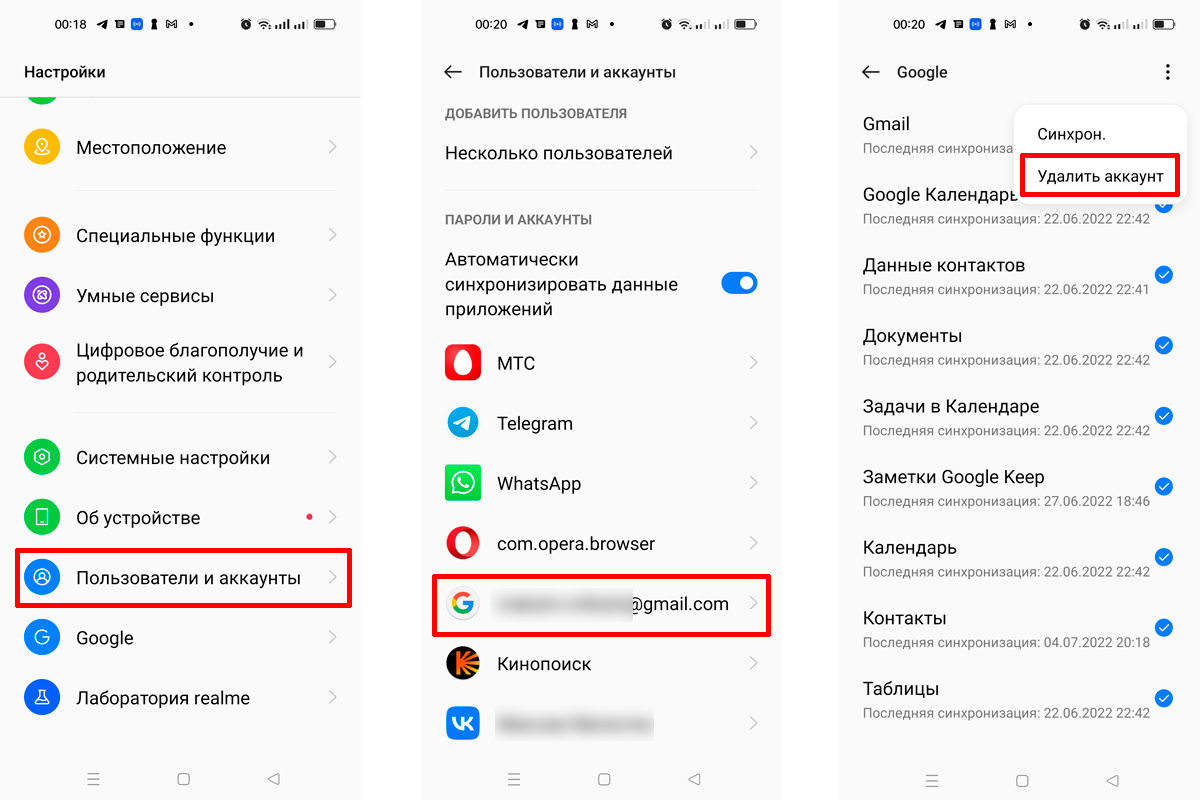
Процесс выхода на realme 8
Попасть в это меню можно из любого приложения Google (например, Gmail).
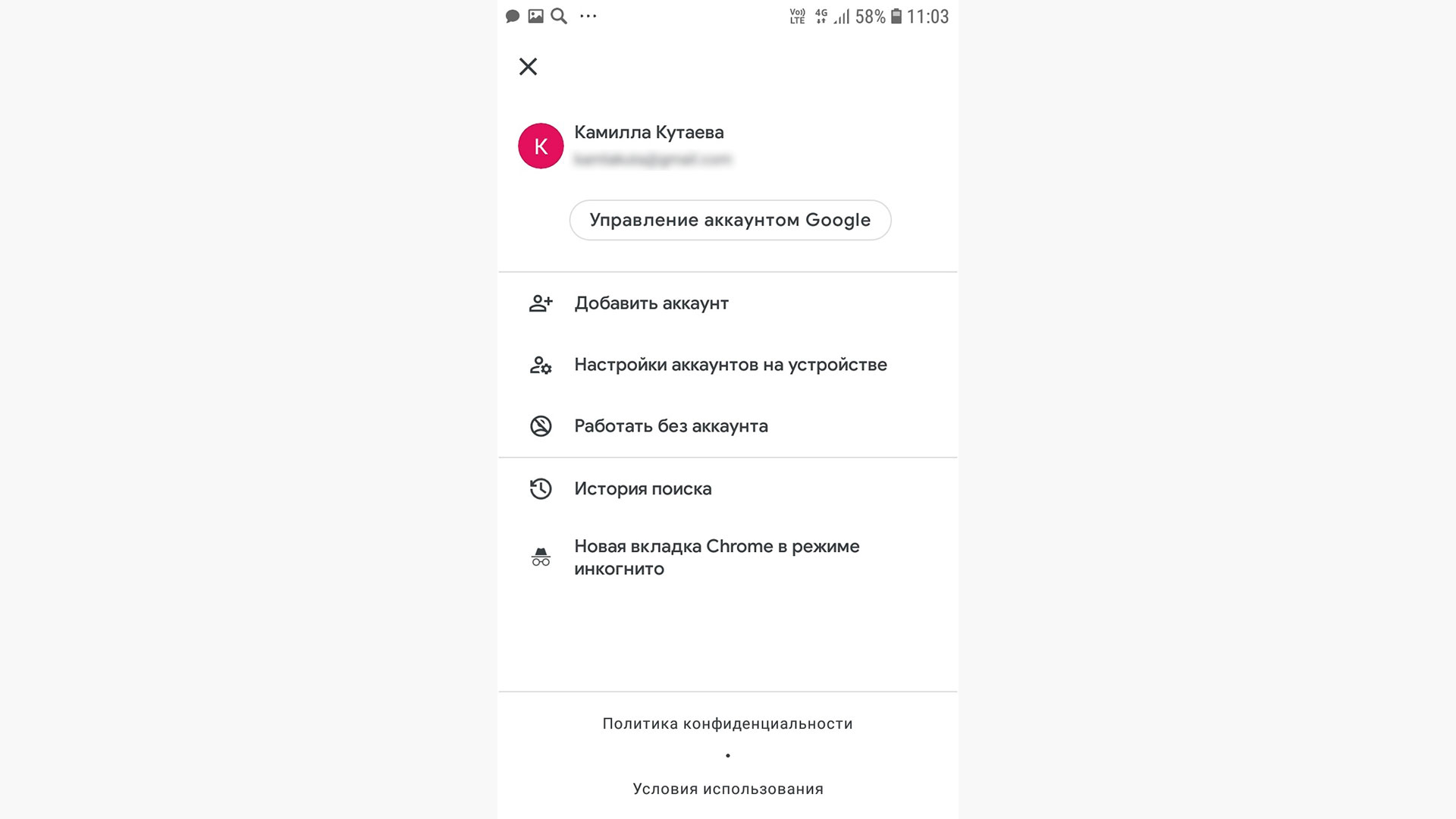
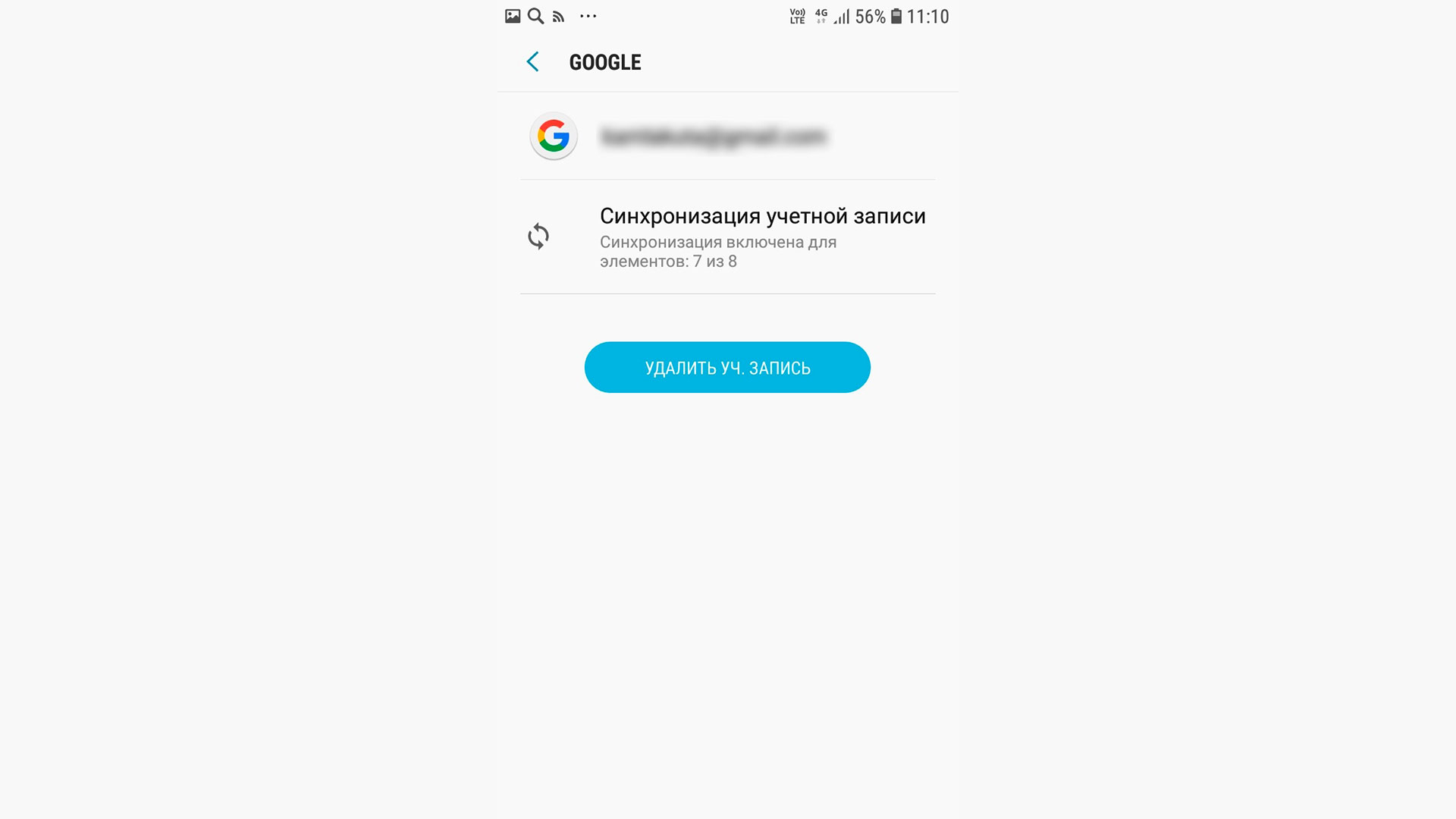
Шаг 1. Кликните на аватарку, затем «Настройки аккаунтов на устройстве»
Как выйти из Google-аккаунта на iOS
Все точно так же, как и на Android.
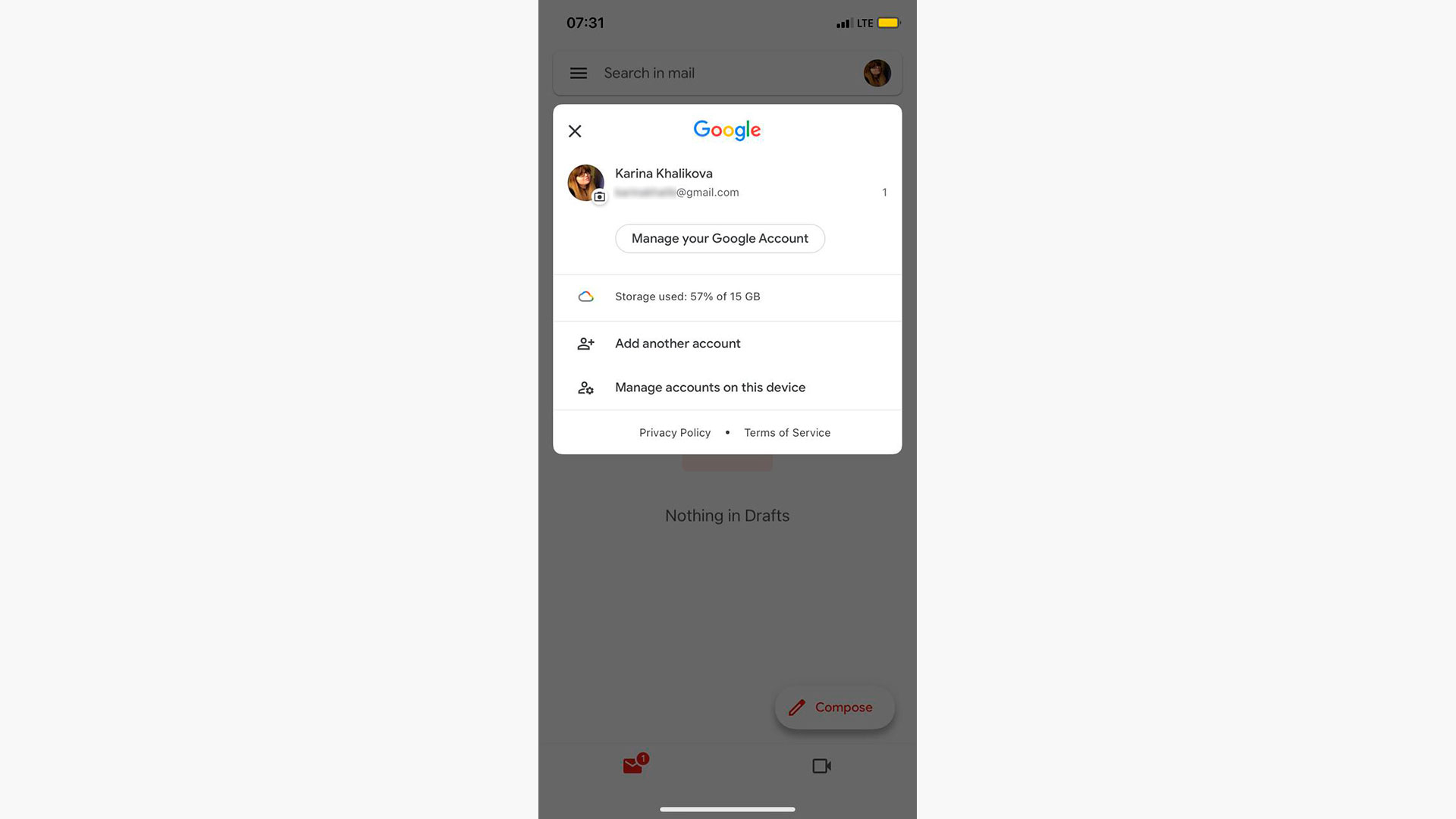
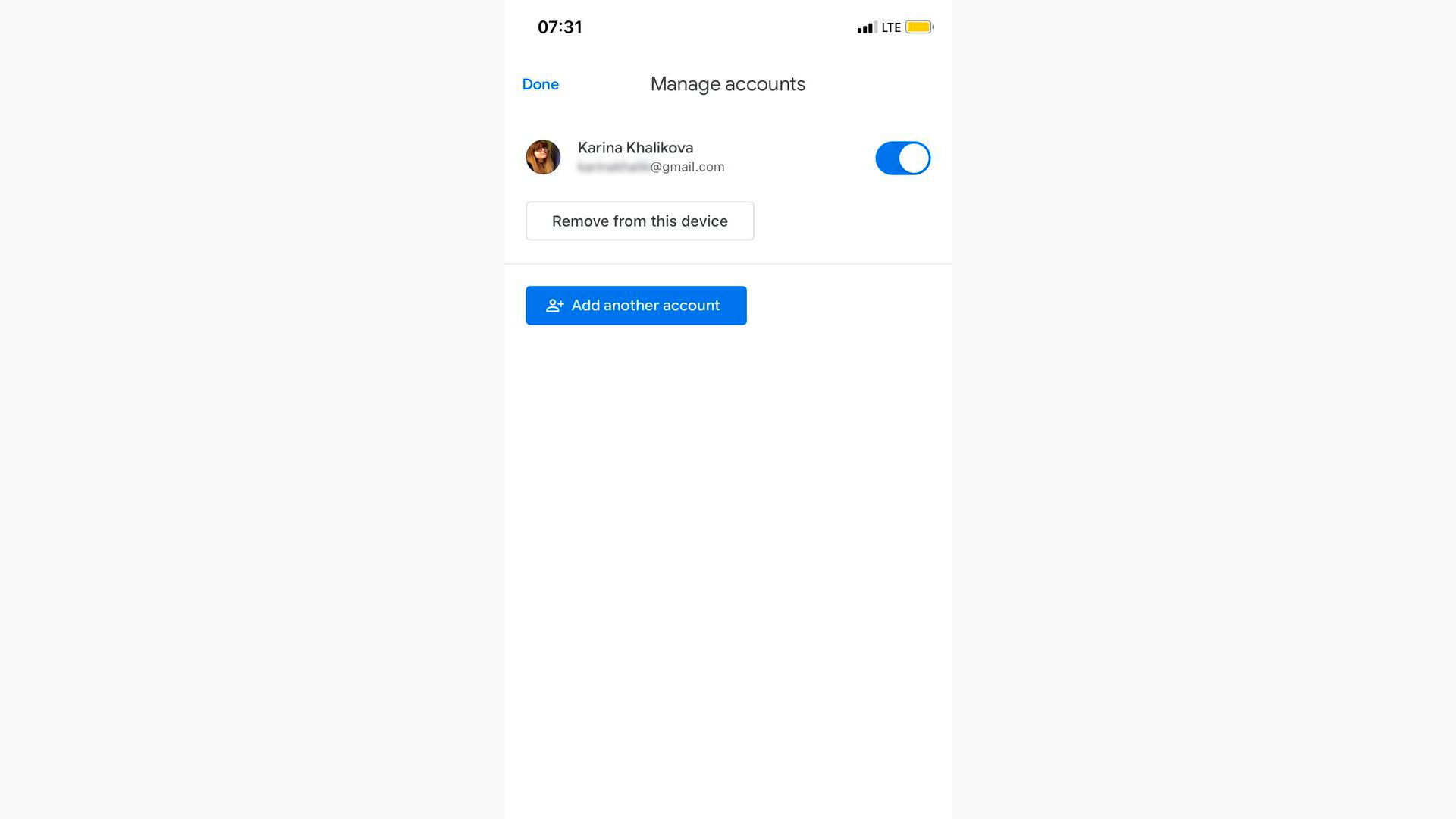
Приложение Gmail на iPhone
Шаг 1. Откройте любое приложение Google (Gmail, YouTube, «Диск» и др.) на iPhone. Нажмите на фото или круг с инициалами в правом верхнем углу. Выберите «Управление аккаунтами» («Manage accounts on this device»).
Предупреждение для самостоятельных следопытов
В поисках заветной кнопки «Выйти» вы можете наткнуться на полное удаление аккаунта внутри раздела настроек Google «Данные и конфиденциальность». (Не путайте с удалением аккаунта с устройства, который описан в предыдущих блоках). При этом способе вы потеряете все данные: файлы, электронные письма, контакты и фотографии, связанные с аккаунтом.
Восстановить удаленный аккаунт практически невозможно. Этот радикальный способ обычно применяют, когда хотят перейти на другой сервис или новый профиль.
Как выйти из аккаунта ютуб на телефоне Андроид в приложении?

Добрый день, друзья. Как выйти из аккаунта Ютуб на телефоне Андроид? Почти для каждого пользователя сервиса Ютуб со временем приходит необходимость выйти из собственного профиля. Это может произойти по различным причинам. К примеру, вы решили создать новый профиль и почтовый ящик от Гугл. Или же в вашем списке рекомендованных записей пошли нежелательные видео. Поэтому, мы с вами рассмотрим, как выйти из профиля YouTube на смартфоне, и поставить блокировку к прочим устройствам.

Зачем это необходимо?
Мы с вами рассмотрели один из случаев, для чего удалять свой профиль YouTube? Кроме этого, возможно, что вы входили в собственный канал с рабочего телефона (ПК) и ваша информация осталась на этом гаджете. Данный видеохостинг имеет свойства сохранять информацию, независимо от вашего местоположения или IP. Если вы произвели вход с другого девайса, сервис всё равно вас опознает по профилю.
После этого, прочие люди будут иметь возможность осуществить вход на сервис от вашего лица на вашем канале. Этим, разумеется, можно навредить вашей репутации, и вашим рекомендованным видео, которые специально для вас подбирает YouTube, следуя вашим интересам.
Данная проблема встречается довольно часто, ведь новый человек, зайдя с гаджета, с которого ранее входили вы, возможно это просто не заметит (что вошел не под тем именем) и будет следовать своим интересам и смотря интересные для него (а не вас) видео. Соответственно, YouTube начнет подборку для вас видео, которые вам совершенно не интересны. Всё это также относится и к тому, если вы решили продать любимый телефон.
Как выйти из аккаунта ютуб на Андроид?
Раньше выйти из YouTube через телефон было довольно просто. Для этого нужно было просто кликнуть по аватарке на вашем канале, и в ниспадающем меню нажать на вкладку «Выйти». Сейчас, Google связал все свои сервисы вместе, и если вы выйдите из YouTube на телефоне, но оставите свой профиль в Google Play в том же телефоне, то ваш аккаунт вновь появится и на YouTube. Поэтому, мы будем удалять ваш аккаунт с самого сервиса Google. Итак:
- Войдём в ваш профиль YouTube на телефоне;

- Кликнем по своей аватарке в углу справа;
- Далее, переходим по вашей учётной записи;
- В нижней части окошка нажимаем на ссылку «Управление аккаунтами»;

- В новом окошке мы видим все приложения с вашей учетной записью. Но, нас интересует приложение Google. Оно у меня находится внизу страницы;

- Переходим по приложению Google;
- Выбираем тот аккаунт, который мы решили удалить;

- Далее, обращаем внимание на кнопочку «Ещё» (она у вас может называться по-другому). Нажимаем на неё;

- У нас появляется восходящее меню, «Синхронизировать», и «Удалить аккаунт». Выбираем удалить;

- После этого, подтверждаем наше намерение.

Теперь наш профиль удалён, при условии, что мы не ставили «Блокиратор» на телефон. Если да, то вводим пароль и удаляем профиль.
Очистка кэша YouTube
После удаления вашего профиля, желательно очистить кэш приложения YouTube. Для этого:
- Входим в настройки телефона;
- Выбираем вкладку «Приложения»;

- В новом окне выбираем «Все приложения»;

- Опускаем вниз страницу до вкладки YouTube;

- Переходим по этой вкладке;
- В новом окошке нажимаем на кнопку внизу «Очистить»;

- Выбираем «Очистить кэш»;

- Подтверждаем наше действие, нажав на ОК.

Подобным действием, если нужно, удаляем все профили на каждом гаджете. Хотя, удалять со всех устройств не обязательно, достаточно поменять пароль на одном из устройств. К примеру, на компьютере.
Как поменять аккаунт Ютуб на компьютере?
- Проходим по ссылочке…
- Нажимаем на вкладку «Пароль»;

- Вводим его, чтобы подтвердить действие, которое мы проделали;

- Указываем новый пароль;

- После этого нам нужно задействовать двойную аутентификацию. Это не является необходимым условием, но желательным, чтобы обезопасить аккаунт.
Дело сделано. Не стоит забывать новенький пароль, т.к. восстанавливать его, не используя тайные вопросы, привязанные гаджеты и электронную почту — почти невозможно.
Вывод: как выйти из аккаунта Ютуб на телефоне Андроид мы рассмотрели. Давайте подумаем, для чего столько шагов, чтобы просто выйти из программы? Всё это сделано, чтобы более безопасно, без потерь выйти из Google аккаунта. Успехов!
С уважением, Андрей Зимин 27.01.2022
Как правильно удалять приложения на Android. Как отключить приложения
На смартфонах с Android приложения продолжают работать в фоновом режиме, это занимает память и расходует батарею.
Ниже вы найдете инструкцию, как правильно удалить или отключить приложения на Samsung Galaxy, чтобы сэкономить заряд и память смартфона.
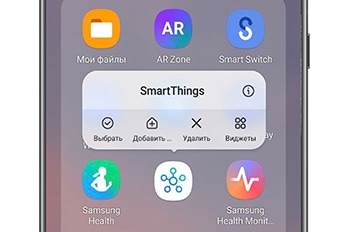
Как обычно удаляют приложения
Если просто удалить приложение из смартфона, его данные останутся в памяти. Со временем данных в памяти накапливается слишком много, и смартфон начинает тормозить. Чтобы этого не происходило, удаляйте не только приложения, но и данные.
Большинство приложений работают, даже если вы их не используете. Чем больше приложений, тем больше нагружается процессор. Из-за этого устройство быстрее разряжается и медленнее работает. Чтобы неиспользуемые приложения не тратили ресурсы устройства, удалите или отключите их.
Как удалять приложения правильно
Чтобы узнать, как правильно удалять приложения, воспользуйтесь инструкцией ниже.


Шаг 1. Откройте настройки и выберите пункт Приложения или Диспетчер приложений.


Шаг 2. Найдите приложение, которое хотите удалить.
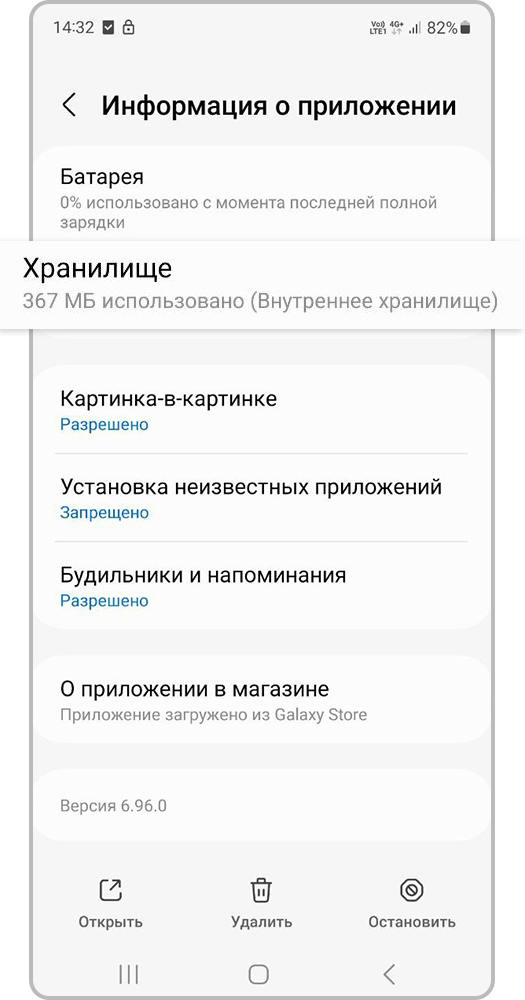
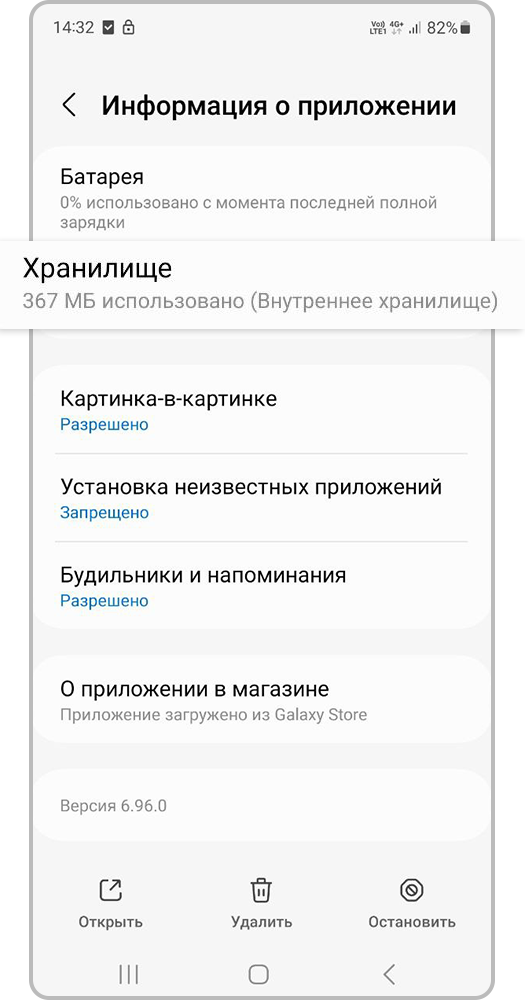
Шаг 3. Выберите пункт «Память» или «Хранилище».
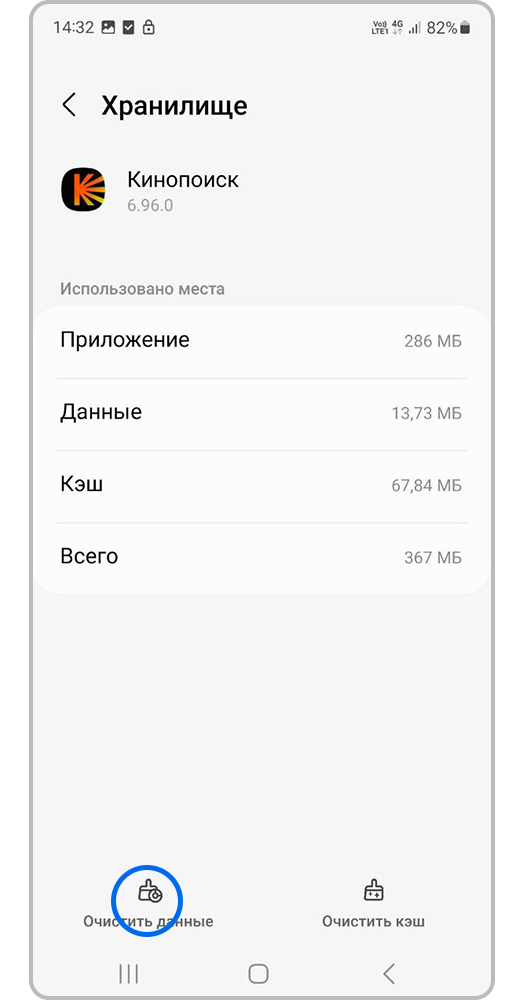
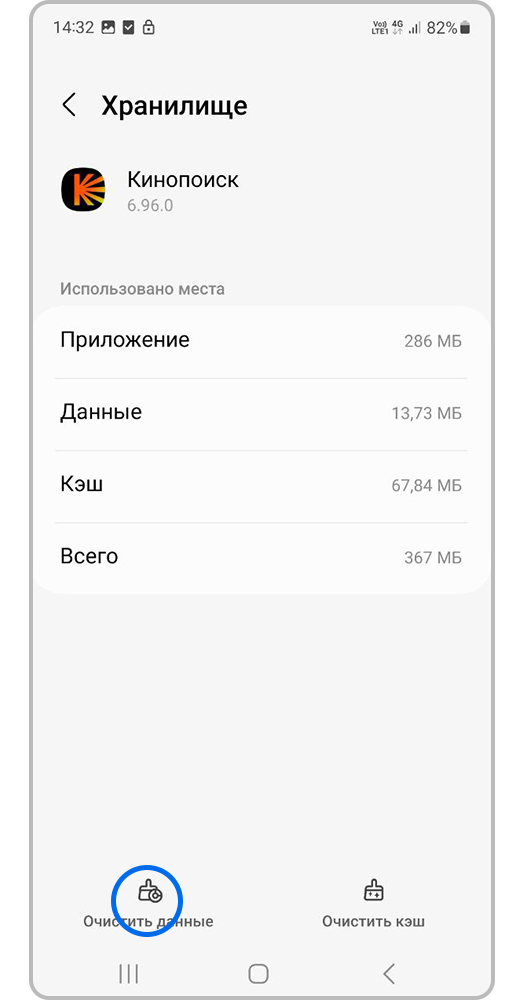
Шаг 4.Нажмите кнопку «Очистить данные».
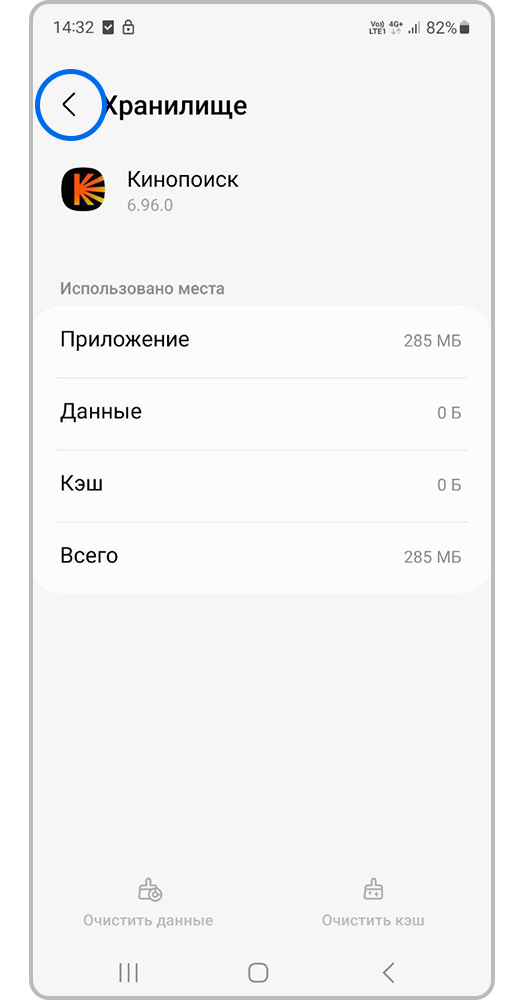
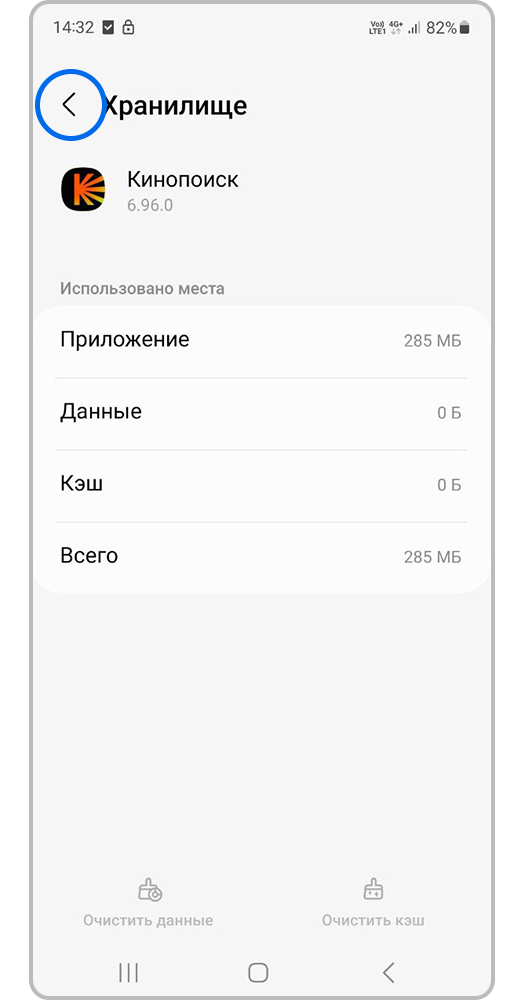
Шаг 5. Вернитесь назад с помощью стрелки.
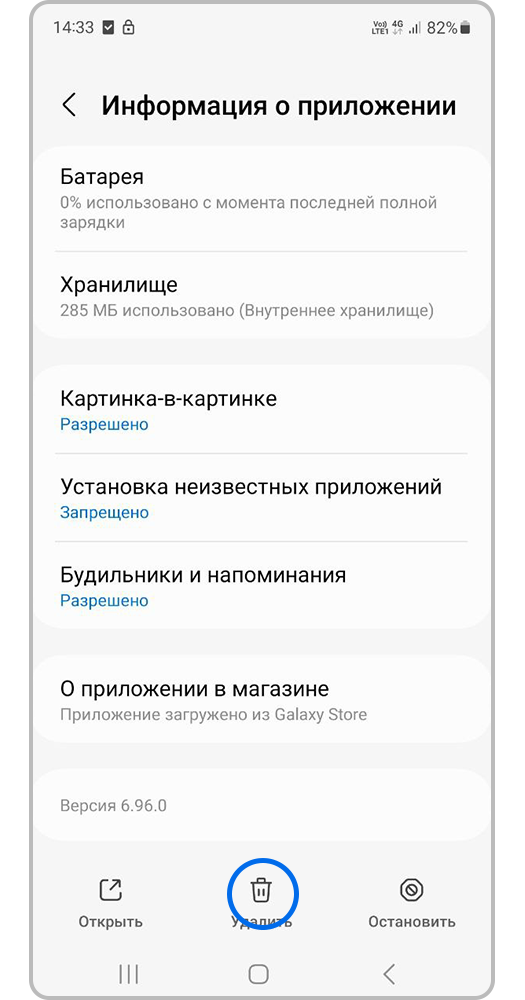
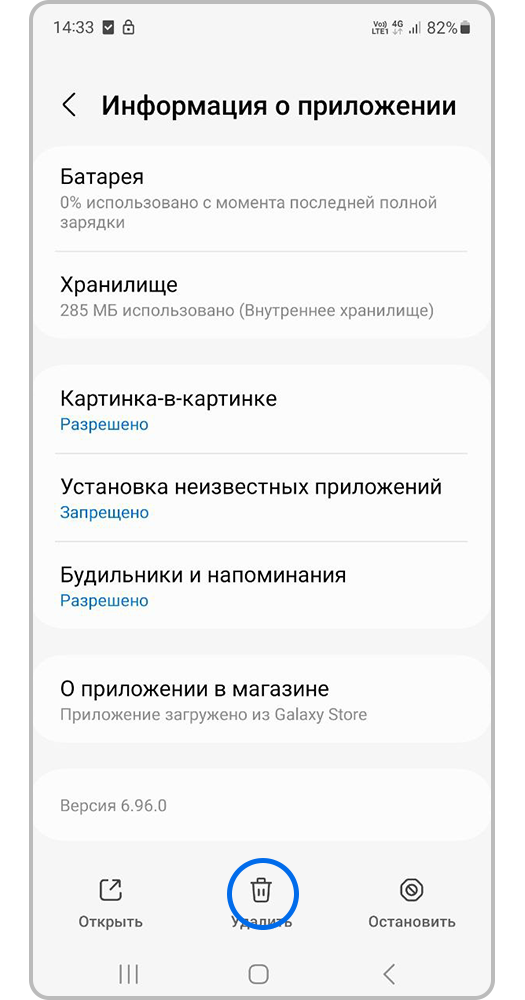
Шаг 6. Нажмите Удалить.
Почему нет кнопки «Удалить»?
Если в настройках вы не можете удалить приложение, то это значит, что это приложение системное или предустановленное. Его нельзя удалить, но можно отключить.
При отключении приложение не удаляется, а как бы «засыпает» и не запускается до тех пор, пока его не включат.
Отключение экономит заряд батареи, место в памяти устройства и интернет-трафик.
Как отключить приложения
Чтобы отключить приложение, воспользуйтесь статьей:«Как отключить приложения на Samsung Galaxy»
- Если не удалять данные приложений, они замусорят память.
- Если приложение нельзя удалить или отключить, на это есть причины. Такое приложение необходимо для нормальной работы устройства.
Как правильно удалять приложения на Android
Как отключить приложения — видео с сурдопереводом.