
Как, при использовании Discord, убрать шум в микрофоне
Некоторые пользователи приложения Discord жалуются на низкое качество звука в микрофоне. В процессе работы в мессенджере у них появляются посторонние шумы, мешающие общению, прямым трансляциям. Чтобы устранить проблему необходимо изменить настройки или сделать ряд дополнительных шагов. Из этой статьи вы узнаете, как убрать шум в микрофоне в Дискорде всеми доступными способами.
Как выполнить настройки микрофона в Дискорде
Если микрофон начал фонить или шуметь, пользователю следует выполнить ряд действий:
- Заходите в мессенджер, проходите авторизацию, указав секретный пароль, личный логин.
- Переходите в раздел под названием Голос и видео».
- Проверяете указание правильного микрофона в пункте «Устройство ввода».
- Кликаете по клавише проверки, говорите несколько слов.
- Если звук воспроизводится четко, без посторонних шумов, изменяете по голосу параметры активации.
- Переходите в режим рации.
- Снимаете отметку с опции автоматического определения чувствительности микрофона.
- Задаете настройки в ручном режиме.
- Включаете функцию шумоподавления, которая не только устраняет посторонние звуки, но и повышает качество общения.
- Находите раздел «Обработка голоса».
- Тапаете по клавишам «Шумоподавление», «Эхоподавление».
- Устанавливаете нужные параметры по разделам «Автоматическая регулировка усиления», «Расширенная активация».
Это интересно: Если приложение не обнаруживает из микрофона звук, пользователь должен проверить в настройках, включена ли опция, позволяющая показывать предупреждение о дефектах.

Как убрать шум в микрофоне в Discord
Если изменение настроек не дало результата пользователю нужно:
- Провести диагностику проблем. Находите панель инструментов, тапаете по клавише с изображением динамика. Выбираете опцию «Обнаружить проблемы со звуком». После завершения анализа система отобразит все дефекты, укажет на способы их устранения.
- Проверьте наличие драйверов для микрофона. Можно их удалить из операционной системы, после чего заново записать и установить.
- Проверьте величину усиления. Заходите в меню «Realtek». Переходите в подраздел «Микрофон», устанавливаете отметки в окошках опций «Подавление шума», «Подавление эха». После завершения активации следует проконтролировать, чтобы величина усиления не превышала 10дБ.

Это важно: Проверьте на компьютере усиление уровней, так как многие пользователи самостоятельно активируют опции, усиливающие звук из микрофона. Заходите в меню «Пуск», находите функцию «Звук». Переходите в подраздел «Запись», выбираете клавишу с изображением микрофона. Кликаете по кнопке 2 раза, после чего осуществляете вход в нужную секцию, где отключаете опцию усиления.
Частые вопросы:
- Как включить звук при демонстрации экрана в Дискорд Онлайн
- Как в Discord использовать телефон в качестве микрофона
- Как в Discord включить звук на демке
- Что такое Дискорд Онлайн, и как им пользоваться
Правильная настройка микрофона в программе ОБС Studio
Частая проблема стримеров и обычных пользователей ПК — проблемы с микрофоном. Во время разговора могут возникнуть помехи, резкие перепады громкости. Все это мешает общению. Но не нужно сразу нести устройство в сервисный центр. Возможно, что проблема в настройках микрофона. Самый простой способ — изменить параметры через «Панель управления». Однако все больше пользователей выбирают утилиту OBS Studio или ее аналоги.
Два способа добавления микрофона в OBS
Программа оснащена встроенными фильтрами для обработки звука. Это одно из главных преимуществ данного приложения. Но прежде чем приступать к настройкам микрофона его нужно добавить в OBS. Сделать это можно двумя способами:
- Воспользоваться настройками программы. Пользователю нужно выбрать свое устройство «Mic/Aux».
- Выбрав нужную сцену через программу, кликнув по строке «Источники». Из перечисленных вариантов «Захват одного аудиопотока» и «Создать новый». Остается сделать это устройство основным.
Определившись с источником звучания, пользователь сможет добавить фильтры. Чтобы проверить подключение микрофона, нужно сказать в него пару слов. Если все сделано правильно, ползунок будет «прыгать». Теперь можно приступать к добавлению фильтров — это основной этап настройки устройства.
Внимание! Если компьютер не видит микрофон и перезагрузка не помогает, проблема может быть с USB-контроллером. Или же само устройство поломалось. Тогда придется провести диагностику на наличие механических повреждений.
Настройка микрофона
Перед тем, как настроить микрофон в ОБС, пользователю стоит проверить параметры звука в ОС:
- На нижней панели рабочего стола нужно кликнуть правой кнопкой мыши по иконке громкости.
- В открывшемся меню следует кликнуть «Открыть параметры звука».
- Выбрав «Панель управления», нужно перейти во вкладку «Запись».
- Подключенное устройство будет отмечено зеленой галочкой и надписью «По умолчанию». Кликнув правой кнопкой мыши, нужно нажать по опции «Свойства».
- В разделе «Дополнительно» следует кликнуть по строке «Форма по умолчанию».
- Выбрав подходящий вариант, следует подтвердить все действия.
После изменения параметров ОС возможна полноценная настройка микрофона в ОБС Studio. Ведь именно от этих параметров зависит, насколько хорошо будет слышно голос собеседнику. Главный пункт настройки микрофона — это использование фильтров.

Итак, процесс того, как настроить звук в ОБС выглядит так:
- Необходимо открыть саму программу. Перейти в раздел «Микшер аудио». Рядом с названием нужного устройства находится изображение шестеренки. В контекстном меню высветится строка «Фильтры», на которую нужно нажать.
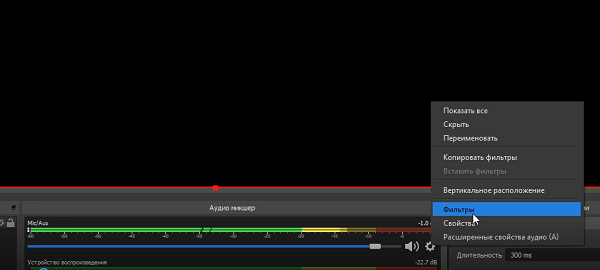
- Появится окно, где пользователь сможет добавить фильтры. Для этого внизу, слева нажимается «+». Это поможет отрегулировать громкость и подавить шумы, чтобы улучшить качество звука.
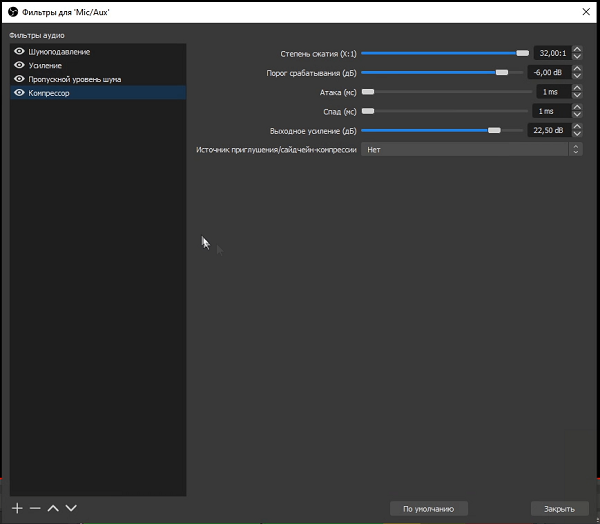
Справка! Фильтры для микрофона OBS работают в заданном порядке, который определяет сам пользователь. Поэтому добавлять их нужно, соблюдая последовательность. Наиболее оптимальный вариант представлен на картинке.
Порядок применения фильтров
Фильтр «Шумоподавление» поможет сделать звук чище, убрать помехи. Для него можно воспользоваться встроенными настройками ОС или использовать возможности программы OBS. Для этого необходимо кликнуть по строке с соответствующим названием. Ползунок уровня подавления нужно переместить до значения -60Дб.
Следующий параметр — «Усиление». Пользователь передвигает ползунок до показателя 0,00 Дб. Еще один эффект, который следует добавить — «Пропускной уровень шума». Первый фильтр подавляет внешние звуковые помехи, этот параметр помогает убрать любой шум, возникающий в процессе разговора.
- Перед пользователем появятся два уровня — верхний и нижний порог.
- Верхнее значение должно быть 58 Дб.
- Нижний показатель должен быть 57 Дб.
- Другие значения нужно оставить без изменений.
Для улучшения качества звука необходимо применить фильтр «Экспандер». Он нужен для:
- для подавления фонового шума;
- для создания плавных переходов.
Пользователь должен выставить такие значения:
- рекомендованное соотношение — 3,50 к 1. Отрегулировать параметр получится перемещением ползунков;
- в пункте «Порог срабатывания» показатель должен быть -60 Дб;
- в строке «Атака» выставляют значение 10ms;
- параметр «Восстановление» должен иметь значение 50 ms;
- показатель «Выходного усиления» выставляют на 0 Дб;
- перейдя в меню «Обнаружение», нужно выбрать RMS.
Фильтр «Компрессор» нужен для автоматического понижения громкости. Особенно полезна эта функция при появлении резких звуков. Также от него зависит балансировка голоса. Пользователь может выставить следующие значения:
- уровень/степень сжатия — 10 к 1;
- порог срабатывания — 18 Дб;
- атака — 6 ms;
- спад — 60 ms;
- выходное усиление — 30 Дб;
- в пункте «Источник приглушения» нужно выбрать «Нет».
Последний фильтр — «Лимитер». У него всего два параметра — порог срабатывания и восстановление. Пользователь должен выставить значения 1,50 Дб и 60 ms соответственно.
Вышеперечисленные значения — примерные. Их можно отрегулировать с учетом параметров компьютера.
Осторожно! Если значения указаны приблизительные, то последовательность применения фильтров — одинаковая для всех устройств. В случае изменения порядка их использования, это может стать причиной снижения качества звука.
Если микрофон не работает
Проверка показала, что устройство не функционирует. Сначала нужно перезапустить программу OBS. Если были внесены дополнительные изменения, способные повлиять на работу микрофона, пользователь сможет это увидеть, посмотрев статистику приложения.
Если все настройки микрофона OBS остались прежними, нужно удалить программу и скачать ее новую версию. Еще один способ — переустановка драйвера для аудиоустройств. Если ни один из перечисленных вариантов не помог — проблема в самом микрофоне.
Для чего необходимо производить настройку микрофона
Программой OBS Studio активно пользуются стримеры и блогеры. Среди доступных опций — настройка звука в ОБС и его обработка на профессиональном уровне. Ведь даже дорогие устройства могут давать нечеткое звучание, а стандартные звуковые параметры ПК не подходят к определенным микрофонам. Это приводит к появлению помех, фоновому шуму и затрудняет общение.
Использование программы позволяет избавится от большинства проблем со звучанием во время стрима. Но в работе с OBS Studio нужно учитывать некоторые нюансы:
- фильтры следует накладывать в определенной последовательности;
- параметров для коррекции звучания больше;
- чтобы отрегулировать некоторые параметры нужно заранее знать, какие цифровые значения выставлять.
OBS Studio обладает обширным функционалом для настройки качественного звучания. Поэтому ее устанавливают и обычные пользователи для того, чтобы делать видеозвонки или поддерживать связь во время игры. Если выставлены оптимальные параметры, собеседники смогут слышать друг друга, им не придется кричать в микрофон, а разговор не будут прерывать помехи и фоновый шум.
Заключение
OBS Studio — это альтернатива тому, как настроить микрофон для стрима с помощью встроенных возможностей ПК. Звучание получается более качественным, с отсутствием различных шумов. Но у этого способа есть недостатки. Новичкам будет сложно с первого раза выставить правильные значения.
Также есть настройки, которые пригодятся профессионалам, а для дружеских видеозвонков они не нужны. Если пользователь готов потратить время на освоение OBS, ему стоит выбрать утилиту для настройки микрофона.
Полезное видео
Практическое руководство по настройке микрофона от блогера:
Не слышу собеседников в Discord, что делать?

Не слышите своих лучших друзей на Discord? Мы вас понимаем. Проблема, скорее всего, связана с настройками звука. Вот восемь исправлений, которые позволят вам быстро вернуться к разговору.
Исправление 1: перезапустите Discord
Излюбленное решение ИТ-специалистов по всему миру; закройте Discord и снова откройте его. Простой сброс часто может закрыть любые пробелы и исправить все проблемы. Включите перезагрузку Windows для хорошей меры, а также.
Или обновите Discord, нажав «ctrl» и «r». Приложение выполняет свою магию и возвращается со свежим слоем цифровой краски.
Проблема также может быть временной, и корень может быть найден в проблеме кодирования или ошибке в самом приложении Discord. Чтобы исправить это, загрузите Discord в свой веб-браузер и проверьте, слышите ли вы других людей.
Discord очень быстро решает проблемы и выпускает обновления, а это лишь временная мера.
Исправление 2: проверка оборудования
Часто правильное решение является самым простым. Убедитесь, что разъемы для наушников/микрофона надежно подключены к аудиовходам и выходам ПК, особенно если у вас есть рабочий стол, где башня находится под столом и редко проверяется.
Игровые гарнитуры часто поставляются с общей кнопкой отключения звука для ввода и вывода. Убедитесь, что вы случайно не нажали на него.
Производители гарнитур и микрофонов постоянно выкачивают новые драйверы для устранения проблем. Проверьте, есть ли у вас последняя версия, просмотрев сайт поставщика вашей конкретной модели. В ситуации, когда вам требуется специальное программное обеспечение для вашего аксессуара, убедитесь, что оно также обновлено.
Исправление 3: отключите стороннее программное обеспечение для изменения голоса
Изменения голоса, которые изменяют тембр и качество голоса в голосовых каналах Discord, — все в моде. К сожалению, они имеют тенденцию возиться с тонко настроенной аудиосистемой Discord и вызывают проблемы. В качестве меры предосторожности отключите любое программное обеспечение, соответствующее данному описанию, а затем проверьте, устранила ли оно проблему.
Исправление 4: Discord Settings — устройство вывода и выходной объем

Discord предлагает ряд вариантов настройки, чтобы получить аудио, как вам нравится. Перейдите в «Настройки пользователя», нажав на значок шестеренки рядом с вашим аватаром в правом нижнем углу окна Discord. В левом меню нажмите «Голос и видео». Прокрутите весь путь вниз и нажмите «Сброс настроек голоса», чтобы получить чистую доску для устранения проблемы (выполнение этого может очень хорошо решить проблему в целом, поэтому не забудьте протестировать, прежде чем продолжить с шагами ниже).
Прежде всего, убедитесь, что вы выбрали правильные устройства ввода и вывода из соответствующих выпадающих меню. Выбор зависит от того, какие периферийные устройства и аксессуары вы используете. Для начала выберите «По умолчанию».
Если это не сработает, и у вас есть игровая гарнитура со встроенным микрофоном, выберите тот вариант, который подходит для вашего устройства. Discord издает полезный небольшой звуковой сигнал для выбранного устройства, когда оно выбрано. Слушайте аудио триггер в наушниках и вашем устройстве.
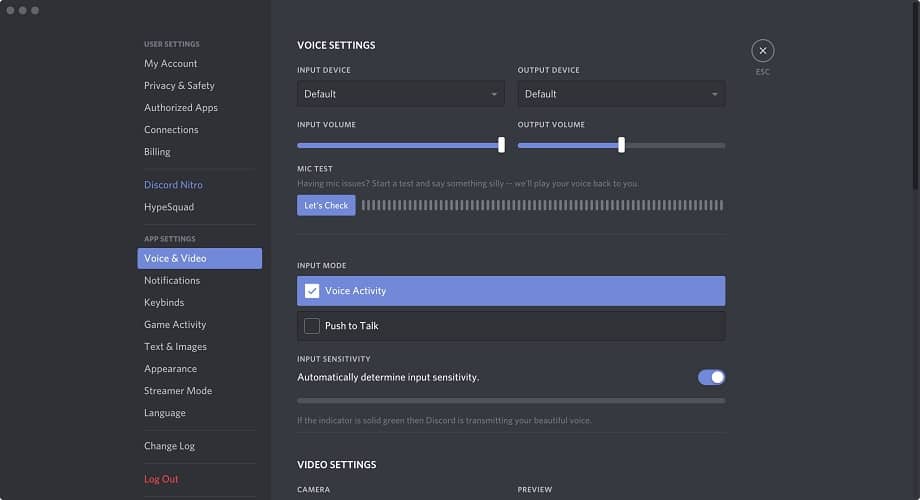
Затем убедитесь, что ползунок «Громкость звука» не установлен на ноль, и, если он есть, переместите его вправо на приемлемую величину или полностью, если вы чувствуете себя особенно опрометчиво и не беспокоитесь о долговечности своего слуха.
Когда закончите, нажмите удобную кнопку «Давайте проверим» и прочитайте стихотворение, спеть стих из вашей любимой песни или произнесите абсолютную тарабарщину, чтобы запустить микрофонный тест. Мы не столько тестируем микрофон, сколько заставляем Discord вернуть звук вашего голоса.
Если вы слышите свой голос, значит, все хорошо, и мы решили проблему. Введите случайный голосовой канал и проверьте, слышите ли вы других пользователей.
Если у вас по-прежнему возникают проблемы, переключите «Режим ввода» чуть ниже между «Активностью голоса» и «Нажми и говори», чтобы проверить, какой режим работает лучше всего.
Исправление 5: Настройки Discord — Дополнительно
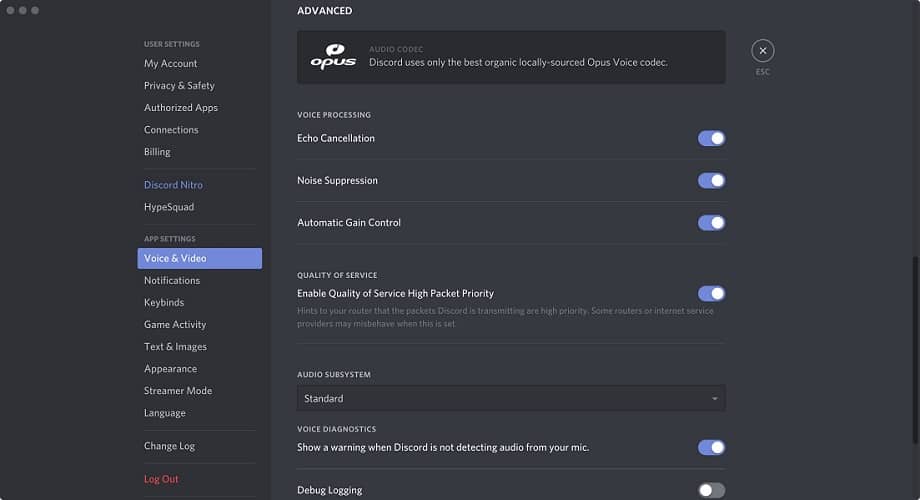
Находясь в настройках «Voice & Video», прокрутите вниз до раздела «Advanced» и найдите раскрывающееся меню «Audio Subsystem». Убедитесь, что для подсистемы установлено «Стандартное» вместо «Экспериментальное». Изменение подсистемы требует сброса Discord, нажмите «ОК», когда будет предложено сделать это.
Discord использует экспериментальные, чтобы проверить последние изменения под капотом. Они не всегда полируются или оптимизируются, что может вызвать множество проблем.
В расширенном разделе расширите раздел «Качество обслуживания» и отключите опцию «Обеспечение высокого приоритета качества обслуживания». Как объясняется в описании, эта функция иногда может нанести ущерб интернет-провайдерам и маршрутизаторам / модемам.
Исправление 6: настройки звука Windows
Возможно, проблема не в Discord, а в том, как ваши аудиоустройства настроены в Windows. Вывод, т. Е. Голос других людей в голосовом канале, направляется не на тот динамик или гарнитуру.
Перейдите к значку динамика/громкости на панели задач, щелкните его правой кнопкой мыши и выберите «Открыть настройки звука» или «Воспроизвести устройства» в зависимости от используемой версии Windows.
Когда появится окно «Звук», убедитесь, что на выбранной вкладке вверху есть «Воспроизведение». Запишите нужное устройство и щелкните по нему правой кнопкой мыши. Выберите «Установить как устройство по умолчанию», затем сделайте то же самое и выберите «Установить как устройство связи по умолчанию». Обнадеживающая зеленая галочка появляется однажды, чтобы указать устройство по умолчанию.
В маловероятном сценарии, когда ваше устройство не отображается в списке на вкладке «Воспроизведение», просто щелкните правой кнопкой мыши в любом месте списка и выберите «Показать отключенные устройства», а также «Показать отключенные устройства». Когда ваше устройство появится, щелкните правой кнопкой мыши и «Включить» его. Теперь убедитесь, что вы установили «Устройство по умолчанию» и «Устройство связи по умолчанию», как указано выше.
Исправление 7: Простые проверки
Возьмите их с щепоткой соли, но мы решили, что лучше всего включить их для новичков Discord.
Во-первых, убедитесь, что человек, которого вы надеетесь услышать (скорее всего, ваш друг, с которым можно связаться по электронной почте, телефону, IRL, почтовому голубю и т. Д.), Хорошо и действительно тявкает, а не сидит в тишине, потому что он стеснительный или пытается их рука в троллинге.
Во-вторых, проверьте, чтобы громкость микрофона на конце динамика была достаточно громкой, чтобы звук их голоса был воспринят и передан Discord.
Исправление 8: обращение в поддержку Discord
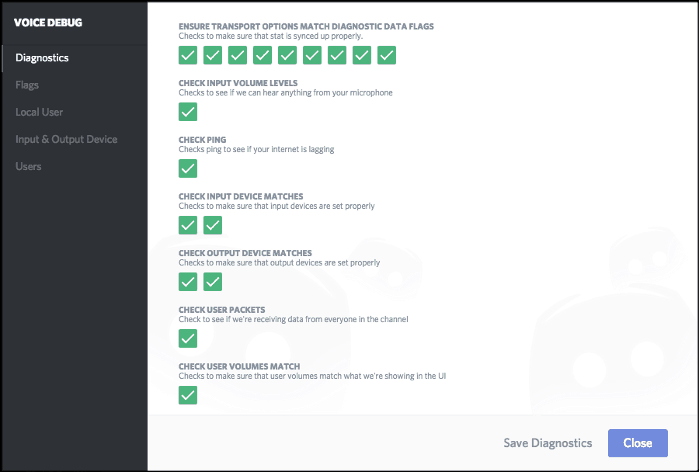
Если ничего не помогает и проблема не устраняется, то Discord является вершиной пирамиды технической компании, предоставляющей отзывчивые и дружественные услуги поддержки. Discord включает полезную функцию отладки VoIP, результаты которой вы можете отправить в Discord для расследования. Компания предоставляет подробное руководство о том, как сделать это прямо здесь.
Насколько публикация полезна?
Нажмите на звезду, чтобы оценить!
Средняя оценка / 5. Количество оценок:
Оценок пока нет. Поставьте оценку первым.
Как улучшить звук в Discord
Discord, несомненно, стал самой используемой платформой для аудио- и видеосвязи геймерами по всему миру. Это сервис голосового и видеочата, предназначенный для создания онлайн-форумов или сообществ. Его пользователи могут совершать голосовые вызовы, видеозвонки, сообщения в чате, обмениваться файлами и т. Д. Хотя это услуга, которая работает очень хорошо и не перестает расти, у нее также есть свои проблемы, например, связанные с качеством звука.
В целом, и до тех пор, пока у нас есть хорошее интернет-соединение, а также приемлемый микрофон и динамики, качество звука в Discord должно быть достаточно хорошим. Тем не менее, в приложении есть раздел конфигурации, в котором можно внести определенные корректировки, которые могут помочь нам получить лучший звук.

Важность хорошего звука в Discord
При использовании такого приложения, как Discord, хорошее качество звука становится важным условием для хорошего восприятия. Звук не звучит должным образом по нескольким причинам, например из-за использования динамиков или неисправного микрофона. Однако, если у нас есть подходящее звуковое оборудование, можно улучшить качество звука, сделав некоторые настройки в самом меню конфигурации Discord.
Некоторые из способов, которые мы можем найти, основаны на регулировке громкости входа и выхода, тестировании микрофона, входной чувствительности и использовании предварительно определенных аудиокодеков для снижения качества шума или подавления эха. Мы также можем настроить скорость передачи данных в соответствии с нашими личными предпочтениями.
Настройки для улучшения качества звука
Далее мы собираемся показать вам некоторые настройки, которые мы можем внести, чтобы улучшить качество звука в голосовых каналах, которые мы получаем с помощью Discord, независимо от того, есть ли у нас собственный сервер или если мы используем сервер в качестве участника. Все изменения производятся в разделе конфигурации самого приложения.
Установить устройство ввода и вывода
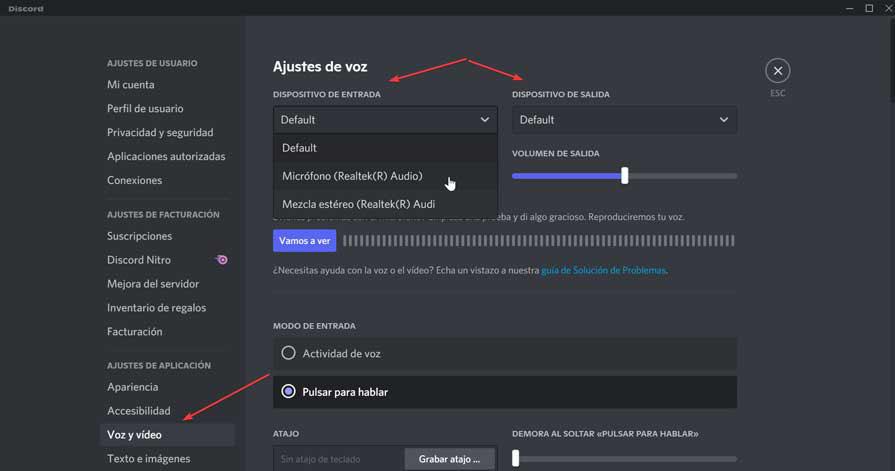
При запуске Discord приложение автоматически обнаружит устройство ввода и устройство вывода что мы подключили. Однако его можно изменить в «Пользовательских настройках» в разделе «Голос и видео». Здесь мы можем сами выбрать устройство ввода и вывода, а также настроить регулятор громкости ввода и вывода, просто перетащив ползунок влево или вправо. Наконец, можно проверить, правильно ли слышен микрофон, нажав кнопку «Посмотрим».
Активирует шумоподавление
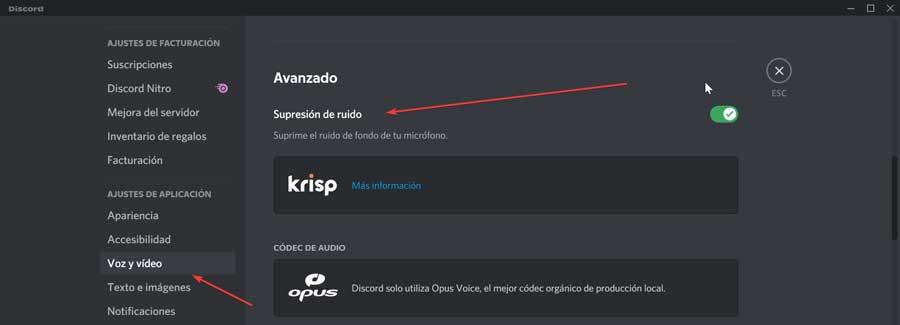
Один из способов улучшить качество звука в Discord — это уменьшить фоновый шум . Для этого в приложении есть функция шумоподавления, которую мы можем активировать. Хотя это правда, что он не полностью снижает фоновый шум, он способен достаточно затухать шум, чтобы другие пользователи его не воспринимали, что значительно улучшает звук, особенно если мы находимся в шумных местах.
Чтобы включить шумоподавление, мы должны открыть приложение Discord и щелкнуть «Настройки пользователя», что соответствует значку в виде шестеренки в левом нижнем углу. В следующем окне в левом столбце выбираем раздел «Голос и видео». На правой панели, в разделе «Дополнительно», мы находим опцию «Подавление шума». Нажмите на кнопку, чтобы она стала зеленой, как активированная.
Правильно настроить расширенную обработку речи
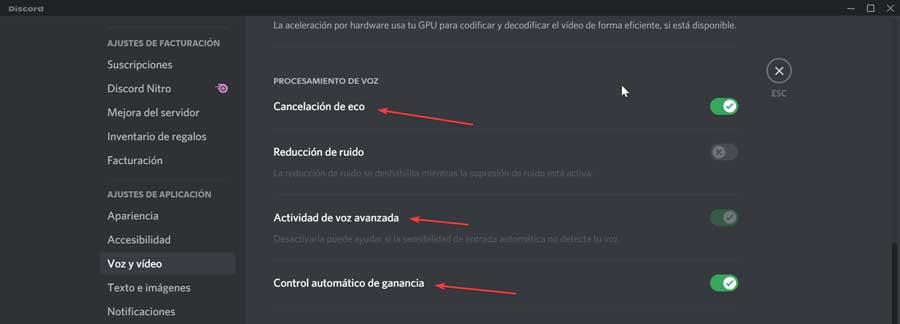
Чтобы улучшить качество звука и звука, которые наш микрофон улавливает в Discord, у него есть функция, называемая Голосовая обработка что мы находим в его расширенных параметрах. Это поможет нам, особенно если у нас есть микрофон низкого уровня, позволяющий добиться лучших результатов.
Для этого мы должны нажать на «Пользовательские настройки», что соответствует значку в виде шестеренки в нижнем левом углу. Позже в разделе «Голос и видео» мы переходим в раздел «Обработка голоса». Здесь мы убеждаемся, что у нас активированы «Подавление эха», «Расширенная активность голоса» и «Автоматическая регулировка усиления». Мы также можем активировать «Подавление шума», если мы отключили функцию подавления шума.
В этом разделе мы также находим опцию «Включить качество обслуживания» с пакетами с высоким приоритетом, что позволяет нам улучшить качество звука мы транслируем и делаем это быстрее. Хотя его следует использовать с осторожностью, потому что он может повлиять на стабильность соединения.

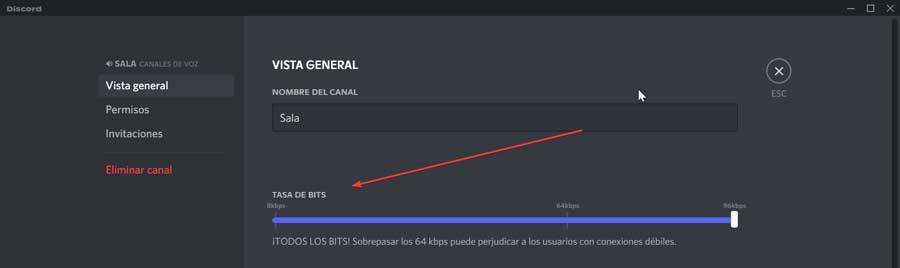
Настроить битрейт
Вы также можете улучшить качество звука, увеличив скорость передачи данных. Чем выше скорость передачи данных, тем выше качество звука и выше потребление данных. Если мы собираемся использовать приложение с постоянной скоростью передачи данных, мы можем воспользоваться этим для увеличения скорости передачи данных и, следовательно, качества звука. Поддержка всех каналов битрейт от 8 кбит / с до 96 кбит / с, а в некоторых случаях они могут достигать 128, 256 и 384 кбит / с, если мы используем версию Nitro.
Для этого мы должны выбрать канал, для которого нужно изменить скорость передачи данных. Щелкаем по каналу правой кнопкой и в контекстном меню выбираем «Редактировать канал». В разделе «Обзор» мы находим ползунок для увеличить скорость передачи данных для этого канала. Нам просто нужно перетащить его вправо, чтобы увеличить до максимума, или влево, чтобы уменьшить. Наконец, нажмите кнопку сохранения изменений внизу.
Активировать PTT
Функция PTT гарантирует, что нежелательный звук никогда не выйдет из микрофона. Активировав эту функцию, мы можем запретить другим пользователям постоянно нас слушать, поэтому каждый раз, когда мы идем говорить, мы должны нажимать кнопку.
Чтобы активировать эту функцию, нажмите кнопку «Настройки пользователя», а затем раздел «Голос и видео». В правой части экрана, в разделе «Режим ввода», мы нажимаем на опцию «Нажми и говори». Позже мы назначаем горячую клавишу для активации микрофона, нажав ярлык кнопки записи. Нажимаем нужную клавишу и нажимаем «Остановить запись».
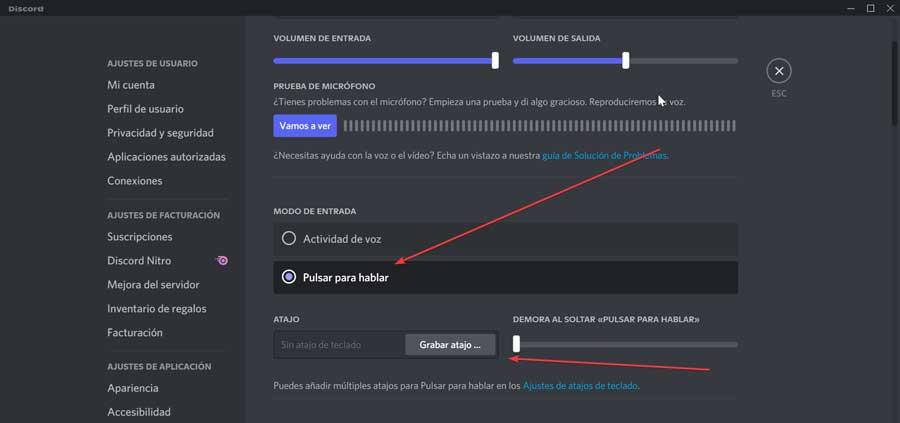
Мы также можем использовать ползунок справа, чтобы увеличить или уменьшить задержку между тем, когда мы отпускаем кнопку, и отключением микрофона.