
Где хранятся скриншоты на xiaomi redmi 4x? Распишите куда заходить
михаил фролов
08.05.2018
Где хранятся скриншоты на xiaomi redmi 4x? Распишите пожалуйста куда заходить

Васька Одессит
08.05.2018
Накуя ты его купил если не шаришь? ))

Igrokq
08.05.2018
https://www.yandex.ru/. 7&text=Где хранятся скриншоты на xiaomi redmi 4x

vladsid
08.05.2018

SKVRD
08.05.2018
Обычно в папке Screenshots и в галерее.

Arishka Smile
08.05.2018
Галерея, альбомы, screenshots.(либо по русски, — скриншоты)
- Где хранятся файлы записи разговоров redmi? В папке MIUI — sound_recorder — call_rec их нет. В диктофоне не отображаются. После разговора написано четко:» Запись сохранена»
- Где хранятся записи диктофона на xiaomi? Купила Xiaomi mi 11 lite, хотела перекинуть записи диктофона с прошлого телефона, но не нашла папочку, в которую диктофон сохраняет записи. У кого мишки подскажите, пожалуйста
- Как обрезать скриншоты на miui 13? Сидел на 11 версии несколько лет, решил обновить прошивку, по началу всё нормально было, даже обрадовался, но когда я решил сделать привычную обрезку скриншота через нажатие на всплывающее окно, оно просто пропадает, вместо того чтобы открыть окно обрезки. Как быть?
- В какой папке хранятся личные файлы в xiaomi? Имеется MIUI 12, есть папка с личными файлами (скрытая через проводник). Так хорошо «почистила» телефон, что эти файлы удалились тоже. Вопрос, в какой папке они хранятся? Удалила, ок. В какой папке они ХРАНИЛИСЬ?
Где хранятся скриншоты на телефоне Xiaomi как их открыть и посмотреть
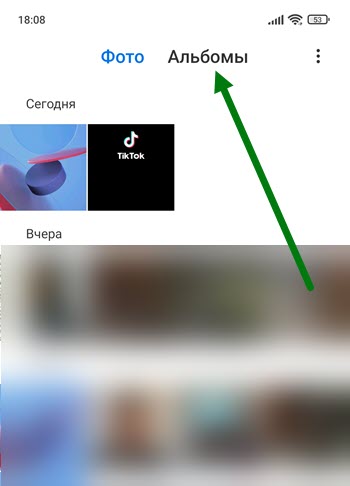
2. Жмём на вкладку «Альбомы».
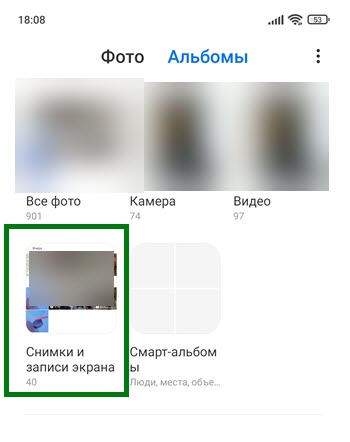
3. Далее открываем папку «Снимки и записи экрана».
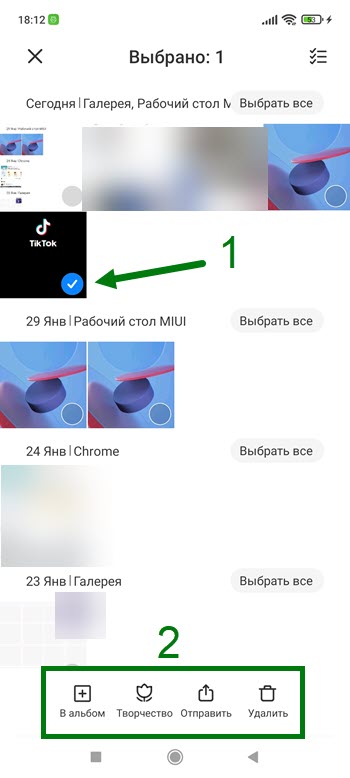
4. Вот мы и на месте, выделив любое изображение долгим нажатием, в низу экрана откроется меню с различными действиями.
Как найти через файл-менеджер Проводник
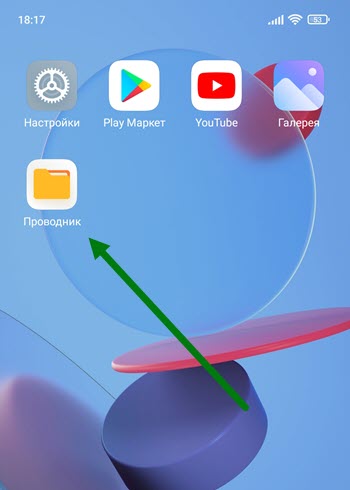
1. Открываем системное приложение «Проводник».
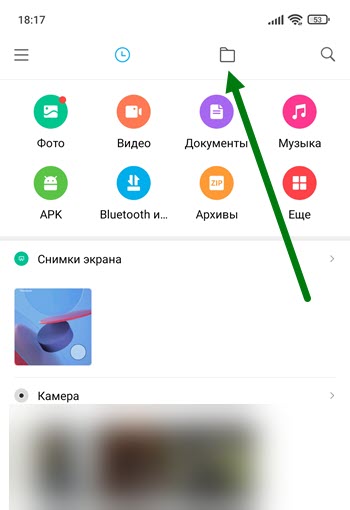
2. Жмём на иконку в виде папки, в верху экрана.
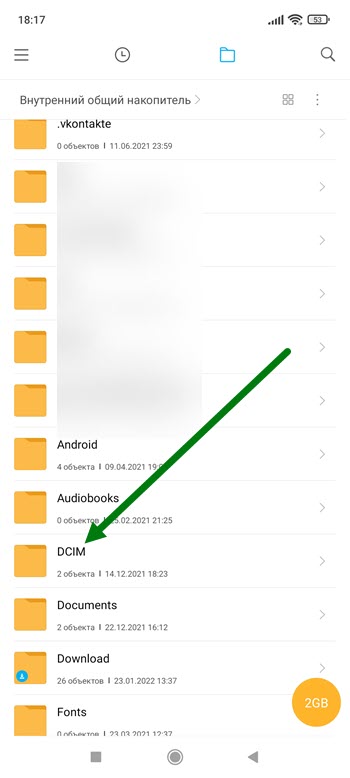
3. Среди различных папок находим «DCIM» и открываем её.
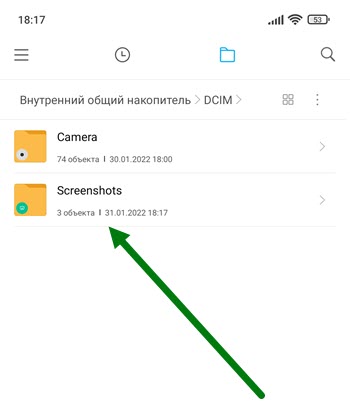
4. Вот мы и добрались до необходимого места.
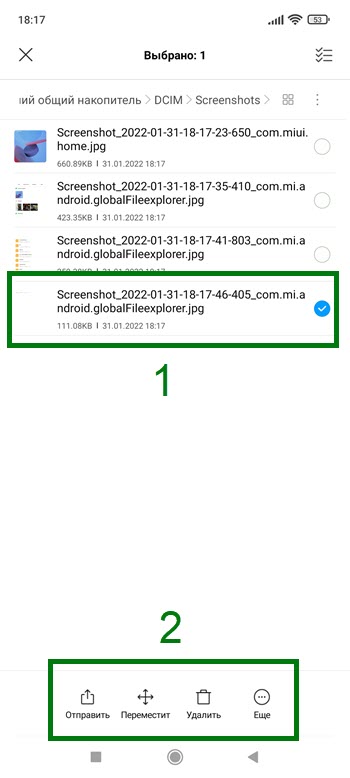
5. Как и в галерее, можно выделить файл и отправить его к примеру.
Как открыть на компьютере или ноутбуке
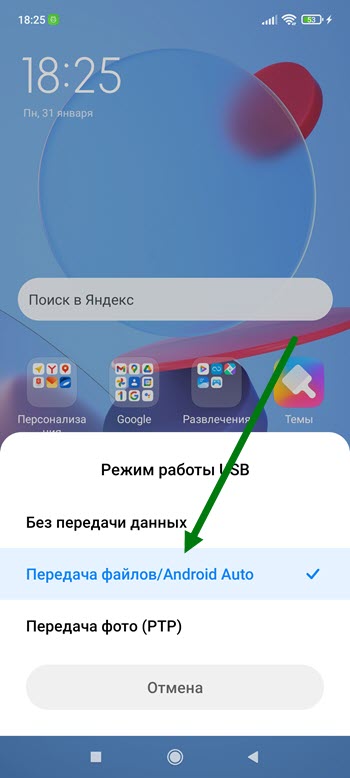
1. Подсоединяем гаджет к компьютеру с помощью USB шнура от зарядки, и выставляем на экране смартфона режим «Передача файлов».
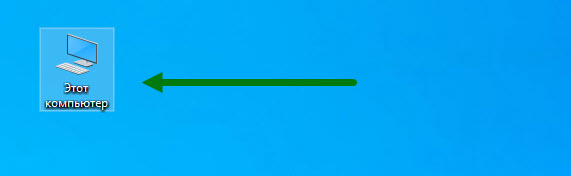
2. Далее все действия будут происходить на компьютере, жмём на иконку «Этот компьютер».
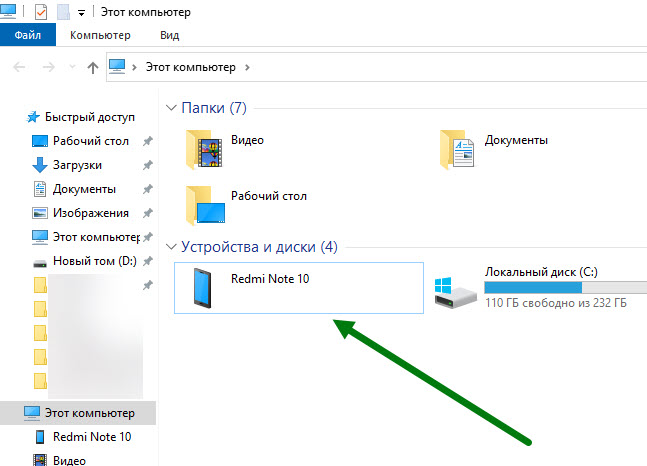
3. Находим мобильное устройство и открываем его.
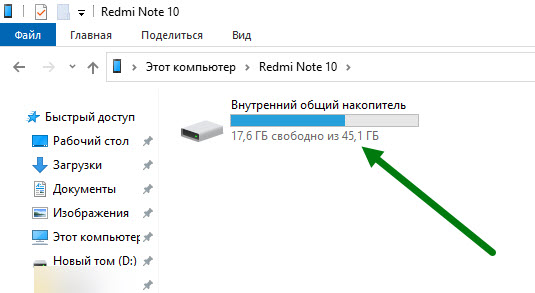
4. Переходим во внутренний общий накопитель.
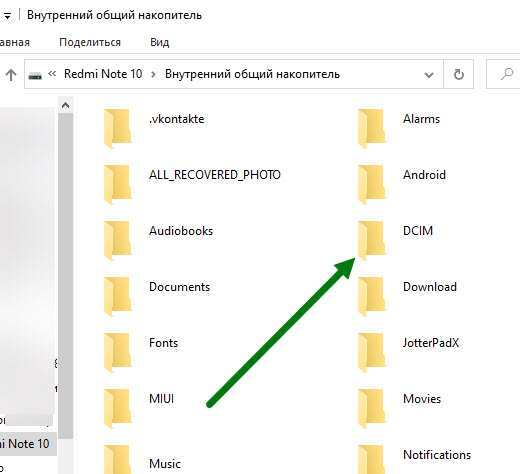
5. Заходим в папку DCIM.
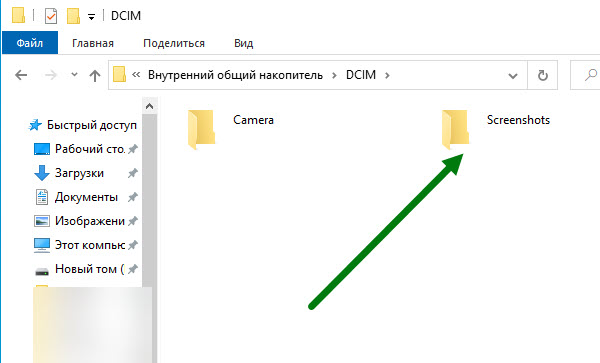
6. Здесь размещены нужные нам объекты.
- ВКонтакте
- Telegram
- Одноклассники
Как сделать снимок экрана на смартфоне Xiaomi

Современный пользователь Android не может обойтись без функции скриншота. Задумайтесь, как часто приходится сохранять информацию с экрана: карту проезда, сообщение из переписки или QR-код электронного билета. В случае Xiaomi, существует больше 5 способов сделать скриншот и все они детально разобраны в этом материале.

- Стандартный способ создания снимка экрана
- В какой папке хранятся скриншоты
- Несколько вариантов сделать скриншот на разных версиях MIUI
- Создание снимка экрана на смартфоне с помощью компьютера
- Приложения для создания скриншотов
Стандартный способ создать скриншот на Xiaomi
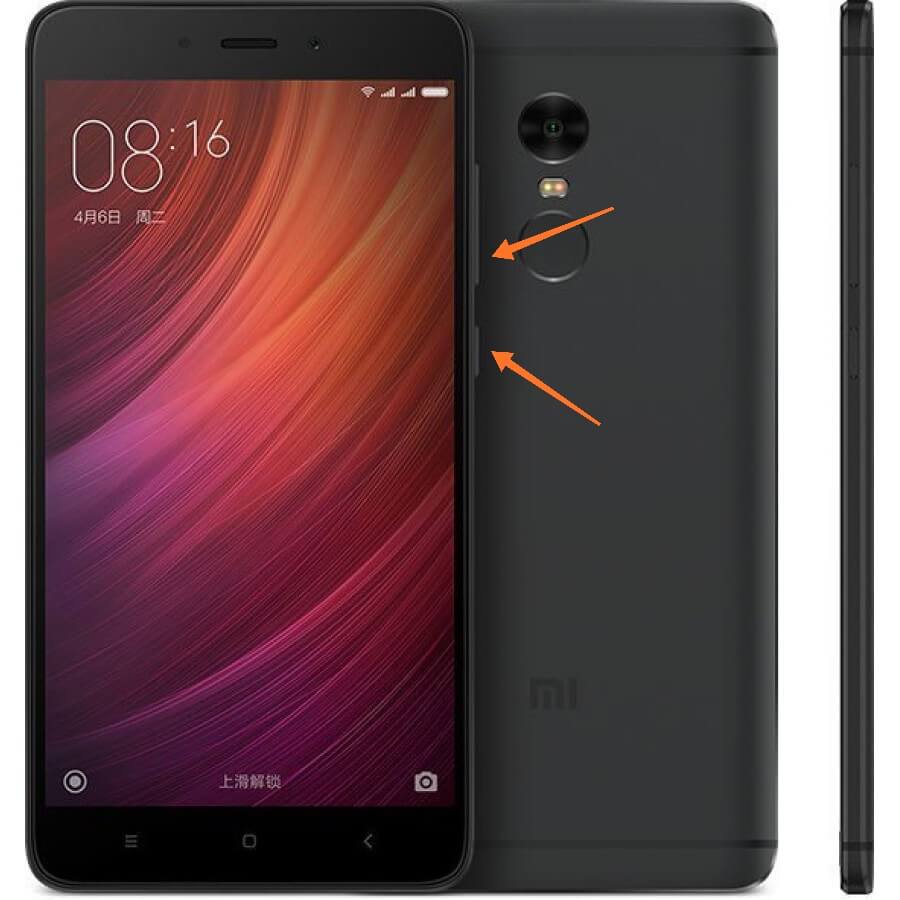
Простой и работающий на всех устройствах Xiaomi метод – нажать и удерживать пару секунд кнопки блокировки и понижения громкости. Экран на доли секунд побелеет и вы услышите звук, напоминающий щелчок затвора камеры.
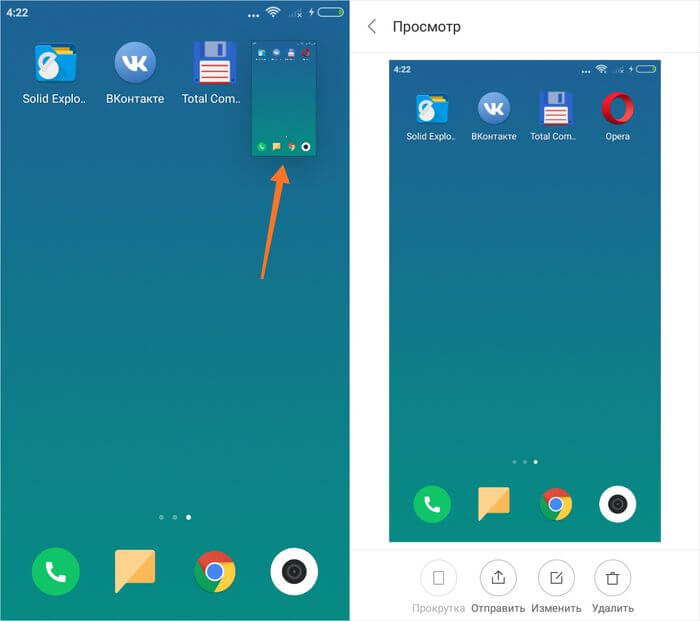
Миниатюра сделанного снимка отобразится в правом верхнем углу и если на нее нажать, будут доступны такие действия: отправить изображение, отредактировать, прокрутить (об этом подробнее будет рассказано дальше в статье) либо удалить.
Где хранятся скрины
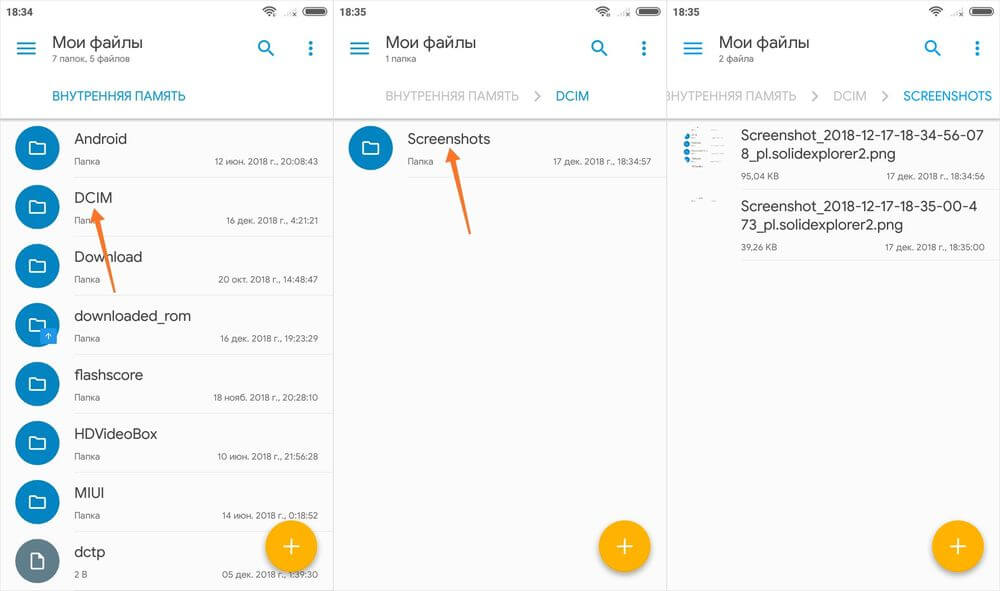
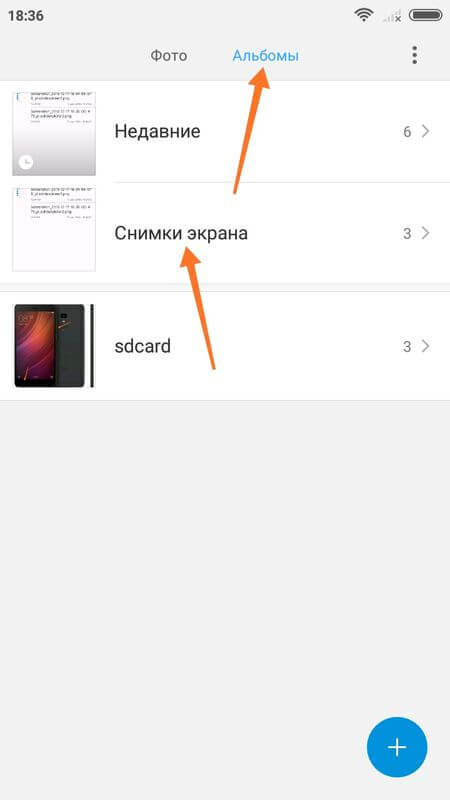
На Xiaomi скриншоты хранятся в папке «DCIM» → «Screenshots» на встроенном накопителе и отображаются в приложении Галерея в разделе «Альбомы» → «Снимки экрана».
Варианты для разных версий MIUI
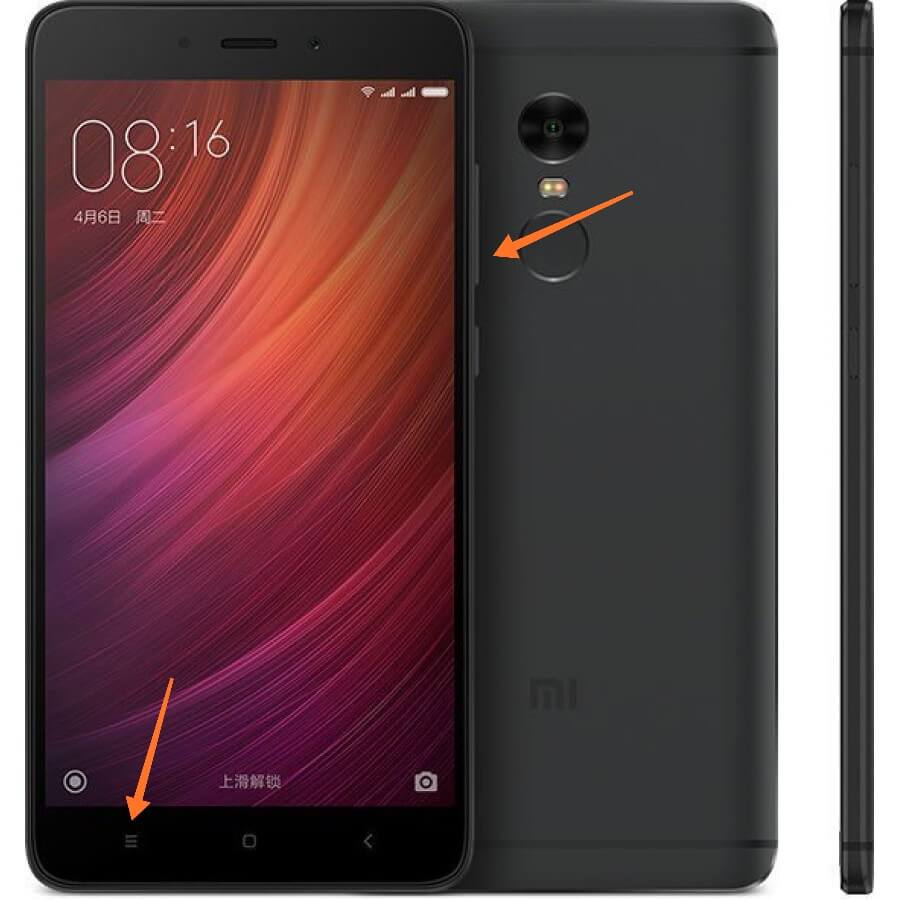
Второй стандартный для Xiaomi способ – на доли секунды зажать уменьшение громкости и сенсорную кнопку меню, которая расположена слева от клавиши «Home».
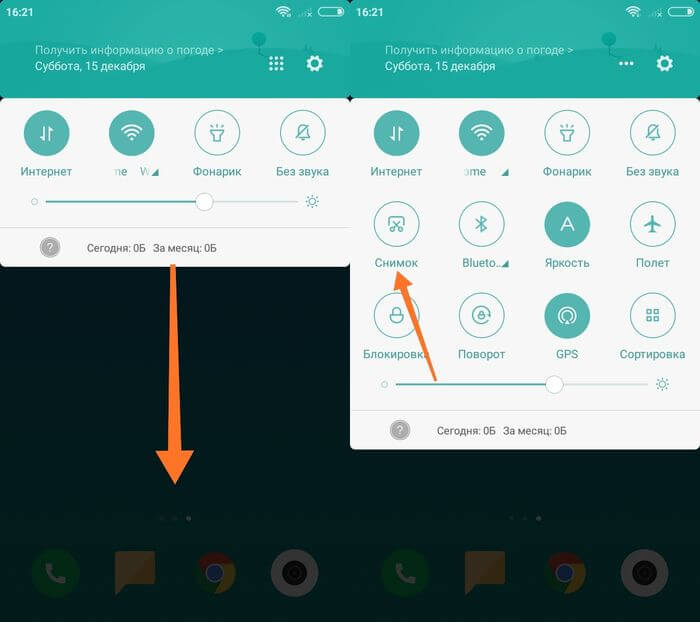
Воспользоваться следующим методом могут владельцы устройств Xiaomi под управлением MIUI 7 и новее. Как раз в 7-й версии прошивки появилась возможность создать снимок экрана из панели уведомлений. Сделайте свайп вниз от верхнего края экрана, после чего откроется шторка. Проведите пальцем вниз второй раз, чтобы полностью раскрыть панель быстрых настроек. А чтобы сделать скриншот, щелкните на пункт «Снимок» (иконка с ножницами).
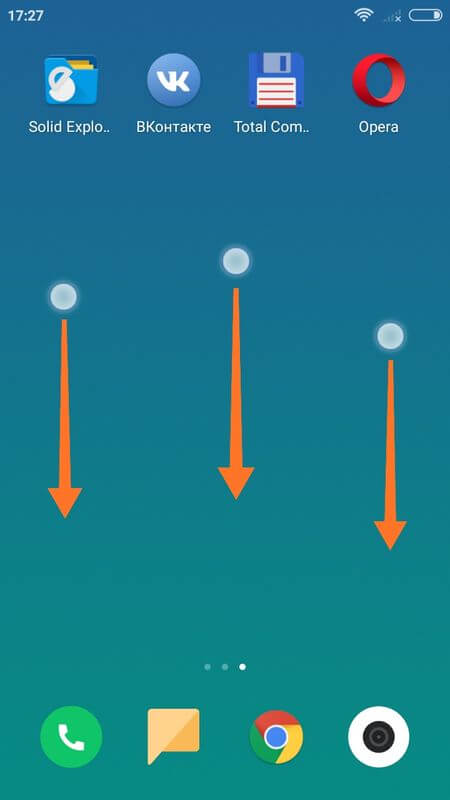
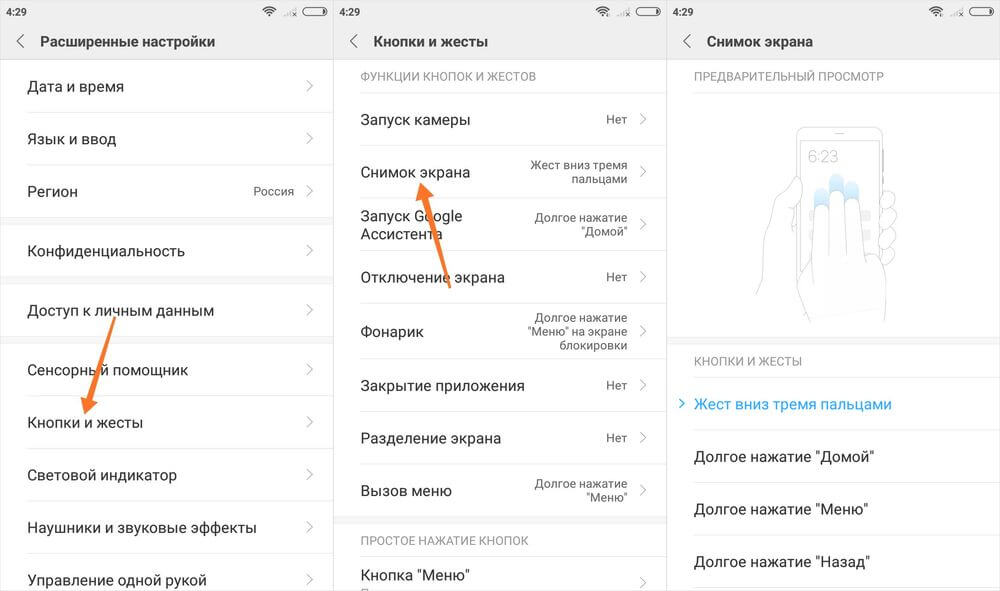
Еще один способ работает только на MIUI 8 и новее: чтобы создать скрин, проведите тремя пальцами вниз по дисплею. Эта функция работает по умолчанию, а если нужно ее настроить или вовсе отключить, зайдите в «Расширенные настройки» (или «Дополнительно») → «Кнопки и жесты» → «Снимок экрана».
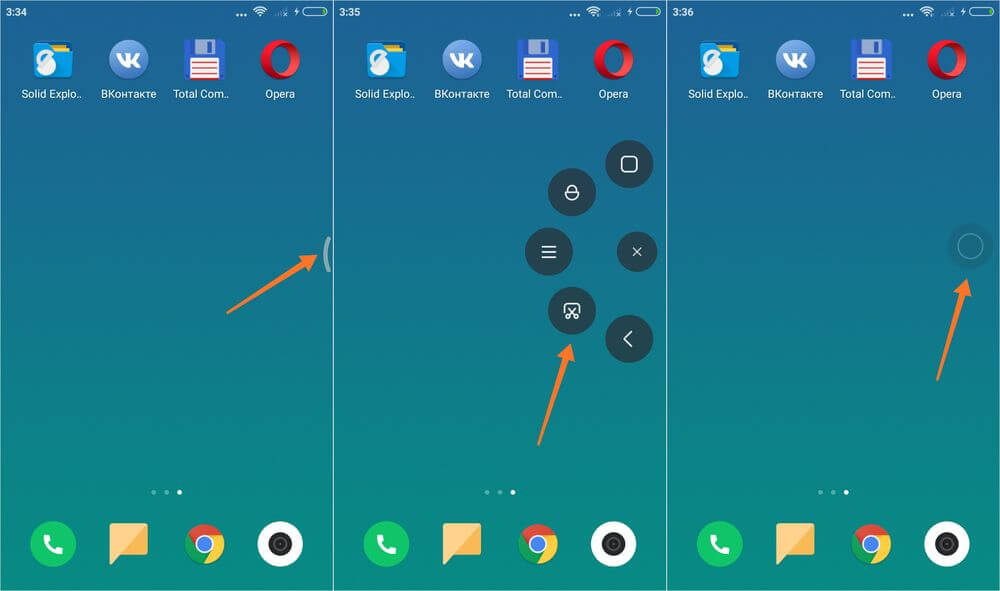
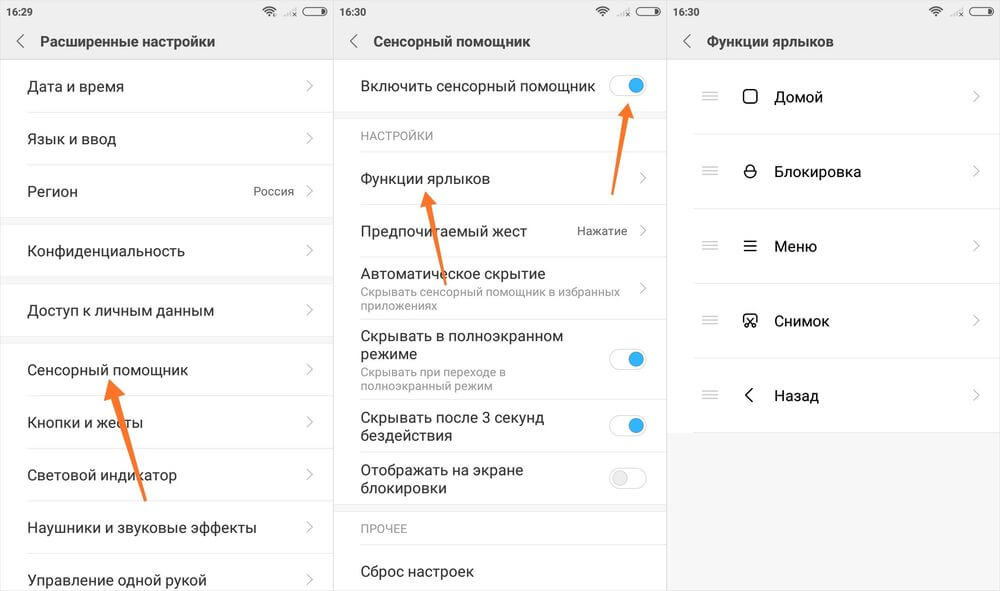
Также на Xiaomi можно сделать скриншот при помощи сенсорного помощника Quick Ball. Это полупрозрачная «плавающая» кнопка, которая отображается на дисплее и при нажатии на нее открывается меню с доступными опциями. Так, среди них есть и «Снимок». Чтобы активировать Quick Ball, перейдите в «Настройки» → «Расширенные настройки» (либо «Дополнительно») → «Сенсорный помощник» и выберите «Включить сенсорный помощник». Теперь сбоку экрана появится дуга: чтобы захватить изображение с экрана, нажмите на нее в нужный момент и щелкните на иконку с ножницами. Если нужно изменить расположение кнопок, откройте «Функции ярлыков» в настройках сенсорного помощника и поменяйте пункты местами.
Кроме того на Xiaomi можно создать длинный скриншот. Функция корректно работает во всех приложениях кроме Google Chrome, так что если собираетесь «заскринить» страницу сайта, откройте ее в другом браузере. Сначала сделайте простой скрин, который будет верхним в длинном изображении, и нажмите на миниатюру созданного снимка. В списке опций выберите «Прокрутка». Картинка сразу начнет опускаться и будет автоматически захватываться все изображение. Также можете пролистывать страницу вручную. Чтобы остановить прокрутку, нажмите на кнопку «Стоп» и сразу увидите готовый результат.
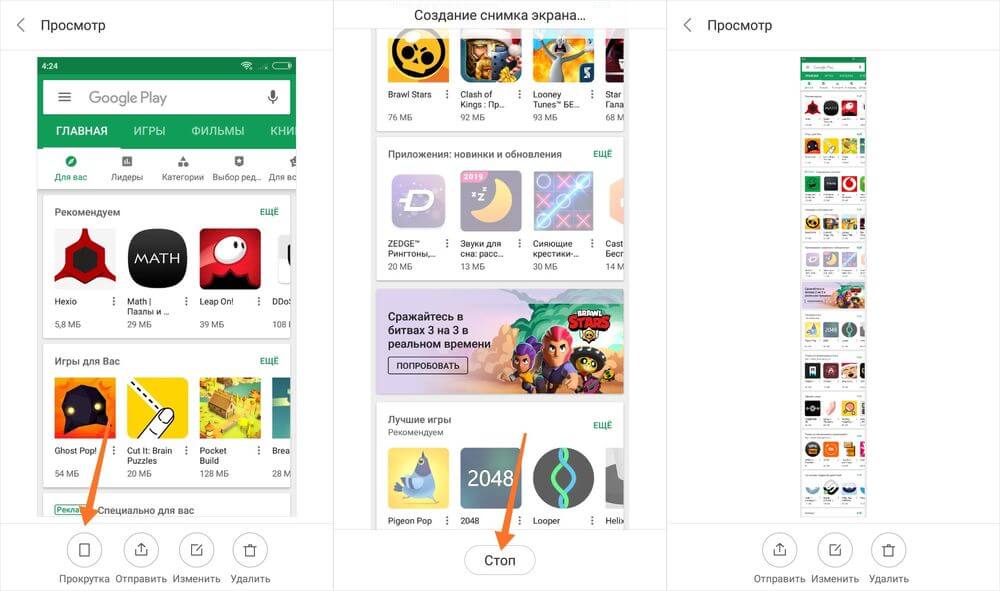
Используем компьютер для создания снимков экрана
А еще скриншот делается при помощи ADB, когда мобильное устройство подключено к компьютеру через USB. Как установить platform tools, драйверы, Java Development Kit, активировать раздел «Для разработчиков» и включить отладку по USB, рассказано в инструкции по ссылке. После выполнения перечисленных выше действий, зайдите в папку «platform-tools» и, удерживая зажатой клавишу «Shift», щелкните правой кнопкой мышки по пустой области. В появившемся перечне опций выберите «Открыть окно команд» либо «Открыть окно PowerShell здесь» (на Windows 10).
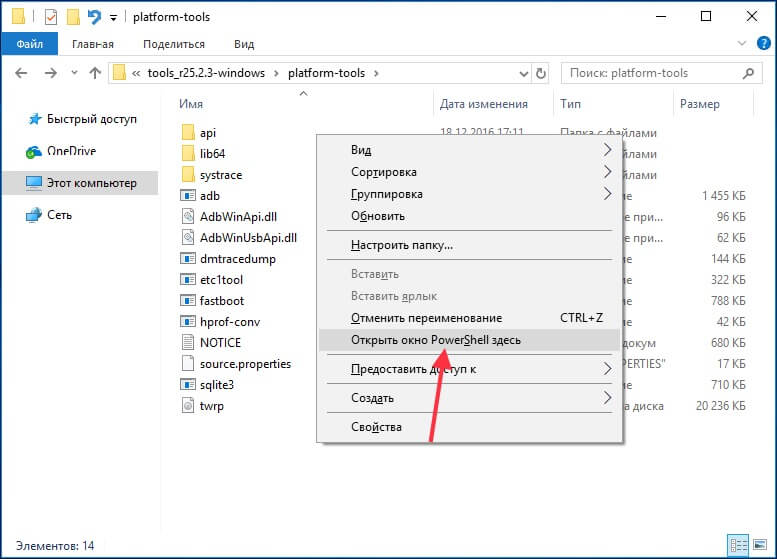
Выполните (вставьте и нажмите «Enter») следующую команду. В Powershell перед командой добавьте ./ .
adb shell screencap /sdcard/screen.png
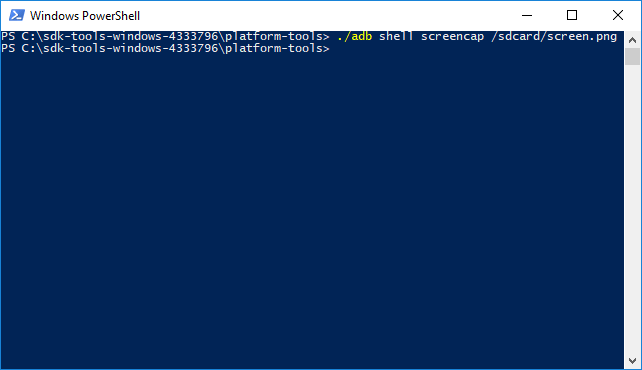
Снимок экрана сохранится в корневой директории внутренней памяти.
Приложения
Также в Google Play доступны программы для создания скринов, в том числе и длинных. Вот список: Mobizen, AZ Screen Recorder, Screen Master и Stitchcraft.
Куда сохраняются фото на телефоне и как их легче всего найти
На смартфонах мы храним самые разные файлы от песен и документов до игр и приложений. Порой их бывает сложно найти. Особенно, когда дело доходит до того, чтобы перекинуть фото с телефона на компьютер. Мы всегда видим снимки и скачанные картинки в галерее, но не понимаем, в какой папке они хранятся. Давайте разберемся, куда сохраняются фото с камеры, интернета и сторонних приложений наподобие WhatsApp для получения быстрого доступа к ним.

Все фотографии отображаются в галерее, но знаете ли вы, в какой папке они лежат?
Куда сохраняются фотографии
Папка камеры на всех смартфонах под управлением Android одинакова, а располагается она по пути DCIM/Camera. Чтобы получить к ней доступ, сделайте пару простых шагов:
- Запустите приложение «Проводник» (может называться «Менеджер файлов»).
- Выберите отображение папок.
- Перейдите в каталог «DCIM», а затем — «Camera».
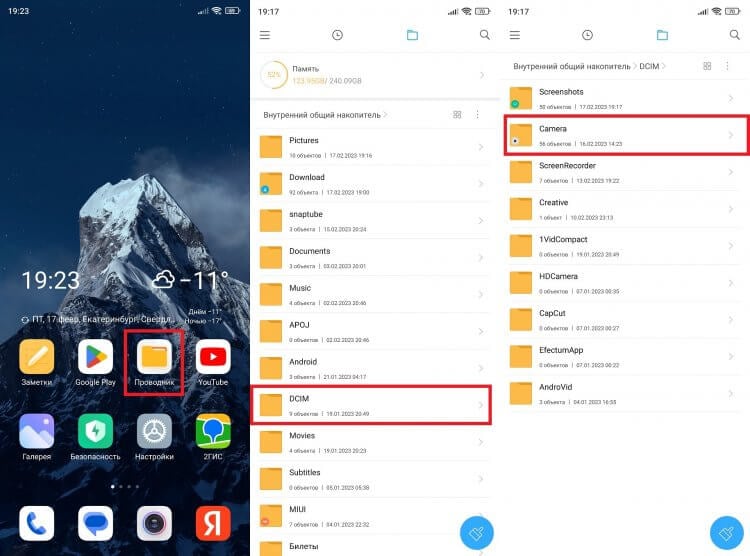
Фотографии могут храниться как на внутреннем накопителе смартфона, так и на карте памяти
Важное уточнение: если в настройках камеры выбрано сохранение фото на карту памяти, в проводнике нужно переключиться на SD-карту. То же самое касается случаев, если мы подключаем телефон к ПК.
⚡ Подпишись на Androidinsider в Дзене, где мы публикуем эксклюзивные материалы
Еще одна делать касается сценария, когда создается отдельный альбом в Галерее. Выполняя перенос фотографий, вы помещаете их в папку, расположенную по пути Pictures/Gallery. Будьте внимательны.
Куда сохраняются скриншоты
Как и фотографии с камеры, скриншоты на Андроиде попадают в «DCIM». Но хранятся они в папке с говорящим названием «Screenshots», а полный путь выглядит как DCIM/Screenshots. Кстати, здесь же вы найдете каталог «ScreenRecorder», где находятся записи экрана.
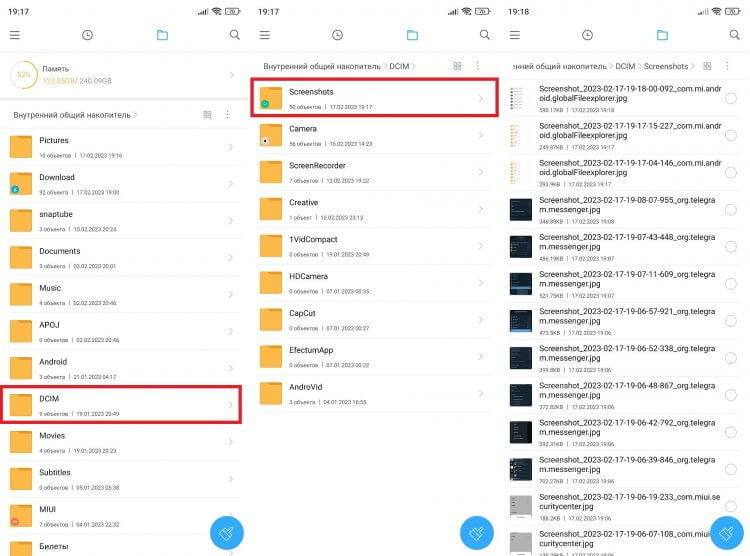
Также в каталоге «DCIM» могут находиться папки, в которых хранятся картинки из сторонних приложений, но чаще всего они оказываются не здесь
Если для создания скриншотов вы используете не стандартные средства системы, а сторонние приложения, то они могут оказаться в другой папке. Далее вам станет ясно, в какой именно.
�� Загляни в телеграм-канал Сундук Али-Бабы, где мы собрали лучшие товары с АлиЭкспресс
Где хранятся фото Ватсап
Часто нам требуется найти фото Ватсап на Андроиде. Но в папке «DCIM» их нет. Дело в том, что этот каталог предназначен лишь для хранения картинок, созданных на смартфоне. Данные извне попадают в иной раздел. В случае с WhatsApp он располагается по пути Android/Media/com.whatsapp/WhatsApp/Media/WhatsApp Images.
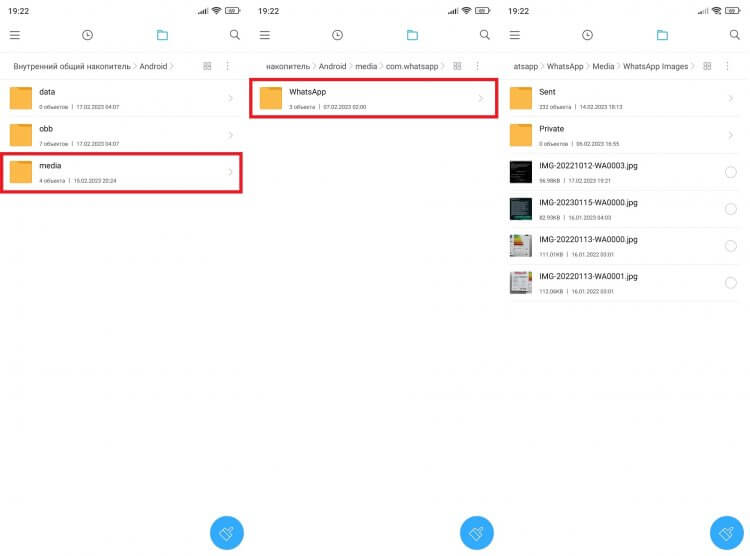
Фотографии из WatsApp прячутся очень глубоко
В той же логике стоит действовать, занимаясь поиском фото из сторонних приложений (например, Telegram). Перейдите в Android/Media и выберите каталог, чье имя совпадает с названием приложения.
Куда скачиваются картинки
Папка с картинками из интернета находится в совершенно другом месте. Если говорить точнее, все скачанные файлы (то есть не только изображения) попадают в каталог «Download», который вы можете видеть сразу после запуска проводника.
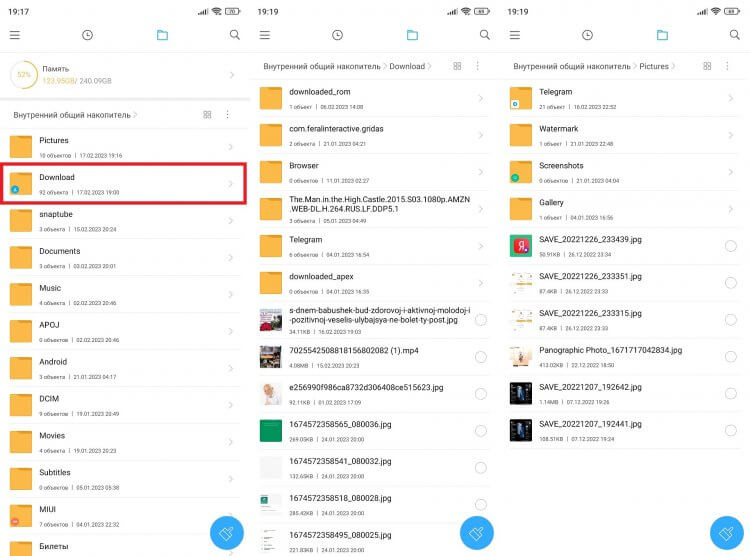
Иногда скачанные из интернета картинки попадают в каталог «Pictures»
Отдельного внимания заслуживает папка «Pictures». Она вообще представляет из себя сборную солянку. В ней могут оказаться как изображения из интернета, так и отредактированные фотографии, сделанные на камеру смартфона. Очень сложно все это держать в голове, правда?
⚡ Подпишись на Androidinsider в Пульс Mail.ru, чтобы получать новости из мира Андроид первым
Как найти фото в телефоне Андроид
Разнообразие папок с фото значительно затрудняет их поиск. Но есть несколько способов быстро найти картинку на телефоне. В этом вам поможет либо «Проводник», либо стандартное приложение «Галерея»:
- Запустите приложение «Проводник».
- Переключитесь с просмотра папок на недавние файлы.
- Выберите «Фото».
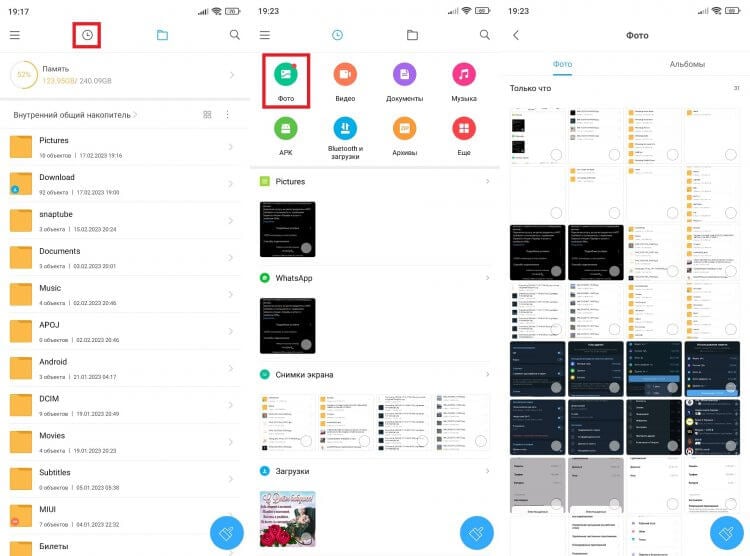
Проводник умеет сортировать файлы по типу, что помогает быстрее найти фото
Так вы увидите все фотографии на смартфоне. Однако, глядя на их список, сложно понять, в какой именно папке они находятся. Чтобы уточнить эту информацию, воспользуйтесь краткой инструкцией:
- Откройте фотографию через галерею или менеджер файлов.
- Нажмите на «три точки».
- Перейдите в раздел «Сведения».
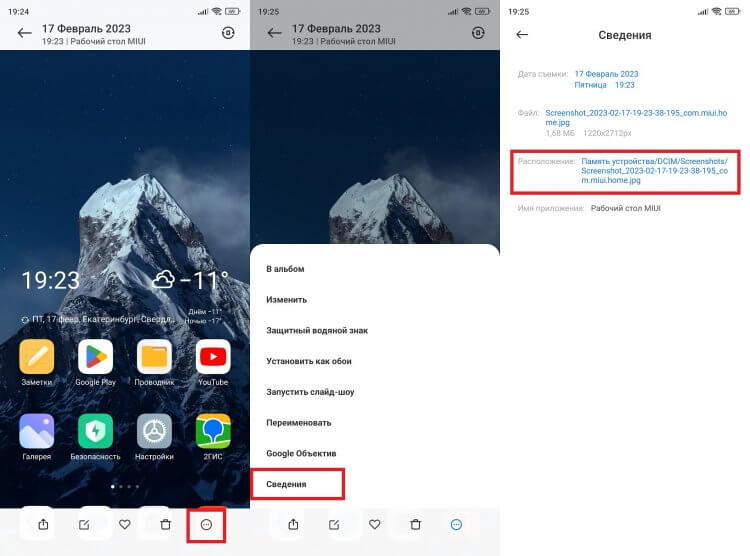
В сведениях файла можно посмотреть точное расположение фото
Здесь вам нужно обратить внимание на пункт «Расположение». Именно он сообщает, по какому пути располагается папка с фотографиями. Также здесь можно заметить имя файла и дату его создания. А еще не стесняйтесь пользоваться обращаться к поисковой строке, доступной в приложении «Проводник».
❗ Поделись своим мнением или задай вопрос в нашем телеграм-чате
Она поможет найти картинку, если вы помните хотя бы примерное название. В случае с фото и скриншотами отталкивайтесь от даты создания, поскольку на большинстве смартфонов она зашифрована в имени: например, «IMG_20230217_75387», где вторая часть — это день, в который была сделана фотография (2023.02.17).

Теги
- Новичкам в Android
Наши соцсети
Новости, статьи и анонсы публикаций
Свободное общение и обсуждение материалов