
Как создать ярлык на рабочем столе Android
Запускать программы из меню «Все приложения» неудобно по двум причинам — приходится делать лишний тап чтобы зайти в это меню и если установленных программ достаточно много, приходится тратить свое время на поиск нужного приложения. Учитывая, что единственное структурирование, которая присутствует в данном меню — это сортировка по алфавиту, искать иногда приходится долго. Именно поэтому лучше потратить немного времени и создать ярлык на рабочем столе в Android.
Сделать это не просто, а очень просто:
- зайти в меню «Все приложения». На нужном рабочем столе нажмите кнопку [Menu] и выберите пункт «Все приложения».
- найдите то приложение, ярлык которому вы хотите создать на рабочем столе. Нажмите на него и подержите какое-то время.
- меню «Все приложения» исчезнет и появится ваш рабочий стол. Отпустите иконку в том месте, куда вы хотите разместить ярлык.
Создавать ярлыки на рабочем столе можно и нужно, так как это экономит ваше время и нервы в будущем. Если ярлыков много, им полезно объединять в папки. Но придет время и вы захотите избавиться от это ярлыка, и, чтобы узнать как это делается, читайте как удалить ярлык в Android.
Вы здесь: Android Manual Инструкции Как создать ярлык на рабочем столе Android
Wpilot
Пользователи системы Windows привыкли создавать ярлыки к нужным папкам, файлам прямо на рабочем столе и в Андроид есть такая функция может не все об этом знают. Согласитесь это удобно не надо лезть в проводник искать нужную папку или файл.

И не обязательно это должен быть файл с расширением .txt на самом деле файл может быть любой.
В новых версиях андроид уже вшита такая функция а у кого нет такой функции придётся использовать приложение из Google play.
Вариант первый.
Итак открываем родное приложение файловый менеджер которое установлено в вашей системе находим нужный нам файл или папку.
Нажимаем на него и в меню выбираем Создать значок на раб. экране или что то подобное должно быть у вас написано.
Вариант второй использовать приложение Total Commander
Находим файл или папку в Total Commander нажимаем опять же на файл или папку появляется меню выбираем пункт Создать ярлык на столе.

Ярлык файла создан на рабочем экране Андроид.
Как добавить ярлык файла на главный экран Samsung Galaxy
Если вам часто бывает нужен один файл или какой-то файл должен быть в быстром доступе, вынесите для него ярлык на главный экран смартфона. Как это сделать — читайте в статье ниже.
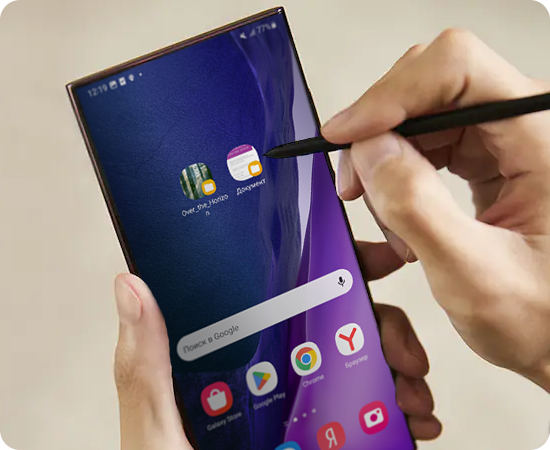
- На главный экран добавляется ярлык файла, а не сам файл.
- Если файл переместить в другую папку или удалить с устройства, то ярлык на главном экране перестанет открывать файл.
- Ярлык для файла будет появляться на последнем экране, независимо от количества экранов и свободного места на них. Если в нижнем правом углу последнего экрана уже находится значок приложения или виджет, на устройстве будет создан новый экран.
- Если у вас включена функция Блокирования главного экрана, добавить на него ярлык файла не удастся. Как отключить эту функцию читайте в статье «Как добавить приложение на главный экран Samsung Galaxy».
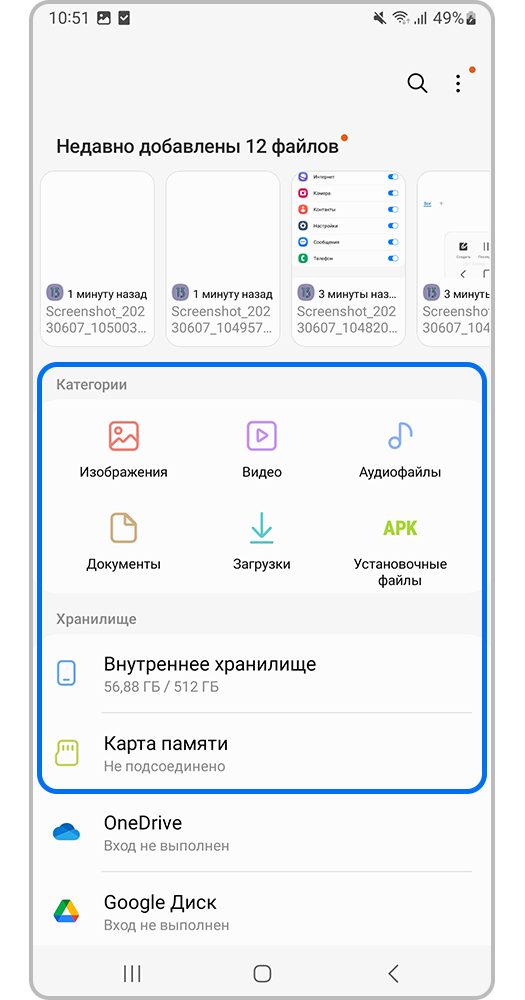
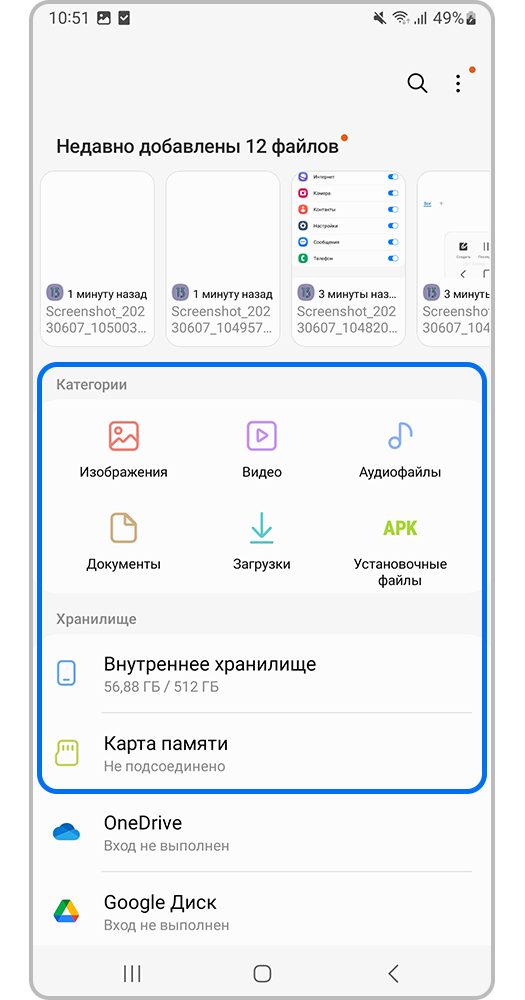
Шаг 1. Откройте приложение Мои файлы. Перейдите в категорию или папку, в которой находится нужный файл. Например, в «Аудиофайлы» для выбора музыкальной композиции.
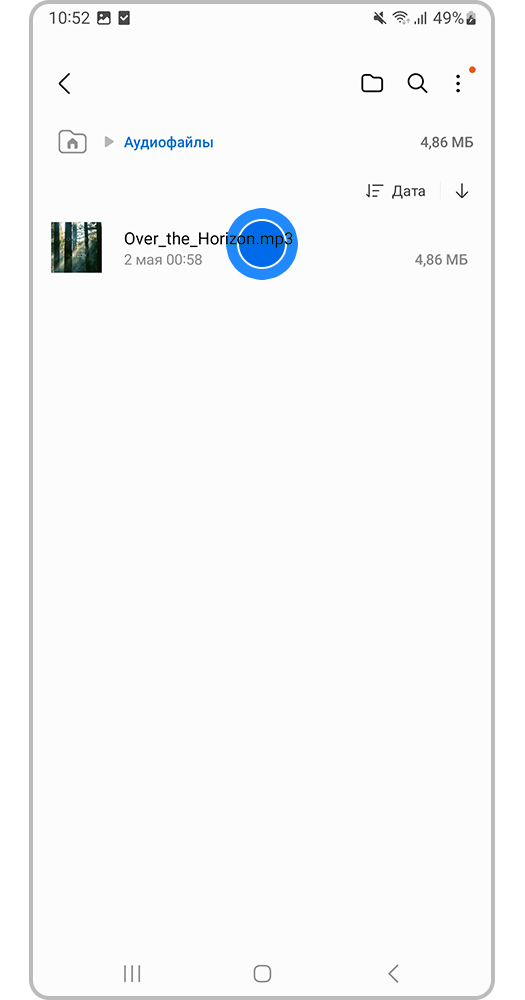
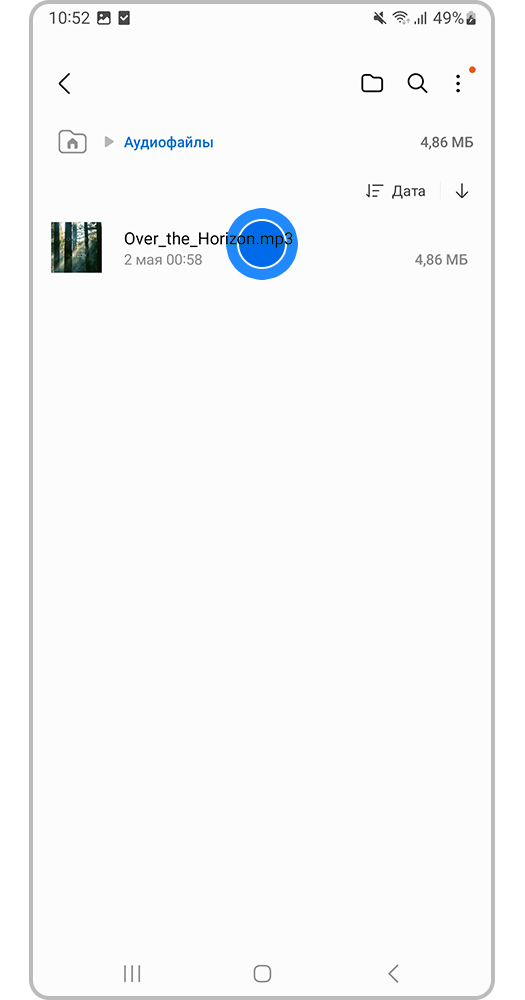
Шаг 2. Нажмите и удерживайте нужный файл для выбора.


Шаг 3. Нажмите на Опции (три точки) в нижнем правом углу экрана.


Шаг 4. Нажмите на Добавить на главный экран или Добавить ярлык > Главный экран.
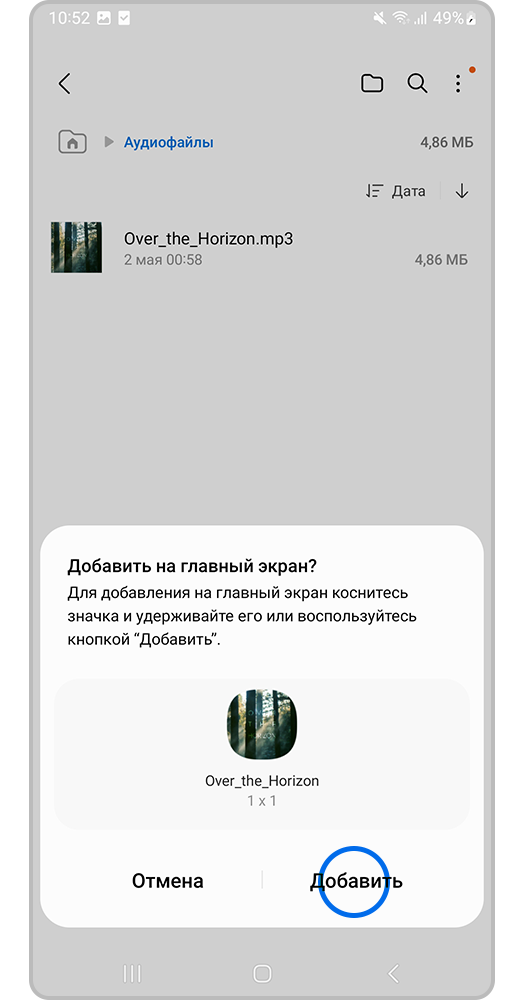
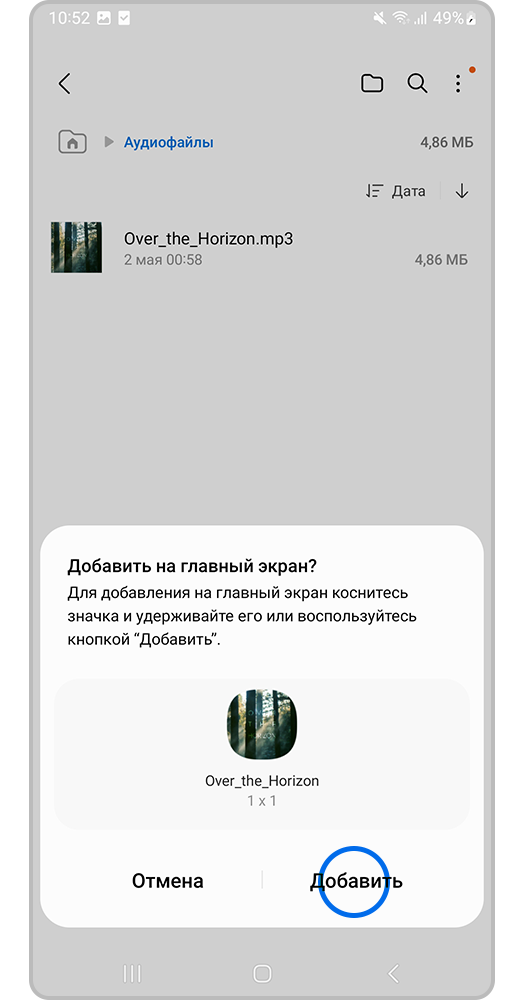
Шаг 5. Подтвердите действие, нажав Добавить.


Шаг 6. Ярлык файла появится на главном экране.
Примечание: скриншоты и меню устройства могут различаться в зависимости от модели устройства и версии программного обеспечения.
Android советы и подсказки. Создать ярлык для фотографии, видео, песни, документа и прочего на рабочем столе можно с помощью Shorty
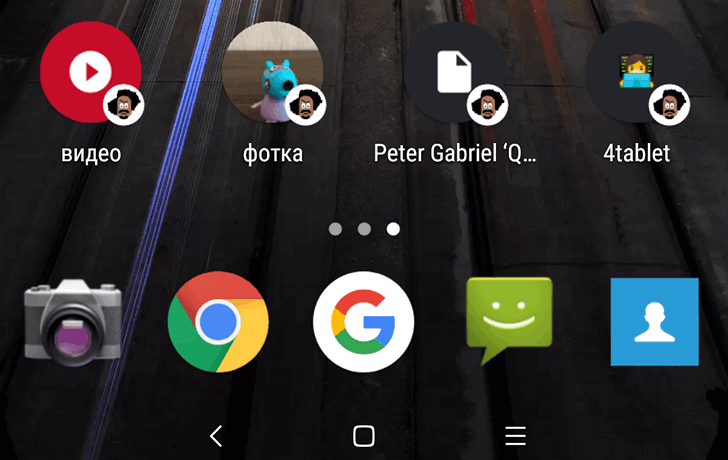
Все мы привыкли к тому, что мы можем разместить ярлык для запуска любого приложения на рабочем столе своего смартфона или планшета для того чтобы всегда иметь под рукой часто используемые из них. А как сделать тоже самое для любимой песни, фото или документа, который мы часто используем?
Сегодня мы хотели бы познакомить вас с приложением с лаконичным наименованием Shorty, которое создавалось именно с этой целью, а именно: предоставить нам возможность создавать на рабочем столе Android устройств ярлыки для быстрого доступа к любым файлам (музыка, фото, видео, документы и пр) или ссылкам на веб-страницы.
Как это работает?
Очень просто. Всё что вам нужно будет сделать — это установить Shorty, которое доступно для скачивания в Play Маркет бесплатно. После этого, чтобы создать ярлык на рабочем столе для чего либо, вам нужно просто выбрать нужный вам файл или веб-страницу в любом приложении и нажать на кнопку «Поделиться» (Отправить). В открывшемся меню «Отправить с помощью» выберите Shorty.
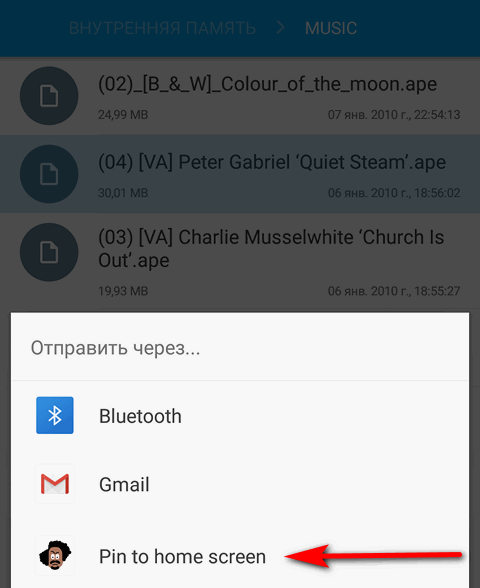
При этом вам будет предложено задать наименование для ярлыка и выбрать тип его значка: текстовый или изображение. Вы можете использовать смайлики и менять цвет ярлыка.
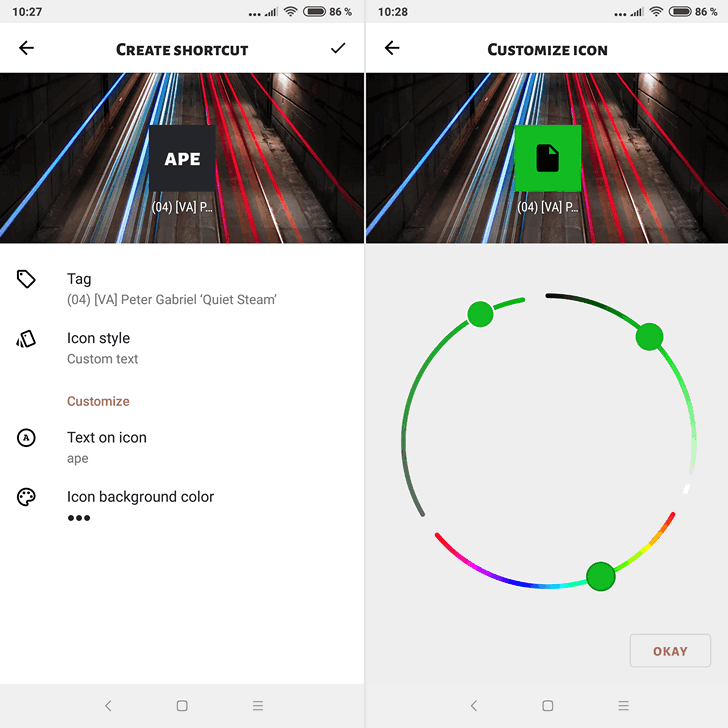
Не правда ли просто и удобно?
Скачать Shorty для Android вы можете с этой страницы Google Play Маркет
Похожие материалы: