
Как сбросить настройки клавиатуры Samsung и вернуть ее в нормальное состояние безопасно
Обновлено Лиза Оу / 01 февраля 2021 г. 09:20
Вы можете сбросить настройки клавиатуры Samsung к настройкам по умолчанию, чтобы исправить мелкие глюки и ошибки. Раздражает, что клавиатура Samsung постоянно останавливается или реагирует медленно. Должно быть что-то не так с клавиатурой Samsung, пока вы не знаете, почему это так. За это время вы можете сбросить настройки клавиатуры Samsung, чтобы избавиться от назойливых проблем.
Если вы хотите удалить текстовые подсказки в соответствии с вашей предыдущей историей печати, вам нужно сделать что-то еще, ожидая перезагрузки клавиатуры только на Samsung. В любом случае, вы можете вернуть клавиатуру Samsung в нормальное состояние.

- Часть 1: Как перезагрузить клавиатуру Samsung
- Часть 2: Что еще можно сделать, чтобы починить клавиатуру Samsung, останавливается
- Сделайте резервную копию вашего Samsung в один клик
1. Как сбросить клавиатуру Samsung
Вы можете изменить настройки клавиатуры Samsung, чтобы обновить замораживающую клавиатуру. Все ваши сохраненные слова, фразы и предпочтения в безопасности. Ваши персональные данные все еще существуют на вашем телефоне Samsung. Так что не стесняйтесь сбросить клавиатуру на телефоне или планшете Samsung.
Шаг 1 Сначала активируйте клавиатуру Samsung. Например, вы можете открыть новое сообщение, чтобы активировать клавиатуру Samsung.
Шаг 1 Нажмите на передачу Настройки значок, чтобы получить настройки клавиатуры Samsung.
Шаг 2 Выберите Размер клавиатуры и расположение из списка.
Шаг 3 Управлять с Цифровые клавиши, Альтернативные персонажи и Размер клавиатуры.
Шаг 4 Нажмите Сброс сбросить настройки клавиатуры на Samsung.
Шаг 5 Нажмите Готово чтобы вернуть клавиатуру Samsung в нормальное состояние.
2. Что еще можно сделать, чтобы починить клавиатуру Samsung?
Так, К сожалению клавиатура Samsung перестала работать ошибка раздражает. Клавиатура Samsung перестает работать или реагирует довольно хлопотно. Вы не можете составлять электронные письма, отправлять сообщения, делать заметки, устанавливать напоминания или использовать поисковую систему. Основные функции вашего телефона Samsung бесполезны. Сброс клавиатуры Samsung является полезным. Вы также можете принять следующие меры для устранения проблем с клавиатурой Samsung.
Очистить кэш клавиатуры Samsung
Шаг 1 Откройте приложение «Настройки». выберите Apps последующей Менеджер приложений.
Шаг 2 Переключитесь на вкладку Все приложения. Выберите Показать системные приложения из трех точек Больше раскрывающийся список в правом верхнем углу.
Шаг 3 Нажмите Клавиатура Samsung чтобы получить его Информация о приложении .
Шаг 4 Выберите Хранилище, Нажмите Очистить данные и Очистить кэш сбросить историю клавиатуры Samsung.
Примечание. Вы также можете очистить кэш и файлы данных для приложения «Словарь», чтобы исправить ошибки, связанные с отсутствием или остановкой клавиатуры Samsung.
Принудительная перезагрузка клавиатуры Samsung
Шаг 1 Выберите Apps из Настройки приложение
Шаг 2 Нажмите Приложения.
Шаг 3 Выберите Все для доступа не только к загруженным приложениям, но и к встроенным приложениям в Samsung.
Шаг 4 Выберите Клавиатура Samsung.
Шаг 5 Нажмите Принудительно остановить принудительно выйти из приложения клавиатуры Samsung.
Шаг 6 Включить клавиатуру Samsung через несколько минут. Проверьте, может ли клавиатура нормально работать на Samsung.
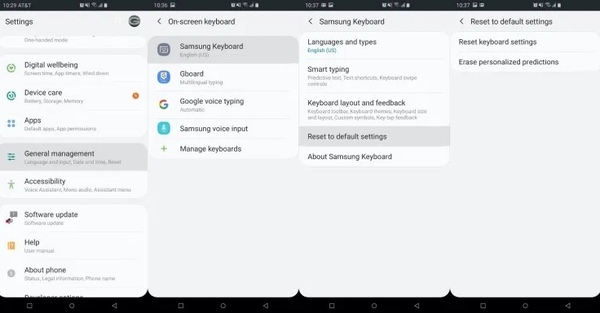
Стереть персонализированные прогнозы
Шаг 1 Запустите приложение «Настройки» на Samsung.
Шаг 2 Нажмите Общее руководство > Язык и ввод > Виртуальная клавиатура > Клавиатура Samsung > Сброс настроек.
Шаг 3 Вы можете нажать Сброс настроек клавиатуры сбросить настройки клавиатуры Samsung. В течение этого времени вам нужно нажать Очистить персональные данные or Стереть персональные прогнозы сбросить подсказки клавиатуры Samsung.
Перезагрузите Samsung и установите последнее обновление программного обеспечения
Вы можете долго нажимать Питания кнопка на вашем телефоне или планшете Samsung. выберите Перезагрузка / Reboot перезагрузить самсунг и починить клавиатуру перестать работать.
Последнее обновление может исправить некоторые ошибки и ошибки, которые вас беспокоят автоматически. Итак, перейдите к приложению Настройки. выберите Об устройстве последующей Обновление ПО/ Обновление системы, Проверьте и установите последнее обновление системы.
Используйте стороннее приложение для клавиатуры на Samsung
Если клавиатура Samsung продолжает останавливаться в течение длительного времени, вы можете заменить встроенное приложение клавиатуры на Google Keyboard и другие сторонние приложения клавиатуры. Вы можете открыть Google Play Store, чтобы получить чек.
3. Сделайте резервную копию вашего Samsung в один клик
Выполнение сброса настроек на Samsung — последний и мощный метод. Вы можете удалить все личные настройки и файлы навсегда. Ну, если вы не хотите потерять все, вы можете запустить FoneLab Android Резервное копирование и восстановление в резервное копирование и восстановление Samsung в один клик. Поддерживаются все устройства Samsung под управлением Android 2.3 и более поздних версий.
- Гибкое резервное копирование и восстановление данных Samsung на ваш компьютер.
- Предварительный просмотр любого файла в резервной копии Samsung.
- Поддерживаемые типы данных включают контакты, сообщения, журналы вызовов, галерею, видео, аудио, документы и многое другое.
- Не вызывают потери данных или перезаписывают проблемы.

Резервное копирование и восстановление данных Android на ваш компьютер легко.
- Резервное копирование и восстановление данных Android на ваш компьютер легко.
- Предварительно просмотрите данные, прежде чем восстанавливать данные из резервных копий.
- Резервное копирование и восстановление данных телефона Android и SD-карты Выборочно.
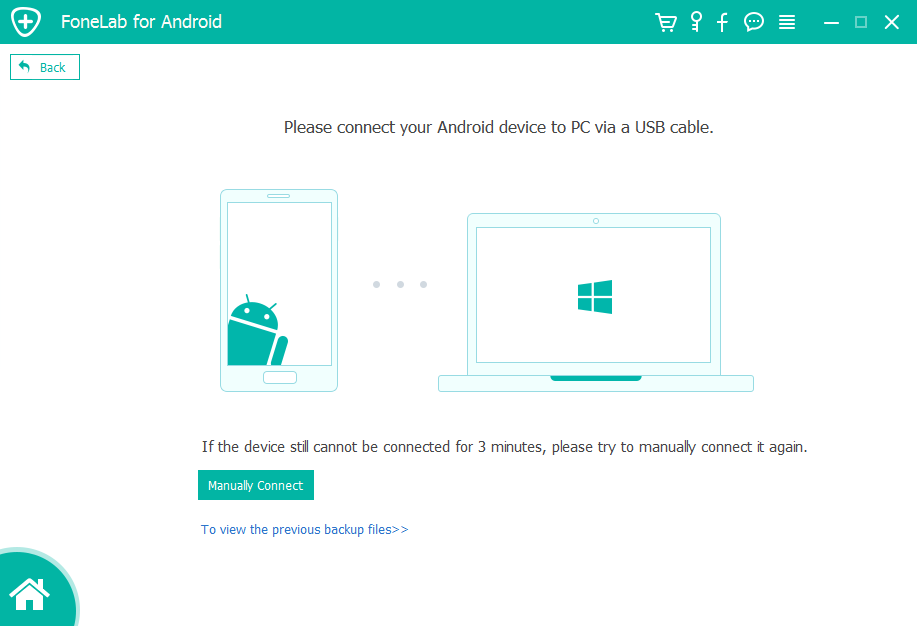
Вы можете сбросить настройки клавиатуры Samsung и другие параметры, чтобы вернуть клавиатуру в нормальное состояние. Сбои приложения клавиатуры Samsung или ошибки остановки могут быть вызваны многими причинами, такими как вирусная атака, системная ошибка и многое другое. Таким образом, у вас было лучше резервное копирование данных Samsung регулярно в случае потери данных.
Резервное копирование и восстановление данных Android на ваш компьютер легко.
- Резервное копирование и восстановление данных Android на ваш компьютер легко.
- Предварительно просмотрите данные, прежде чем восстанавливать данные из резервных копий.
- Резервное копирование и восстановление данных телефона Android и SD-карты Выборочно.
Статьи по теме
- Android Recovery Software для восстановления удаленных фотографий из внутренней памяти Android
- Как сделать резервную копию журнала вызовов с Android
- Как сделать резервную копию данных на Google Pixel
Как очистить память клавиатуры на андроид
Возможно, вам потребуется удалить слово из словаря предиктивного ввода текста в телефоне.
- Перейдите в меню Настройки > Язык и клавиатура .
- Нажмите HTC «Sense Input» > Личный словарь .
- Выберите слова, которые вы хотите удалить, и нажмите Удалить .
Эта информация была полезной?
Спасибо! Ваши отзывы помогают другим пользователям находить самую полезную информацию.
Want to share this article? Get a shareable link.
Get Link Copied!
Устройства
- Общие сведения о компании
- ESG
- Инвестирование
- Политика конфиденциальности
- Безопасность продуктов
- Вакансии
© 2011-2023 HTC Corporation
Тормозит клавиатура на телефоне Андроид. Что делать
Времена, когда Android-смартфоны зависали в любых задачах, давно прошли. Сегодня даже откровенно недорогие аппараты на слабом железе работают вполне неплохо, без каких-либо лагов и фризов. Однако время от времени проблемы проявляют себя даже на топовых устройствах, которые ни с того, ни с сего могут начать тормозить в самых, казалось бы, лайтовых сценариях. Например, при наборе текста на клавиатуре. Случается, что она просто начинает срабатывать с ощутимой задержкой, из-за чего даже набор поисковых запросов в Гугле превращается в ад, не говоря уже о переписках в мессенджерах. Впрочем, решение проблемы есть.
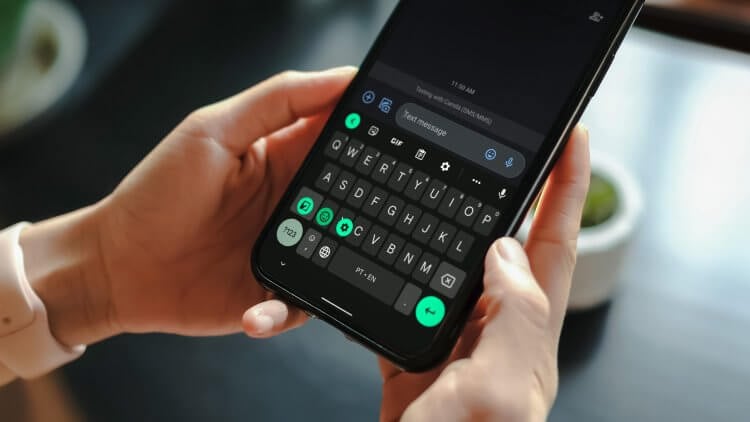
Клавиатура набирает буквы с задержкой? Это поправимо
На самом деле причин, по которым может тормозить клавиатура на телефоне, много, и все они чрезвычайно не похожи друг на друга. Поэтому и действовать, чтобы исправить их, нужно будет по-разному в каждом отдельном случае. Поскольку клавиатур для Android великое множество и описать способы устранения проблем в работе их всех невозможном физически, мы остановимся на Gboard — собственной клавиатуре Google, используемой на большинстве смартфонов.
Темы Gboard — отключить
Одной из причин, провоцирующих задержку в срабатывании нажатий по клавишам, может быть визуальная тема оформления клавиатуры. Они позволяют изменить внешний вид блока клавиш, делая его более привлекательным внешне. Но именно они создают лишнюю нагрузку на оперативную память, за счёт чего команды, которые вы отдаёте смартфону, нажимая на клавиатуру, могут восприниматься с некоторым промедлением.
Значит, тему нужно отключить:
- Откройте любое приложение, где есть набор текста;
- Вызовите клавиатуру и нажмите на три точки сверху;
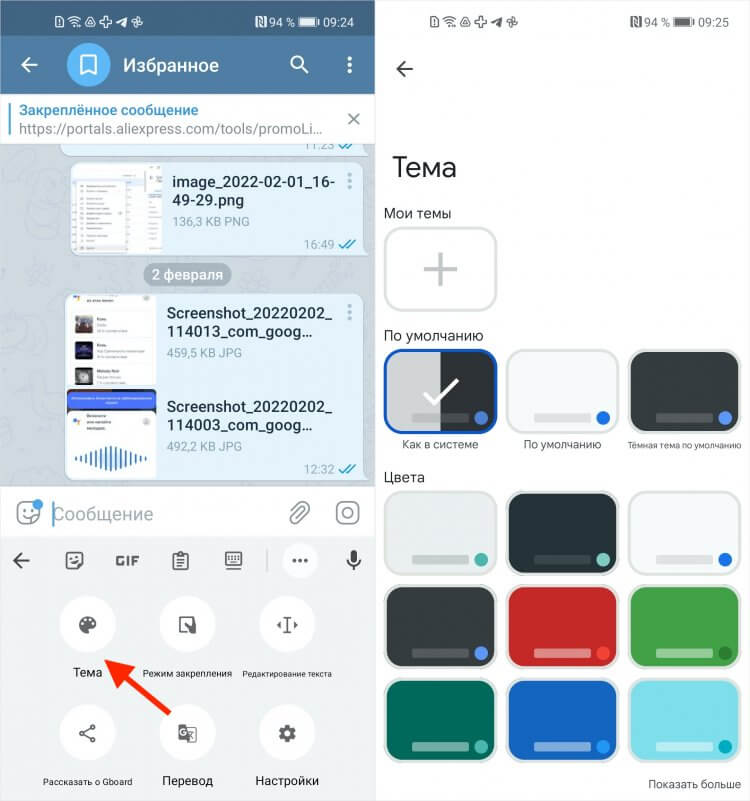
Темы нагружают клавиатуру и заставляют её работать медленнее
- В открывшемся окне выберите вкладку «Темы»;
- Включите тему по умолчанию или выберите нейтральную.
Как настроить клавиатуру Gboard — долгое нажатие
Задержка при срабатывании клавиш на Андроид необязательно должна быть вызвана какими-то проблемами. Возможно, причина этого заключается в том, что настройки вашей клавиатуры выставлены таким образом, чтобы распознавание происходило подольше. Это может быть полезно в ситуациях, когда на одну и ту же клавишу назначено несколько символов. Поэтому иногда имеет смысл сделать задержку побольше. Другое дело, что не всем это нравится.
- Откройте любое приложение с набором текста и вызовите Gboard;
- Нажмите на три точки над клавитурой для перехода меню параметров;
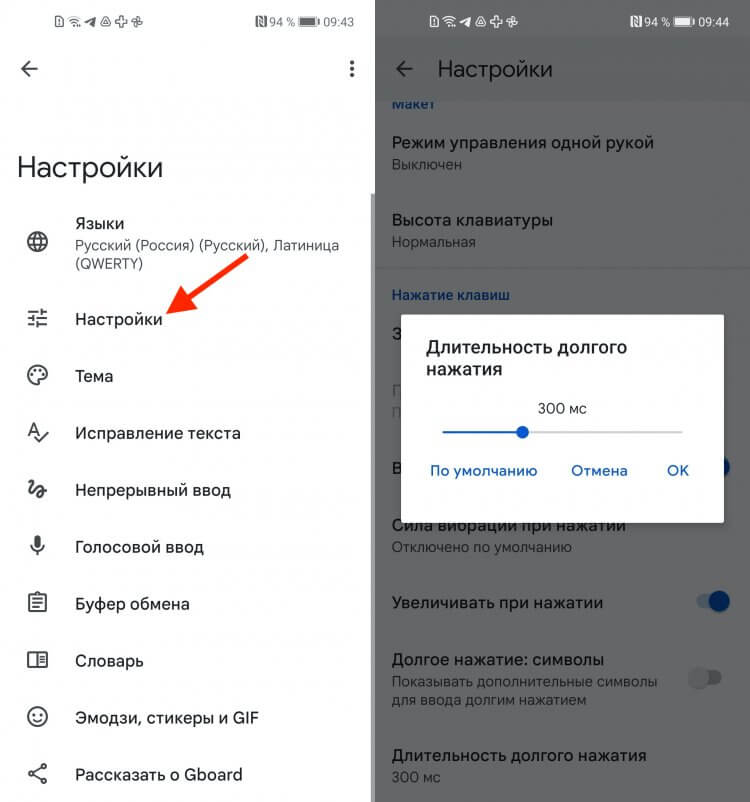
Исправьте длительность долго нажатия, это поможет
- Выберите «Настройки», а отсюда перейдите в «Длительность нажатия»;
- Используя ползунок, уменьшите задержку для длительного срабатывания.
Как отключить предиктивный ввод
Предиктивный ввод — это очень удобная штука, которая позволяет клавиатуре предугадывать слова, которые вы набираете. Благодаря ему вы начинаете печатать быстрее, поскольку можете не дописывать слова вручную, а просто соглашаться с предложениями клавиатуры. Однако работа этого механизма требует определённых ресурсов, потому что основан он на нейронных сетях. Поэтому, если вы не пользуетесь этой функцией, пожалуй, лучше будет отключить и её.
- Откройте любое приложение с набором текста и вызовите Gboard;
- Нажмите на три точки над клавитурой для перехода меню параметров;
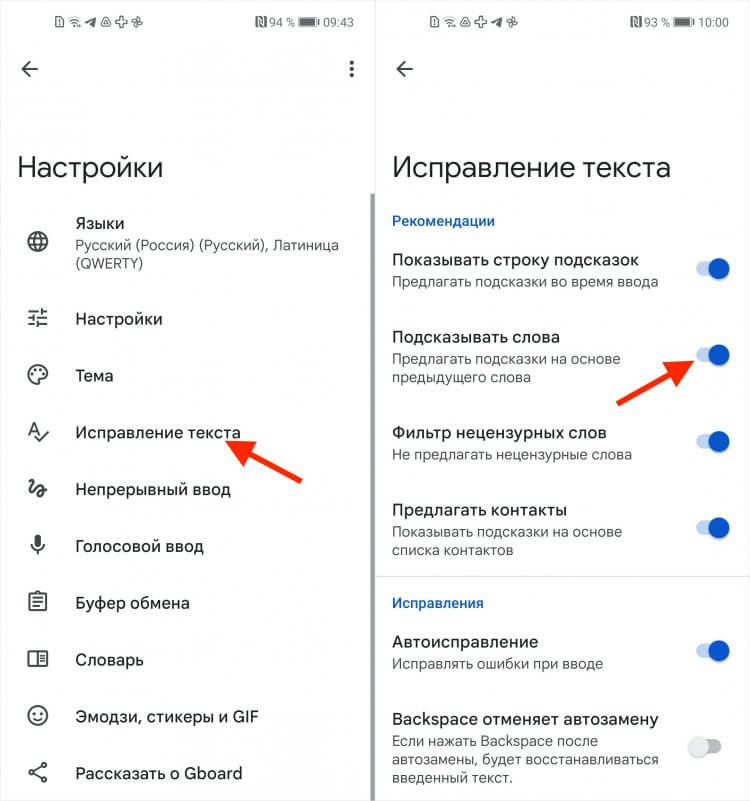
Предиктивный ввод — требует изрядных ресурсов
- Выберите «Настройки», а отсюда перейдите в «Исправление текста»;
- В открывшемся окне отключите параметр «Подсказывать слова».
Как включить набор текста свайпом
Немногие знают, что набирать слова на клавиатуре телефона можно намного быстрее. Ведь можно не просто нажимать на каждую клавишу в отдельности, а просто задействовать набор свайпами. Вы просто водите по клавиатуре пальцем от буквы к букве, формирующей нужное вам слово, а алгоритмы предугадывают его сами. Как ни странно, но работает этот механизм безотказно и удивительно быстро, чётко распознавая слова в 99,8% случаев.
- Откройте любое приложение с набором текста и вызовите Gboard;
- Нажмите на три точки над клавитурой для перехода меню параметров;
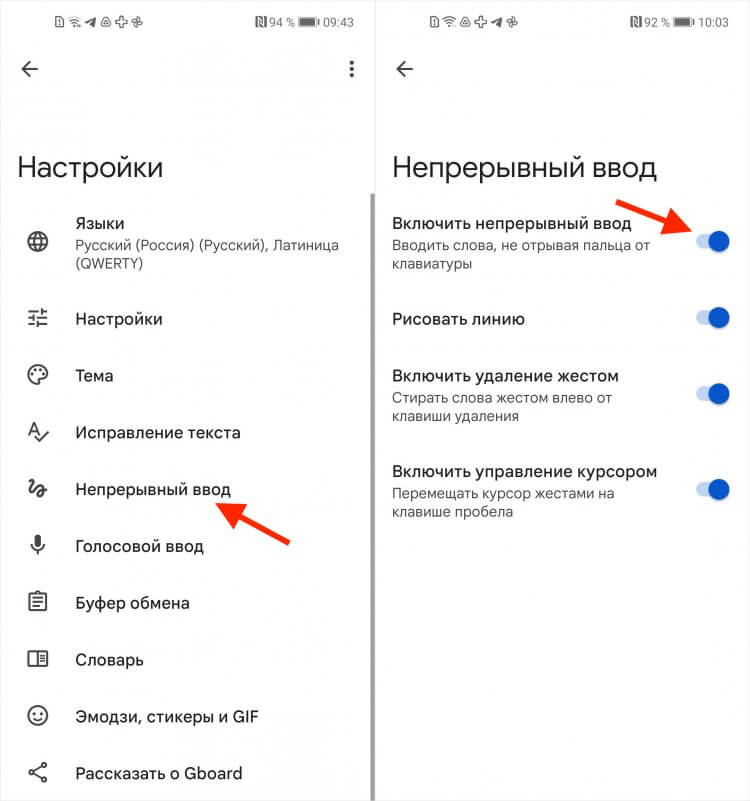
Непрерывный ввод удобнее обычного
- Выберите «Настройки», а отсюда перейдите в «Непрерывный ввод»;
- Включите параметры «Непрерывный ввод» и «Рисовать линию» для визуального понимания.
Как очистить кэш Gboard
Впрочем, нередко причиной медленной работы клавиатуры становятся не только её параметры, но и банальные сбои, которые случаются время от времени. В таких ситуациях можно попробовать либо удалить клавиатуру и установить её заново, что не очень удобно, учитывая, что собьются все настройки, либо удалить кэш приложения. Чаще всего это реально помогает, потому что вместе с кэшем исчезает и проблема, которая провоцировала тормоза.
- Перейдите в «Настройки» на своём смартфоне;
- Выберите вкладку «Приложения» и найдите Gboard;
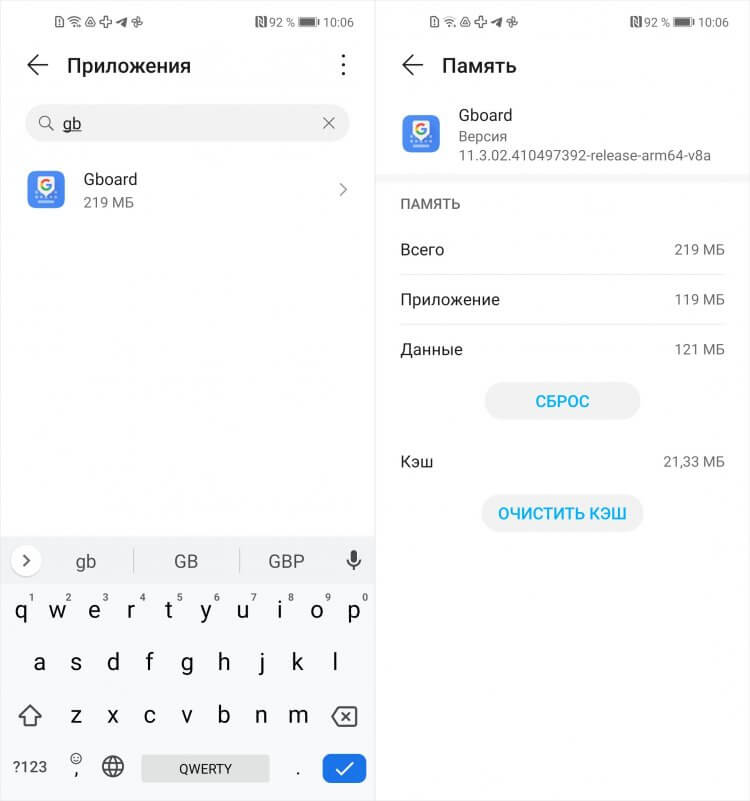
Удаление кэша решает большинство проблем
- Откройте Gboard и выберите вкладку «Память»;
- В открывшемся окне нажмите «Удалить кэш».
Удаление кэша на Android — это практически обязательная процедура. Она рекомендуется как основной способ решения большинства проблем, вне зависимости от приложения. Дело в том, что софт на Андроиде имеет свойство накапливать данные для более быстрой работы, из-за чего они нередко могут слово раковая опухоль спровоцировать сбой. А удаление этих данных возвращает приложение к правильной работе и нередко разгоняет его.

Теги
- Новичкам в Android
- Приложения для Андроид
Наши соцсети
Новости, статьи и анонсы публикаций
Как очистить историю клавиатуры на смартфоне Android
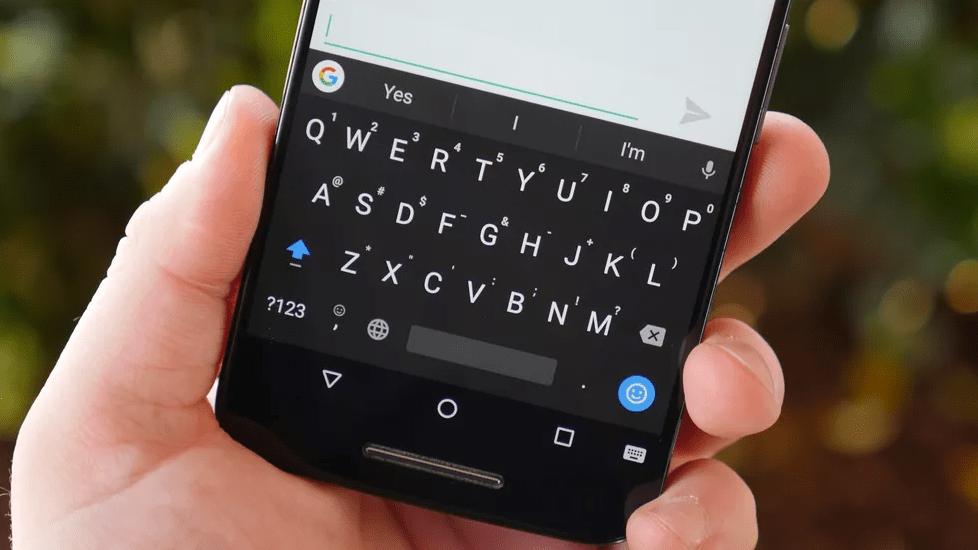
Спешим открыть вам любопытный секрет — клавиатура вашего смартфона Android знает о вас намного больше, чем вы об этом представляли!
Переписываясь с друзьями в мессенджерах, печатая электронные письма и делая поисковые запросы, мы вводим слова, которые тщательно запоминаются нашей клавиатурой.
Не нравится идея о том, что о вас много знают и эту информацию можно извлечь? Тогда удалите историю клавиатуры на Android, прочитав следующие инструкции!
Как удалить историю клавиатуры на смартфоне Android
Главная цель сохранения клавиатурой вводимых слов заключается в улучшении опыта печатания для пользователя: персонализированные предсказания слов, автокорректор и т.д.
Тем не менее, в определённых ситуациях эти всплывающие слова могут сыграть с нами злую шутку, если вы находитесь рядом с человеком, которому не желательно их видеть, ведь они могут вызвать у него определённые вопросы.
Решается эта проблема удалением всей истории клавиатуры на смартфоне, чтобы то самое нежелательное слово больше никогда не появилось в самый неподходящий момент!
Как удалить историю клавиатуры SwiftKey на Android
Если вы никогда не устанавливали альтернативные клавиатуры, то скорее всего по умолчанию у вас стоит клавиатура SwiftKey. Очистить её историю вы сможете следующим образом:
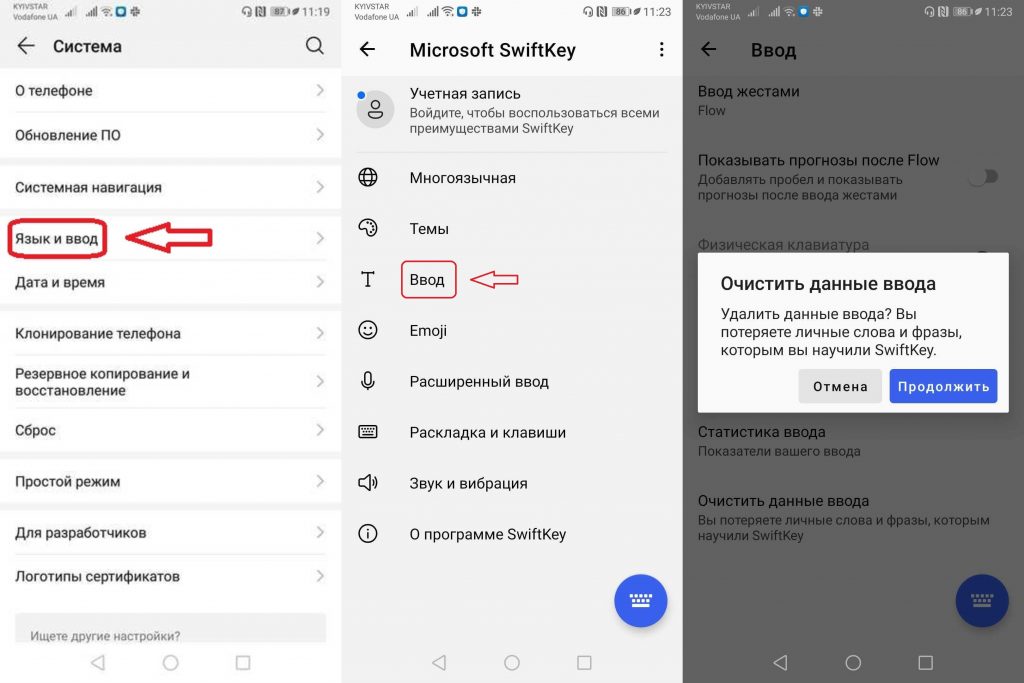
- Зайдите в «Настройки» — «Система» — «Язык и ввод»;
- Нажмите на клавиатуру SwiftKey — «Ввод»;
- Найдите пункт «Очистить данные ввода» и подтвердите свои действия, нажав «Продолжить».
У вас другая клавиатура по умолчанию? Напишите нам в комментариях её название и мы вышлем вам инструкции по удалению истории для неё.
Как удалить конкретные слова из списка предлагаемых слов
Не хотите, чтобы вам предлагалось какое-то конкретное компрометирующее вас слово? Тогда удалите только его!
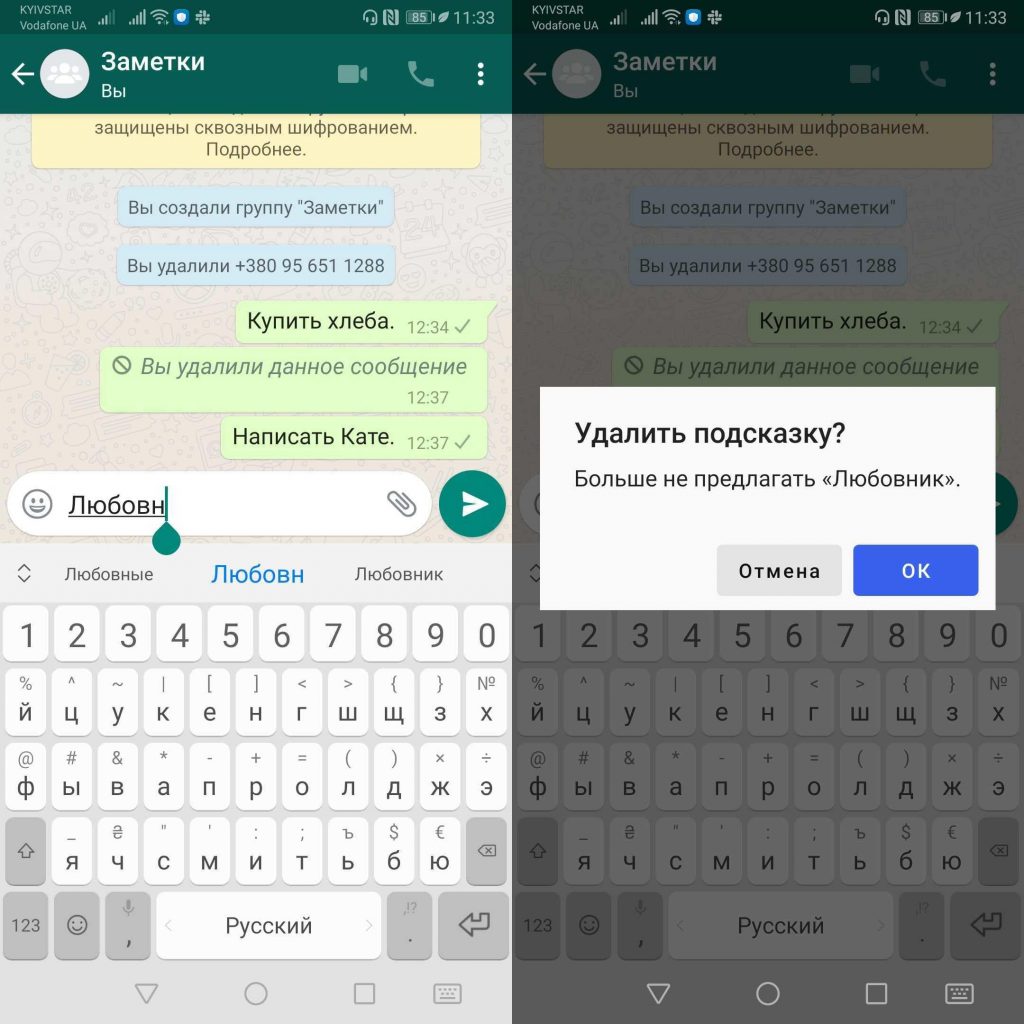
- Откройте клавиатуру и напишите часть нужного слова таким образом, чтобы оно появилось в меню предлагаемых слов;
- Выберите это слово, удерживая нажатие до появления меню удаления подсказки;
- Подтвердите свои действия, нажав «Да».
Надеемся, что наши советы позволят вам не попасться на горячем и избежать неприятных разговоров! ��