
Очистите память на iPad с помощью самых эффективных методов
Обновлено Бои Вонг / 20 июля 2022 г., 14:20
Как увеличить объем памяти на iPad? Я хочу больше iPad Air Storage. Что я должен делать? Спасибо!
Как вы, возможно, знаете, такие планшеты, как iPad, делают повседневную жизнь, учебу и работу более удобными и удобными для пользователей. А iPad выделяется на фоне других конкурентов своим большим экраном и высокой скоростью работы. Именно поэтому люди хотели бы сохранять больше документов, фильмов, песен, телешоу и т. д. на iPad для работы, учебы или развлечений в любом месте.

FoneEraser для iOS — лучший очиститель данных iOS, который может легко и безвозвратно стереть все содержимое и настройки iPhone, iPad или iPod.
- Удалите ненужные данные с iPhone, iPad или iPod touch.
- Стереть данные быстро с одноразовой перезаписью, которая может сэкономить ваше время для большого количества файлов данных.
- Это безопасно и просто в использовании.
Вот и возникает вопрос, сколько памяти мне нужно на моем iPad? Это частый вопрос большинства пользователей, они понятия не имеют, что именно заняло хранилище и как их очистить, чтобы получить больше свободного места на iPad.
Не волнуйтесь, этот пост покажет вам лучшие ответы на все эти вопросы. Двигаться дальше.

- Часть 1. Как проверить память на iPad
- Часть 2. Очистите память iPad с помощью FoneEraser для iOS
- Часть 3. Очистить память на iPad с помощью AssistiveTouch
- Часть 4. Очистить память на iPad вручную
- Часть 5. Очистить память на iPad в приложении «Настройки»
- Часть 6. Часто задаваемые вопросы об увеличении объема памяти iPad
Часть 1. Как проверить память на iPad
Прежде чем мы углубимся в решения, вы должны узнать, как проверить хранилище iPad mini или всех других моделей. Этапы проверки памяти iPad одинаковы для разных моделей, вы можете проверить их ниже.
Шаг 1 Откройте iPad Настройки приложение и коснитесь Общие меню.
Шаг 2 Прокрутите вниз, чтобы найти хранилище iPad. Затем вы можете увидеть состояние вашего хранилища в деталях.
Перейдите к следующим частям, чтобы очистить память iPad.
Часть 2. Очистите память iPad с помощью FoneEraser для iOS
Первое решение, которое вы не должны пропустить, это FoneEraser для iOS. Это сторонний инструмент, но это надежная и мощная программа для компьютера, которая поможет вам стереть все данные с iPad за несколько кликов. Он обеспечивает 3 уровня стирания, которые вы можете выбрать в соответствии с вашими потребностями.
Кроме того, у него есть еще одна функция, которая поможет вам освободить место на iPhone, iPad и iPod Touch, удалив ненужные файлы, фотографии, большие файлы и приложения. Если вы хотите освободить место на iPad без потери данных, вы можете выбрать его.
FoneEraser для iOS — лучший очиститель данных iOS, который может легко и безвозвратно стереть все содержимое и настройки iPhone, iPad или iPod.
- Удалите ненужные данные с iPhone, iPad или iPod touch.
- Стереть данные быстро с одноразовой перезаписью, которая может сэкономить ваше время для большого количества файлов данных.
- Это безопасно и просто в использовании.
ну тут можно скачать и установить FoneEraser для iOS на компьютере и подключите iPhone. Затем посмотрите демонстрацию того, как очистить память iPad с помощью FoneEraser для iOS.
Стереть ненужные файлы:
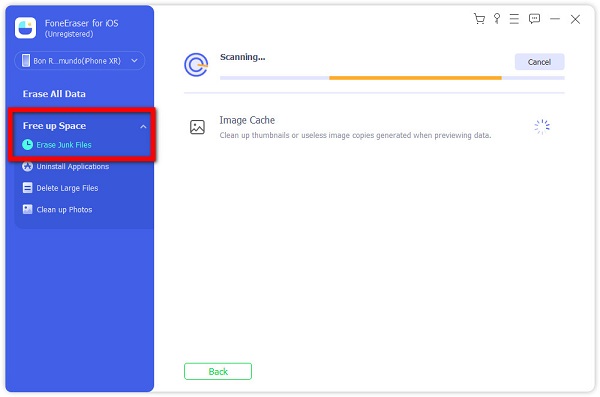
Шаг 1 Выберите Свободное пространство > Стереть ненужные файлы.
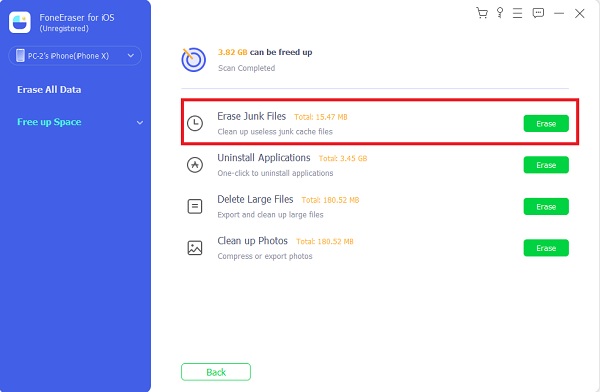
Шаг 2 После этого он просканирует ваше устройство. Отметьте все элементы, которые вы хотите удалить, и нажмите Стереть кнопку.
Удалить приложения:
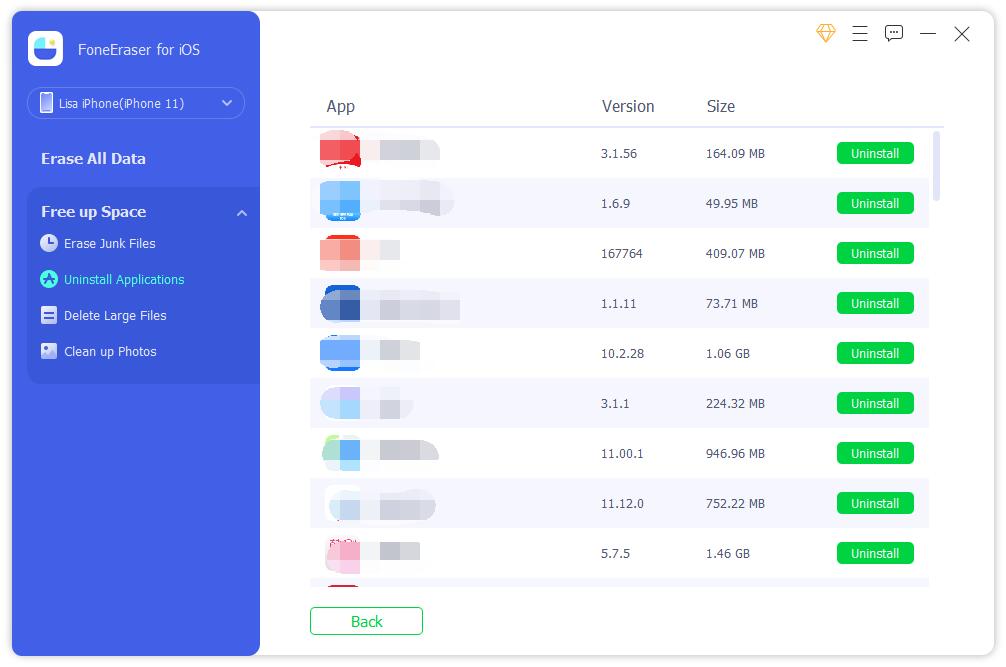
Шаг 1 Выберите Свободное пространство > Удаление приложений.
Шаг 2 Он покажет вам все приложения. Нажмите на Удалить рядом с теми, которые вы хотите удалить с iPad.
Удалить большие файлы:
Шаг 1 Нажмите Свободное пространство > Удалить большие файлы.
Шаг 2 Справа отобразятся все файлы, отметьте их и нажмите Стереть кнопку.
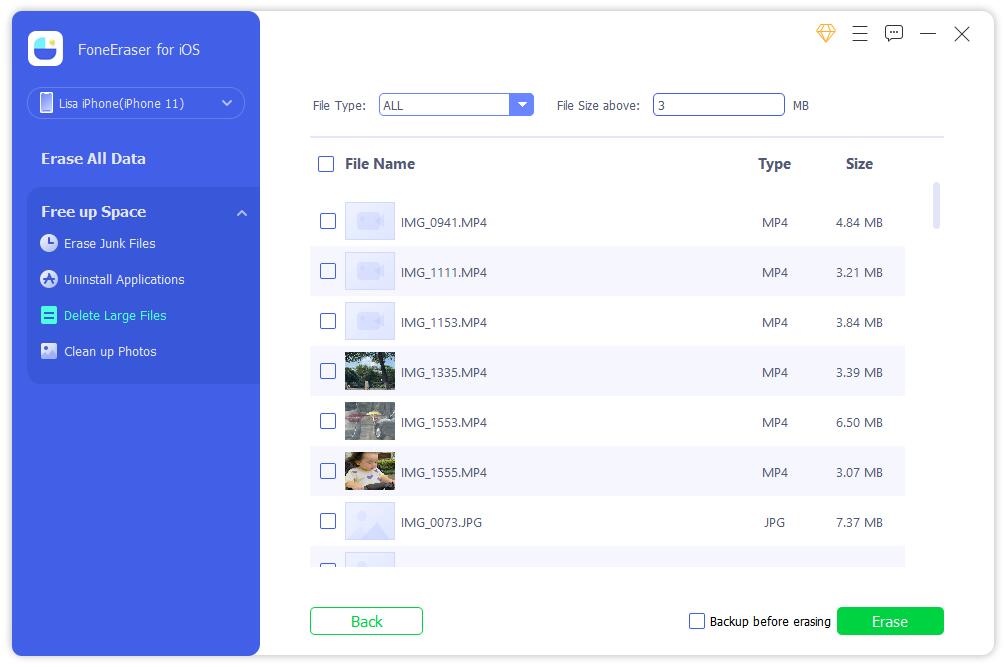
Вы можете сделать резервную копию этих файлов перед их удалением.
Очистить фотографии:
Шаг 1 Нажмите Свободное пространство > Убирать Фотографии.
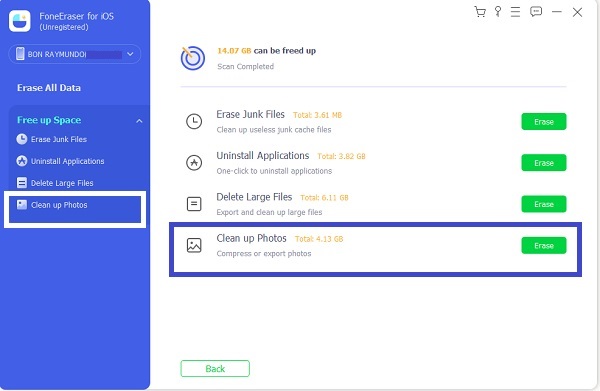
Шаг 2 Через некоторое время нажмите Резервное копирование и сжатие or Экспорт и удаление соответственно.
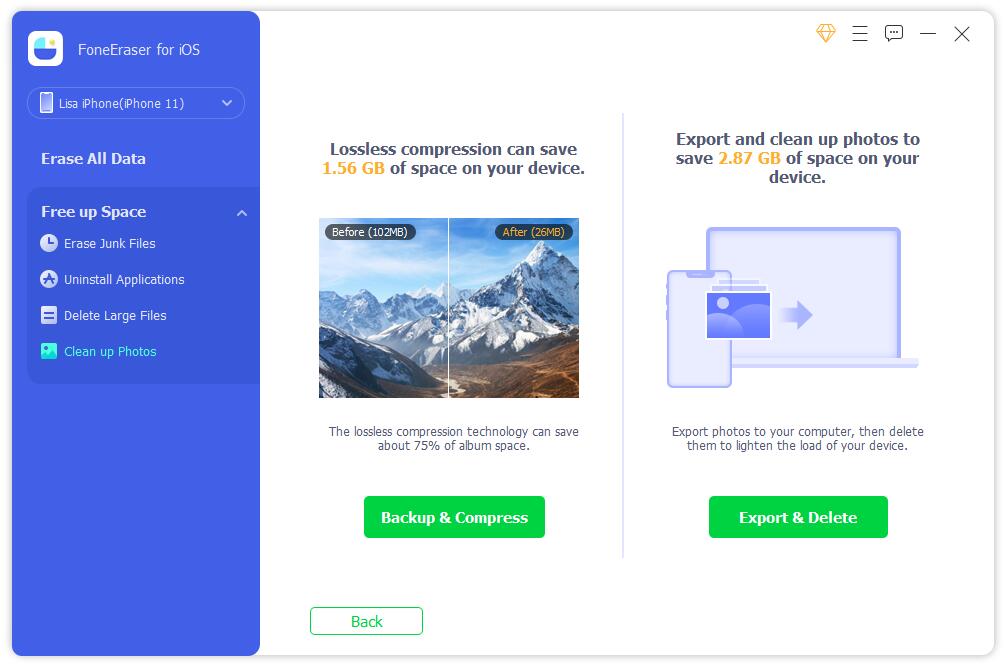
Как видите, им легко пользоваться даже новичкам. Скачайте и попробуйте прямо сейчас!
FoneEraser для iOS — лучший очиститель данных iOS, который может легко и безвозвратно стереть все содержимое и настройки iPhone, iPad или iPod.
- Удалите ненужные данные с iPhone, iPad или iPod touch.
- Стереть данные быстро с одноразовой перезаписью, которая может сэкономить ваше время для большого количества файлов данных.
- Это безопасно и просто в использовании.
Часть 3. Очистить память на iPad с помощью AssistiveTouch
Второй трюк, который вы должны попробовать на iPad, чтобы очистить память iPad, — это использование AssistiveTouch. Это функция iPad, которая помогает вам делать то, что вы хотите, и делать все, что вам нравится. И вы даже можете использовать его на iPad, чтобы очистить память iPad без потери данных. Более того, это может помочь вам исправить неизвестные проблемы на устройстве. Ниже приведен учебник.
Шаг 1 Вам нужно включить AssistiveTouch через «Настройки»> «Универсальный доступ»> «Touch»> «AssistiveTouch» и включить его. Кроме того, вы также можете попросить Siri включить его.
Шаг 2 Перейдите на Настройки > Общие > Завершение работы, то вы можете увидеть ползунок.
Шаг 3 Нажмите AssistiveTouch и выберите Главная.
Шаг 4 Введите свой пароль, чтобы подтвердить его.
Этот вариант мало что вам даст, если вам нужно больше места на iPad, попробуйте удалить ненужные данные вручную.
Часть 4. Очистить память на iPad вручную
Проверив хранилище iPad, вы увидите, что типы данных занимают большую часть памяти на устройстве. Таким образом, вы можете удалить их с устройства, если они вам больше не нужны, например фотографии, видео, песни, сообщения и т. д.
Вот как вы можете удалить их с iPad.
Фотографии. Откройте приложение «Фотографии», выберите фотографии, которые вам не нужны, и коснитесь значка удаления. Ваши удаленные фотографии будут сохранены в альбоме «Недавно удаленные» в течение 30 дней.
Видео: Откройте приложение «Фото» или «Видео», в котором вы сохранили свои видео, выберите их и коснитесь значка «Удалить».
Песни: Откройте приложение Apple Music, выберите библиотеку или песни, которые хотите удалить, коснитесь значка удаления.
Сообщения: Откройте приложение «Сообщения», вы можете прокрутить беседу справа налево и нажать кнопку «Удалить».
FoneEraser для iOS — лучший очиститель данных iOS, который может легко и безвозвратно стереть все содержимое и настройки iPhone, iPad или iPod.
- Удалите ненужные данные с iPhone, iPad или iPod touch.
- Стереть данные быстро с одноразовой перезаписью, которая может сэкономить ваше время для большого количества файлов данных.
- Это безопасно и просто в использовании.
Часть 5. Очистить память на iPad в приложении «Настройки»
Последний вариант — приложение «Настройки». Это мощный инструмент для управления данными и устройствами iOS. Вы можете выборочно удалить данные из определенных приложений или полностью весь контент с устройства.
Вариант 1. Удалить данные приложения
Во-первых, вы можете попытаться получить доступ к данным своего приложения в настройках и подтвердить, есть ли у вас кнопки для соответствующего удаления данных приложения.
Перейдите на Настройки приложение и прокрутите вниз, чтобы найти приложение, которое вы хотите проверить. Если вы видите некоторые варианты удаления данных, очистки данных или других, нажмите на них.
Вариант 2. Стереть все содержимое
Другой способ освободить место на iPad в приложении «Настройки» — удалить весь контент с устройства. Он удалит все данные с iPad, и после этого вы получите совершенно новое устройство. Пожалуйста, создайте резервную копию данных данных iPad, чтобы предотвратить потерю данных; затем вы можете выполнить следующие шаги.
Шаг 1 Откройте приложение Настройки приложение на iPad, выберите Общие > Перенос или сброс iPad.
Шаг 2 Выберите Стереть контент и настройки.
Шаг 3 Нажмите Стереть контент и настройки снова.
Он начнет сбрасывать ваше устройство, просто подождите некоторое время и после этого настройте свой iPad.
Часть 6. Часто задаваемые вопросы об увеличении объема памяти iPad
Почему я купил дополнительное пространство в iCloud, но ничего не произошло?
Убедитесь, что вы купили хранилище iCloud с правильной учетной записью, а также проверьте подключение к Интернету.
Почему память моего iPad заполнена?
Потому что вы сохранили бесчисленное количество данных на iPad. Вы можете попробовать методы, описанные в этом посте, чтобы освободить память iPad, сделать его нормальным и работать быстрее.
FoneEraser для iOS — лучший очиститель данных iOS, который может легко и безвозвратно стереть все содержимое и настройки iPhone, iPad или iPod.
- Удалите ненужные данные с iPhone, iPad или iPod touch.
- Стереть данные быстро с одноразовой перезаписью, которая может сэкономить ваше время для большого количества файлов данных.
- Это безопасно и просто в использовании.
Это все о том, как очистить память iPad, вы можете изучить методы в этом посте и выбрать один из них в соответствии с вашими потребностями. FoneEraser для iOS по-прежнему является наиболее рекомендуемым методом, который вы не должны пропустить. Это поможет вам освободить память iPad с потерями или без них. И даже новички могут просто научиться им пользоваться. Почему бы не скачать и не попробовать прямо сейчас!
Статьи по теме
- Как удалить хранилище iCloud
- Как стереть память iPhone полностью и навсегда
- Способы сброса iPad к заводским настройкам
Как освободить память на iPhone и iPad (45 способов)
Одна из самых частых проблем пользователей iPhone и iPad — нехватка места. Особенно страдают владельцы мобильных устройств с объемом памяти 8, 16 и 32 ГБ, многим из которых приходится постоянно следить за состоянием памяти, удалять якобы ненужные приложения и мириться с тем, что фотографии и видео необходимо перемещать на компьютер. Если проблема с нехваткой места на iPhone и iPad знакома и вам, то этот материал сможет по-настоящему выручить вас. В нем мы собрали 45 различных способов освобождения памяти на мобильных устройствах Apple.
Материал рассчитан на различных пользователей iPhone и iPad. В рамках одной статьи мы собрали как вполне очевидные и традиционные способы очистки памяти iOS-устройств, так и секретные методы, о которых не знают и многие даже опытные владельцы техники Apple.
1. Регулярно перезагружайте устройство
Самым простым способом освобождения места в памяти iPhone и iPad является обычная перезагрузка. Она не только обеспечивает прирост производительности, но и удаляет кэш iOS, который растет ежедневно практически после каждого вашего действия. Убедиться в пользе перезагрузок можно в iTunes. Злополучная секция «Другое», которая и представляет собой весь «мусор», хранящийся на устройстве, в отдельных случаях занимает по нескольку гигабайт. Перезагрузка, увы, полностью кэш не очищает, но, тем не менее, уменьшает его.
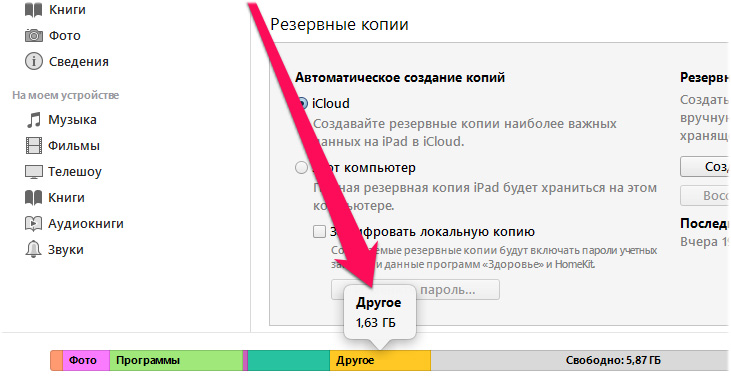
Выполнять перезагрузку iPhone или iPad рекомендуется не реже одного раза в неделю. Если мобильным устройством вы пользуетесь особенно активно, постоянно загружая приложения и работая с ними, то делать перезагрузку желательно ежедневно.
2. Выполняйте принудительную перезагрузку
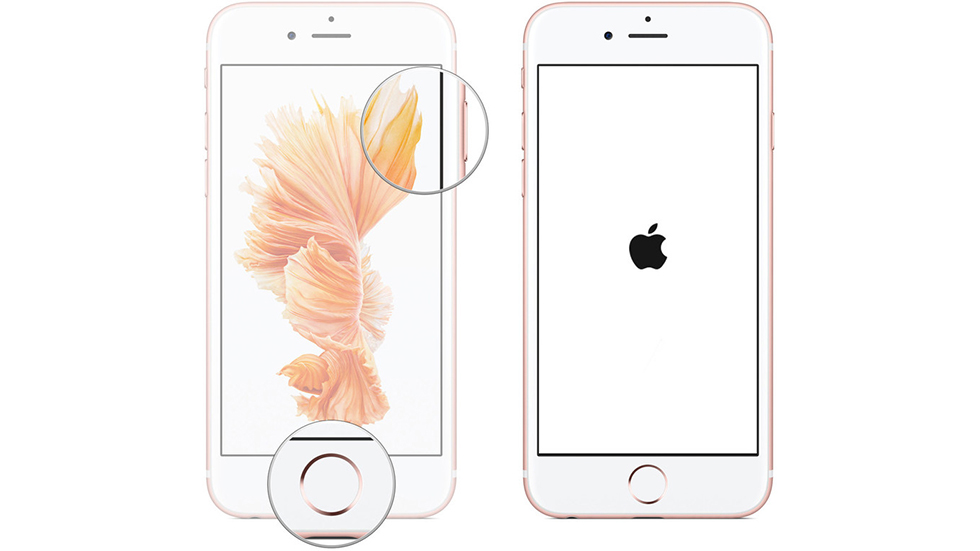
В борьбе с переполненной памятью iPhone и iPad так же помогает принудительная перезагрузка. Во время ее выполнения с мобильного устройства удаляются все временные файлы, которые могут занимать много места. Особенно поможет «жесткая» перезагрузка пользователям, которые уже очень давно (или вовсе никогда) ее не делали. Для того чтобы выполнить принудительную перезагрузку iPhone или iPad необходимо одновременно зажать кнопки Питание и Домой (кнопку уменьшения громкости на iPhone 7/7 Plus) и удерживать их до появления логотипа Apple на экране.
3. Удалите неиспользуемые приложения и игры
И еще один весьма очевидный способ освобождения памяти. На iPhone и iPad многих пользователей довольно часто установлено немало ненужных приложений и игр, которые уже давным-давно не используются. Пройдитесь по страницам главного экрана, откройте старые папки и удалите с устройства все ненужное. Несмотря на свою простоту, данный способ один из самых действенных, поскольку пользователи иногда просто забывают о том, что на их устройстве установлено то или иное приложение.
4. Удалите файлы в приложениях
Проследите за тем, чтобы в приложениях, как штатных, так и сторонних, не оставалось ненужных файлов. Речь идет про видеоролики, фильмы, PDF-файлы, документы, презентации и другие типы файлов, которые были перемещены в приложения или созданы ими. Удалять подобные файлы нужно прямо из тех приложений, в которых они создавались. Обращаем внимание на то, что освобождаться место в памяти после удаления может не сразу. Иногда приложения перемещают удаленные файлы в специальные временные папки, которые очищают спустя несколько дней.
5. Начните обновлять iOS через iTunes
Обновление iPhone или iPad беспроводным путем — процесс крайне удобный. Однако для максимального освобождения памяти устройства устанавливать прошивки рекомендуется через iTunes. При загрузке обновлений по «воздуху» на устройстве создается и сохраняется немало временных файлов. Часть из них остаются в памяти iPhone или iPad даже после окончания установки iOS.
Если же вы устанавливаете обновление через iTunes, прошивка распаковывается на компьютере. Временные файлы, таким образом, до мобильного устройства не доходят.
6. Удалите загруженные обновления iOS
Далеко не всегда пользователи желают переходить на актуальную версию iOS. А прошивка, тем временем, по умолчанию загружается на iPhone или iPad посредством Wi-Fi и хранится в памяти устройства, ожидая установки. Последние версии iOS имеют размер более 2 ГБ, которые вы вполне можете освободить на своем устройстве.
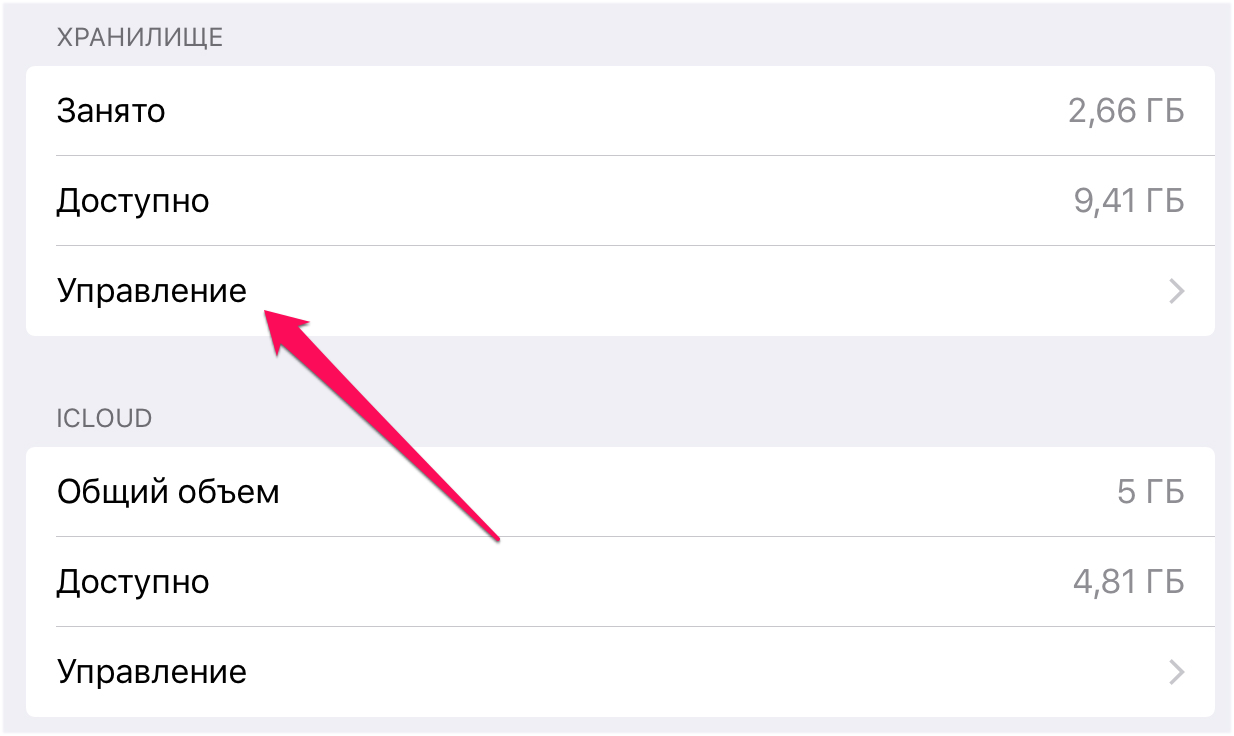
Для удаления загруженных обновлений iOS необходимо перейти в меню «Настройки» → «Основные» → «Использование хранилища и iCloud» и нажать «Управление» в разделе «Хранилище». Далее следует найти сохраненную на устройстве прошивку, выбрать ее и удалить.
7. Запретите беспроводную загрузку обновлений iOS
Для того чтобы в будущем новые версии iOS не загружались на устройство и вам не пришлось постоянно за ними следить, обновление по «воздуху» можно отключить. Для этого нужно перейти по этому URL — hikay.github.io/app/NOOTA.mobileconfig с iPhone или iPad и установить предлагаемый профиль tvOS 10 Beta Software Profile, после чего перезагрузить устройство.
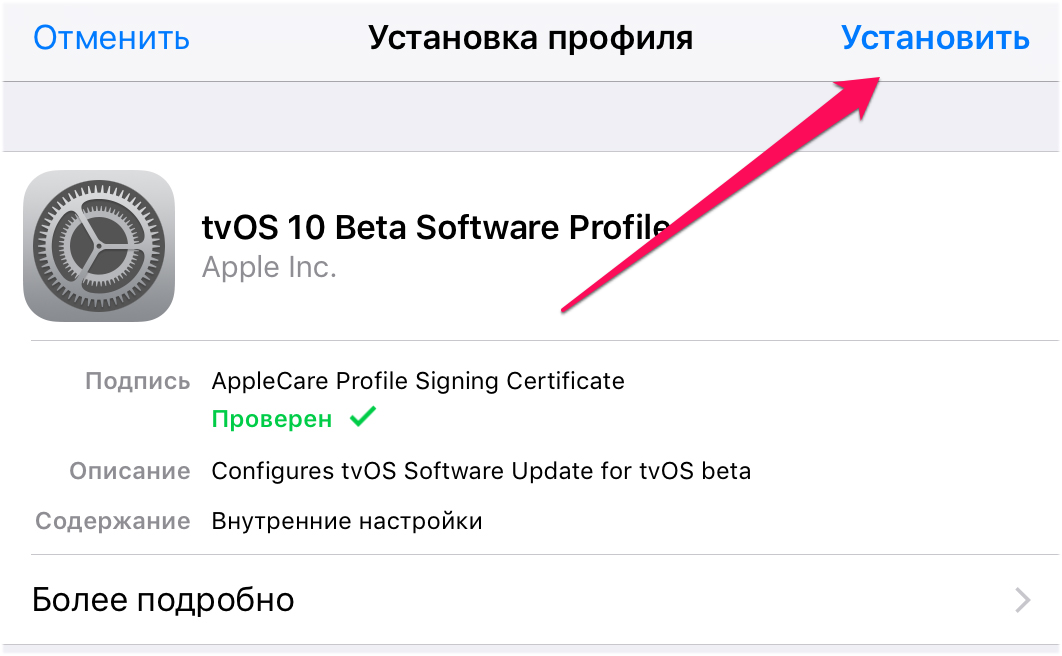
Важно обратить внимание на то, что после установки профиля, обновления на ваш iPhone или iPad перестанут приходить. Если же в последствии вы захотите установить новую версию iOS, то профиль tvOS 10 Beta Software Profile первоначально нужно будет удалить в меню «Настройки» → «Основные» → «Профиль».
8. Удалите старую голосовую почту
На используемых в течение длительного времени iPhone и iPad может находиться большое количество старых голосовых сообщений. Все они, разумеется, занимают ценное место в памяти устройства, поэтому ненужную голосовую почту рекомендуется удалить. Для того чтобы это сделать перейдите в приложение «Телефон» → «Автоответчик», выделите сообщения и нажмите «Удалить». Затем необходимо обязательно перейти в «Телефон» → «Удаленные сообщения» и нажать кнопку «Очистить все». Только после подтверждения удаления старые голосовые сообщения окончательно пропадут из памяти.
9. Удалите вложения Сообщений
Аналогичным грузом в памяти iPhone или iPad могут висеть вложения в сообщениях в одноименном приложении. Для того чтобы с ними разобраться запустите приложение «Сообщения», откройте любой диалог и нажмите кнопку «Подробнее», размещенную в правом верхнем углу. После этого зажмите на любом вложении до появления всплывающего меню. В нем выберите пункт «Еще», отметьте все ненужные вложения и нажмите на иконку корзины для удаления вложений с устройства.
10. Установите ограничение на время хранения аудио- и видеосообщений
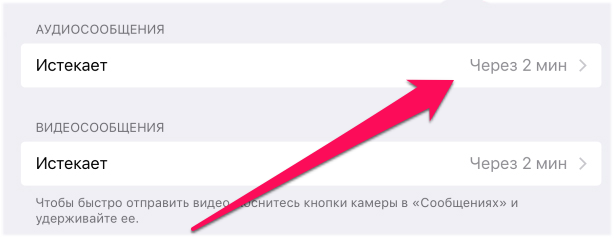
Приходящие на ваше устройство аудио- и видеосообщения после открытия автоматически перемещаются в память устройства. По умолчанию там они хранятся в течение неограниченного количества времени, что создает дополнительную нагрузку на хранилище в целом. В меню «Настройки» → «Сообщения» вы можете установить время автоматического удаления аудио- и видеосообщений, задав его в пунктах «Истекает» в разделах «Аудиосообщения» и «Видеосообщения» соответственно.
11. Ограничьте время хранения сообщений
Приложение «Сообщения» можно оптимизировать и еще одним способом. Вы можете установить ограничение на время хранения сообщений в памяти устройства. Для этого перейдите в меню «Настройки» → «Сообщения» → «Оставить сообщения» и выберите пункт «30 дней».
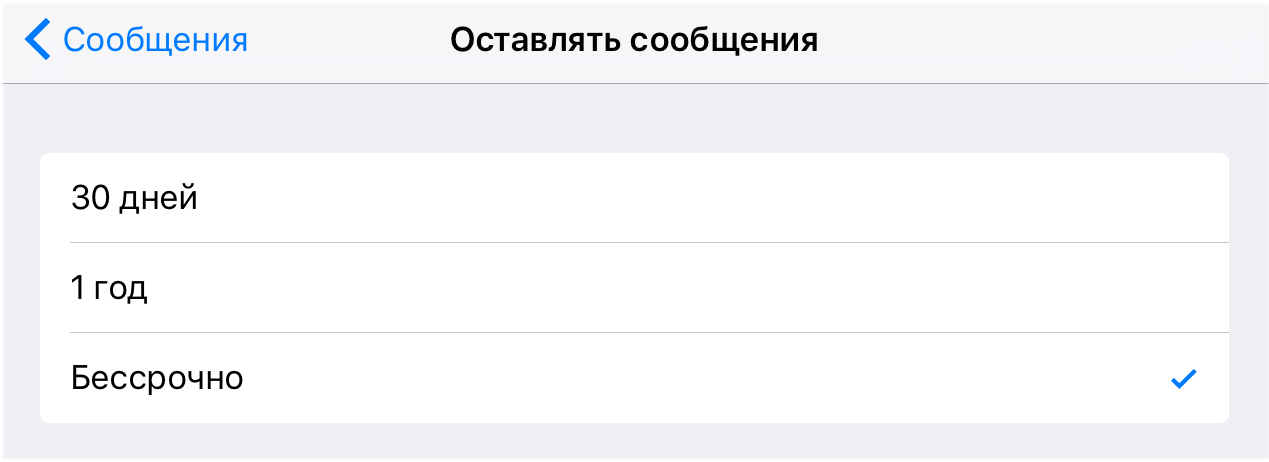
Обращаем внимание, что после установки этого параметра все текстовые сообщения будут удаляться из памяти устройства навсегда спустя 30 дней после получения. Если вы заботитесь об истории своей переписки, то лучше данный способ проигнорировать и перейти к другим.
12. Отключите фотопоток
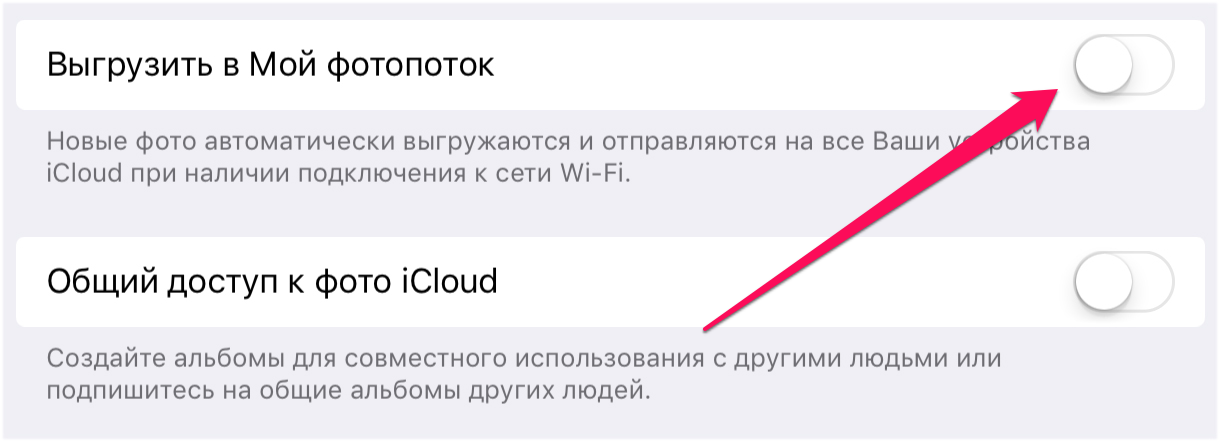
Функция «Мой фотопоток» делает фотографии и видео на ваших iOS-устройствах общими. Возможность эта крайне удобная, но если на iPhone или iPad катастрофически не хватает свободного места, ее лучше отключить. Для этого перейдите в меню «Настройки» → «Фото и Камера» и переведите переключатель «Выгрузить в Мой фотопоток» в неактивное положение.
13. Отключите общий доступ к фото iCloud
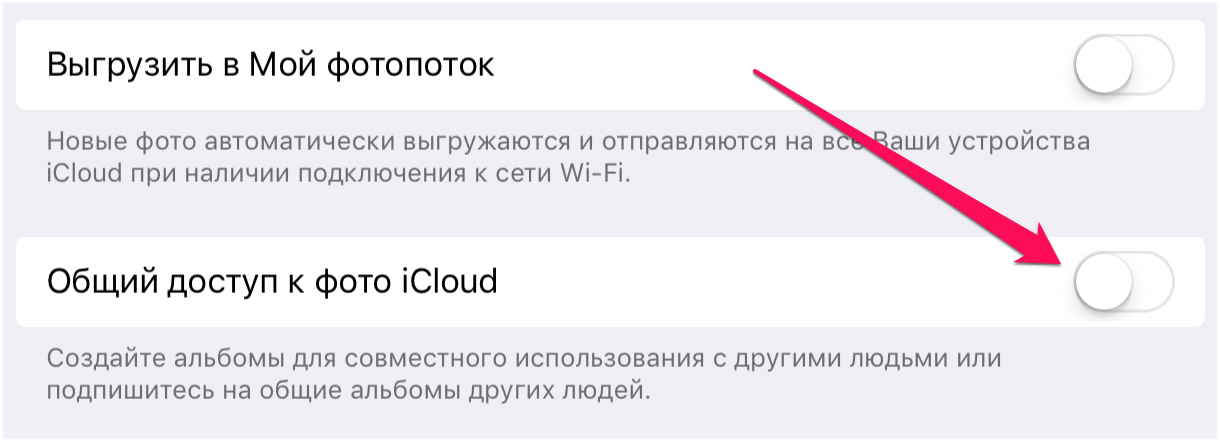
В приложении «Фото» есть еще одна полезная функция, которую для освобождения места на мобильном устройстве лучше отключить. Это «Общий доступ к фото iCloud» — возможность, позволяющая создавать общие альбомы с другими пользователями и подписываться на уже созданные альбомы. Минус функции для памяти iPhone и iPad заключается в том, что все фотографии из альбомов, на которые вы подписаны, автоматически отправляются в хранилище, где начинают занимать место. Для того чтобы отключить функцию нужно перейти в меню «Настройки» → «Фото и Камера» и перевести переключатель «Общий доступ к фото iCloud» в неактивное положение.
14. Используйте Медиатеку iCloud правильно
«Медиатека iCloud» позволяет хранить копии фотографий и видео с устройства в облачном хранилище iCloud. Пользуется функцией большинство пользователей, однако, далеко не все включают опцию оптимизации хранилища своих мобильных устройств. А ведь благодаря ей, на iPhone или iPad можно освободить до нескольких гигабайт, в зависимости от того, насколько велика коллекция медиафайлов устройства.
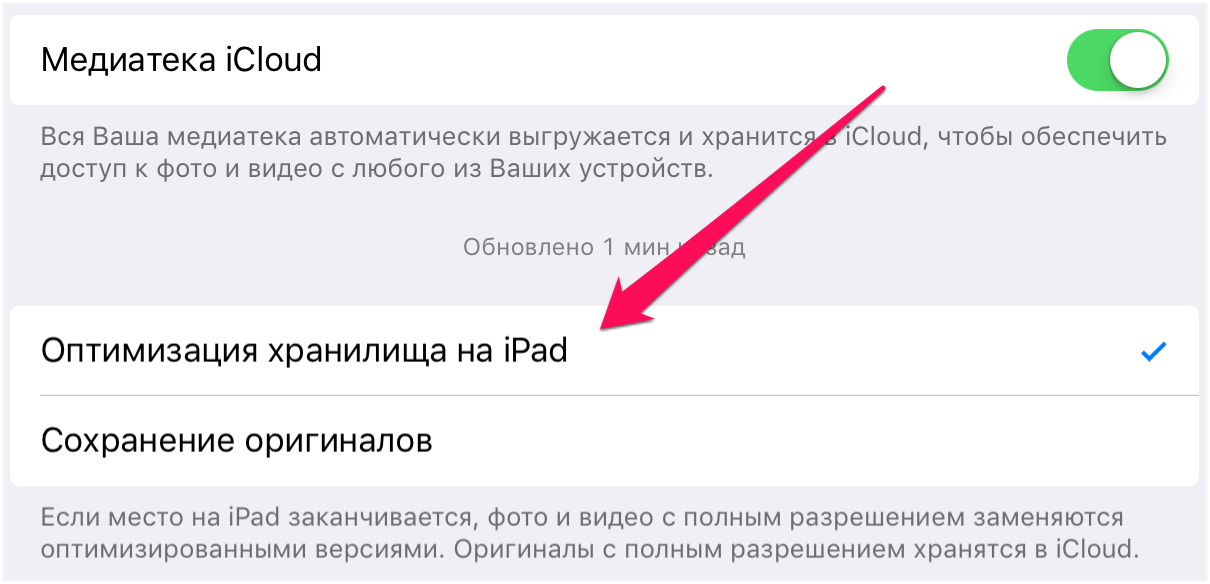
Работает функция крайне просто. При ее активации на iPhone и iPad сохраняются оптимизированные копии фото и видео, а оригиналы отправляются в облачное хранилище. Просмотр медиафайлов с устройства, тем не менее, возможен в полном качестве. При обращении к снимку (или видео) он загружается из «облака», разумеется, при активном подключении к интернету. Включить функцию оптимизации хранилища можно в меню «Настройки» → «Фото и Камера».
15. Храните фотографии и видео в облачных сервисах
Если в базовое хранилище iCloud все ваши снимки и видео не помещаются, воспользуйтесь сторонними сервисами. Такие сервисы как Яндекс.Диск, Dropbox, Flickr, Google Drive и другие совершенно бесплатно предоставляют крайне вместительные облачные хранилища. Выгрузите в них медиафайлы с вашего iPhone и iPad, освободив тем самым забитую память. Обратим внимание, что перед удалением фото и видео с устройства необходимо обязательно убедиться в том, что они полностью скопировались в облачное хранилище.
16. Удаляйте фото и видео правильно
Один из самых эффективных способов освобождения памяти iPhone или iPad — удаление старых или ненужных фотографий и видеороликов. Сам процесс удаления очень прост — нужно лишь перейти в приложение «Фото», выбрать фото или видео, которые нужно удалить и нажать на значок с изображением корзины. Однако сразу после этого файлы по-прежнему останутся на устройстве и будут занимать место.
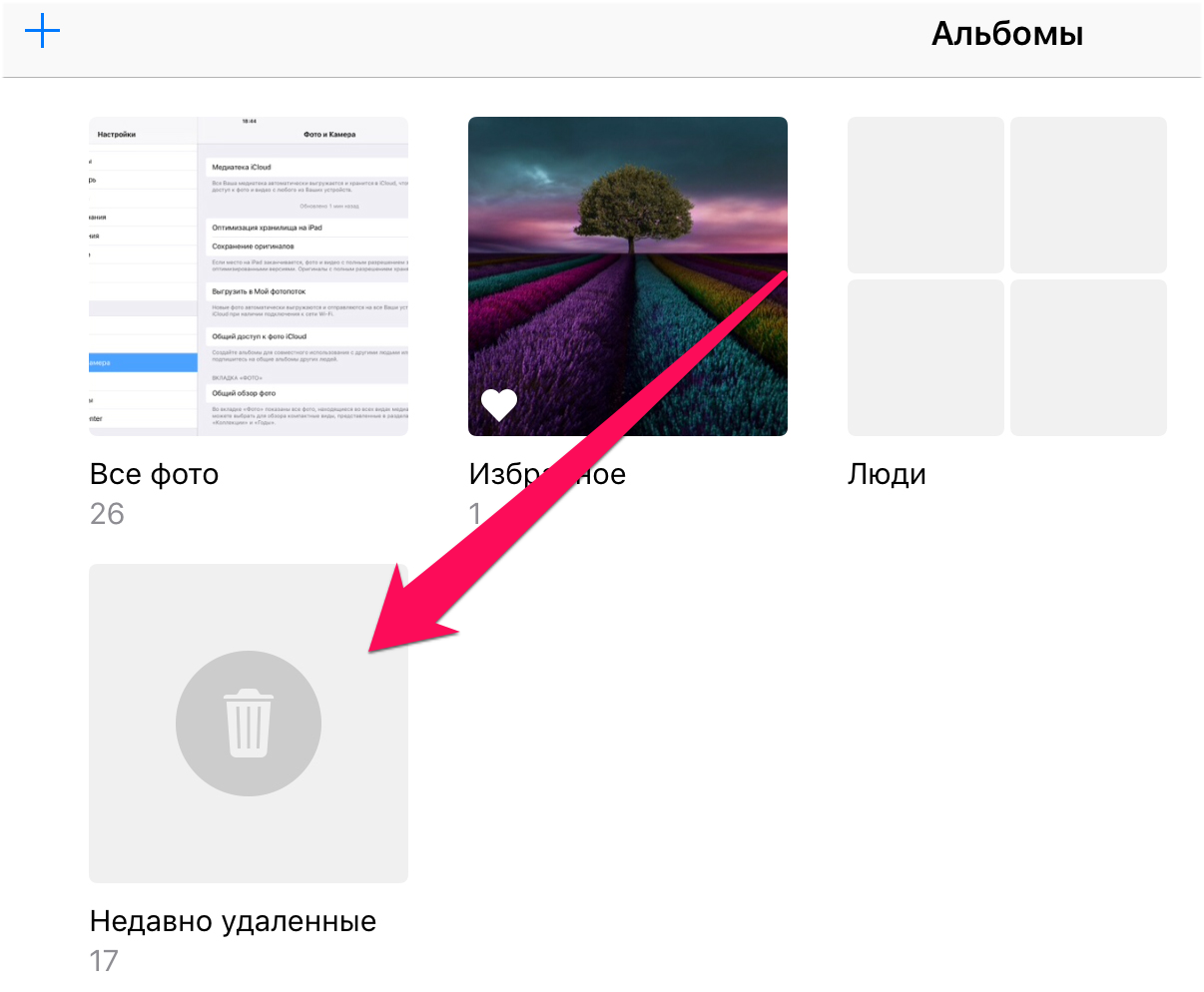
Для правильного полного удаления фото и видео после перемещения их в корзину следует перейти на вкладку «Альбомы», выбрать альбом «Недавно удаленные» и нажать «Удалить все». Только после подтверждения удаления снимки и ролики окончательно исчезнут с устройства.
17. Отключите сохранение оригиналов HDR-снимков
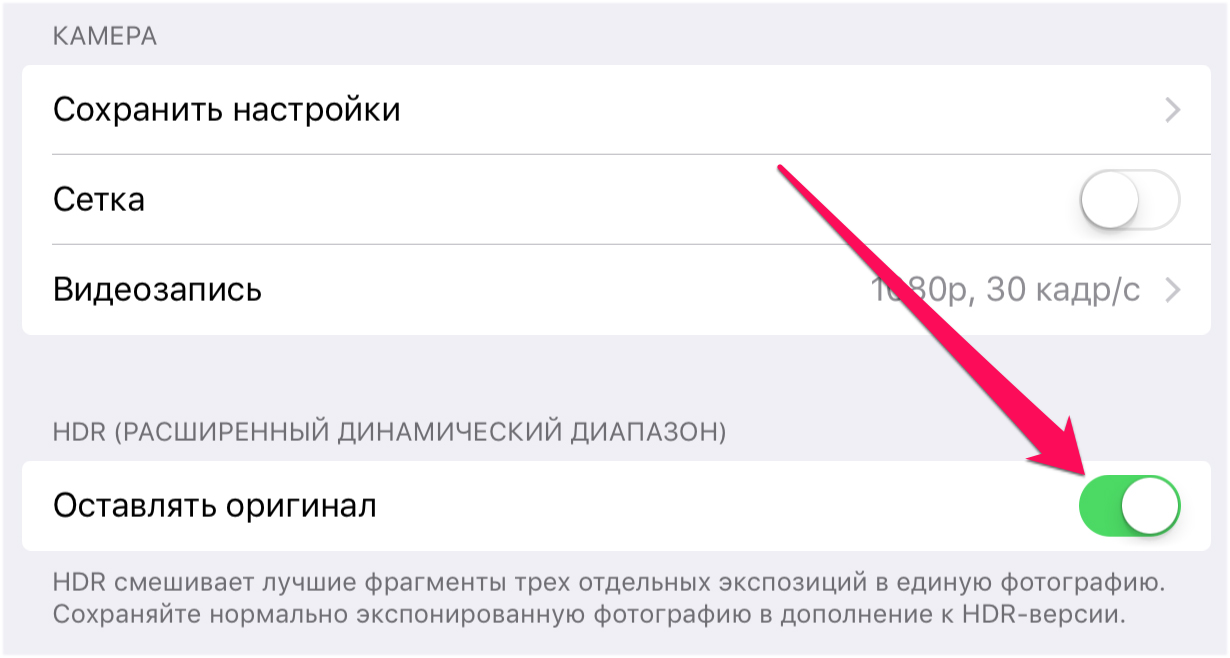
При создании HDR-снимков, приложение «Камера» в автоматическом режиме сохраняет обычные версии фотографий, из-за чего размер каждого снимка практически удваивается. Отключите переключатель «Оставлять оригинал» в меню «Настройки» → «Фото и Камера» и при съемке HDR-снимков оригиналы более сохраняться не будут.
18. Удалите содержимое приложения «Видео»
Довольно часто пользователи забывают удалять просмотренное содержимое из приложения «Видео». А ведь именно фильмы, сериалы и прочие различные видеоролики зачастую ответственны за переполнение памяти. Для удаления ставших ненужными видео просто перейдите в стандартное приложение «Видео», нажмите «Изменить» и нажимая кнопку «X» сотрите из памяти все лишнее.
19. Удалите прослушанные подкасты
Еще пристальнее рекомендуется следить за приложением «Подкасты». Новые выпуски подкастов, на которые вы подписаны, добавляются на устройство автоматически. Поэтому если в течение длительного времени их не удалять, они могут начать занимать очень много места в памяти. Удаляются подкасты в одноименном приложении. Возле старого или ненужного подкаста нужно нажать на значок в виде трех точек, а после выбрать «Удалить загруженный объект».
20. Активируйте опцию автоматического удаления прослушанных подкастов
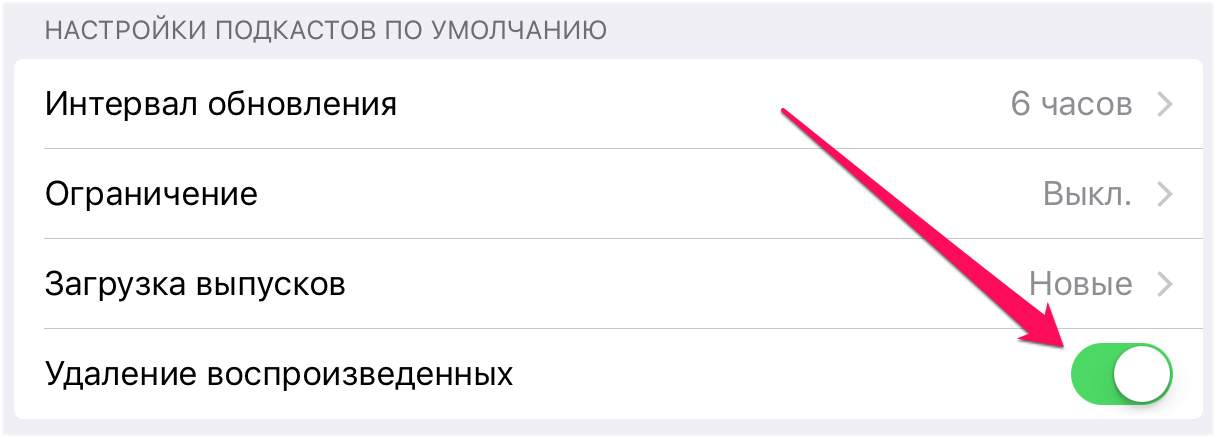
Если необходимость вручную удалять подкасты вас не особенно привлекает, в параметрах приложения можно включить опцию автоматического удаления воспроизведенных подкастов. Для этого перейдите в меню «Настройки» → «Подкасты» и активируйте переключатель «Удалить воспроизведенные».
21. Удалите ненужный контент из iBooks
Контент стандартной iOS-читалки, iBooks, так же может занимать внушительную долю хранилища iPhone или iPad. Особенно любят занимать ценные мегабайты различные журналы и документы в формате PDF, а также книги с расширенными функциями, например, встроенным аудио- или видеоконтентом. Убедитесь, что в iBooks нет лишнего груза. Запустите приложение, нажмите «Изменить», выберите книги, которые необходимо стереть с устройства и удалите их.
22. Перейдите на Apple Music
У некоторых пользователей на iPhone и iPad больше всего места занимают не приложения или фотографии, а музыка. А ведь необходимости в ручной загрузке музыки на мобильное устройство через iTunes уже давно нет. Музыкальный стриминговый сервис Apple Music позволяет слушать любую музыку прямо через интернет, не прибегая к загрузке песен непосредственно в память iPhone или iPad (хотя и такая возможность есть).
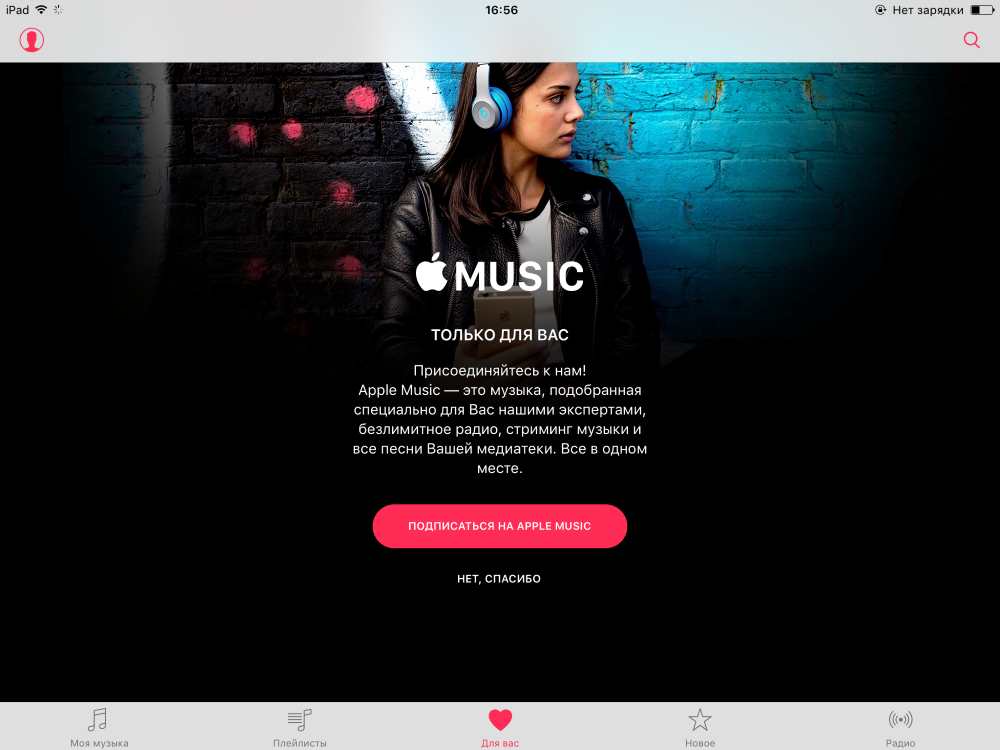
Подписка на Apple Music платная (169 руб. в месяц), но первые три месяца Apple позволяет пользоваться сервисом абсолютно бесплатно. За эту не самую большую сумму вы получаете доступ к десяткам миллионов песен, персональным подборкам, тематическим радиостанциям и другому музыкальному контенту. Для того чтобы начать пользоваться Apple Music нужно всего лишь перейти в приложение «Музыка» и начать процесс регистрации.
23. Удалите кэш приложения «Почта»
Даже если из стандартного приложения «Почта» удалены все письма и вложения к ним, оно по-прежнему занимает в памяти iPhone или iPad много места. Дело в кэше приложения, который в отдельных случаях может разрастаться до нескольких гигабайт. Для того чтобы проверить сколько места приложение «Почта» занимает на вашем устройстве, достаточно перейти в меню «Настройки» → «Основные» → «Использование хранилища и iCloud» и нажать «Управление» в разделе «Хранилище».
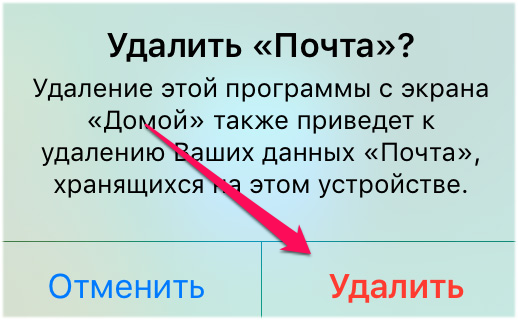
Удалить же кэш приложения «Почта» можно только особым образом. Для этого необходимо удалить приложение с устройства, а после установить его из App Store. Эта простая операция, выполнение которой занимает буквально минуту, сбрасывает весь кэш и освобождает ценное место в памяти iPhone или iPad. Перед удалением «Почты» обязательно убедитесь в том, что помните данные почтовой учетной записи. Выполнять авторизацию придется повторно.
24. Очистите кэш списка для чтения Safari
Если вы пользуетесь списком для чтения в Safari, функцией, которая позволяет получать доступ к сохраненным статьям и веб-страницам без подключения к интернету, то знайте — каждая страница занимает немало места. И если наполнением списка увлечься, то размер этого самого списка для чтения может оказаться более чем внушительным.
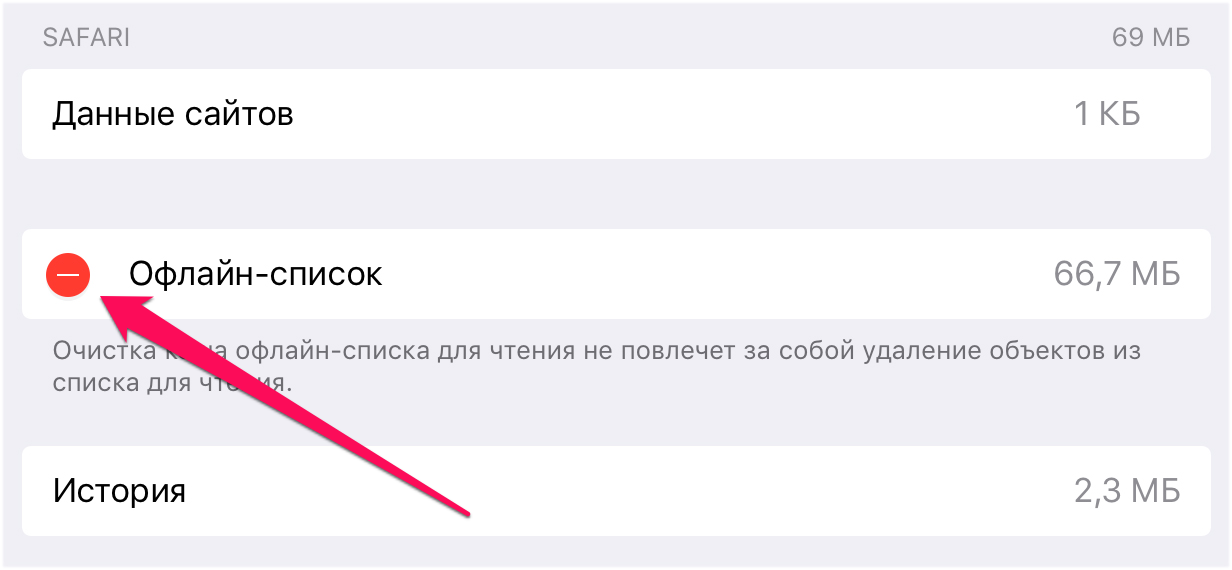
К счастью, удаление кэша списка для чтения Safari — дело нескольких секунд. Перейдите в меню «Настройки» → «Основные» → «Использование хранилища и iCloud» и выберите пункт «Управление» в разделе «Хранилище». В открывшемся списке найдите Safari, нажмите «Изменить» и удалите файлы списка для чтения.
25. Удалите кэш Safari
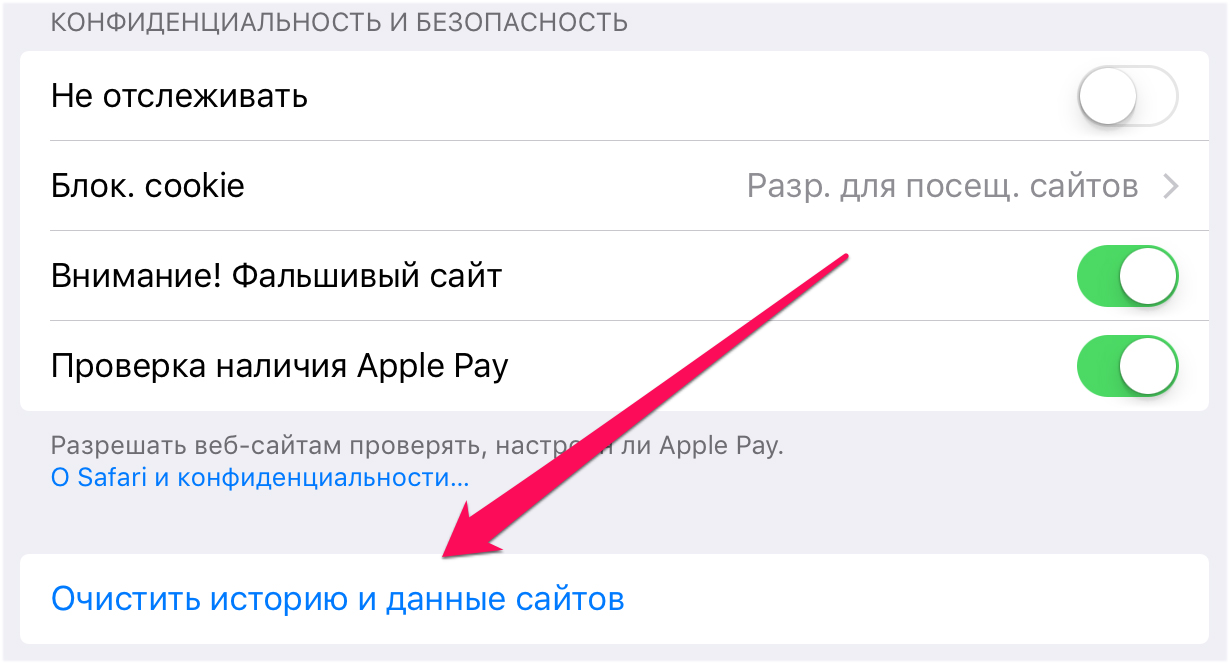
Помимо кэша списка для чтения удалить так же можно и временные файлы самого браузера. В них входит история посещений, поисковые запросы и прочая различная информация. Выполнить очистку кэша Safari можно в меню «Настройки» → Safari → «Очистить историю и данные сайтов».
26. Удалите кэш приложений
И еще один способ, основанный на удалении временных файлов, на этот раз, созданных приложениями и играми. Практически каждое приложение сохраняет на устройстве нужные ему данные с целью использовать позже. И все бы ничего, но размер этих временных файлов может исчисляться сотнями мегабайт.
К сожалению, способа единовременной очистки кэша приложений нет. Поэтому делать все придется вручную. Перейдите в меню «Настройки» → «Основные» → «Использование хранилища и iCloud» и выберите пункт «Управление» в разделе «Хранилище». Перед вами откроется список приложений и игр, которые установлены на устройстве. Пройдитесь по списку, удаляя кэш приложений в случаях, когда это возможно.
27. Переустановите крупные приложения и игры
Освободить место на iPhone и iPad отлично помогает переустановка крупных приложений и игр, которые используются давно. Загвоздка кроется все в тех же временных файлах, чей объем со временем становится все больше. Приятен этот способ и своей простотой. Все, что нужно сделать — удалить приложение и сразу же загрузить его из App Store.
28. Переустановите приложения социальных сетей
Отдельным пунктом стоит выделить приложения социальных сетей. Именно они создают наибольшее количество временных файлов, особенно, если приложения используются активно. В большинстве случаев так и есть — приложения социальных сетей запускаются пользователями по нескольку раз в день.
Так что, удалите Instagram, Facebook, «ВКонтакте» и прочие мобильные клиенты социальных сетей, а после установите их заново. Свободного места в памяти iPhone или iPad прибавится, и, скорее всего, ощутимо.
29. Скачайте большое приложение
Данный метод является спасительным кругом для тех пользователей, на чьих iPhone и iPad практически не осталось места. Суть способа заключается в загрузке большого приложения или игры на устройство с почти заполненной памятью. iOS, увидев, что загружаемому приложению не хватает места, начнет собственными силами, весьма эффективно, удалять ненужные временные файлы, добраться до которых стандартными методами невозможно.
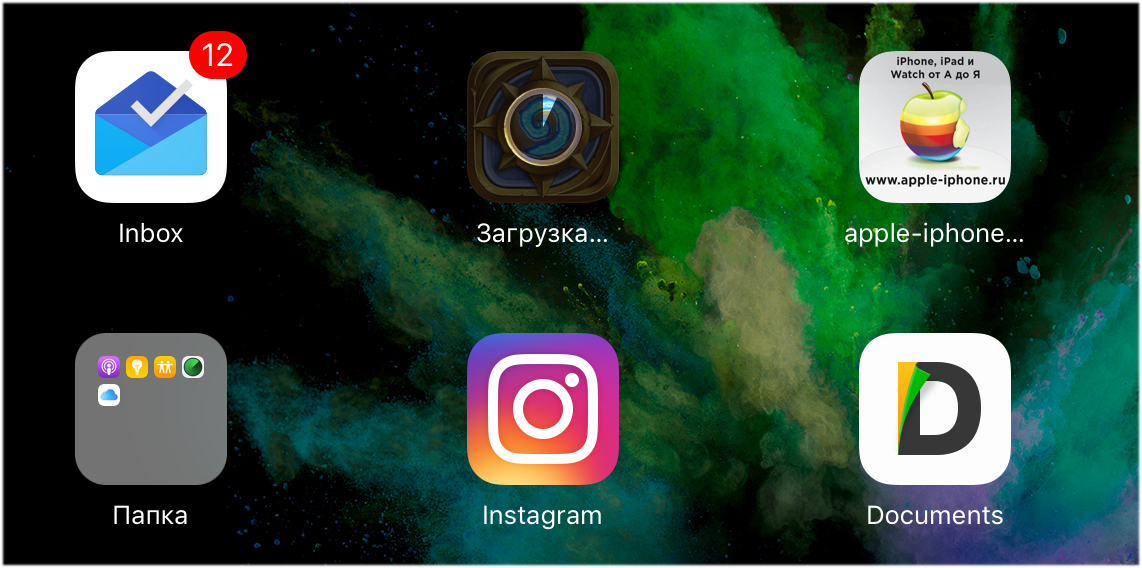
Перед загрузкой важно узнать, сколько свободной памяти есть на устройстве. Дело в том, что размер загружаемого приложения или игры должен превышать количество места, которое осталось на устройстве. Увесистых приложений и игр в App Store предостаточно, например, FIFA 16 Ultimate Team или Hearthstone. После успешной установки приложения-очистителя, его, конечно же, нужно удалить.
Также отметим, что если в памяти iPhone или iPad совсем мало места, то крупные приложения не начнут загружаться на устройство. В таком случае, попробовать загрузить, а после удалить необходимо приложение размером поменьше.
30. Воспользуйтесь специальными утилитами
Сторонние разработчики создали огромное количество утилит для очистки мусора с iPhone и iPad. Многие из них, например, PhoneExpander, PhoneClean и другие, действительно справляются со своей задачей, порой освобождая по нескольку гигабайт на мобильных устройствах Apple. Пользоваться такими утилитами обычно очень просто. Нужно лишь запустить программу и начать очистку временных файлов.
31. Настройте устройство как новое
В том случае, если любые ваши попытки по освобождению памяти на iPhone и iPad не принесли успеха, следует прибегнуть к радикальному способу — полному сбросу и настройке устройства как новое. Для того чтобы выполнить сброс на iPhone или iPad перейдите в меню «Настройки» → «Основные» → «Сброс» и выберите пункт «Стереть контент и настройки».
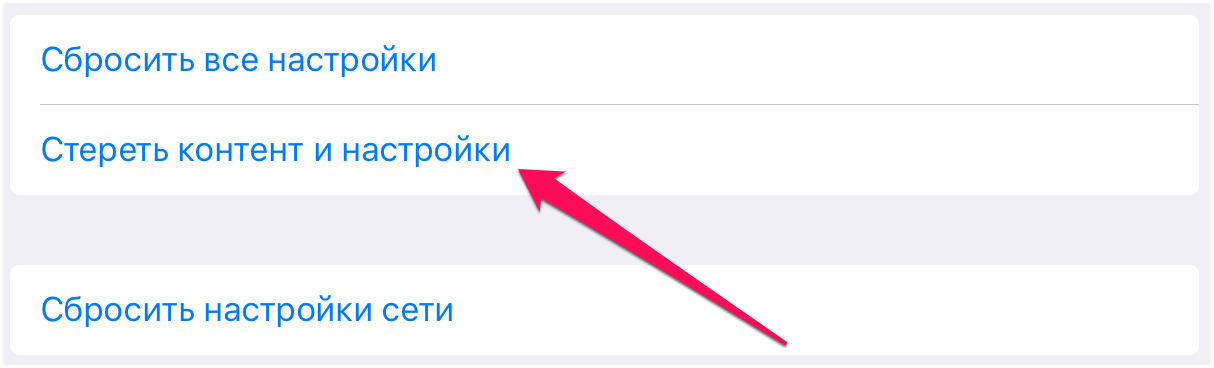
Предупреждаем, что сброс подразумевает удаление всех файлов и настроек с мобильного устройства. Поэтому перед начало процедуры обязательно убедитесь в том, что резервная копия актуальных данных создана в iTunes или iCloud.
32. Удалите высококачественные голоса
На каждом iPhone и iPad по умолчанию установлены высококачественные голоса для функции универсального доступа «Проговаривание». Если вы не пользуетесь этой функцией, то голоса можно удалить, освободив тем самым несколько сотен мегабайт.
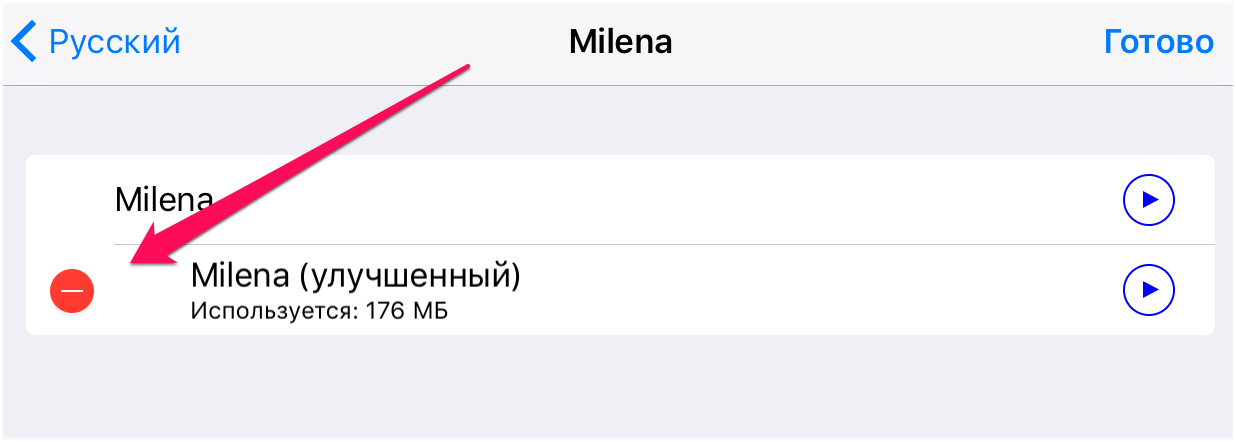
Для удаления высококачественных голосов перейдите в меню «Настройки» → «Основные» — «Универсальный доступ» — «Речь» — «Голоса» — «Русский» — Milena, нажмите «Изменить» и удалите голос «Milena (улучшенный)».
33. Очистите кэш Siri
Пользователи Siri могут освободить незначительное количество места в памяти iPhone или iPad очистив кэш голосового помощника. Для этого необходимо лишь выключить, а после сразу же включить Siri.
34. Установите iOS 12
Начиная с iOS 10 компания Apple значительно уменьшила размер своей мобильной операционной системы. Поводом для начала работ в этом направлении стали отзывы пользователей, которые оказались недовольны тем, что iOS 9 занимает в памяти iPhone и iPad слишком много места. Так что, если со свободным местом на мобильном устройстве все совсем плохо, одним из выходов может стать установка актуальной версии iOS 12.
35. Не забывайте синхронизировать устройство с iTunes
При синхронизации iPhone или iPad с iTunes с устройства на компьютер передаются журналы с зафиксированными ранее ошибками. После передачи с гаджетов они удаляются, в результате чего место в памяти так же освобождается. Наиболее заметный эффект от синхронизации с iTunes заметят пользователи, которые очень давно (либо никогда) не подключали свое мобильное устройство к компьютеру.
И еще 10 способов одной строкой:
37. Сохраните панорамные снимки в высоком разрешении на компьютере или в облачном хранилище, после чего удалите их с мобильного устройства.
38. Экспортируйте или удалите фотографии из специализированных приложений для съемки, которые не сохраняют файлы в «Фото», например, VSCO или Camera+.
39. Ограничьте фоновую активность установленных приложений в меню «Настройки» → «Основные» → «Обновление контента».
40. Удалите старые голосовые заметки в приложении «Диктофон».
41. Выключите автоматическую загрузку приложений, музыки, книг и различных обновлений в меню «Настройки» — App Store, iTunes Store.
42. Отключите неиспользуемые системные языки в меню «Настройки» → «Основные» → «Язык и регион».
43. Удалите неиспользуемые параметры автоматической замены текста в меню «Настройки » → «Основные» → «Клавиатура» → «Замена текста».
44. Выберите более низкое разрешение записи видео в меню «Настройки» → «Фото и Камера» → «Запись видео». Например, вместо 4K выберите 1080p.
45. Удалите ненужные сторонние языки клавиатуры и сторонние клавиатуры в меню «Настройки» → «Основные» → «Клавиатура» → «Клавиатуры».
Надеемся, что благодаря перечисленным методам очистки памяти iPhone и iPad вы сможете сделать опыт использования своего мобильного устройства намного лучше. Знаете еще какой-то метод освобождения памяти? Смело делитесь своими способами в комментариях!
8 советов, как освободить память на iPhone, iPad
Переполненное хранилище данных в гаджетах на iOS ведет к печальным последствиям: «висит» операционка, тормозят ресурсоемкие проги, невозможно скачать новые приложения.
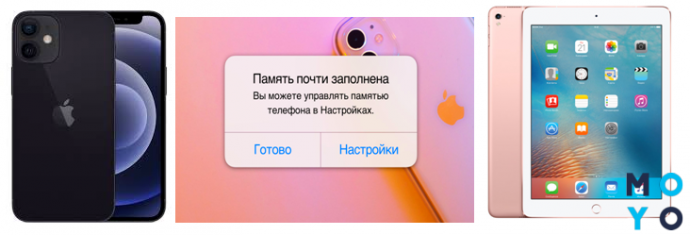
Учитывая, что увеличить объем памяти в Айфонах и Айпадах с помощью флеш-карт невозможно, приходится выжимать по-максимуму из имеющихся гигабайт. Разберем несколько простых способов, как освободить память эппловских устройств, не прибегая к удалению важных файлов.
Полезная инфа: 24 фишки iOS
Удалить и переустановить приложения на iPhone
При длительном использовании, проги на смарте и планшетнике «обрастают» кешем, который занимает немало свободных гигов памяти. При новой установке приложение освободится от временных файлов.
Удалить прогу легче простого:
- Прикоснуться к иконке приложения.
- Удерживать, пока значки программ не начнут «шевелиться».
- Нажать на крестик в левом углу проги, которую нужно удалить.
- Подтвердить действие в появившемся окошке с вопросом от системы удалять приложение или нет.
- Нажать Home либо «Готово» в правом верхнем углу дисплея, либо свайпнуть по экрану (зависит от модели девайса).
Алгоритм действий подходит для мобильников и для планшетников Эппл.
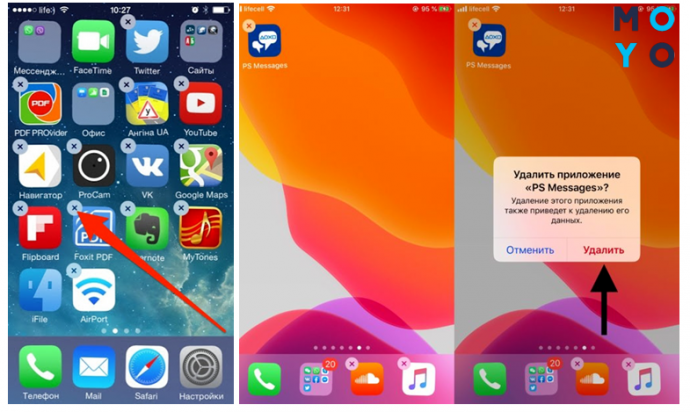
В гаджетах, работающих на новенькой iOS 14, есть еще один способ, как освободить место на Айфоне двенадцатом или другом, удалив ненужные проги из библиотеки приложений. Попасть туда можно, перейдя на экран «Домой» → смахнуть влево через все страницы. Проги здесь отсортированы по категориям. Чтобы избавиться от приложения, достаточно коснуться и удерживать его значок, нажать «Удалить».
Повторно загрузить необходимые проги можно из App Store.
Включить Медиатеку iCloud
Сервис позволяет передавать файлы в облачное хранилище для быстрого доступа с любого устройства из «яблочного» семейства. На iCloud Drive можно безопасно и удобно хранить «тонны» гигов музыки, видосов, фоток, доков и пр.
Для сведения: 5 Гб дается бесплатно, за объем от 50 гигов до 2 Тб придется заплатить.
За счет использования «облака» не захламляется память на самом устройстве.
Чтобы освободить место на Айфоне (например, одиннадцатом), включим Медиатеку Айклауд, выполнив следующее:
- Убедимся, что используется актуальная версия операционки.
- Войдем в систему, указав в настройках Айфона или Айпада персональный эппловский ID.
- Здесь же, в «Настройках», щелкнем на иконку iCloud.
- Напротив списка программ перетащим ползунок в положение «Вкл.» (только для тех, которые хотят использовать с «облаком»).
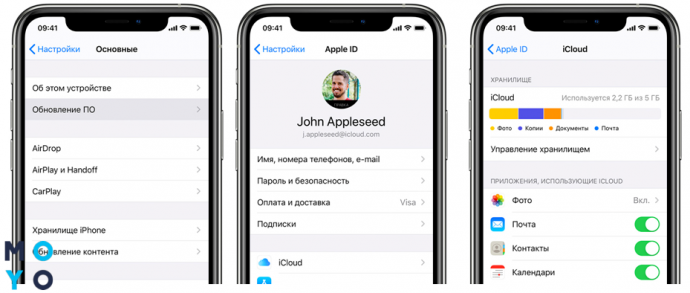
В последних версиях эппловской операционки синхронизация медиатеки включена по умолчанию.
Удалить треки и слушать музыку в потоковом режиме
В среднем одна песня занимает ≈ 5–8 Мб, что, по сравнению с весом игр или книг, сущие пустяки. Но у меломанов музыкальная коллекция может насчитывать тысячи треков, а это уже существенно уменьшает свободное пространство в iPad, допустим, таком MUQW2RK/A, или iPhone.
Простейший метод, как освободить память на Айфоне — удалить загруженные песни с устройства:
- Зайти в пункт «Основные настройки».
- Выбрать «Хранилище Айфон или Айпад».
- Нажать на раздел «Музыка».
- Удалить все треки или конкретного исполнителя, альбом, отдельную песню, смахнув влево напротив нужной позиции.
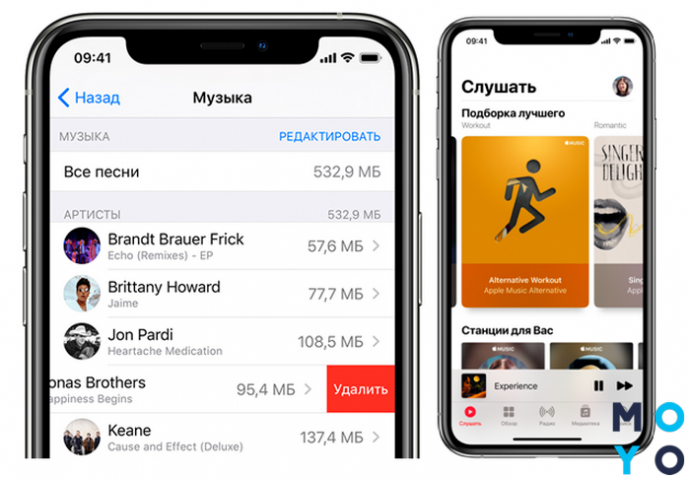
Чтобы слушать потоковую музыку из каталога Эппл или облачной медиатеки, понадобится подключение к Интернету. На Apple Music также нужна подписка.
Удалить большие переписки в iMessage
Прога позволяет общаться с другими «яблочниками», делиться фотками, видосами, треками, отправлять свое местоположение и пр. Но активность в iMessage ведет к накоплению в памяти смарта файлов и переписки от других юзеров, что «съедает» свободные Гб.
Как очистить немного места на iPhone-«десятке» или другом:
- Зайти в приложение.
- Перейти в сообщения.
- Выбрать разговор.
- Свайпнуть влево и 2 р. нажать «Удалить».
Можно массово удалить смски, кликнув в разделе «Сообщения»: «Изменить» (вверху слева) → «Выбрать сообщение» → кружок возле разговора → «Удалить» (внизу справа).
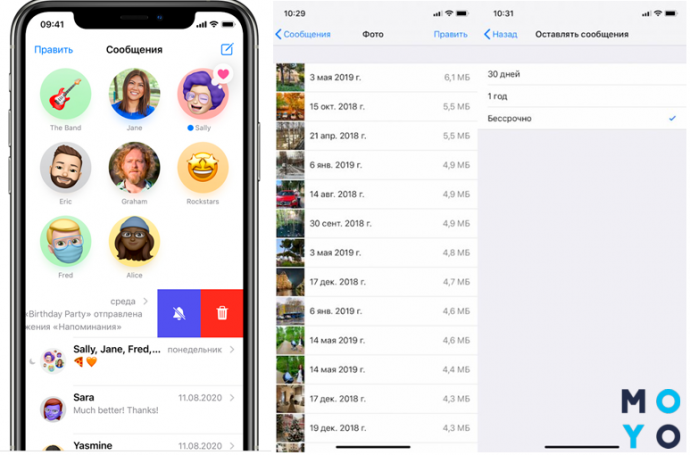
Совет: прежде чем принимать кардинальные меры, сохраните важную инфу в памяти смарта или облаке, т.к. удаленные переписки в iMessage нельзя восстановить.
Чтобы каждый раз не заморачиваться с удалением разговоров, можно настроить срок их хранения. Для этого перейдем в пункт «Оставлять сообщения» и поставим «галочку» напротив 30 дней, года или бессрочно.
Удалить скриншоты с Айфона
Если в эппловском гаджете хранится не 1-2, а десятки или сотни уже ненужных скринов, то удалять их вручную — занятие нудное и долгое, т. к. они перемешаны с другими снимками. Гораздо быстрее очистить память на Айфоне от снимков экрана, используя спец. утилиты, такие как Screeny, Screenshots, Smart Cleaner. Их можно найти, скачать и установить из App Store.
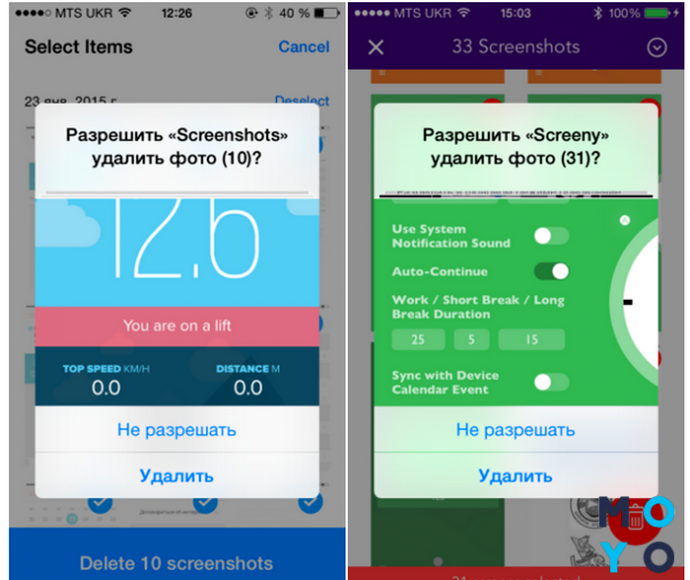
После запуска утилиты сканируют раздел с фото и показывают юзерам список скриншотов, предлагая:
- выбрать и удалить сразу все,
- отметить ненужные,
- убрать скрины за определенный период.
Программы поддерживают и другой функционал, например, Screeny может изменить время захвата скриншота, отключить определение местоположения. Screenshots извлекает текст из скринов, правда, только на английском. Smart Cleaner ищет и убирает похожие снимки и видео, сортирует фотки, позволяет удалить дубли контактов.
Удалить временные файлы с Айфона
Перейдя в настройки и выбрав «Хранилище Айфона или Айпада», на разноцветной плашке можно увидеть, сколько места занимают проги, медиа и фото. Здесь же отображен объем раздела «Другое», который заполняется кешем, обновлениями ПО, данными об iOS, не загруженными файлами и пр.
Эппловская операционка автоматически удаляет цифровой мусор из раздела «Другое» только при необходимости, например, в случае нехватки места для загрузки утилиты. Но не весь объем, а лишь те файлы, которые система посчитала абсолютно бесполезными или восстанавливаемыми. Юзер не может самостоятельно очистить «Другое».
Можно освободить память на Айпаде (например, модели Pro) или смарте, используя бесплатные утилиты типа Phone Cleaner. Проги позволяют избавиться от ненужных файлов в несколько кликов. Достаточно скачать их из фирменного эпловского магазина, установить и запустить на девайсе.
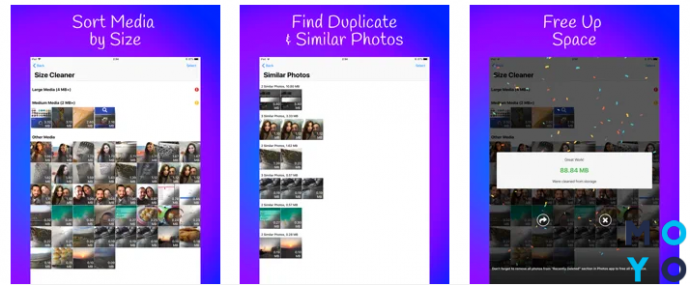
Очистить историю Safari и данные сайтов
Историю посещения, поисковые запросы, кеш браузера можно стереть из памяти мобильного гаджета, проделав следующее:
- Зайти в настройки смарта.
- Проскролить вниз до пункта «Сафари».
- Нажать «Очистить историю и данные».
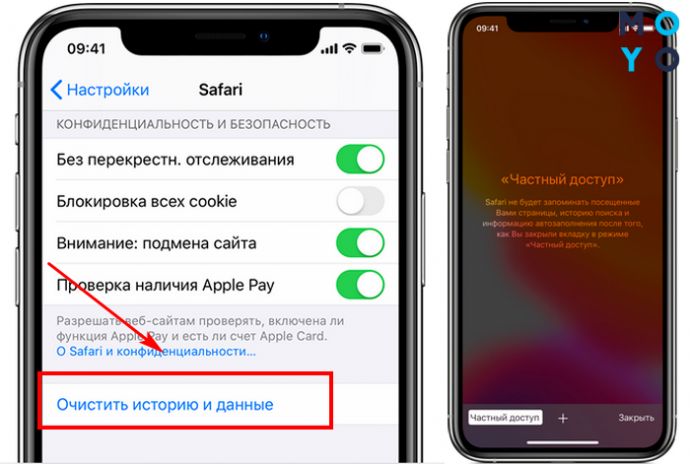
На заметку: можно активировать «Частный доступ», тогда браузер не будет запоминать посещенные юзером веб-страницы и историю поиска.
Отключить «Мой фотопоток» на iPhone
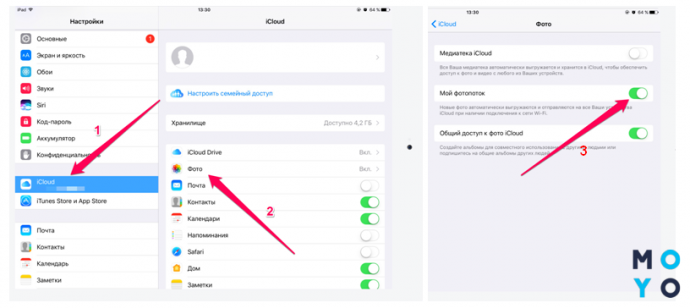
Функция обеспечивает быстрый доступ к последним фоткам (до 1000 шт.), снятым при помощи устройств Эппл за месяц. Учитывая, что вес одного фото, сделанного на Айфон, колеблется от 4 до 7 Мб, места подобный контент занимает немало.
Отключить опцию можно в настройках «яблочного» аппарата, нажав: iCloud → Фото → «Мой фотопоток» (сдвинуть ползунок в положение «Выкл.»).
Делаем вывод, что немного «поколдовав» с настройками эппловских смартов и планшетников, можно удалить ненужные файлы с устройства и увеличить количество свободного пространства. При этом не жертвуя нужными прогами. Избавляйтесь от цифрового мусора и девайсы отплатят более быстрой работой, без тормозов и лагов.
10 способов освободить память на iPhone и iPad
Одна из самых частых проблем пользователей iPhone и iPad – нехватка места. И это касается даже последних версий, рано или поздно память все равно заканчивается.
Кроме того, если вы используете много памяти, не чистите кэш и не следите за установленными приложениями, есть риск того, что ваш iPhone начнет тормозить и дольше обрабатывать информацию.
1. Перезагрузите iPhone iPad
Это хороший способ выгрузить из памяти смартфона или планшета от Apple все ненужное и лишнее. Перезагружайте устройство хотя бы раз в неделю.
Что дает перезагрузка?
— очищает кэш iOS;
— дает прирост производительности;
— Удаляет данные из злополучного раздела Другое в iCloud.
— В случае гиперактивного использования устройство перезагружайте его каждый день.
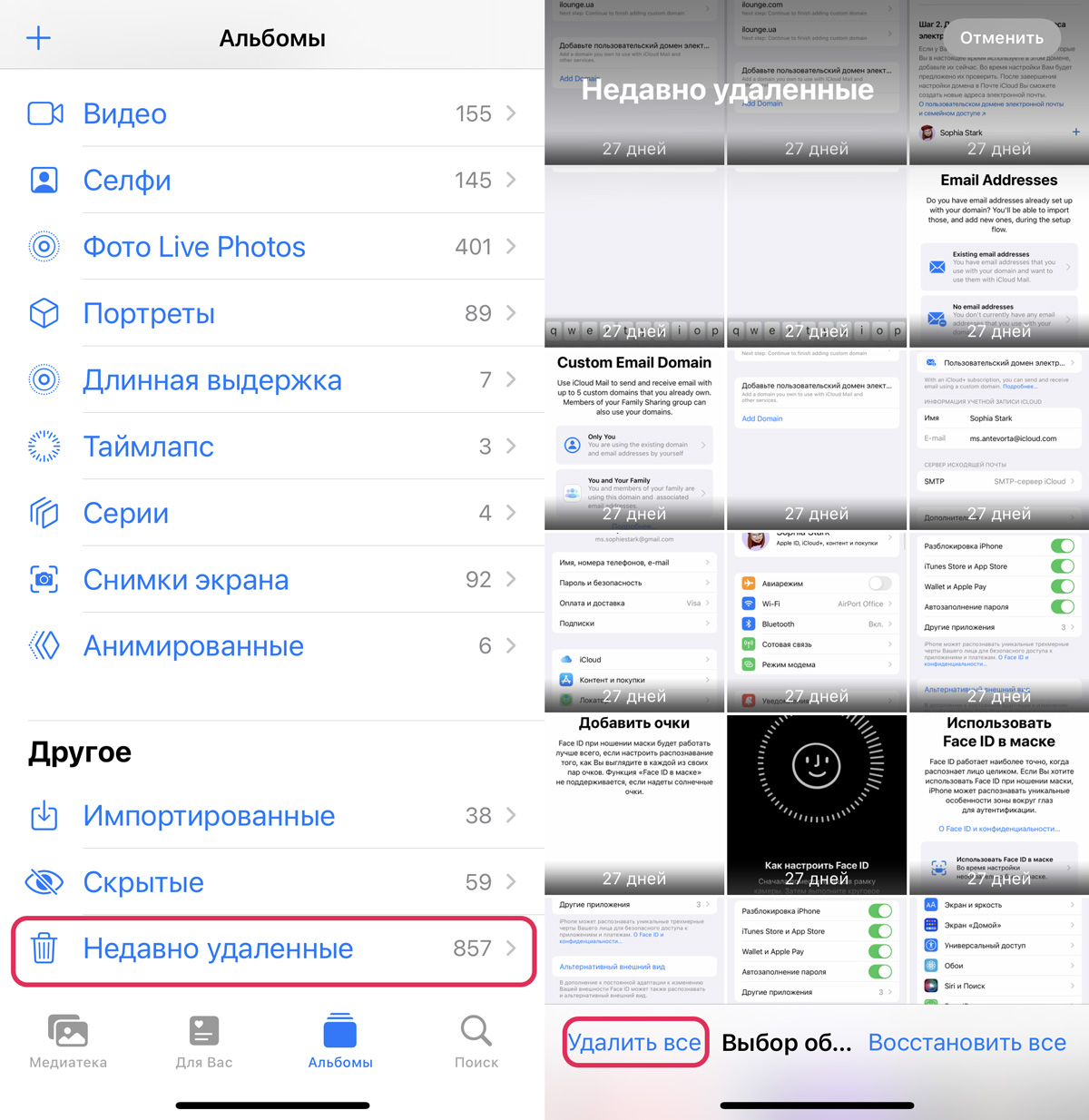
2. Чистите «Недавно удалены в Фото
Удаляя фото, не все заглядывают в папку «Недавно удаленные», а фотографии и видео там сохраняются еще некоторое время, засоряя вашу память. Обязательно почистите его.
— Перейдите к Альбоме программы Фото;
— затем откройте недавно удаленные;
– Удалите все.
3. Очистите кэш-приложение для очистки памяти iPhone.
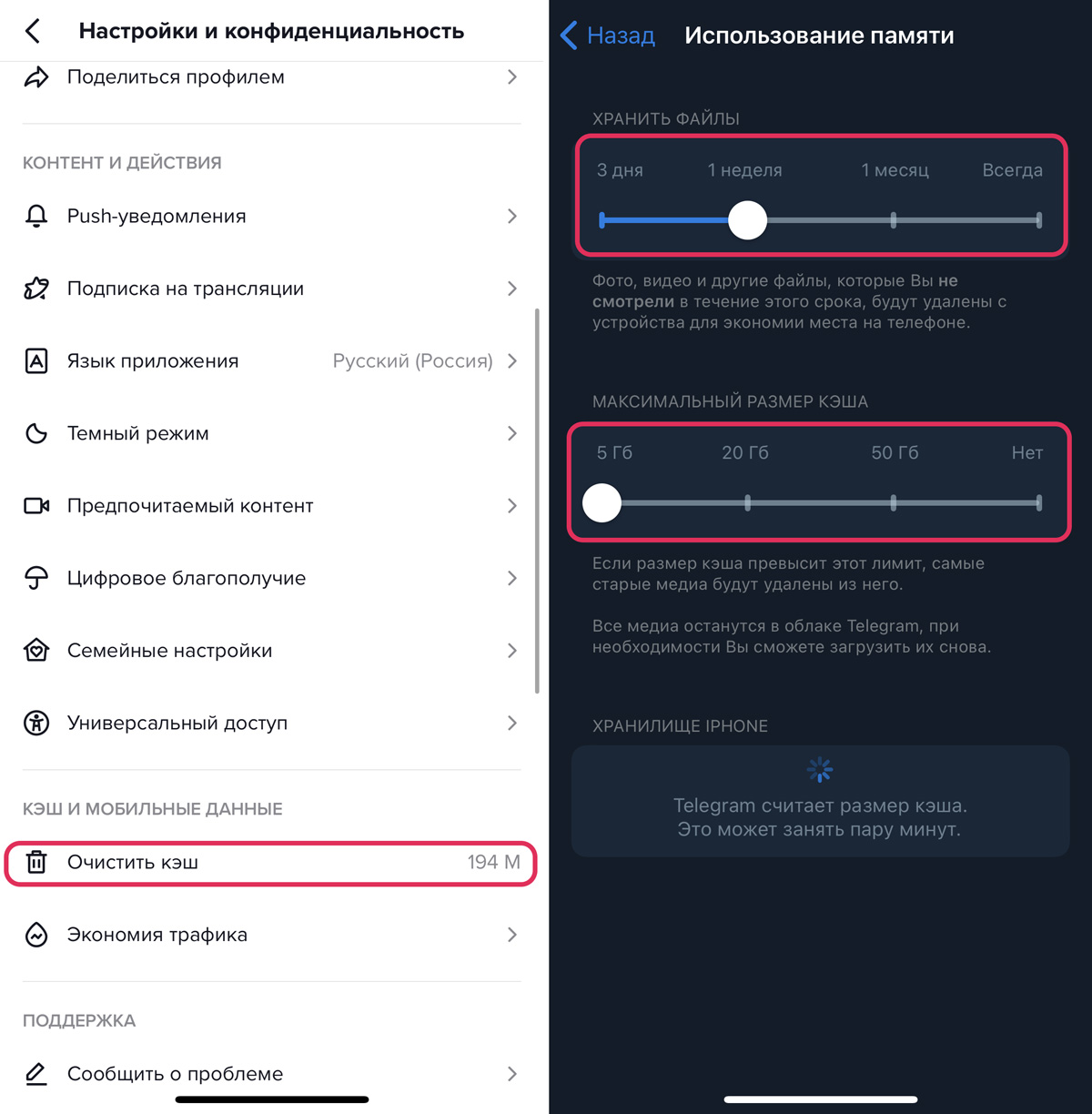
Соцсети очень засоряют память. Viber, Telegram, Instagram собирают в кэш ранее открытые вкладки и потому Айфон | Айпад начинает тормозить и требовать очистить память.
Внутри большинства программ соцсетей есть функционал, позволяющий уменьшить объем памяти, который они занимают:
— выключите сохранение фото из Вайбера;
— используйте разумное хранилище для телеграмм (ограничьте кэш);
— Очистите кэш в ТикТок, перейдя в настройку своего профиля.
4. Удаляем историю Сафари
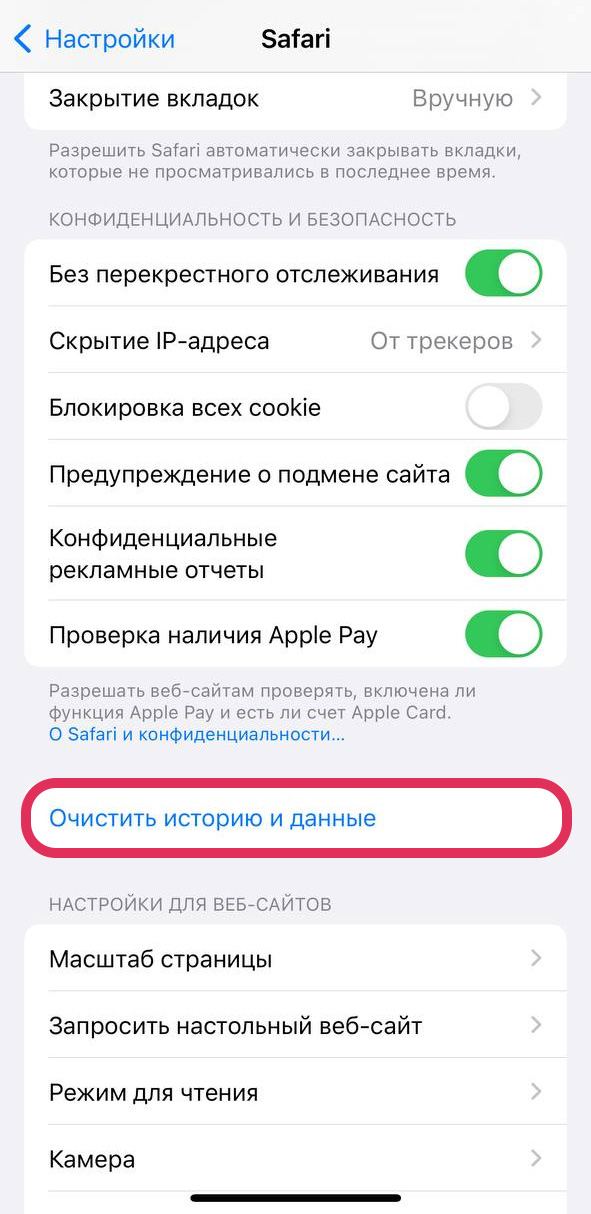
Перейдите к Настройке и откройте вкладку Сафари;
Опуститесь вниз и очистите историю вместе с данными.
5. Установите время хранения сообщений
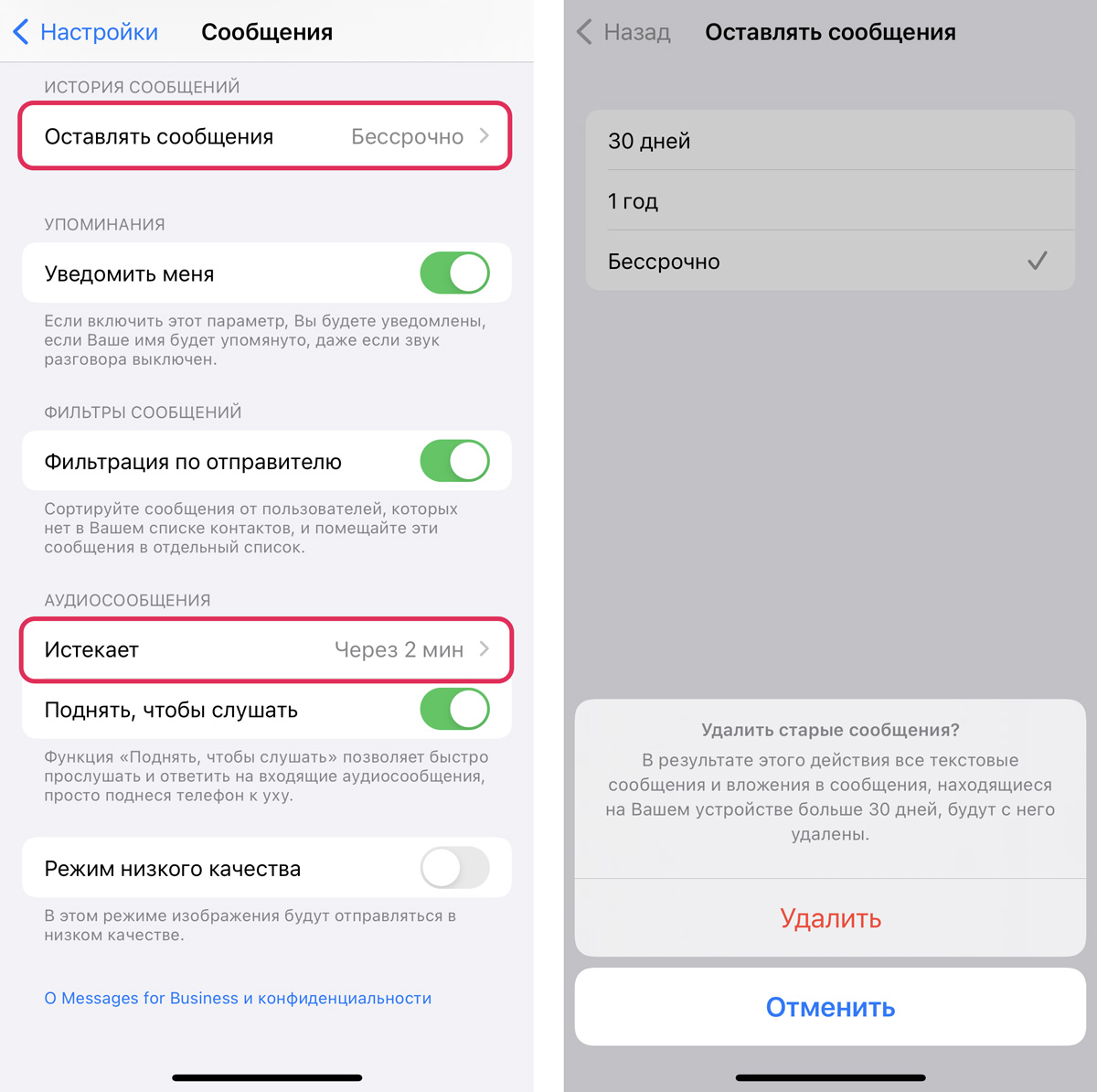
После установки времени хранения сообщений в iMessage, по истечении указанного срока они будут удаляться. Чтобы это осуществить необходимо:
— зайти в Настройки;
— перейти к сообщениям;
— Под разделами Аудио и Видеосообщения устанавливать время, когда удаляются сообщения.
6. Включите оптимизацию хранилища на iPhone iPad
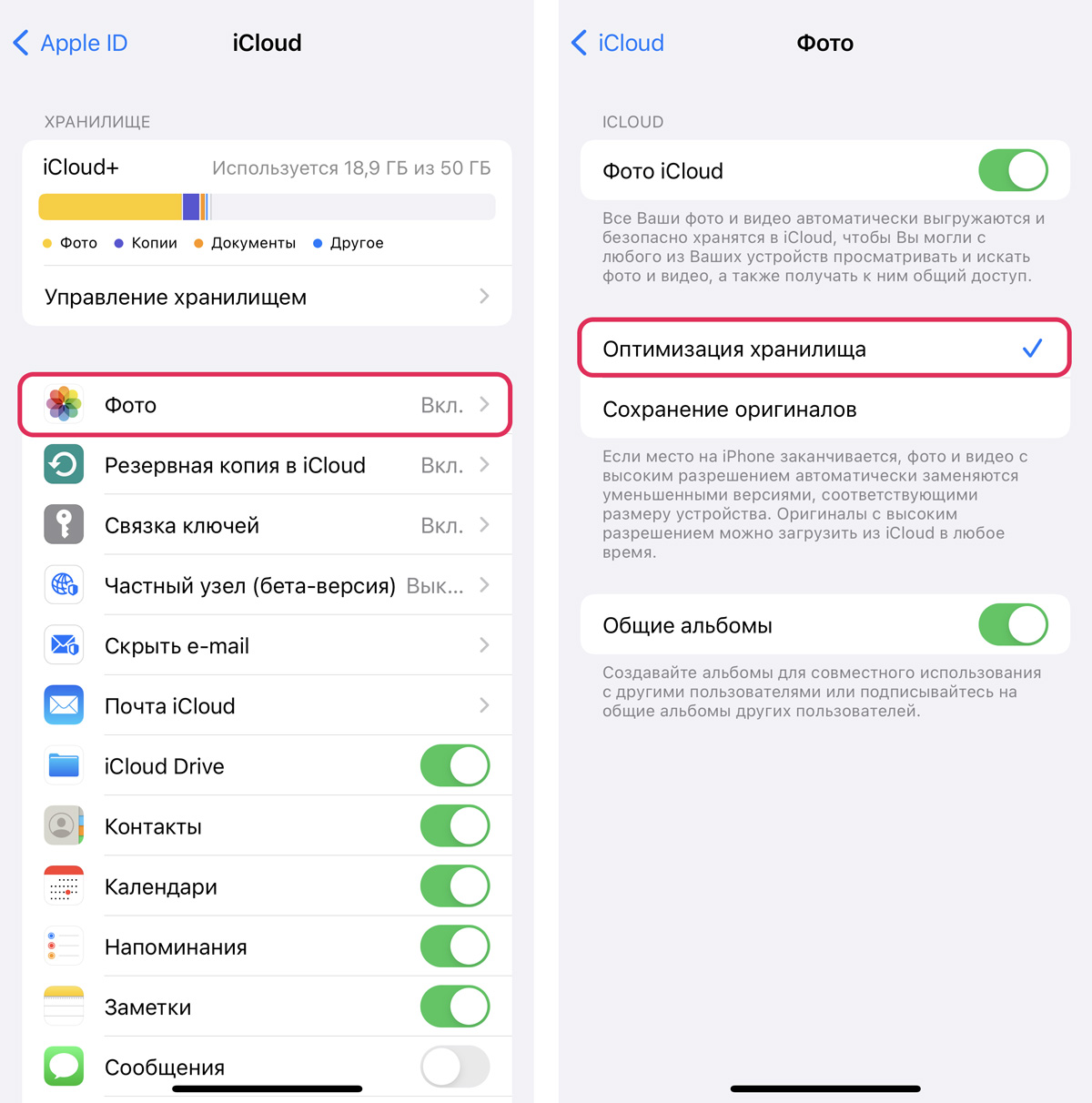
Эта функция помогает сэкономить место на вашем встроенном накопителе. Если активировать ее оригиналы фотографий будут передаваться в облако, а оптимизированный медиа-контент останется на устройстве.
— Откройте Настройки и свой профиль;
— Перейдите к iCloud, а затем в Фото;
— Выберите оптимизацию хранилища.
7. Не оставляйте оригиналы во время съемки HDR
Чтобы это отключить необходимо:
— зайти в Настройки;
— Перейти к Фото и Камера;
— Отключить функцию Оставлять оригинал.
Теперь при съемке HDR оригиналы не будут сохраняться дополнительно.
8. Используйте сторонние программы для очистки
Такие утилиты как PhoneExpander, Phone Clean диагностируют память устройства и делают все за вас, очищая кэш и временные файлы. Работают они достаточно просто – нажал одну кнопку и начинается очистка.
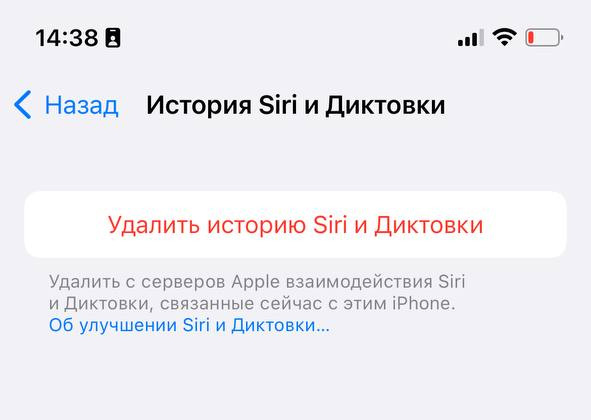
9. Удалите историю диктовки Сиры
Выделите настройки Сыры и удалите историю диктовки.
10. Настройки, которые помогут очистить память iPhone, iPad
- В камеры установите более низкое разрешение видео. К примеру, не используйте 4К, а снимайте в формате Full HD.
- Выключите системные языки, которые не используются. Для этого зайдите в Настройки — Основные — Язык и регион.
- Ограничь фоновую активность (Настройки — Основные — Обновление содержимого).
- Старайтесь не держать iPhone в состоянии «Память вашего iPhone переполнена». Это очень плохо сказывается на его работе и может привести к тому, что вы не сможете обновиться на новую версию iOS или хуже устройство полностью перестанет работать.