
Как задать имя файла в Windows
Файл может содержать любые данные, например текст, графику, музыку, видео и др. У файла есть свое имя. Информация на носителях данных хранится в файлах.
Имя файла состоит из двух частей — имени и расширения. Имя файла может включать следующие символы:
- прописные и строчные буквы латинского алфавита;
- прописные и строчные буквы кириллицы;
- цифры;
- символы — _ $ # @ & %! () < >! ~ ^ ` + [] =,;
- пробел
Получается, что в именах файлов можно использовать практически все символы, кроме: / | *? » < >.
Максимальная длина имени файла — 254 символа, хотя не рекомендуется использовать более 60.
Часть имени файла, находящаяся после последней точки, называется расширением. Если в имени файла вообще нет точки, тогда у него нет и расширения.
Ограничений на расширение файла не накладывается — нормы те же, что и для имени, но обычно расширение составляют четыре или менее латинских символа.
Вот некоторые примеры расширений:
- htm — HTML-страничка
- zip — архив ZIP
- rar — архив RAR
- doc — документ MS Word
- txt — текстовый документ
- xls — книга MS Excel
- jpg — картинка в формате JPEG;
- tmp — временный файл, можно смело удалять
- exe — исполнимый файл (программа)
- dll — файл динамической библиотеки, содержащей функции, которые используются исполнимыми файлами (программами)
Как переименовать папку, файл
Папки и файлы в Windows должны иметь свои характерные названия, которые задаются различными символами (буквы, цифры, другие знаки). Но есть не употребляемые системой символы, которые нельзя использовать в имени файла или папки. В случае попытки ввода таких знаков, появляется оповещение о неправильных действиях пользователя.
Изменять названия файлов и папок можно множество раз. Но все имена находящиеся внутри одного каталога должны быть неповторимы.
Чтобы изменить, переименовать имя:
- выделите необходимый объект одним щелчком левой, через секунду щёлкните левой ещё раз, измените имя используя клавиатуру, кликните опять левой кнопкой в любом свободном месте рабочего окна или нажмите \ Enter \
- наведите курсор на нужный файл и отметьте кликом левой, щёлкните правой кнопкой для открытия меню-подсказки, нажмите «Переименовать». Далее действуйте как сказано выше
Пять способов для переименования файлов, папок и ярлыков в проводнике Windows.
- нажмите и удерживайте левую кнопку мыши на файле 1-2 секунды. Когда отпустите, сможете начать изменять имя файла.
- выделите нужный файл для переименования и нажмите клавишу F2 на клавиатуре
- щелкните правой кнопкой мыши по файлу и во всплывающем меню выберите «Переименовать»
- выделите файл, и левом верхнем углу проводника выберите «Упорядочить/Переименовать».
- выделите файл для переименования, затем нажмите клавишу контекстного меню на клавиатуре, в появившемся меню выберите «Переименовать»
Настройка типа или имени файла при сканировании документа
RICOH Always Current Technology обновляет эту функцию. Для получения подробной информации см. Список вновь добавленных функций (примечания к выпуску).
Задать эти настройки можно в меню [Настройки отправки] на экране сканера.
На Начальном экране нажмите [Сканер] .
Поместите оригинал в сканер.
На экране сканера нажмите [Настройки отправки] .
Нажмите [Тип файла] и выберите тип файла для сохранения отсканированного документа.
Нажмите [Другое] , чтобы открыть экран расширенных настроек.
На аппаратах с RICOH Always Current Technology v1. 1 или более ранних версий
- TIFF/JPEG (Одностраничный): для каждой страницы создается отдельный файл с изображением.
- Если в блоке [Тип оригинала] выбрано «Черно-& белый», отсканированный документ будет отправлен в формате TIFF.
- Если в блоке [Тип оригинала] выбрано «Градации серого» или «Полноцветный», отсканированный документ будет отправлен в формате JPEG.
Кроме обычного формата PDF, также можно выбрать параметр [PDF выс.сжатия] , который уменьшает размер файла с сохранением удобочитаемости, или [PDF/A] , который соответствует международному стандарту и может использоваться для долговременного хранения.
Если в качестве типа файла выбрано [PDF выс.сжатия] , области неровных теней могут отображаться в документе полутонами. В этом случае измените параметры PDF файла на [PDF/A] .
На аппаратах с RICOH Always Current Technology v1. 2 или более поздних версий
- PDF: Создан нормальный файл PDF.
- PDF выс.сжатия: уменьшение размера файла PDF с сохранением удобочитаемости.
- PDF/A: Создан PDF-файл, соответствущий международному стандарту и пригодный для длительного хранения.
- TIFF: Создан TIFF-файл.
- JPEG: Создан JPEG-файл.
- За исключением формата JPEG, можно указать, создавать ли отдельный файл для каждой страницы или объединять несколько страниц в один файл.
Чтобы указать имя файла, нажмите [Имя файла] и введите имя файла.
Будет создано имя файла, состоящее из следующих трех элементов:
- Имя файла: введите строку, которую нужно использовать в начале имени файла.
- Начальный номер: укажите начальный серийный номер, который будет добавляться в конце каждого имени файла при настройке формата файла, состоящего из одной страницы.
- Добавить дату и время: поставьте отметку в этом поле, чтобы добавлять «год, месяц, день, час и минуту» выполнения сканирования в конце имени файла.
Укажите настройки сканирования в соответствии с целью использования отсканированных данных.
Укажите адресата для отправки отсканированного документа и нажмите [Пуск] .
- Кроме того, в PDF-файл можно встроить параметры безопасности и цифровой подписи, а также текстовую информацию.
- Сканирование оригинала в виде PDF-файла с заданными параметрами безопасности
- Сканирование оригинала в виде PDF-файла со встроенными текстовыми данными
- Чтобы создать файл в формате PDF с высокой степенью сжатия, необходимо выполнить определённые требования при сканировании оригинала.
- Список технических характеристик
- Можно изменить количество цифр в блоке [Функции сканера] [Настройки отправки] [Имя файла] [Количество знаков для одностраничных файлов] .
- Создаваемые PDF-файлы имеют версию 1.4/1.5.
Первая страница > Сканирование > Настройка типа или имени файла при сканировании документа
Copyright © 2019, 2020, 2021, 2022, 2023
Присвоение имени файла
При отправке или сохранении отсканированного документа ему автоматически присваивается имя. Чтобы переименовать документ, чтобы из названия файла можно было догадаться о его содержимом, перед сканированием задайте указанные ниже параметры.
Установите оригинал. Размещение оригиналов
На экране основных функций сканирования укажите адресата. Экран основных функций сканирования
При необходимости укажите параметры сканирования. Основные операции сканирования
Последовательно нажмите <Параметры>.
Нажмите кнопку <Имя файла>, введите имя файла и нажмите кнопку .
При использовании в имени документа таких символов, как «\», «/», «:», «*», «?», «<», «>» или «|» невозможно передать файл на файловые серверы, если на этих серверах используются операционные системы, которые не распознают эти символы.
Последовательно нажмите
Нажмите (Пуск).
Начнется сканирование оригиналов, после чего начнется их отправка или сохранение.
При отправке документа по электронной почте файлу присваивается имя в следующем формате «введенное имя файла_количество страниц (три цифры).расширение файла» (например, business log_001.jpg). Если имя файла не указано, документу присваивается имя в формате «Номер задания (четыре цифры)_количество страниц (три цифры).расширение файла».
При сохранении документа на файловый сервер файлу присваивается имя в следующем формате «введенное имя файла_год, месяц, день, час, минута и секунда сохранения файла (14 цифр).расширение файла» (например, business log_20151030133541.jpg). Если имя файла не указано, документу присваивается имя в формате «год, месяц, день, час, минута и секунда сохранения файла (14 цифр).расширение файла».
Установите флажок <Удал. дату/Н-р здн из имени файла>, чтобы исключить из имени файла дату/время его создания и номер задания.
При сохранении документа на файловом сервере выберите <Разделить на страницы>, чтобы при указании формата файла в конец его имени добавлялся номер страницы (пять цифр).
Использование текстового блока, извлеченного из документа, в качестве имени файла
Если установить
<Кодирован.>и нельзя выбирать одновременно.
Если вручную ввести имя файла и установить <Авто (OCR)>, то извлеченный текст добавляется в конец имени файла. Символы, превышающие разрешенное значение, удаляются.
Если для параметра
Редактирование имени файла из Remote UI (Удаленный ИП)
Если зарегистрировать имя файла в ситуации, когда установлено значение <Имя файла>для , можно редактировать имя файла из Remote UI (Удаленный ИП).
Запустите Remote UI (Удаленный ИП) щелкните [Settings/Registration] [Function Settings] [Send] [Часто используемые параметры]
Переименование файла
Excel для Microsoft 365 Word для Microsoft 365 PowerPoint для Microsoft 365 Publisher для Microsoft 365 Excel для Microsoft 365 для Mac Word для Microsoft 365 для Mac PowerPoint для Microsoft 365 для Mac Excel для Интернета Word для Интернета PowerPoint для Интернета Excel 2021 Word 2021 PowerPoint 2021 Project профессиональный 2021 Project стандартный 2021 Publisher 2021 Visio профессиональный 2021 Visio стандартный 2021 Excel 2021 для Mac Word 2021 для Mac PowerPoint 2021 для Mac Excel 2019 Word 2019 PowerPoint 2019 Project профессиональный 2019 Project стандартный 2019 Publisher 2019 Visio профессиональный 2019 Visio стандартный 2019 Excel 2019 для Mac Word 2019 для Mac PowerPoint 2019 для Mac Excel 2016 Word 2016 PowerPoint 2016 Project профессиональный 2016 Project стандартный 2016 Publisher 2016 Visio профессиональный 2016 Visio стандартный 2016 Excel 2016 для Mac Word 2016 для Mac PowerPoint 2016 для Mac Excel 2013 Word 2013 PowerPoint 2013 Project профессиональный 2013 Project стандартный 2013 Publisher 2013 Visio профессиональный 2013 Visio 2013 Excel для iPad Word для iPad PowerPoint для iPad Excel для iPhone Word для iPhone PowerPoint для iPhone Word для планшетов c Android Excel для планшетов с Android PowerPoint для планшетов с Android Excel 2010 Word 2010 PowerPoint 2010 Project 2010 Project стандартный 2010 Publisher 2010 Visio 2010 Visio стандартный 2010 Excel 2007 Word 2007 PowerPoint 2007 Excel для телефонов с Android PowerPoint для телефонов с Android Project для Office 365 Word для телефонов с Android Еще. Меньше
Если вы хотите изменить имя или расположение файла, не создавая новую копию, выполните указанные здесь действия.
Если у вас есть подписка Microsoft 365, то самый простой способ переименовать или переместить файл Office — открыть его в настольном приложении Microsoft 365, таком как Word, а затем выбрать имя файла в заголовке. В появившемся меню можно переименовать файл, выбрать для него другое расположение или просмотреть журнал версий файла.
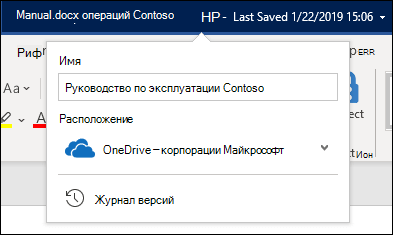
Если файл не является файлом Microsoft Office или у вас нет подписки на Microsoft 365, проще всего переименовать или переместить файл с помощью проводника в Windows.
Откройте проводник, открыв папку Мой компьютер илинажав Windows клавиши +E. Найдите файл, который вы хотите переименовать, выберите его и нажмите кнопку Переименовать на ленте (или нажмите клавишу F2 на клавиатуре). Введите новое имя файла и нажмите ввод.
Если у вас есть подписка Microsoft 365, то самый простой способ переименовать или переместить файл Office — открыть его в настольном приложении Microsoft 365, таком как Word, а затем выбрать имя файла в заголовке. В появившемся меню можно переименовать файл, выбрать для него другое расположение или просмотреть журнал версий файла.
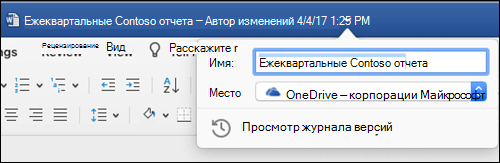
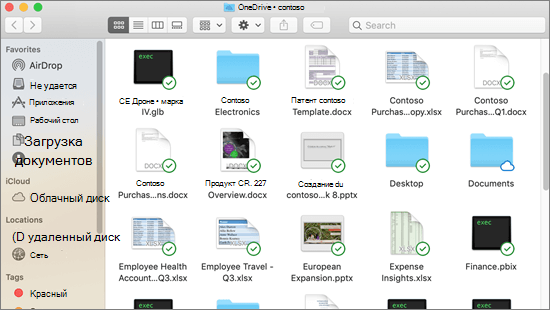
Если файл не является файлом Microsoft Office или вы не подписаны на Microsoft 365, то проще всего переименовать или переместить файл на компьютере Mac с помощью Finder. Найдите и выберите файл, а затем выберите файл >Переименовать. Введите новое имя и нажмите клавишу ВВОД.
Когда вы начинаете новый пустой документ в Office в Интернете, ваш документ получает такое имя, как «Документ4» или «Презентация2». Чтобы переименовать или переименовать документ во время его редактирования, выберите имя файла в верхней части окна браузера и введите нужное имя.
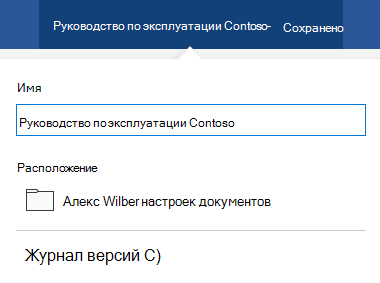
Если при этом ничего не происходит, убедитесь, что вы в режиме правки (на вкладке Вид наведите на нее поле Просмотр или редактирование. Если вы хотите просмотреть, развяжем поле и выберите Редактирование.
Кроме Веб-приложение PowerPoint, вы не сможете переименовать файл, если над этим одновременно работают другие люди. Подождите, пока вы не будете единственным в документе, а затем переименуем его.
Чтобы переименовать файл в Office для Android, просто откройте его в соответствующем Приложение Office (Word, Excel и т. д.), а затем коснитесь имени файла в верхней части приложения. Введите новое имя и нажмите Готово на клавиатуре.
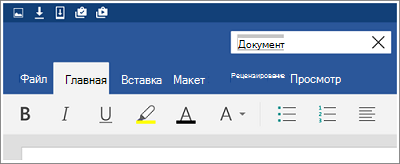
Вы не сможете переименовать файл, если над файлом одновременно с вами работают другие люди. Подождите, пока вы не будете единственным в документе, а затем переименуем его.
Чтобы переименовать файл в Office на iOS, откройте свою Приложение Office, найдите файл в меню Файл и нажмите кнопку Еще (выглядит как 3 точки). Выберите Переименовать в контекстное меню, введите новое имя и нажмите Переименовать в правом верхнем углу диалогового окна.
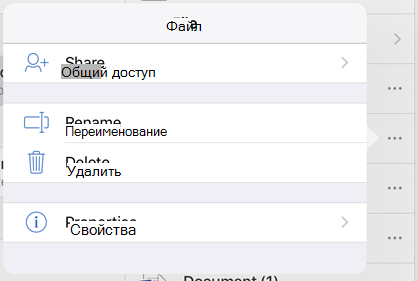
Вы не сможете переименовать файл, если над файлом одновременно с вами работают другие люди. Подождите, пока вы не будете единственным в документе, а затем переименуем его.
Дополнительные сведения
- Сохранение файла
- Переименование файла, папки или ссылки в библиотеке документов
- Где хранить файлы
Обратная связь
Если эта статья оказаться полезной для вас (а особенно, если нет), воспользуйтесь средствами управления отзывами ниже, чтобы дать нам конструктивную мысль о том, как ее улучшить.