
Как установить, загрузить, обновить, закачать
карты в навигаторе
Как правило, большинство навигаторов поставляются с уже предустановленными картами и программой навигации, которая прокладывает по этим картам маршрут. Программа навигации работает с определенными картами, созданными специально для нее. Так, например, есть программа навигации «Навител-навигатор», которая работает с картами «Навител». Она не будет работать с картами Garmin и наоборот.
Базовый набор карт в навигаторе не всегда содержит карты всех необходимых регионов. Иногда возникает потребность в дополнительных картах. Как установить карту в навигатор? Есть два пути: докупить необходимые лицензионные карты, скачать из интернета бесплатные карты.
Установка официальных карт на навигатор
Установить официальные лицензионные карты не является сложным процессом, также как обновить карты в навигаторе, и каждый разработчик имеет на своем сайте подробную инструкцию на эту тему:
Установка неофициальных карт
Сложность в использовании неофициальных карт заключается в отсутствии всякой технической поддержки и обновления. Откуда они берутся? Их делают такие же пользователи навигаторов, как и вы, на основе уже существующих географических карт различных регионов.
Чтобы добавить такую карту в ваш навигатор, также нужно, чтобы формат карты подходил для вашей программы навигации, а также, чтобы программа навигации поддерживала добавление своих карт. Где брать карты? Большой популярностью пользуются карты, созданные с помощью ресурса OpenStreetMap|41 .
Важное замечание
Устанавливая на навигатор неофициальные карты, вы делаете это на свой страх и риск. Перед установкой рекомендуется сделать резервную копию данных с навигатора на компьютер. Чтобы полностью быть уверенным в работоспособности и безопасности ПО, приобретайте официальные карты.
Как установить или обновить карты в навигаторе Навител
Пошаговая инструкция того, как установить gps-карту Навител на навигатор. Для начала скачайте карты Навител на основе OpenStreetMap:
- Подключите навигатор к компьютеру. Если программа Навител расположена на отдельной флэш-карте, то извлеките ее из навигатора и откройте на компьютере. В дальнейшем будем считать, что работаем с флэш-картой.
- В корне флэш-карты создайте отдельную папку для сторонних карт, например, UserMaps. Не трогайте другие папки и ничего в них не сохраняйте, чтобы избежать возможных конфликтов между официальными и сторонними картами.
- В папке UserMaps создайте папку под карту региона, которую вы хотите добавить в атлас, например Region1.
- Скопируйте файлы новой карты в папку Region1
- Вставьте флэш-карту в навигатор
- В программе Навител-навигатор выберите пункт меню «Открыть атлас» и нажмите на значок с папкой внизу окна, чтобы создать новый атлас.
- В появившемся окне находим папку Region1, где хранятся новые карты, нажимаем на нее и выбираем команду «Создать атлас»
- Ждем, когда закончится индексация и атлас будет создан. Нажимаем кнопку с галочкой.
- Теперь можно пользоваться новой картой, выбрав соответствующий атлас в списке атласов.
Как загрузить карты в навигатор Garmin
Бесплатные карты Гармин на основе OpenStreetMap можно установить с помощью программы MapSource. Далее описано как загрузить карты в навигатор с ее помощью:
- Загрузите на компьютер программу MapSource с официального сайта Garmin.com из раздела Support->Software и далее Mapping Programs.
- Распакуйте архив в отдельную папку и запустите из нее файл MSMAIN.msi и только потом Setup.exe. Дождитесь окончания установки программы. Так как на вашем компьютере пока нет ни одной карты Гармин, то запускать программу MapSource пока нет смысла.
- Скачайте необходимы карты Гармин
- Распакуйте архивы с картами в отдельные папки
- Запустите для каждой карты файл INSTALL, чтобы в реестр компьютера поступила необходимая информация о картах.
- Запустите программу MapSource. Теперь в программе можно обнаружить установленные на компьютере карты через меню Служебные->Управление картографическими продуктами.
- В левом верхнем углу программы должен появиться список доступных карт (1). С его помощью или через меню Вид->Переключиться на продукт выберите одну из карт, она появится в поле (3).
- С помощью кнопки (4) щелкните по карте (3) и она появится в окне (2). Проделайте это со всеми необходимыми картами.
- Нажмите кнопку (5) для отправки карт на устройство. Указанные карты будут оформлены в файл с расширением IMG и переданы на устройство Гармин, которое должно быть предварительно подключено.
Так как при загрузке карт будет сформирован новый файл gmapsupp.img, то исходный файл будет затерт, поэтому если в вашем устройстве были предустановленные карты в файле gmapsupp.img, то перед тем, как закачать карты в навигатор, следует переименовать его в одно из разрешенных имен, например, gmapprom.img.
Установка карт Автоспутник
Любительские карты для Автоспутник на основе OpenStreetMap вы можете добавить в программу, как и официальные, пропуская лишь шаг регистрации. Просто перепишите их в папку Maps, предварительно распаковав.
Как закачать другие карты в навигатор
Бывает, что после покупки клиент решает, что программа навигации или карты не удовлетворяют его требованиям, и решает их поменять. Мы уже говорили о том, что каждая программа навигации работает только с картами, предназначенными именно для нее. Можно ли целиком заменить навигационное ПО в автомобильном навигаторе? Ответ, который напрашивается сам собой, «да», однако есть исключения.
Позиция Гармин
В частности, навигаторы Garmin, поставляемые с предустановленным ПО от Гармин, не поддерживают установку какого-либо ПО сторонних производителей. Также не распространяется программа навигации Garmin отдельно от самого устройства для установки на навигаторы других фирм. Исключение – программный пакет навигации для PC. Перенос ПО и карт с одного устройства на другое исключен, так как лицензионный ключ жестко привязывается к серийному номеру устройства.
Позиция Навител
Похожую политику использует ЗАО «ЦНТ», разработчик ПО Навител. Автомобильная версия программы доступна только в составе навигатора при покупке и не может быть куплена отдельно. Поэтому, если вы имеете навигатор с Автоспутником или любым другим продуктом, то пожелав перейти на Навител вам придется купить другой навигатор с Навител в комплекте. Жесткая лицензия также исключает перенос программы и карт с одного устройства на другое при замене устройства. Чтобы пользоваться Навител, но не покупать новый навигатор, можно приобрести версию для КПК и мобильных с менее строгой лицензией.
Позиция Автоспутник
Самым демократичным в вопросе замены и переноса карт оказался Автоспутник. Единожды купив лицензию на программу Автоспутник 5, вы можете пользоваться ей, даже если поменяете устройство на другое. Требуется лишь пройти процедуру перерегистрации на сайте производителя. Причем, программа Автоспутник всегда идет в качестве бонуса ко всем покупаемым картам. Единственным ограничением может стать модель навигатора, поддерживаемые Автоспутником устройства перечислены на сайте. Привлекает и цена продукта в пределах 1000 рублей, это в два, а то и в три раза меньше, чем Навител. При таком подходе не жалко купить Автоспутник и в случае чего безболезненно от него отказаться.
Несколько программ на одном устройстве
Некоторые производители навигаторов пошли навстречу своим клиентам и дали им возможность использовать на навигаторе несколько навигационных систем вместо одной с помощью так называемой альтернативной оболочки.
Альтернативная оболочка копируется на внутреннюю память или флэш-карту, вставляемую в навигатор, и как бы «прикидывается» предустановленной программой навигации, запускаясь вместо нее. В отдельном файле настроек альтернативной оболочки прописываются пути к файлам имеющихся навигационных программ, которые можно вызвать через меню самой оболочки.
Одну из таких оболочек для своих навигаторов предлагает компания X-device, о настройке и установке этого компонента можно узнать на их форуме. Также возможность использования нескольких программ навигации предусмотрела компания Lexand, оболочку можно найти здесь.
Другие статьи о навигаторах:
Выбрать лучший навигатор для автомобиля!
Как установить бесплатный навигатор на телефон
Если вы давно за рулем, то вам наверняка приходилось ездить, ориентируясь по бумажной карте. Такой способ навигации расходует много времени и не редко приводит к ошибкам, так как проехать нужный поворот очень просто.
К счастью, сейчас есть более удобна альтернатива бумажным картам, а именно приложения навигаторы для телефона. С их помощью можно быстро проложить оптимальный маршрут и двигаться, руководствуясь голосовыми подсказами, что сводит вероятность ошибки к минимуму.
В данной инструкции мы расскажем о том, как установить бесплатный навигатор на телефон с операционной системой Android, Windows Phone или iPhone.
Установка и использование Яндекс Навигатора на телефоне
Пожалуй, одним из лучших навигаторов для телефона является приложение Яндекс Навигатор. Данное приложение позволяет искать нужные места, прокладывать маршруты и просматривать информацию о пробках. При этом поиск оптимального пути работает очень хорошо, что позволяет добраться до нужно места в кратчайшие строки. Возможно, для поездок за рубеж лучше использовать Google Карты, но на пространстве СНГ навигатор от Яндекса работает отлично.
Яндекс Навигатор доступен для Android и Windows Phone телефонов, а также для iPhone. Поэтому вы сможете установить его на любой современный телефон.
- Яндекс Навигатор для Android
- Яндекс Навигатор для iPhone
- Яндекс Навигатор для Windows Phone
Например, для того чтобы установить Яндекс Навигатор на Android телефон вам нужно открыть магазин приложений Play Market и воспользоваться поисковой строкой в верхней части экрана.
Дальше нужно нажать на кнопку «Установить» и дождаться, пока телефон скачает и установит Яндекс Навигатор.
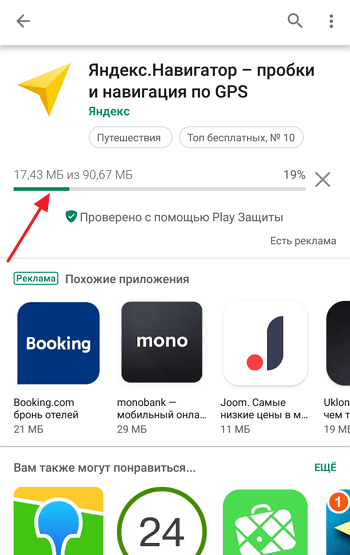
После этого на рабочем столе телефона появится иконка Яндекс Навигатора. Откройте ее и вы увидите само приложение. После запуска Яндекс Навигатор нужно согласиться с условиями использования и дать разрешение на доступ к данным гелокации, для того чтобы приложение могло определить ваше местоположение.

Теперь можно начинать пользоваться приложением для навигации. Основным инструментом здесь является кнопка поиска, которая находится в нижней части экрана.
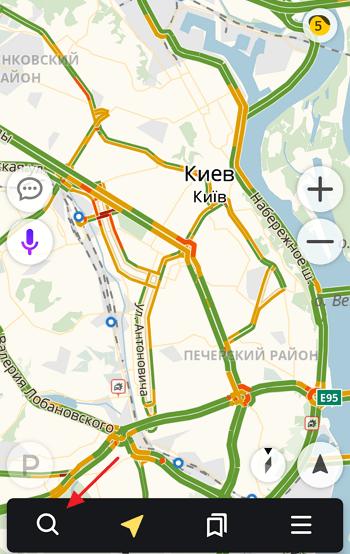
Откройте поиск и введите адрес, который вам нужен. После чего подтвердить начало поездки нажатием на кнопку «Поехали».
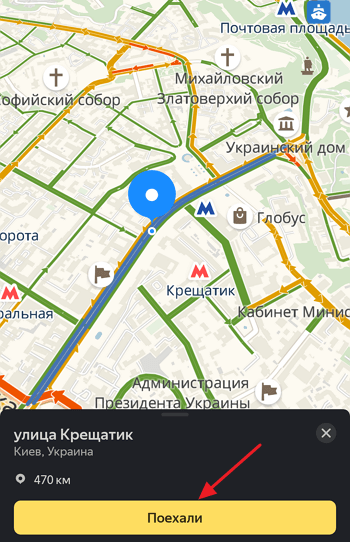
Дальше нужно будет выбрать один из предложенных маршрутов (в верхней части экрана) и еще раз нажать на кнопку «Поехали».
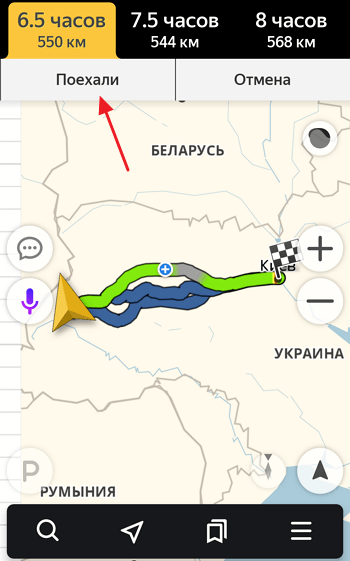
После этого Яндекс Навигатор начнет вести вас по выбранному маршруту. Теперь остается только выполнять рекомендации навигатора, и вы прибудете в нужную вам точку.
Установка и использование Google Карт на телефоне
Если вы планируете поездку за рубеж или Яндекс Навигатор не устраивает вас по другим причинам, то вы можете воспользоваться навигацией в приложении Google Карты. Набор возможностей Google Карт точно такой же, как и в Яндекс Навигаторе. Вы можете искать нужные места, прокладывать маршруты и просматривать информацию о загруженности дорог.
Если у вас телефон на безе операционной системы Android, то скорее всего, Google Карты там уже установлены. Если это не так, то их можно установить из магазина Play Market, точно также, как и в предыдущем случае. Кроме этого Google Карты доступны и на iPhone.
Процесс установки Google Карт на Android ничем не отличается от процесса установки Яндекс Навигатора. Открываете магазин Play Market, вводите в поиск название приложение и устанавливаете.
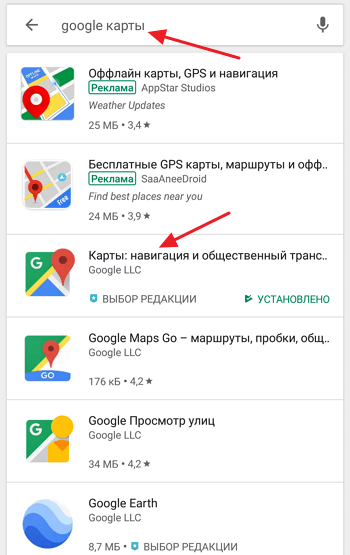
После установки нужно запустить приложение при помощи иконки на рабочем столе. После запуска вы увидите карту и поисковую строку в верхней части экрана. Воспользуйтесь данной поисковой строкой для того, чтобы найти адрес, до которого вам нужно доехать.
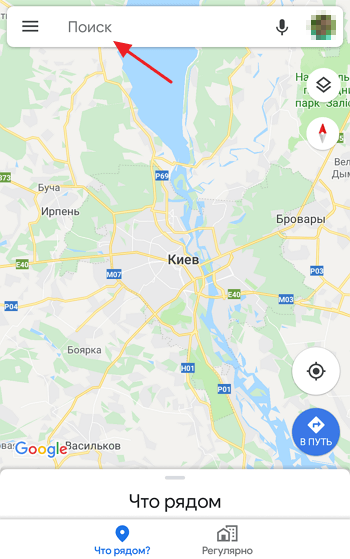
После поиска нужно нажать на кнопку «Маршрут», для того чтобы запросить поиск оптимального маршрута между вашим текущим местоположением и введенным адресом.
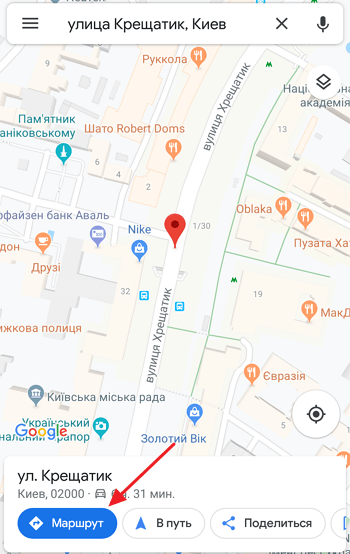
Теперь нужно выбрать один из предложенных маршрутов. Для этого нужно кликнуть по нему на карте. После выбора маршрута нужно нажать на кнопку «В путь», это запустит работу навигатора.
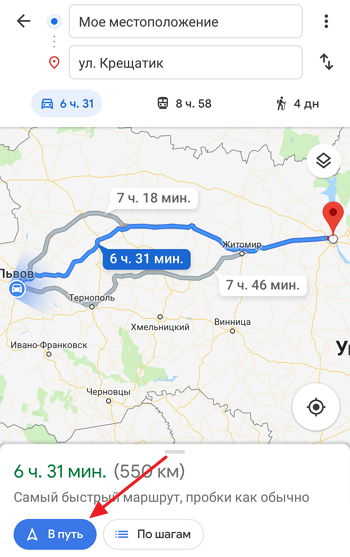
Дальше нужно просто выполнять рекомендации, которые будет выдавать навигатор приложения Google Карты.
- Как поставить пароль на приложение на Android
- Google Smart Lock: что это за программа на Android
- Mi Drop: что это за программа на Xiaomi
Как установить навигатор на телефон (Android)?

Навигатор — это незаменимая утилита для тех, кто часто путешествует и нуждается в верном помощнике для перемещений в пределах города или страны.
Практически на всех современных Android устройствах навигатор от Google установлен по умолчанию. При желании вы можете скачать на смартфон любое другое аналогичное приложение из Play Маркет. Далее мы расскажем, как установить навигатор на Андроид и настроить основные параметры.
Как установить навигатор от Google
Price: Free
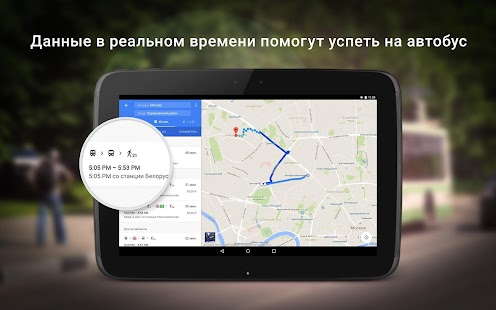
Приложение Карты от Google предустановлено практически на всех современных Android смартфонах. Это бесплатный навигатор с помощью которого можно получать информацию о загруженности дорог, создавать списки любимых мест и прокладывать маршруты. Как установить навигатор на смартфон:
Шаг 1. Если приложение отсутствует в списке загруженных по умолчанию, то загрузите его вручную. Для этого запустите Play Маркет и воспользуйтесь поиском по ключевому слову «Карты». На открывшейся странице нажмите «Установить» или «Обновить», чтобы скачать приложение на телефон.

Шаг 2. Запустите навигатор. Чтобы проложить путь в навигаторе тапните на синюю кнопку «В путь». В верхней части страницы укажите точки отправления и прибытия. Здесь же выберите тип транспорта (личный автомобиль, общественный транспорт, пешком).

Шаг 3. Когда вы укажите точки отправления и прибытия, то сможете просмотреть примеры доступных маршрутов на карте. Если вы прокладываете маршрут для личного транспорта, то для вас будет доступна кнопка «Путь и парковка», где вы сможете посмотреть загруженность трафика.

Шаг 4. Если вы прокладываете маршрут для пешеходной прогулки, то сможете просмотреть другие подробности. Для этого нажмите «По шагам». Здесь отобразятся пешеходные переходы и другие безопасные места для пересечения дороги.

Шаг 5. Нажмите на синюю кнопку «В путь», чтобы начать движение по маршруту. Для этого следуйте голосовым рекомендациям навигатора и указаниям на карте.

В целом навигатор от Google может похвастаться проработанными картами городов и высокой точностью построения маршрутов, а главное, может использоваться без регистрации.
Как установить навигатор на автомобиле HAVAL Jolion
Управление городским кроссовером с помощью телефона — не завтрашний день, а удобная функция из оснащения модельной линейки HAVAL 2023. Руководство телематикой авто осуществляется через приложение MY HAVAL. Установить Яндекс.Карты или Яндекс.Навигатор можно самостоятельно через Apple Carplay или Аndroid Auto в зависимости от операционной системы подключаемого устройства. Приложение навигатор доступно на всех новых автомобилях Хавейл. В нашем дилерском центре в Москве вам помогут настроить работу телематических сервисов.
Как скачать Android Auto
Полноценное дистанционное управление функциями кроссовера обеспечивает приложение MY HAVAL. Мультимедийная система с поддержкой Аndroid Auto позволяет дистанционно запускать двигатель, открывать центральный замок, отслеживать местонахождение автомобиля, настраивать работу климатической системы, контролировать расход топлива. Навигатор помогает выстраивать маршрут, обходить пробки, находить адреса в привычном для вас режиме.
Установить Аndroid Auto можно на Хавейл F7, F7x, H9 и JOLION. По правилам безопасности скачивать и подключать систему разрешено только во время остановки автомобиля. Пользоваться функционалом можно с помощью Меню быстрого вызова. Для установки необходимо:
- подключить смартфон на Android к мультимедиа-системе с помощью USB;
- на экране устройства нажать на клавишу Аndroid Auto;
- разрешить смартфону подключение к мультимедиа;
- для активации Меню быстрого вызова провести по экрану слева направо;
- включить кнопкой нужную функцию и выстроить маршрут.
Подключить навигатор на Хавейле легко, специальные знания для этого не требуются. Аndroid Auto позволяет пользоваться голосовым меню, чтобы во время поездки не снимать руки с руля авто.
Как скачать Apple CarPlay
Скачивание, настройка и работа Apple Carplay для Хавейл происходят аналогично системе для андроида, но имеет некоторые отличия. Подключают айфон в Хавейл Джолион или другой модели 2023 года через USB или по беспроводной связи (Bluetooth).
Чтобы установить Apple Carplay, надо:
- включить голосовой помощник;
- подключить устройство к мультимедиа системе Хавейл;
- можно использовать кабель Apple Lightning-USB или беспроводное подключение;
- айфон выдаст предложение в дальнейшем использовать беспроводной канал для подключения;
- в мультимедиа системе зайдите в настройки и включите автоподключение;
- в разделе «Основные» зайдите в CarPlay и выберите Джолион (свой автомобиль);
- можно пользоваться навигатором, совершать звонки или управлять авто.
- Подробные сведения о настройке приложения можно получить в салоне официального дилера Хавейл Нижегородец в Москве.
Теперь вам достаточно включить Apple Carplay и вы можете всегда оставаться на связи со своим автомобилем.
Как установить навигатор на автомобиле HAVAL Jolion
В модели Джолион приложение MY HAVAL и сервисы Connection предоставляются бесплатно на первые 5 лет после покупки. Наличие телематической системы на вашем авто можно проверить на сайте официального дилера Хавейл по вин-коду.
В JOLION возможно дистанционное управление запуском/остановкой мотора, подогревом сидений, открытием/блокировкой центрального замка.
Использование Apple Carplay или Аndroid Auto расширяет доступный функционал. Чтобы установить навигатор, надо:
- скачать приложение в магазине приложений своего устройства;
- пройти регистрацию в дилерском центре;
- подключить смартфон к бортовой сети с помощью Wi-Fi или сетевого кабеля;
- синхронизировать работу приложения с вашим авто (помогут консультанты дилера);
- скачать и настроить Яндекс.Навигатор и Я.Карты.
Меню навигатора на Хавейл будет доступно на экране бортовой мультимедийной системы. Приложения Яндекса доступны по подписке.
Автомобили HAVAL Jolion в наличии
ЗАПИСЬ НА СЕРВИС
*обязательное поле для заполнения
142401, Ногинск, Горьковское шоссе, 59 км трассы М7 Москва-Нижний Новгород
- Программа «HAVAL Protection +»
- Специальные сервисные предложения
- Сервисное обслуживание
- Запись на сервис
- Руководства по эксплуатации и мультимедиа
- Сервисные акции
- Контакты
- Об официальном дилере Haval «Нижегородец»
- Производство в России
- Все специальные предложения
- Предложения для корпоративных клиентов
- Автомобили в наличии
- Программа «HAVAL Protection +»
- HAVAL Credit
- Все специальные предложения
- Предложения для корпоративных клиентов
- Тест-драйв
- Каталоги и прайс-листы
- Страхование
* Цена автомобиля HAVAL JOLION в комплектации Comfort (Комфорт) с двигателем 1.5Т, 2WD, MT, 2023 года производства с учетом выгоды 100 000 руб. Предложение ограничено, не является офертой и действует с 16.11.2023 года. Подробности уточняйте в официальных дилерских центрах HAVAL.
* Цена автомобиля HAVAL F7 в комплектации Comfort (Комфорт) с двигателем 1.5Т, 2WD, 2023 года производства. Предложение ограничено, не является офертой и действует с 01.10.2023 года. Подробности уточняйте в официальных дилерских центрах HAVAL.
* Цена автомобиля HAVAL F7X в комплектации Comfort (Комфорт) с двигателем 1.5Т, 2WD, 2023 года производства. Предложение ограничено, не является офертой и действует с 01.10.2023 года. Подробности уточняйте в официальных дилерских центрах HAVAL.
* Цена автомобиля HAVAL DARGO в комплектации Comfort (Комфорт) с двигателем 2.0T 2WD, 2023 года производства с учетом выгоды по трейд-ин 200 000 рублей. Срок владения автомобиля с пробегом сдаваемого в трейд-ин должен быть не менее 6 месяцев с момента покупки автомобиля (поставлен на учет в ГИБДД), подтверждённый выпиской электронного ПТС на автомобиль или СТС в случае, когда в электронном ПТС соответствующие сведения не указаны, условия программы трейд-ин распространяются на физических лиц. Подробности уточняйте у официальных дилеров HAVAL. Предложение ограничено, не является офертой и действует с 16.11.2023.
* Цена автомобиля HAVAL DARGO X в комплектации Elite (Элит) с двигателем 2.0T 4WD, 2023 года производства с учетом выгоды по трейд-ин 200 000 рублей. Срок владения автомобиля с пробегом сдаваемого в трейд-ин должен быть не менее 6 месяцев с момента покупки автомобиля (поставлен на учет в ГИБДД), подтверждённый выпиской электронного ПТС на автомобиль или СТС в случае, когда в электронном ПТС соответствующие сведения не указаны, условия программы трейд-ин распространяются на физических лиц. Подробности уточняйте у официальных дилеров HAVAL. Предложение ограничено, не является офертой и действует с 16.11.2023.
* Цена на модель GWM POER в комплектации Comfort (Комфорт) с дизельным двигателем 2.0Т 150, 4WD, 2023 года производства. Предложение ограничено, не является офертой и действует с 01.06.2023 года. Подробности уточняйте в официальных дилерских центрах HAVAL.
* Цена на модель HAVAL H9 в комплектации Elite (Элит) с бензиновым двигателем 2.0, 4WD, 2023 года производства. Предложение ограничено, не является офертой и действует с 01.06.2023 года. Подробности уточняйте в официальных дилерских центрах HAVAL.
* Цена на модель GWM POER KINGKONG в комплектации Comfort (Комфорт) с дизельным двигателем 2,0d 150 л.с. 4WD, 2023 года производства.
Предложение ограничено, не является офертой и действует с 17.08.2023 года. Подробности уточняйте в официальных дилерских центрах HAVAL.
* Цена автомобиля HAVAL M6 с двигателем 1.5T, MТ, 2WD, 2023 года производства с учетом выгоды 100 000 руб. Предложение ограничено, не является офертой и действует с 01.11.2023 года. Подробности уточняйте в официальных дилерских центрах HAVAL.
**** На некоторых автомобилях HAVAL может отсутствовать система / устройство вызова экстренных оперативных служб (блок ЭРА-ГЛОНАСС).
1 Хавейл Дарго
2 Хавейл Джолион
3 HAVAL DARGO X – специальная версия на базе модели HAVAL DARGO
4 Грейт Вол Моторс ПÓЭР КИНГКОНГ
5 Хавейл M6
Вся представленная на сайте информация, касающаяся автомобилей и сервисного обслуживания, носит информационный характер и не является публичной офертой. Все цены указанные на данном сайте носят информационный характер и являются максимально рекомендуемыми розничными ценами по расчетам дистрибьютора (ООО «Хавейл Мотор Рус»). Для получения подробной информации просьба обращаться к ближайшему официальному дилеру ООО «Хавейл Мотор Рус» либо по телефону Горячей линии 8 (800) 511-59-86, либо на сайте. Опубликованная на данном сайте информация может быть изменена в любое время без предварительного уведомления.