
4.1 Навигация в документе: комплекс удобных возможностей
Система «Консультант Плюс» позволяет не только быстро найти документ, но и легко ориентироваться в тексте, находить нужные фрагменты, получать информацию об особенностях его применения, разъяснения и т.п.
При желании вы можете одновременно открыть несколько документов в разных вкладках и быстро переходить из одного документа в другой.
Рассмотрим возможности системы для работы с документами на примере Трудового кодекса РФ.

Щелкнем по ссылке Трудовой кодекс на Стартовой странице или нажмем кнопку Панели быстрого доступа и откроем Трудовой кодекс РФ.
Информационная строка
В тексте документа прежде всего обратите внимание на наличие информационной строки в верхней части окна. В этой строке дается важная информация об особенностях применения документа (рис. 4.1).

Рис. 4.1 Информационная строка над текстом документа
Более подробные сведения об особенностях применения документа можно получить в Справке к документу.
Кроме того, необходимо учитывать важную информацию, представленную в примечаниях к фрагментам документа (рис. 4.2).

Рис. 4.2 Примечание в тексте документа
Правая панель
Правая панель наглядно представляет различные полезные инструменты для работы с документом – обзоры изменений в документе, оглавление, справку к документу, список редакций, дополнительную информацию к документу и другие, а также обеспечивает удобный и быстрый переход к этим инструментам (рис. 4.2).
Справка к документу

Для перехода к Справке к документу следует щелкнуть мышью по кнопке Правой панели.
Особое внимание следует обращать на поле «Примечание к документу», в котором подробно изложены особенности применения документа (рис. 4.3).
В Справке к документу также приводится информация о его опубликовании в официальных источниках и полное его название.

Рис. 4.3 Справка к документу
Оглавление документа
Для поиска нужной части в документе удобно использовать оглавление, доступное через Правую панель.
В соответствии с внутренней структурой документа его оглавление может быть многоуровневым с возможностью разворачивать/сворачивать оглавление разделов и глав документа (рис. 4.4).

Рис. 4.4 Оглавление документа


1 Откроем оглавление Трудового кодекса, нажав кнопку Правой панели.

2 В строке поиска зададим: средний заработок и нажмем кнопку . Будет найдена статья 139 «Исчисление средней заработной платы» (рис. 4.5).
3 Щелкнем по названию статьи. Мы перейдем в текст документа на статью 139, в которой и содержится ответ на наш вопрос (рис. 4.5).

Рис 4.5 Поиск статьи Трудового кодекса РФ через его оглавление

Быстрый поиск редакции документа, действовавшей на определенную дату
В системе «Консультант Плюс» представлены все редакции документа, в который вносились изменения.

Нажав кнопку Правой панели, вы получите компактный список всех редакций документа. В этом списке указана дата создания редакции и статус редакции (действующая, недействующая, редакция с изменениями, не вступившими в силу).

Для быстрого поиска редакции, действовавшей на определенную дату, надо в строке поиска редакций задать требуемую дату и нажать кнопку (рис. 4.6).

С помощью кнопки (рис. 4.7) можно сравнить в одном окне тексты двух редакций документа (рис. 4.8).

1 По оглавлению найдем статью 139 Трудового кодекса РФ (см. пример 4.1). Это действующая в настоящее время редакция данной статьи.
2 Для поиска редакции, действовавшей на 1 сентября 2006 г., нажмем кнопку Правой панели, в строке поиска редакций введем дату 01.09.2006 (нужная дата набирается без точек) и нажмем кнопку . Откроется текст статьи 139, действовавшей на 1 сентября 2006 г. (рис. 4.6).
3 Чтобы сравнить полученную редакцию статьи 139 Трудового кодекса РФ, действовавшую на 1 сентября 2006 г., с действующей в настоящее время, щелкнем по ссылке Сравнить с действующей редакцией на Правой панели (рис. 4.6).
4 Тексты обеих редакций (статьи 139) откроются в одном окне, причем все изменения будут выделены цветом (рис. 4.7). Сравнив эти фрагменты, мы получим ответ на наш вопрос.
Урок 1. Изучение найденного документа: справка, примечания в тексте и ссылки в документе
Система КонсультантПлюс предоставляет много различных возможностей для анализа документов.

Информационная строка в верхней части окна с текстом документа и Справка к документу содержат важную информацию об особенностях применения документа. А примечания в тексте и ссылки в документе позволяют выяснить особенности применения отдельных его частей.
Справка к документу
-
в Справке к документу содержится важная дополнительная информация, связанная с применением документа: — «Источник публикации» — информация о том, где и когда документ официально был опубликован — «Примечания к документу» — информация об особенностях его применения, например, о том, что документ утратил силу, или о том, что его отдельные положения вступят в силу с определенной даты — «Название документа» — полное название документа
для отдельных типов документов в Справке может содержаться и иная информация. Например, для законопроектов может указываться стадия рассмотрения законопроекта
Примечания в тексте документа
- содержат информацию, без которой невозможно правильное применение документа
- могут содержать сведения: — о появлении новой редакции фрагмента документа — об изменении действия частей документа — о судебных решениях, связанных с применением частей документа — об официальных разъяснениях о применении частей документа — о фактической утрате силы частей документа и т.п.
- примечания готовятся специалистами КонсультантПлюс и выделены в тексте
Ссылки в документе
Ссылки в тексте позволяют переходить в другие документы или их фрагменты без дополнительного поиска.
В системе КонсультантПлюс реализованы различные варианты ссылок.

Свойства ссылок
- если просматриваемый документ ссылается на статью, пункт, абзац и т.д. другого документа, то по ссылке можно перейти в этот конкретный фрагмент упомянутого документа
- при наведении курсора на ссылку всплывает подсказка с полным названием упомянутого документа
- ссылка выделяется в тексте цветом и подчеркиванием
если документ утратил силу, ссылка отображается бледным цветом, а во всплывающей подсказке отмечается, что упомянутый документ утратил силу
список документов, полученных по умной ссылке, поддерживается в актуальном состоянии: добавляются новые документы и удаляются старые
Примеры с решением к уроку 1 »
Примеры для самостоятельной работы к уроку 1 »
* примеры рассчитаны на использование систем КонсультантПлюс, установленных в учебных классах вузов
ответы на тестирование по консультант-плюс!
Только сегодня: скидка до 20% в подарок на первый заказ.
Какую работу нужно написать?
Другую работу
Помощник Анна
F2-Сохранить как…, F5-Сохранить в папку, F8-закладка, F9-построить список Аббревиатура ФКЦБ: Федеральной комиссии по рынку ценных бумаг Была создана папка: серым цветом Был проведен сквозной поиск: уточнить любой список из полученного дерева-списка, причем Был проведен сквозной поиск по некотор. разделам и получен дерево-список [Найти в списке]: long Быстро очистить строку поиска: кнопки (рис. 1) либо клавиш «Ctrl+BackSpace» В дереве-списке проводится уточнение: всех документов из уточняемого В информационном банке ВерсияПроф Справка к документу содержит поля: long В Карточке поиска заполнено только поле «Название документа»: уменьшится В Карточке поиска раздела [ЗАКОНОДАТЕЛЬСТВО]: кнопки (рис.1) в заголовке Вкладка «Словарь» — выбрать неограниченное, Вкладки «Основной поиск» — задать В нижней части Карточки поиска: количество документов Во вкладках «Основной поиск» и «Расширенный поиск»: ИЛИ, +, КРОМЕ, & Во вкладке «Правовой навигатор» Окна поиска: очистить поле «Выбраны:» Во вкладке «Словарь» поля «Название документа» перейти: Home Во вкладке «Словарь» поля «Название документа» отсутствует: РЯДОМ Во вкладке «Словарь» поля «Текст документа» выбраны два слова: РЯДОМ В Окне поиска имеются вкладки: «Правовой навигатор» и «Папки» В окне с текстом документа важнейшие связи: с помощью примечаний в тексте документа В окне с текстом документа подсчитать: пункта главного меню «Файл/Подсчет В окне с текстом документа (при условии, что в поиске: «Текст» и «Справка» В отличие от поиска документов с использованием: настраивать параметры В папку пользователя занесен какой-либо документ: старая редакция документа В поле «Номер» требуется найти значение А73: «Часть номера» В поле «Примечание к документу»: об особенностях применения документа В разделе «Законодательство» материалы, подготовленные: «Принявший орган» В разделе «Законодательство» следующий вид: по номеру В системе КонсультантПлюс закладку: в тексте любых документов В системе КонсультантПлюс не предусмотрена: удаление (добавление) В словаре поля «Дата» занести значения: Insert В словарях полей Карточки поиска отсутствует: «Любая часть номера» В списке Истории поиска по Правовому навигатору: не более 20 последних значений поиска В строке поиска поля «Принявший орган»: на первом из значений, которое начинается со слова ПРЕЗ В строку поиска поля «Номер» введен фрагмент номера.: в начале номера или сразу Выделенный фрагмент текста документа нельзя: поместить в папку Действующий документ — чистый лист, не вступил в силу – жёлтый, утратил силу — крест Для выбора значений в поле «Принявший орган»: либо либо Для формирования запроса в Карточке поиска: можно заполнить любое количество полей Документ из системы КонсультантПлюс можно сохранить в файл: UNICODE Если в папке находится 36 документов: в нее можно добавить любое количество Если в поле «Название документа» (вкладка «Основной поиск»): с любыми Если в поле «Текст документа» (вкладка «Основной поиск»): «ПРАВА», СВОБОДЫ», «И» и они обязательно расположены в пределах небольшого фрагмента текста Если в поле «Текст документа» в конце заданного: будет осуществлен поиск документов Если в строке поиска словаря какого-либо поля: как только Если в тексте документа имеются помеченные: для всех страниц и для помеченных фрагментов Если информационный банк давно не пополнялся, то: long Если какое-то поле Карточки поиска не заполнено: будет считаться Если Карточка поиска была заполнена, но: не сохранится Если наименование какого-либо раздела в Стартовом: указанный раздел недоступен Если один и тот же документ дважды: в папке окажется один экземпляр Если при поиске по Правовому навигатору: будут найдены документы, отвечающие хотя бы одному Если с момента постановки документа: система уведомит пользователя только о важнейшем соб Закрыть левую часть окна дерева [X]: можно, нажав на кнопку (рис. 1) Занести в папку выбранные док.-заранее отмеч только актив, Занести в папку все док-из всехсписков Значения в словаре поля «Вид документа» отсортированы по: алфавиту Значение словаря поля «Когда получен»: дате передачи документа на компьютер пользователя Из папки в системе КонсуПлюс: можно удалить любое количество документов из имеющихся Из перечисленных полей Карточки поиска к разделу «Судебная: «Надзор» Из построенного списка документов можно распечатать: long Из раздела «Законодательство» получить информацию о полном колич: Помощь/Рук Имеется два документа: ни одному из документов Информационная строка в верхней части окна: об особенностях применения данного док. Информацию об источнике публикации документа можно найти: во вкладке «Справка» Информация об источнике публикации: в Справке к документу, на основании которого внесены изм Информацию об условиях и порядке вступления: находясь во вкладке «Справочная инф.» Информацию о курсах доллара США и евро: только через вкладку «Справочная информация» История поиска по Правовому навигатору доступна: в строке поиска Правового навигатора Каждому документу из информационного банка: «Когда получен» и «Поиск по статусу» Кнопка (рис.1) будет в активном сост. (молния красная): содержится хотя бы один документ Кнопка (рис.1) [Лист Желтый Крест]позволяет: убрать/показать комментарии Кнопка (рис. 1) [Назад] при работе с текстом документа позволяет: вернуться Кнопка (рис. 1) [Найти] при работе с текстом док. позволяет: найти нужный фрагмент текста Кнопка (рис. 1) [Зеленая Стрелка Вверх] при … позволяет: перейти в текст предыдущего Количество слов, которые одновременно можно использовать: любому количеству Комплексная сортировка списка документов доступна: в разделе «Законодательство» Конституции РФ в поле «Принявший орган»: РЕФЕРЕНДУМ Левая часть дерева-списка содержит: о количестве найденных документов Максимальное количество запросов: 100 Максимальное количество слов, которое можно задать через пробел: ограничений нет Между словарями полей Карточки поиска системы Консультант: каждому значению Наиболее простым способом поиска документа: Во вкладке «Справочная информация» Настройки полей для печати: сохраняются Находясь в списке документов, открыть текст документа можно: дважды щелкнув мышью Новой редакции измененного документа: дата принятия первоначального документа Одновременно использовать несколько логических условий: во вкладках «Осн» и «Расш» Одновременный поиск по всем разделам возможен: Законодательство Определить дату вступления в силу нормативного: перейдя по ссылке в изменяющий документ Определить дату вступления документа в силу можно: в поле «Примечание к документу» Основное назначение Правового навигатора: получить информацию Осуществляется сквозной поиск по некот. разделам: отсутствуют в информац. банках Открыть все рубрики в словаре поля «Тематика»: Ctrl + Серый Очистить Карточку поиска-X!, Очистить строку-X, Увеличить-↑A, помощь-синий”?” Переход в Стартовое окно из любого окна: «Файл/Открыть раздел. » Переход по ссылке в действующую редакцию: Ctrl + Enter По гипертекстовой прямой ссылке: в то место, которое Поиск документов с помощью Правового навигатора: «Законодательство» Поле «Тематика» заполнено значением ФИНАНСЫ при включенной опции: не Пользователь сформировал запрос на поиск: сможет, если запрос сохранился в Истории запросов Пополнять папку документов в системе можно: … … без всяких ограничений По следующим двум запросам в поле: a) ОРГАНИЗАЦИИ И ГРАЖДАНЕ; b) ОРГ-ЦИИ ГРАЖДАНЕ После объединения нескольких папок: в том случае, если содержимое папок не пересекается Поставить документ на контроль можно: либо либо Поставить документ на контроль можно: в разделах «Законодательство» и «Законопроекты» Поставить на контроль можно следующие документы: любые документы Поставленная в тексте закладка: сохраняется, пока пользователь сам ее не удалит Постоянной для конкретного документа является: количество абзацев в тексте Правовой навигатор — это: средство интеллектуального поиска, позволяющее найти информацию При восстановлении через некоторое время: может измениться При использовании вкладки «Основной поиск»: заменять символом «*» окончания При использовании вкладки «Основной поиск» поля «Текст документа» нельзя: long При использовании вкладки «Расширенный поиск»: long При использовании имен закладок в системе: ограничение на количество символов в имени При использовании Правового навигатора проверка: long При копировании текста документа в редактор MS-Word [W]: если…можно копировать… Примечания, относящиеся ко всему документу, находятся: в Справке к документу При открытии папки с сохраненными: всегда остается без изменения При пересечении нескольких папок: только общие документы При печати из текста документа: если ни одна строка текста не отмечена, то будет При поиске документов в разделе «Законодательство»: long При работе с папками документов возможны: передача файла При работе с Правовым навигатором можно выбрать: любое и любое При сохранении в файл папки документов: long При уточнении списка найденных[Найти в списке]: в словарях полей остаются только те значения При формировании запроса с помощью Карточки поиска: Выбор, Форм., спис., текст При формировании поискового выражения: нет ограничений При формировании поискового выражения: РЯДОМ Пробел между введенными словами во вкладке «Основной поиск»: все документы Пробел между введенными словами во вкладке «Основной поиск» поля «Текст документа»означает, что будут найдены: документы Проверка документов на контроле происходит: только при первом запуске системы Проводится сквозной поиск из раздела: ПИСЬМО Проводится сквозной поиск из раздела «Законодательство»: …… письмами Минфина РФ Производится поиск документов, содержащих в тексте слова: ИЛИ, &, ничё, длинный Распечатать фрагмент оглавления: можно, если экспортировать оглавление Расположите рубрики классификатора: Фин, Налоги и сборы, Фед, Налог, Затраты Расположите типы ссылок: Изменен, Разъяснен, Содержит, Упоминает Расположите типы ссылок: Дан, Разъяснен, Дополнительно, Упоминается Расположите типы ссылок: Разъяснен, Дополнительную, Изменяет, Упоминает Римские цифры в словаре поля «Номер» представлены: прописными латинскими буквами Рубрика ФОРМЫ В MS-WORD: «Формы бухгалтерской отчетности»; С запросами в окне «История» можно: сортировать по имени, дате, а также присваивать имя запросу Словарь поля «Тематика» представляет собой: на основе классификатора правовых актов Снять документ с контроля: можно в любое время Список документов, полученный: можно дополнительно уточнить по любым полям Карточки поиска Список документов раздела «Законодательство»: нельзя Строка поиска нужных значений имеется в словарях следующих полей: П Судебная практика — Номер, Международные — Тип, Комментарии — Дата Требуется выполнить копирование выбранного фрагмента: либо либо Три условия действия фильтра имеются в словаре поля: «Номер» Уголовному кодексу РФ в словаре поля «Вид документа»: КОДЕКС и ЗАКОН Удалить один выбранный документ из списка: «Delete» Узнать о количестве найденных документов: в строке статуса в нижней части Указатель количества страниц для печати: в строке статуса окна с текстом документа Упорядочение запросов в окне «История» по дате: по кнопке «Дата» в окне «История» Федеральным законам РФ: … Думой … Президентом РФ Федеральным законам РФ: только ГОС ДУМА ФЕДЕРАЛЬНОГО СОБРАНИЯ РФ Финансовые консультации — Номер, Формы документов — Вид Фрагмент текста документа можно выделить: клавишей «Insert» Функция программной оболочки, информирующая: Самонастраивающиеся словари Число, стоящее справа от слов: количество абзацев в тексте документа Чтобы в поле «Дата» задать диапазон: long «Выбрать» Чтобы занести в новую папку весь полученный список: «Занести в папку все документы» long Чтобы найти все документы, в тексте которых: «АУДИТ» Чтобы найти документ, регламентирующий: … … ГЕРБ … … …СЧЕТНАЯ ПАЛАТА Чтобы найти перечень документов: в поле «Текст документа» (вкладка «Основной поиск») Чтобы определить дату послед. пополн.: «Когда получен» и найти послед. дату в конце списка Чтобы переименовать уже имеющуюся папку, надо: «Именовать» Чтобы переместиться в списке документов в конец: «End» Чтобы поставить документ на контроль, надо: «Поставить на контроль (снять с контроля)» Чтобы просмотреть все документы, включенные в информ. банки: «Когда получен» Чтобы составить наиболее точный запрос: «точно, как в запросе» Чтобы сохранить документ вместе с инф.: в списке документов выделить требуемый документ Чтобы сформировать наиболее точный запрос: в поле «Вид документа» выбрать: ПОЛОЖЕНИЕ Чтобы сформировать наиболее точный запрос: соединив их логическим условием «И» Чтобы сформировать наиболее точный запрос: во вкладке «Расширенный поиск» задать: ПРЕСТУПЛЕНИЕ И НАКАЗАНИЕ Чтобы сформировать наиболее точный запрос: «Название документа» АВТОМОБИЛЬ ИЛИ ТРАНСПОРТНОЕ СРЕДСТВО Чтобы сформировать наиболее точный запрос: «Вид документа» выбрать: ПОСТАНОВЛЕНИЕ; в поле «Принявший орган» выбрать: ВЕРХОВНЫЙ СУД РФ
02.10.2013 132.61 Кб 29 МОДЕЛИРОВАНИЕ И ФОРМАЛИЗАЦИЯ.ppt
02.10.2013 559.62 Кб 197 Операционная система Windows. Объектно-ориентированный подход..ppt
02.10.2013 24.29 Кб 351 Операционные системы.docx
02.10.2013 29.18 Кб 32 Организационная диаграмма.doc
02.10.2013 73.22 Кб 48 Основы алгоритмизации.doc
02.10.2013 66.05 Кб 22034 ответы на тестирование по консультант-плюс!.doc
02.10.2013 323.58 Кб 28 Презентация Microsoft PowerPoint.ppt
02.10.2013 100.86 Кб 48 Презентация по инфотрматике.doc
02.10.2013 1.14 Mб 16 презентация Что такое информация Бугриной Натальи.pptx
02.10.2013 402.92 Кб 15 Презентация.pptx
02.10.2013 54.78 Кб 14 Принтер.doc
Ограничение
Для продолжения скачивания необходимо пройти капчу:
Система выдаст сообщение об ошибке
Получить информацию о полном количестве документов в информационных банках системы Консультант Плюс можно с помощью:
пункта меню «Помощь/О программе. «
+пункта меню «Сервис/Статистика. «
вкладки «История» Окна поиска
пункта меню «Помощь/Руководство пользователя. «
В нижней части Карточки поиска в окне с результатами поиска указывается:
только общее количество документов в разделах и информационных банках
количество документов в разделах и информационных банках, которые соответствуют заданным условиям поиска
+какой объем в байтах занимают разделы и информационные банки
какой объем в байтах занимают соответствующие заданным условиям поиска документы разделов и информационных банков
Для формирования запроса в Карточке поиска:
+можно заполнить любое количество полей
надо обязательно заполнить все поля
надо обязательно заполнить хотя бы одно поле
надо обязательно заполнить хотя бы два поля
В Карточке поиска заполнено только поле «Название документа» выражением ГРАЖДАНСКИЙ КОДЕКС. После заполнения поля «Вид документа» значением КОДЕКС количество документов информационного банка «Версия Проф», соответствующих запросу:
станет равным нулю
Информацию об условиях и порядке вступления в силу нормативных правовых актов можно получить:
задав в поле «Принявший орган» значение МИНЮСТ РФ
+находясь во вкладке «Справочная информация» (в Окне поиска), выбрать рубрику «Условия и порядок вступления в силу нормативных актов»
задав в поле «Вид документа» значение ОТВЕТ НА ЧАСТНЫЙ ЗАПРОС
такая информация в системе отсутствует
Информацию о курсах доллара США и евро, установленных Центральным банком РФ, наиболее просто можно найти:
через вкладку «Обзоры» Окна поиска
+через вкладку «Справочная информация» Окна поиска
через поле «Тематика» Карточки поиска
в системе такая информация отсутствует
Актуальные курсы иностранных валют можно посмотреть в системе КонсультантПлюс несколькими способами. Укажите, какой из предложенных способов не позволит достичь желаемого результата:
с помощью Правового навигатора
с помощью поля «Название документа» Карточки поиска
используя ссылку «Справочная информация» в Стартовом окне
+используя ссылку «Обзоры законодательства» в Стартовом окне
Дату подачи сведений о просроченной задолженности по заработной плате, используя вкладку «Справочная информация» Окна поиска, можно посмотреть:
в производственном календаре
в календаре бухгалтера
+в календаре представления статистической отчетности
в календаре праздничных дней
Форму счета-фактуры, используя вкладку «Справочная информация» Окна поиска, удобно посмотреть по ссылке:
Формы бухгалтерской отчетности
+Формы налогового учета и отчетности
Формы первичных учетных документов
Формы статистического наблюдения
Журнал, анонс материалов которого ежемесячно публикуется в системе «КонсультантПлюс":
Сквозной поиск во всех разделах возможен из Карточки поиска раздела:
В разделе «Законодательство» материалы, подготовленные специалистами компании КонсультантПлюс, проще всего найти, используя поле:
«Поиск по статусу»
Проводится поиск в разделе «Законодательство» с подключенным разделом «Финансовые консультации». В поле «Тематика» выбрана рубрика ЛЬГОТЫ ПО НДС, в поле «Принявший орган» выбрано значение МИНФИН РФ. В результате поиска в разделе «Финансовые консультации» будут найдены:
все документы раздела, относящиеся к выбранной тематике
+все документы раздела, относящиеся к выбранной тематике и являющиеся официальными письмами Минфина РФ
все документы раздела, относящиеся к выбранной тематике и являющиеся консультациями, подписанными сотрудниками Минфина РФ и отражающими их частное мнение
в разделе «Финансовые консультации» не будет найдено ни одного документа
Проводится поиск в разделе «Законодательство» с подключением раздела «Финансовые консультации». В разделе «Финансовые консультации» документы будут найдены, если в поле «Вид документа» задать значение:
В Карточке поиска раздела «Законодательство» специальным образом выделены поля:
«Вид документа» и «Принявший орган»
+»Название документа» и «Текст документа»
«Дата в Минюсте» и «Номер в Минюсте»
В Карточке поиска раздела «Судебная практика» содержится поле:
«Номер типовой формы»
«Стадия законодательного процесса»
Поле «Тематика» заполнено значением ФИНАНСЫ при включенной опции «Искать во всех разделах». После заполнения поля «Поиск по статусу» значением ВСЕ АКТЫ, КРОМЕ УТРАТИВШИХ СИЛУ И НЕ ВСТУПИВШИХ В СИЛУ количество найденных документов:
изменится во всех разделах
+не изменится, за исключением раздела «Законодательство»
изменится, за исключением раздела «Законодательство»
изменится в разделах «Судебная Практика» и ‘Технические нормы и правила»
При поиске документов в разделе «Законодательство» поля «Номер в Минюсте» и «Дата в Минюсте":
всегда присутствуют в Карточке поиска при любом выборе информационных банков, по которым осуществляется поиск
+всегда отсутствуют в Карточке поиска, если поиск осуществляется без использования информационного банка «Версия Проф» (либо «Российское законодательство», «Нормативные документы системы КонсультантБухгалтер: Версия Проф», «Налоги и бухучет»)
всегда отсутствуют в Карточке поиска, если поиск осуществляется без использования информационного банка «Эксперт-приложение»
отсутствуют в Карточке поиска только если поиск осуществляется без использования одновременно двух информационных банков — «Версия Проф» и «Эксперт-приложение»
Аббревиатура ФКЦБ, используемая в поле «Принявший орган» — это сокращенное название:
Федеральной комиссии Центрального банка РФ
Федерального комитета по рынку ценных бумаг
+Федеральной комиссии по рынку ценных бумаг
Федеральной комиссии по ценам и банкротству
Одновременно использовать несколько логических условий можно при заполнении полей «Название документа» и «Текст документа":
только во вкладке «Расширенный поиск»
только во вкладке «Основной поиск»
+во вкладках «Основной поиск» и «Расширенный поиск»
только во вкладке «Поиск со словарем»
Новой редакции измененного документа в поле «Дата» соответствует:
+дата принятия первоначального документа
дата документа, вносящего изменения
дата принятия первоначального документа и дата документа, вносящего изменения
дата документа, вносящего изменения, и дата включения редакции в информационный банк системы
Каждому документу из информационного банка соответствует только одно значение в словаре следующих полей:
+»Когда получен» и «Поиск по статусу»
«Поиск по статусу» и «Вид документа»
«Вид документа» и «Номер»
«Номер» и «Когда получен»
Чтобы определить дату последнего пополнения системы на компьютере пользователя нужно войти в словарь поля:
«Дата» и найти последнюю дату в конце списка
+»Когда получен» и найти последнюю дату в конце списка
«Дата» и найти первую дату в начале списка
«Когда получен» и найти первую дату в начале списка
Если информационный банк давно не пополнялся, то:
информационный банк перестает работать
программа позволяет работать только с ранее созданными папками документов
программа выдает сообщение о том, что банк данных поврежден
+программа выдает сообщение с перечнем информационных банков, предупреждая об опасности использования устаревшей информации, и предложение обратиться в обслуживающий центр
Федеральным законам РФ в поле «Принявший орган» соответствуют значения:
+только ГОСУДАРСТВЕННАЯ ДУМА ФЕДЕРАЛЬНОГО СОБРАНИЯ РФ
только СОВЕТ ФЕДЕРАЦИИ ФЕДЕРАЛЬНОГО СОБРАНИЯ РФ
только ПРЕЗИДЕНТ РФ
ГОСУДАРСТВЕННАЯ ДУМА ФЕДЕРАЛЬНОГО СОБРАНИЯ РФ и ПРЕЗИДЕНТ РФ
Федеральным конституционным законам РФ в поле «Принявший орган» соответствуют значения:
+только ГОСУДАРСТВЕННАЯ ДУМА ФЕДЕРАЛЬНОГО СОБРАНИЯ РФ
только СОВЕТ ФЕДЕРАЦИИ ФЕДЕРАЛЬНОГО СОБРАНИЯ РФ
только ПРЕЗИДЕНТ РФ
ГОСУДАРСТВЕННАЯ ДУМА ФЕДЕРАЛЬНОГО СОБРАНИЯ РФ и ПРЕЗИДЕНТ РФ
Конституции РФ в поле «Принявший орган» соответствует значение:
ГОСУДАРСТВЕННАЯ ДУМА ФЕДЕРАЛЬНОГО СОБРАНИЯ РФ
Для выбора значений в поле «Принявший орган» в строке поиска нужно набрать:
+либо полное названия органа, либо сокращенное название (аббревиатуру)
обязательно полное название органа
обязательно сокращенное название органа (аббревиатуру)
обязательно и полное название органа, и его сокращенное название (аббревиатуру)
Значения в словаре поля «Вид документа» отсортированы по:
юридической силе документа от большей к меньшей
юридической силе документа от меньшей к большей
возрастанию количества символов в названии
Уголовному кодексу РФ в словаре поля «Вид документа» соответствуют значения:
только ФЕДЕРАЛЬНЫЙ ЗАКОН
+КОДЕКС, ЗАКОН и ФЕДЕРАЛЬНЫЙ ЗАКОН
КОДЕКС и ПОСТАНОВЛЕНИЕ
Федеральным законам РФ в словаре поля «Дата» соответствуют значения:
только дата принятия закона Государственной Думой Федерального Собрания РФ
дата принятия закона Государственной Думой Федерального Собрания РФ; дата одобрения закона Советом Федерации Федерального Собрания РФ; дата подписания закона Президентом РФ
+дата принятия закона Государственной Думой Федерального Собрания РФ; дата подписания закона Президентом РФ
дата одобрения закона Советом Федерации Федерального Собрания РФ; дата подписания закона Президентом РФ
Имеется два документа: первый — документ, который по заключению Министерства юстиции РФ не нуждается в регистрации; второй — документ, которому отказано в регистрации Министерством юстиции РФ. Для приведенных двух документов статус «ВСЕ АКТЫ, КРОМЕ УТРАТИВШИХ СИЛУ И НЕ ВСТУПИВШИХ В СИЛУ» (в поле «Поиск по статусу») присваивается:
только первому документу
только второму документу
ни одному из документов
Имеется два документа: первый — документ, действие которого приостановлено; второй — документ, который по заключению Министерства юстиции РФ не нуждается в регистрации. Для приведенных двух документов статус «ВСЕ АКТЫ, КРОМЕ УТРАТИВШИХ СИЛУ И НЕ ВСТУПИВШИХ В СИЛУ» (в поле «Поиск по статусу») присваивается:
только первому документу
только второму документу
ни одному из документов
Имеется два документа: первый — документ, которому было отказано в регистрации Министерством юстиции РФ; второй — документ, который был отменен. Для приведенных двух документов статус «ВСЕ АКТЫ, КРОМЕ УТРАТИВШИХ СИЛУ И НЕ ВСТУПИВШИХ В СИЛУ» (в поле «Поиск по статусу») присваивается:
+только первому документу
только второму документу
ни одному из документов
Имеется два документа: первый — документ, который был отменен; второй — документ, срок действия которого был ограничен и истек. Для приведенных двух документов статус «ВСЕ АКТЫ, КРОМЕ УТРАТИВШИХ СИЛУ И НЕ ВСТУПИВШИХ В СИЛУ» (в поле «По иск по статусу») присваивается:
только первому документу
только второму документу
+ни одному из документов
Во вкладке «Поиск со словарем» поля «Название документа» перейти в начало словаря всегда можно:
один раз нажав клавишу «PageUp»
+один раз нажав клавишу «Ноте»
нажав одновременно клавиши «Ctrl» и «PageUp»
нажав одновременно клавиши «Ctrl» и «стрелка вверх»
Во вкладке «Поиск со словарем» поля «Название документа» отсутствует логическое условие:
Выбор условия действия фильтра (поиск по началу или части значения) строки поиска можно осуществить в словаре поля:
Функция программной оболочки, информирующая пользователя о наличии документа с данными реквизитами в доступных ему информационных банках (если проводится поиск, например, в разделе «Финансовые консультации»), называется:
Опция «Искать во всех разделах»
Условие действия фильтра
В строке поиска поля «Принявший орган» набрано значение ПРЕЗИДЕНТ. В словаре останутся значения, содержащие слово ПРЕЗИДЕНТ, а курсор автоматически установится на значении:
УПРАВЛЕНИЕ ДЕЛАМИ ПРЕЗИДЕНТА РФ
АДМИНИСТРАЦИЯ ПРЕЗИДЕНТА РФ
курсор автоматически ни на какое значение не устанавливается
Чтобы сформировать наиболее точный запрос, позволяющий найти все письма, содержащие в качестве приложений инструкции, Карточку поиска надо заполнить следующим образом:
+в поле «Вид документа» выбрать значения ПИСЬМО, ИНСТРУКЦИЯ, соединив их логическим условием»И»
в поле «Вид документа» выбрать: ПИСЬМО;
в поле «Текст документа» задать: ИНСТРУКЦИЯ
в поле «Вид документа» выбрать: ПИСЬМО; в поле «Название документа» задать: ИНСТРУКЦИЯ
Чтобы сформировать наиболее точный запрос, позволяющий найти все документы, в названии которых встречаются слова АВТОМОБИЛЬ или ТРАНСПОРТНОЕ СРЕДСТВО (с любыми окончаниями), Карточку поиска следует заполнить следующим образом:
в поле «Текст документа» (вкладка «Основной поиск») задать: АВТОМОБИЛЬ ИЛИ ТРАНСПОРТНОЕ СРЕДСТВО
+в поле «Название документа» (вкладка «Основной поиск») задать: АВТОМОБИЛЬ ИЛИ ТРАНСПОРТНОЕ СРЕДСТВО
в поле «Название документа» (вкладка «Основной поиск») задать: АВТОМОБИЛЬ ТРАНСПОРТНОЕ СРЕДСТВО
в поле «Название документа» (вкладка «Основной поиск») задать: «АВТОМОБИЛЬ ИЛИ ТРАНСПОРТНОЕ СРЕДСТВО»
Если в поле «Название документа» (вкладка «Основной поиск») задать выражение ОБРАЗОВАТЕЛЬНЫЕ УСЛУГИ, то будут найдены документы, в названии которых оба слова встречаются:
в заданной последовательности и с заданными окончаниями
+в любой последовательности и с любыми окончаниями
в любой последовательности и с заданными окончаниями
в заданной последовательности и с любыми окончаниями
Пробел между введенными словами во вкладке «Основной поиск» поля «Текст документа» означает, что будут найдены:
все документы, в текстах которых встречается хотя бы одно из заданных слов
+документы, в текстах которых встречаются все заданные слова, и они обязательно расположены в пределах небольшого фрагмента текста
только документы, в текстах которых заданные слова обязательно идут подряд и в том же порядке (т.е. образуют словосочетание)
только документы, в текстах которых введенные слова обязательно стоят вместе, но могут идти в произвольном порядке, в том числе и в отличном от того, в котором они были заданы
Если в поле «Текст документа» (вкладка «Основной поиск») задать выражение ДИПЛОМНАЯ РАБОТА, то будут найдены документы, в тексте которых оба слова (с любыми окончаниями) встречаются:
в пределах документа, в разных его частях
обязательно в пределах одного предложения
обязательно подряд и в заданной последовательности
+в пределах небольшого количества строк в любой последовательности
Документ из системы КонсультантПлюс можно сохранить в файл:
только в формате RTF и в формате HTML
только в формате HTML и в текстовом DOS-формате
в специальном формате, чтение которого доступно только в системе КонсультантПлюс
+по выбору — в формате RTF; в текстовом Windows-формате; в текстовом формате UNICODE
Чтобы переместиться в списке документов в конец этого списка нужно:
только один раз нажать клавишу «PageDown»
+один раз нажать клавишу «End»
нажать одновременно клавиши «Ctrl» и «PageDown
нажать одновременно клавиши «Ctrl» и «Стрелка вниз»
В разделе «Законодательство» следующий вид сортировки списка найденных документов отсутствует:
по дате принятия
по дате изменения
Комплексная сортировка списка документов доступна:
+в разделе «Законодательство»
в разделах «Законодательство» и «Судебная практика»
в разделах «Законодательство» и «Финансовые консультации»
в любом разделе
Удалить один выбранный документ из списка найденных документов можно:
с помощью клавиши «Esc»
+с помощью клавиши «Delete»
через пункт меню «Правка/Удалить все»
документ удалить нельзя
Узнать о количестве найденных документов в построенном списке можно:
+в строке статуса в нижней части окна со списком документов
через пункт меню «Сервис/Статистика»
с помощью кнопки «Найти в списке»
Дополнительно уточнить список документов, полученный в результате запроса с использованием Правового навигатора (не выходя из этого списка), можно:
еще раз использовав Правовой навигатор
+по любым полям Карточки поиска
по любым полям Карточки поиска раздела «Законодательство», за исключением поля «Тематика»
дополнительно уточнить нельзя
Левая часть дерева-списка содержит названия разделов и информационных банков, в которые входят найденные документы, а также информацию:
+о количестве найденных документов в каждом из этих информационных банков
о суммарном количестве всех найденных документов во всех разделах
о суммарном объеме в байтах найденных документов в каждом информационном банке
о суммарном объеме в байтах всех найденных документов во всех разделах
Поставить документ на контроль можно:
только находясь в тексте документа
только находясь на названии документа в списке документов
+находясь либо в тексте документа, либо на его названии в списке документов
поставить документ на контроль нельзя
Поставить документ на контроль можно:
+в разделах «Законодательство» и «Законопроекты»
в любом разделе
только в разделе «Финансовые консультации»
только в разделе «Судебная практика»
Поставить на контроль можно следующие документы информационного банка «Версия Проф":
+любые документы (за исключением недействующих редакций)
только основные (нормообразующие) документы
только федеральные конституционные законы РФ и федеральные законы РФ
только документы, зарегистрированные в Минюсте РФ
Снять документ с контроля:
+можно в любое время
можно, только если в документе произошли изменения после постановки на контроль
можно, только если документ не изменялся после постановки на контроль
Если с момента постановки документа на контроль до получения пользователем очередного пополнения произошло несколько изменений документа, то:
+система уведомит пользователя только о важнейшем событии
система не выдаст никаких сообщений
система уведомит обо всех изменениях в документе, расположив их по важности
система только проинформирует о количестве изменений
При выполнении операции «Пересечение» для нескольких папок:
формируется новый список, содержащий документы, которые принадлежат хотя бы одной из выбранных папок
формируется новый список, содержащий документы из всех папок, за исключением общих документов, одновременно находящихся в этих папках
появится сообщение о недопустимости такой операции
+формируется новый список, содержащий только общие документы, которые одновременно находятся во всех выбранных папках
Если один и тот же документ дважды занести в папку, то:
+в папке окажется один экземпляр этого документа
в папке этот документ будет отсутствовать
в папке окажется два экземпляра этого документа
при попытке второй раз занести документ в папку появится сообщение о недопустимости этой операции
При открытии папки с сохраненными в ней ранее документами, полученный список документов:
+всегда остается без изменения
может измениться, если в базу попали новые документы, удовлетворяющие условиям запроса, по которому формировалась папка
содержит только документы, включенные в информационный банк за время, прошедшее с момента формирования папки и удовлетворяющие условиям запроса, по которому формировалась папка
система выдаст сообщение, что работа с папкой невозможна
Если в папке находится 36 документов общим объемом 400 кб, то:
+в нее можно добавить любое количество документов любого суммарного объема
в папку нельзя добавлять документы
в нее можно добавить не более 64 документов, поскольку в папке не может быть больше 100 документов
в нее можно добавить документы суммарным объемом не более 600 кб, поскольку объем папки не может превышать 1000 кб
Из папки в системе КонсультантПлюс:
можно удалить любое количество документов из имеющихся, но так, чтобы в ней остался хотя бы один документ
нельзя удалить никакие документы, можно удалить только саму папку
+можно удалить любое количество документов из имеющихся
за одно действие можно удалить только один документ
В папку пользователя занесен какой-либо документ. Через некоторое время он был изменен другим нормативным документом, и была создана новая редакция. После этого в папке будет находиться:
новая редакция документа
+старая редакция документа
и новая, и старая редакции документа
новая редакция, старая редакция, а также документ, вносящий изменения в старую редакцию
В системе КонсультантПлюс не предусмотрена для пользователей следующая операция:
копирование текста документа в MS-Word
сквозной поиск по всем разделам
+удаление (добавление) документа из информационного банка
После проведения для нескольких папок операции «Объединение» количество документов в полученном списке будет равно суммарному количеству документов в исходных папках:
+в том случае, если содержимое папок не пересекается
в том случае, если количество документов в исходных папках не превышает 10
При работе с папками документов возможны следующие действия:
+передача файла с папками на другой компьютер с установленной на нем системой КонсультантПлюс и сортировка папок внутри одной группы папок в алфавитном порядке
сортировка папок внутри одной группы папок в алфавитном порядке и создание любого количества уровней вложенности папок
создание любого количества уровней вложенности папок и сохранение в папке нескольких экземпляров одного и того же документа
сохранение в папке нескольких экземпляров одного и того же документа и передача файла с папками на другой компьютер с установленной на нем системой КонсультантПлюс
Максимальное количество запросов, которое сохраняется в Истории запросов в системе КонсультантПлюс, составляет:
Упорядочение запросов в окне «История» по дате:
производится всегда в прямой хронологической последовательности (сначала самые старые)
производится всегда в обратной хронологической последовательности (сначала самые новые)
может производиться в любой последовательности, изменение порядка осуществляется с помощью пункта меню «Настройки», вкладка «Общие»
+может производиться в любой последовательности, изменение порядка осуществляется щелчком мышью по кнопке «Дата» в окне «История»
Если Карточка поиска была заполнена, но поиск по запросу не осуществлялся (кнопка «Построить список документов (F9)» не нажималась), то запрос в окне «История":
сохранится, если повторный сеанс работы с системой произойдет в тот же день
сохранится, если перед повторным сеансом работы с системой компьютер не выключался
сохранится, если при повторном сеансе пользователь до осуществления других запросов сразу обратится к Истории запросов
При восстановлении через некоторое время запроса из Истории запросов полученный список документов:
всегда остается без изменения
+может измениться, но всегда соответствует условиям запроса
содержит только документы, включенные в информационный банк за время, прошедшее с момента первоначального запроса
система всегда выдает сообщение, что нет документов, удовлетворяющих условиям запроса
С запросами в окне «История» можно выполнять следующие действия:
сортировать по имени, дате, а также сохранять запрос в файл
+сортировать по имени, дате, а также присваивать имя запросу
объединять или пересекать (как папки) несколько запросов, а также загружать из файла запросы, созданные на другом компьютере
изменить дату и время запроса
По гипертекстовой ссылке из документа 1 в документ 2 происходит переход:
всегда в то место документа 2, которое упоминается в документе 1
в название документа 2 в структурированном списке связей
всегда в начало документа 2
+в то место документа 2, которое упоминается в документе 1 или в начало документа 2
Переход по ссылке в действующую редакцию документа осуществляется комбинацией клавиш:
В окне с текстом документа в нижней части окна обязательно присутствуют вкладки:
«Оглавление» и «Редакции»
«Редакции» и ’Текст»
+»Текст» и «Справка»
«Справка» и «Оглавление»
Информационная строка в верхней части окна с текстом документа отображается в случаях, когда пользователю необходимо сообщить информацию:
об источнике публикации документа
+об особенностях применения данного документа
о количестве редакций данного документа
о наличии приложений к данному документу
Примечания, относящиеся ко всему документу, находятся:
непосредственно в тексте документа
в строке статуса
+в Справке к документу
в контекстном меню
Определить дату вступления документа в силу можно:
в списке документов по названию акта
+в поле «Примечание к документу» Справки к документу
в поле «Когда получен» Справки к документу
только в тексте документа сразу после названия
Во вкладке «Справка» содержится следующая информация о документе:
источник публикации и количество редакций документа
количество редакций документа и объем документа в Кб
объем документа в Кб и название документа
+название документа и источник публикации
Фрагмент текста документа можно выделить любым из следующих способов:
+клавишей «Insert» или перемещением курсора по тексту при нажатой левой кнопке мыши
перемещением курсора по тексту при нажатой правой кнопке мыши или комбинацией клавиш «Ctrl» + «Стрелка вниз»
комбинацией клавиш «Ctrl» + «Стрелка вверх» или клавишей «Enter»
клавишей «Enter» или клавишей «Esc»
Указатель количества страниц для печати в документе находится:
во вкладке «Справка» окна с текстом документа
+в строке статуса окна с текстом документа
непосредственно в тексте документа
такой указатель не предусмотрен
Из списка документов системы КонсультантПлюс нельзя распечатать:
названия отмеченных документов
+оглавления отмеченных документов
тексты отмеченных документов
примечания к отмеченным документам
В окне с текстом документа подсчитать количество страниц для печати этого документа можно с помощью:
кнопки пиктографического меню
пункта главного меню «Сервис/Подсчет страниц» или пункта контекстного меню «Подсчет страниц Schift + Р»
+пункта главного меню «Файл/Подсчет страниц Schift + Р» или надписи «Страница: Посчитать» в строке статуса
информация о количестве страниц всегда отображается в строке статуса
Если в тексте документа имеются помеченные фрагменты, то при нажатии в строке статуса на надпись «Страница: Посчитать» количество страниц подсчитывается:
только для первого помеченного фрагмента
только для всего текста
+для всего текста и для помеченных фрагментов
если в тексте имеются помеченные фрагменты, то количество страниц не подсчитывается
Постоянной для конкретного документа является следующая величина:
количество строк в тексте
+количество абзацев в тексте
количество символов в одной строке текста
размер шрифта, которым представлен текст документа для просмотра
В информационном банке «Версия Проф» Справка к документу содержит поля:
+»Источник публикации», «Примечание к документу», «Название документа»
«Источник публикации», ‘Тематика», «Название документа»
«Источник публикации», «Примечание к документу», «Связи документа»
«Источник публикации», «Примечание к документу», «Оглавление»
Информацию об источнике публикации документа можно найти:
над названием в тексте документа
+во вкладке «Справка»
во вкладке «Редакции»
через пункт меню «Сервис/Статистика» при условии, что документ был предварительно открыт
В поле «Примечание к документу», содержащемся в Справке к документу информационного банка «Версия Проф», может присутствовать информация:
о наличии примечаний к разделам документа, созданных специалистами КонсультантПлюс
+об особенностях применения документа
о наличии комментариев, включенных в информационный банк «Версия Проф», где проанализирован данный документ
о количестве редакций этого документа
Информация об источнике публикации документа, вносящего изменения в просматриваемый нормативный правовой акт, имеется:
в тексте документа, в который вносятся изменения
в Справке к документу, в который вносятся изменения
в окне, открываемом при щелчке по полю «Источник публикации» в Справке к документу, в который вносятся изменения
+в Справке к документу, на основании которого внесены изменения в рассматриваемый документ
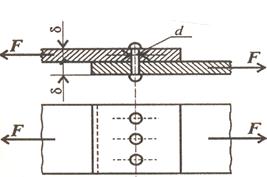
Практические расчеты на срез и смятие При изучении темы обратите внимание на основные расчетные предпосылки и условности расчета.
Функция спроса населения на данный товар Функция спроса населения на данный товар: Qd=7-Р. Функция предложения: Qs= -5+2Р,где.
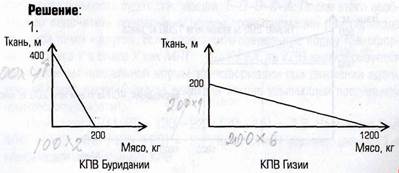
Аальтернативная стоимость. Кривая производственных возможностей В экономике Буридании есть 100 ед. труда с производительностью 4 м ткани или 2 кг мяса.
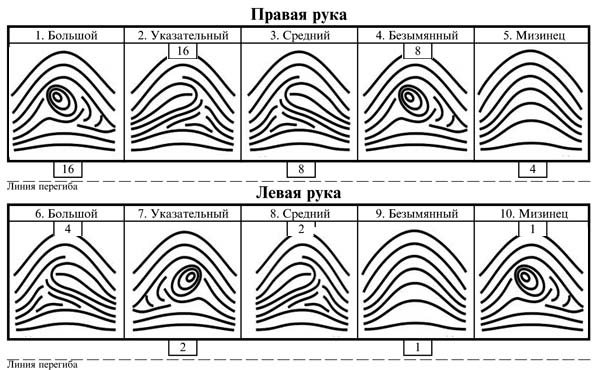
Вычисление основной дактилоскопической формулы Вычислением основной дактоформулы обычно занимается следователь. Для этого все десять пальцев разбиваются на пять пар.
Принципы и методы управления в таможенных органах Под принципами управления понимаются идеи, правила, основные положения и нормы поведения, которыми руководствуются общие, частные и организационно-технологические принципы.
ПРОФЕССИОНАЛЬНОЕ САМОВОСПИТАНИЕ И САМООБРАЗОВАНИЕ ПЕДАГОГА Воспитывать сегодня подрастающее поколение на современном уровне требований общества нельзя без постоянного обновления и обогащения своего профессионального педагогического потенциала.
Эффективность управления. Общие понятия о сущности и критериях эффективности. Эффективность управления – это экономическая категория, отражающая вклад управленческой деятельности в конечный результат работы организации.
Гальванического элемента При контакте двух любых фаз на границе их раздела возникает двойной электрический слой (ДЭС), состоящий из равных по величине, но противоположных по знаку электрических зарядов.
Сущность, виды и функции маркетинга персонала Перснал-маркетинг является новым понятием. В мировой практике маркетинга и управления персоналом он выделился в отдельное направление лишь в начале 90-х гг.XX века.
Разработка товарной и ценовой стратегии фирмы на российском рынке хлебопродуктов В начале 1994 г. английская фирма МОНО совместно с бельгийской ПЮРАТОС приняла решение о начале совместного проекта на российском рынке. Эти фирмы ведут деятельность в сопредельных сферах производства хлебопродуктов. МОНО – крупнейший в Великобритании.