
Создаем инфографику в иллюстраторе
Share this.


Сегодня мы вместе с вами будем создавать инфографику в иллюстраторе. Процесс создания несложный.
Создадим темный фон на котором разместим нашу инфографику. Для этого рисуем прямоугольник и заливаем его темным цветом. Блокируем прямоугольник на панели слоев.

Рисуем круг без заливки с обводкой белого цвета, и толщиной в 10px. Размещаем ее посередине монтажной области.

Копируем наш круг и вставляем его на то же место. Размеры указываем как на фото.

Повторяем процедуру копирования и изменения размера нашего круга. По итогу у вас должно получится 4 круга.

Выбрав инструмент «Ножницы» разрезаем наши круги на разные части, и удаляем лишние.

После завершения копируем наши круги и меняем толщину обводки до 20 px.

Выбираем инструмент «Перо -» и удаляем опорные точки на наших новых кругах.
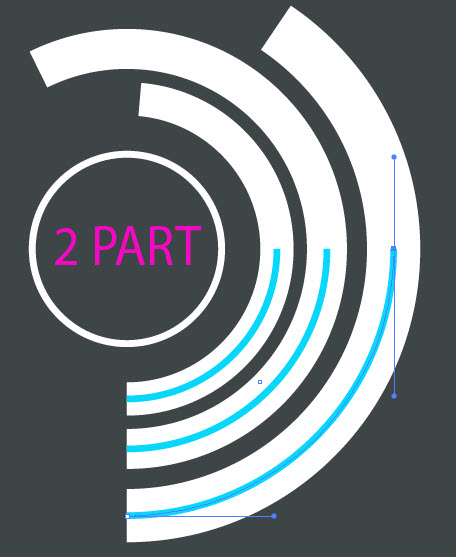
Разбираем наши объекты.

Заливаем линейным градиентом.
Создадим тень на нашей инфорграфике. Для этого копируем часть круга и вставляем ее на то же место. Меняем цвет заливки на светло-серый. Снова копируем, но сдвигаем эту часть в сторону, и цвет устанавливаем — белый.
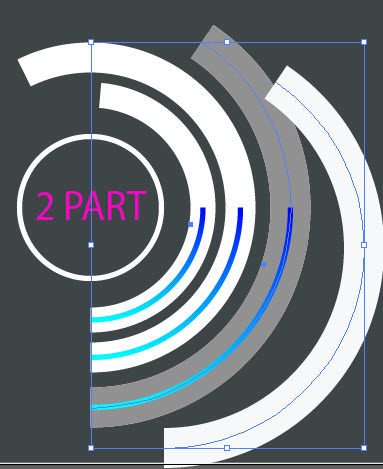
Выбрав оба объекта применяем переход,и уменьшаем непрозрачность.Перемещаем нашу тень под белый круг.

Добавим немного текста на нашу графику. Сперва проставим цифры возле начала наших кругов.

Далее берем инструмент перо и рисуем отрезки возле концов кругов. Устанавливаем следующие настройки в панели обводки. Все то же самое выполняем для каждого круга.

Наполняем так же инфографику текстом и прочим. По итогу получаем неплохой шаблон который можно будет отредактировать под конкретные задачи указав реальные цифры и текст.


Share this.
Рисуем яркую инфографику в Adobe Illustrator

Иногда нам нужно донести довольно скучную или сложную информацию, но если преподать ее в виде инфографики, восприятие информации может значительно измениться в лучшую сторону. Сегодня мы будем рисовать инфографику в Adobe Illustrator. Вы научитесь создавать подобные работы и сможете использовать их, меняя и редактируя по своему вкусу.
1. Готовим документ
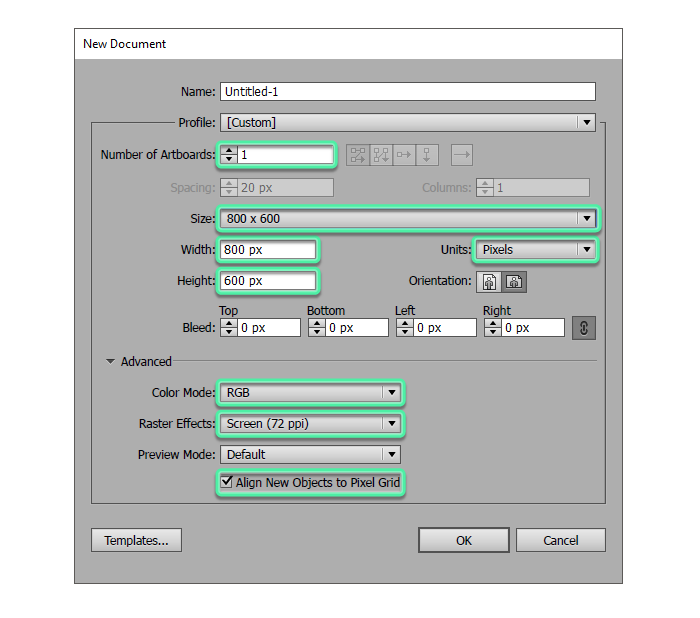
Первым делом создайте новый документ (File>New/Файл>Создать) cо следующими параметрами:
Активируйте опцию “Align new objects to Pixel Grid/Выравнивать новые объекты по пиксельной сетке”
2. Создаем фон
Шаг 1
Создайте прямоугольник при помощи одноименного инструмента. Растяните фигуру по размеру рабочей области. В палитре Align/Выравнивание проконтролируйте, чтобы прямоугольник был выровнен по центру холста.

Шаг 2
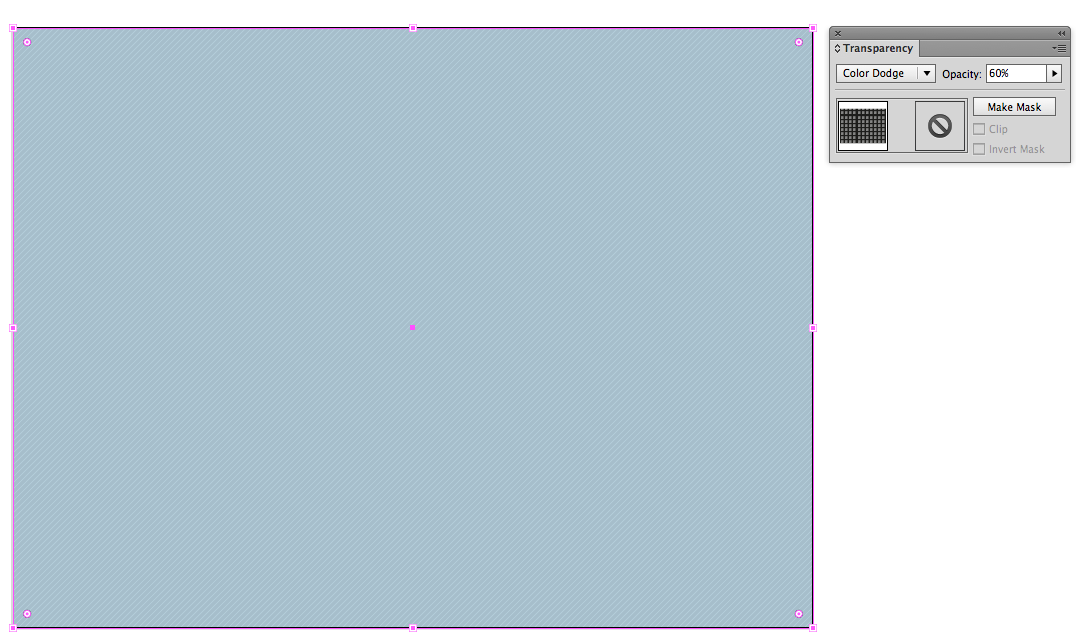
Дублируйте фоновый прямоугольник (Ctrl C+ Ctrl F) и укажите верхней копии полосатый узор. Вы найдете его в Swatches>Patterns>Basic graphics>Dots/Lines/Образцы>Узоры>Базовая графика>Точки/Линии. В палитре Transparency/Прозрачность укажите режим наложения Color Dodge/Осветление основы и снизьте до 60% opacity/непрозрачность.
3. Рисуем баннеры
Шаг 1
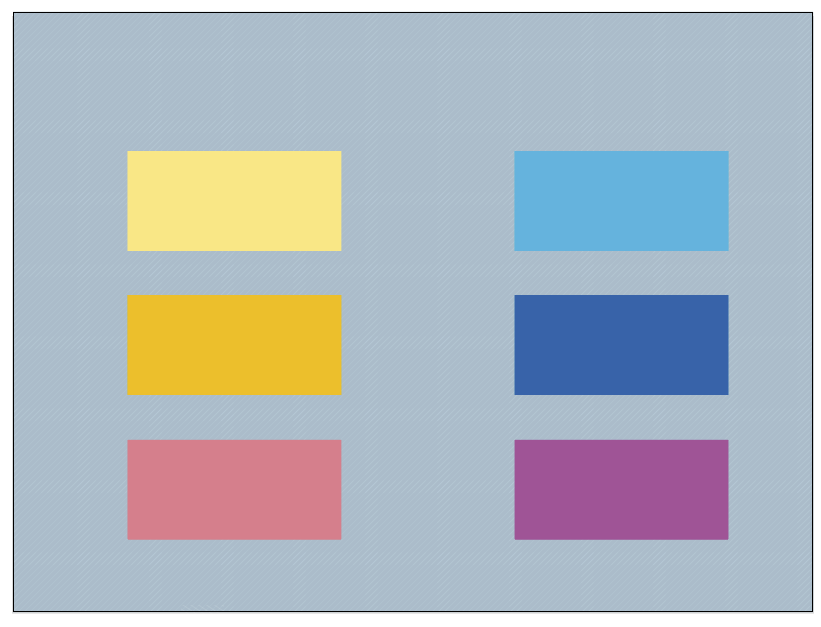
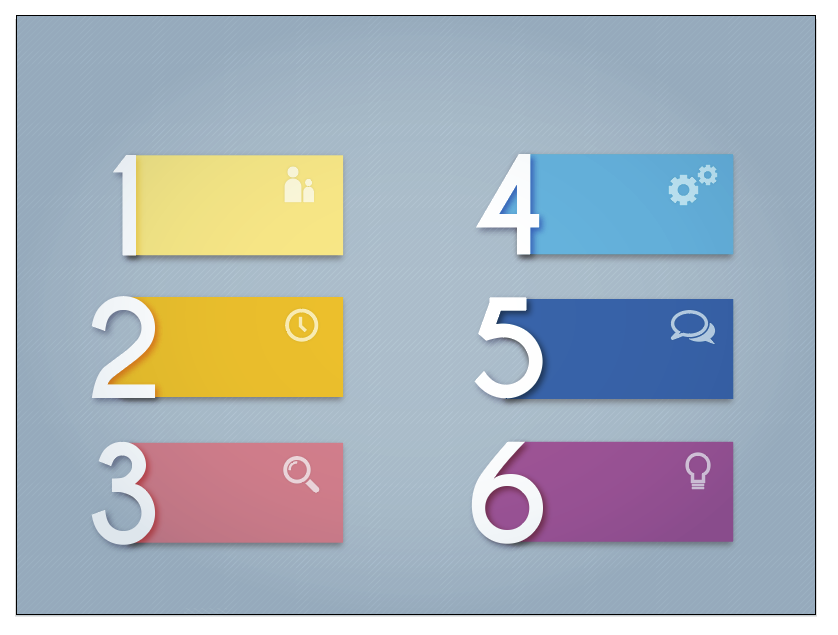
Мы нарисуем шесть прямоугольников и укажем им заливку выбранных нами цветов, а также отсутствие обводки.
Шаг 2
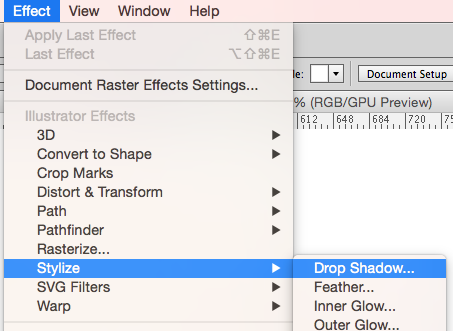
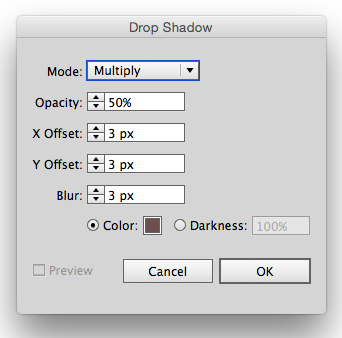
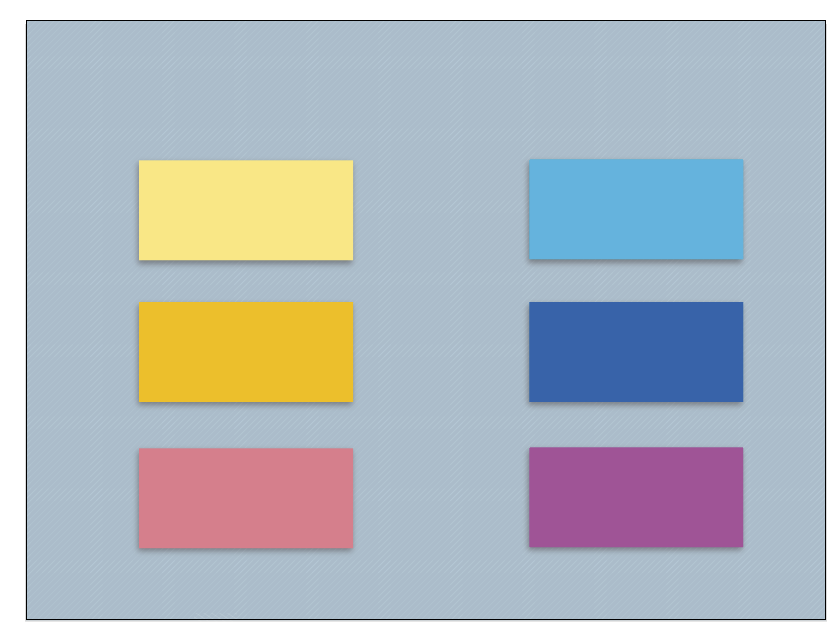
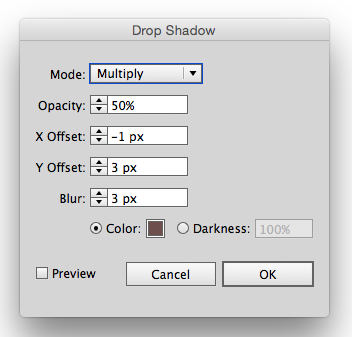
Укажите прямоугольникам эффект тени. Для этого в меню выберите Effect>Stylize>Drop Shadow/Эффект>Стилизация>Тень и укажите параметры как показано ниже.
Шаг 3
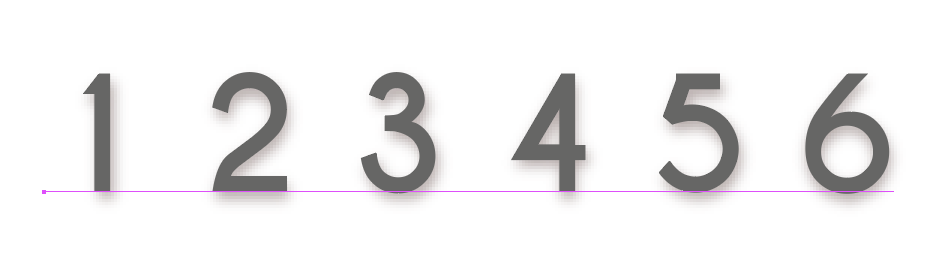
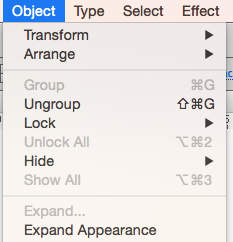
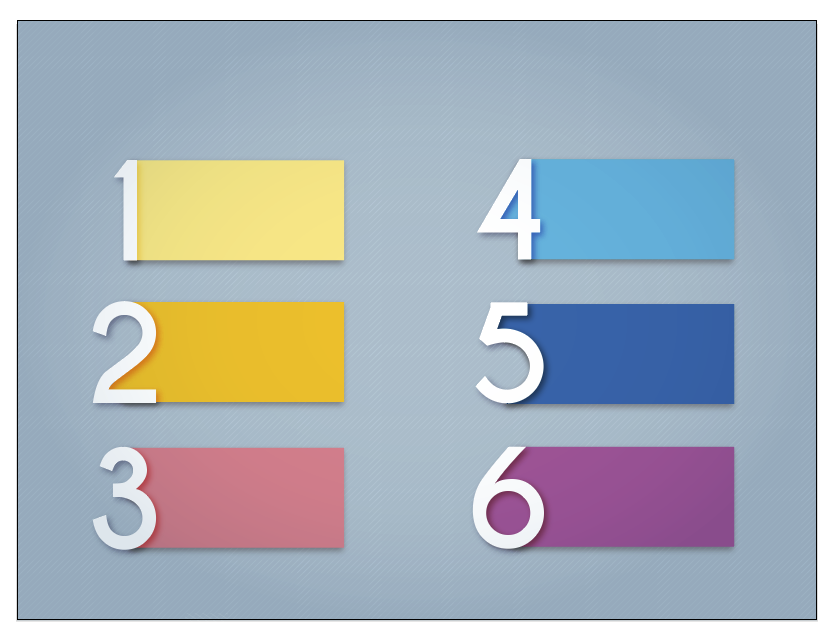
Добавим цифры. В примере использован шрифт Caviar Dreams, но вы можете выбрать любой другой. После того как вы напишете цифры, выделите их и в меню выберите Object>Expand/Объект>Разобрать, затем Object>ungroup/Объект>Разгруппировать. После этого также укажите цифрам эффект Drop Shadow/Тень.
Шаг 4
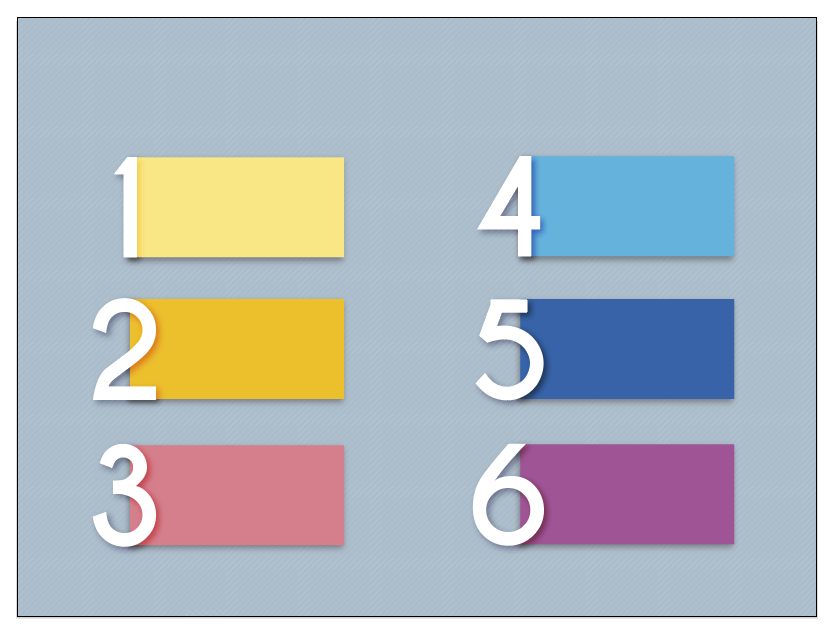
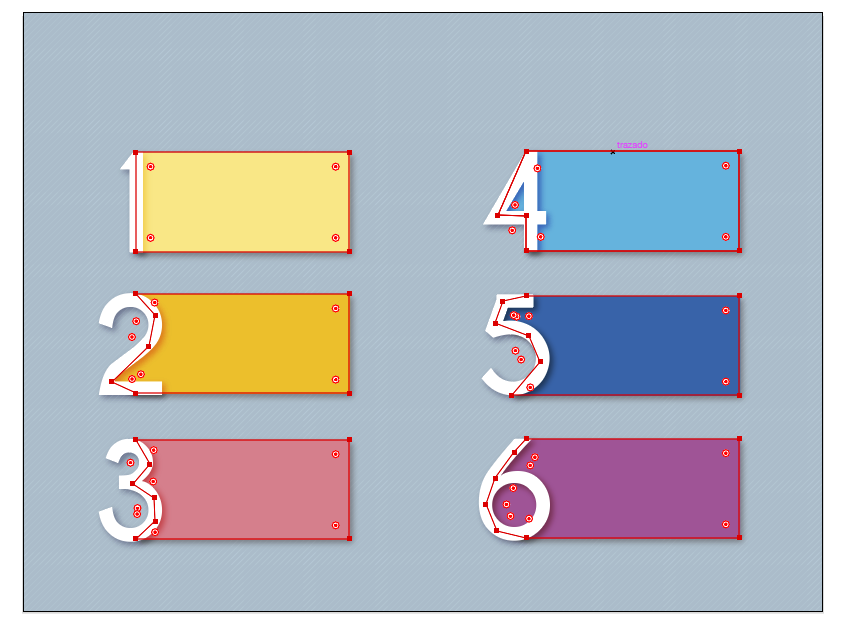
Подгоните цифры к баннерам. Теперь мы хотим, чтобы баннера заполняли цифры справа, но не выступали за них слева. Вам придется создать несколько дополнительных точек инструментом Add anchor point/Добавить опорную точку, затем инструментом Direct Selection/Прямое выделение подвиньте точки так, чтобы у нас получилось то, что мы хотим.
4. Рисуем иконки
Нам понадобится шесть иконок — по одной для каждого баннера. Они будут соответствовать типу информации в баннере. При желании вы можете найти практически любые иконки в Интернете. Но мы все же создадим свои.
Шаг 1
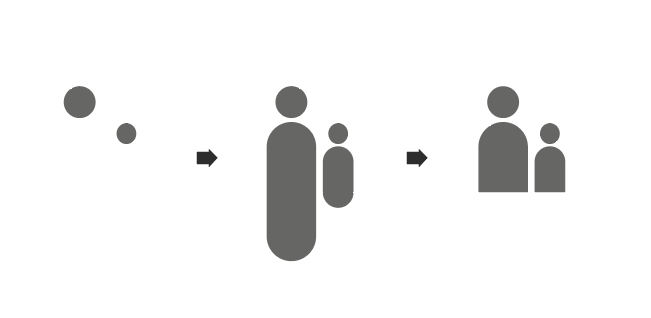
Иконка 1- Эту иконку мы создадим из базовых фигур — круга и прямоугольника со скругленными углами.
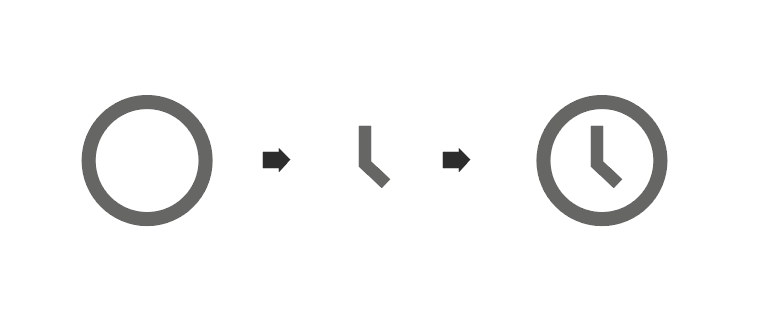
Иконка 2- Рисуем часы. Опять же обычный круг и стрелки, созданные инструментом Pen/Перо.
Иконка 3- Увеличительное стекло опять же из базовых фигур.

Иконка 4- Круг, четыре прямоугольника и палитра Pathfinder/Обработка контура, функция Combine/Объединить

Иконка 5- Снова эллипс, рисуем пером уголок и объединяем все в палитре Pathfinder/Обработка контура.

Иконка 6 — Тут все просто — круг, прямоугольник, объединяем фигуры и дорисовываем пером две линии.
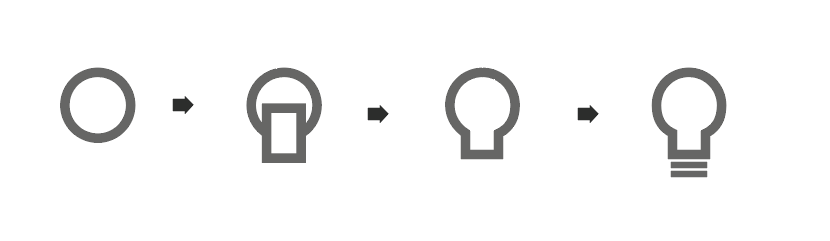
**Группируйте иконки и Expand/Разбирайте их.
Шаг 2
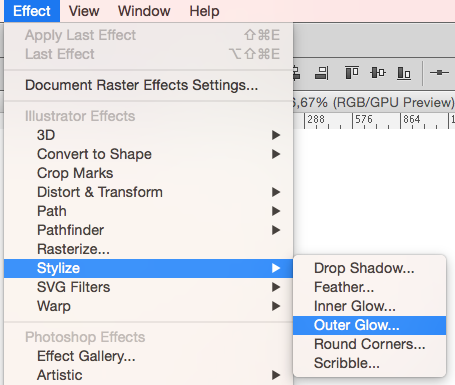
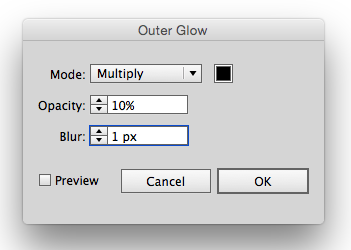
Поместим иконки на их места на баннерах, и укажем им Effect>Outer glow/Эффект>Внешнее свечение.
5. Добавляем текст
Шаг 1
Создайте контейнеры с текстом (в уроке использован шрифт PT Serif). Нам нужен обычный текст и заголовок, а также вертикальный текст (шрифт Bebas).
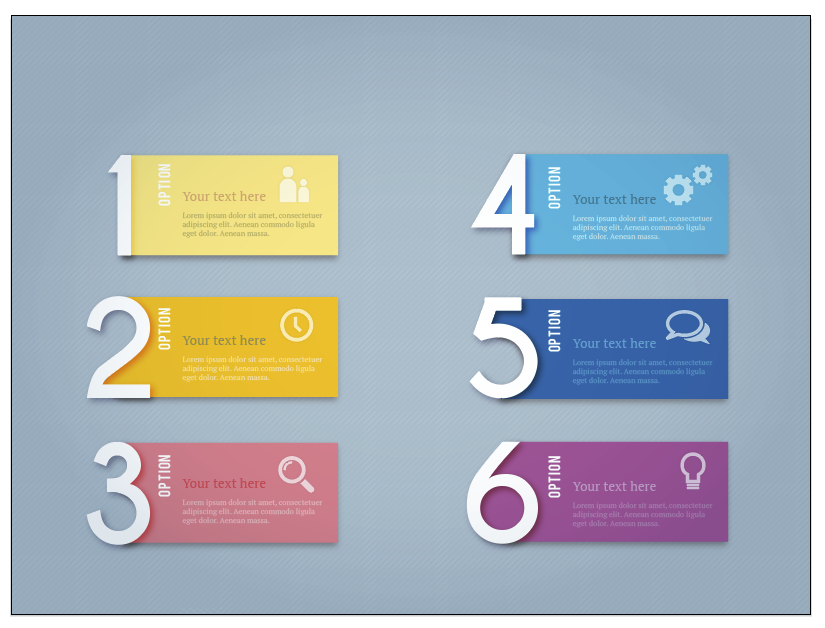
Шаг 2
Нарисуйте разделители инструментом Pen/Перо и подберите наилучшую толщину обводки. Expand/Разберите линии.
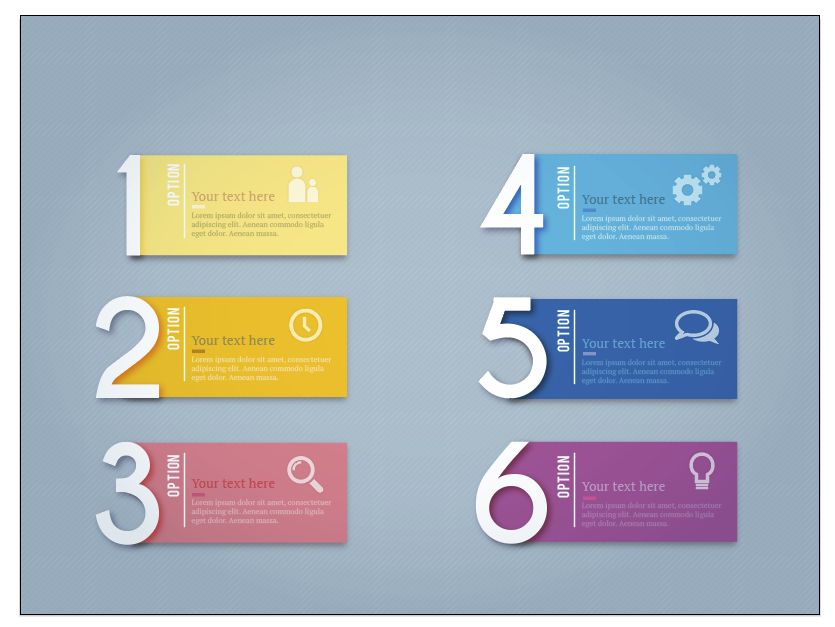
6. Эффекты
Теперь мы сделаем так, чтобы казалось что баннеры выступают из фона.
Шаг 1
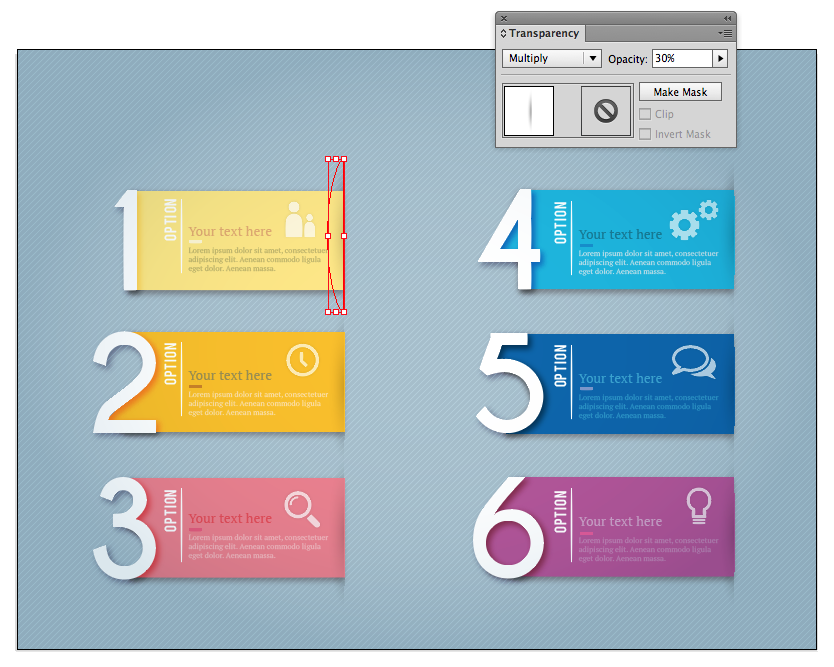
Нарисуйте длинный овал. В меню выберите Blur>Radial Blur/Размытие>Радиальное размытие. Затем при помощи инструмента Eraser/Ластик, удерживая клавишу Alt, сотрите половину овала.
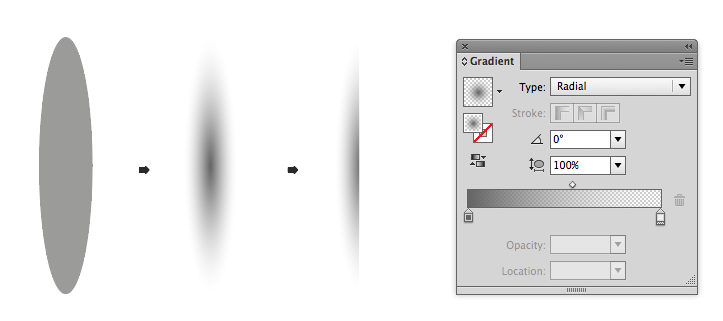
Шаг 2
Теперь поместите эти половинки овала под баннеры в правой их части.
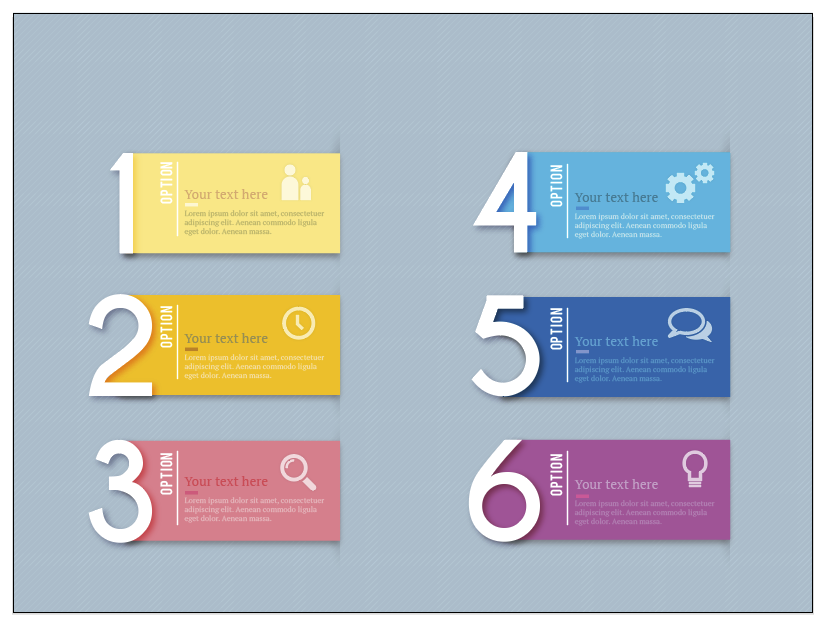
Шаг 3
Теперь дублируйте половинки овала и поместите копии над баннерами, но в режиме наложения Multiply/Умножение.
7. Эффект для фона
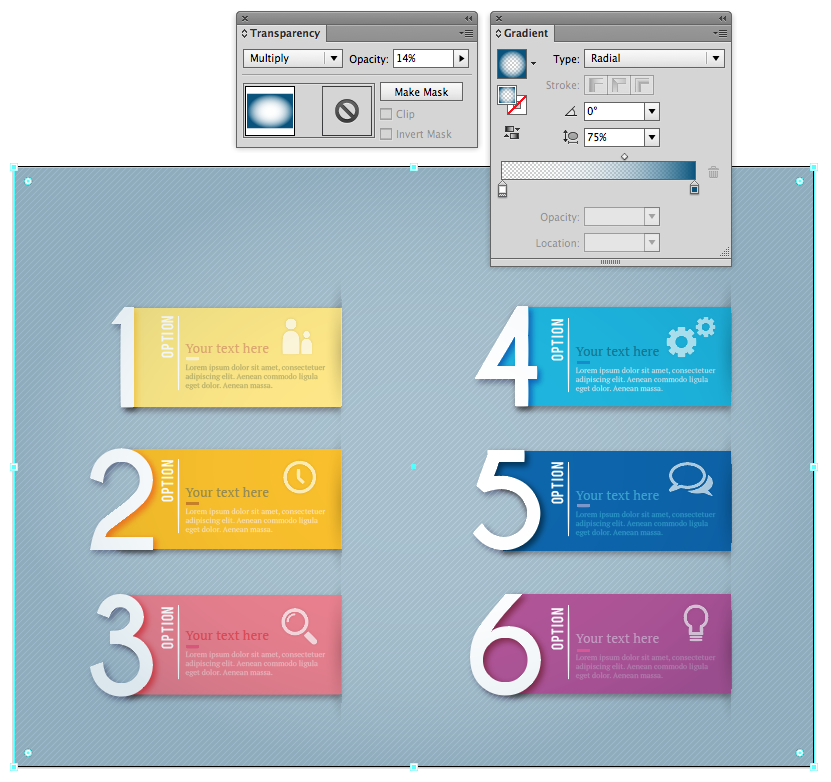
Создайте прямоугольник по размеру рабочей области, залейте его радиальным градиентом, как показано ниже. Смените режим наложения на Multiply/Умножение и примените Blur>Radial/Размытие>Радиальное размытие.
Автор урока María Vázquez
- Офисные иконки в Adobe Illustrator
- Арабский узор в Adobe Illustrator
- Лого в виде печатной машинки в Adobe Illustrator
Инфографика как сделать в иллюстраторе
Adobe Illustrator. Инфографика
Освойте инструменты создания инфографики! Диаграммы, графики, картограммы — и еще множество способов доступной демонстрации данных всегда востребованы в дизайне. Инфографику часто заказывают саму по себе, в составе буклетов и брошюр, шаблоны инфографики хорошо продаются на стоках. Кроме того, инфографика может быть и самостоятельным проектом. Даже резюме можно сделать в этом формате подачи данных!
В этом курсе вы узнаете:
Как используются штатные средства Illustrator для создания инфографики.
Необычные способы использования кистей.
Как работать со специальными инструментами группы Graph.
Как использовать внешние источники данных для создания диаграмм и графиков.
В ходе курса вы создадите по одному элементу инфографики на каждый из рассмотренных подходов. Итогом работы будет создание изометрической диаграммы. Мы рекомендуем проконсультироваться с наставником и в качестве итогового задания выполнить авторский проект.
Инфографика в Illustrator
Инфографика помогает превращать сложные данные в наглядные схемы, в которых легко разобраться. На интенсиве рассказываем, как создавать и использовать архитектурную инфографику в Illustrator: учим визуализировать объекты и идеи, создавать столбчатые и линейные диаграммы, а ещё — подавать сложные аксонометрии и схемы в масштабе города.
Даты и время:
4.12–8.12 ↓ ↑
понедельник, среда, пятница с 19:00 до 21:30 (МСК)
Длительность:
Частями от 842 ₽/мес
понедельник, среда, пятница с 19:00 до 21:30 (МСК)
/О чем этот курс
ИНФОГРАФИКА В ILLUSTRATOR — СПОСОБ ПОНЯТНО И КРАСИВО ОБЪЯСНИТЬ ПРИНЦИП РАБОТЫ ПРОЕКТА
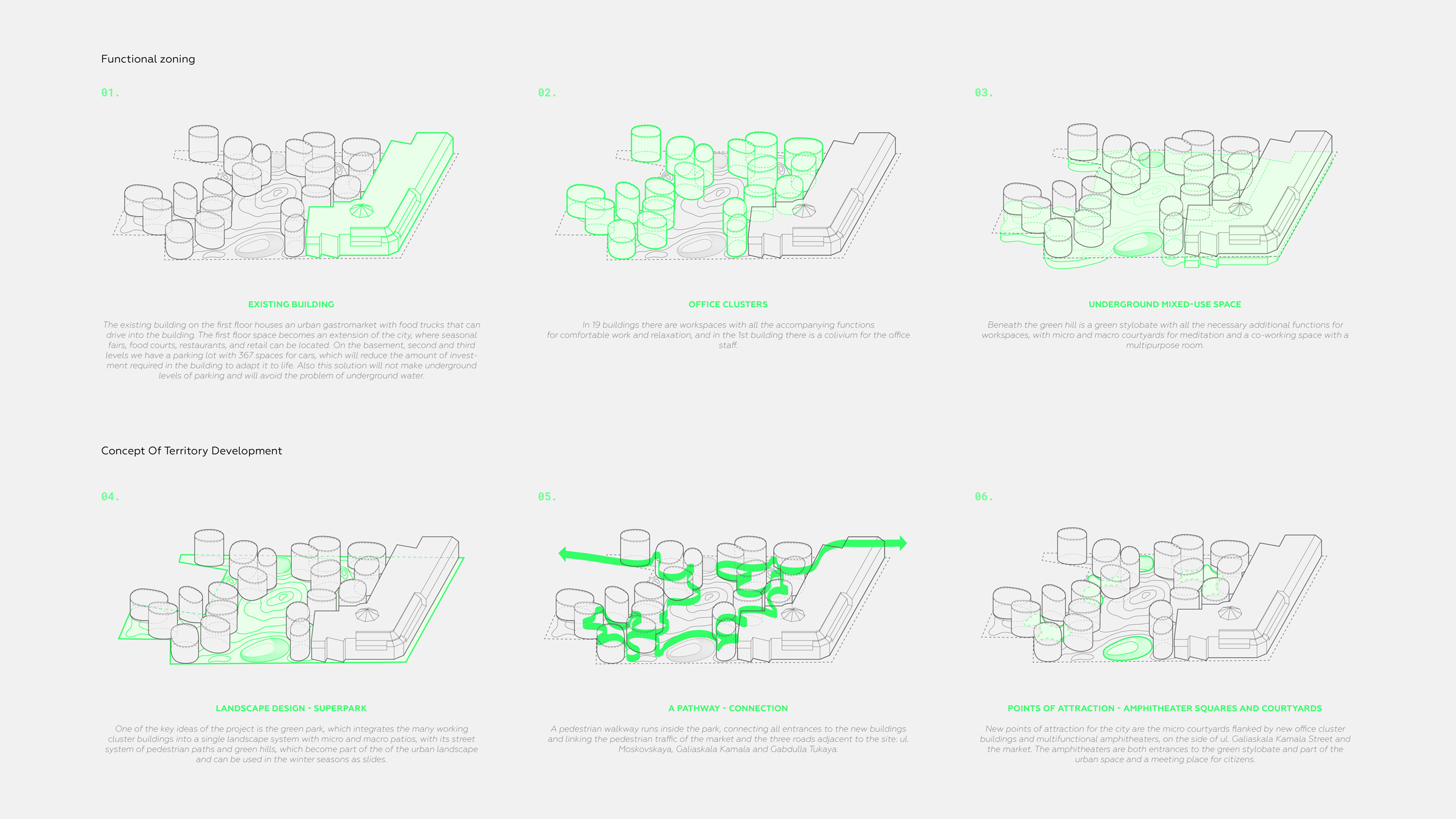
Чтобы создать проект, архитектору нужно много данных, а ещё ему необходимо связать разные элементы проекта. Чтобы не запутать себя и заказчика, лучше использовать схемы в Illustrator — это удобный векторный инструмент, чтобы визуализировать любую информацию.
Принцип формообразования
Дарья Гридина
Чтобы создать проект, архитектору нужно много данных, а ещё ему необходимо связать разные элементы проекта. Чтобы не запутать себя и заказчика, лучше использовать схемы в Illustrator — это удобный векторный инструмент, чтобы визуализировать любую информацию.
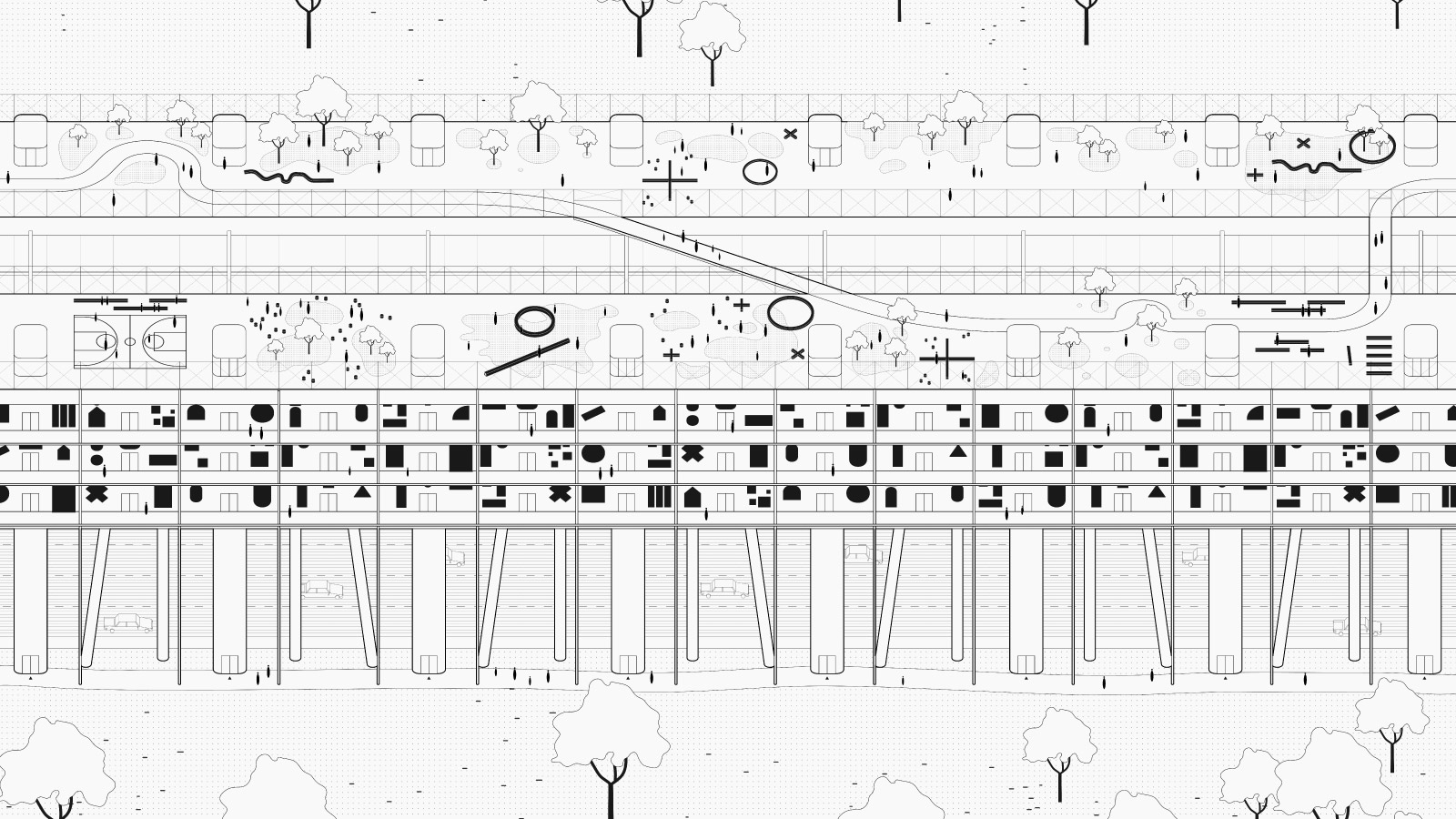
Аксонометрия
Конкурс Bee Breeders’ Affordable Housing
Дарья Гридина
Чтобы создать проект, архитектору нужно много данных, а ещё ему необходимо связать разные элементы проекта. Чтобы не запутать себя и заказчика, лучше использовать схемы в Illustrator — это удобный векторный инструмент, чтобы визуализировать любую информацию.
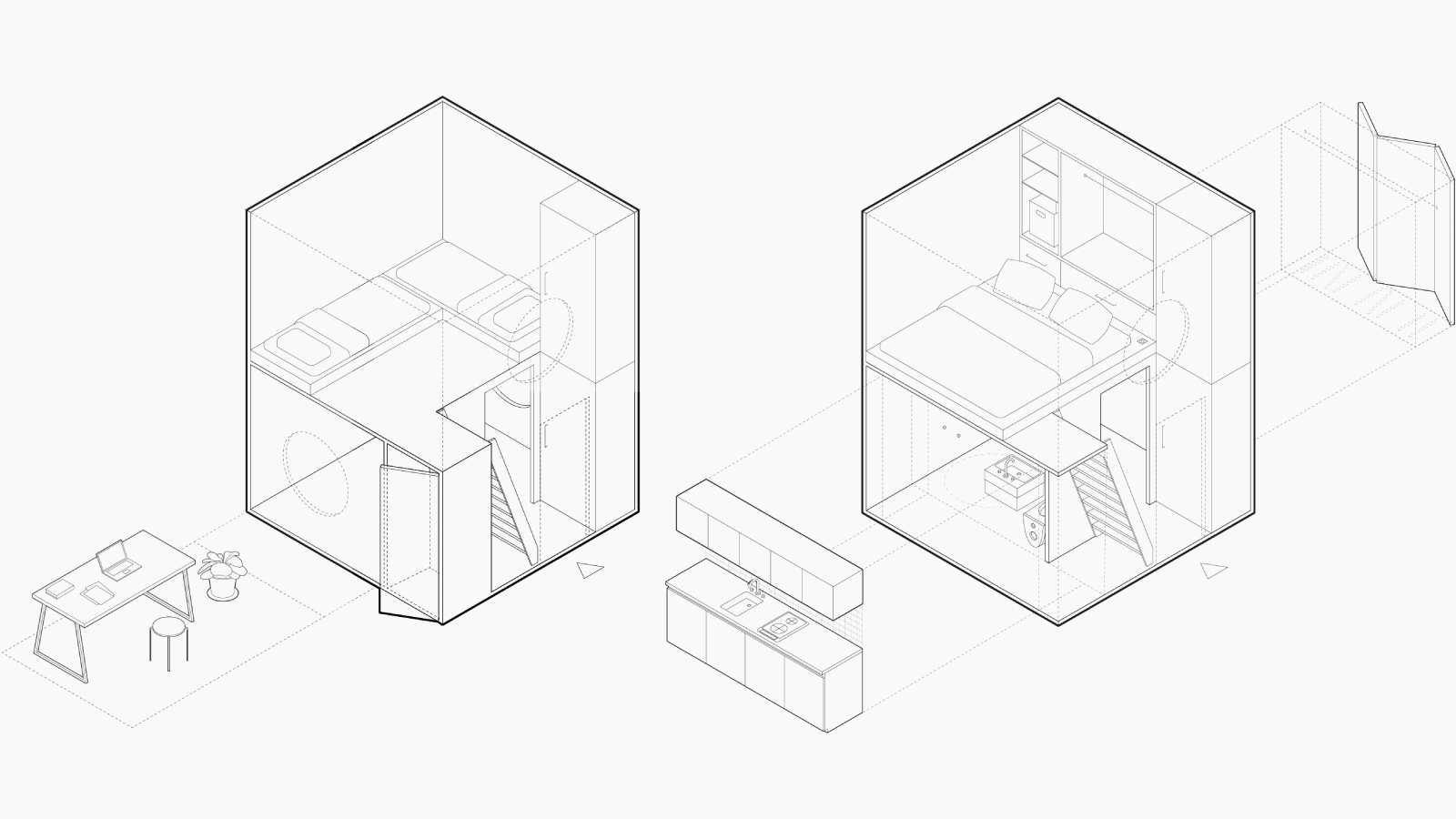
Объемное решение жилой единицы
Конкурс Bee Breeders’ Affordable Housing
Дарья Гридина
+ интро для начинающих
Перед запуском этого курса отправим серию коротких видео о базовых инструментах Illustrator
/Зачем изучать Illustrator
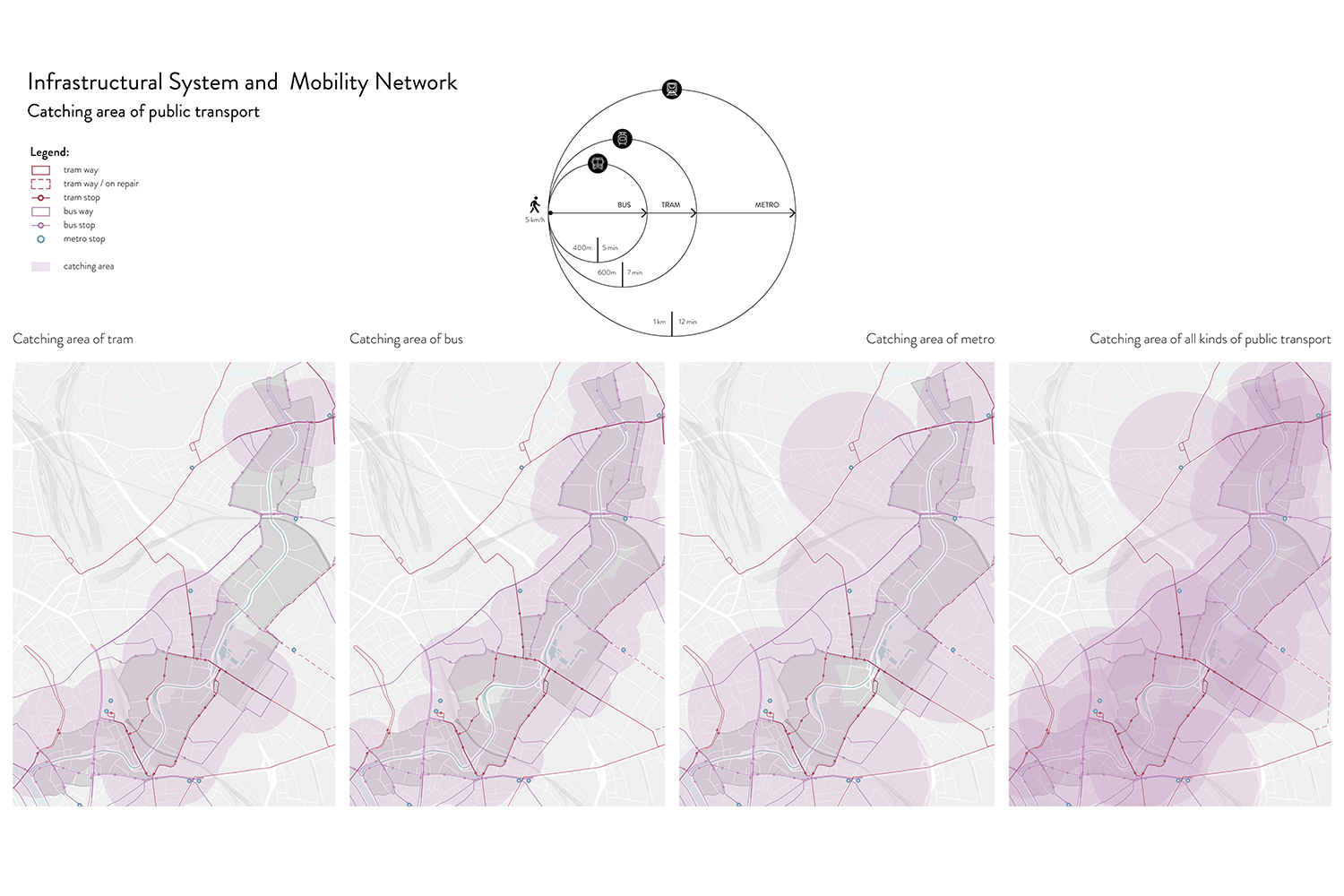
В нём можно нарисовать понятную схему объекта, автоматически построить круговую или столбчатую диаграмму, настроить подачу линейной подосновы из 2D- и 3D-программ или GIS-софта, добавить текст, символы и дополнительную графику.

В нём можно нарисовать понятную схему объекта, автоматически построить круговую или столбчатую диаграмму, настроить подачу линейной подосновы из 2D- и 3D-программ или GIS-софта, добавить текст, символы и дополнительную графику.
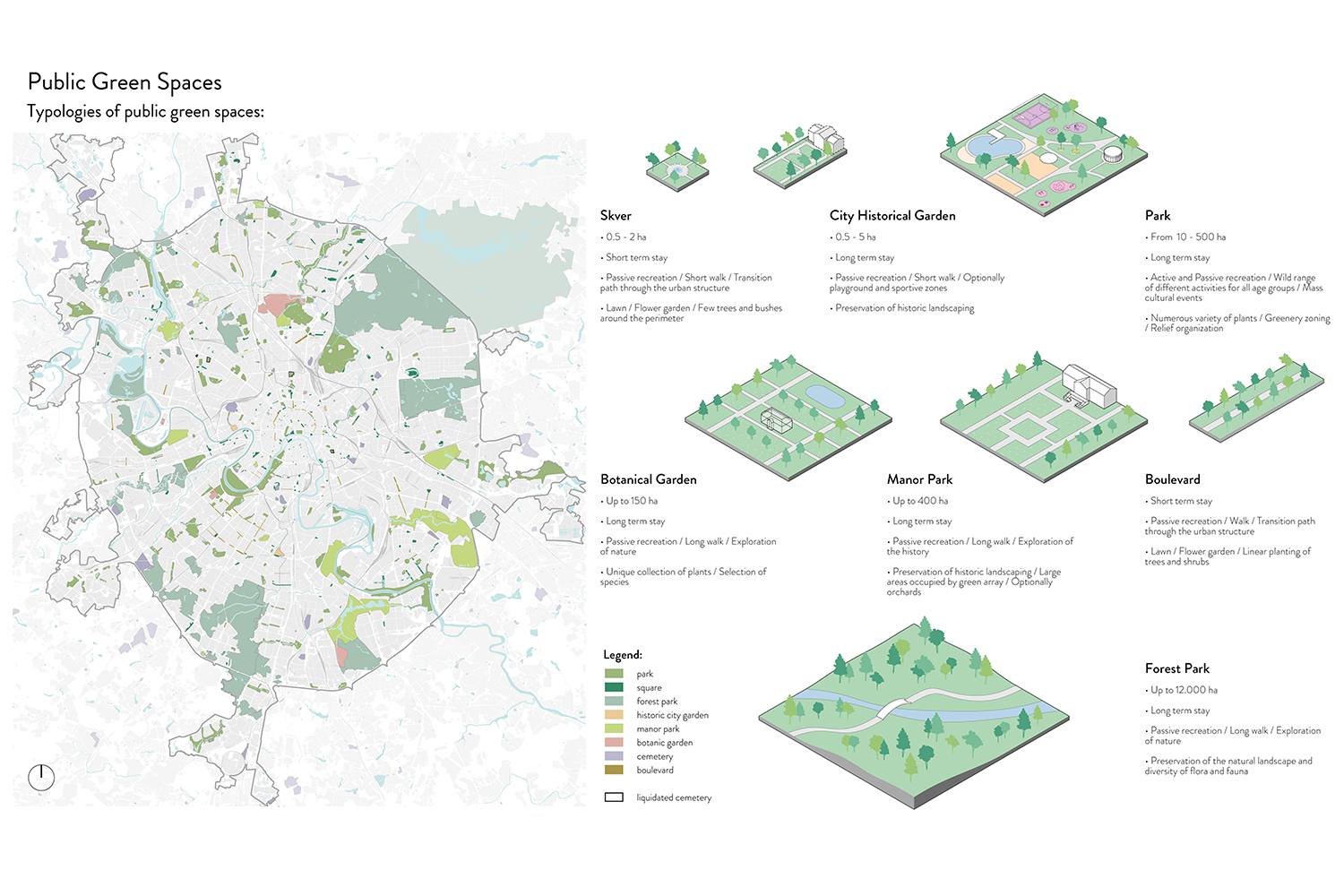
В нём можно нарисовать понятную схему объекта, автоматически построить круговую или столбчатую диаграмму, настроить подачу линейной подосновы из 2D- и 3D-программ или GIS-софта, добавить текст, символы и дополнительную графику.

В нём можно нарисовать понятную схему объекта, автоматически построить круговую или столбчатую диаграмму, настроить подачу линейной подосновы из 2D- и 3D-программ или GIS-софта, добавить текст, символы и дополнительную графику.
/Для кого этот курс
Для студентов начальных курсов
Интенсив поможет базово разобраться в Illustrator, который точно будет полезен для многих задач в будущем. А навык создания инфографики пригодится для студенческих и конкурсных проектов.
Для студентов старших курсов
Инфографика классно выделит дипломный проект или магистерское исследование и поможет презентовать информацию — например, о взаимодействии сложных архитектурных объектов с окружением. А со скиллом использования связки QGIS+Illustrator можно подавать градостроительные схемы с большим количеством данных.
Для практикующих архитекторов
Интенсив поможет разобраться, как используют Illustrator для работы над инфографикой в архитектурных бюро в разных странах мира, а ещё — научиться применять инфографику на этапах анализа и подачи в собственных проектах.
/Материалы занятий
Вот какие иллюстрации
вы сделаете на курсе:
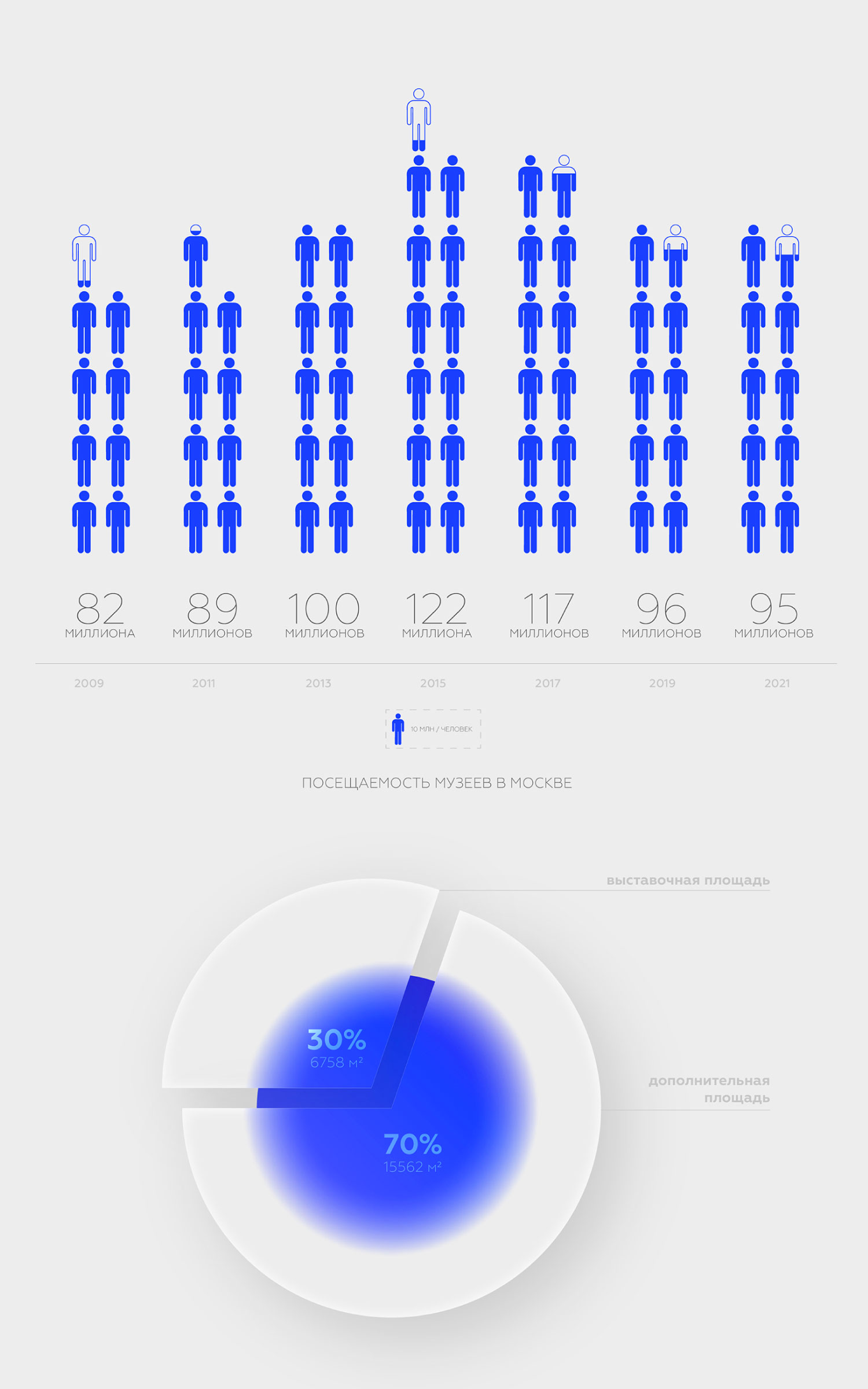
- Столбчатая и круговая диаграммы
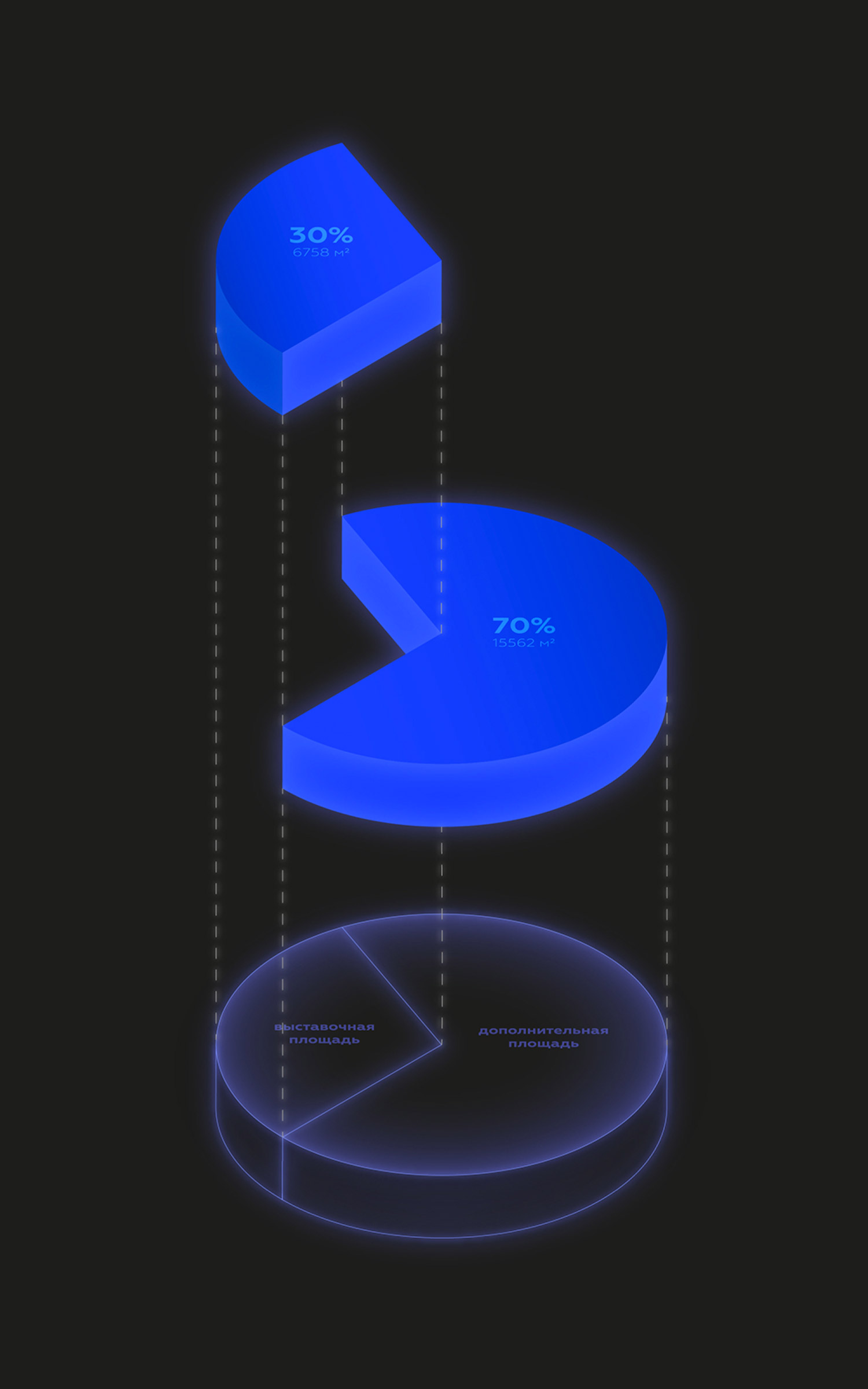
- Круговая диаграмма
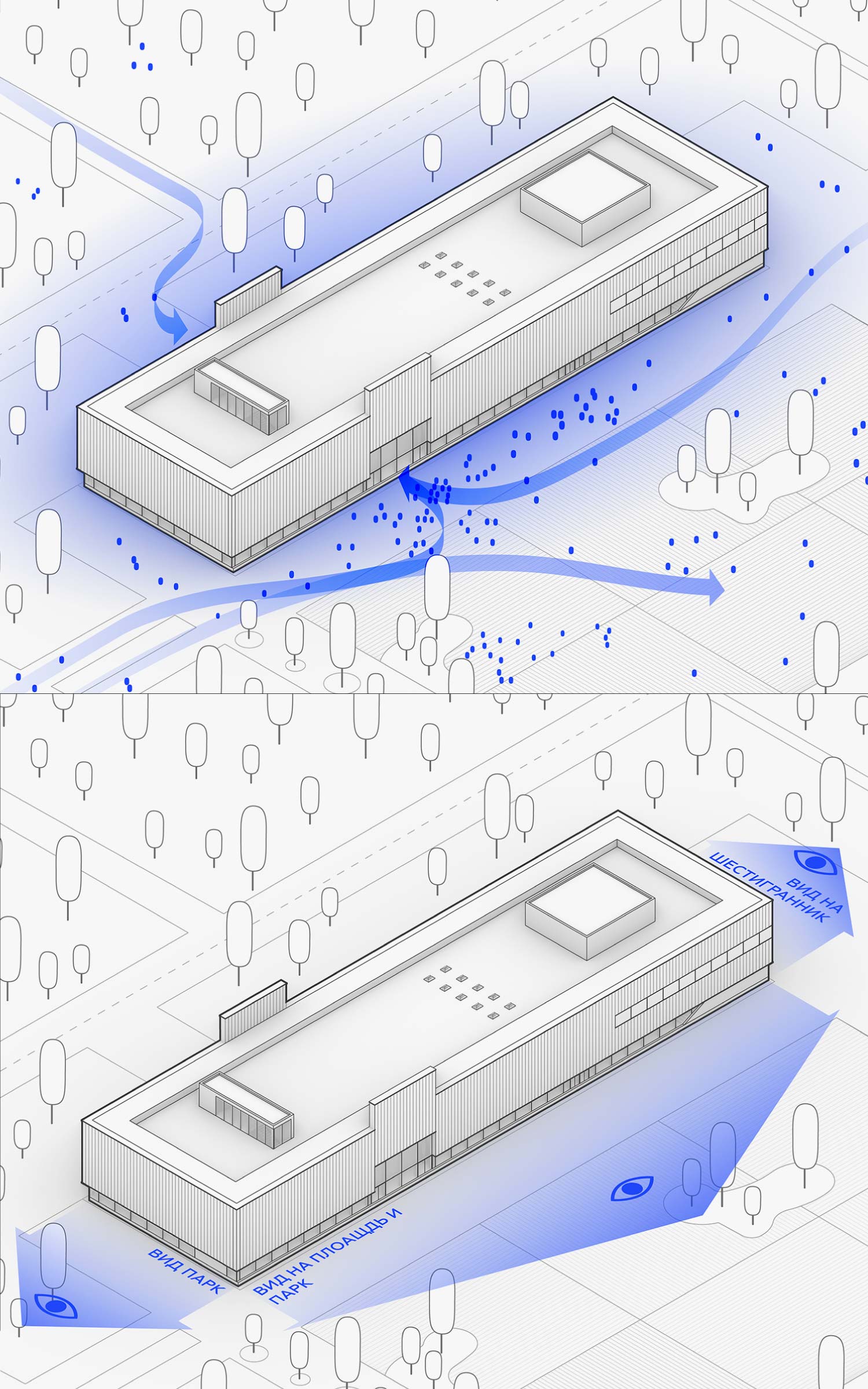
- Связь здания с окружением
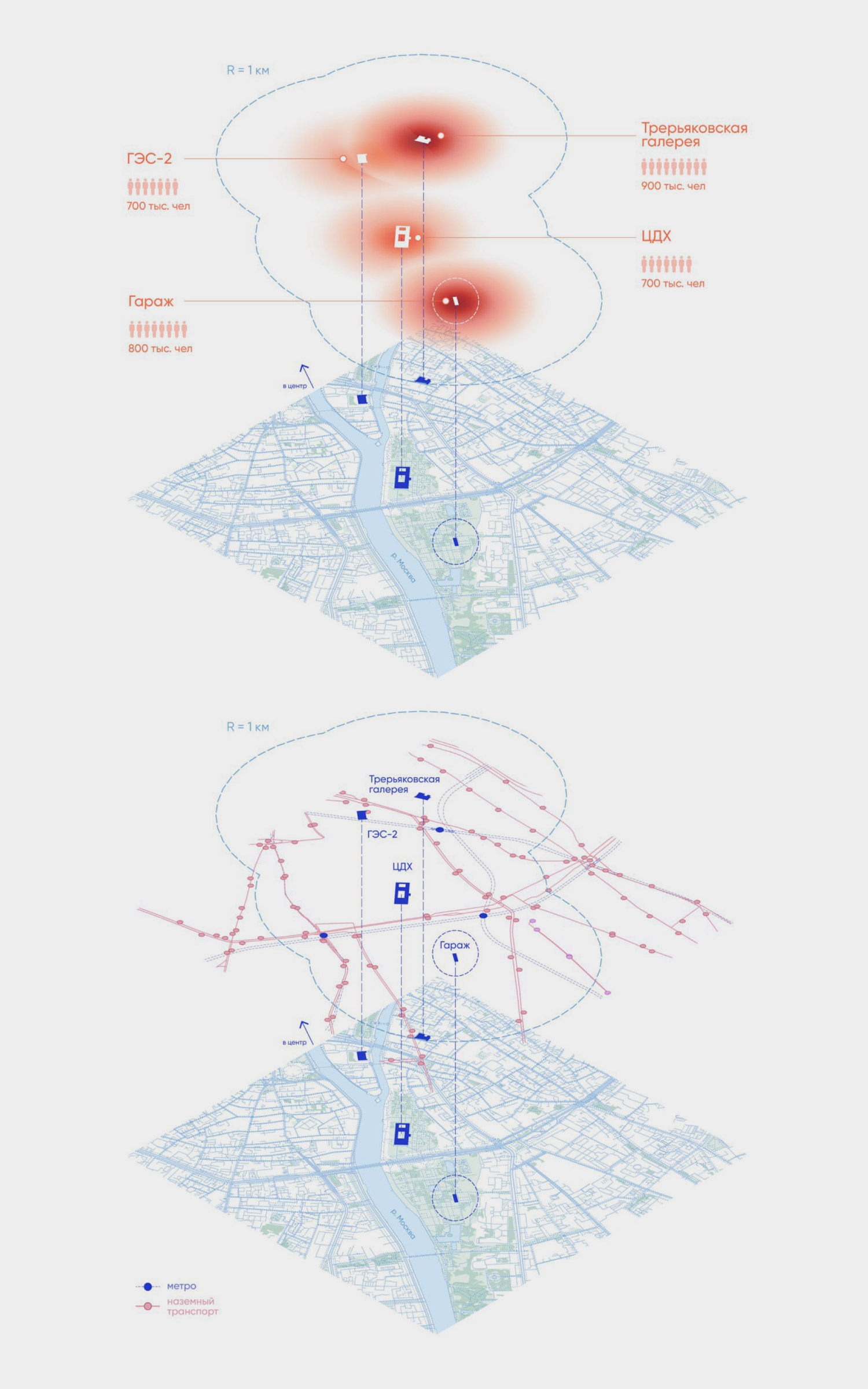
- Транспортная доступность и количество посетителей
/Чему вы научитесь
Узнаете, где использовать инфографику
Поймёте, зачем нужна инфографика и в каких проектах без неё не обойтись.
Изучите, как и какие данные визуализировать
Узнаете, какую информацию точно нужно превращать в схемы. Разберётесь в разных типах подачи информации, чтобы быстро выбирать лучшие способы для вашего проекта.
Освоите принципы понятной подачи сложных диаграмм
Научитесь создавать максимально наглядные и вовлекающие диаграммы, даже если они включают большое количество данных. А ещё попрактикуетесь трансформировать числовые данные в ясную инфографику.
Научитесь работать в разных масштабах
Поработаете с масштабом здания и с градостроительным масштабом.
СМОТРЕТЬ ВСЕ ПЕРСПЕКТИВЫ ↓
/Содержание программы
- значки-символы
- статистические данные
- цвет
- масштаб
Знакомство с инфографикой
- Где используют инфографику.
- Как и какие данные визуализировать.
- Цвет и масштаб.
- Символы для детализированных схем.
- Работы с числовыми данными в Illustrator.
- Связка Excel и Illustrator.
- Визуализация нетиповых данных.
- Создание 3D-схемы из плоской диаграммы.
- масштаб здания
- импорт
- 3D-диаграмма
- окружение
Масштаб здания и ближайшего окружения
- Использование инфографики в архитектурных бюро разных стран.
- Импорт проекций из SketchUp и Rhinoceros.
- Создание сложной 3D-диаграммы об устройстве здания и его связи с окружением.
- слои информации
- градостроительный масштаб
- импорт
- GIS-инструменты
Градостроительный масштаб
- Инфографика в масштабе территории и города.
- GIS-инструменты для создания схем.
- Импорт проекций из QGIS в Illustrator.
- Работа над градостроительными схемами.
СМОТРЕТЬ ВСЮ ПРОГРАММУ ↓
- 3-дневный интенсив
- архитектура
- в Zoom
Даты и время:
4.12–8.12 ↓ ↑
понедельник, среда, пятница с 19:00 до 21:30 (МСК)
Длительность:
Даты и время:
4.12–8.12 ↓ ↑
понедельник, среда, пятница с 19:00 до 21:30 (МСК)
Длительность:
без переплаты на 6 месяцев
понедельник, среда, пятница с 19:00 до 21:30 (МСК)
Технические требования
- Операционная система: Windows, macOS.
- Процессор: Intel i3/i5/i7.
- Оперативная память: от 8 ГБ.
- Софт: Illustrator CC 2018 и выше (английский интерфейс).
Выгодные условия
- Дешевле всего — сразу оплатить полную стоимость курса. Также вы можете оплатить его с помощью сервиса Долями или в рассрочку — в Тинькофф Банке или картой «Халва».
- Второй и третий курсы можно купить дешевле: второй на 10%, третий — на 15%. А на все следующие курсы будет скидка 20%. Напишите нам, и мы пришлём персональный промокод.
/Как проходит обучение
Курсы Софт Культуры — это не только про софт. В каждом курсе мы рассказываем о культуре работы, профессиональном контексте и ресурсах для расширения кругозора.

По видеосвязи в Zoom
Все занятия курса проходят в виде конференций в Zoom: 2–3 раза в неделю студенты подключаются к общей онлайн-встрече с преподавателем.
Преподаватель читает лекции и проводит мастер-классы, демонстрируя свой экран, а студенты повторяют за ним, выполняют задания, задают вопросы и обсуждают трудности в прямом эфире.
В небольшой группе
Вы будете учиться в небольшой группе до 20 человек. Внимания преподавателя точно хватит на всех. А на некоторые курсы мы подключаем дополнительных ассистентов.
Ваши одногруппники — архитекторы из разных стран и городов России: студенты архитектурных вузов и школ — молодые и уже опытные специалисты. У всех разный бэкграунд, но общие интересы. Уверены, вместе вам будет интересно.

С домашками и дополнительными материалами
На курсе предусмотрено несколько домашних заданий — они помогут лучше закрепить материал и послужат хорошим примером для обсуждения на уроках. А ещё мы любим делиться дополнительным материалами по теме курса: даём ссылки на статьи и полезные ресурсы или открываем доступ к вспомогательным урокам на онлайн-платформе Софт Культуры.
С поддержкой вне занятий
Если между занятиями возникнут вопросы или какие-либо трудности, пишите в чат вашей учебной группы — вам ответят преподаватель и куратор курса. А ещё чатик — это пространство для нетворкинга и неформального общения студентов и преподавателей, которое продолжит жить и после окончания курса.
С бессрочным доступом к видеоурокам
Каждое занятие курса записывается на видео — это скринкаст происходящего в Zoom. Студенты получают запись занятия на следующий день — все эти видео будут доступны бессрочно по специальной ссылке. Кроме того, в чате учебной группы преподаватели обычно делятся полезными материалами, ресурсами и презентациями — их всегда можно найти и скачать в истории переписки, ведь чат не прекращает существовать и после окончания курса.
СМОТРЕТЬ ВСЕ ВОЗМОЖНОСТИ ↓
/Наши преподаватели и кураторы
Дарья Пилипак

Архитектор, урбанист. Окончила МАрхИ, училась в магистратуре Politecnico di Milano. Сотрудничала с бюро «Дружба». Развивается в сфере градостроительного проектирования и любит экспериментировать с векторной графикой.
Дарья Гридина

Архитектор, окончила МАрхИ. Училась по обмену в Аугсбургском университете (Германия). Работала в КБ «Стрелка», Nowadays и .ket bureau. Сейчас — младший архитектор в датском офисе бюро BIG.
Василий Кулешов

Куратор и соавтор курса. Архитектор, окончил МИИГАиК и МАрхИ. Работал в бюро Nowadays и СХЕМА. Стажировался в гонконгском офисе ОМА, сейчас работает в московском бюро ABD architects и преподаёт в МИИГАиК.
/Отвечаем на ваши вопросы
Вы можете задать нам вопрос — просто напишите:
Все занятия будут записаны, однако советуем не пропускать их, так как это не только возможность задать преподавателю вопрос в режиме реального времени, но и своего рода якоря, которые будут держать вас в тонусе и не дадут отстать от группы.
Что делать, если я пропущу занятие?
Обучение проходит в течение 3-х вечеров: студенты встречаются с группой и преподавателями на конференции в Zoom. Преподаватели проводят мастер-классы, а студенты выполняют задания, задают вопросы и тут же обсуждают возникающие трудности. Конференции проходят с 19:00 до 22:00 по московскому времени, дни занятий указаны в описании курса.
Как проходит обучение?
Каждое занятие записывается на видео — это скринкаст происходящего в Zoom. Студенты получают записи на следующий день и могут их пересмотреть, если пропустили какое-то занятие или хотят повторить материал. Все записи хранятся в видеоархиве Софт Культуры и доступны бессрочно. Также в чатах преподаватели делятся полезными материалами, ресурсами и презентациями — их всегда можно сохранить или найти при необходимости.
Как долго будут доступны материалы интенсива?
Место на интенсиве резервируется за студентом только после полной оплаты. Интенсив можно оплатить и в день старта, если на нём ещё остались места, но лучше не рисковать: после заполнения группы возможность оплаты автоматически закрывается до начала набора следующего курса.
Когда нужно будет оплатить участие в интенсива?
Для каждого интенсива существует студенческая цена, которая позволяет экономить до 1 000₽. Также у каждого интенсива есть Early Bird цена, доступная при покупке за неделю до старта. Всем выпускникам мы дарим скидку на следующие курсы и интенсивы: 10% на второй, 15% на третий и 20% на все последующие. А ещё у нас бывают скидки для обладателей промокода на курс — об акциях мы сообщаем в соцсетях проекта: следите за обновлениями. Скидки распространяются как на обычную, так и на Early Bird цену, но не суммируются друг с другом.
Есть ли скидки?
Если вы предупредите нас ещё до старта, что не сможете пройти оплаченный интенсив, мы сможем вернуть вам деньги или оставить их на вашем депозите и зарезервировать за вами место на следующем запуске по той же цене. Возврат осуществляется в течение трёх недель на карту, с которой была произведена оплата. Если курс был оплачен наличными, мы вернём вам деньги в офисе по предварительной договоренности.
Как вернуть деньги?
Если такое случится, сообщите нам об этом как можно скорее, и мы придумаем, как вам помочь.