
Невозможно просмотреть безопасный веб-сайт в Internet Explorer 8 и более поздних версиях
Устаревшее и не поддерживаемое классическое приложение Internet Explorer 11 было окончательно отключено с помощью обновления Microsoft Edge в некоторых версиях Windows 10. Дополнительные сведения см. в статье Часто задаваемые вопросы о прекращении использования классических приложений Internet Explorer 11.
В этой статье представлено множество методов решения проблемы, из-за чего не удается просмотреть безопасный веб-сайт в Internet Explorer 8 и более поздних версиях Internet Explorer.
Исходная версия продукта: Internet Explorer 8 и более поздних версий
Исходный номер базы знаний: 968089
Симптомы
При попытке просмотреть безопасный веб-сайт с помощью Microsoft Internet Explorer 8 или более поздней версии Internet Explorer доступ к веб-сайту невозможен.
Для доступа к защищенным веб-сайтам обычно используется URL-адрес, включающий https:// протокол.
Решение 1. Удаление журнала браузера
Internet Explorer может использовать старые сведения при попытке просмотреть веб-страницу. Попробуйте удалить журнал браузера, чтобы узнать, устранена ли проблема. Выполните следующие действия:
- Нажмите кнопку Пуск, а затем — Internet Explorer.
- Щелкните Сервис, а затем — Удалить журнал браузера.
- В разделе Удаление журнала браузера щелкните Удалить все.
- Установите флажок Также удалять файлы и параметры, хранящиеся надстройками , а затем нажмите кнопку ОК.
- Попробуйте просмотреть веб-страницу еще раз, чтобы узнать, работает ли она правильно.
Если веб-страница работает правильно, вы закончите работу с этой статьей. Если веб-страница работает неправильно, попробуйте следующее решение.
Решение 2. Запуск Internet Explorer в режиме без надстроек
Хотя надстройки браузера могут улучшить работу в Интернете, они иногда могут мешать работе с другим программным обеспечением на компьютере или конфликтовать с ним. Попробуйте запустить Internet Explorer без надстроек, чтобы узнать, устранена ли проблема. Выполните следующие действия:
- Нажмите кнопку Пуск, а затем — Internet Explorer.
- Щелкните Internet Explorer (Нет надстроек). Internet Explorer открывается без надстроек, панелей инструментов или подключаемых модулей.
- Попробуйте просмотреть веб-страницу еще раз, чтобы узнать, работает ли она правильно.
Если отключение всех надстроек решает проблему, можно использовать диспетчер надстроек, чтобы отключить все надстройки, а затем включить надстройки только по мере необходимости. Это позволит определить, какая надстройка вызывает проблему.
- Нажмите кнопку Пуск, а затем — Internet Explorer.
- Щелкните Сервис, а затем выберите пункт Свойства браузера.
- Перейдите на вкладку Программы и щелкните Управление надстройками.
- Щелкните надстройку в списке Имя и нажмите кнопку Отключить.
- Попробуйте просмотреть веб-страницу еще раз, чтобы узнать, работает ли она правильно.
- Если веб-страница работает правильно, вы знаете, что надстройка вызвала проблему. Если вы по-прежнему не можете просмотреть веб-страницу, надстройка не вызвала проблемы, и вы можете включить ее снова.
- Повторяйте шаги 4–6, пока не определите надстройку, которая вызывает проблему. После его отключения вы закончите работу с этой статьей.
Если надстройка не вызывает проблему, попробуйте следующее решение.
Решение 3. Убедитесь, что параметры даты и времени правильные
Для некоторых защищенных сайтов требуется, чтобы дата и время соответствовали дате и времени безопасного сайта. Убедитесь, что на компьютере заданы правильные параметры даты и времени . Для этого выполните следующие действия:
- В панель управления откройте дату и время. Для этого нажмите кнопку Пуск, введите дату и время в поле Начать поиск, а затем выберите в списке Программыпункт Дата и время.
- Выберите команду Изменить дату и время.
- Установите правильные значения даты и времени в диалоговом окне Настройка даты и времени.
- Два раза нажмите кнопку ОК.
Решение 4. Сброс параметров Internet Explorer
Попробуйте вернуть Internet Explorer к параметрам по умолчанию. При этом удаляются все изменения, внесенные в Internet Explorer с момента установки, но не удаляются избранное или веб-каналы. Выполните следующие действия:
- Закройте все окна Internet Explorer и Windows Explorer.
- Нажмите кнопку Пуск, а затем — Internet Explorer.
- Щелкните Сервис, а затем выберите пункт Свойства браузера.
- Откройте вкладку Дополнительно и нажмите кнопку Сброс.
- В диалоговом окне Сброс параметров настройки Internet Explorer нажмите кнопку Сброс.
- Когда Internet Explorer завершит восстановление параметров по умолчанию, нажмите кнопку Закрыть и нажмите кнопку ОК два раза.
- Закройте Internet Explorer и снова откройте его, чтобы изменения вступили в силу.
- Попробуйте просмотреть веб-страницу еще раз, чтобы узнать, работает ли она правильно.
Если веб-страница работает правильно, вы закончите работу с этой статьей. Если веб-страница работает неправильно, попробуйте следующее решение.
Решение 5. Восстановление системы
- Нажмите кнопку Пуск, а затем — Все программы.
- Щелкните Стандартные, а затем — Системные инструменты.
- Щелкните Восстановление системы. При появлении запроса пароля администратора или подтверждения введите пароль администратора или предоставьте подтверждение.
- Попробуйте просмотреть веб-страницу еще раз, чтобы узнать, работает ли она правильно.
Обратная связь
Были ли сведения на этой странице полезными?
Как отключить усиленную безопасность Internet Explorer в Windows Server

Для выполнения многих задач на виртуальном сервере с Windows необходимо отключать усиленную безопасность, которая включена по умолчанию.
Для отключения усиленной безопасности нужно:
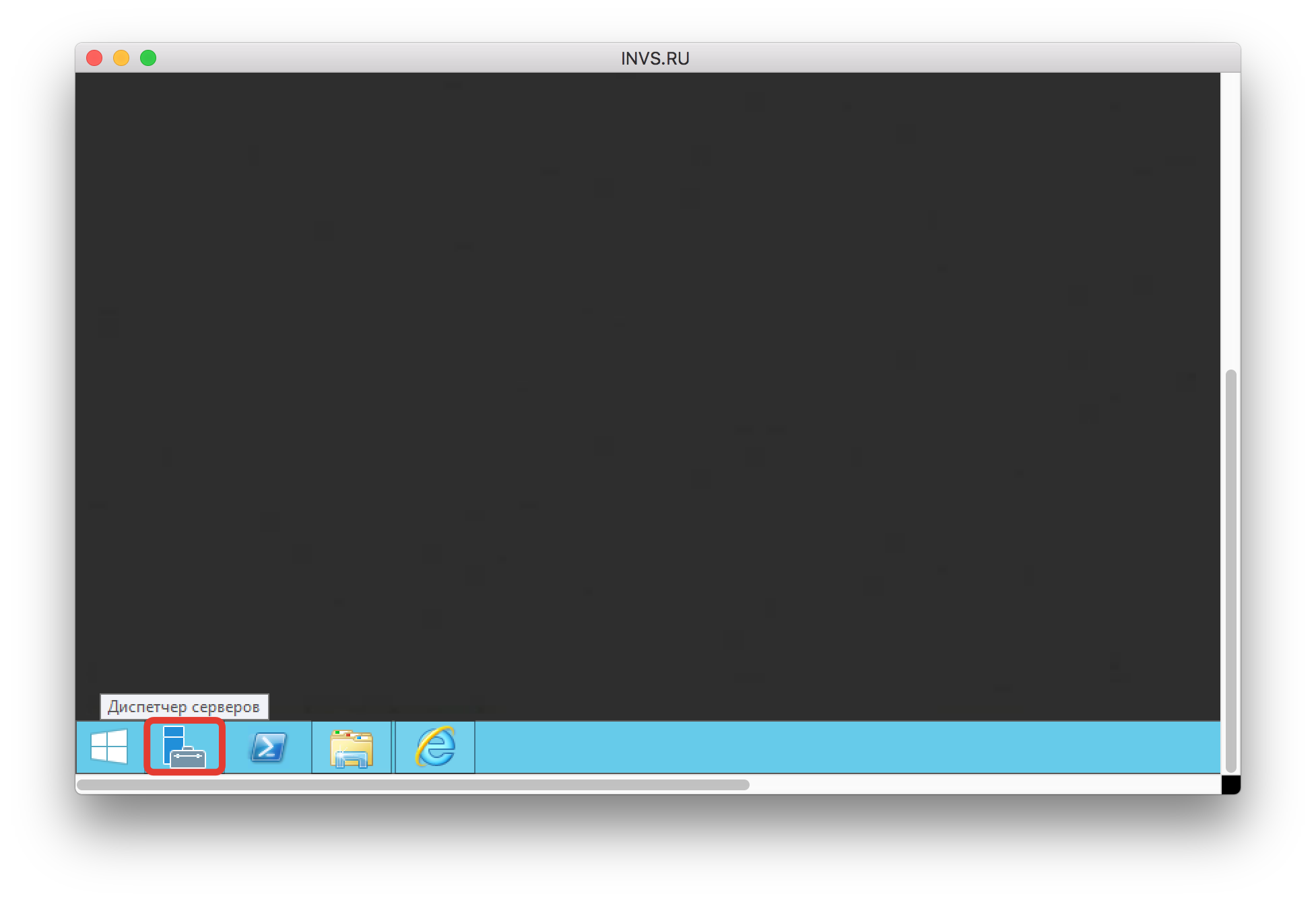
- Зайти в Диспетчер серверов из панели задач
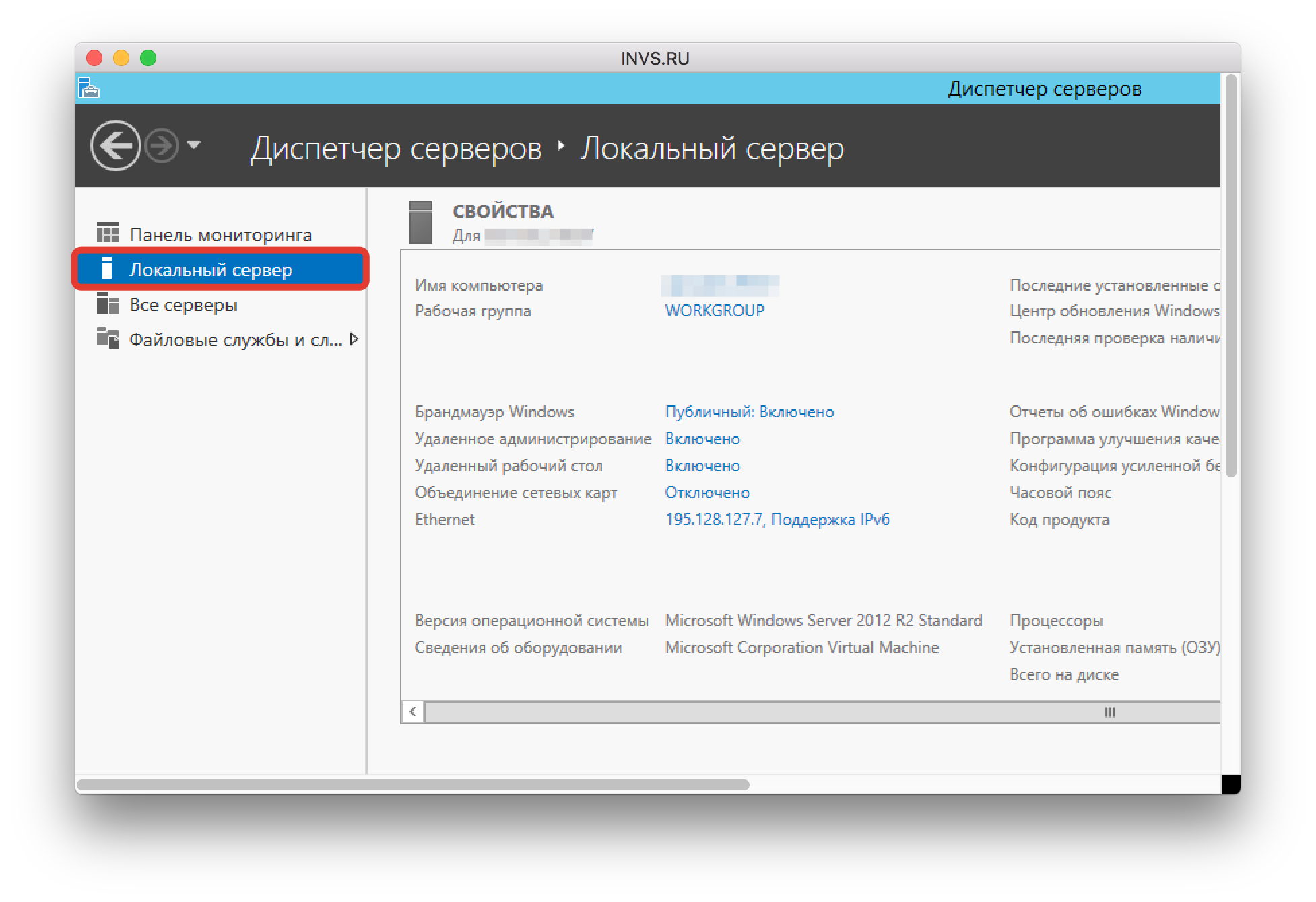
- Выбирайте в левой колонке “Локальный сервер”
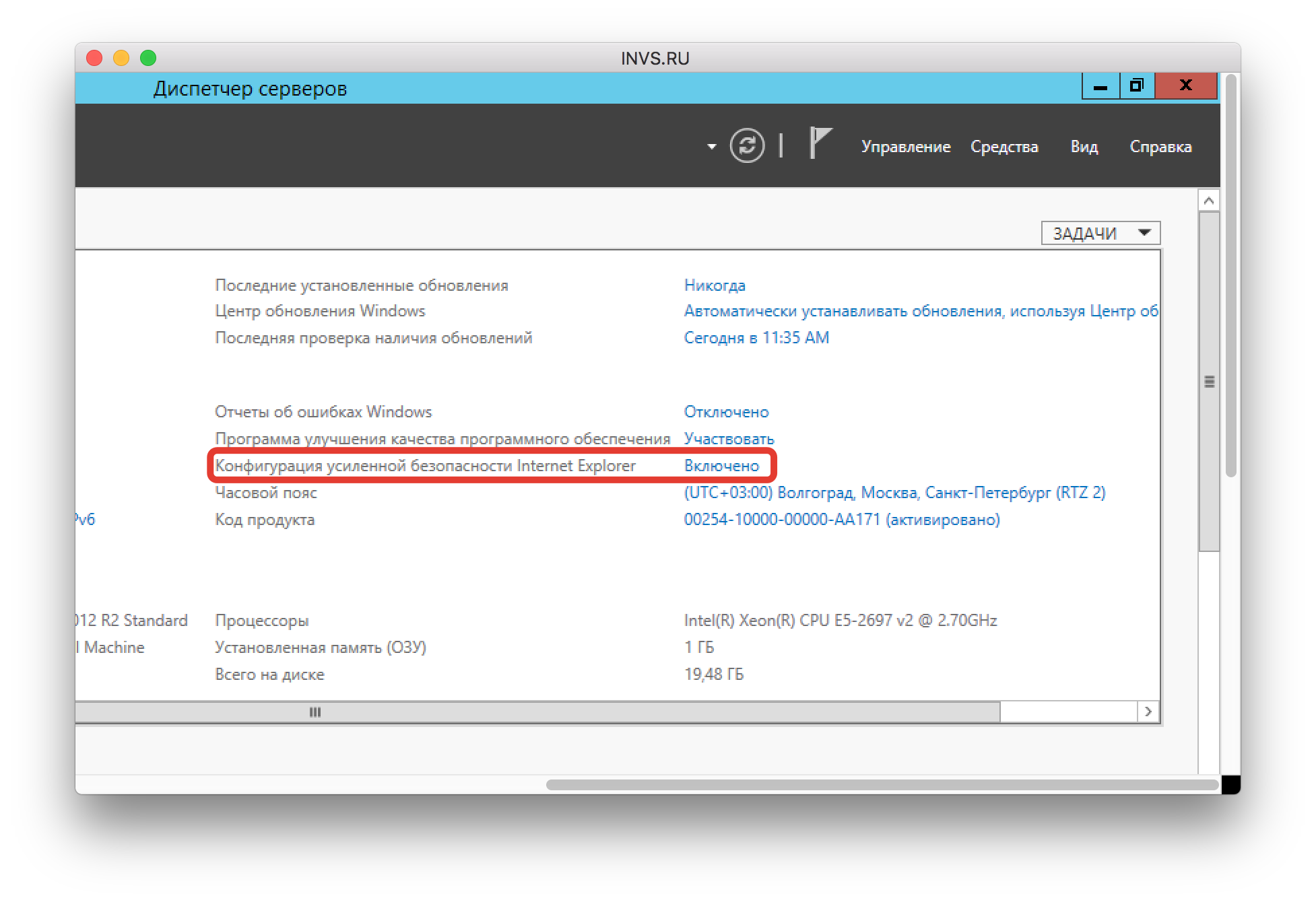
- В правой колонке параметров найдите пункт “Конфигурация усиленной безопасности Internet Explorer” и нажмите на слово “Включено”
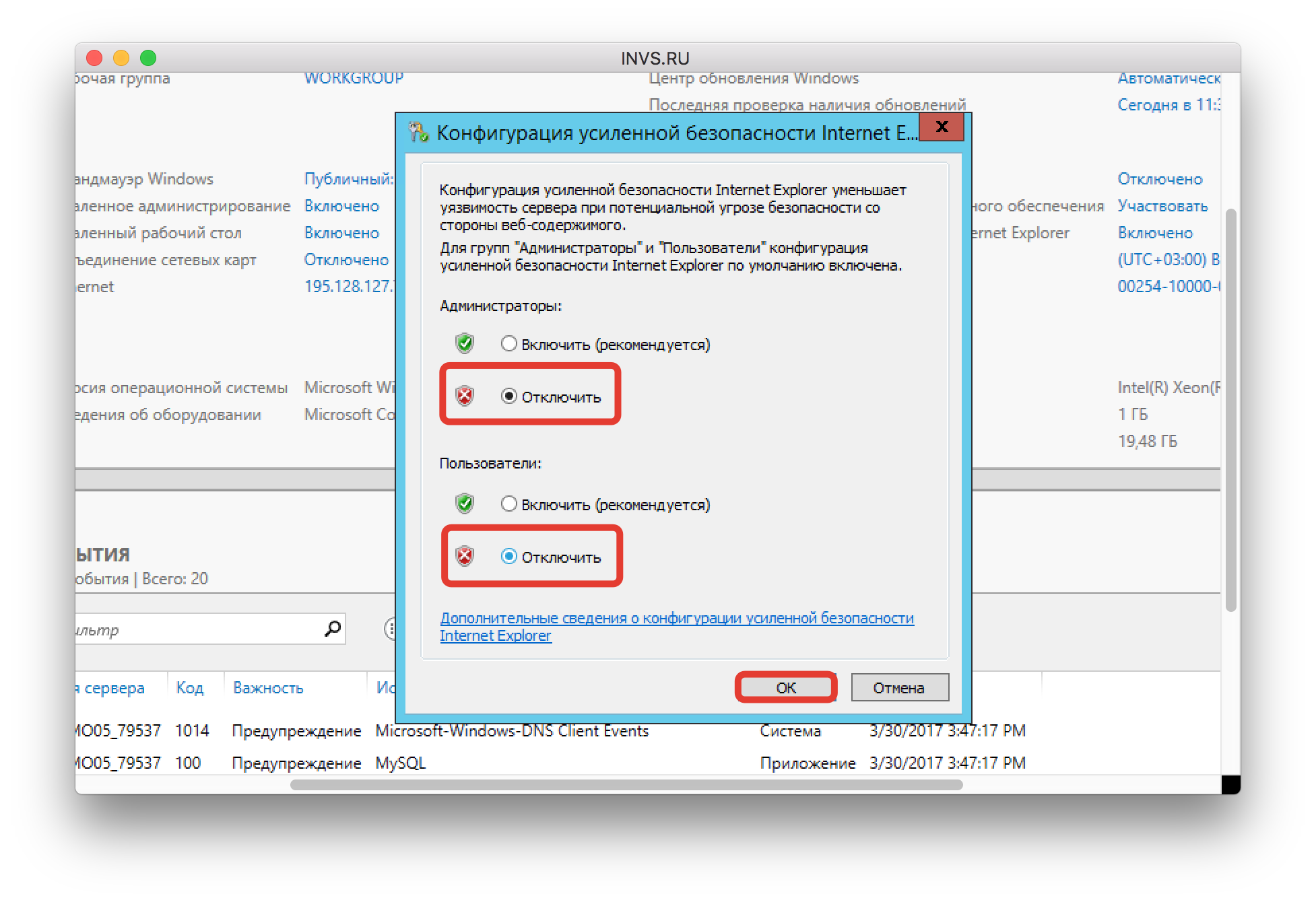
- Во всплывшем окне переставьте все параметры на “Отключить” и нажмите кнопку “ОК”. Не переживайте, что в диспетчере задач показывается, что защита все еще включена, правильно параметр будет отображен после перезагрузки страницы, например, кнопкой F5.
Не открываются сайты HTTPS: пошаговая инструкция по исправлению

На многих компьютерах с Windows XP и 7, особенно в офисах, в качестве браузера используется Internet Explorer. Это устаревший интернет-обозреватель, известный своими тормозами и низкой скоростью работы. Ныне не поддерживается, ему на замену пришел Edge.
Одной из проблем эксплуатации Internet Explorer является невозможность открывать интернет-ресурсы, работающие по защищенной версии HTTP протокола – HTTPS. Давайте разберёмся, что делать, когда IE не открывает HTTPS сайты.
Проверить дату и время на ПК

Чаще всего HTTPS не открывается на старых компьютерах с Windows XP. Уровень защиты зашифрованного протокола HTTP не позволяет работать с ним, если дата или даже время на сервере и компьютере пользователя отличаются.
В первую очередь вызовите окно настроек даты и времени, кликнув по текущему времени в трее, и выставьте корректные данные.
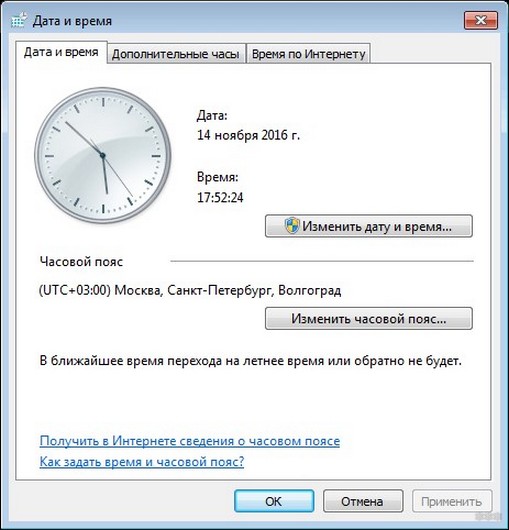
В Windows 10 кликните по иконке, где выводятся дата с временем, нажмите «Параметры…» (или «Настройки даты и времени»). Укажите правильные данные или позвольте системе автоматически синхронизировать их с сервером, укажите необходимый часовой пояс.
Если настройки сбиваются после каждой перезагрузки компьютера, замените батарейку CMOS на материнской плате, выставьте правильные параметры. После этого проблема, когда браузер IE не открывает HTTPS страницы, исчезнет.
О проблеме запуска веб-обозревателя смотрите тут:
Мешают антивирус или файрвол
Вторая распространённая причина, почему не работает HTTPS, это функционирование программ безопасности. Антивирус с встроенным файрволом или брандмауэр могут блокировать данный протокол. В настройках программы исключаем HTTPS из сканирования, если во всех браузерах не открываются страницы, передаваемые по зашифрованной версии протокола.
Сброс настроек Internet Explorer
В случае, когда одни сайты открываются через другие браузеры, и лишь IE не грузит страницы, адрес которых начинается с https://, сбрасываете настройки интернет-обозревателя.
- Открываете «Панель управления», заходите в «Свойства обозревателя». Вид иконок переключите на значки, в ином случае пункт ищите в подразделе «Сети и Интернет».
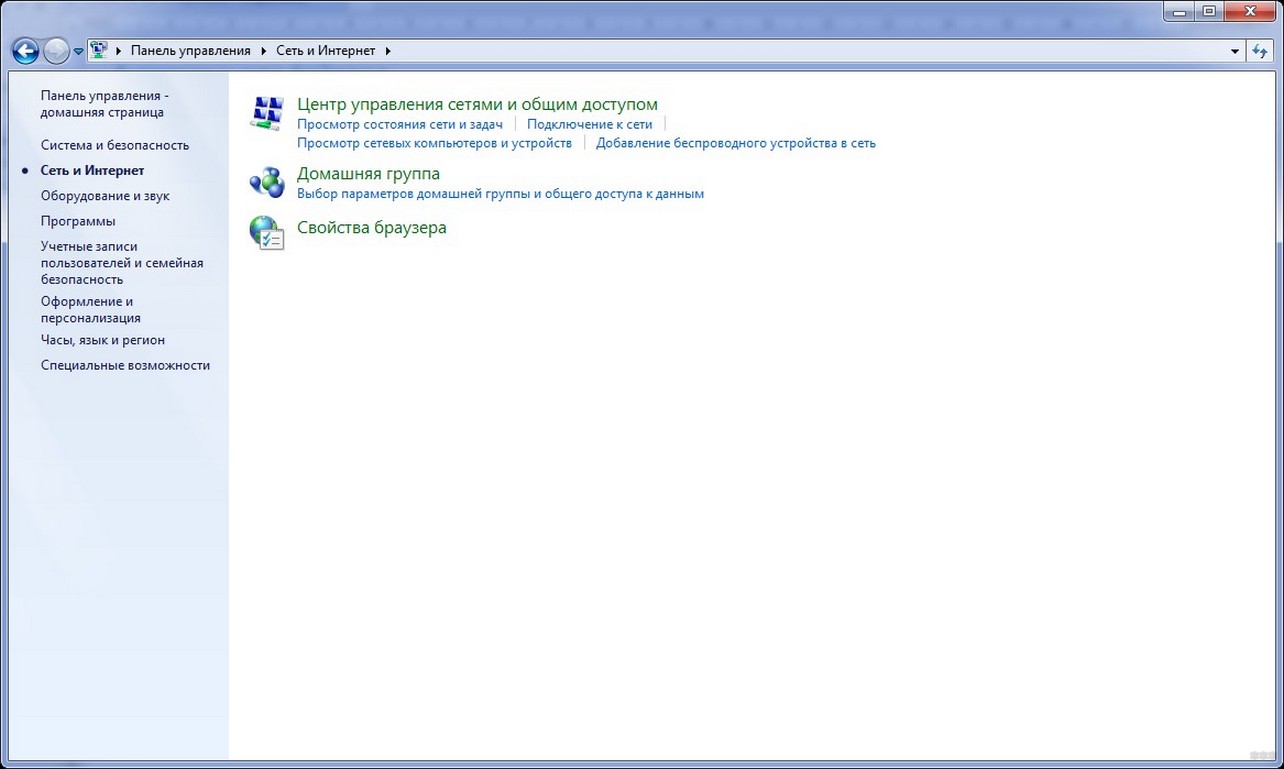
Второй способ открыть нужное окно – через пункт главного меню «Сервис» веб-обозревателя вызываете «Свойства браузера». Если оно спрятано, нажмите Alt.
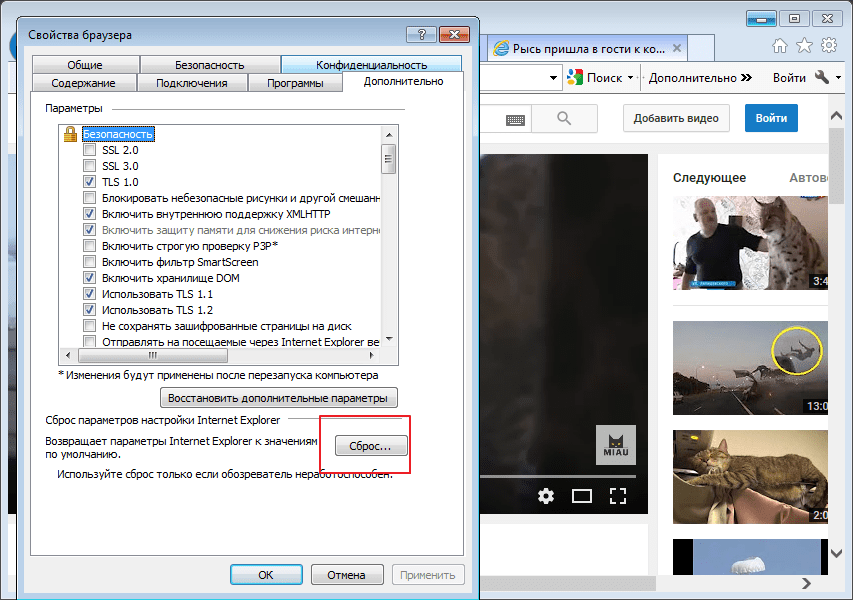
- Перейдите во вкладку «Дополнительно» и кликните «Сброс».
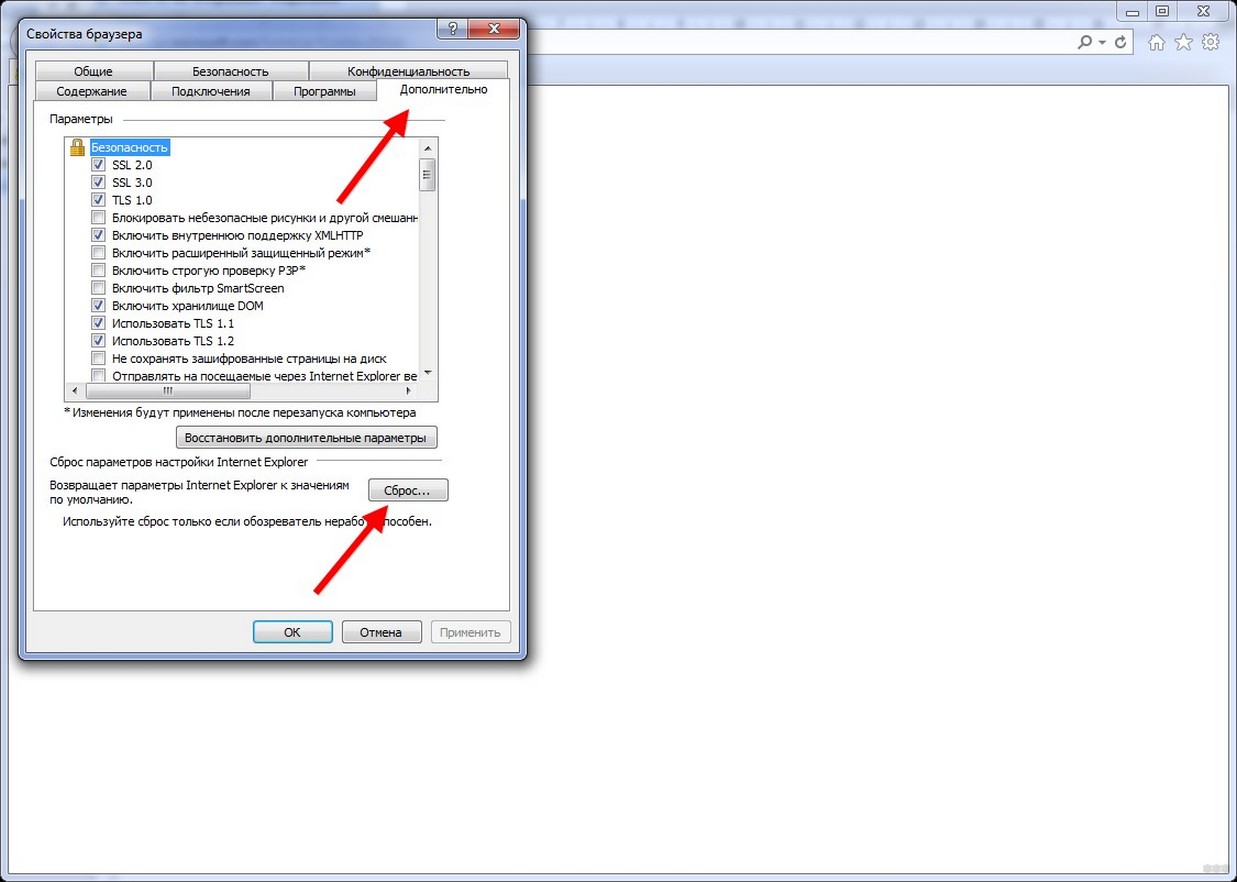
- Сохраните настройки, перезапустите компьютер для вступления новой конфигурации в силу.
Прочие методы решения проблемы
В следующем видео описаны варианты, если не открываются сайты в любом обозревателе:
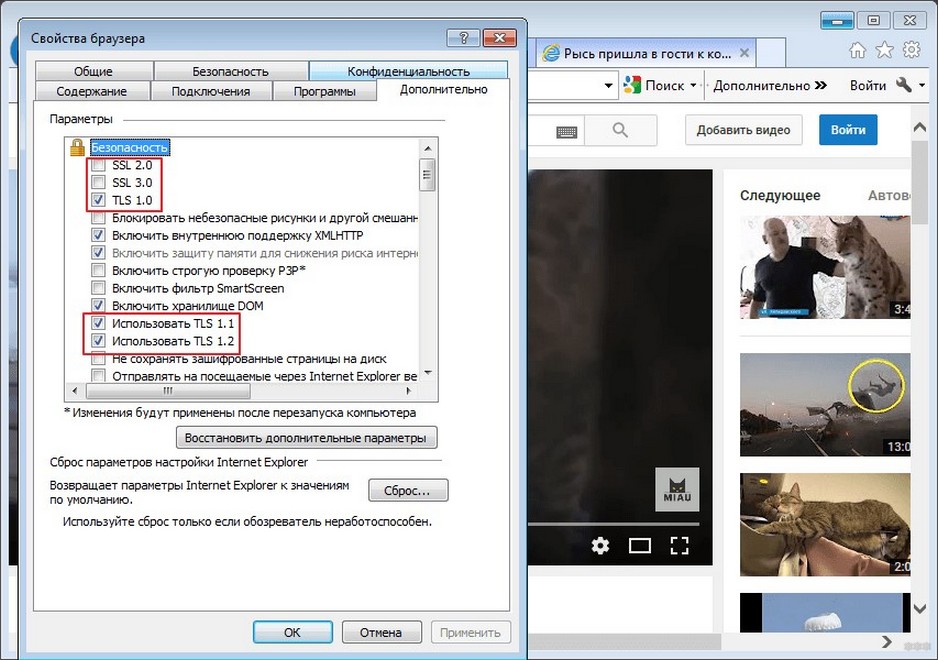
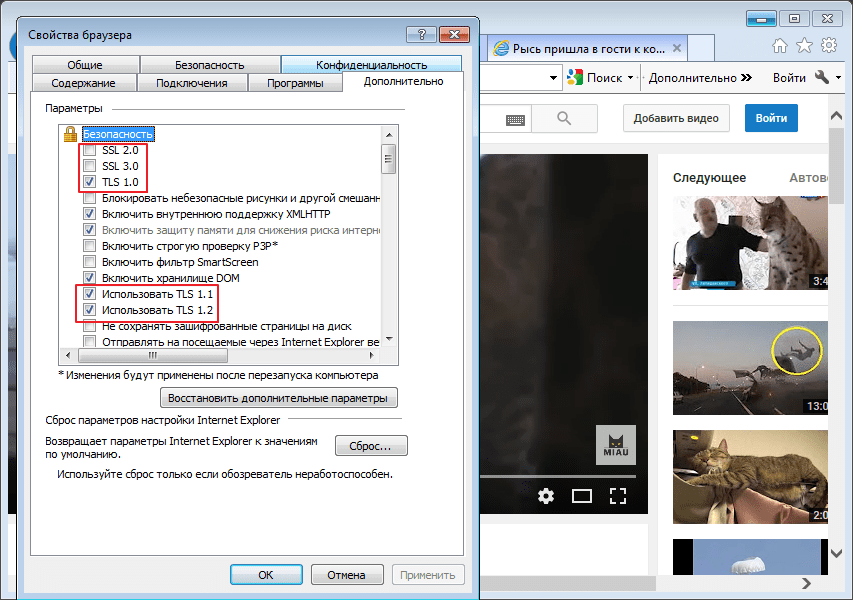
Ещё вариант: откройте «Свойства браузера», приведённым выше способом, отметьте флажками пункты TLS 1.0 – TLS 3.0 и обе опции «Использовать TLS 1.x». Также перезапускаем операционную систему.
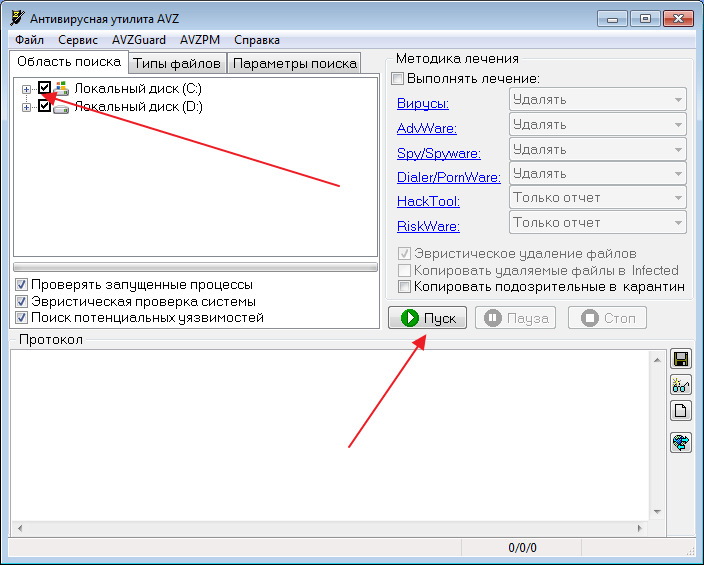
Вирусы и вредоносные приложения нередко блокируют доступ к определённым ресурсам или сами сетевые протоколы. Убедиться в их отсутствии или обнаружить и удалить может практически любой антивирусник, в том числе портативный, такой как Dr. Web, CureIt или AVZ.
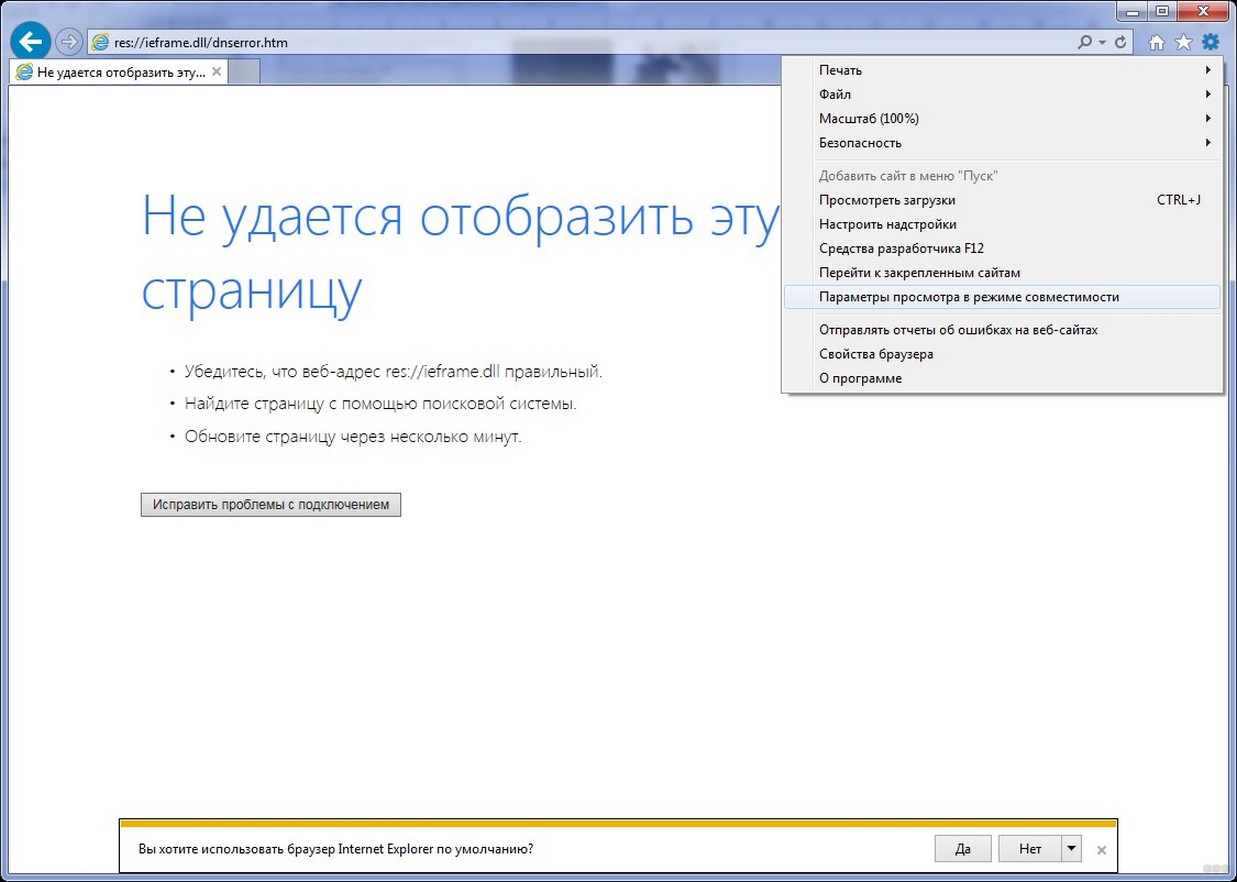
Редко, но помогает загрузка сайта в режиме совместимости. Для этого перейдите на ресурс, кликните по иконке шестерёнки правее от адресной строки и выберите «Параметры просмотра в режиме совместимости».
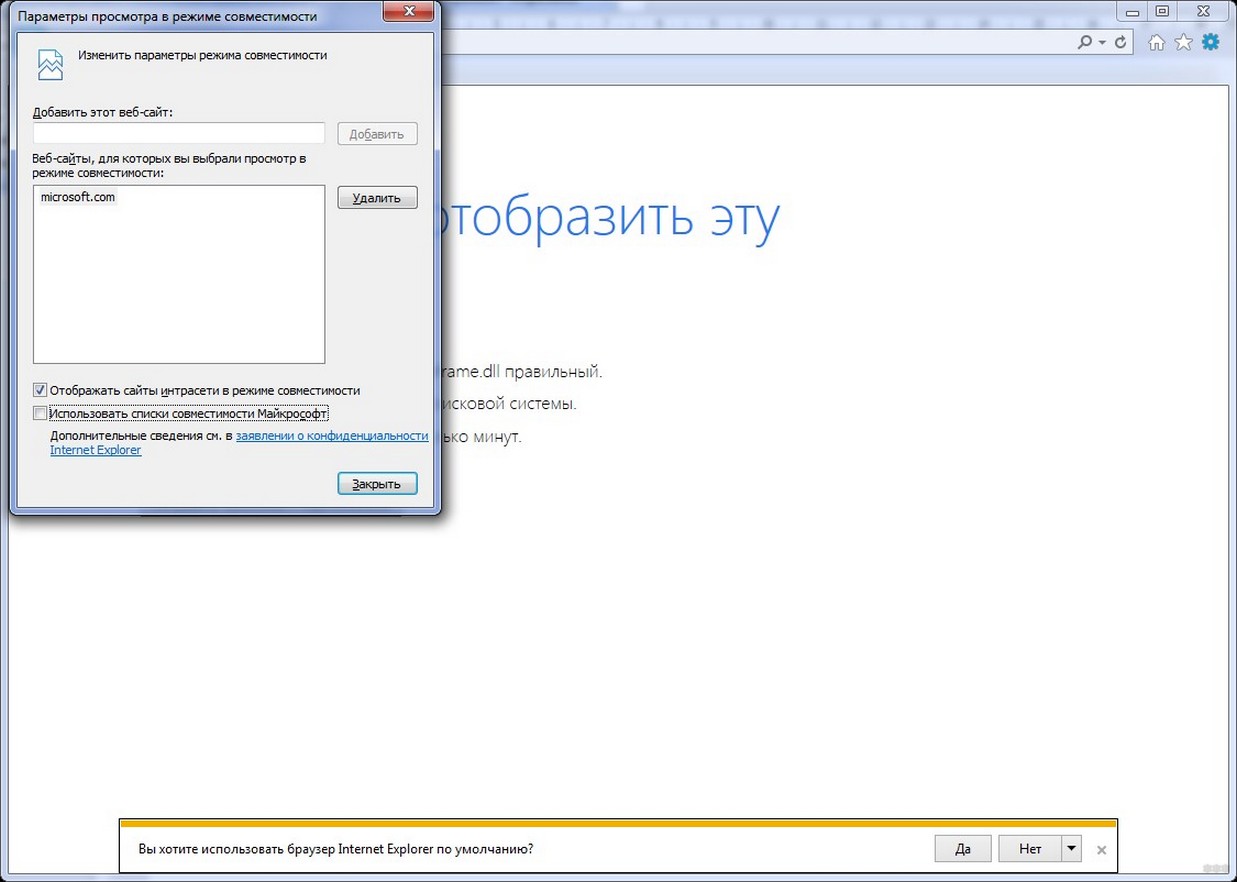
Добавьте сайт в список. Чтобы избавиться от рутины, активируйте опцию использования списков доверенных адресов, размещенных и регулярно обновляемых на серверах Microsoft.
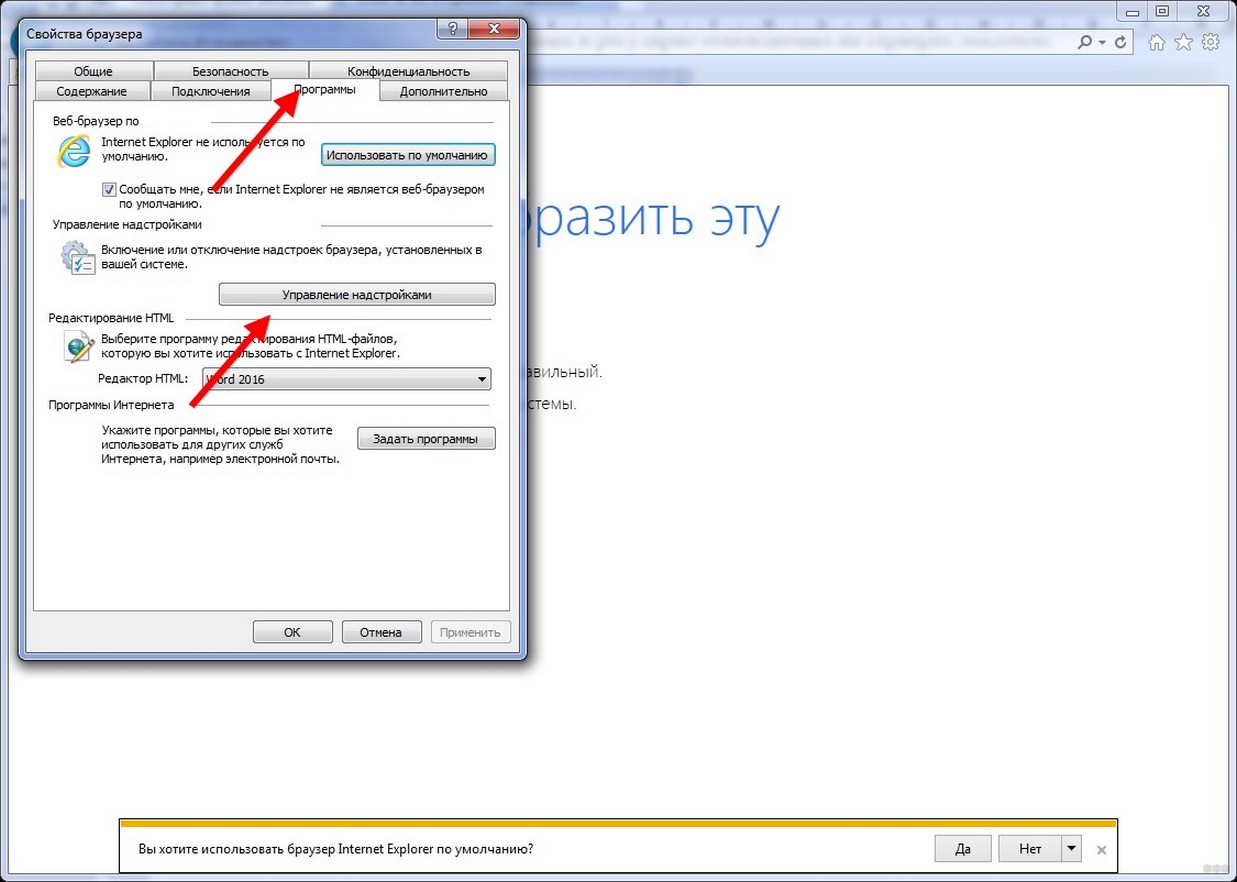
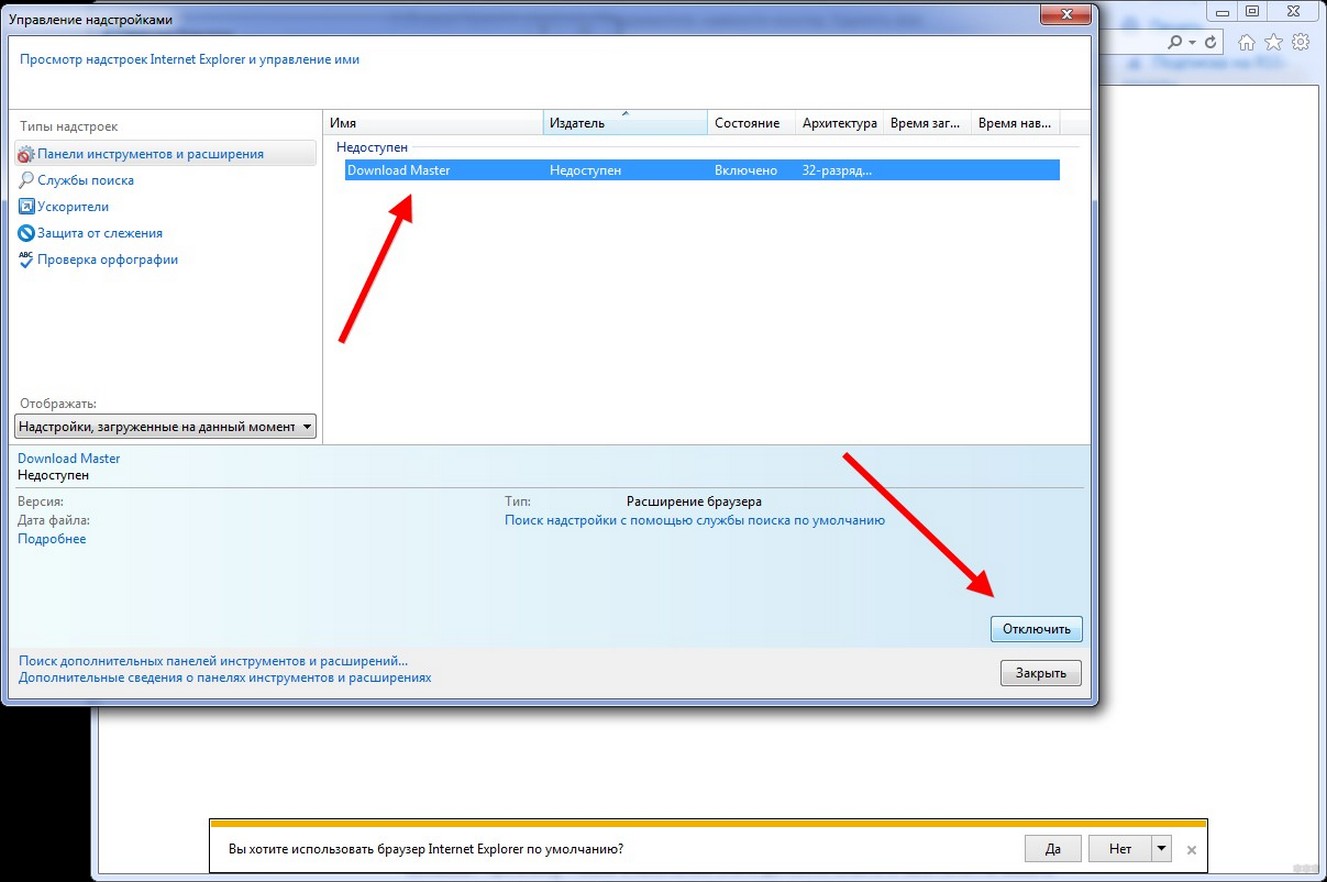
Дальше – запуск обозревателя без надстроек через соответствующий ярлык в «Пуске» либо «Свойства обозревателя». Во втором случае перейдите во вкладку «Программы», кликните «Надстройки» или «Управление надстройками». Кликайте по каждой из них и отключайте.
Самый простой и действенный способ – загрузка нормального браузера. IE никогда не отличался скоростью, стабильностью, удобством, популярностью среди пользователей, а сейчас он вообще не поддерживается Microsoft.
Есть еще много советов, когда браузер Internet Explorer не открывает страницы HTTPS. Но, думается мне, все они бестолковые. На всякий случай напишу (если кому-то помогут, дайте знать):
- Перезагрузка роутера и компьютера.
- Очистка кэш и куки.
- Если ПК подключен по Wi-Fi, попробуйте кабельное подключение.
- Сделайте откат ОС к последней сохраненной точке (при условии, что до обновления все работало).
- Переустановка операционной системы.
Как по мне, проще пользоваться другим браузером, чем ломать голову. Если вы знаете другие рабочие и проверенные варианты решения проблемы, пожалуйста, напишите в комментарии! Будем благодарны!
Почему не работают сайты HTTPS в Internet Explorer
Почему случается так, что одни сайты на компьютере открываются, а другие нет? Причем один и тот же сайт может открыться в Opera, а в Internet Explorer попытка будет неудачной.
В основном такие проблемы возникают с сайтами, которые работают по протоколу HTTPS. Сегодня речь пойдет, о том, почему Internet Explorer не открывает такие сайты.
Почему не работают сайты HTTPS в Internet Explorer
Правильная настройка времени и даты на компьютере
Дело в том, что протокол HTTPS является защищенным, и если у вас в настройках установлено неправильное время или дата, то зайти на такой сайт в большинстве случаев не получится. К слову, одной из причин подобной проблемы является севшая батарейка на материнской плате компьютера или ноутбука. Единственное решение в таком случае — ее замена. Остальное исправить значительно проще.
Изменить дату и время можно в правом нижнем углу рабочего стола, под часиками.

Перегрузить устройства
Если с датой все нормально, тогда пробуем поочередно перегрузить компьютер, роутер. Если не помогло подключаем интернет-кабель напрямую к компьютеру. Таким образом можно будет понять в какой области искать проблему.
Проверка доступности сайта
Пробуем зайти на сайт через другие браузеры и если все в порядке, тогда переходим к настройкам Internet Explorer.
Заходим в «Сервис — Свойства браузера». Вкладка «Дополнительно». Проверяем наличие галочек в пунктах SSL 2.0, SSL 3.0, TLS 1.1, TLS 1.2, TLS 1.0. При отсутствии, отмечаем и перегружаем браузер.
Сброс всех настроек
Если проблема не исчезла, опять заходим в «Панель Управления — Свойства обозревателя» и делаем «Сброс» всех настроек.
Проверяем компьютер на вирусы
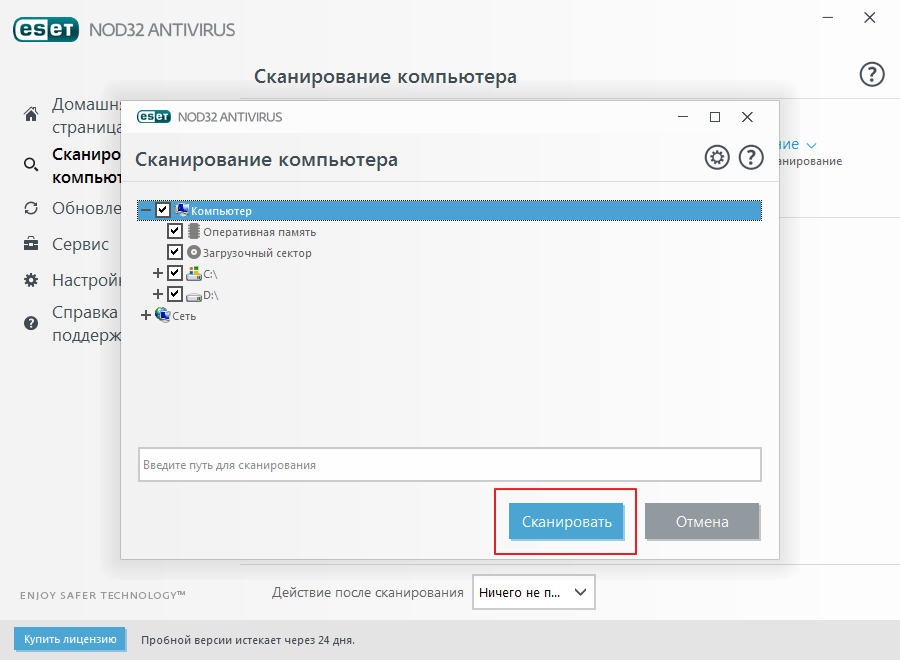
Очень часто различные вирусы могут блокировать доступ к сайтам. Проведите полную проверку установленным антивирусом. У меня стоит NOD 32, поэтому показываю на нем.
Для надежности можно привлечь дополнительные утилиты например AVZ или AdwCleaner.
Кстати, нужный сайт может блокировать и сам антивирус, если видит в нем угрозу безопасности. Обычно при попытке открыть такой сайт, на экране отображается сообщение о блокировке. Если проблема была в этом, то антивирус можно отключить, но только в том случае, если уверены в безопасности ресурса. Может не зря блокирует.
Если ни один способ не помог, значит файлы компьютера были повреждены. Можно попробовать откатить систему до последнего сохраненного состояния (если такое сохранение было) или переустановить операционную систему. Когда я столкнулся с подобной проблемой, мне помог вариант со сбросом настроек.