
Задать интервал для Х
Но задать ее не могу (Mathcad 15). Он просто пишет две точки и все.
Но при этом могу задавать перечислением:
Но при подстановке в функцию f(x) происходит ошибка: пишет что значение должно быть скалярным.
Хотя в видеоуроках все норм и выдается таблица значений при различных приближениях х.
Помогите плз разобраться!
94731 / 64177 / 26122
Регистрация: 12.04.2006
Сообщений: 116,782
Ответы с готовыми решениями:
Как задать интервал без шага
Здравствуйте. Такой вопрос : как переменной присвоить произвольные значения, (наподобие массивов в.
Как задать интервал с отрицательными и положительными значениями
Доброго времени суток. Подскажите как задать интервал в Mathcad с отрицательными и положительными.
Как можно задать интервал, чтобы отображалось 2 одинаковых значения
Здравствуйте, подскажите как можно задать интервал, чтобы отображалось 2 одинаковых значения (на.
Как задать интервал функции x в Gnuplot
Всем привет! Подскажите пожалуйста как задать интервал функции x в гнуплоте. Не осей, а именно.
4217 / 3412 / 396
Регистрация: 15.06.2009
Сообщений: 5,818
Великий и могучий Help -> Range variables
В панели инструментов Matrix есть соответствующая команда
Или клавиши: x : 1 , 2 ; 10
Как в mathcad задать интервал
Но задать ее не могу (Mathcad 15). Он просто пишет две точки и все.
Но при этом могу задавать перечислением:
Но при подстановке в функцию f(x) происходит ошибка: пишет что значение должно быть скалярным.
Хотя в видеоуроках все норм и выдается таблица значений при различных приближениях х.
Помогите плз разобраться!
Как задать интервал без шага
Здравствуйте. Такой вопрос : как переменной присвоить произвольные значения, (наподобие массивов в.
Как задать интервал с отрицательными и положительными значениями
Доброго времени суток. Подскажите как задать интервал в Mathcad с отрицательными и положительными.
Как можно задать интервал, чтобы отображалось 2 одинаковых значения
Здравствуйте, подскажите как можно задать интервал, чтобы отображалось 2 одинаковых значения (на.
Как задать интервал функции x в Gnuplot
Всем привет! Подскажите пожалуйста как задать интервал функции x в гнуплоте. Не осей, а именно.
В этой статье мы подробно разберем, как в MathCAD задать интервал с определенным шагом.
MathCAD интервал значений
Для начала вспомним: чтобы задать диапазон значений с шагом 1 по умолчанию вводим переменную, которой мы задаем значение (у меня это будет х), затем ставим знак присвоение

Затем вводим начальное значение интервала (пусть у нас это будет 2) и нажимаем кнопку «точку с запятой» « ; » (помним что на латинской раскладке клавиатуры «точка с запятой» это русская буква «ж»), MathCAD показывает «точку с запятой» как «две точки» « .. ». Далее ставим конечное значение интервала (пусть будет 12)

Теперь, если мы поставим « х= » мы получим таблицу со значениями заданного диапазона.

Однако, использовать эти значения в выражениях не получится, т.к. MathCAD определяет их как не скалярную величину

В то же время, простое вычисление вполне можно произвести

Чтобы можно было использовать диапазон в выражении, определим значения вектора, для этого введем новую переменную, « у », нажимаем на клавишу « [ » на клавиатуре (это клавиша « х » на русской раскладке), далее вводим нашу переменную диапазона, знак присвоения и снова переменную диапазона (на клавиатуре это будет выглядеть следующим образом: y[x:x ).

Теперь если в каком-либо выражении будет встречаться переменная «у», MathCAD будет вычислять значения для каждого значения данного диапазона, правда с одним «но», вычисления будут происходить с нулевого значения, а так как наш диапазон начинается с двойки от вычисления нулевого и первого значения будут равняться нулю

Конечно, это несколько, не удобно, особенно, если брать большие интервалы, или интервалы далеко от нуля. Можно вызывать значение отдельного значения интервала, задав необходимый индекс (на клавиатуре наберем z[2= ).
MathCAD интервал с заданным шагом
По умолчанию шаг интервала в MathCAD принят за единицу, чтобы его сделать другим необходимо задать интервал следующим образом: а:=0.2,0.4..2 (этим выражением мы задаем интервал от 0,2 до 2 с шагом 0,2)
Урок 7. Переменные-диапазоны и графики в Mathcad
Переменные-диапазоны имеют множество значений. На рисунке Вы видите определение и вывод двух переменных-диапазонов.

Для первой переменной начальное значение равно 0, конечное – 3, а шаг равен 1. Для второй переменной первое значение определено 3, второе – 6, а верхняя граница равна 13. Первая переменная-диапазон i создана как математическая область с помощью оператора [..]:
Для ввода этого выражения наберите [i:0..3].
Вторая переменная j определяется в два шага:
- Введите [j:3,], и после запятой появится местозаполнитель
- Введите второе значение и верхнюю границу:
Первый тип переменной-диапазона, с шагом 1, наиболее часто используем. При необходимости, эту переменную можно изменить:

Можно использовать параметры в определении переменной-диапазона. В следующем примере с помощью параметра можно изменять длину переменной-диапазона:

Второй метод определения более гибок. В местозаполнитель, который появляется после запятой, вводится второе значение переменной-диапазона (не шаг увеличения). Во второй местозаполнитель вводится верхняя граница: значения переменной-диапазона закончатся на этой границе или до нее:

Если переменная-диапазон используется в качестве индекса массива, то ее элементы должны быть натуральными числами или нулем.
Элемент переменной-диапазона нельзя получить по индексу – при попытке сделать это появится сообщение об ошибке «Значение должно быть вектором»:

Понятие «вектор» мы обсудим позднее в наших уроках.
Наша функция
Мы вычислим нашу функцию для шести значений переменной-диапазона:
(Ряд 0, 1, 2, 3, 4, 5 включает в себя шесть значений.) Определим шесть значений переменной x (подстрочный индекс – с помощью [):
С помощью подстрочных индексов можно проверить значения:

Теперь определим и проверим значения функции:

Для проверки всех значений наберите [x=] и [y=]:

Это векторы – мы их подробно обсудим в уроке 22.
Первый график
Теперь значения x и y можно вывести на график. Нажмите Графики –> Вставить график –> График XY

Появятся оси. В местозаполнитель введите y:

Щелкните по местозаполнителю внизу, введите [x] и нажмите [Enter]. Появится график:

Элементы графика
Элементы графика показаны на рисунке внизу. Этими элементами являются:
- Две оси: ось X и ось Y.
- Легенды осей X и Y.
- Фон графика.
- Линия графика.
- Метки на осях.
- Значения на метках.

Выберите созданный график щелчком с зажатой клавишей [Ctrl]. Подведите курсор к правому нижнему углу – он изменится на двойную стрелку. Щелкните мышью и перемещайте курсор для изменения размеров области. Установите такой размер, который Вам больше подходит. Теперь подведите курсор на горизонтальную ось X. С помощью двойной стрелки Вы можете перемещать ее вверх и вниз. Вертикальную ось Y можно перемещать аналогичным образом в горизонтальном направлении. Фон графика можно изменить с помощью вкладки График –> Фон графика. Выберите тип фона Прозрачный.
Мы посчитали и вывели на график лишь несколько точек, поэтому график получился несглаженным. Возможно, лучше вывести на график только точки. Выберите Графики –> Стили –> Символ и выберите круг – третий символ в списке. На линии появятся символы:

Выберите Стиль линии –> (нет), и линия исчезнет. Поскольку символы малы, увеличьте толщину кривой (размер символов также увеличится). Измените также цвет кривой на красный:

Теперь обратите внимание на метки и значения возле них. Медленно проведите указатель мыши по меткам вдоль оси Y. Значения на первой, второй и последней метки увеличатся при наведении на них указателя. Их можно изменить. Первое и последнее значение определяют границы вывода графика. С помощью второго значения можно изменять число меток на оси. Измените значение на второй метке на оси Y на 5 вместо 2.5, а на оси X – на 1 вместо 0.5:

Выберите график, затем щелкните по вкладке График –> Оси –> Выражения оси. При щелчке вне графика легенда исчезнет (она появится, если Вы щелкните по графику). На рисунке вместо легенды размещены две маленькие математические области с y и x:

Полученный в результате график, возможно, выглядит лучше, чем изначальный, но это дело вкуса.
Быстрое построение графика
Есть способ построить график быстрее, если Вы хотите увидеть лишь поведение функции. Перед тем, как сделать это, удалите предыдущие значения переменной x с помощью команды clear(x):
Функция, график которой нужно построить:

Вставьте график XY. Введите [y(x] в первый местозаполнитель и [x] во второй. Затем щелкните вне графика. Диапазон x обычно выставляется от -10 до 10. Диапазон по y выбирается автоматически:
как задать интервал в маткаде
Ответ от О-Блез Паскаль[новичек]
А какие должны быть? Даст только минус 5. Так как эта запись означает, что икс должен меняться в ряду от минус 5 следующее число называется 0.5, а последнее число ряда должно быть ноль, что меньше чем 0.5 . Ваша ошибка: или Вы считаете, что второе число — это шаг, но это не так — это второе число ряда (а шаг разница между ними) . Либо еще типичная ошибка, что введено не математическое выражение а комментарий, т. е. например нажат пробел перед иксом или еще как-то строка преобразовалась в текст.
Если нужен Ваш интервал, то запись должна быть такой же но второе число должно быть не 0.5, а минус 4.5. Сорри, не дают майл. ру писать английскими буквами.
Похожие публикации:
- Какой символ надо ввести чтобы добавить несколько значений по осям на двумерном графике в mathcad
- На сколько каналов можно подписаться в telegram
- Почему в windows movie maker не показывает видео
- Сколько стоит matlab
Как записать в mathcad интервал от 1 до 5 с шагом 0 25
Все итеративные процессы в Mathcad основаны на дискретных аргументах. Если не обращать внимание на способ определения, то дискретный аргумент выглядит как обычная переменная. Различие в том, что обычная переменная принимает только одно значение, в то время как дискретный аргумент принимает ряд значений, отделяемых одинаковыми шагами. Например, можно определить дискретный аргумент, чтобы пройти от -4 до 4 с шагом 2. Если теперь использовать этот дискретный аргумент в выражении, Mathcad вычислит это выражение пять раз, один раз для каждого значения, принимаемого дискретным аргументом.
Без дискретных аргументов было бы невозможным полное использование возможностей Mathcad. Этот раздел показывает, как определять и использовать дискретные аргументы, чтобы выполнять многократные вычисления.
Определение и использование дискретного аргумента
Чтобы определять дискретный аргумент, напечатайте имя переменной, сопровождаемое двоеточием и диапазоном значений. Например, вот как определить переменную j, принимающую значения от 0 до 15:
- Напечатайте j и затем нажмите клавишу двоеточия (:). Пустое поле указывает, что Mathcad ожидает определение для j. В этот момент Mathcad не знает, будет ли j обычной переменной или дискретным аргументом.
- Напечатайте 0.Затем нажмите клавишу точки с запятой (;). Это сообщает Mathcad, что определяется дискретный аргумент. Mathcad показывает точку с запятой как две точки . что означает диапазон. Завершите определение дискретного аргумента, печатая 15 в оставшемся поле.
Это определение указывает, что j принимает значения 0,1,2. 15. Чтобы определять дискретный аргумент, который изменяется с шагом, отличным от 1, см. подраздел “Типы диапазонов” ниже в этой главе.
Если только дискретный аргумент определён, он принимает полный диапазон значений каждый раз, когда он используется. Если дискретный аргумент используется, например, в выражении, Mathcad должен вычислить это выражение для каждого значения дискретного аргумента.
Следует определять дискретный аргумент в точности, как показано выше. Должны быть:
- имя переменной слева,
- или := или в середине, и
- допустимый диапазон справа.
Обратите внимание, что нельзя определять простую переменную через дискретный аргумент. Например, если, определив j, как показано, теперь записать , то Mathcad истолкует это как попытку приравнять скалярную переменную дискретному аргументу, и отметит уравнение сообщением “нескалярная величина”.
Дискретный аргумент может применяться для присвоения значений элементам вектора или матрицы. Можно определять элементы вектора, используя дискретный аргумент как нижний индекс. Например, чтобы определить для каждого значения j:
Рисунок 1 показывает вектор значений, вычисленных по этой формуле. Поскольку j — дискретный аргумент, вычисления по формуле делаются для каждого значения j. Это определяет для каждого значения j от 0 до 15. Результат точно такой же, как если бы напечатать
| x := 0 2 + 1 |
| x1 := 1 2 + 1 |
| . |
| . |
| . |
| x15 :=15 2 + 1 |
Чтобы понимать, как Mathcad вычисляет при помощи переменных диапазона, имейте в виду основной принцип:
Если дискретный аргумент используется в выражении, Mathcad вычисляет выражение один раз для каждого значения дискретного аргумента.
Этот принцип выражает различие между выражениями с дискретным аргументом и без него. Выражения, которые не содержат дискретный аргумент, имеют только одно значение. Выражения, содержащие дискретные аргументы, принимают много значений, которые соответствуют каждому значению каждого дискретного аргумента.
Рисунок 1: Использование дискретного аргумента для определения элементов вектора x.
Если в формуле используются два или более дискретных аргумента, Mathcad вычисляет формулу один раз для каждого значения каждого дискретного аргумента. Это обсуждается подробнее в разделе “Итерационные вычисления” ниже в этой главе.
Mathcad требует больше времени для вычисления формул, содержащих дискретный аргумент, поскольку приходится выполнять многократные вычисления. Форма курсора изменяется во время вычислений. Чтобы прервать вычисления, нажмите [Esc]. Чтобы возобновить вычисления, щёлкните мышью на формуле и нажмите [F9].
Определение j в предыдущем разделе является самым простым типом определения диапазона. Mathcad допускает дискретные аргументы со значениями, расположенными от любого значения до любого другого значения и меняющимися с произвольным шагом.
Вот как выглядит определение произвольного дискретного аргумента. Напечатайте:
Это будет выглядеть как:
В этом определении диапазона:
- Переменная k — имя дискретного аргумента. Это должно быть простое имя. Никакие нижние индексы или функциональные определения не допустимы.
- Число 1 — первое значение, принимаемое аргументом k.
- Число 1.1 — второе значение в диапазоне. Обратите внимание, что это не размер шага. Размер шага в этом примере 0.1, разница между 1.1 и 1. Если опустить запятую и 1.1, Mathcad примет размер шага равным 1 в подходящем направлении.
- Число 2 — последнее значение в диапазоне. В этом примере значения аргумента постоянно увеличиваются. Если бы записать , то k проходил бы значения от 10 до 1. Если третье число в определении диапазона не равно целому числу приращений начального значения, аргумент всё равно не выйдет за его пределы. Например, пусть определили k := 10, 20 ..60, тогда k будет принимать значения 10, 20, 30. 60.
Можно использовать произвольные скалярные выражения вместо 1, 1.1 и 2. Однако эти значения должны всегда быть вещественными числами. Комплексные числа не имеют смысла в определениях дискретного аргумента, потому что имеется бесконечное число путей, соединяющих два данных комплексных числа. Рисунок 2 показывает результаты различных определений дискретного аргумента.
Рисунок 2: Некоторые допустимые определения дискретного аргумента.
Обратите внимание, что, если для дискретного аргумента используется дробное приращение, нельзя использовать этот дискретный аргумент как нижний индекс, поскольку нижние индексы должны быть целыми числами.
Исправляем ошибки: Нашли опечатку? Выделите ее мышкой и нажмите Ctrl+Enter
Итак, в прошлый раз мы с вами узнали, что MathCAD умеет давать пользователю результаты решения уравнений в двух принципиально разных формах: аналитической и численной. И посмотрев на то, что аналитическое решение уравнений третьей и четвертой степеней не просто громоздкое, а очень громоздкое, пришли к выводу, что проще и полезнее (для собственного душевного равновесия) будет решать такие уравнения не в общем виде, а численно. В этот раз мы с вами поговорим еще немного об уравнениях.
Одним из удобных и наглядных способов решения уравнений является графический. Графическим он называется потому, что при использовании такого способа решение уравнения f(x) = 0 представляется в виде графика функции f(x), пересечения которого с осью абсцисс (X) и будут решениями начального уравнения. Конечно, особенно точным такой способ решения назвать сложно, но он может пригодиться для задания начального приближения, необходимого для полноценной работы функции root, которая поможет найти корни более точно. Для начала рассмотрим простенькое квадратное уравнение 2×2 — 7x — 17 = 0. Левую часть уравнения нужно записать в виде функции, т.е. нужно сделать запись f(x) := 2×2 — 7x — 17. Напомню, что оператор присваивания (:=) записывается с клавиатуры при помощи простого двоеточия, т.е. для латинской раскладки клавиатуры это будет Shift+;, а для русской — Shift+6. Далее нужно задать диапазон построения графика. Для этого для переменной x записываем x := -10..10. Здесь нужно использовать специальный разделитель, применяемый в MathCAD’е для записи интервалов — обычное написание двух символов «.» подряд не поможет. Это разделитель можно найти на панели матричных вычислений (кнопка «m..n») или записать с помощью нажатия на клавиатуре точки с запятой. Итак, все нужное для построения графика мы с вами подготовили. Теперь дело за малым — добавить на рабочее поле собственно график. Для этого на панели «Graph» выберите «X-Y Plot» (самая первая из всех кнопок на панели), и тогда у вас на экране появится область построения графика. Для того, чтобы график в ней построился, нужно в центре под осью абсцисс написать имя нашей переменной (в данном случае им будет, конечно же, x), а по центру рядом с осью ординат — имя нашей функции (то есть f(x)).
Что ж, график у нас теперь есть. Как же определить, какая именно точка соответствует решению нашего уравнения? С этим поможет трассировка. Щелкните по получившемуся графику правой кнопкой мыши и выберите Trace. У вас на графике появится этакий «прицел», который можно будет передвигать мышкой, и окно, в котором будут отображаться координаты точки, находящейся в середине прицела (см. скриншоты). Прицел этот можно, кстати, двигать и при помощи клавиатурных стрелочек, но все равно в любом случае передвигаться он будет исключительно и только вдоль кривой, отображающей ход нашей функции, нули которой мы и ищем. Думаю, основную идею вы уже уловили: передвигая крестик-«прицел» вдоль кривой, можно в окне трассировки увидеть точку, Y-координата которой будет равна нулю.
Здесь, правда, может возникнуть небольшая проблема. В нашем уравнении, например, корень получился не целым, а трассировать функцию по X мы можем только с шагом, равным единице. Конечно, для того, чтобы локализовать корень для последующего применения функции root, в нашем случае достаточно и такой точности: достаточно найти интервал, на котором функция будет менять свой знак (то есть ее значение будет меняться с положительного на отрицательное или, напротив, с отрицательного на положительное). Но для других уравнений может случиться такое, что на единичном интервале может лежать и несколько решений — действительно, почему бы и нет, ведь даже для квадратных уравнений несложно придумать случай, когда такое может случиться. Какой из этого может быть выход? Самый простой и очевидный — уменьшить шаг трассировки по оси X, чтобы можно было более точно искать нулевые точки по оси Y. Сделать это в MathCAD очень просто. Помните, как мы задавали диапазон для нашей переменной x? Давайте кое-что поменяем и запишем его следующим образом: x := -10,-9.9..10. Теперь уже шаг трассировки у нас будет не единица, а одна десятая (0,1). Для того, чтобы уменьшить его еще в десять раз, нужно записать x := -10,-9.99..10. Общий принцип здесь вполне очевиден: мы записываем следующую точку диапазона следом за первой и, таким образом, указываем шаг, с которым MathCAD будет строить (а в итоге — и трассировать) наш график. Для более наглядного отображения данных имеет смысл добавить на график координатную сетку. Сделать это можно, если кликнуть по графику дважды, а затем в появившемся окне (см. скриншот) установить флажки напротив пунктов Grid Lines в категориях X Axis и Y Axis. Первый флажок устанавливает координатные линии для оси X, а второй, соответственно, для оси Y. Единственное, что также рекомендую — так это сразу поменять и цвет линий координатной сетки, кликнув по квадратикам рядом с этими пунктами — по умолчанию он задан кислотно-зеленым, что не очень удобно для глаз. Хотя это уже, конечно, дело вкуса.
Мы с вами еще вернемся к графикам, и, я так думаю, даже и не раз, но на сегодня о них, пожалуй, уже достаточно. Давайте обсудим лучше еще некоторые особенности использования функции root.
Контроль точности решения уравнений с помощью функции root
Практически любой численный метод решения уравнений и систем уравнений является приближенным. Счастливым исключением из этого правила являются, пожалуй, только некоторые матричные методы решения систем линейных уравнений. Ну и решения простых линейных, квадратных и кубических уравнений тоже являются точными — правда, их редко относят к численным, потому что здесь фактически для расчета численных значений корней используются аналитические формулы. С функцией root все несколько иначе: она умеет решать любые (ну, или практически любые) по своему виду уравнения, но зато выдает приближенные значения их решений. Поскольку нередко нужно знать решение уравнения с какой-то четко заданной точностью, будет весьма полезным узнать, как эту точность в MathCAD’е можно контролировать. Оказывается, это совсем не сложно, и даже, более того, я бы сказал, совсем просто. В системе MathCAD существует специальная переменная, служащая как раз таки для контроля точности численных решений. Называется эта переменная TOL, и такое название происходит от английского слова tolerance, которое «Мультилекс» перевел как «допустимое отклонение от стандартного размера». В нашем случае это как раз и означает точность. Для того, чтобы пояснить суть этого параметра, следует немного углубиться во «внутреннюю кухню» MathCAD’а. Не бойтесь, я не буду рассказывать подробно об алгоритмах и писать какие-то формулы. Но если вам это неинтересно, можно просто пропустить следующий абзац.
Дело в том, что методы, применяемые MathCAD’ом при численном решении уравнений, являются итерационными. Что это значит? Это значит, что все эти методы используют для получения значения x цикл, в котором каждое следующее значение решения вычисляется по предыдущему, но с большей точностью. Циклы бывают разными, как и начальные значения переменной x, и в теории численных методов выводятся формулы, показывающие, при каких условиях возможно получение приближенного решения — а ведь даже это возможно далеко не всегда. Когда цикл имеет нормальный ход, то есть с каждой последующей итерацией (выполнением вычислений в рамках одного шага цикла) значение приближенного решения получается более точным, то есть более близким к реальному решению, чем на предыдущей итерации, говорят, что итерации сходятся (иногда добавляют, что они сходятся к точному значению решения). Для того, чтобы определять, когда же значение, получаемое в результате итерационных вычислений, нас наконец-то устроит, и используется переменная TOL. Для простоты восприятия можно сказать, что, когда разница между текущим и предыдущим значением переменной в рамках цикла становится меньше, чем TOL, то ее дальнейшее вычисление (то есть и сам цикл) прекращаются. Таким вот нехитрым образом TOL и служит для контроля точности вычислений. Впрочем, это совсем не гарантирует, что точка, вычисленная таким образом, будет лежать близко к реальному корню — вполне может оказаться и так, что указанная разность вычисленных значений будет меньше, чем TOL, и довольно далеко от точки, являющейся реальным решением заданного уравнения. Но с этим, к сожалению, ничего поделать нельзя — алгоритм, вложенный создателями MathCAD’а в свой продукт, на самом деле не так уж и плох, если правильно подбирать начальное приближение и TOL. Для этого рекомендуется перед началом непосредственных вычислений значений корня уравнения f(x) = 0 строить график его левой части (так, как мы это делали выше), а после получения собственно значения — проверять его с помощью подстановки в исходное уравнение.
Изменять переменную TOL можно выбрав в главном меню MathCAD’а пункт Tools, далее выбрав Worksheet Options, а потом — вкладку Built-in Variables (см. соответствующий скриншот). Там вы без труда найдете надпись «Convergence Tolerance (TOL)» и соответствующее значение, равное по умолчанию 0,001, или 10-3. Поменять значение TOL можно прямо в документе, записав, например: TOL := 0,0001. Нужно только помнить, что тогда менять TOL нужно до вызова функции root. Ну и, конечно, не стоит сильно увлекаться уменьшением TOL, потому что в ряде случаев это может затруднить процесс поиска решения и привести к тому, что оно вообще не будет найдено. Кроме того, надо отметить, что чем меньше TOL, тем больше времени потребуется MathCAD’у на вычисление решения. Делать TOL в случае использования root меньше, чем 10-13, обычно и вовсе не имеет смысла, потому что погрешности расчета функций exp, sin, log и других (это все трансцендентные функции) находятся примерно на этом уровне, и более точное значение получить будет попросту технически невозможно. Вообще же теоретически предельным для TOL является значение 10-16, но добиться такой точности, как правило, реально невозможно. Да и редко когда нужно, к счастью.
Категории
- 3ds Max (10)
- AutoCAD (9)
- Mathcad (7)
- Microsoft Excel (10)
- Microsoft Word (18)
- Mudbox (3)
- PHP (4)
- Windows (24)
- Главная (1)
- Железо (13)
- Компас 3D (3)
- Программы (19)
- Прочее (17)
MathCAD задать интервал с шагом
В этой статье мы подробно разберем, как в MathCAD задать интервал с определенным шагом.
Как задать промежуток в mathcad с шагом
Как задать интервал с отрицательными и положительными значениями
Доброго времени суток. Подскажите как задать интервал в Mathcad с отрицательными и положительными.
Как можно задать интервал, чтобы отображалось 2 одинаковых значения
Здравствуйте, подскажите как можно задать интервал, чтобы отображалось 2 одинаковых значения (на.
Как задать интервал функции x в Gnuplot
Всем привет! Подскажите пожалуйста как задать интервал функции x в гнуплоте. Не осей, а именно.
как задать интервал
Дан интервал (с,d) и два произвольных массива R, Т размера n, k соответственно. Найти сумму.
Как в маткаде сделать шаг

Как в маткаде сделать шаг
Без дискретных аргументов было бы невозможным полное использование возможностей Mathcad. Этот раздел показывает, как определять и использовать дискретные аргументы, чтобы выполнять многократные вычисления.
Определение и использование дискретного аргумента
Это определение указывает, что j принимает значения 0,1,2. 15. Чтобы определять дискретный аргумент, который изменяется с шагом, отличным от 1, см. подраздел “Типы диапазонов” ниже в этой главе.
Если только дискретный аргумент определён, он принимает полный диапазон значений каждый раз, когда он используется. Если дискретный аргумент используется, например, в выражении, Mathcad должен вычислить это выражение для каждого значения дискретного аргумента.
Рисунок 1 показывает вектор значений, вычисленных по этой формуле. Поскольку j — дискретный аргумент, вычисления по формуле делаются для каждого значения j. Это определяет для каждого значения j от 0 до 15. Результат точно такой же, как если бы напечатать
Чтобы понимать, как Mathcad вычисляет при помощи переменных диапазона, имейте в виду основной принцип:
Если дискретный аргумент используется в выражении, Mathcad вычисляет выражение один раз для каждого значения дискретного аргумента.
Этот принцип выражает различие между выражениями с дискретным аргументом и без него. Выражения, которые не содержат дискретный аргумент, имеют только одно значение. Выражения, содержащие дискретные аргументы, принимают много значений, которые соответствуют каждому значению каждого дискретного аргумента.
Рисунок 1: Использование дискретного аргумента для определения элементов вектора x.
Если в формуле используются два или более дискретных аргумента, Mathcad вычисляет формулу один раз для каждого значения каждого дискретного аргумента. Это обсуждается подробнее в разделе “Итерационные вычисления” ниже в этой главе.
Mathcad требует больше времени для вычисления формул, содержащих дискретный аргумент, поскольку приходится выполнять многократные вычисления. Форма курсора изменяется во время вычислений. Чтобы прервать вычисления, нажмите [Esc]. Чтобы возобновить вычисления, щёлкните мышью на формуле и нажмите [F9].
Определение j в предыдущем разделе является самым простым типом определения диапазона. Mathcad допускает дискретные аргументы со значениями, расположенными от любого значения до любого другого значения и меняющимися с произвольным шагом.
Вот как выглядит определение произвольного дискретного аргумента. Напечатайте:
Это будет выглядеть как:
Можно использовать произвольные скалярные выражения вместо 1, 1.1 и 2. Однако эти значения должны всегда быть вещественными числами. Комплексные числа не имеют смысла в определениях дискретного аргумента, потому что имеется бесконечное число путей, соединяющих два данных комплексных числа. Рисунок 2 показывает результаты различных определений дискретного аргумента.
Рисунок 2: Некоторые допустимые определения дискретного аргумента.
Обратите внимание, что, если для дискретного аргумента используется дробное приращение, нельзя использовать этот дискретный аргумент как нижний индекс, поскольку нижние индексы должны быть целыми числами.
Исправляем ошибки: Нашли опечатку? Выделите ее мышкой и нажмите Ctrl+Enter
alt=»%D0%9B%D0%BE%D0%B3%D0%BE%D1%82%D0%B8%D0%BF 396×63 %D0%92%D0%B0%D1%80%D0%B8%D0%B0%D0%BD%D1%82 1 1″ />
Категории
MathCad отображение хода решения
При выполнении решений в программе Mathcad по умолчанию он отображает только конечный результат, но это не всегда устраивает пользователей, и они начинают задаваться вопросом: как в Mathcad показать ход решения? Начнем с того что это сделать можно, но нажав одну кнопку отобразить ход решения не получится, для этого необходимо проделать кое-какие операции, а именно воспользоваться командой explicit и командой float. Команда explicit выполняет подстановку переменной без произведения вычислений, а команда float выполняет расчет с указанным количеством знаков после запятой.
Расчет в Mathcad с отображением решения
Для начала вводим данные значения и формулу, пусть у нас будет следующее:
Далее открываем панель Символьная (если она не открыта), для этого нажимаем Вид – Панели инструментов – Символьная
Теперь поставив курсор в формулу нажимаем на команду explicit

Теперь после слова explicit ставим запятую и пишем слово ALL, это укажет программе что нужно подставить Все числовые значения в формулу (если нужно показать некоторые переменные то просто введите их через запятую).

Кликнув в любом месте вне формулы, мы получим следующее:

Чтобы показать конечный результат решения ставим курсор в полученное выражение и выбираем команду float, после запятой ставим значение сколько знаков мы хотим видеть после запятой

Кликнув вне формулы увидим следующее:

Технически конечно все, но то что отображается много лишнего навряд ли устроит пользователя, поэтому подкорректируем отображение нашего примера.
Скрыть операторы и команды в Mathcad
Для того чтобы скрыть стрелочки, двоеточия и слова команд ставим курсор на наше выражение и нажимаем ПКМ (правую клавишу мыши), в контекстном меню ставим галочку на Показывать вычисление как – Знак «=» и Скрывать зарезервированные слова, также можно скрыть двоеточия у заданных переменных

Теперь кликнув вне формулы получим вполне красивое выражение:

Таким образом можно посмотреть ход решения в программе Mathcad. Если остались вопросы пишите их в комментарии или в группу ВКонтакте.
автор: Admin
3 комментария на «MathCad отображение хода решения»
А как скрыть ключевые слова сразу во всём документе?
щелкните ПКМ на выражение там в контекстном меню есть пункт «скрыть ключевые слова»
Здравствуйте,у меня при команде»explicit» не знаю почему меняются результаты уровнения
alt=»%D0%9B%D0%BE%D0%B3%D0%BE%D1%82%D0%B8%D0%BF 396×63 %D0%92%D0%B0%D1%80%D0%B8%D0%B0%D0%BD%D1%82 1 1″ />
Категории
MathCAD задать интервал с шагом
В этой статье мы подробно разберем, как в MathCAD задать интервал с определенным шагом.
MathCAD интервал значений
Для начала вспомним: чтобы задать диапазон значений с шагом 1 по умолчанию вводим переменную, которой мы задаем значение (у меня это будет х), затем ставим знак присвоение


Теперь, если мы поставим « х= » мы получим таблицу со значениями заданного диапазона.

Однако, использовать эти значения в выражениях не получится, т.к. MathCAD определяет их как не скалярную величину

В то же время, простое вычисление вполне можно произвести

Чтобы можно было использовать диапазон в выражении, определим значения вектора, для этого введем новую переменную, « у », нажимаем на клавишу « [ » на клавиатуре (это клавиша « х » на русской раскладке), далее вводим нашу переменную диапазона, знак присвоения и снова переменную диапазона (на клавиатуре это будет выглядеть следующим образом: y[x:x ).
Теперь если в каком-либо выражении будет встречаться переменная «у», MathCAD будет вычислять значения для каждого значения данного диапазона, правда с одним «но», вычисления будут происходить с нулевого значения, а так как наш диапазон начинается с двойки от вычисления нулевого и первого значения будут равняться нулю

Конечно, это несколько, не удобно, особенно, если брать большие интервалы, или интервалы далеко от нуля. Можно вызывать значение отдельного значения интервала, задав необходимый индекс (на клавиатуре наберем z[2= ).
MathCAD интервал с заданным шагом
По умолчанию шаг интервала в MathCAD принят за единицу, чтобы его сделать другим необходимо задать интервал следующим образом: а:=0.2,0.4..2 (этим выражением мы задаем интервал от 0,2 до 2 с шагом 0,2)
Лекция №1 — Основы работы в математическом пакете Mathcad
MathCAD является интегрированной системой, ориентированной на проведение математических и инженерно-технических расчетов. Он объединяет понятность, ясность, простоту в обращении при вычислениях и т.п. с простотой в обращении, свойственной электронным таблицам.
Использоваться как калькулятор для простых вычислений.
Определять значения выражений, заданных в символьном виде.
Производить матричные и векторные преобразования.
Решать линейные, нелинейные уравнения и системы уравнений.
Заменять справочные таблицы.
Производить дифференцирование, интегрирование, статистические расчеты и анализ данных.
Строить двумерные и трехмерные графики и т.п.
Документ MathCAD, на котором могут быть совмещены текст, графика и формулы, выглядит как страница научной статьи или учебника, при этом формулы являются «живыми» – стоит внести изменения в одну из них, как MathCAD пересчитает результаты, перерисует графики и т.д.
После запуска приложения MathCAD открывается окно, как это показано на рис. 1.1.
Главное окно оформлено стандартным для Windows-приложений образом: заголовок, главное меню, панель инструментов, окно редактирования, строка состояния.

Рис. 1.1. Рабочее окно системы MathCAD
1.1. Основные команда MathCad
Главное меню системы MathCAD представлено набором команд, общим для большинства приложений операционной системы MS Windows, а также командами, представляющими специфические возможности:
Меню File (Файл) — работа с файлами.
Меню Edit (Правка) — редактирование документов.
Меню View (Вид) — настройка элементов окна. Команды меню View представлены на рис. 1.2.

ToolBars – содержит кнопки панелей инструментовStandard, Formatting, Math. Если отсутствует какая-либо из панелей, то следует включить соответствующую опцию, например, командой ViewToolbarsMath.
Status Bar – позволяет включать и отключать отображение строки состояния.
Ruler – позволяет включать и отключать отображение горизонтальной линейки для точного позиционирования документов на листе.
Regions – делает видимыми/невидимыми границы областей.
Zoom – изменение масштаба.
Refresh – обновить содержимое экрана.
Animate – анимация.
PlayBack – воспроизведение.
Preferences – настройки.
Рис. 1.2. Команды меню View (Вид) – редактирование документов
Меню Insert (Вставка) — позволяет помещать в MathCAD – документ графики, функции, матрицы, гиперссылки, компоненты и настраивать объекты.
Меню Format (Формат) — содержит команды, предназначенные для задания различных параметров, определяющих внешнее представление чисел, формул, текста, абзацев, колонтитулов и т.д.
Меню Math (Математика) — позволяет установить режимы и параметры вычислений.
Меню Symbolics (Символы) — реализует символьные вычисления.
Меню Window (Окно) — содержит команды для упорядочения взаимного расположения нескольких окон и позволяет активизировать одно из них.
Меню Help (Помощь) — информационный центр и справочники. Команда Help открывает окно, представленное на рис. 5.3. На вкладке «Содержание» справочные сведения распределены по темам. На вкладке «Указатель» темы представлены в алфавитном порядке. Вкладка «Поиск» позволяет находить конкретное понятие.
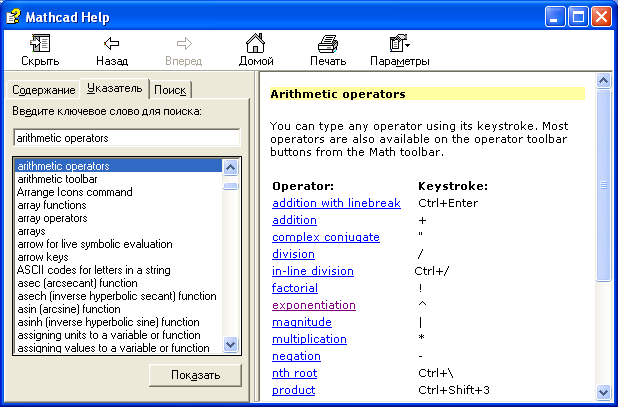
Рис. 1.3. Окно меню справки
1.2. Кнопки панели Math
Одна из сильных сторон MathCAD – это представление и ввод математических символов и выражений в привычной для человека форме. Это обеспечивается развитым графическим интерфейсом и инструментами, располагающимися на панелях инструментов приложения MathCAD (Math, Graph …). Открыть соответствующую панель инструментов можно с помощью команды главного меню ViewToolbars. Для удобства работы ссылки на них объединены на панели Math.
На панели Math расположены 9 кнопок. Каждая из кнопок, в свою очередь, открывает панели инструментов специального назначения. Это следующие кнопки (в развернутом виде эти панели представлены на рис. 5.4):
Calculator (Калькулятор). На этой панели находятся кнопки для задания математических операций, а также некоторых часто используемых функций. Эту кнопку можно использовать как калькулятор.
Boolean (Булева) – для ввода операторов сравнения и логических операций.
Evaluation (Вычисление) – содержит кнопки для ввода операторов присвоения значений переменных и функций.
Graph (Графика) – инструменты для построения графика.
Vector and Matrix (Векторы и Матрицы) – инструменты для работы с векторами и матрицами.
Calculus (Исчисление) – представляет математические выражения с элементами интегрирования, дифференцирования в привычном виде. Кнопки этой панели позволяют вычислять значения пределов, сумм, произведений.
Programming (Программирование) – инструменты для написания программ.
Greak Symbol (Греческий алфавит).
Symbolic (Символы) – для символьных вычислений.

Рис. 1.4. Рабочее окно системы MathCAD с развернутыми панелями инструментов панели Math
1.3. Запись команд в рабочем документе системы MathCad
Запись команд в системе MathCAD на языке очень близка к стандартному языку математических расчетов выполняемых на бумаге, что значительно упрощает постановку и решение задач. В результате главные аспекты решения математических задач смещаются с их программирования на алгоритмическое и математическое описание.

MathCAD реализует вычисления в строго определенном порядке, как это делает человек: читая страницу книги, т.е. слева направо и сверху вниз. Правильный порядок выполнения блоков — основа правильного функционирования системы при обработке документа. Например, если в некотором блоке содержатся операции, требующие данных из другого блока, то этот «другой» блок обязательно должен выполняться первым и располагаться перед использующим его блоком. Иначе ошибка. Сигнал ошибки в системе имеет вид всплывающей надписи, заключенной в прямоугольник.
1.4. Используемые типы констант
В системе MathCAD предусмотрены следующие типы данных:
Целые ( 2, –543, +13).
Вещественные (1.876, –375.08).
Комплексные (2.5+3i). Следует иметь в виду, что при записи мнимой единицы следует использовать специальную кнопку панели Calculator.
Строковые. Обычно это комментарий «Вычисление суммы».
Системные. Системная константа – это предварительно определенная переменная, значение которой задается в начале загрузки системы. Примерами таких констант являются числа e или .
1.5. Простые вычисления
Результат арифметического выражения отображается, если после него стоит знак «=» или знак «». В первом случае результат представляется в численном виде, а во втором – в символьном. Например, если записать арифметическое выражение в виде:
то в результате будем иметь: 123 + 256 = 379.
Пример символьного вычисления:

При выполнении вычислительной системой арифметического выражения используются знаки арифметических операций с приоритетами, принятыми в обычной математике. Для изменения порядка используются круглые скобки. Выражение может содержать также другие операции:
возведения в степень;
интегрирования и дифференцирования;
знаков факториала и суммирования и т.д.
Часть из этих операций можно «взять» на панели Calculator (Калькулятор). Примером записи выражения может быть:

В качестве операндов выражение может использовать любые константы, в том числе, системные константы и функции.

Если набрать выражение=, то в окне документа будет отображено значение этой константы в виде: =3.141592.
Количество значащих цифр, отображаемых при вычислении, можно регулировать с помощью команды главного меню Format→Result. В этом случае команда предоставит диалоговое окно, как это показано на рис. 5.5, в котором следует переустановить параметры для вывода результата.

Рис. 1.5. Рабочее окно команды главного меню Format (формат Result )
Ниже приведен результат символьного вычисления арифметического выражения:

После знака «» отображен результат символьного вычисления. Для замены результата символьного вычисления численным значением применена команда float, расположенная на панели Symbolic. Эта команда предоставляет шаблон, в котором пользователю предлагается задать количество знаков (цифр) для отображения результата.
1.6. Использование встроенных функций
Важным понятием в математике является функция, т.е. некоторая зависимость одной переменной от другой или ряда других переменных и констант. В системе MathCAD имеется множество встроенных функций. Для избегания возможных ошибок не рекомендуется имя функции вводить с клавиатуры. Наиболее часто используемые функции, такие как: sin,cos, ln,… можно задать, используя их обозначение на панели инструментов Calculator. К другим функциям можно обратиться с помощью команды главного меню Insert (вставка функции), либо с помощью команды (кнопки) f(x). В окне, которое предоставляет команда (рис. 5.6), пользователь может установить категорию функции, познакомиться с примером ее записи и спецификацией (описанием), а затем произвести нужный выбор. После этого система предоставляет пользователю шаблон, в который требуется вписать необходимые параметры.

Рис. 1.6. Рабочее окно команды вставка функции: Insert→Function
Особенностью функции является возврат значения, т.е. функция в ответ на обращение к ней по имени с указанием её аргументов должна возвратить свое значение. Например, если где-то используется функция sin(0.452·), то вместо нее будет подставлено число, равное значению синуса с аргументом, равным значению выражения 0.452·.
1.7. Определение переменных и пользовательских функций
Если мы не хотим ограничиться элементарными вычислениями с константами, то нам потребуется резервировать ячейки памяти для хранения значений констант и переменных. В системе MathCAD, как и в любых других языках программирования, каждой такой ячейке памяти соответствует имя-идентификатор, которое выбирается в соответствии с установленным синтаксисом системы. Идентификаторы в MathCAD могут состоять из букв латинского или греческого алфавита и цифр, но в начальной позиции может стоять только буква. Идентификатор не должен совпадать со служебными словами, предусмотренными в системе. Следует иметь в виду, что MathCAD различает малые и заглавные буквы .
1.8. Локальные и глобальные переменные
Как и в других языках программирования в MathCAD различают локальные и глобальные переменные. Присваивание локальным переменным своего значения в системе MathCAD реализуют с помощью знака «:=». Для этого достаточно ввести знак двоеточие. Если ввести «X:5» то на экране появится «X:=5» (т.е. переменной X присваивается значение 5).
X := 1
sin(X) = 0.841


X := 1
Y := sin(X)
Y= 0.841
Глобальная переменная вводится следующим образом: “переменная
выражение”. Вид, который принимает в документе введенное таким образом присваивание: “переменнаявыражение”. Отличие глобальных переменных от локальных переменных в том, что глобальные переменные могут использоваться в любом месте документа (в том числе, слева от их определения и над ним).
Пример введение глобальной переменной.
1.9. Определение и использование пользовательских функций
Важным инструментом в математических вычислениях являются пользовательские функции. Функции особенно целесообразно использовать, когда приходится производить многократные вычисления по одним и тем же формулам, но с разными исходными данными.
Чтобы воспользоваться собственной функцией, нужно:
Вызвать описанную функцию для выполнения.
Очевидно, что описание/определение функции должно быть расположено выше, чем ее использование. Для определения функции используются идентификаторы: имя функции и имена формальных параметров функции. Формальный параметр – это идентификатор, конкретное значение которого определяется путем замены его на соответствующее емузначение фактического параметра при обращении к функции. Функции однозначно ставят в соответствие значениям аргументов (формальным параметрам) значения фактических параметров функции.
Формат определения функции:
Имя_функции(список формальных параметров) := выражение
Вызов пользовательской функции производится подобно тому, как и в случае вызова любой стандартной функции.
Можно поместить результат в отдельную переменную:
Имя_переменной_результата:=Имя_функции(список_фактических параметров)
Имя_функции(список_фактических параметров)=
Пример 1. Требуется определить функцию Dist, которая будет возвращать расстояние заданной точки от начала координат. Использовать эту функцию для вычисления расстояний от точек А(1.96; –3.8) и В(6; 42.5) до начала координат.

Решение. Из курса линейной алгебры известно, что расстояние от начала координат до некоторой точки A(x, y) определяется по формуле . Здесь (x, y) – координаты заданной точки. Эта формула и будет составлять основу функцию Dist. При описании функции следует предусмотреть два формальных параметра — координаты точки. На место этих параметров должны будут вписаны фактические координаты заданных точек.

В соответствии с формулой определения расстояния от точки на плоскости до начала координат функция Dist может быть записана в виде: . А обращение к функцииDist для вычислений расстояний от заданных точек может быть представлено в виде:

Во втором случае результат помещается во вспомогательную переменную.

Пример 2. Дана функция вида: . Требуется найти ее максимальное и минимальные значения.
Решение. Для решения поставленной задачи целесообразно воспользоваться функцией поиска максимального значенияmaximize(f, var1, var2, . ), которая имеется в библиотеке стандартных функций системы MathCAD. Первым параметром у этой функции должно быть имя пользовательской функции, максимальные значения которой требуется найти. Следующие параметры задают имена переменных, в которых будут помещены искомые значения. В нашем случае это будет одна переменная х. Чтобы воспользоваться этой функцией, необходимо поставить перед ней блок решения с ключевым словом Given (Дано). Кроме этого итерационный алгоритм, обеспечивающий решение поставленной перед функцией maximize задачи, требует задания начальных значений искомого аргумента. Установку начальных значений следует произвести до блока решения. Аналогичное описание у функции minimize которая предназначена для поиска минимального значения определенной функции. Фрагмент с решением задачи представлен на рис. 5.7.

Рис. 1.7. Поиск максимального и минимального значений заданной функции
1.10. Определение переменных, принимающих значения из заданного промежутка
В системе MathCAD предоставлена возможность определения переменных, принимающих значения из заданного промежутка, причем соседние значения удалены на равные расстояния друг от друга. При этом задается только начальное значение, следующее значение (второе значение, неявно задающее шаг изменения значения переменной) и конечное значение.
Строго говоря, переменные, принимающие значения из промежутка, представляют собой векторы с равноудаленными значениями компонент.
В качестве переменных, принимающих значения из промежутка, можно использовать только идентификаторы без индексов.
Формат определения переменной:
Имя_переменной := начальное_значение,начальное_значение + шаг .. конечное_значение
Заметим, что при наборе знак «:=» проявляется после набора «:» , а знак «..» проявляется после набора «;».
Если конечное значение при данном значении шага не достигается точно, последним значением переменной будет наибольшее значение из заданного промежутка, не превышающее конечное значение.
Кроме этого MathCAD предоставляет возможность не задавать следующее значение, если шаг по величине совпадает со значением 1 или –1.
В этом случае формат определения переменной можно представить в виде:
Имя_переменной := начальное_значение .. конечное_значение
Пример 3. Требуется определить переменную р, принимающую значения на интервале [0, 1] с шагом 0,1.
Решение. На рис. 5.8 представлены два фрагмента с решением поставленной задачи. На рис. 5.8, а представлено решение в соответствии с форматом, принятым для определения заданной переменной. А на рис. 5.8, b – такое же определение, но с введением вспомогательных переменных для обозначения и задания границ интервала, и величины шага, необходимых для определения переменной.


Рис. 1.8. Определение переменной, принимающей значения на интервале

Пример 4. Требуется получить таблицу значений функции на интервале [a, b] с шагом h.
Решение. Решение задачи можно свести к выполнению следующих шагов:

Определить функцию .
Задать переменную (например, t), принимающую значения из промежутка [a, b] с шагом h.
Получить таблицу значений функции для переменной t.
На рис. 5.9 представлен фрагмент документа с решением задачи 4.

Рис. 1.9. Получение таблицы значений функции на заданном интервале с постоянным шагом
1.11. Построение графиков в декартовой системе координат
Все основные типы графиков и инструменты работы с ними расположены на рабочей панели Graph (График) семействаMath (Математические). На этой панели вы можете найти ссылки на семь типов графиков. В данном разделе остановимся на декартовой системе координат.
В MathCAD существует несколько способов построения графиков, однако, первый шаг для всех способов будет один и тот же. Этим первым шагом является введение специальной заготовки для будущего графика – так называемой графической области. Ввести графическую область, как для декартового, так и для любого другого графика можно либо с панели Graph (Графические), либо командой одноименного подменю меню Insert (Вставка).
Графическая область представляет собой две вложенные рамки, как это показано на рис. 5.10, а. Во внутренней области отображаются непосредственно кривые зависимостей. Пространство между рамками служит для визуализации разного рода служебной информации. Графическую область можно увеличивать и уменьшать с помощью специальных маркеров, расположенных на ее внешней рамке. Перемещать по документу и удалять графические области можно точно так же, как простые формулы.


Рис. 1.10. Графическая область в декартовой системе координат
После того как графическая область будет введена, в общем случае требуется задать два соразмерных вектора, определяющих значения координат точек. Сделать это можно различными способами. Наиболее простым и часто используемым методом задания координатной сетки является так называемый быстрый метод. При его применении пользователь задает только имя переменной и вид функции, а шкалы осей и величину шага между узловыми точками автоматически определяет система.
Для построения графика функции по быстрому методу, необходимо выполнить следующую последовательность действий:
Введите графическую область.
В специальном маркере, расположенном в центре под внутренней рамкой графической области, задайте имя независимой переменной.
В центральный маркер, расположенный слева от внутренней рамки, введите функцию или имя функции (если функцию определить раньше переменной, то работа даже упрощается, так как независимая переменная будет задана автоматически).
На рис. 1.10, b показан график функции y=sin(t), построенный по быстрому методу.
К недостаткам рассматриваемого метода относится, прежде всего, то, что область изменения переменной для всех функций определяется одна и та же: от –10 до +10. В большинстве же случаев такие пределы будут неприемлемы по целому ряду причин. Например, если амплитуда экстремумов мала по сравнению с изменением величины функции на промежутке, что они становятся просто незаметными.
Чтобы справиться с возникшими трудностями, нужно просто уменьшить интервал изменения либо переменной, либо функции. Для этого выделите графическую область щелчком левой кнопкой мыши. При этом визуализируются все элементы, которые до этого были скрыты (рис. 1.11, а).


Рис. 1.11. Графическая область в декартовой системе координат
Непосредственно под крайними значениями (для оси X) или слева от них (для оси Y) появятся цифры, отражающие максимальные и минимальные величины координат узловых точек графика. Чтобы изменить их значения, просто удалите (точно так же, как при редактировании формул) старые величины и введите новые. Изменения пределов по осиX вызывает автоматический пересчет крайних значений по Y. Однако если вы переопределите область по оси Y, то область изменения переменной останется старой.
Графическую область можно отформатировать – изменить внешний вид и цветовую гамму. Для этого можно воспользоваться командой Properties (Свойства) из контекстного меню графика (вызывается щелчком правой кнопкой мыши на графической области), как это показано на рис. 1.11, b.
В окне Properties (Свойства) для подавляющего большинства пользователей объективно могут быть полезны два параметра, расположенных на вкладке Display (см. рис. 1.11, b):
Highlight Region (Цветная область). Установив этот флажок, вы сможете на палитре Choose Color (Выбор цвета) определить наиболее подходящий цвет заливки для вашей графической области.
Show Border (Показать границу). Параметр отвечает за отображение внешней границы графической области. По умолчанию она не визуализируется.
При исследовании функции большое применение находит команда Trace (След) из контекстного меню графика. Эта команда позволяет считать с графика текущее значение аргумента и соответствующего ему значение функции. В результате выполнения этой команды открывается окно «X—Y Trace», как это показано на рис. 1.12. Чтобы активизировать трассировку, нужно мышью щелкнуть по графику. В результате на графике появляются две линии – вертикальная и горизонтальная, которые легко с помощью мыши перемещаются по графической области, а координаты точки пересечения линий отражается в окне трассировки.
Mathcad точка пересечения графиков
Программа MathCAD обеспечивает стабильное поддержание своих функций уже долгие годы. В этой вычислительной среде работают экономисты, ученые, студенты и другие специалисты, владеющие прикладной и аналитической математикой. Так как математический язык понятен не всем, и не каждый способен за быстрое время его изучить, программа становится сложной для восприятия начинающих пользователей. Нагруженный интерфейс и большое количество нюансов отталкивают людей от использования этого продукта, но на самом деле разобраться в любой рабочей среде возможно — достаточно иметь желание. В этой статье разберем такую важную тему, как построение графиков функций в «Маткаде». Это несложная процедура, которая очень часто помогает при расчетах.
Типы графиков
Помимо того что в MathCAD определены быстрые графики, которые вызываются с помощью горячих клавиш, существуют и другие графические приложения. Например, пользователь может в шапке программы найти раздел «Вставка», а в ней — подраздел «График», в котором можно просмотреть все доступные графики в «Маткаде»:
- График X-Y — показывает зависимость одной величины от другой. Самый распространенный тип, который позволяет быстро оценить и исследовать зависимости.
- Полярный график — использует полярные координаты. Суть графика — показать зависимость одной переменной от другой только в полярной координатной плоскости.
- График поверхности — создает поверхность в пространстве.
- Векторное поле, 3-D график разброса, столбчатая 3-D диаграмма используются для других специальных целей.
Построение графика функции
Невозможно научиться работать с вычислительной средой без примеров, поэтому будем разбираться в MatchCAD на шаблоне.
Допустим, задана функция f(x) = (e^x/(2x-1)^2)-10 в интервале [-10;10], которую необходимо построить и провести исследование. Прежде чем приступить к построению графика функции, необходимо данную функцию перевести в математический вид в самой программе.
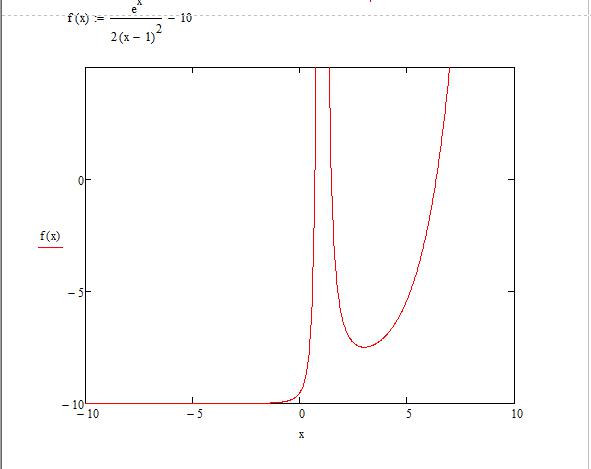
- После того как функция была задана, следует вызвать окно быстрого графика клавишей Shift + 2. Появляется окошечко, в котором расположены 3 черных квадратика по вертикали и горизонтали.
- По вертикали: самый верхний и нижний отвечают за интервалы значений, которые можно регулировать, средний задает функцию, по которой пользователь может построить график в «Маткаде». Крайние черные квадратики оставляем без изменения (значения автоматически присвоятся после построения), а в средний пишем нашу функцию.
- По горизонтали: крайние отвечают за интервалы аргумента, а в средний нужно вписать «х».
- После проделанных шагов нарисуется график функции.
Построение графика по точкам в «Маткаде»
Иногда тяжело задать функцию или посчитать ее значение, поэтому для ее построения используют метод диапазонов. В техническом задании может быть дан только диапазон значений, по которому необходимо воспроизвести изображение.
- Зададим диапазон значений для аргумента, в рассматриваемом случае x:=-10,-8.5.. 10 (символ «..» ставится при нажатии на клавишу «;»).
- Для удобства можем отобразить получившиеся значения «х» и «у». Для первого случая используем математическую формулировку «х=», а для второго — «f(x)». Наблюдаем два столбика с соответствующими значениями.
- Построим график, используя сочетание клавиш Shift + 2.
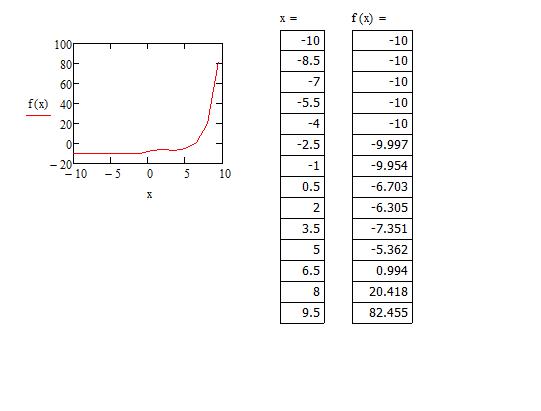
Заметим, что та часть графика, которая устремлялась вверх, исчезла, а на месте нее образовалась непрерывная функция. Все дело в том, что в первом построении функция претерпевала разрыв в некой точке. Второй график был построен по точкам, но, очевидно, что точка, которая не принадлежала графику, не отображена здесь — это одно из особенностей построения графиков по принципу точек.
Табуляция графика
Чтобы избавится от ситуации, где функция претерпевает разрыв, необходимо протабулировать график в «Маткаде» и его значения.
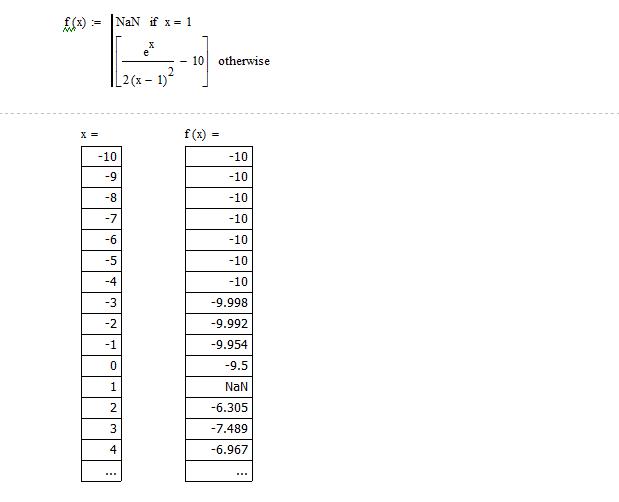
- Возьмем известный нам интервал от -10 до 10.
- Теперь запишем команду для переменного диапазона — x:=a,a + 1 .. b (не стоит забывать, что двоеточие — результат нажатия клавиши «;»).
- Смотря на заданную функцию, можно сделать вывод о том, что при значении «х=1» будет происходить деление на ноль. Чтобы без проблем протабулировать функцию, стоит исключить эту операцию так, как показано на картинке.
- Теперь можно наглядно отобразить значения в столбиках, как мы это делали с построением по точкам. Табуляция выполнена, теперь все значения с шагом в одну единицу соответствуют своим аргументам. Обратите внимание, что на «х=1» значение аргумента не определенно.
Минимум и максимум функции
Чтобы найти минимум и максимум функции на выбранном участке графика в «Маткаде», следует использовать вспомогательный блок Given. Применяя этот блок, необходимо задать интервал поиска и начальные значения.
Лабораторная работа №1
Цель работы: изучение методов вычисления выражений в Mathcad и построения графиков функций одной переменной.
В системе MathCad, в отличие от систем программирования на языках высокого уровня, центр тяжести смещен в сторону математического описания вычислительного процесса. Последнее ведется на языке, максимально приближенном к общепринятому математическому.
Полное математическое описание алгоритма решения задачи в системе называют документом. Отдельная (неделимая) часть документа называется блоком. Блоки могут быть текстовыми, вычислительными и графическими. Каждому из них на экране отводится своя прямоугольная область, размеры которой устанавливаются автоматически. Блоки не должны накладываться друг на друга за исключением случая наложения графического блока на текстовый с целью получения надписей на графике.
Фактически Mathcad содержит в себе три редактора — текстовый, формульный и графический.
Текстовый редактор позволяет задавать текстовые комментарии к создаваемому документу. В простейшем случае для вызова текстового редактора достаточно ввести символ одиночной кавычки — ‘ (на английской раскладке клавиатуры). В появившемся прямоугольнике можно вводить текст.
Для запуска формульного редактора достаточно установить указатель мыши в любом месте окна редактирования и щелкнуть левой кнопкой мыши. Появится курсор в виде маленького красного крестика. Этот курсор указывает место, с которого можно начинать набор формул — вычислительных блоков.
Простейшие вычисления выполняются посимвольным набором левой части вычисляемого выражения и установкой после него оператора вывода — знака =. Примеры таких вычислений приведены на рисунке 1.

Рис. 1 Примеры вычисления простейших выражений
Оператор «равно» обычно используется как оператор вывода, однако его можно использовать как оператор первого присваивания значения переменной.
Чтобы присвоить переменной новое значение необходимо использовать оператор присваивания «:=» (кавычки не входят в состав оператора), для которого сначала вводится символ двоеточие «:».
Для ввода дробных чисел в качестве разделителя используется точка.
Следует отметить некоторые особенности использования системы при вычислении простых выражений:
— некоторые комбинированные операторы, например :=, вводятся одним первым символом;
— система вставляет пробелы до и после арифметических операторов;
— оператор умножения вводится как звездочка, но представляется точкой в середине строке;
— операция деления вводится как наклонная черта /, но заменяется горизонтальной чертой;
— оператор возведения в степень вводится знаком ^, но число в степени представляется в обычном виде (степень как верхний индекс);
— по умолчанию десятичные числа представляются с тремя знаками после разделительной точки;
— Mathcad понимает наиболее распространенные константы — e или p.
Подготовка вычислительных блоков облегчается благодаря использованию шаблонов при вводе того или иного оператора. Для этого служат палитры математических символов и шаблонов операций и функций (рисунок 2).

Рис.2. Палитры математических символов
Например, мы хотим вычислить определенный интеграл. Для этого вначале на экран нужно вывести палитру операторов математического анализа. Щелкните на кнопки с изображением знака интеграла и производной, и палитра появится в окне программы. Затем следует установить курсор в то место экрана, куда необходимо ввести шаблон, и щелкнуть на кнопке с изображением знака определенного интеграла.
В составе сложных шаблонов встречаются меньшие шаблоны для ввода отдельных данных. Они имеют вид небольших черных квадратов и называются местами ввода. В шаблоне интеграла их четыре: для ввода нижнего и верхнего интервалов интегрирования, для задания подынтегральной функции и для указания имени переменной, по которой осуществляется интегрирование (рисунок 3).
Рис.3. Пример использования шаблона
Mathcad имеет множество встроенных элементарных, специальных и статистических функций. Наиболее известные из них вполне можно ввести, используя их математические обозначения: sin(2.5), ln(5) и т.д. Однако большое количество функций не позволяет их запомнить. Для облегчения ввода математических функций на стандартной панели инструментов имеется кнопка f(x),которая выводит окно с полным перечнем функций, разбитым на тематические разделы (рисунок 4).
Функции имеют параметры (аргументы), которые записываются в круглых скобках. Функция может иметь один или несколько параметров. Параметры могут иметь численное значение, быть константой, ранее определенной переменной или математическим выражением, возвращающим численное значение.

Рис.4. Окно выбора функции
Не нашли то, что искали? Воспользуйтесь поиском:
3) На графике протаскиванием мыши выделите рамкой фрагмент кривой, требующий увеличения. Точность выделения зоны увеличения можно контролировать с помощью специальных окон в диалоговом окне Min (Минимум) и Max (Максимум), в которых отражаются значения координат вершин прямоугольника выделения по обеим осям (рисунок 19).
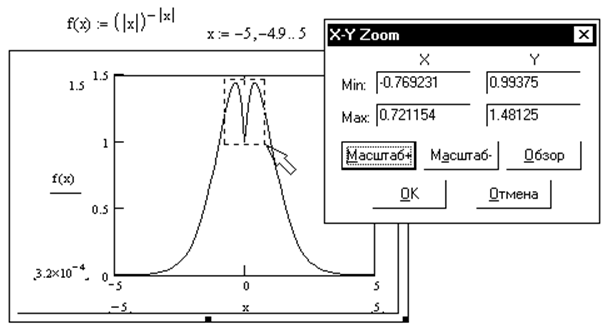
Рисунок 19 – Использование инструмента Zoom (Масштаб)
4) Когда область увеличения выделена, нажмите кнопку Zoom. Выделенный фрагмент займет всю область графика (рисунок 20).
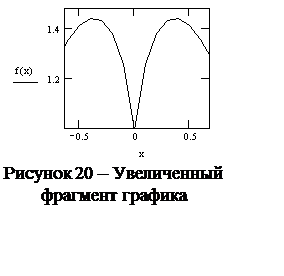
Если какой-то шаг при последовательном увеличении фрагмента кривой был сделан неверно, то вернуться на предыдущий этап масштабирования можно при помощи кнопки UnZoom (Демасштабирование).
Используя кнопку FullView (Полный вид), можно вернуться к первоначальному виду графика.
5) После того как вы настроили изображение нужным образом, нажмите кнопку OK.
3.2 Трассировка графиков
Пожалуй, еще чаще, чем к инструменту масштабирования, приходится прибегать к использованию второго вспомогательного инструмента с панели Graph – Trace (Трассировка). При его помощи можно достаточно точно определить координаты интересующей точки (например, экстремума или корня уравнения).
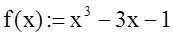
Задание 6. Упрощенным способом постройте график функции . Найдите корни данного уравнения.
1) В соответствии с заданием постройте график функции, увеличьте размеры графической области и настройте линии сетки.
2) Используя инструмент масштабирования, увеличьте область графика, в которой четко будут видны точки пересечения линии графика с осью X (данные точки будут являться искомыми корнями уравнения).
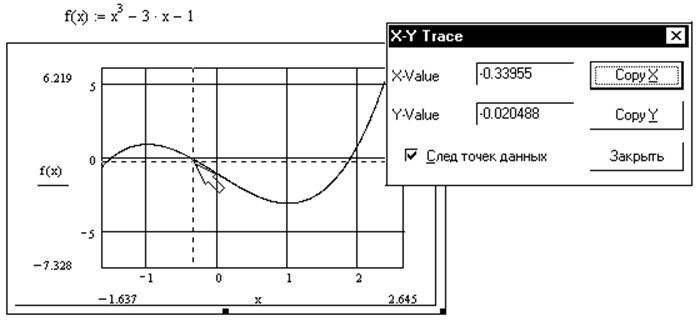
Рисунок 21 – Трассировка графика

3) Выделите построенный график и на панели Graph выберите инструмент Trace (без выделения графической области данный инструмент будет недоступен).
4) В результате на графике появится своеобразный «прицел» в виде пересекающихся пунктирных прямых. Координаты прицела (точка пересечения прямых) отображаются в полях X— и Y— Value (координаты по X и Y) диалогового окна X—YTrace. Перемещать прицел можно, изменяя положение курсора (рисунок 21).
5) Когда нужная точка будет найдена (точка пересечения линии графика с осью абсцисс), нажмите кнопку CopyX (Копировать значение Х). При этом численное значение координаты по X будет скопировано в буфер обмена, откуда его можно будет вставлять в качестве значения переменных с помощью команды Insert (Вставка) меню Edit (Правка).
6) Ниже графика задайте переменную х1 и присвойте ей значение буфера обмена.
7) Аналогичным образом найдите и занесите в документ значение второго и третьего корня уравнения.
4 ГРАФИКИ В ПОЛЯРНОЙ СИСТЕМЕ КООРДИНАТ
Задание графиков в полярной системе координат с технической точки зрения не имеет никаких отличий от создания графиков на декартовой плоскости. Поэтому этот вопрос мы рассмотрим довольно кратко.
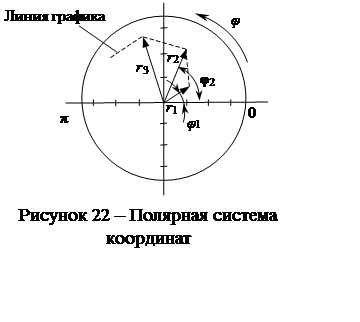
В полярной системе координат каждая узловая точка графика задается углом φ и радиус-вектором r(φ), имеющим длину равную значению заданной функции f(φ). Узловые точки соединяются между собой линейными отрезками (рисунок 22). Поэтому, как и в декартовой системе координат, чем меньше заданный шаг изменения аргумента, тем плавнее получаются линии графика. График функции обычно строится при изменении угла φ в определенных пределах, чаще всего от до 2π.

Для вызова шаблона полярного графика следует выбрать кнопку на графической панели инструментов Graph или воспользоваться комбинацией клавиш [Ctrl]+[7]. Также вставить шаблон полярного графика можно с помощью пункта Polar Plot (Полярный график) подменю Graph меню Insert.
Как и в случае X-Y зависимости, для полярного графика существует два основных метода построения: быстрый способ и использование ранжированных переменных. Причем последний имеет большее значение ввиду того, что поменять стандартную величину изменения угла (от 0° до 360°) непосредственно на графической области нельзя.
В отличие от области изменения полярного угла, величину диапазона полярного радиуса можно задать произвольным образом непосредственно на графической области так же, как меняется диапазон значений по осям в декартовой системе координат.
Похожие публикации:
- Какой archicad лучше
- Кто в труде principia mathematica обосновал математику на аксиомах теории множеств и логики
- Почему telegram занимает много места
- Почему не сохраняется фильм в windows movie maker