
Zoom
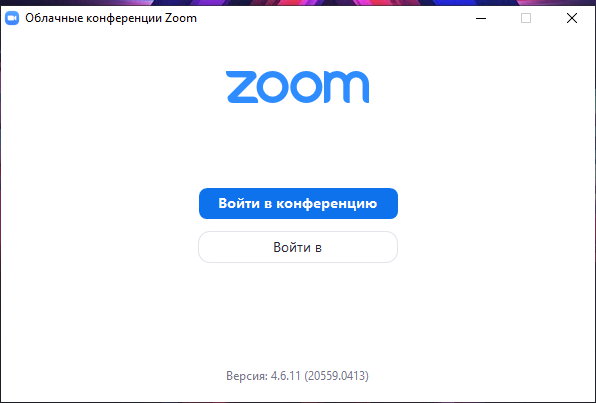
Благодаря программе Zoom люди из разных точек мира могут общаться и решать важные деловые вопросы через онлайн-конференцию. Особый интерес к приложению вызван из-за последних событий. Далее подробнее о возможностях программы, правилах установки и регистрации, а также советы, помогающие взять максимум от платформы Zoom.
Возможности программы
Приложение Зуум позволяет организовывать онлайн-встречи для тех, кто в силу обстоятельств не может общаться вживую, например:
- онлайн-уроки учителя или репетитора с отдельным учеником либо целым классом;
- дружеские встречи, причём все участники друг друга видят и могут говорить одновременно;
- бизнес-совещания;
- проведение интерактивных вебинаров, ведение онлайн-диалогов, отработка материала в режиме реального времени;
- проведение видеотрансляций во время карантина.

Преимущества платформы
Программа Zoom (официальный сайт https://zoom.us/ ) является более функциональным и удобным сервисом, чем известные Skype или Hangouts. Среди её достоинств выделяются следующие показатели:
- Возможность видеозаписи конференции.
- Наличие группового чата, в который можно отправлять текстовые сообщения, файлы, изображения, видео.
- Наличие разных инструментов для совместной онлайн работы: демонстрация своего экрана, передача полномочий организатора конференции другому участнику, «поднятие руки», применение виртуального фона и других элементов.
- Программа устанавливается на любые устройства – компьютеры, ноутбуки, планшеты, смартфоны.
- Возможность бесплатного пользования Zoom.
- Хороший звук и видео (720р).
Тарифы от Zoom
После установки и регистрации приложения пользователю открывается бесплатный базовый тариф. Но им можно пользоваться с некоторыми ограничениями:
- время групповой конференции – 40 минут. По истечении этого времени нужно заново подключаться к онлайн-встрече;
- количество участников групповой видеосвязи – максимум 100 человек.
Чтобы снять эти ограничения и в полной мере пользоваться платформой, Zoom предлагает клиентам подключиться к платным тарифам.
Гарнитура
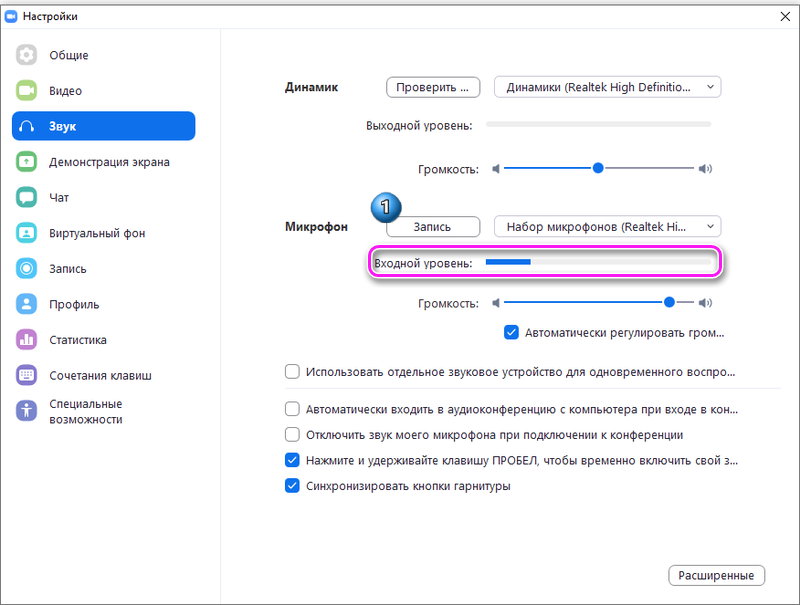
Чтобы избежать эха или момента, когда звук фонит, нужно использовать гарнитуру с микрофоном либо наушники. Особенно это полезный лайфхак в тех случаях, когда рядом находятся два человека с компьютерами и оба пользуются Zoom или другими программами для общения.
Функционал программы
Если конференция запланирована на утро и пользователь пока не проснулся или просто у него усталый вид, он может воспользоваться функцией «Подправить внешний вид». Благодаря этому изображение на видео станет более мягким, размытым в области лица. Морщины, опухшие глаза или другие недостатки не будут видны. Если условия конференции обязывают находиться на однотонном фоне, а в реальности пользователь находится на фоне картин, полок или холодильника, то можно использовать функцию виртуального фона. Этот способ поможет сделать задний фон однотонным либо поставить в качестве заставки любую понравившуюся картинку.
Запись видео
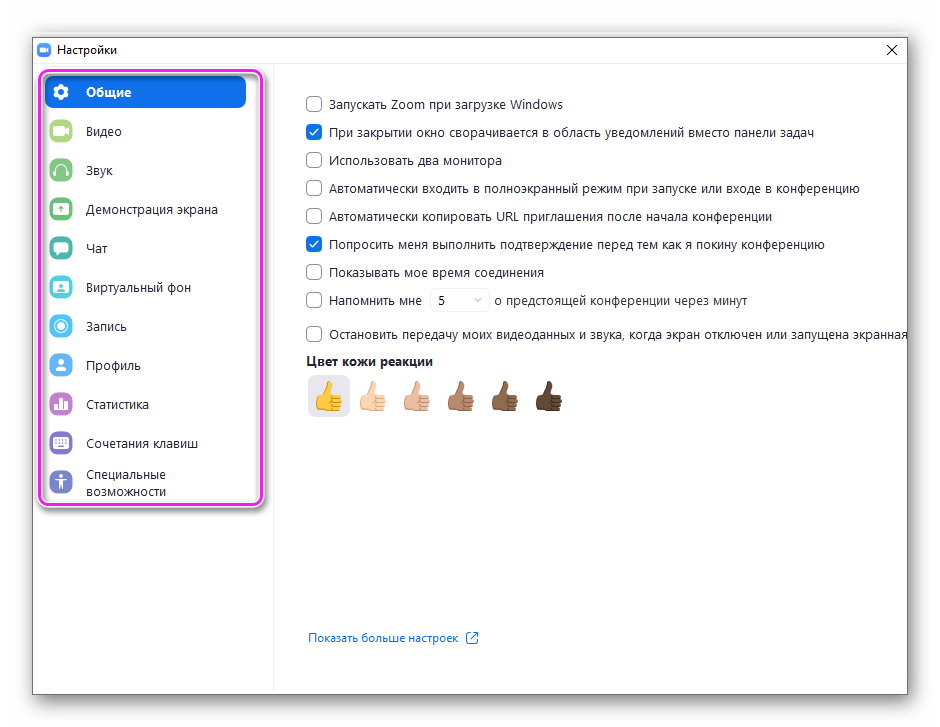
Если организатор встречи разрешит, то другие участники, могут записать видеотрансляцию, чтобы пересмотреть её ещё раз. По окончании конференции нужно не отключать интернет и дождаться полной конвертации записанного видео. Оно будет сохранено в специальной папке на устройстве.
Участие в видеоконференции
Чтобы обратить на себя внимание среди десятков участников, необходимо нажать на «Участники», а затем внизу на кнопку «Поднять руку». Организатору конференции сразу высветится синяя ладошка, напротив аватарки поднявшего руку участника. Если администратор даст добро, то нужно нажать на «Включить звук» и «Включить видео». После завершения комментария, желательно сразу выключить свой микрофон во избежание посторонних шумов.
Администратор имеет право включать, выключать звук участникам. Видео участника он также может отключить, но, чтобы обратно включить его видео, потребуется согласие самого участника.
Куда устанавливается программа zoom
© Valve Corporation. Все права защищены. Все торговые марки являются собственностью соответствующих владельцев в США и других странах. #footer_privacy_policy | #footer_legal | #footer_ssa | #footer_refunds

Установить Steam
Все обсуждения > Форумы Steam > Русскоязычный Форум > Подробности темы

Тема закрыта
28 янв. 2013 в 16:24
где хранятся установленные игры стим(в какой папке)?
переустановил стим,и он как попало начал раскидывать игры и обновления,-но это ерунда,беда в том что у меня все игры из избранного исчезли,кто чем может помочь?
Отредактировано БЕС; 28 янв. 2013 в 16:24
Сообщения 1 – 15 из 19
28 янв. 2013 в 17:38
I doubt if anyone knows what you are asking. I sure don’t but it does not look like a VAC question.
28 янв. 2013 в 19:14
по русски ответы жду
28 янв. 2013 в 21:15
%Steam%\steamapps — все игры, инструменты, медиа, дополнения
%Steam%\userdata\%SteamID% здесь все настройки для синхронизации с облаком, список игр, избранное, скриншоты не загруженные в облако, и.д.
Steam не может сам «раскидывать как попало» — по умолчанию все внутри steamapps, возможность использовать дополнительные библиотеки появилась 2-3 месяца назад
2 ноя. 2014 в 4:25
Steam/steamapps/common!
2 фев. 2015 в 2:28
У меня нету такой папки.
2 фев. 2015 в 4:12
некропостеры xD
Автор сообщения: /_\ Yautja /_\ V /_\
У меня нету такой папки.
В клиенте — настройки — загрузки, там есть путь к библиотеке, куда устанавливаются игры.
2 фев. 2015 в 6:13
2 фев. 2015 в 6:18
steam/steamapps/common
2 фев. 2015 в 6:35
Мой компьютер\жёсткий диск(на который установлена игра\steam\steamapps\common
2 фев. 2015 в 6:54
Автор сообщения: vadim
Автор сообщения: ダンクズウ
Мой компьютер\жёсткий диск(на который установлена игра\steam\steamapps\common
А у меня /home/user/.local/share/Steam/steamapp/common много игр запускается?
30 мая. 2015 в 10:24
а как бы сделать так чтобы стим пересканировал катлог с играми и увидел игры которые я подложил с другого ПК чтобы не качать по новому?
30 мая. 2015 в 10:29
Автор сообщения: Обходчик
а как бы сделать так чтобы стим пересканировал катлог с играми и увидел игры которые я подложил с другого ПК чтобы не качать по новому?
1. Уберите папку с игрой, если вы ее положили по правильному пути.
2. Начните закачку этой игры, подождите минутку после установки.
3. Остановите установку.
4. Теперь замените файлы, теми которые у вас есть.
5. После чего возобновите установку, или как вариант — сделайте проверку кэша.