
Как скрыть ненужные приложения в ОС Андроид
Илья – главный редактор сайта softdroid.net. Является автором нескольких сотен руководств и статей по настройке Android. Около 15 лет занимается ремонтом техники и решением технических проблем iOS и Android. Имел дело практически со всеми более-менее популярными марками мобильных смартфонов и планшетов Samsung, HTC, Xiaomi и др. Для тестирования используется iPhone 12 и Samsung Galaxy S21 с последней версией прошивки.
В этом гайде мы рассмотрим, как скрыть приложение на Андроид, используя для этого различные способы (в том числе стандартный) и приложения.
- Убираем иконку из меню приложений
- Скрываем приложение через панель Андроид
- Отключение приложение стандартным способом
- Использование лаунчеров и утилит:
- Apex Launcher
- Nova Launcher
- Hide it Pro
- Smart Hide Calculator
Производители Андроид-устройств (Google, HTC, Lenovo, Xiaomi) зачастую добавляют фирменные приложений, коих может быть довольно много. При этом владельцы гаджетов редко пользуются ими. Удалить приложения стандартными способами не получится, поскольку они встроены в оболочку. Но есть возможность их скрыть; это позволит удалить загруженные обновления, иконки приложений и разгрузить память смартфона.
Необходимость сокрытия приложения возникает и в том случае, если пользователь желает засекретить фотографии или переписку. В этом случае можно скрыть значки соответствующих приложений (мессенджеров, социальных клиентов, почту Gmail) от посторонних глаз.
Как убрать мобильное приложение из меню
Мы опишем простейший способ, позволяющий убрать программу из общего меню. Но при этом она продолжит работать и будет выдавать системные уведомления (при нажатии на которые можно активировать приложение).
Рассмотрим скрытие приложений на примере Samsung Galaxy. Необходимо выполнить несколько шагов:
- Войти в «Настройки» Android.
- Выбрать пункт «Дисплей», а потом «Главный экран» и «Настройки экрана».
- Есть и другой путь: войти в список приложений и при помощи кнопки меню найти вкладку «Параметры главного экрана».
- В появившемся списке открыть пункт «Скрыть приложения».
- Указать программы, которые нужно убрать из меню, и кликнуть «Применить».
Отмеченные программы больше не будут видны на домашнем экране Андроид, но при этом продолжат функционировать. Чтобы сделать их вновь видимыми, можно выполнить те же действия, соответственно, убрав галочки со скрытых приложений.
Примечание. Данный способ скрытия приложений не будет работать, если вы используете любой альтернативный лаунчер, который не установлен по умолчанию на телефоне Самсунг.
Скрываем значки с помощью панели приложений
В Андроид 4.0 и выше встроена функция скрытия иконок приложений. Для ее использования необходимо:
- Войти в панель приложений. На экране она обозначена круглым или квадратным символом, внутри которого имеется несколько квадратиков. В данном разделе представлены все установленные игры, утилиты и прочее.
- Открыть вкладку «Приложения» в верхней части дисплея.
- Открыть меню дополнительных опций. Найти его можно либо вверху экрана справа, либо внизу в правом или левом углу.
- Выделить значки, которые требуется убрать с домашнего экрана Андроид.
- Подтвердить скрытие, нажав «Готово».
Чтобы вернуть скрытые иконки программ на экран, можно воспользоваться этой же инструкцией, на последнем шаге убрав галочки с соответствующих программ.
Как отключить приложение
Ненужные приложения, понапрасну использующие ресурсы телефона, можно отключить. В результате, приложение перестанет работать даже в фоне. Отключить и скрыть приложения таким способом очень просто:
- Перейти в Настройки Андроид.
- Открыть раздел «Приложения» или «Диспетчер приложений» (в зависимости от версии ОС).
- В появившемся списке отметить приложения, которые нужно отключить.
- Нажать на кнопку «Отключить».
- Подтвердить действие нажатием «Ок».
- Система может запросить разрешение на возврат к исходной версии приложения. Необходимо согласиться, иначе отключение приложения станет недоступным. Просто нажмите «Ок» и дождитесь завершения процесса.
Активировать программу можно через Настройки: зайти в раздел «Отключенные» и активировать необходимое приложение.
Сокрытие приложений при помощи сторонних программ
Порой бывает необходимо спрятать приложение от посторонних глаз так, чтобы оно продолжало выполнять свои функции, не отображаясь на экране или в меню. Сделать это силами операционной системы не всегда получается.
Выход есть – установить лаунчер (приложение для изменения интерфейса) и воспользоваться его функциями. Этот метод применим для версий Андроид, поддерживающих установку подобных утилит (от 4.0 и выше). Перечислим лаунчеры и способы маскировки приложений.
Apex Launcher
Скачать Apex Launcher можно по ссылке. Установив и запустив Apex, следует:
- Открыть вкладку «Настройки Apex».
- Войти в «Настройки меню приложений» (если такой пункт есть в лаунчере), а затем в «Скрытые приложения».
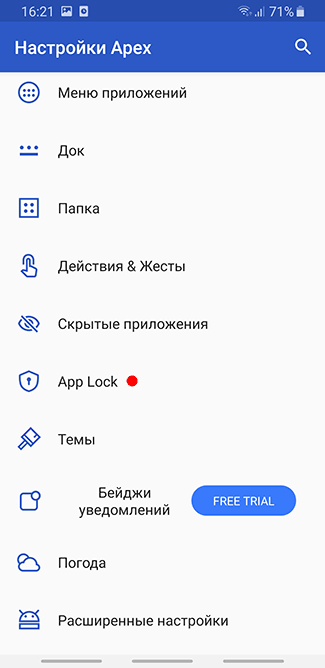
- Выделить приложения, которые нужно убрать и тапнуть «Сохранить».
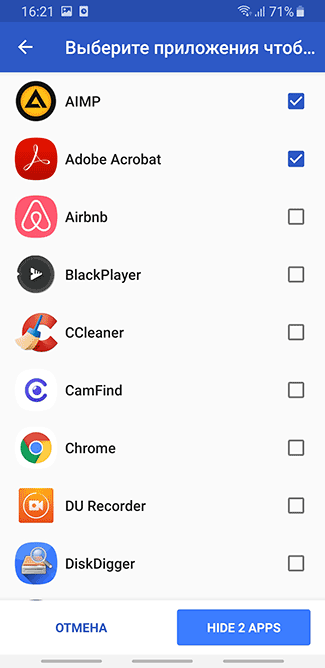
Обычно скрыт даже значок самого Apex. Сняв галочку, его можно добавить на домашний экран Андроид. И наоборот: можно отобразить скрытые приложения.
Nova Launcher
Nova Launcher – еще один лаунчер, удобный для скрытия приложений. Программа может потребовать root-права, получить их можно следующими способами.
Чтобы скрыть иконки программ с помощью Nova Launcher, следует:
- Открыть панель приложений.
- «Настройки Nova» > Меню приложений» > «Группы в списке приложений».
- Тапнуть по пункту «Скрыть приложения».
- Выделить необходимые программы и вернуться назад. Изменения сохранятся автоматически.
Hide it Pro (Hide Pictures)
Приложение умеет прятать картинки, музыку, видео, прочие файлы и приложения. Кроме того, можно установить пароль на открытие тех или иных программ. Для работы с Hide-it-pro понадобятся root-права.
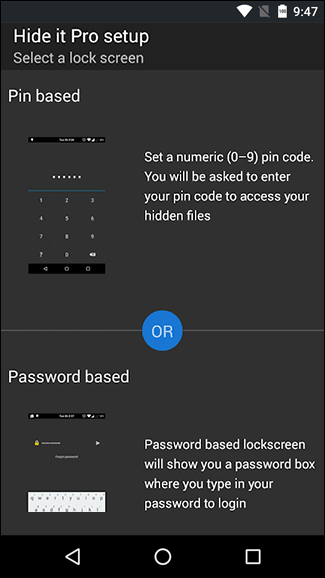
Для “уборки” домашнего экрана нужно:
- Запустить программу (в меню она маскируется под названием Audio Manager). Для этого необходимо нажать на иконку и удерживать ее.
- Приложение попросит установить пароль, а также указать адрес электронной почты. После этих действий откроется главное меню.
- Нажать на значок «Скрыть приложения».
- Hide-it-pro попросит разрешения на установку плагина. Следует подтвердить действие. Кроме того, программа уведомит от необходимости root-прав.
- Открыть пункт «Все приложения».
- Выбрать значки приложений, которые требуется скрыть, нажать «Ок».
Smart Hide Calculator
Это еще одна программа для скрытия конфиденциальных данных от третьих лиц.
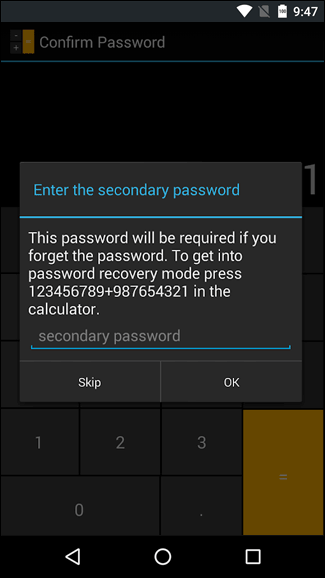
Smart Hide Calculator маскируется под калькулятор с соответствующим символом в меню и защищается паролем. Для работы понадобятся root-права.
Скрыть приложения можно так:
- Скачать Smart Hide Calculator, открыть приложение.
- Открыть пункт «Freeze Apps».
- Выбрать нужные приложения и подтвердить скрытие.
- Для возврата иконок на домашний экран воспользуйтесь опцией «Un-freeze Apps».
Как скрыть приложение на Андроид
Современные пользователи устанавливают на свои телефоны большое количество различных приложений. Это могут быть мессенджеры, банковские программы, игры и прочий софт. Практически каждый смартфон позволяет установить пароль на экран блокировки, что значительно защищает устройство от посторонних людей. Но подобную опцию по неизвестным причинам используют не все пользователи, а сохранить свои данные в безопасности хочет каждый. Именно поэтому разумным решением будет временное удаление значков программ с рабочего стола. Проще говоря, давайте рассмотрим, как скрыть приложение на Андроид.
Содержание показать
Когда это пригодится
Скрытие приложений может пригодиться практически в любом случае. Например, вашим смартфоном помимо вас пользуются другие члены семьи, которым видеть установленные на телефоне программ совсем не обязательно. Еще подобное решение значительно увеличит количество свободного места на рабочем столе, убрав с него иконки редко используемого софта.
В большинстве случаев спрятать приложение можно при помощи встроенных возможностей системы, но также можно воспользоваться и специальными утилитами. Предлагаем рассмотреть каждый из способов, подробно разобрав все преимущества и недостатки.
Как скрыть значки приложений Android
Чтобы успешно скрыть приложения нужно не просто ознакомиться с каждым из методов, но и внимательно следовать пошаговым инструкциям. Сначала рекомендуем просмотреть все способы, а после выбрать оптимальный вариант для себя.
Через настройки
Некоторые телефоны позволяют скрывать иконки приложений через системные настройки. Однако следует отметить, что подобная возможность реализована не на каждом современном смартфоне. Итак, для правильного выполнения действий приводится пошаговая инструкция:
- Открываем настройки.
- Переходим в раздел «Все приложения» или «Диспетчер программ».
- Находим утилиту, которую необходимо спрятать от других пользователей. Обратите внимание, что в большинстве случаев способ работает только с системными приложениями.
- Переходим на страницу с ней и нажимаем по кнопке «Остановить».
- Подтверждаем процедуру, нажав в появившемся окне по кнопке «Ок».
Названия разделов на каждом телефоне могут быть разными, но принцип действий должен совпадать с описанным в инструкции. Еще можно пойти другим путем:
- Заходим в настройки.
- Переходим в меню со всем установленным софтом.
- Нажимаем по иконке в виде трех точек, расположенной в правом верхнем углу экрана.
- Выбираем «Скрыть системные приложения».

Последний вариант подходит в основном для современных смартфонов.
Через Google Family Link
Кто не знает, Google Family Link – это специальная программа, позволяющая вести дистанционный контроль за любым ранее подключенным смартфоном. Изначально приложение разрабатывалось для родителей и позволяло контролировать потребляемый ребенком контент. Но учитывая огромное количество встроенных опций его можно использовать и для скрытия иконок определенного софта.
Первым делом утилиту необходимо загрузить на телефон, с которого будет вестись контроль и соответственно скрытие приложений. Для этого открываем Google Play и в поиске вводим Google Family Link (для родителей). Особое внимание обратите на обозначение в скобках. А далее нажимаем по кнопке «Установить» и ожидаем окончания инсталляции.

Открываем программу и выполняем первоначальные настройки:
- Выбираем кто будет пользоваться смартфоном. В нашем случае – это «Родитель».
- Отмечаем нужный аккаунт
- Устанавливаем на второй телефон приложение Google Family Link (для детей). Выполняем первоначальную настройку и вводим код, который отображается в аккаунте родителя.
- Нажимаем по кнопке «Присоединиться», а далее подтверждаем добавление аккаунта в профиле родителя.

Теперь заходим в раздел с настройками, открываем вкладку «Приложения Android» и скрываем нужные программы. Данный способ нельзя назвать универсальным, так как он больше подходит для родителей, желающих контролировать установленный на телефоне ребенка софт.
Второе пространство
Второе пространство – специальная опция, позволяющая на одном телефоне создать сразу два рабочих стола. Можно сказать, что это аналог пользователей в Windows. Большинство современных смартфонов поддерживают подобную возможность по умолчания, поэтому достаточно активировать нужную функцию в настройках. Но если в вашем устройстве этого нет, то вы всегда можете скачать специальный софт из Google Play.
Кстати, о том, как создать второе пространство мы подробно рассказали в одной из наших статей. Представленные в ней способы подойдут для телефонов Samsung, Honor, Huawei, Alcatel, Meizu и других. Но в качестве примера предлагаем рассмотреть создание дополнительного рабочего стола на Xiaomi:
- Открываем настройки.
- Переходим в раздел «Второе пространство».
- Нажимаем по кнопке «Создать второе пространство».
- Выбираем «Далее» и придумываем надежный пароль.
- Устанавливаем удобный способ переключения.

Теперь все приложения, установленные во втором пространстве, будут скрыты от пользователей первого рабочего стола.
Сторонние приложения
Если при помощи предыдущих способов не удалось скрыть ярлык определенного приложения, то можно воспользоваться сторонними программами из Google Play. Они подходят для всех устройств, в том числе, работающих под управлением Android 10. В качестве примера давайте рассмотрим утилиту App Hider. Первым делом выполним установку программы из Play Маркета:
- Открываем магазин софта и в поиске вводим App Hider.
- Переходим на страницу с программой и нажимаем по кнопке «Установить».

А теперь запустим её и выполним необходимые настройки:
- Нажимаем по кнопке в виде плюса.
- Выбираем программу, которую нужно спрятать.
- В появившемся окне нажимаем по кнопке «Import».
- Далее удерживаем палец на иконке импортированной утилиты. В открывшемся окошке выбираем «Hide».
- Нажимаем по кнопке «Uninstall» и подтверждаем удаление оригинального пакета софта. То есть программа будет удалена со смартфона, а её клон останется в утилите App Hider.
- Для открытия скрытого приложения нажимаем по его значку и выбираем «Launch».

Подобных программ в Google Play огромное количество, поэтому рассматривать каждую из них нет смысла. Практически везде принцип действий одинаковый.
Сторонние лаунчеры
Использование сторонних лаунчеров – ещё один хороший способ спрятать установленные программы. Однако следует понимать, что не в каждом рабочем столе подобная функция реализована. Например, можете смело использовать Apex Launcher. Он доступен для скачивания каждому пользователю в Google Play, причем нет разницы, Андроид 5 или 9 у вас установлен. Давайте выполним его инсталляцию и настройку:
- Открываем программу и выполняем настройку внешнего оформления. При желании данный шаг можно пропустить, нажав по кнопке в правом верхнем углу экрана.
- На следующей странице видим предложение приобрести платную версию софта. Думаем, что вы решите нажать по кнопке «Пропустить».
- Нажимаем по сенсорной клавише «Домой» и в качестве используемого рабочего стола выбираем Apex Launcher. Перед этим нужно не забыть поставить галочку в поле «Запомнить».

Первоначальные настройки выполнены, а это значит, что можно перейти к скрытию приложений:
- Делаем длительное нажатие по пустому месту рабочего стола.
- На дисплее должно появиться дополнительно меню с опциями.
- Здесь переходим в раздел «НастройкиApex».
- Открываем вкладку «Скрытые приложения».
- Ставим галочки напротив программ, которые необходимо спрятать.
- Нажимаем по кнопке «СкрытьNприложений».

Для возвращения софта в общий список возле него нужно нажать по кнопке «Восстановить». При желании вы можете использовать другой лаунчер, например, Nova Launcher. Он платный, но в то же время обладает достойным функционалом. В нем для скрытия программ нужно выполнить следующее:
Как сделать полный бэкап Андроида
На современных смартфонах хранится огромное количество необходимой и важной информации, а каждый пользователь настраивает телефон индивидуально под себя. И вот, переходя на новый девайс, владелец Андроид сталкивается с ситуацией, когда требуется вновь настройка операционной системы. Идеальный выход здесь – глубокое или частичное резервное копирование. Но не все знают, как сделать полный бэкап Андроида быстро и безопасно используя планшет или телефон, не потеряв важные данные.
Содержание показать
Как сделать бэкап отдельных приложений на Андроид

Не всегда требуется копировать всю систему, да и процесс это достаточно кропотливый. Если вам необходимо сохранить только конкретные программы – рекомендуем воспользоваться именно этим методом. И здесь идеальным вариантом является специально приложение Helium.
Разработчик: ClockworkMod
Цена: БесплатноДанный инструмент без проблем можно скачать в свободном доступе с Google Play. Работает он на двух «базах»: или предоставление root-прав и все махинации проводятся только на смартфоне, или подключение USB-кабеля и доступ к ПК, если вы не имеете режима «Суперпользователя».
Приложение позволяет сохранять копии на SD-карте и в облачных хранилищах, а именно Drobox, Google Drive и Box, что очень удобно.
Она умеет:
- Делать резервное копирование истории входящих и исходящих звонков;
- Бэкап приложений и их настроек;
- Резервное копирование СМС и контактов.
Приложение идеально работает на свежих версиях операционной системы, преимущественно на Андроид 7.0, 7.1 и 8.0. А теперь рассмотрим, какие же действия будем в нем выполнять:
- Скачиваем и устанавливаем приложение на телефон. Если рут-прав нет, повторяем эту процедуру на компьютере. Доступны версии и для Windows, и для Mac. Также для ПК необходимы драйвера. Найти их можно на официальном сайте производителя подключаемого смартфона.
- Теперь приступаем непосредственно к самой операции резервного копирования. Для этого открываем приложение на девайсе. По надобности подключаемся через провод к компьютеру. Нам предлагается несколько вариантов: полный бэкап телефона или только конкретных приложений. Обратите внимание, что скопировать можно как всю программу с данными, так и только данные.
- После всех выставленных галочек кликаем «Резервное копирование». Выбираем, куда сохранить. Если в Облако, то указываем адрес, если в компьютер – открываем сервис с IP-адресом и переносим его в строку поиска браузера. Там разрешаем копирование. Готово. Копии успешно созданы.
Как сделать правильную резервную копию всей системы Андроид

А вот здесь уже дела обстоят немного сложнее, так как нам нужна полная сохраненная копия Андроид. Разумеется, и места она занимать будет больше, и для ее создания предусмотрено несколько разнообразных способов. В целях профилактики рекомендуем раз в несколько недель проводить такой бэкап, а вот перед прошивкой или осуществлением других важных системных процессов – он просто необходим здесь и сейчас.
Бэкап через системную опцию (No Root)

Самый легкий и комфортный вариант, подходивший новичкам и просто пользователям, не желавшим тратить свое время. Открываем «Настройки», переходим в пункт «Система» – «Резервное копирование», в месторасположении выбираем Google Диск. Сделано. Сохраняться будет такая информация:
- Стандартные настройки (язык, время и дата);
- Точки доступа Wi-Fi и пароли, если они активированы;
- Настройки экрана (обои, темы, яркость);
- Приложения (в большинстве случаев просто перечень, но не внутренние настройки и достижения в играх);
- Контент, расположенный в Google Календаре;
- Материалы, хранившиеся в Gmail, индивидуальные настройки почты.
К сожалению, возможны сбои в процессе резервного копирования, из-за чего многие пользователя жалуются на недостаточное количество сохраненной информации. А на некоторых устройствах такая системная функция вообще отказывается работать, это может коснуться телефонов с операционной системой ниже Андроида 6.0.
Полезная рекомендация: периодически проверяйте, все ли нужные материалы благополучно проходят бэкап, чтобы, например, после перепрошивки не обнаружить совершенно пустые архивы.
Бэкап Андроида с помощью FlashTool (No Root)

Это уже более серьезная и тяжелая процедура, позволяющая провести резервное копирование всей прошивки. Этапов будет много, и пользователям, которые не уверены в своих силах и технических знаниях, мы данный вариант не рекомендуем! А вот если вы знаток Андроида «со стажем», то можете смело приступать.
Для начала подготавливаем все необходимые материалы, чтобы в процессе бэкапа не приходилось на них отвлекаться.
- Скачиваем непосредственно саму программу с официального сайта разработчика (flashtool.net);
- Находим оригинальную прошивку, сделанную именно для вашего смартфона;
- Если на компьютере отсутствуют драйвера МТК, загружаем их.
- Получаем доступ до ПК, так как без него бэкап здесь невозможен, проверяем работоспособность USB-кабеля и исправность разъемов.
- Далее извлекаем два файла из прошивки, а именно название номера с разрешением txt и weg_l.bin. Эти материалы перемещаем в отдельную, пустую папку.
- Также туда помещаем папку, где хранится софт.
- Запускаем раннее скачанную программу FlashTool от имени администратора, это обязательное условие.
- Открывается страница, на которой нужно указать путь к scatter.txt с помощью встроенного обычного проводника.
- Должен появиться новый экран, где расположены блоки памяти. С ними и необходимо провести бэкап. Для этого переходим во вкладку «Memory Test». Ставим галочки напротив первых пяти пунктов.
- Выключаем телефон, нажимаем на компьютере «Start».
- Теперь подключаем смартфон, используя USB.
- Информация начинает считываться и выводится на экран. Как только процесс закончен, устройство отсоединяем от персонального компьютера.
- Открываем «Блокнот» и переносим туда полученные данные. Обратите внимание, что пустые секторы копировать не нужно. Сохраняем и закрываем блокнот.
- Вновь возвращаемся на главную страницу FlashTool, убираем выставленную галочку напротив первого пункта.
- Открываем раздел «Readback» – «Добавить». Появляется новая строчка, на которую кликаем два раза.
- Указываем, куда именно сохранить бэкап и придумываем имя.
- Появляется небольшое меню, просящее указать настройки для каждого сектора. Да-да, отдельный блок памяти нуждается в отдельной настройке. Изменяем только колонку «Length», в которую добавляем данные блока из сохраненного блокнота.
- Кликаем «ОК» и нажимаем на верхнюю кнопку «Read Back».
- И последнее финальное действия: вновь подключаем телефон и наблюдаем за процессом копирования. В конце должна появиться зеленая иконка, сообщающая, что операция завершена. Сделано! Теперь повторяем аналогичные действия с оставшимися секторами.
После окончания резервного копирования файлы можно переместить в любое облачное хранилище, ведь если с компьютером или жестким диском случится какая-то крупная неприятность – сохраненная информация будет потеряна, не рискуйте!
Бэкап через Titanium Backup (Root)

Довольно легкий и комфортный вариант с использованием специальной программы Titanium Backup. Скачать ее без проблем можно в Google Play и установить стандартным способом.
Какая программа позволяет скрыть приложение на андроид
4 способа спрятать приложения на вашем Android-смартфоне
Иногда было бы полезно спрятать некоторые приложения на вашем смартфоне или планшете от посторонних глаз. Например, убрать подальше жестокие игры, если ваш смартфон время от времени берут в руки дети. Или же скрыть приложение галереи для того, чтобы доступ к вашим фотографиям имели только вы. Вообще, сценариев для того, зачем это нужно можно придумать великое множество. Кстати, можете оставлять свои варианты в нашем чате в Телеграм. Ну а сейчас давайте разбираться в том, как спрятать приложения на вашем Android-смартфоне.
А вы знали, что на вашем Android-устройстве можно спрятать программы?
Calculator Vault
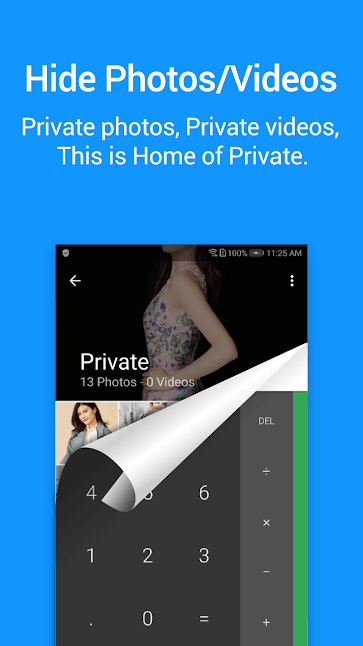
Это удобный инструмент для «маскировки» приложений. Calculator Vault дублирует приложение, которое вы хотите скрыть в своем «отдельном пространстве». После того, как вы добавили приложение в Calculator Vault, вы можете удалить его с вашего телефона и теперь оно будет доступно только здесь. Приложение позволяет выставить защиту паролем, но при этом оно работает и с биометрическими сенсорами. Более того, если не вводить пароль, можно пользоваться Calculator Vault как обычным калькулятором, так что если вы «не знаете, где искать», вы не заметите разницы.
App Hider
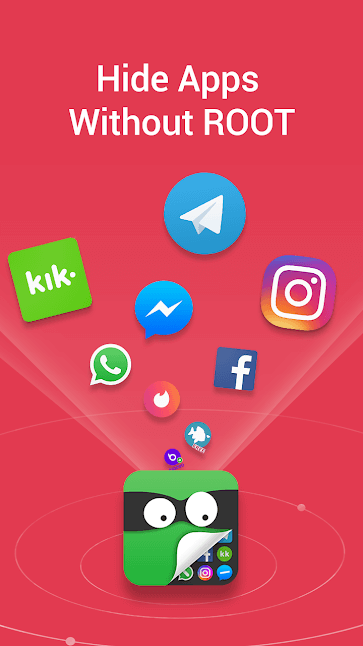
Приложение App Hider работает по аналогии с предыдущей программой, но имеет ряд особенностей. Помимо возможности скрывать приложения и игры, вы можете также убирать в защищенное хранилище альбомы или даже отдельные фото- и видеофайлы из вашей галереи. Очень удобно, если вы не хотите прятать сразу все фото, доступ к которым можно получить лишь при помощи пароля, а желаете спрятать лишь некоторые «особенные» снимки и видеоролики. Дополнительная возможность App Нider — особенность мимикрировать под иконку другого приложения.
Parallel Space
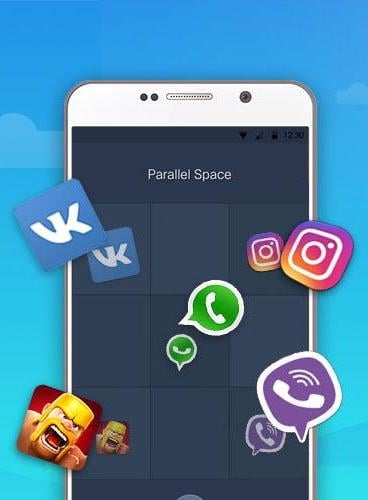
Parallel Space дает возможность создать дополнительный рабочий стол, доступ к которому будет открываться лишь при использовании специального пароля (или, опять же, биометрических датчиков). В отличие от Calculator Vault и Hider, тут, к сожалению, наличие «тайника» будет выдавать само приложение. Хотя без кода им воспользоваться, конечно, не выйдет.
Google Family Link
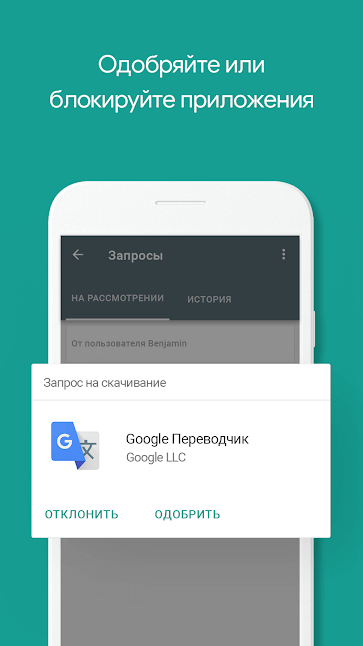
Google Family Link — это отличный инструмент для редактирования возможностей смартфона, который позволяет взять под контроль любое Android-устройство. В первую очередь Google Family Link будет полезен для родителей. При помощи Google Family Link вы можете дистанционно скрыть приложения на телефоне. Все, что вам нужно сделать, это выбрать приложения в самом сервисе (предварительно подключив к нему аккаунт, естественно). Family Link автоматически избавится от программ без фактического их удаления. В любой момент программы можно вернуть на рабочий стол устройства.
Кроме того, Family Link предлагает вам возможность следить за действиями, производимыми со смартфоном: какие приложения запускаются и как часто, как долго они работают и так далее. Более того, Google Family Link позволяет устанавливать некоторые ограничения внутри самих программ. Например, запретить совершать встроенные покупки. Также тут доступна функция определения местоположения и возможность удаленной блокировки гаджета.
Программы для скрытия приложений на Android
Решить рассматриваемую задачу можно в первую очередь с помощью специальных приложений. Как правило, такие решения полностью скрывают выбранные программы, поэтому большинство из них требует рут-доступ. Второй вариант – установить приложение-лаунчер, в котором присутствует функционал скрытия: в этом случае просто перестают отображаться иконки. Начнём с первой категории программ.
Smart Hide Calculator (только Root)
Достаточно любопытное ПО, которое маскируется под обычный калькулятор. Настоящий функционал открывается после ввода пароля, который представляет собой простое арифметическое действие. Для скрытия приложений программа требует предоставления прав суперпользователя, а вот скрывать файлы из галереи умеет и на устройствах без рута.
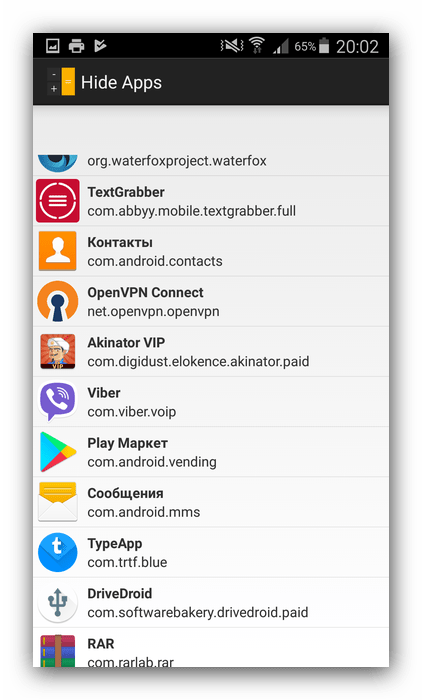
Обе функции работают без сбоев, однако разработчик предупреждает, что приложение может функционировать нестабильно на Android 9. Кроме того, русский язык в Смарт Хайд Калькулятор отсутствует и программа показывает рекламу без возможности её убрать.
Hide It Pro (только Root)
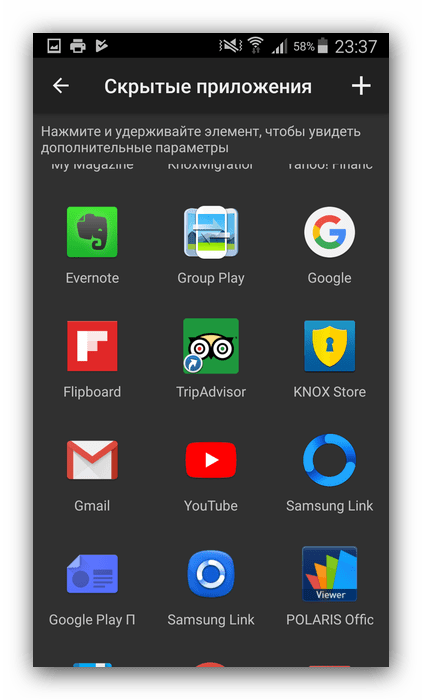
Ещё один представитель софта для скрытия приложений, на этот раз более расширенный: в наличии также опции безопасного хранилища медиафайлов, блокировки установленных приложений, безопасного просмотра интернет-страниц и т. п. В отличие от предыдущего софта, маскируется под приложение-аудиоменеджер.
Система скрытия работает следующим образом: приложение останавливается и становится недоступным в системе. Без рут-доступа провернуть такое не получится, поэтому для работы этой функции в Android-девайсе нужно настроить режим суперпользователя. Из недостатков хотим отметить проблемы с отображением блокируемых программ (видны только иконки), наличие рекламы и платного контента.
Calculator Vault

Одно из немногих, если не единственное приложение из Плей Маркета, способное прятать инсталлированные программы без привилегий суперпользователя. Принцип его работы довольно прост: оно представляет собой защищенную среду по типу ныне нефункционирующего Samsung Knox, в которую помещается клон скрываемого приложения. Следовательно, для полноценного процесса требуется удалить оригинал: в этом случае статус у ярлыка приложения в окне Калькулятор Волт появится статус «Hidden».
Рассматриваемая программа, как и Smart Hide Calculator, маскируется под безобидную утилиту для вычислений — для доступа ко второму дну нужно вводить пароль. Решение не без недостатков: кроме упомянутой выше необходимости удалять оригинал спрятанного софта, в Calculator Vault отсутствует русский язык, а часть дополнительного функционала продаётся за деньги.

Action Launcher
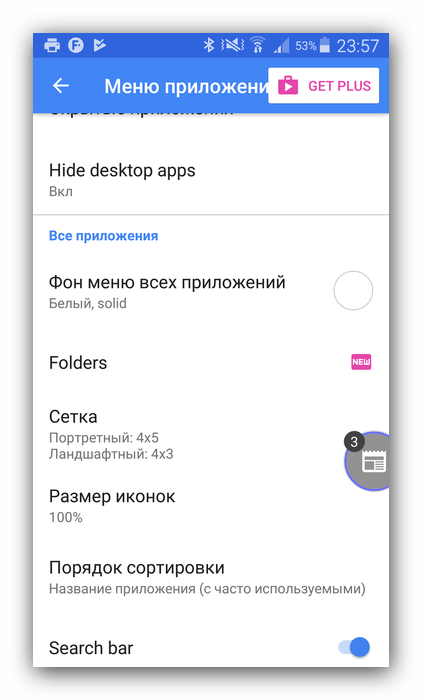
Первое в сегодняшнем перечне приложение рабочего стола с возможностью скрывать установленные программы. Однако с этой функцией есть особенность: спрятать можно только приложения собственно на рабочих столах, в меню приложений они всё равно будут отображаться. Впрочем, реализована эта опция неплохо, и посторонний без разрешения пользователя девайса
В остальном этот лаунчер мало чем отличается от подобного софта: большие инструменты для кастомизации интерфейса, интеграция с сервисами Google, встроенные живые обои. Есть и одна уникальная фишка – импорт расположения иконок и папок приложений с встроенной в прошивку программы (поддерживаются EMUI, все виды интерфейсов Samsung и HTC Sense). Недостатки – платный контент и реклама.Smart Launcher 5
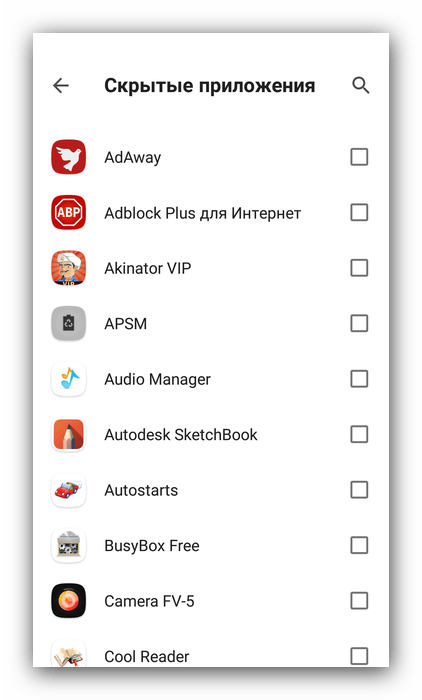
Смарт Лаунчер известен автоматической сортировкой инсталлированных на смартфон или планшет программ, поэтому в его пятой версии появилась возможность скрытия приложений, доступная через раздел «Безопасность и приватность». Прячет качественно – без визита в соответствующий раздел настроек (или использования другого лаунчера, само собой), к спрятанному софту доступ получить нельзя.
В целом Smart Laucher остался верен себе: всё та же самостоятельная сортировка приложений (которая, впрочем, стала несколько менее точной), инструменты тонкой подстройки внешнего вида и небольшой размер. Из минусов отметим редкие, но неприятные баги и наличие рекламы в бесплатном варианте.
Evie Launcher
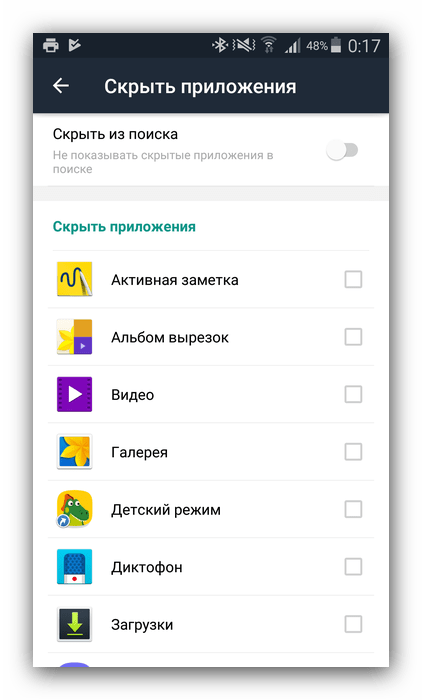
Набирающее популярность приложение для рабочего стола, которое позволяет упростить и ускорить работу с девайсом. Как и Action Launcher, поддерживает импорт сортировки установленного софта из встроенного лаунчера. Скрытие программ доступно из соответствующего пункта меню в настройках.
Главным отличием именно этого решения является возможность спрятать приложения и в поиске, фирменной опции Эви Лаунчер. Опция работает хорошо, однако, как и в случае с другими аналогичными приложениями, доступ к заблокированному софту можно получить сменой лаунчера. Из иных недостатков нужно отметить проблемы с локализацией на русский, а также нестабильную работу на сильно кастомизированных прошивках.
Заключение
Мы рассмотрели лучшие программы для скрытия приложений на Android. Конечно, в перечне представлены далеко не все продукты этого класса – если у вас есть что добавить, напишите об этом в комментариях ниже.

Мы рады, что смогли помочь Вам в решении проблемы.
10 лучших приложений, чтобы скрыть приложения на Android
В настоящее время все обеспокоены безопасностью, так как мы видим несколько скандалов, связанных с тем же в цифровых устройствах. Я уверен, что каждый человек сталкивался с ситуацией, когда кто-то вдруг берет трубку и начинает что-то искать. Вам больше не нужно беспокоиться об этом, так как в этой статье мы обсудим 10 лучших приложений для скрытия приложений Android, которые можно использовать для защиты личных вещей на вашем телефоне.
В этой статье мы упомянули 10 лучших приложений для скрытия приложений Android, которые включают расширенные функции безопасности и будут защищать важные файлы, которые вы не хотите, чтобы другие видели на вашем устройстве. Итак, без лишних слов, давайте начнем узнавать больше об этих скрытых приложениях.
10 лучших приложений, чтобы скрыть приложения на Android (список лучших приложений прячется)
1. Vault-Скрыть фотографии и видео, блокировка приложений, бесплатное резервное копирование
«Vault» – одно из лучших скрытых приложений, доступных для устройств Android. Он поставляется с некоторыми замечательными функциями, которые могут помочь защитить ваш телефон с помощью таких функций, как блокировка приложений, сохраненные страницы, конфиденциальность браузера, облачные сервисы и многое другое. Он может защитить ваши фотографии и видео от злоумышленников, и самое приятное то, что они будут сохранены в облачном пространстве для лучшей защиты.
Загрузите это приложение бесплатно и защитите свой телефон, журнал звонков и социальные приложения, чтобы предотвратить утечку конфиденциальности.
Основные характеристики:
- Скрыть и защитить фотографии и видео
- Звонок напоминание
- Используйте блокировку приложения, чтобы предотвратить утечку конфиденциальности
- Резервное копирование ваших фотографий и видео в облако
Скачать Vault
2. Скрытое приложение – Скрыть приложения Скрыть фотографии Несколько учетных записей
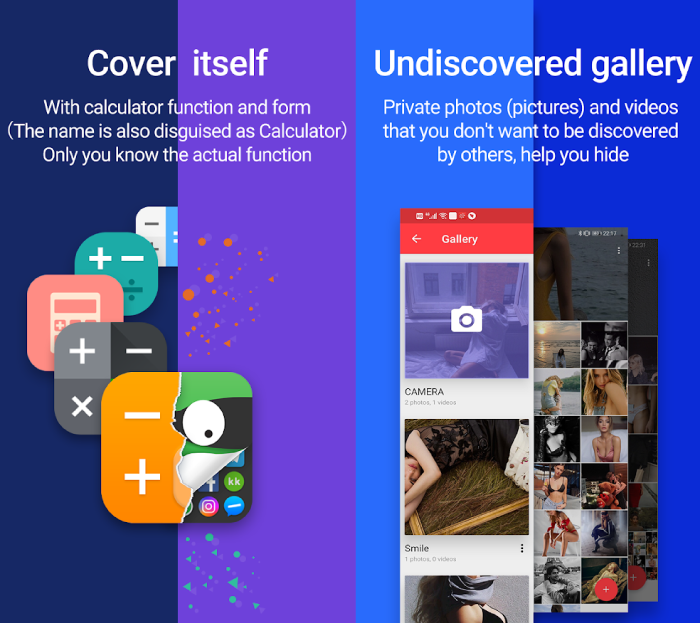
Как видно из названия, «App Hider» поможет вам скрыть некоторые из его основных приложений. Вам нужно будет импортировать приложение в App Hider, чтобы скрыть, и самое приятное, что приложение адаптировано к What Up, Facebook Мессенджер, Инстаграм и Телеграмма. С помощью этого приложения вы можете получить доступ к нескольким учетным записям с одного устройства.
Это также позволит вам просматривать и воспроизводить скрытые фотографии и видео прямо из приложения.
Основные характеристики:
- Чрезвычайно оптимизирован для социальных приложений.
- Доступ к нескольким учетным записям в ваших социальных сетях
- Просмотр и воспроизведение скрытых фотографий и видео прямо из App Hider
- Импортировать приложение, которое вы хотите скрыть в App Hider
Скачать приложение Hider
3. Скрыть приложение – Скрыть значок приложения, не требуется рут
«Скрыть приложение» включает в себя расширенные функции безопасности, такие как очистка кэша, усиление телефона, очистка уведомлений приложения и многое другое. Он очень прост в использовании, все, что вам нужно сделать, это проверить приложения, которые вы хотите скрыть. Он даже поддерживает блокировку PIN-кодом и, следовательно, может надежно защитить ваши фотографии, видео или другие файлы.
Приложение также можно скачать бесплатно с Google Play StoreЭто, однако, приходят с рекламой.
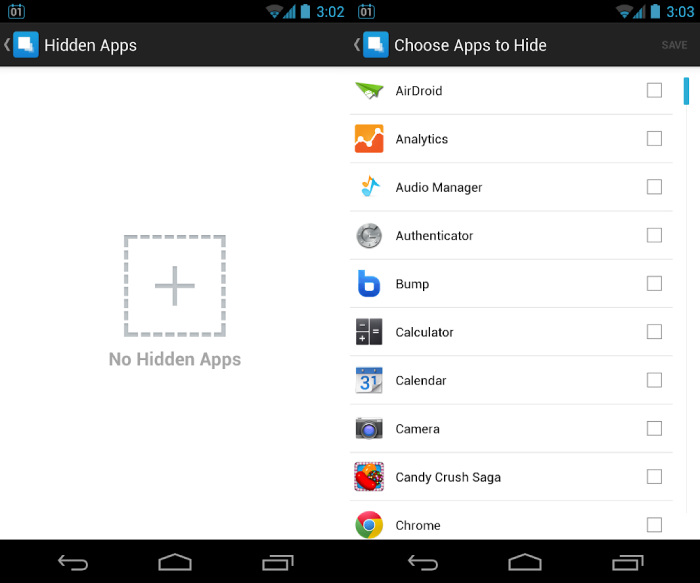
Основные характеристики:
- Совершенно бесплатно
- Поддержка PIN-кода
- Поддерживает автоматическое резервное копирование и восстановление
- Самый продвинутый телефон оптимизирует функции для приложений питания
Скачать приложение Hide
4. Dialer Vault-AppHider
«Dialer Vault» – это еще одно приложение, которое скрывает ваши важные файлы, и оно оснащено некоторыми из расширенных функций безопасности. Сохранение ваших личных файлов в этом приложении также легко, так как все, что вам нужно сделать, это нажать на кнопку Сохранить. Вы также можете использовать встроенную камеру Hider, чтобы делать личные фотографии.
Загрузите это приложение и защитите свои секретные фотографии / картинки, чтобы другие люди не могли их найти.
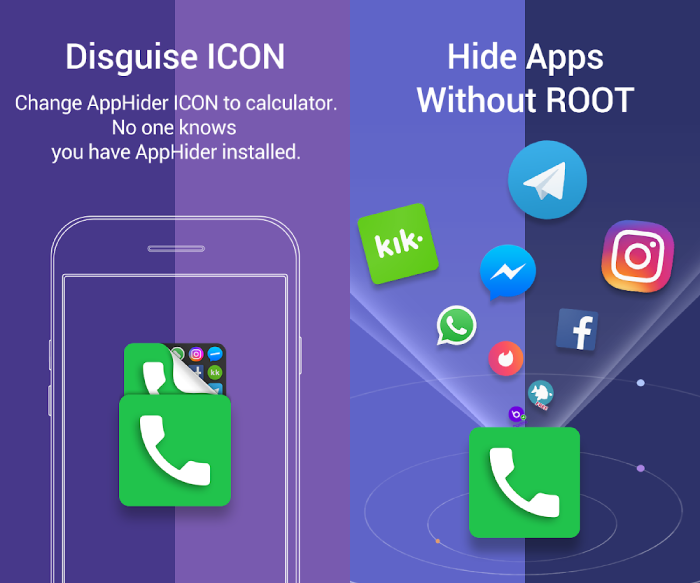
Основные характеристики:
- Скрыть последние приложения
- Защита паролем
- Предоставить уведомление в режиме 3 все / только номер / нет
- Модуль Галерея, чтобы скрыть фотографии
Скачать Dialer Vault
5. Скрыть фотографии, видео-Скрыть это Pro
С помощью «Скрыть фотографии, видео – Скрыть это Pro» вы можете скрыть фотографии, видео, приложения, сообщения, звонки на телефоне и легко получать к ним доступ с помощью секретного PIN-кода. Он предлагает несколько вариантов блокировки экрана, таких как PIN-код, пароль и шаблон, чтобы обеспечить вам высочайший уровень безопасности. Приложение включает в себя встроенный инструмент шифрования, который поможет защитить ваши самые важные файлы. Другие функции включают в себя секретный чат, личные сообщения / звонки, приватный просмотр, блокировку приложений.
Основные характеристики:
- Бесплатное резервное копирование ваших файлов в облаке
- Несколько вариантов блокировки экрана: PIN-код, пароль, шаблон
- Разблокировка по отпечатку пальца
- Интегрированный инструмент шифрования для защиты ваших самых важных файлов.
Скачать Hide Photos, Видео-Скрыть это Pro
6. Скрыть фото и видео – Vaulty
‘Скрыть фотографии и видео – Vaulty’ поможет вам удалить фотографии и видео из вашей галереи и надежно спрятать их в хранилище. Вы можете использовать PIN-код или текстовый пароль для защиты ваших файлов. С помощью этого приложения вы можете создавать новые альбомы и сортировать их по различным атрибутам. Приложение автоматически сделает резервную копию ваших файлов и сохранит ваши медиа-данные скрытыми, даже если ваш телефон сломан или утерян.
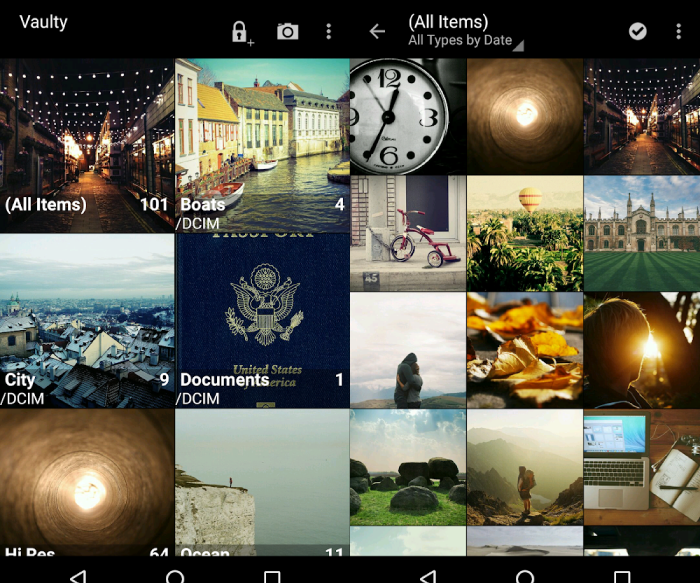
Основные характеристики:
- Скрыть изображение и видео
- Защита паролем
- Бесплатное, автоматическое и онлайн резервное копирование
- Держите разные хранилища, чтобы показать разных людей
Скачать Скрыть картинки и видео
7. C Launcher: Темы, Обои, Сделай сам, Чистка
«C Launcher» поможет защитить вашу конфиденциальность, скрывая приложения и предоставляя вам лучший опыт работы с пользовательскими темами. Он включает опцию «Application Drawer», которая автоматически организует ваши приложения в соответствии с их функциями. Вы даже можете добавить 3D-эффекты и настроить взаимодействие с экраном.
Вы можете скачать бесплатное приложение La Google Play StoreТем не менее, он предлагает покупки в приложении.
Основные характеристики:
- Скрыть приложения и защитить вашу конфиденциальность
- Добавьте 3D-эффекты и сделайте ваше взаимодействие с экраном более персонализированным
- Эффекты полупрозрачного экрана
- Организуйте свои приложения в соответствии с функциями.
Скачать C Launcher
8. Приложение Hider Lite
«App Hider Lite» будет лучшим, если вы хотите скрыть такие приложения, как WhatsApp, Instagram и Facebook Коммуникатор. Это даст вам доступ к нескольким учетным записям с одного устройства. С помощью этого приложения вы можете импортировать приложения, которые вы хотите скрыть, а затем удалить это приложение из системы запуска, если хотите.
Загрузите приложение Hider Lite с сайта The Google Play StoreТак как он очень прост в использовании и поможет вам скрыть ваши важные приложения.
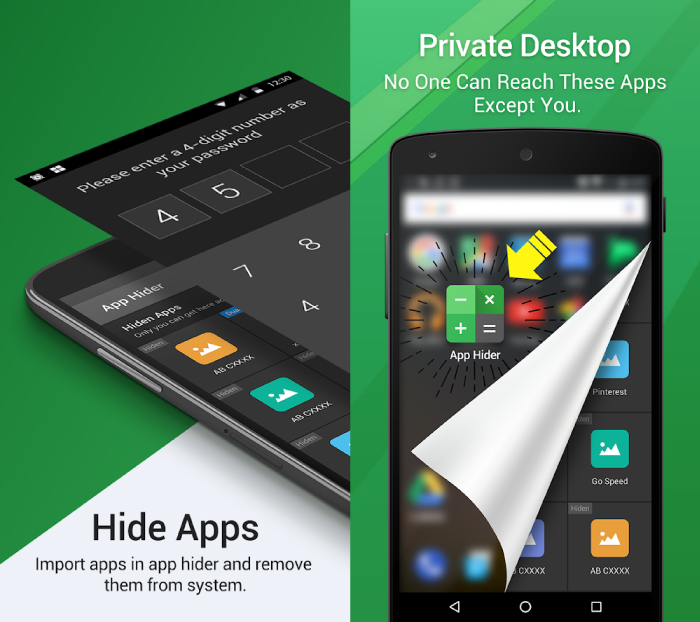
Основные характеристики:
- Импортировать приложение в App Hider Lite
- Чрезвычайно оптимизирован для социальных приложений.
- Доступ к нескольким учетным записям в ваших социальных сетях
- Доступ к нескольким учетным записям с одного устройства
Скачать приложение Hider Lite
9. Скрыть: синие метки или последние просмотры, фото и видео
«Скрыть» было бы идеально для вас, если вы не хотите, чтобы другие знали, что вы читаете ваши сообщения. С помощью этого приложения вы можете читать входящие сообщения вашего друга-инкогнито, не оставляя последних замечаний или синих галочек. Вы даже можете скрыть свои личные фотографии и видео.
Скачайте «Скрыть» и читайте сообщения чата незаметно и инкогнито.
Основные особенности
- Читайте сообщения чата невидимо и инкогнито
- Теперь вы можете скрыть свои личные фото и видео
- Сделайте свои фото и видео скрытыми от внешнего мира
- В последний раз не было синих отметок для всех популярных приложений чата
Скачать Скрыть
10. Часы – Убежище: секретный фото-видео шкафчик
Clock Vault – еще одно скрытое приложение, которое позволит вам скрыть ваши личные фотографии, видео или любой другой файл, который вы не хотите, чтобы другие видели на вашем устройстве. С помощью этого приложения вы можете легко скрыть изображения, чтобы сохранить их из вашей галереи с личным фото кабинетом. Лучшая часть этого приложения – то, что оно позволяет вам делать снимок человека, который пытается разблокировать приложения позади вас. Вы также можете сохранить Snoopy Photo из Gallery Vault.
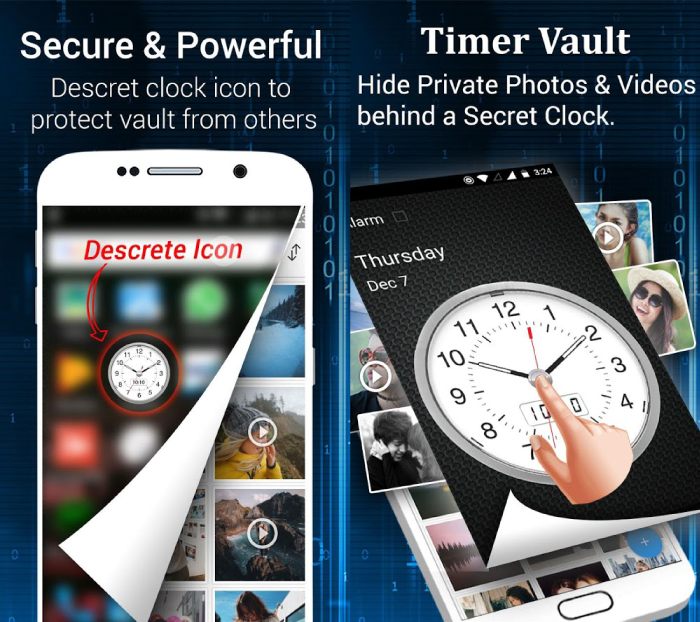
Основные характеристики:
- Приложение исчезает из списка последних приложений
- Простая система управления файлами
- Установите резервную копию шаблона блокировки, чтобы заблокировать ваше приложение
- Скрыть файлы прямо из Галереи с помощью параметра общего доступа
Скачать часы

Часто задаваемые вопросы
Какое лучшее приложение, чтобы скрыть?
Vault – одно из лучших стелс-приложений, которое вы найдете, поскольку оно включает в себя некоторые важные расширенные функции безопасности.
Безопасно ли скрывать приложения?
Сокрытие приложений абсолютно безопасно и помогает сохранить ваши данные в безопасности.
Как я могу скрыть WhatsApp?
Да, с некоторыми из скрытых приложений, упомянутых выше, вы можете скрыть WhatsApp.
Можем ли мы скрыть приложения на Android?
Да, вы можете использовать приложения, упомянутые выше, чтобы скрыть другие приложения.
заключение
Это был наш список 10 лучших приложений для скрытия приложений для Android, которые помогут вам защитить некоторые из основных приложений от злоумышленников. Все приложения, упомянутые выше, помогут скрыть ваши фото и видео, чтобы защитить вашу мобильную конфиденциальность. Вы можете защитить конфиденциальность своих устройств с помощью блокировки приложений, личных закладок, браузера Incognito, облачного резервного копирования и многих других. Некоторые из этих скрытых приложений будут создавать резервные копии ваших фотографий и видео в облаке, поэтому вам не придется беспокоиться о их потере.
Если эта статья кажется информативной, не забудьте поделиться ею с друзьями. Кроме того, не стесняйтесь комментировать ниже, если у вас есть какие-либо вопросы, связанные с этой статьей.
Похожие публикации:
- Как удалить файл на айфоне
- Как узнать id sql
- Как узнать включена ли функция найти айфон на заблокированном телефоне
- Как узнать имя аккаунта