
Добавление принтера с помощью Mac OS X
Если ваш принтер уже отображается в разделе Принтеры и сканеры (или Печать и сканирование , Печать и факсы ), выберите ваш принтер и нажмите кнопку – для его удаления. Добавьте драйвер принтера и драйвер факса (для моделей с функцией факса) в соответствии с приведенной ниже инструкцией.
- Выберите меню > Настройки системы > Принтеры и сканеры (или Печать и сканирование , Печать и факсы ).
- Нажмите кнопку + .
- Выберите Добавить принтер или сканер .
- Выберите принтер Epson в списке.
- Выберите драйвер, соответствующий вашему принтеру. Просмотрите приведенную ниже таблицу, чтобы убедиться в наличии подходящего драйвера.
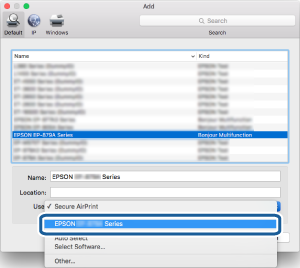
| Способ подключения | Драйвер принтера | Драйвер факса |
|---|---|---|
| USB | EPSON XXXXX | FAX XXXXX (USB) |
| Сеть | EPSON XXXXX EPSON XXXXX -YYYYYY | FAX EPSON XXXXX (IP) FAX EPSON XXXXX -YYYYYY (IP) FAX ZZZ.ZZZ.ZZZ.ZZZ (IP) |
Примечание:
После добавления драйверов нет необходимости добавлять их снова, если только вы не смените метод подключения или не начнете использовать другое устройство. Убедитесь, что устройство включено и правильно подключено к компьютеру через USB или сеть. Поиск драйвера факса может занять некоторое время. Дождитесь появления драйвера факса в списке, затем добавьте драйвер факса, используя ту же процедуру.

Poccия
- Домашняя страница
- Poccия
Часто задаваемые вопросы и устранение неполадок
Главная страница PJ-763MFi
Часто задаваемые вопросы и устранение неполадок
Руководства
Расходные материалы и дополнительные компоненты
Поддерживаемые операционные системы
Технические характеристики
Часто задаваемые вопросы и устранение неполадок
PJ-763MFi
Дата: 13.06.2023 Номер: faqp00001461_010
Как подключить принтер к компьютеру по Bluetooth®? (Mac OS X 10.8 или более новой версии)
Следуйте рекомендациям производителя компьютера или адаптера Bluetooth, чтобы установить необходимое оборудование и программное обеспечение.
Для Mac OS X 10.9 или более новой версии
-
В меню Apple откройте [Системные настройки].
Для Mac OS X 10.8
- В сроке меню (Bluetooth) выберите [Set up Bluetooth Device. ] (Настройка устройства Bluetooth). Отобразится окно [Bluetooth Setup Assistant] (Помощник настройки Bluetooth).
- Нажмите и удерживайте кнопку (Bluetooth) на принтере, чтобы включить функцию Bluetooth.
- Выберите нужный принтер в списке и нажмите [Continue] (Продолжить).
Откроется окно [Print & Scan] (Печать и сканирование). - Нажмите кнопку “+” и выберите [Add Printer or Scanner] (Добавить принтер или сканер).
Для сопряжения принтера и компьютера или Bluetooth-адаптера может потребоваться ввод PIN-кода. PIN-код по умолчанию — это последние четыре символа серийного номера принтера. При необходимости измените PIN-код с помощью утилиты Printer Setting Tool (Инструмент настройки принтера). Его можно загрузить и установить из раздела [Файлы].
Как установить принтер на MacBook через USB и Wi-Fi
Подключение принтера к mac OS (MacBook Air, MacBook Pro, iMac) выполняется идентичным образом, как и на операционной системе Windows. Процедура технологически ничем не отличается, разница только в интерфейсе ОС, которая установлена на устройствах Apple. Получиться установить принтер на Макбук как локальным, так и сетевым способом. Может применяться беспроводное Wi-Fi подключение и обычное физическое соединение через USB-кабель.
Как подключить принтер к Макбуку
Сначала соедините устройств печати с Макбуком проводом.
Если устройство немного старое, а MacBook новой версии, где только USB Type-C входы/выходы, используйте переходник на обычный USB.

Через значок яблочка в левом верхнем углу экрана перейдите в «Системные настройки».

Зайдите в «Принтеры и сканеры».

Чтобы добавить принтер нажмите на значок «+».

Обновление: начиная с версии Mac OS Ventura значительно изменился интерфейс настроек. Теперь пункт «Принтеры и сканеры» находится в самом низу всех разделов настроек. А затем, вместо «+», требуется нажать на кнопку «Добавить принтер, сканер или факс».

Далее способ установки одинаковый для всех версий ОС зависит от того, инсталлированы уже драйвера для принтера или нет.
- Если драйверы поставлены, то на следующем же окне так называемого мастера установщика будет предложено выбрать вашу модель печатающего устройства. Выбираете нужную и кликаете справа снизу окна на «Добавить».

- Если драйверов нет, то система mac обнаружит устройство и предложить загрузить и установить подходящее программное обеспечение. Жмете на кнопку «Загрузки», дожидаетесь пока не завершится установка, после чего кликаете на «Добавить».


После этих действий аппарат готов к печати. Можете открыть любую программу, нажать комбинацию клавиш «Command+P», выбрать устройство и запустить печать.
А в самой оснастке «Принтеры и сканеры» слева будет отображено добавленное устройство. При клике на него справа отобразятся различные параметры для настройки, где можно отслеживать уровень расходных материалов, дать общий доступ и другие параметры.

Как подключить принтер к Маку по сети
Сетевое подключение делается также просто, как и локальное.
- Перейдите на вторую вкладку «IP».
- Узнайте IP-адрес печатника или сетевой адрес сети, куда он добавлен. Введите цифровое значение в поле «Адрес».
- Протокол можно оставить таким, какой он есть по умолчанию.
- В поле «Имя» пропишите желаемое имя устройства на английском языке, но можно ничего не менять. Имя автоматически пропишется сетевым адресом, которые указывается в строке «Адрес».
- Раскройте выпадающий список «Использовать».
- Если ПО уже стоит в системе ПК на mac, будет доступен его выбор сразу в первой строке.
- Если драйверы самостоятельно не поставили, нажмите «Выбрать ПО»
 и потом с помощью поиска (строка «Фильтр») по наименованию модели отыщите необходимую. Нажмите «OK», а затем «Добавить».
 В случае, если список драйверов на Макбуке не содержит нужной модели, вместо «Выбрать ПО» воспользуйтесь опцией «Общий/универсальный принтер PostScript».
Теперь техника может печатать.
Таким же способом возможно подключение принтера к Макбуку через Wi-Fi. Сначала устройство синхронизируются с роутером по Wi-Fi связи. Затем добавляется техника печати по IP, указывается адрес роутера и соответствующий драйвер.
Как подключиться к принтеру, который работает в паре с ПК на Windows
Частая ситуация, когда основная локальная сеть работает на компьютерах с ОС «Виндовс». Но это не является проблемой, т. к. Аймак и Макбук также можно соединить в эту сеть и пользоваться общим МФУ или одиночным принтером, сканером, копиром.
Первое, что стоит сделать, если сеть еще не настроена, на Windows включить сетевое обнаружение и включить общий доступ к принтеру. Для этого заходите в «Панель управления», далее в «Центр управления сетями и общим доступом», «Дополнительные параметры общего доступа».


Нужно для вашей сети включить обнаружение.


Затем в оснастке «Устройства и принтеры», открыть «Свойства принтера», на вкладке «Доступ» поставить соответствующую галочку.

После этого на маке перейдите на третью вкладку «Windows».

Если оба ПК находятся в одной сети (проводной или Wi-Fi), то MacBook просканирует ее и обнаружит PC на Windows, покажет рабочую группу и доступный к установке принтер.
Далее действия не отличаются от вышеописанных, необходимо выбрать обнаруженный девайс и драйвер. Здесь также можно воспользоваться пунктом «Выбрать ПО», а если в перечне модель отсутствует, то выбираем универсальный драйвер «Общий принтер PostScript».
Если на официальном сайте в разделе файлов/драйверов для вашей модели для скачивания доступна свежая версия ПО на mac OS, то лучше скачать программу и установить ее через опцию «Другой», выбрав файл на ноутбуке.
После клика на «Добавить», установленный аппарат будет готов приступить к печати.
Возможные проблемы
Подключить принтер к mac несложно, но, как и в Windows, могут возникать проблемы с установкой.
- Попробуйте использовать другой шнур подключения;
- если применяется переходник, смените на другой;
- убедитесь, что проблема не в самом устройства распечатывания, подключив его к другой компьютерной технике.
Как подключить принтер на mac
Подключение принтера к MACBOOK AIR, PRO или iMAC вещь довольна простая и не требует специфических знаний, как в принципе и на Windows. Но тем кто перешел с Windows на MAC могут возникнуть сложности, связанные прежде всего с иным интерфейсом МАК ОС. Для того, что бы облегчить эту задачу я написал эту статью, здесь пошагово описано как подключить принтер на MAC ( MACBOOK AIR, PRO, MAC mini или iMAC ) устройство разными способами (через USB или сетевой интерфейс).
Подключение принтера к MAC через USB.
Самый простой способ подключения принтера к МАК — с помощью USB интерфейса, для этого достаточно подключить ваш МАК к принтеру с помощью USB кабеля. Затем необходимо зайти в «Системные настройки» на панели Dock.

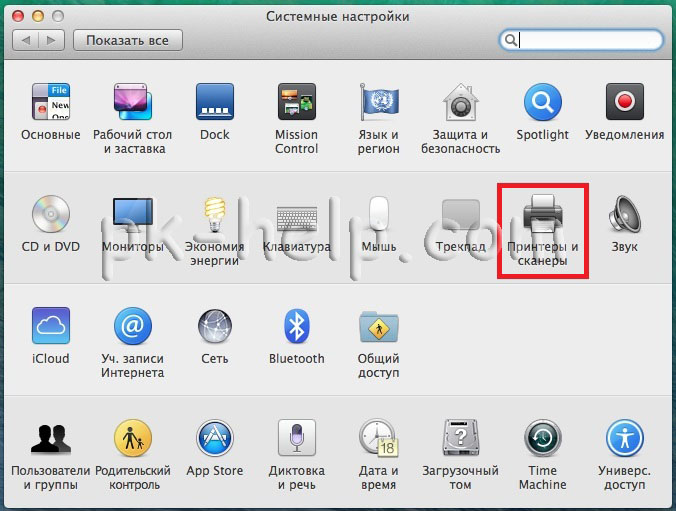
В панели «Системные настройки» нажмите на «Принтеры и сканеры».
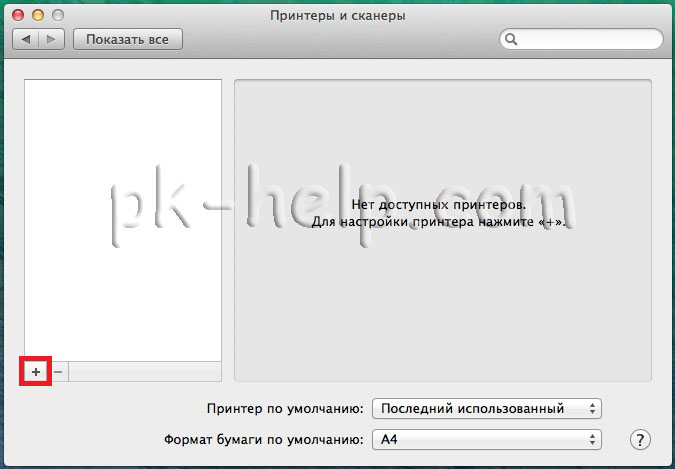
Далее нажмите на значок «Плюс», что бы добавить принтер.
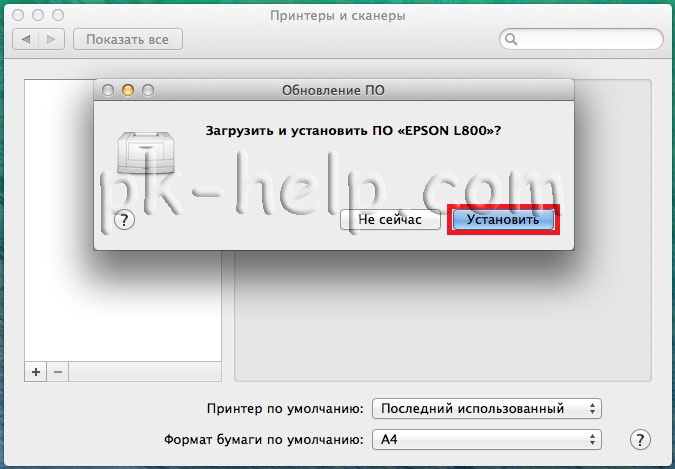
После этого вам будет предложено установить ПО для принтера, как вы можете понять для того, что бы его загрузить, необходим выход в Интернет с вашего МАК устройства. Нажмите на кнопку «Установить». Подобное окно может появиться сразу послед подключения принтера к МАК.
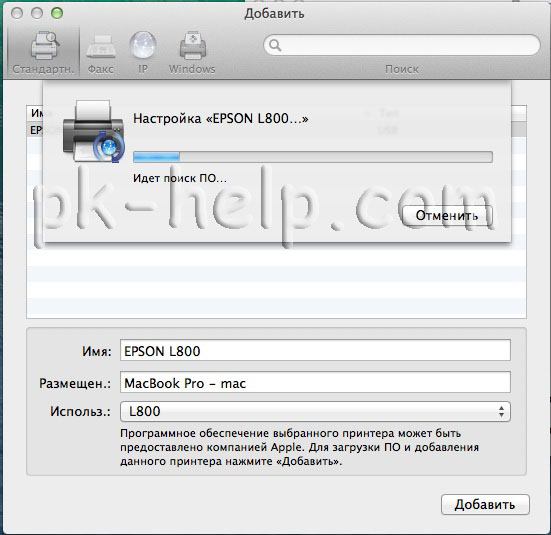
Затем начнется процесс загрузки и установки необходимого ПО.
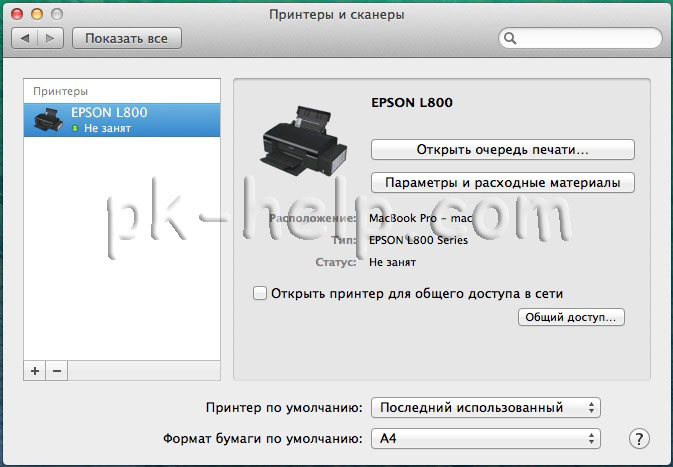
После этого принтер будет доступен для печати.
Подключение к MACBOOK AIR, PRO, MAC mini или iMAC расшаренного принтера подключенного к Windows.
Рассмотрим другую ситуацию, когда ваш принтер подключен к компьютеру/ ноутбуку с операционной системой Windows и его необходимо подключить к MACBOOK AIR, PRO или iMAC. Для этого вовсе не обязательно каждый раз подключать USB от принтера к MAC устройству, достаточно расшарить (сделать сетевым) принтер на Windows, как это сделать я описал в статье Подключение и настройка сетевого принтера в Windows 7 .
После того как вы расшарили принтер на Windows теперь его достаточно просто подключить к MACBOOK AIR, PRO или iMAC. Для этого зайдите в «Системные настройки» в панели Dock.
Выберите пункт «Принтеры и сканеры».
Далее выберите вкладку «Windows». После кратковременного сканирования сети, МАК ОС выдаст вам доступные рабочие сети — имя вашего компьютера и сетевой принтер.
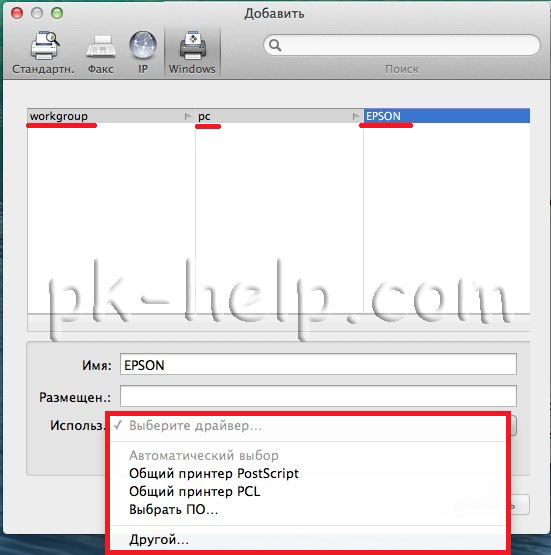
Нажав на принтер, в поле «Использ.» выберите драйвер, тут возможно несколько вариантов:
Общий принтер PostScript -универсальный драйвер для принтеров. Его необходимо использовать в крайних случаях, если нету «родных» драйверов для принтера.
Общий принтер PCL — Printer Command Language — язык управления принтером разработанный компанией Hewlett-Packard.
Выбрать ПО — предоставляется выбор необоримого ПО, который уже установлен в MAC OS — наиболее предпочтительный вариант.
Другой — можете указать файл с необходимым ПО и драйверами (их скачивать желательно с официального сайта принтера).
В моем случае мне подошел вариант «Выбрать ПО», после чего я указал модель подключаемого принтера.
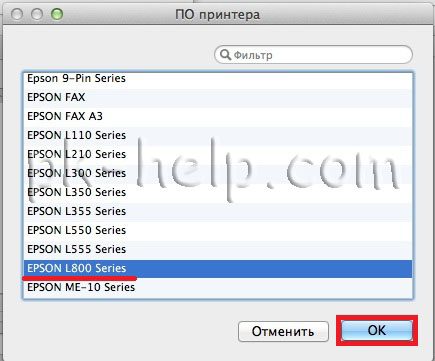
После этого нажмите кнопку «Добавить».
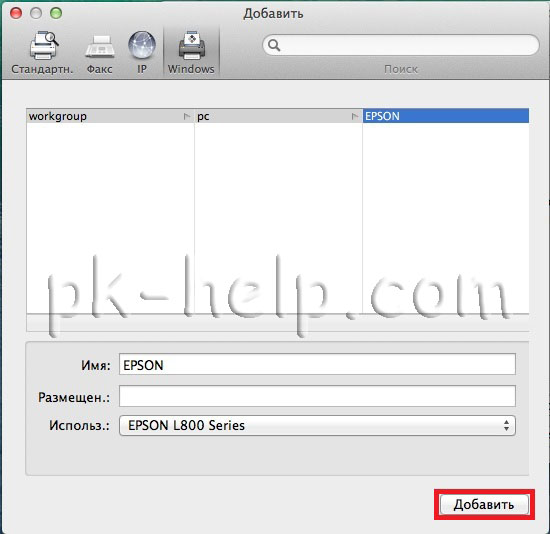
Принтер будет добавлен на вашу МАК ОС.
Если вы захотите, что либо напечатать у вас появится окно в котором вам нужно ввести учетные данные компьютера с Windows (имя компьютера/ учетная запись и пароль). Что бы не вводить это каждый раз поставьте галочку «Запомнить этот пароль в связке ключей».
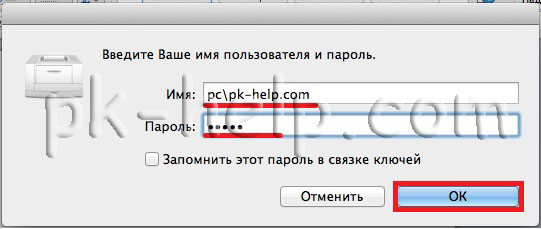
Подключение сетевого принтера к MAC OS (MACBOOK AIR, PRO, MAC mini или iMAC).
В случае, если необходимо подключить сетевой принтер к МАК ОС (под сетевым принтером в данном случае я понимаю принтер, подключенный напрямую в вашу сеть (с помощью Wi-Fi или кабеля Ethernet) или через принтсервер — вообщем принтер имеющий IP адрес в вашей сети).
Как и в предыдущих случаях заходите в «Системные настройки».
Выбираете «Принтеры и сканеры».
Нажимаете на плюс, для добавления нового принтера.
В окне «Добавить» выбираете вкладку «IP». В поле «Адрес» вписываете ip адрес принтера или его имя в сети. Что бы узнать IP адрес принтера достаточно в его настройках выбрать — Печать сетевых настроек (название зависит от модели принтера), если принтер подключен через принтсервер то IP адрес можно узнать из DHCP сервера (если в роли DHCP выступает роутер то необходимо зайти на его веб интерфейс и в списке подключенных устройств найти принтер и узнать его IP).
Поле «Протокол», «Очередь» можете оставить пустым, в поле «Имя» можете указать имя принтера (имя которое будет использоваться на вашем МАК для этого принтера), так же можете указать его местоположение. В самом нижнем необходимо выбрать драйвера или использовать универсальные — «Общий принтер PostScript».
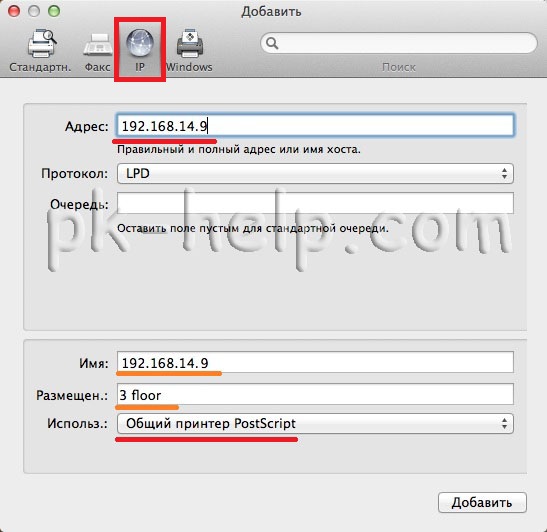
Подтвердите свой выбор и нажмите «Продолжить».
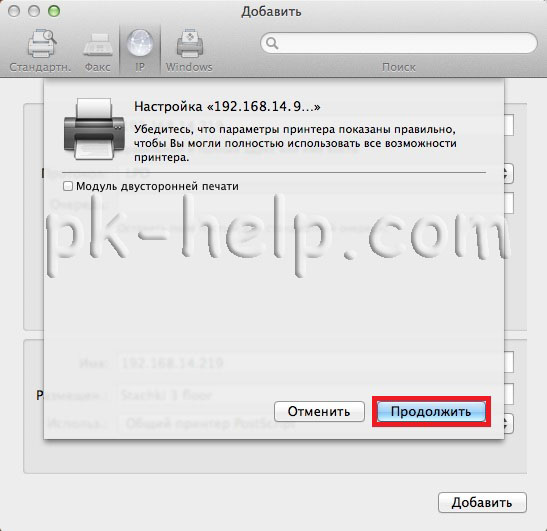
Принтер будет добавлен на ваш MACBOOK AIR, PRO, MAC mini или iMAC и вы беспрепятственно можете им пользоваться.