
Вирусы на Mac: как проверить и нужно ли это делать в macOS?
Многие пользователи Mac с гордостью заявляют о том, что выбрали эту платформу из-за отсутствия на ней вирусов. Неужели это действительно так? Пользователи Windows могут только позавидовать отсутствию необходимости устанавливать антивирусы.
На самом деле в Интернете мнения по данному вопросу неоднозначные. Некоторые продвинутые пользователи утверждают, что защищать от зловредного ПО необходимо вообще все устройства с выходом в Интернет: не только компьютеры, но и смартфоны. Другие же смотрят на жизнь проще, утверждая, что сама по себе платформа Mac уже хорошо защищена и не нуждается в дополнительной поддержке в виде антивирусов. Так ли это на самом деле?
А есть ли вообще вирусы для Mac?

Давайте сразу перейдем к главному – вирусы для Mac, конечно же, существуют, а защита операционной системы macOS не такая уж и надежная. Просто вредоносных программ для Mac не так много, как для Windows и заразить «яблочный» компьютер намного сложнее. К тому же разработчики операционной системы оперативно работают над устранением уязвимостей системы, а приложения из Mac App Store тщательно проверяются перед релизом.
В результате для более-менее опытного пользователя macOS вероятность заражения системы минимальна. Не получится заразить систему вирусом, просто работая в браузере или открыв электронное письмо с опасным вложением. Пользователю придется вручную дать вирусу права на работу с системными файлами или к своей личной информации. При этом придется пройти через несколько диалоговых окон и вводить пароль администратора. Трудно поверить, что это можно сделать случайно, не понимая, что происходит.
Как вирусы попадают на Mac
Вирусы, направленные на атаку macOS, создаются таким образом, чтобы уговорить пользователя лично установить нежелательное ПО и к тому же дать ему еще и доступ к системным файлам. Для таких целей чаще всего используется спам, реклама на баннерах для перенаправления пользователя на поддельные сайты, а также страницы с поддельным антивирусным сканером, сообщающим, что ваш Mac инфицирован. Цель такого шага – заставить человека поверить, что его компьютер поражен вирусом. Жертве предлагают эффективно решить его проблему, установив некий «антивирус». Фактически, именно он и является вирусом, с которым ведется «борьба». Доверчивый пользователь устанавливает скачанную программу и дает ей все необходимые разрешения. Кажется логичным, что антивирусу нужны полные права, чтобы эффективно работать. А в результате злоумышленники получают полный доступ к системе и к данным пользователя.
Что делают вирусы для Mac
В основном известные вирусы для Mac предназначены для получения личной информации пользователя. Зловредное ПО крадет информацию из адресной книги и ее контакты, может узнать сохраненные пароли или данные банковских карт.
Есть в природе и утилиты, которые используют системные ресурсы. В результате компьютер начинает расходовать свою вычислительную мощность для генерации криптовалюты или становится участником DDoS-атаки на какой-то сайт.
При этом трудно будет найти вирусы, которые могут полностью нарушить работоспособность macOS или парализовать компьютер со всеми его данными. Встречаются отдельные части кода, способного сделать это, но фактической реализации, опасной для заражения многих Mac, так и нет.
Опасные вирусы, расположенные внутри спама, приводящие к появлению на экране баннеров с рекламой или угрозами для перехода на разного рода сайты, или же организующих рассылку другим пользователям, работают лишь на Windows. На macOS реализовать такой сценарий будет очень непросто.
Как реализована защита macOS от вирусов
Уже начиная с Mac OS X Leopard операционная система Apple получила встроенный механизм защиты под названием Gatekeeper. При первичном запуске на Mac любого нового приложения проверяется сертификат разработчика, а сама программа сверяется со списком известных вирусов. К тому же операционная система проводит и ряд дополнительных защитных процедур.
Такой механизм работы позволяет заблокировать самые популярные типы вирусов и не дает запуститься программам с явными прорехами в безопасности. Но в случае попадания сертификата верифицированного разработчика к автору вируса, Gatekeeper уже не сможет обезопасить систему. Проблемы возникнут, если зловредное ПО окажется внутри обновления уже прошедшего проверку системы приложения. Имеющаяся в Mac защита делает шансы заражения компьютера минимальными, но стопроцентной защиты при этом не гарантируется.
Лучшие антивирусы для Mac, или как проверить macOS на вирусы
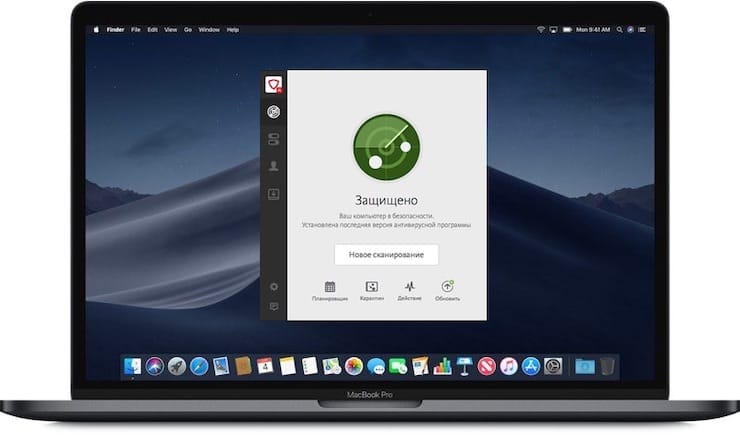
Для проверки Mac на предмет наличия вирусов можно воспользоваться бесплатными версиями самых известных антивирусных продуктов (обзор бесплатных антивирусов для Mac). А подозрительные данные или файлы можно дополнительно проверить в режиме онлайн.
При этом стоит понимать, что проверять сам компьютер на вирусы никакие сайты или интернет-ресурсы не могут. Чаще всего под такой «вывеской» скрываются как раз злоумышленники, предлагающие пользователю своими руками установить на компьютер вирус.
А скачивать с последующей установкой антивирусные программы надо исключительно с официальных сайтов разработчиков специализированного ПО. Вот список из нескольких самых известных антивирусов для Mac:
- Kaspersky Virus Scanner;
- Avast Security;
- Avira Free Antivirus;
- ESET NOD32 Cyber Security.
Если у вас нет желания устанавливать на Mac лишние активные программы, то можно проверить подозрительные файлы и архивы, скачанные из Интернета для использования. Онлайн-проверку файлов помогает осуществить известный ресурс Virustotal. Он содержит чуть ли на самую большую базу вирусов для проверки файлов и опасных ссылок. Есть своя веб-версия у антивируса Dr.Web, а Лаборатория Касперского предлагает использовать для этих целей разработанный сканер.
Надо ли защищаться от вирусов на Mac?
Как ни странно, но даже от антивирусов может быть вред. Эти программы усыпляют бдительность пользователя и делают его самоуверенным, позволяя игнорировать настоящую проблему. Антивирусы чаще оправданы при работе с Windows, чем при работе с macOS.
Создатели этой операционной системы сделали все возможное, чтобы защитить компьютер от воздействия опасных программ и снизить риски. Пользователю надо лишь следовать простым правилам безопасности ради сохранения своей информации:
1. Регулярно устанавливайте обновления macOS. Чаще всего апдейты и призваны закрывать бреши в безопасности системы, которыми стремятся воспользоваться злоумышленники.
2. Для установки игр и программ используйте только Mac App Store или сайты разработчиков. Источником могут выступать и онлайн-сервисы цифрового распространения программ, наподобие Steam.
3. Откажитесь от посещения в Интернете подозрительных сайтов или ресурсов.
4. Вложения в письмах электронной почты или в сообщениях мессенджеров, полученные от незнакомых отправителей, открывать не стоит.
5. Если действительно требуется работать с полученным через Интернет файлом, то проверьте его с помощью онлайн-сканеров.
Эти понятные рекомендации способны значительно повысить безопасность компьютера.
�� Смотрите также:
- Как проверить скорость накопителей SSD, HDD или USB-флешки на Mac (macOS).
- Напоминание о Дне рождения на iPhone, iPad и Mac: как настроить и пользоваться.
- Самые сложные пароли: как правильно придумывать и не забывать их – 2 совета от хакера.
�� Мы в Telegram и YouTube, подписывайтесь!
Проверка MacBook на вирусы и целесообразность использования антивирусного ПО
Все пользователи рано или поздно начинают беспокоиться за свою файловую систему. Windows зарекомендовала себя не самым лучшим образом, т.к. вирусы постоянно «подхватываются» в интернете. Mac OS – более устойчивая система. И уровень безопасности вполне приемлемый. Так нужен ли антивирус на Макбук?
Нужен ли антивирус
Однозначного ответа нет, но система Mac OS практически неуязвима. Существует вероятность, что за Вами будут следить, но она крайне мала. Злоумышленникам больше интересна такая аудитория, как пользователи ПК. Возможность «схватить» вирус, скорее гипотетическая. И ради одного случая, который, скорее всего, не произойдет, держать антивирус постоянно включенным и нагружать систему не стоит.
Бесплатная консультация! Бесплатная диагностика! Гарантия на работу!
Выберите раздел: td>Др. продукты Apple
 |
|||||
| ремонт iPhone | ремонт iPad | ремонт iPod | ремонт MacBook | ремонт iMac | Др. продукты Apple |
У нас можно починить всю технику Apple ☎ +7 (812) 953-94-11
Диагностика БЕСПЛАТНО.
+7 (812) 953-94-11, +7 (921) 984-75-12 (Каменноостровский пр-т, 42, м. Петроградская)
Как обходиться без антивируса
Существует множество способов активной эксплуатации MacBook без антивируса:
- Его можно вовсе не устанавливать, благодаря чему производительность системы не будет страдать, не будет лишней нагрузки на диск и оперативную память.
- Для постоянной работы можно создать отдельную учетную запись. Она не будет обладать администраторскими правами, а значит – менее уязвима. Но при совершении действий, которые система сочтет важными, необходимо будет вводить администраторский пароль. Если это неудобство не страшит – дерзайте!
- Необходимо постоянное обновление системы и софта. Проверяйте, чтобы были установлены последние обновления. Обязательно следите за всеми приложениями и расширениями браузера. Особенно важно обновлять Adobe Flash Player.
- Устанавливайте так называемые «заплатки безопасности» Security Updates. Их можно найти по адресу http://support.apple.com/downloads/. Если их нет на главной странице, выберите в пункте Mac OS «Load more results». Всё необходимое будет представлено.
- При установке пиратских копий программного обеспечения обязательно обращайте внимание на то, чтобы они были скачаны из надежного источника. На крупных торрент-трекерах выполняется обязательная проверка на вирусы.
Если антивирус понадобился
Если Вы всё равно подозреваете скрытую угрозу и хотите проверить Макбук на вирусы, можете выбрать практически любой их самых известных. Это может быть DrWEB, Kaspersky Internet Security, ESET, Avast. Но они не будут долгое время работать бесплатно, если вообще предлагаются триальные версии.
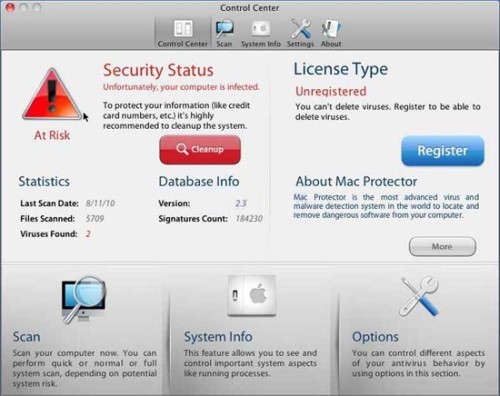
Среди бесплатных антивирусов можно выделить Avira: он доступен и для PC, и для Mac. Скачав одну из этих программ, Вы быстро разберетесь, как проверить Макбук на вирусы. Все они имеют довольно простой интерфейс, необходимо лишь выбрать область сканирования и запустить поиск вирусов.
Выбирать, нужен антивирус или нет – Вам. Он не сильно помешает, но будет нагружать систему. Без него можно обойтись. Для разовой проверки «на всякий случай» – можно попробовать бесплатную версию.
Александр
15 июля 2017г. 08:05
Купил свой первый macbook (идёт по почте). Как мне проверить его при получении на предмет того, что он новый, не восстановленный? Упаковку вскрыли для лазерной гравировки клавиатуры.
Добрый день , по возможности ,вы можете приехать к нам в СЦ и проверить ваш macbook(бесплатно).
Звоните нам:
+7 (812) 953-94-11 или +7 (921) 984-75-12
Задайте вопрос:
Сервисный центр не не сет ответственности за ваши действия. Статьи носят лишь информационный характер и не являются инструкцией к действию.

Оплатить картой

Подключиться к WiFi

Удобно припарковаться
© 2009—2023 г. Санкт Петербург (СПб)
Сервисный центр ремонта сотовых телефонов,
смартфонов, ноутбуков, фотоаппаратов
Обращаем Ваше, внимание! Сайт не является публичной офертой, в соответствии со статьей 437 п.2
Гражданского кодекса РФ. Точную и окончательную информацию о наличии и стоимости указанных
товаров и услуг Вы можете получить, по контактным телефонам. Персональные данные пользователя
обрабатываются на сайте в целях его функционирования и если вы не согласны, то должны покинуть
сайт. В противном случае, это является согласием на обработку ваших персональных данных.
Как проверить Mac на вирусы и удалить их: бесплатные и платные варианты
Компьютеры Mac долгое время считались более защищенными от вредоносных программ, чем Windows и Linux, но в последнее время новые вредоносные программы, такие как MacStealer и Atomic macOS Stealer, атакуют компьютеры Mac, воруя пароли iCloud, информацию о кредитных картах и многое другое. С выбором антивируса и не только разобралось издание 9to5Mac.
Вообще, Apple предлагает встроенные функции безопасности, такие как Gatekeeper, который может предупредить пользователя о потенциально вредоносном программном обеспечении до его установки. MacOS также содержит советы для пользователей по предотвращению и удалению вредоносного ПО, например, загружать программы только из надежных источников.
Malwarebytes и CleanMyMac X — два популярных сканера вредоносных программ и вирусов, которые предлагают бесплатные пробные версии и комплексные функции, включая утилиты для глубокого обнаружения и удаления вредоносных программ. Norton, Intego, McAfee и Bitdefender — другие популярные антивирусы для Mac, причем первые три варианта имеют бесплатные пробные периоды. Хотя Mac может иметь более мощные встроенные функции безопасности, чем другие системы, все же важно помнить об этом и принимать дополнительные меры, чтобы обезопасить свой Mac от потенциальных угроз.
Как проверить Mac на вирусы и защитить его от любых вредоносных программ
Компьютеры Mac имеют лучшую защиту от вредоносных программ, будь-то вирусы, трояны, рекламное ПО и т. д., по сравнению с Windows и Linux. Однако пользователи macOS тоже не застрахованы, и все больше и больше вредоносных программ разрабатываются специально для Mac. Если вы хотите просто проверить свой Mac или вы подозреваете, что ваш Mac заражен, то мы собрали для вас 7 надежных инструментов Mac для проверки Mac на вирусы и другие вредоносные ПО. В этом списке есть как бесплатные, так и платные варианты.

В этом году появились новые вредоносные программы, нацеленные на Mac, включая MacStealer и Atomic macOS Stealer , которые могут скомпрометировать пароли iCloud Keychain, информацию о кредитных картах и многое другое. Также в сети появилась первая программа вымогатель для Mac от LockBit.
Несмотря на то, что вирусов и других вредоносных ПО значительно больше для Windows и Linux, чем на macOS, по-прежнему очень важно оставаться в курсе и прилагать все усилия для обеспечения безопасности вашего Mac.
Напомним, какое определение вредоносному ПО дает Apple определяет вредоносное ПО :
Вредоносные программы — это вредоносное ПО, к которому относятся вирусы, черви, троянские и другие программы, которые могут причинить вред Вашему компьютеру Mac или безопасности. Вредоносные программы могут устанавливаться, когда Вы загружаете объекты из электронной почты, сообщений и с веб-сайтов.
Некоторые вредоносные программы просто раздражают. Но чаще они пытаются получить контроль над компьютером Mac для сбора личной и финансовой информации, размещения незаконных материалов, рассылки спама или нанесения вреда другим компьютерам, подключенным к сети.
Ниже перечислим рекомендации Apple по предотвращению и удалению вредоносных программ с помощью встроенных функций macOS, а также некоторые более продвинутые программы сканирования вредоносных программ и вирусов для Mac, многие из которых предлагают бесплатные пробные версии.
Антивирусы для Mac
Советы по защите Mac от Apple
- «Если вы получили сообщение о том, что файл, который вы скачали из Интернета, является вредоносным ПО, самое безопасное действие — отправить его в корзину, а затем очистить корзину».
- Apple также подчеркивает: «Избегайте открытия файлов с веб-сайтов и сообщений электронной почты, если вы не уверены, что они получены из законного, надежного источника. Если вы не уверены в источнике, удалите этот файл. Вы всегда сможете загрузить его позже, убедившись, что это не вредоносное ПО».
- Встроенная функция безопасности macOS Gatekeeper также может предупредить вас о потенциально вредоносном программном обеспечении перед его установкой, но у пользователей всегда есть возможность отключить его ее и разрешить установку неопознанных приложений.
- Вы также можете настроить свой Mac так, чтобы программное обеспечение загружалось и устанавливалось только из App Store:
- Перейдите в приложение «Системные настройки»> «Конфиденциальность и безопасность»> прокрутите вниз и нажмите «App Store» в разделе «Разрешить использование приложений, загруженных из:».
Антивиурс Malwarebytes для обнаружения вредоносных программ / вирусов для Mac

Malwarebytes является лидером в области обнаружения и удаления вредоносных программ, Этот антивирус используют в официальных центрах помощи Apple Store (Geniuses) для помощи пользователям. В то время как macOS имеет надежную встроенную систему безопасности, Malwarebytes использует более глубокие методы обнаружения и поиска вредоносного программного обеспечения:
- Malwarebytes для Mac — можно скачать бесплатно и использовать 14-дневную пробную версию с полным набором функций (кредитная карта или адрес электронной почты не требуются).
- Это быстрый и простой в использовании инструмент для сканирования и удаления вредоносных программ.
- Malwarebytes Premium обеспечивает круглосуточную защиту от новых угроз, блокирует приложения от подозрительных разработчиков, останавливает рекламное ПО, которое вас раздражает, автоматически запускает сканирование и многое другое.
- После бесплатной 14-дневной стоимость пробной версии Malwarebytes начинается от 3.75$ в месяц.
CleanMyMac X

- CleanMyMac X утилита для Mac со сканированием вредоносных программ и вирусов. В ней есть 49 инструментов, включая утилиту для всестороннего обнаружения и удаления вредоносных программ.
- CleanMyMac X упрощает поиск, идентификацию и удаление скрытых файлов, устаревших файлов кэша, старых загрузок, файлов журналов, оптимизацию производительности вашего Mac и многое другое.
- Стоимость CleanMyMac X начинается от 35 долларов в год за один Mac.
Другие варианты антивирусов для Mac
Есть и другие варианты антивирусов для Mac, вот четыре популярных варианта:
- Noton Antivirus (7-дневная бесплатная пробная версия)
- Intego (бесплатная пробная версия)
- McAfee (30-дневная бесплатная пробная версия)
- BitDefender