
Как проверить б/у Макбук перед покупкой
Покупка любого устройства — в каком-то смысле лотерея. Даже если устройство запаковано и еще ни разу не использовалось, это не значит, что оно будет работать идеально. Это касается и iPhone, и, тем более, MacBook. Ноутбук от Apple — вещь достаточно недешевая, особенно, в настоящее время. Большой плюс MacBook при проверке — он не окажется подделкой, как это бывает с AirPods. С другой стороны, в ноутбуке могут быть скрытые дефекты: системные или связанные с железом, но обнаружить их реально. Сегодня поговорим о том, как проверить MacBook перед покупкой, на что обратить внимание и какие нюансы важно знать.
Рассказываем, как проверить Макбук перед покупкой
Проверка Макбука перед покупкой

MacBook должен открываться легко одним пальцем без скрипов
Внешний осмотр — первый пункт в вашем чек-листе. Как и любое другое устройство, нужно проверить корпус MacBook на наличие сколов и трещин. Они могут быть не только на б/у ноутбуке, но и на новом — возможно, были нарушены правила транспортировки.
-
Переверните MacBook и осмотрите винты: их сложно открыть подручными средствами. По состоянию винтов становится понятно, вскрывался ли MacBook.
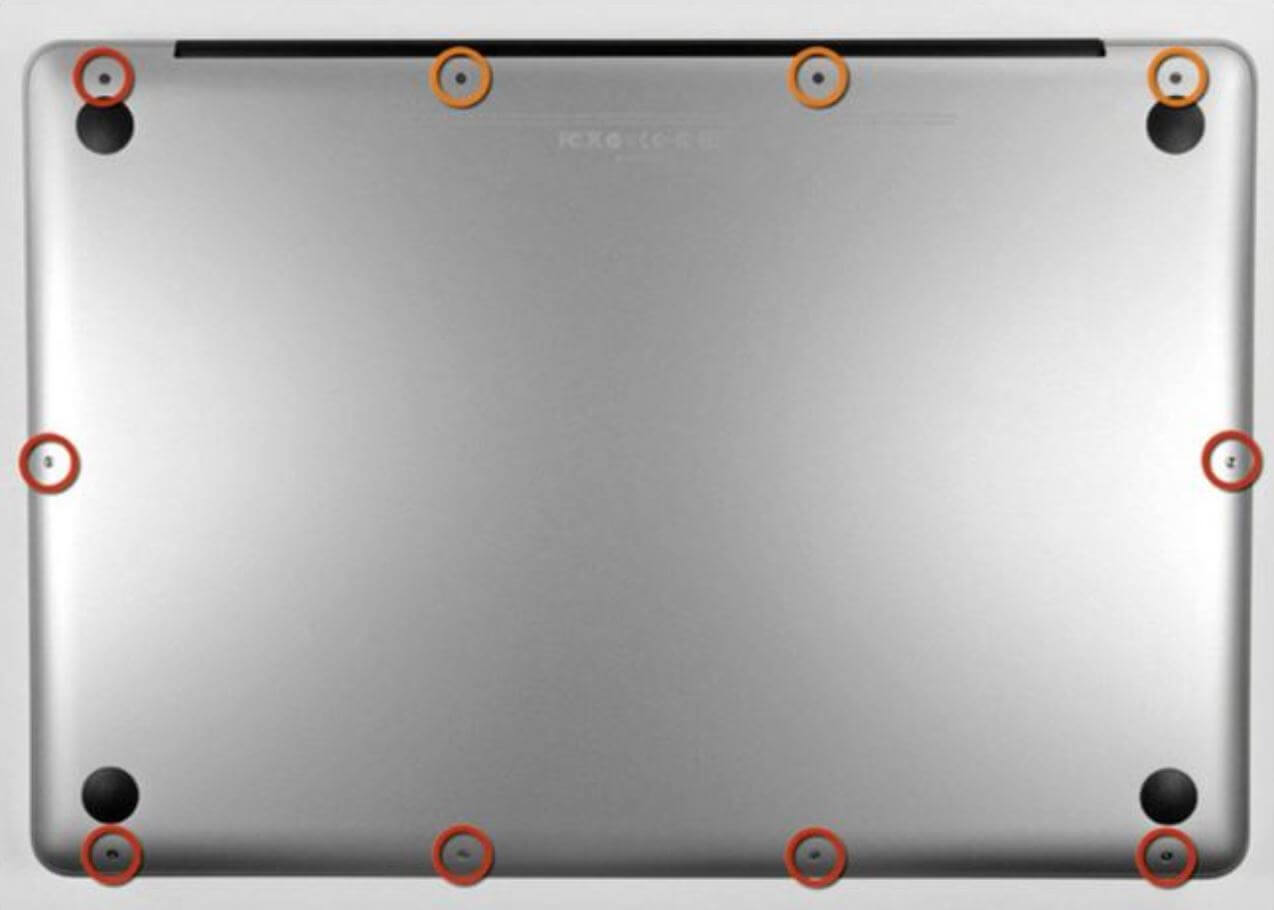
Винты должны быть целыми без следов эксплуатации
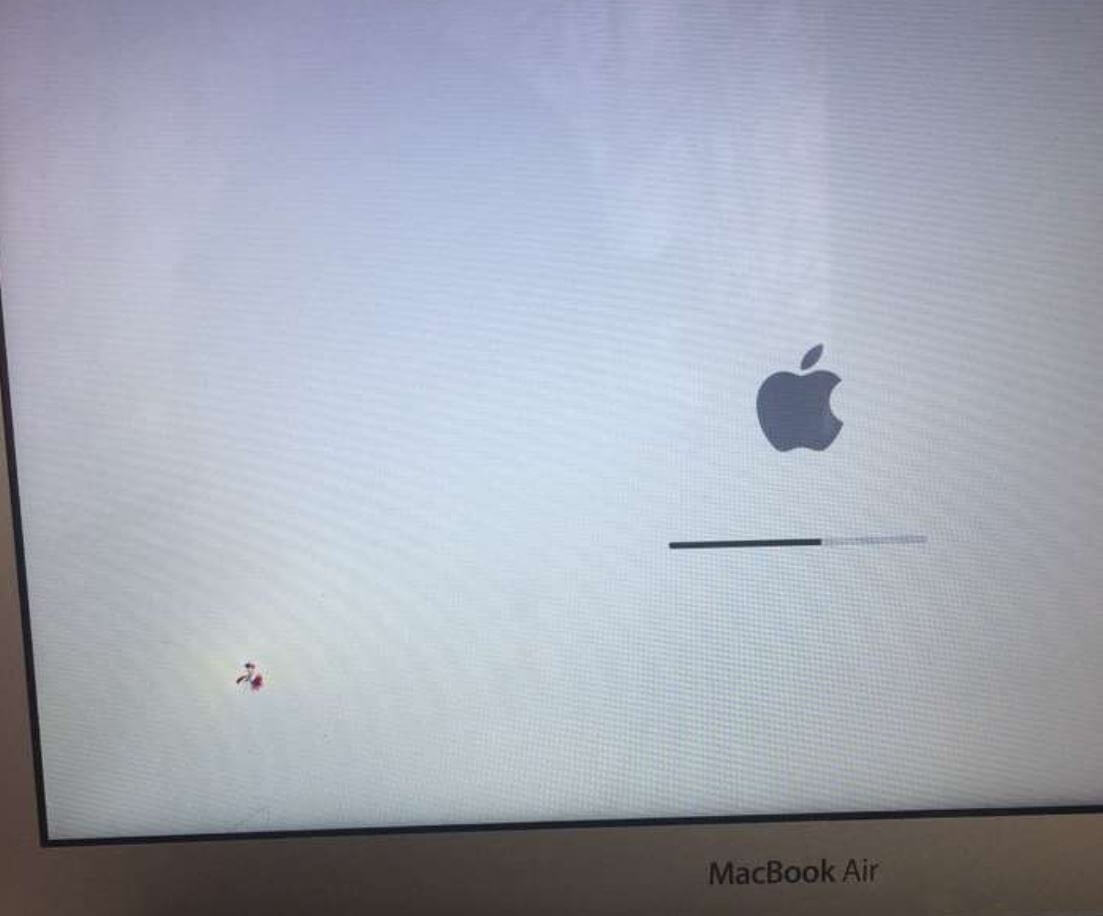
Обратите внимание на битые пиксели: у новых ноутбуков их быть не должно
Как проверить серийный номер Макбука
Любая техника Apple имеет свой код, который подтверждает ее оригинальность, а также наличие гарантии. Кроме того, этот серийный номер MacBook дополнительную информацию:
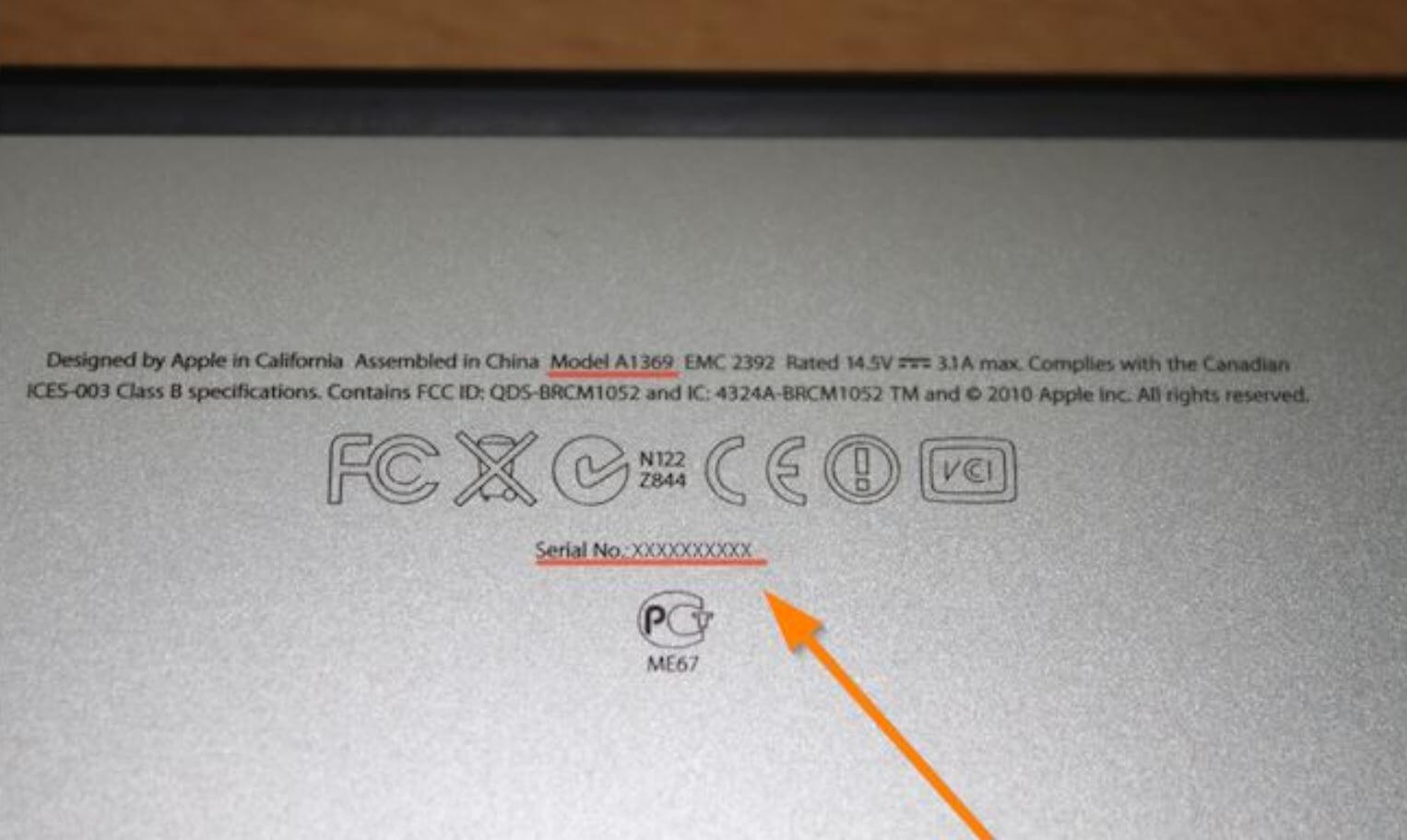
Серийный номер находится на тыльной стороне MacBook
- О производителе.
- О стране, где собиралось устройство.
- Отображает день сборки.
- Показывает информацию о модификации.
Многие интересуются, где посмотреть серийный номер Макбука. Сделать это можно по-разному.
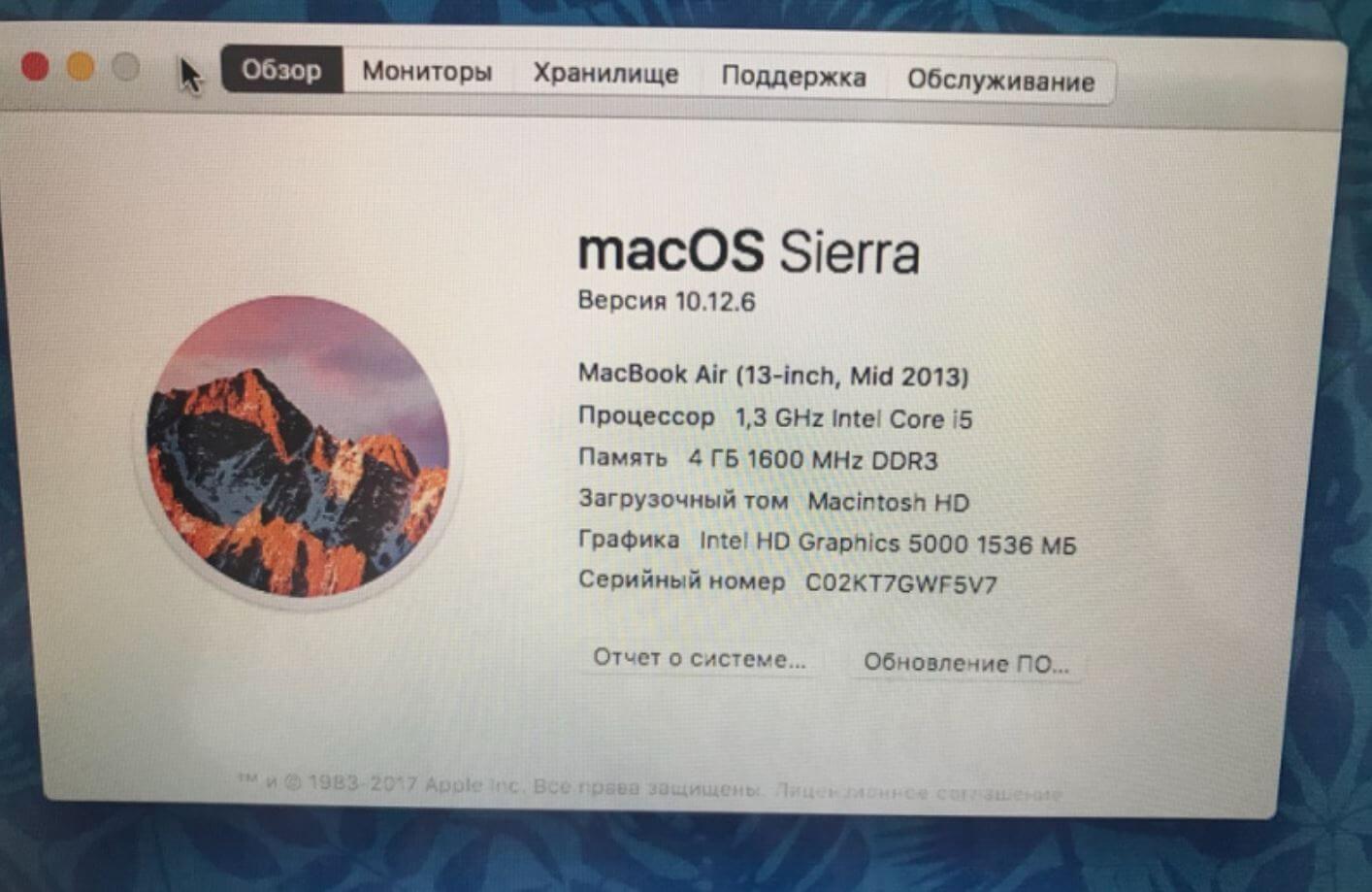
В свойствах системы также можно посмотреть серийный номер MacBook
- Загляните под нижнюю крышку — он напечатан именно там.
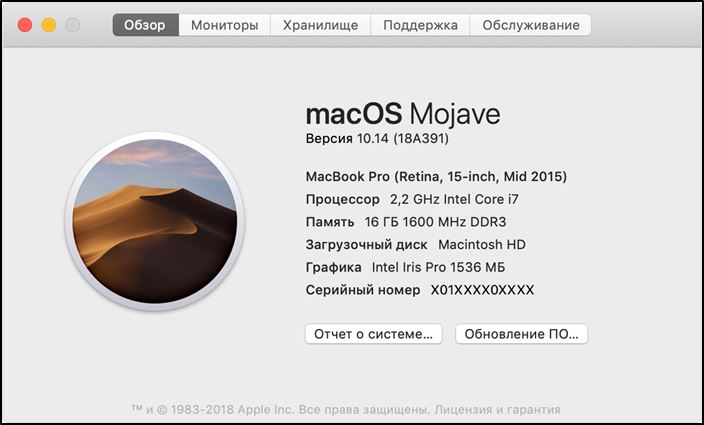
- Зайдите в «Подробнее», выберите «Аппаратные средства».
- Найти серийный номер MacBook можно на коробке, а также на чеке магазина при покупке.
После того, как увидите серийный номер, необходимо проверить оригинальность MacBook. Сделать это очень просто по аналогии с iPhone или AirPods.
- Зайдите на страницу проверки подлинности Apple.
- Введите серийный номер.
- Получите информацию об устройстве.
Как проверить работоспособность Макбука
Далее вам необходимо проверить работоспособность системы и ее быстродействие. При включении обратите внимание на скорость загрузки — это отражает состояние жесткого диска MacBook. Что нужно знать?
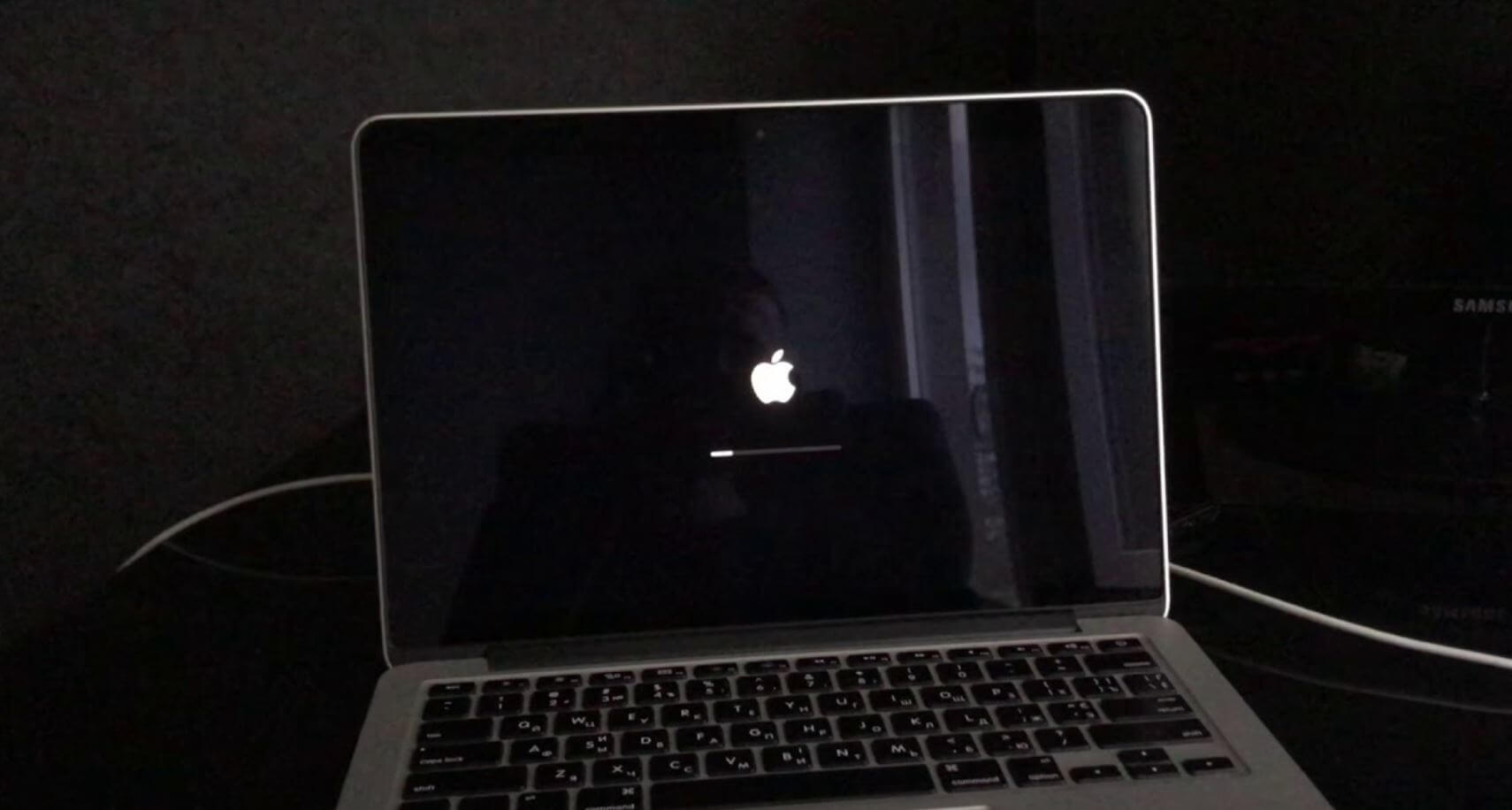
Обратите внимание на скорость включения Макбука
- Старые MacBook (до 2015 года) запускаются за 35-45 секунд. Современные MacBook с SSD — за 10-15 секунд. Можно даже засечь на секундомере: если MacBook долго загружается, лучше его не покупать — иначе придется вложить в ремонт и устранение проблем.
- Если покупаете новый MacBook, при включении не должны запрашиваться пароли. Если они есть, значит, перед вами б/у MacBook.
- Если покупаете бывший в употреблении MacBook, обратите внимание на то, что он без проблем входит в учетную запись iCloud и выходит из нее.
- Обратите внимание на наличие документов на устройство: если они есть — значит, что перед вами действительно собственник.
Не забудьте подписаться на наш Яндекс.Дзен: там вы найдете еще больше эксклюзивных статей!
Как проверить жесткий диск на Макбуке
Не забудьте проверить состояние накопителя. Это может быть либо HDD, либо SSD. Проверка важна и при покупке б/у MacBook, и при покупке нового.
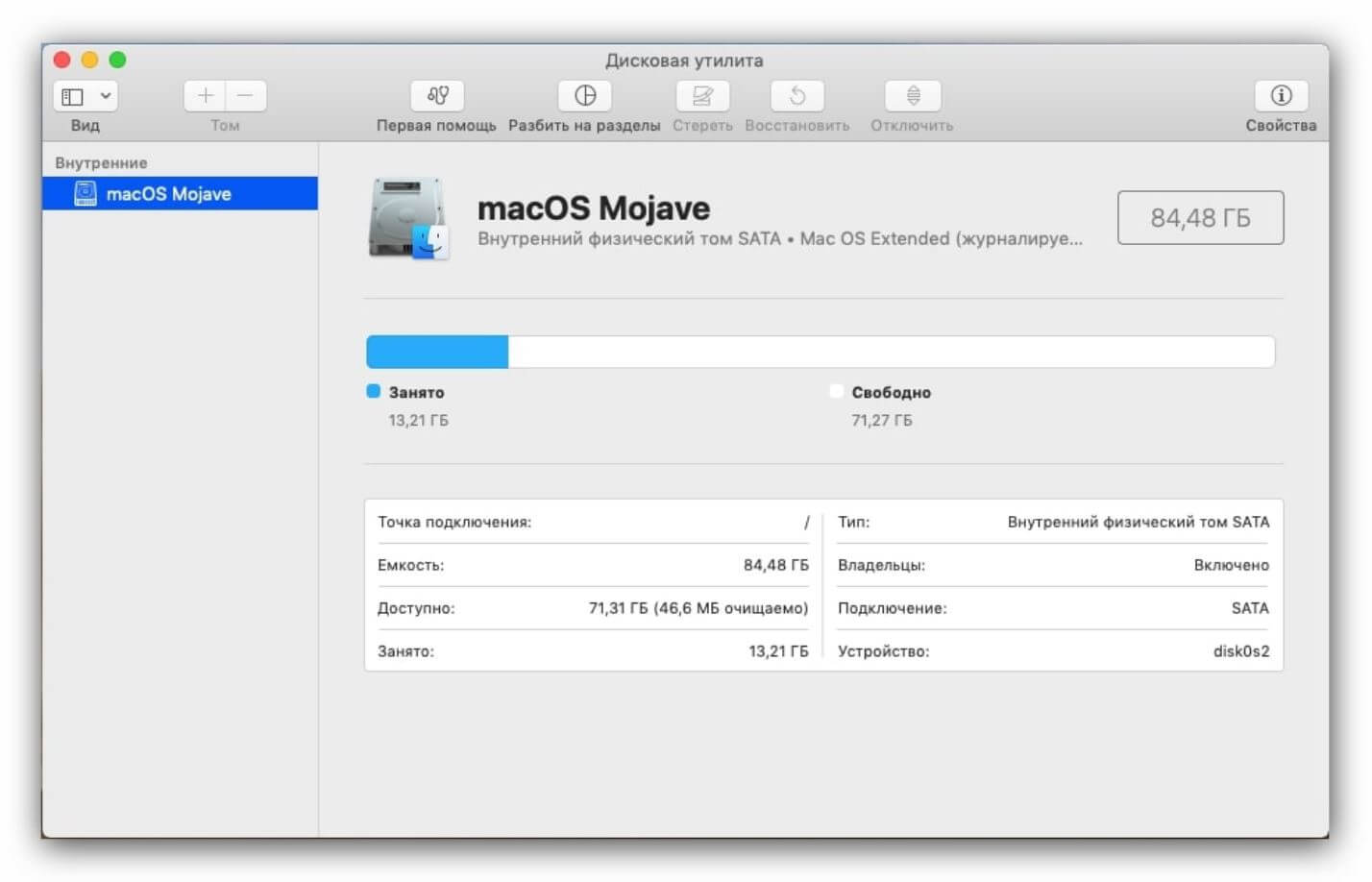
Таким образом можно узнать все подробности о вашем MacBook
- Откройте утилиту Disk Utility.
- Запустите ее и обратите внимание на пункт «SMART Status» — здесь должно быть значение «Verified».
- На MacBook с SSD проверьте скорость записи и чтения. Попробуйте Smartmontools.
- Скорость записи должна быть выше 300-400 Мб/с. Для SSD это низкий показатель.
Как провести диагностику Макбука
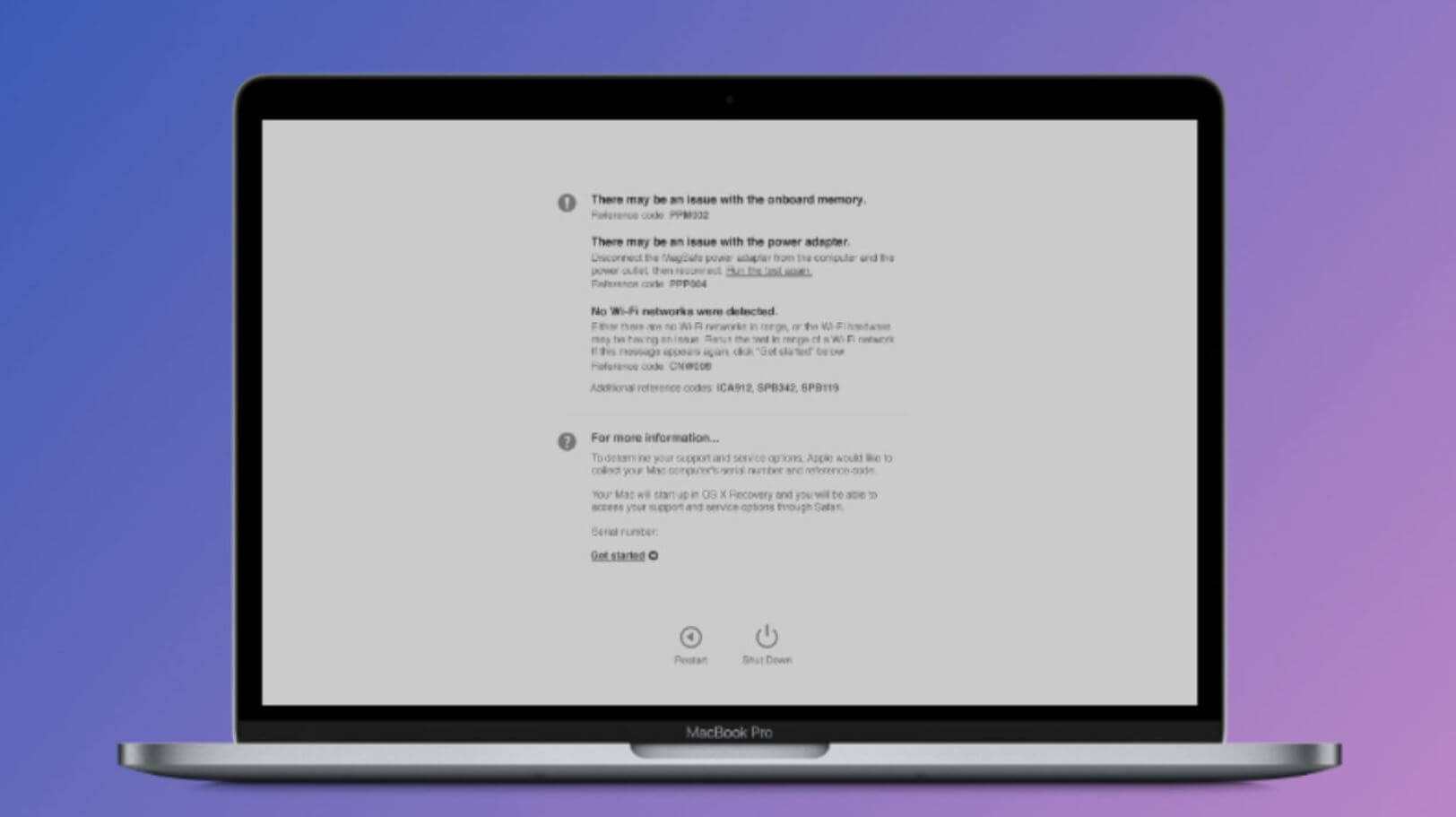
Запустите диагностику Apple, чтобы проверить MacBook на ошибки
Далее вам необходимо запустить Диагностику Apple, чтобы проверить ноутбук на наличие проблем с оборудованием.
- Выключите MacBook и отключите все внешние устройства
- Если у вас MacBook на процессоре Apple: во время запуска удерживайте кнопку питания и отпустите ее, когда появится окно параметров. Нажмите Command.
- Если MacBook на процессоре Intel: при включении удерживайте клавишу В и отпустите ее, когда появится индикатор выполнения или выбор языка.
- После выполнения теста вы увидите результаты, где будут содержаться коды ошибок. На сайте Apple есть полное описание этих кодов.
Свои вопросы вы можете задать в нашем Telegram-чате: добро пожаловать!
Как проверить батарею Макбука
Аккумулятор MacBook рассчитан примерно на 1000 циклов, после чего автономность начинает стремительно падать. Рекомендуем проверять и новый MacBook, и б/у.
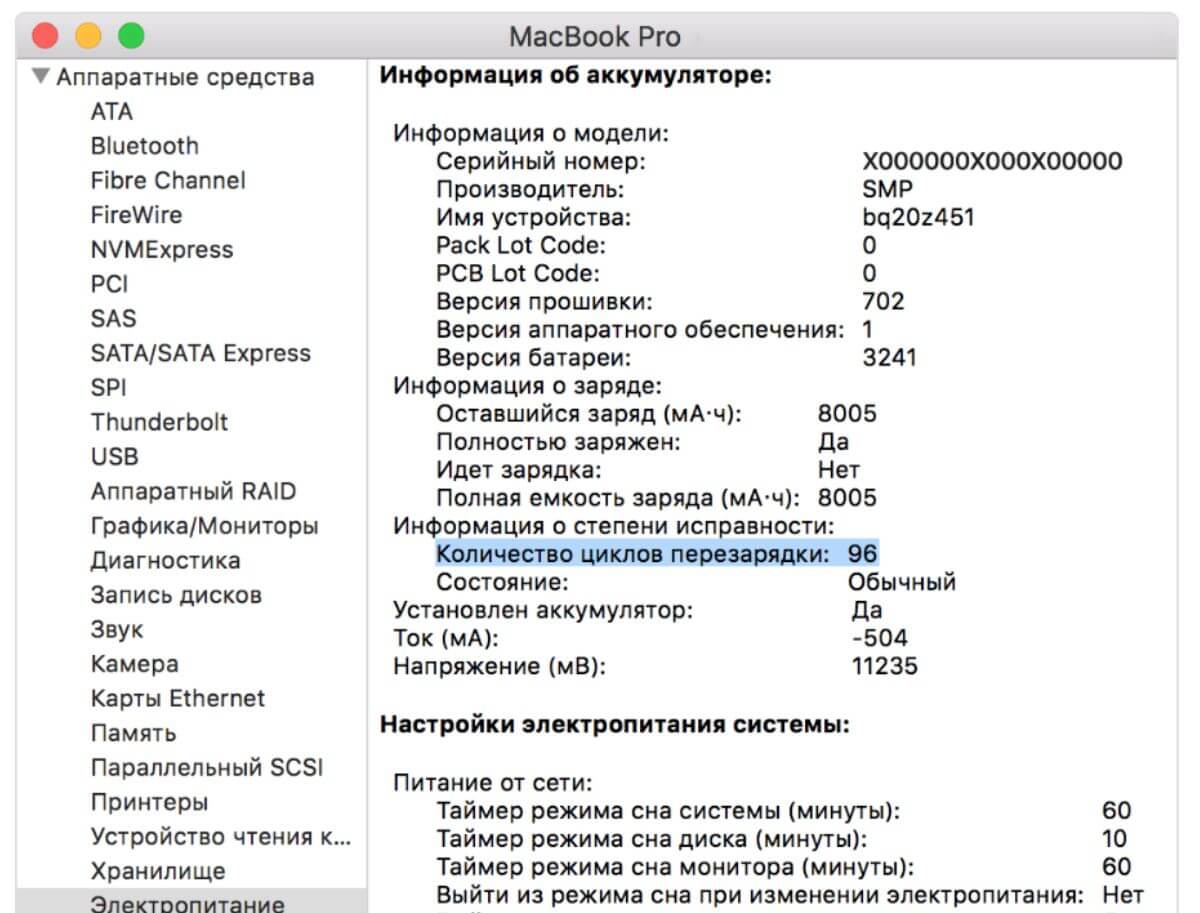
Обязательно проверьте батарею MacBook перед покупкой!
- Зайдите в меню Apple в углу экрана.
- Выберите «Об этом Mac».
- Нажмите «Обзор», затем «Отчет о системе».
- Выберите «Аппаратные средства», затем «Электропитание».
В списке вы увидите «Количество циклов перезарядки», которое указывает на состояние батареи MacBook.
Что проверить при покупке MacBook
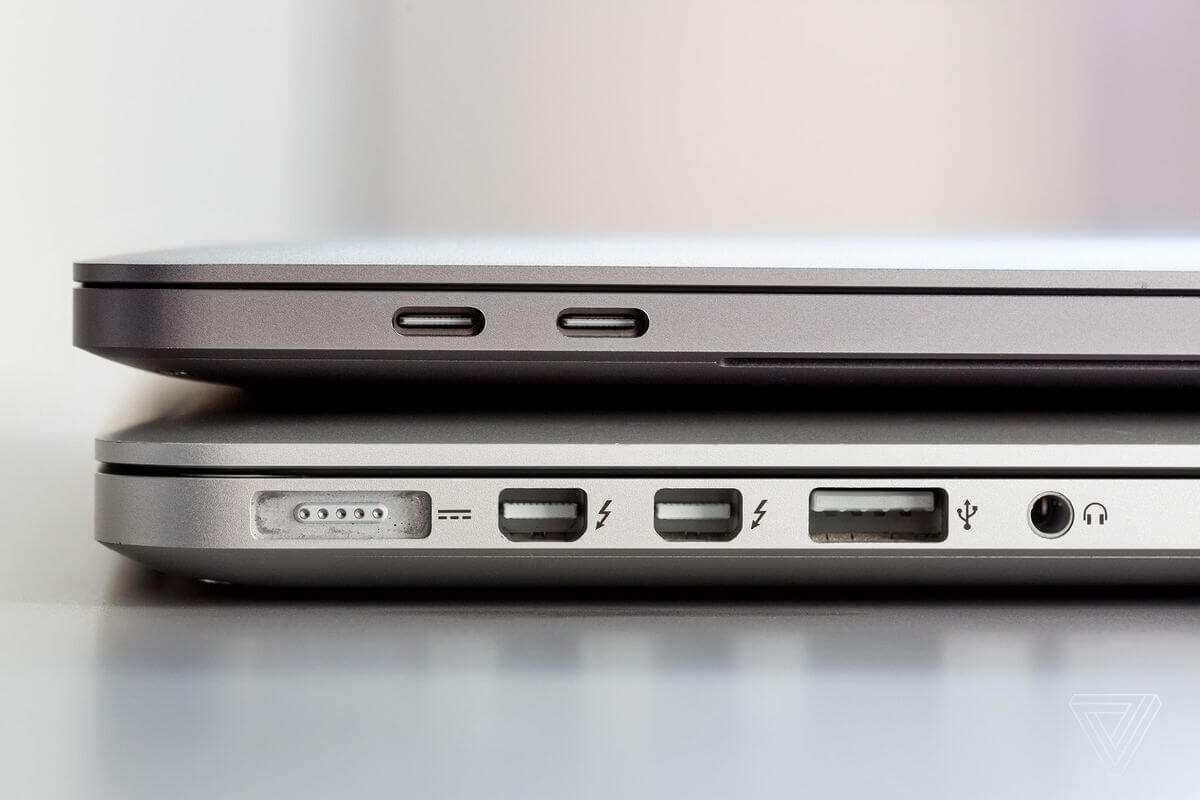
Все разъемы должны работать и не шататься
Помимо дисплея, состояния системы и наличия сбоев в оборудовании важно проверить видеокарту и разъемы.
- Чтобы проверить видеокарту, запустите мощную программу или игру. Выставьте оптимальные настройки для вашего ноутбука: все должно работать без задержек.
- Обратите внимание на разъёмы и проверьте их работоспособность: все должны функционировать без проблем и сбоев.
Самое главное — не ведитесь на слишком низкую цену. Уже сейчас все новые и б/у MacBook подскочили в цене, как и iPhone: предложение по слишком привлекательной цене — большая редкость. Помните, что лучше выделить сразу несколько вариантов, чтобы определить для себя приемлемую цену и отталкиваться от нее.
Как проверить макбук при покупке: 8 параметров
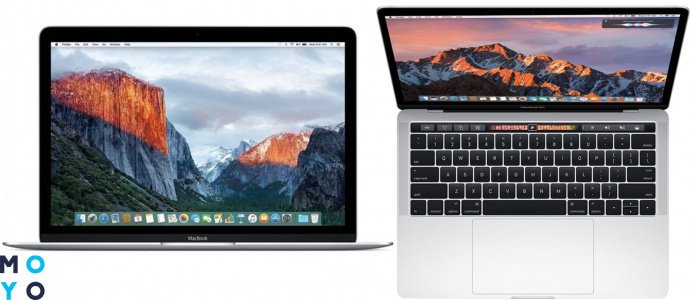
Apple эталон добротности. MacBook, выпущенный в 2015 году, может сравниться по быстродействию с Windows-лептопами из 2020. Однако, перед покупкой следует проверить MacBook по ключевым параметрам. Ниже можно прочесть, как это делается основательно, с точностью, которой можно позавидовать.
Визуальный осмотр Macbook перед покупкой
В первую очередь проверяется корпус устройства на наличие сколов и трещин. Если увидели и решили рискнуть, можно попросить продавца снизить цену, аргументируя тем, что состояние модели не айс.
Дисплей
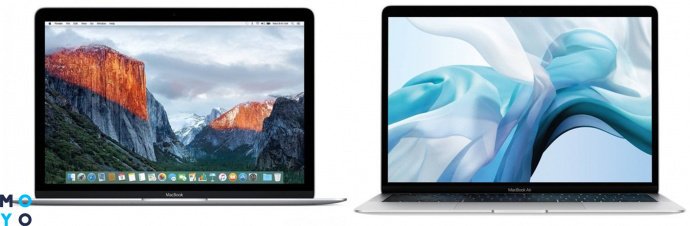
Первоначальную проверку состояния монитора можно провести ещё при открытии крышки: она открывается одним пальцем. Если для этого следует напрячь руку, либо же будут слышны скрипы и дребезжания — следует насторожиться. Это может оказаться предвестником проблем с дисплеем и его последующего ремонта.
Далее нужно будет включить компьютер и проверить его на битые пиксели. Для проверки ноута подойдут те же видео, что и для телевизора на битые пиксели.
Клавиатура
Перед тем, как проверить клавиатуру макбука, следует запустить текстовый редактор. Это необходимо, чтобы увидеть, насколько сильно следует зажимать клавишу до появления буквы. Все кнопки на компьютере должны откликаться легко и мягко.
Трекпад
Перед покупкой Mac следует проверить отсутствие «мертвых зон» на трекпаде. Он должен реагировать на движения и жесты. Также следует тщательно проверить «тач»: он чувствуется на всей поверхности, за исключением узкой полоски в 1 см от верхнего края.
Проверка серийного номера
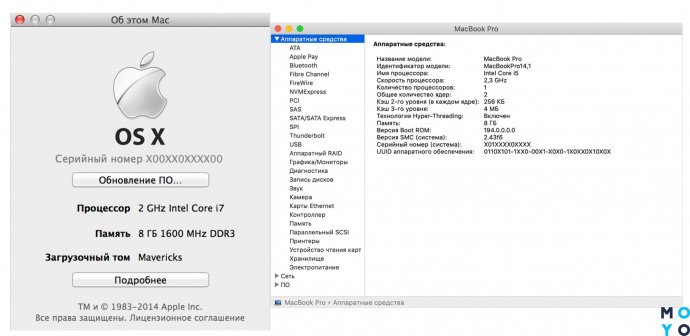
Любая техника имеет свой код, который подтвердит аутентичность устройства. Он информирует:
- о производителе;
- о стране, для которой выпускали ноут;
- о дне сборки;
- о модификации.
Проверить серийный номер на Macbook (любой модели — Air, Pro и классической) можно такими путями:
- заглянуть под нижнюю крышку;
- найти в меню → «Подробнее» → «Аппаратные средства»;
- на коробке;
- в чеке магазина.
Для проверки оригинальности макбука следует провести такие действия.
- Зайти на сайт Apple «checkcoverage.apple.com».
- Ввести серийный номер.
- Получить ключевую информацию о девайсе.
Важно: также следует проверить работу всех интерфейсов (от Thunderbolt USB-C до Wi-Fi) и зарядного порта. Многие забывают их протестировать, из-за чего могут приобрести бракованную модель.
Что проверять на включенном макбуке
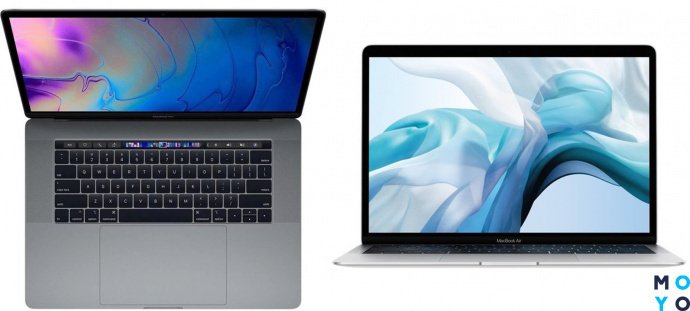
Дальше оценивается быстродействие компьютера. Включите его, чтобы начать проверку макбука при покупке — так как скорость загрузки связана с состоянием жесткого диска.
Старые лэптопы с HDD (до 2015 года) запускаются за 35-45 секунд. Современные модели (как A1932) включаются за 10-20 секунд. Если ПК запускается дольше — лучше не брать, иначе со временем не оберетесь проблем. При включении не должны запрашиваться никакие пароли. Если нужны, значит вам пытаются втюхать б/у технику.
Привязка к iCloud и пароль администратора
Новенький ноутбук должен быть без iCloud, иначе владелец учетной записи может в любой момент заблокировать ПК и скачать всю информацию оттуда. Магазины, что дорожат репутацией, продают только новые либо фабрично восстановленные МакБуки, с которыми не будет подобных проблем.
А вот, если при покупке «с рук» видно, что ноут привязан к чужому «облаку» — стоит отказаться от покупки. Также попросите у продавца все документы на устройство. Пусть покажет, как он входит и выходит с iCloud. Таким образом это послужит доказательством, что ноут — его собственность.
Проверка наличия iCloud происходит в три шага.
- Открыть меню ноутбука.
- Перейти в системные настройки.
- Зайти во вкладку iCloud.
Ноут должен продаваться «чистым» без дополнительных внешних настроек. Сменить пароль админа можно следующим образом:
- Зайти в меню.
- Войти в «Системные настройки».
- Выбрать «Пользователи и группы».
- Кликнуть по «замку» и сменить имя, аватар и пароли.
Проверка SSD/HDD

Далее проверяется состояние жесткого диска. Проще всего это сделать через специальные программы: их список можно найти в статье по ссылке.
Проверка батареи
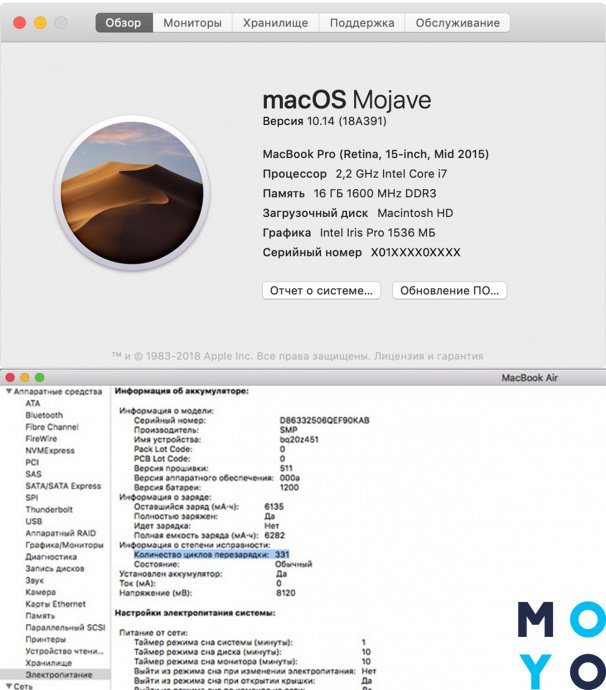
Это важнейший момент, поскольку замена батареи может обойтись «в копеечку». Накопитель предназначен ≈ на 1000 циклов, потом его автономность начинает заметно падать.
Для проверки батареи Макбука нужно провести такие действия.
- Зайти в меню Apple в углу экрана.
- Перейти в «Об этом Mac».
- Кликнуть на меню «Обзор».
- Выбрать «Отчет о системе».
- Перейти в «Аппаратные средства» → «Электропитание».
- Найти «Количество циклов перезарядки», которое укажет реальное состояние батареи.
Или можно воспользоваться программой CoconutBattery: подробней о ней можно узнать в таблице ниже.
Видеокарта
Проще всего проверить видеокарту, запустив 4К-видео или «прожорливое» приложение. Если с ней что-то не так, поймете сразу.
Общие сведения о Mac
Чтобы быть уверенными в своем приобретении, следует загрузить на флеш-накопитель несколько прог, и проверить MacBook. Основные программы собраны в таблице ниже.
Запустить Hardware Test
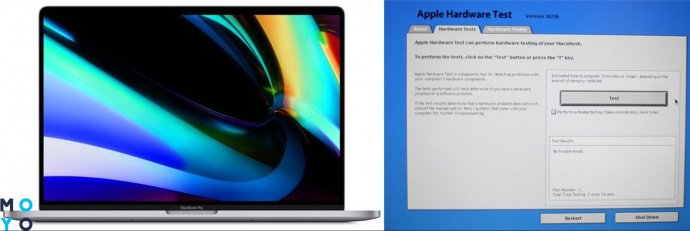
После проверки основных параметров Macbook, следует перезагрузить ноутбук. Перезапуск делается с зажатыми клавишами D (Option (⌥) + D. Эта комбинация включит Hardware Test, который определит основные ошибки в работе лэптопа.
Следует подождать 5-25 минут, после чего на экране появятся результаты проверки. Получить детальную расшифровку каждого кода можно на техническом форуме Apple. Ниже собраны основные:
- ADP000 — все хорошо;
- CNW001-006 — осложнения с Wi-Fi;
- CNW007, 008 — не получается найти Wi-Fi;
- NDC001-006 — неполадки с камерой;
- NDD001 — затруднения с USB-портом;
- NDK001-004 — неполадки с клавишами;
- NDR001,003,004 — неполадки трекпада;
- NNN001 — невозможно найти серийный номер;
- PFR001 — проблемы с прошивкой;
- PPM002-015 — сбой жесткого диска;
- PPP001-003, 007 — неполадки с зарядкой. Следует вынуть и вставить шнур обратно;
- PPT002,003, 007 — критически низкая мощность аккумулятора. Он изношен и ему нужна замена.
- VDH005 — невозможно запустить восстановление системы;
- VFD001-007 — сложности с монитором.
Для выхода нужно нажать «Перезагрузить» либо «Выключить» — снизу окна.
Проверка макбука перед покупкой может занять 20 минут-1,5 часов, однако это необходимость. Благодаря ей можно быть уверенным в безупречной работе своего ноута.
Проверка б/у макбука перед покупкой — чек-лист
Статья доработана с учетом ценных комментариев, дополнен список источников.
Данный чек-лист — компиляция нескольких источников, я его делал для себя, когда в конце 2019 года покупал 13″ б/у макбук 2015 года, последний из имевших нормальную клавиатуру и набор портов, перед тем как Apple перешла на клавиатуру-бабочку и usb-с порты.
Какую модель б/у макбука стоит брать? Вместо введения
На этот вопрос нет однозначного ответа, поскольку все зависит от ваших задач. Для начала 2020 года и задач «офисной» работы и серфинга я бы сформулировал ответ так — можно брать любой мак от 2014 и более позднего года выпуска, на полноценном процессоре (m5 и m7 брать скорее нежелательно). Macbook pro таким образом предпочтительнее macbook air, поскольку у последних процессор и система охлаждения обычно проигрывает в сравнении.
Оптимальный выбор, который проработает еще несколько лет без проблем — это модели с четырехядерным процессором (не путать с четырехпоточным!), такие ставили обычно в 15″ модели. Оперативки не менее 8 Гб, SSD лучше 256 Гб и больше, хотя на 128 с определенными неудобствами жить тоже можно. Батарея оптимально с менее чем 500 циклами перезарядки.
Стоимость 13″ макбуков 2014-2016 годов колеблется от 40 до 55 тыс. рублей, причем варианты в хорошем состоянии около 40-45 тыс. мне кажутся наиболее выгодными с точки зрения дилеммы «взять б/у или доложить и взять новый».
Надо иметь ввиду, что все модели 2013-2015 года включительно очень ограничены с точки зрения апгрейда, а апгрейд моделей с 2016 и более поздних вовсе невозможен, поэтому берите сразу конфигурацию, которой вам хватит на ближайшие 2-3 года.
Моделей с клавиатурой-бабочкой (2016-2019 гг) не то что бы надо избегать, но надо отдавать себе отчет, что они требуют радикально более бережного к себе отношения, чтобы клавиатура проработала дольше. Сейчас полно предложений продажи mac mini — это тоже хороший вариант, особенно если он базируется на нормальном четырехядерном процессоре.
В моем случае я покупал на авито, выбрал macbook pro 13″ 2015 года на двухядерном процессоре i5 (к сожалению вплоть до средины 2018 года все 13″ маки комплектуются только двухядерниками), 8 Гб ОЗУ, 256 SSD. Очень повезло, что количество циклов перезарядки было менее 300, цена была 42 тыс. рублей.
Место встречи
Оптимальное место для встречи — офис, антикафе, коворкинг, т. е. место, где есть розетки, много народа, можно нормально сесть за стол, хорошее освещение. В месте, где будет проверка, должна быть возможность подключиться к интернету через wi-fi. На проверку нужно около 30 минут, не меньше. В идеале идти вдвоем, второй человек должен быть в курсе методики проверки хотя бы в общих чертах, и подстраховать от обмана и поспешных решений (эмоциональное состояние, например, лично у меня во время покупки и тестирования б/у техники далеко от спокойного и 100% взвешенного).
Очень хорошо, если есть возможность подключить внешний монитор, и проверить таким образом порты hdmi или display port. Надо четко понимать, что б/у техника Apple — это «кот в мешке» и предмет пристального внимания мошенников, поэтому только тщательная личная проверка, никаких доставок и встреч в переходе/метро.
Необходимые программы и подготовка
- Blackmagic Disk Speed Test (скачать из AppStore)
- DriveDX
- PiXel Check 1.3
- Geekbench 5
- coconutBattery
- Macs Fan Control
- Heaven benchmark
- взять с собой SD-флешку, если у мака есть соотвествующий порт
- взять проводные наушники.
- выяснить типичные показатели производительности выбранной модели мака в Geekbench 5 — это можно сделать тут: browser.geekbench.com/mac-benchmarks
Если вы покупаете дорогую и топовую из имевшихся конфигураций модели, например макбук 15″ с процессором i7, 16Gb RAM, 512 Gb SSD, потребуется особая подготовка, поскольку это специальный предмет для манипуляций мошенников — продать более дешевую конфигурацию под видом более дорогой. Суть в том, что информация из раздела «Об этом мак» может быть подменена мошенником, и проверить это не так-то просто. Подробности читайте в указанных в конце статьи источниках, там есть описание, как через system profiler проверить истинную конфигурацию девайса. Лично я эту часть теста не проводил, поскольку покупал одну из младших конфигураций мака, и у меня не было подозрений на подмену при изучении Отчета о системе — ни один из пунктов не указывал на ошибки теста, а geekbench 5 показал верную производительность. Для этого теста нужно подготовить bootable флешку с подходящей версией mac os.
Методы оплаты
Метод оплаты, который предпочитает продавец, лучше оговорить заранее. Во избежание проблем с фальшивым налом люди, как правило, предпочитают перевод с карты на карту Сбера или Тинькова, либо внесение наличных через банкомат на счет продавца. В любом случае на момент расчета компьютер уже должен быть у вас в сумке, а не у продавца.
Собственно чек-лист
- Подключить зарядное устройство, перед этим запомнив/записав % заряда. Ноутбук без зарядного устройства лучше не покупать — во-первых оно стоит от 5000 рублей и выше, во-вторых нормально эксплуатируемый ноутбук хозяин от чего-то должен был заряжать, отсутствие зарядника — повод очень серьезно насторожиться. Изоляция провода зарядного устройства может быть повреждена, заклеена или протерта — это нормально, к сожалению.
- Сделать тщательный внешний осмотр устройства со всех сторон, включая все поверхности, порты, петли, наличие «прыщей» — вздутий на корпусе, вызванных закручиванием слишком длинных винтов в не предназначенные для этого места криворуким ремонтником.
- Модели 2013-2015 годов также имеют известную проблему с постепенно развивающимися повреждениями антибликового покрытия экрана, при включенном экране эти дефекты могут быть видны, а могут и не быть видны. В моей случае они не были видны при включенном экране, и я счел это несущественной проблемой. Apple бесплатно фиксит эту проблему с авторизованных сервис-центрах в течение 4 лет после покупки ноутбука, проверить эту возможность для конкретного ноута можно тут
- Проверка всех портов с помощью флешки, и в идеале — внешнего монитора.
- Зайти в раздел «Об этом Мак» и проверьте в «Отчете о системе» соответствие заявленных характеристик реальным. Ни по одному пункту не должно выводиться ошибок.
- Включить Macs Fan Control для контроля температуры в простое и в дальнейшей нагрузке. Температура в пиковой нагрузке может достигать почти 100 градусов, но после снятия нагрузки достаточно быстро возвращаться к нормальным 65-70.
- Прогнать Geekbench 5 и сравнить его характеристики с типичными. Сильное отклонение в низкую сторону — признак неисправности термоинтерфейсов и троттлинга процессора, либо попытки вам обмануть с начинкой компьютера (подмена информации «Об этом мак», см. выше)
- Проверить экран с помощью PiXel Check на битые пиксели и выраженную неравномерность подсветки экрана
- Открыть текстовый редактор (textedit) и проверить тщательно работу всех клавиш и трекпада, а также подсветки клавиатуры
- Подключиться в вайфаю, проверив его работу с помощью speedtest.net
- проверить работу блютуса (в людных места вокруг есть активные устройства блютус).
- Запустить программу Photo Booth (стандартная программа на маке) и записать короткое видео — тем самым проверите веб-камеру, микрофон и динамики.
- Вставить наушники и проверить аудиовыход
- С помощью Heaven проверить стабильность работы видеокарты
- Отключить зарядку от мака, оцените насколько он успел зарядиться во время проверки (обычно от +5-10%). Update: на этом этапе можно отключить зарядку для того, чтобы в конце теста оценить скорость разряда батареи
- С помощью Blackmagic проверить быстродействие SSD, типичные цифры лежат выше 250 Мб/с на запись и выше 500 Мб/с на чтение, точнее можно выяснить из тестов выбранной модели, поскольку модели с NVME-накопителями младше 2016 года работают уже на скоростях 1-3 Гб/с.
- Состояние SMART (показатели износа SSD) проверить с помощью DriveDX
- С помощью coconutBattery оценить жизнеспособность батареи
- Проверить, что прошлый владелец мака вышел из iCloud
- Проверить, что серийник на нижней части корпуса — подлинный (гравирован на алюминии корпуса, а не напечатан на аккуратно наклеенном металлизированном скотче) и пробить его на сайте эппла — checkcoverage.apple.com/ru/ru оценив соответствие модели и года выпуска.
- В режиме восстановления (комбинация клавиш Command+R) проверить, что на маке не установлен пароль прошивки, блокирующий перестановку системы и выбор загрузочного диска — в разделе «Утилита пароля прошивки» или «Утилита безопасного запуска»
- Перезагрузка с нажатой клавишей D запускает стандартный тест железа, этот тест также можно прогнать, ошибок быть не должно или они должны быть несущественные, например снижение емкости батареи у работавшего более 3 лет ноутбука нормально (updated)
Заключение
В завершение тестирования рекомендуется оценить скорость разрядки батареи после отключения зарядного устройства, и взять тайм-аут 3-5 минут, чтобы переварить информацию, которую вы получили в процессе теста.В целом нормально эксплуатируемый мак, который продают через 2-4 года использования, не должен иметь никаких существенных дефектов, кроме потертостей на корпусе.
Смутное ощущение того «что что-то не так», а тем более, выявление каких-либо отклонений от нормы, как правило не стоит игнорировать. Помните, что отказаться от сделки и остаться при своем — это явно лучший выход из ситуации, чем отдать немаленькие деньги и остаться с дефектным устройством.
UPDATE. Архив со всеми программами из чек-листа. Отформатировать флешку в ExFAT, распаковать на нее архив. Чек-лист лучше распечатать. drive.google.com/file/d/1Oz3ima3lBGAgG1s6N-YE5PiiUjsOaHaS/view?usp=sharing
Проверка MacBook перед покупкой с рук
Друзья, сегодня мы с вами обсудим то, как проверить MacBook при покупке с рук. То есть мы рассмотрим основные детали, на которые стоит сразу же обратить внимание при тестировании девайса. Естественно, каждый случай уникален, но если знать об основах, то на месте уже можно будет понять, что дополнительно стоит проверить. Отметим, что эти рекомендации 100-процентно не гарантируют вам покупку идеального MacBook, но они помогут вам при осмотре девайса.

Как проверить MacBook при покупке с рук
Весь процесс проверки можно разбить на несколько этапов.
Причём каждый из них имеет огромное значение. Допустив ошибку на одном из них, в дальнейшем придётся расплачиваться теми или иными невыявленными проблемами. MacBook вовсе могут дистанционно заблокировать. Либо же накопитель выйдет из строя, слетит система и пр.
Чтобы грамотно распорядиться имеющимся бюджетом, старайтесь выбирать самое хорошее, что предлагает вторичный рынок. А для этого внимательно отнеситесь ко всем этапам проверки ноутбука производства компании Apple.

Объявление
В некоторых случаях, посмотрев на объявление, уже пропадает необходимость связываться с продавцом и проверять предлагаемый MacBook. Само объявление способно дать ответ на главный вопрос о том, стоит ли вообще покупать представленный вариант.
Поиск подходящих вариантов в современных условиях обычно происходит через Интернет-площадки. Есть масса сайтов, где можно найти подержанные MacBook. Стоит осмотреть сразу несколько ресурсов.
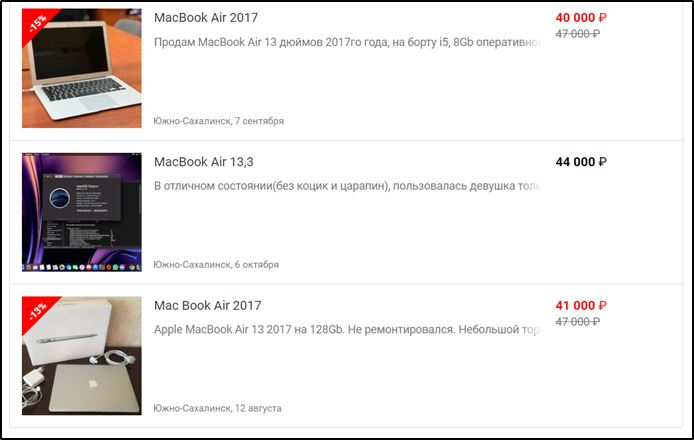
Что должно насторожить покупателя, так это откровенно низкий ценник. Даже если это подержанный MacBook, он по определению не может стоит дёшево. Разве что продавец честно признаётся о наличии тех или иных проблем, либо же речь идёт о старой модели.
В остальных случаях низкая цена обычно становится инструментом привлечения внимания и способом быстро продать технику, реальное состояние которой скрывается продавцом. Чем меньше цена, тем меньше вопросов. Есть множество покупателей, которые готовы даже без проверки за небольшие деньги забрать яблочный ноутбук. Но это категорически неправильная стратегия.
Правильным решением будет выделить среднюю стоимость интересующей вас модели и отталкиваться от этой цены. Если ноутбук свежий и в хорошем состоянии, никто не будет его продавать по цене ниже средней. В этом нет никакой логики. Хотя продавцы могут заявлять о срочности, необходимости быстро получить деньги и пр. Не ведитесь.
Внешний вид
Каждый покупатель подержанной техники по-разному относится ко внешним дефектам в виде царапин, вмятин и сколов.
Но большинство сходится во мнении, что серьёзных повреждений на продукции Apple быть не должно. Ведь внешний вид здесь играет большую роль. Плюс многочисленные дефекты указывают на не самое бережное отношение к технике со стороны предыдущего владельца.
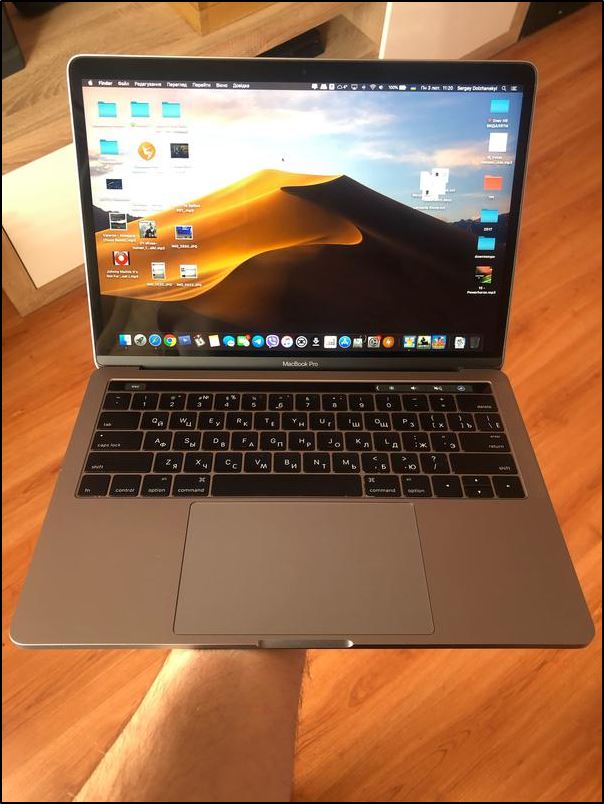
Даже если лёгкие царапины для вас не проблема, обратите особое внимание на состояние крышки. Она обязательно должна открываться нажатием одного пальца. Это фирменная технология Apple, выход из строя которой очень плохой признак.
Не допускается, чтобы крышка имела люфт, дребезжала, скрипела при открытии и закрытии. Всё это симптомы приближающегося дорогостоящего ремонта. В зависимости от ситуации, потребуется просто подтянуть болты, либо же заменить весь дисплейный модуль. Увы, но в плане стоимости ремонта продукция Apple далеко впереди всех ноутбуков других производителей.
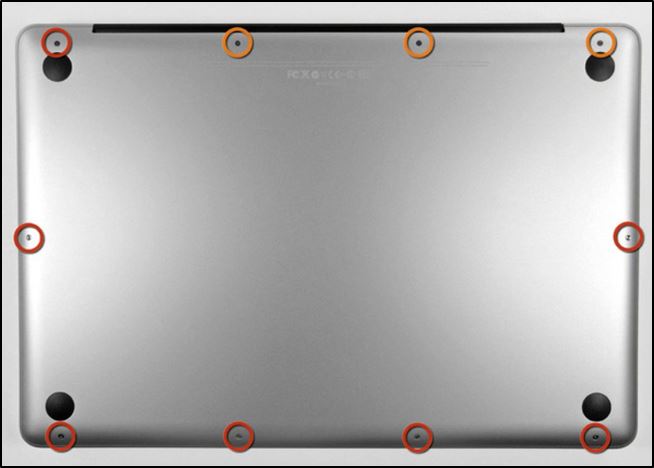
Затем осмотрите винты, расположенные с тыльной стороны MacBook. С их помощью открывается доступ к содержимому устройства, железу компьютера. Без специального ключа их открутить тяжело. И если кто-то раньше пытался выполнить дешёвый, чуть ли не самостоятельный ремонт, попытка вмешательства без специального инструмента будет очевидной и очень заметной.
Комплектация и документы вопрос спорный. Кто-то считает, что они должны быть обязательно при продаже. Другие с этим утверждением не согласны. Но точно нужно взглянуть на состояние адаптера. Если он повреждён и сильно изношен, это говорит о внушительном сроке службы MacBook, либо о плохом обращении с ним.
Первый запуск
Прежде чем изучить все остальные моменты при покупке подержанного MacBook, обязательно выполните первый пробный запуск системы.
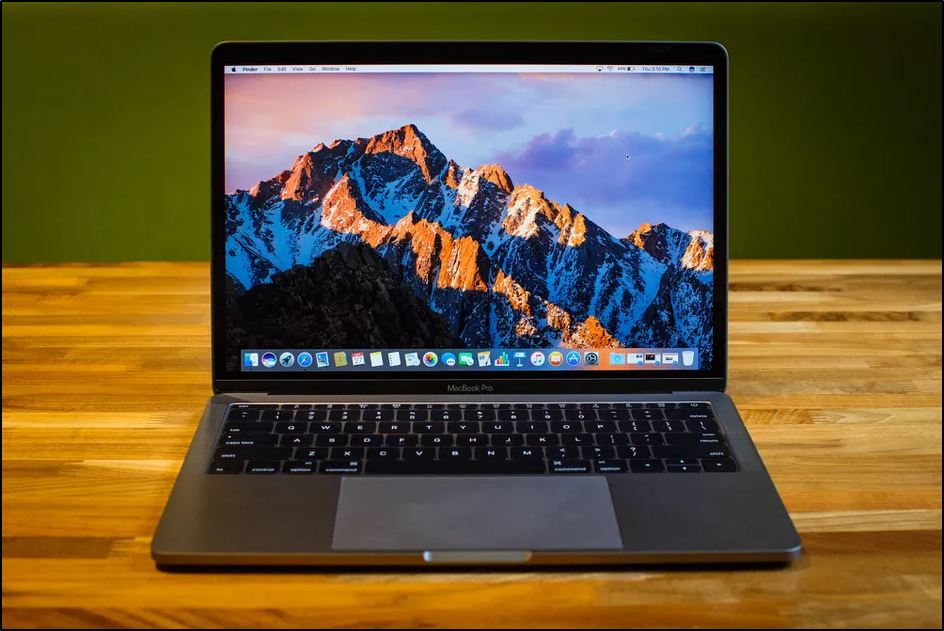
Если это старый MacBook, у которого используется HDD накопитель, в среднем нормальная скорость запуска будет составлять от 30 до 50 секунд. Если это уже SSD, тогда 10-15 секунд и компьютер должен быть готов к работе.
В ситуациях, когда на запуск уходит значительно больше времени, лучше отказаться от покупки. Это прямой признак плохого состояния накопителя, да и всей системы.
Привязка и пароли
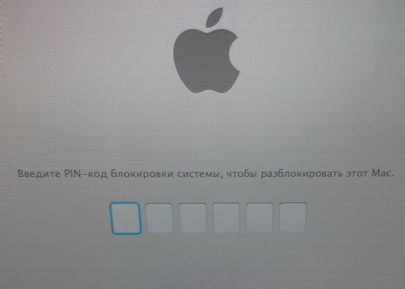
Крайне важно и просто обязательно, чтобы продаваемый MacBook предварительно деактивировали и отвязали от учётной записи в сервисе iCloud. Это очень полезная вещь, поскольку через неё можно дистанционно заблокировать украденный или утерянный ноутбук. Аналогичная функция есть и у яблочных смартфонов iPhone.
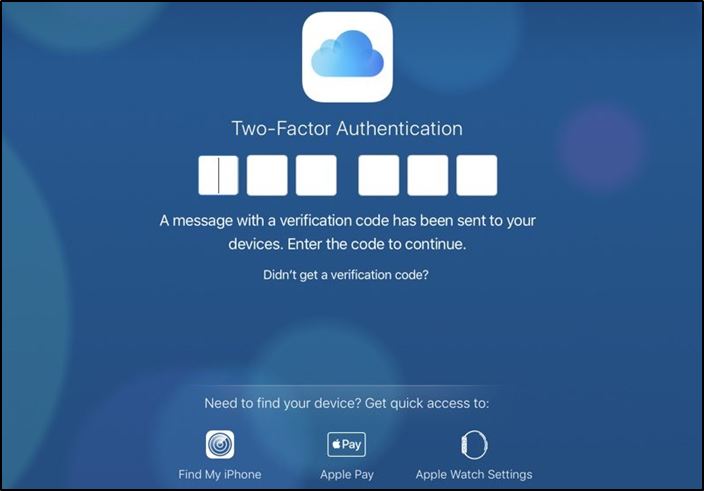
Если владелец продаёт, но всё ещё продолжает пользоваться устройством, попросите его деактивировать свою учётную запись. А для этого требуется ввести пароль. Если он не может или отказывается это сделать, есть вероятность, что MacBook вовсе не его, и вам пытаются продать краденое устройство.
Серийный номер
Поскольку MacBook — товар очень дорогой и ценный, им активно промышляют мошенники. Существует крайне распространённый способ мошенничества при продаже именно подержанной яблочной техники. Недобросовестные продавцы пытаются выдать дешёвую комплектацию за более дорогую.
В зависимости от квалификации мошенничества, факт подмены сведений можно и не заметить. Но на это способны только настоящие виртуозы. Поэтому в большинстве случаев обнаружить подвох можно без особых проблем.
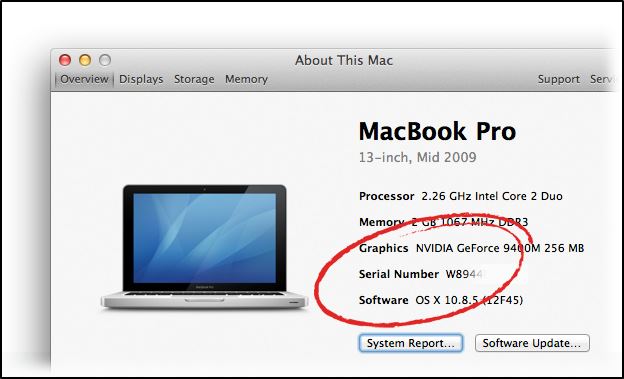
Обратите своё внимание на серийный номер. Он наносится не только на упаковку, но также и на заднюю крышку устройства. Плюс можно заглянуть в операционную систему в разделе с информацией о ноутбуке.
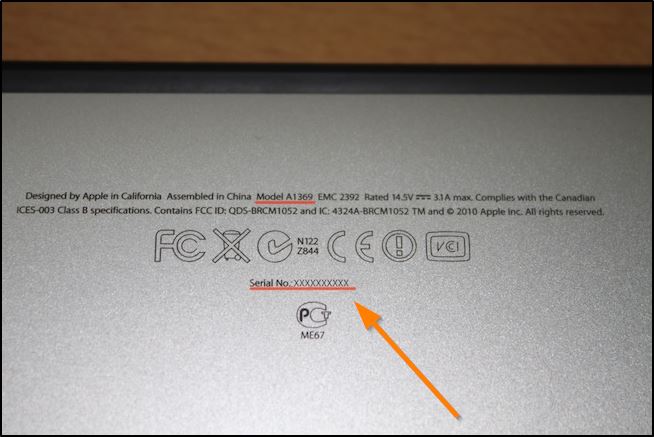
Откройте телефон или свой ноутбук, с которым вы пришли на встречу с продавцом MacBook. Перепишите серийный номер и введите его на сайте Apple для проверки. Если информация на сайте о конфигурации совпадает с той, о которой заявляет продавец, вас обмануть не пытаются. А потому можно смело приступать к дальнейшим действиям по проверке техники.
Дисплей
На работу самого экрана также нужно обратить особое внимание. Это важный и очень дорогой компонент MacBook. Его замена сопоставима по стоимости с покупкой множества порой даже новых ноутбуков.
Для начала посмотрите на то, насколько равномерно работает подсветка. Крайне рекомендуется проверить оборудование на предмет наличия битых пикселей.
Используя кнопки регулировки яркости, а именно F1 и F2, постепенно меняйте параметры в разные стороны. Параллельно следите за тем, как меняется изображение и как ведёт себя сам дисплей. Регулировка яркости должна проходить плавно, постепенно, без очевидной задержки. Ещё включите любой видеоролик в окне, поперетаскивайте его медленно по всему экрану, контролируя при этом возможное изменение цвета. Если никаких отклонений не наблюдается, это хорошо.
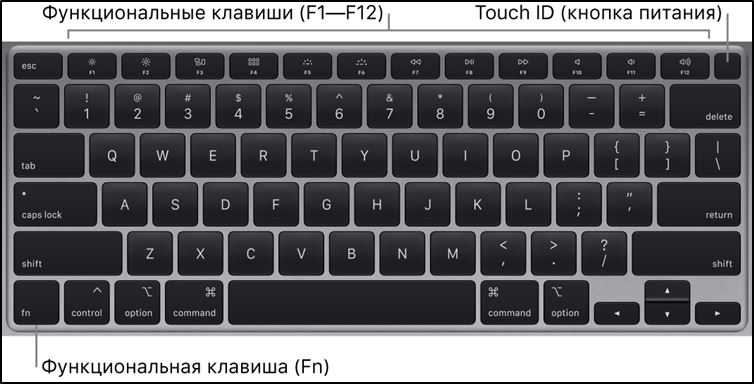
Проверить битые пиксели можно специальными картинками с полностью белой и чёрной заливкой, открытыми во весь экран. Их рекомендуется сохранить на флешку заранее и взять с собой на встречу с продавцом портативного яблочного компьютера.
Откройте эти изображения через стандартное приложение на MacBook, запустите полноэкранный режим. Теперь внимательно присмотритесь к экрану на предмет возможного наличия точек, которые по цвету отличаются от основного белого или чёрного фона.
Нет ничего страшного, если обнаружится буквально несколько битых пикселей. Из-за них отказываться от покупки в остальном хорошего MacBook не стоит. Но если битых пикселей более 2-3 десятков, тогда подобный аппарат лучше не брать. Потенциальная замена дисплея обойдётся слишком дорого.
Клавиатура
Даже если вы не планируете много печатать на MacBook и приобретаете устройство для других целей, работоспособность и целостность клавиатуры очень важна.
Проверить это предельно просто. Нужно открыть любой текстовый редактор и начать поочерёдно нажимать все клавиши. Параллельно следите за тем, как они нажимаются, насколько плавно, возвращаются ли в исходное положение с одинаковой скоростью и пр. Плюс проверьте возможности разных комбинаций клавиш, работу переключения раскладки, символы и пр.
Ещё проверьте работу подсветки, если она предусмотрена на приобретаемой модели MacBook. Регулируется подсветка клавиатуры с помощью кнопок F5 и F6. Важно смотреть ровно сверху клавиатуры. Подсветка должна равномерно распределять свет вокруг кнопок и подсвечивать сами символы.
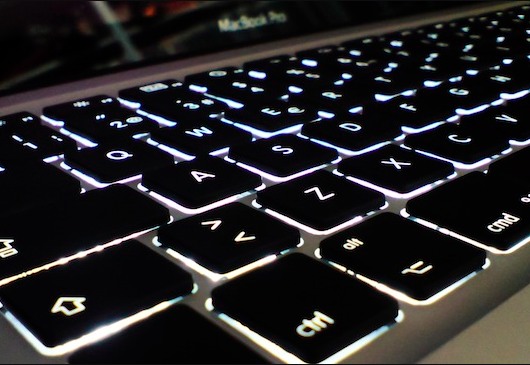
Для яблочных ноутбуков предусмотрена установка клавиатуры нескольких стандартов. Это российский, европейский и американский тип. Крайне странным и подозрительным является факт использования российских клавиш на клавиатуре американского типа. Это может указывать лишь о том, что её меняли. А поводом для этого обычно становится пролитая жидкость, падение и прочие проблемы с устройством. От подобной покупки лучше отказаться.
Трекпад
Здесь ничего сложного нет, чтобы проверить работоспособность трекпада. Достаточно начать водить по нему пальцем и параллельно наблюдать, как ведёт себя курсор на экране. Не должно быть остановок, резких перемещений, рывков.
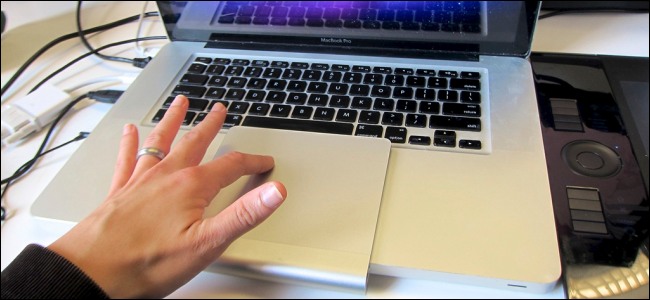
Обязательно протестируйте работу многопальцевых жестов и нажатие. При нажатии срабатывание должно быть быстрым и чётким. Никакие посторонние звуки недопустимы.
Аккумулятор и зарядное устройство
Тут важно сразу понимать, что аккумуляторная батарея на MacBook воспринимается как расходник. Покупая подержанный яблочный ноутбук, будьте готовы рано или поздно столкнуться с необходимостью её замены.
Но в отличие от аккумуляторов многих производителей бюджетных ноутбуков, у Apple предусмотрен солидный запас прочности и работоспособности оригинальных батарей.
Если вам предлагают MacBook, который был куплен около 2-3 лет назад, то при этом оставшаяся ёмкость составляет порядка 50% от изначальной, это серьёзный повод насторожиться и отказаться от предложения. Даже когда оно очень заманчивое в плане стоимости. При нормальной эксплуатации компьютера запас ёмкости должен составлять 90-95% от номинальных показателей. Для 2-3 лет работы это вполне адекватное падение.
Чтобы проверить остаточную ёмкость, можно нажать на изображение яблока в верхнем левом углу, открыть сведения о компьютере (About This Mac). Здесь есть раздел System Report, где в левом меню предлагается строка «Power». В правом окне отображается число циклов заряда, а чуть ниже оставшиеся параметры ёмкости.
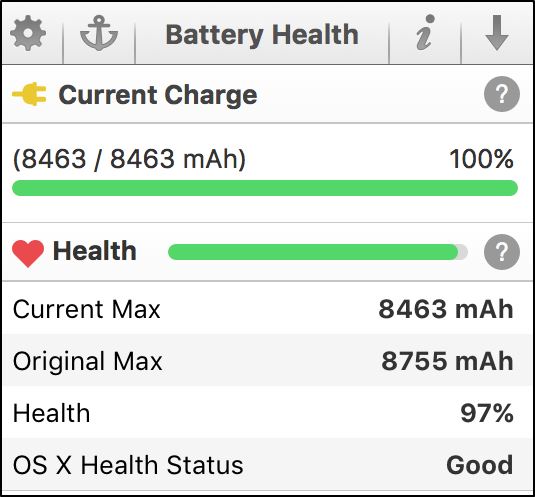
Также есть сторонние приложения. Но далеко не факт, что продавец разрешит устанавливать на свой MacBook, который вы ещё даже не купили, сторонние приложения.
Что же касается зарядного устройства, то покупать MacBook с неоригинальной зарядкой не стоит. У оригинала есть свой серийный номер. Чем версия ноутбука мощнее, тем производительнее должно быть зарядное устройство.
Накопитель
Не забудьте при проверке подержанного яблочного компьютера проверить состояние накопителя. Это может быть уже во многом устаревший винчестер HDD, либо же современный твердотельный накопитель SSD.
На всех MacBook стандартно установлена дисковая утилита Disk Utility. Запустите её и обратите внимание на пункт «SMART status». Здесь должно стоять значение «Verified».
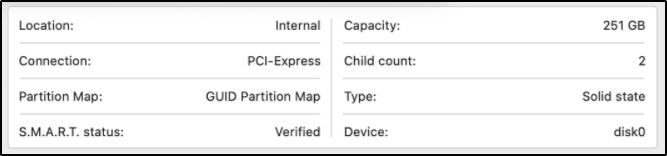
Если вы приобретаете более актуальную версию MacBook, где установлен SSD накопитель, тогда не лишним будет проверить текущую скорость записи и чтения. Проблема лишь в том, что для проверки используются специальные утилиты. Её можно загрузить себе на флешку и запустить прямо с неё, если продавец позволит.
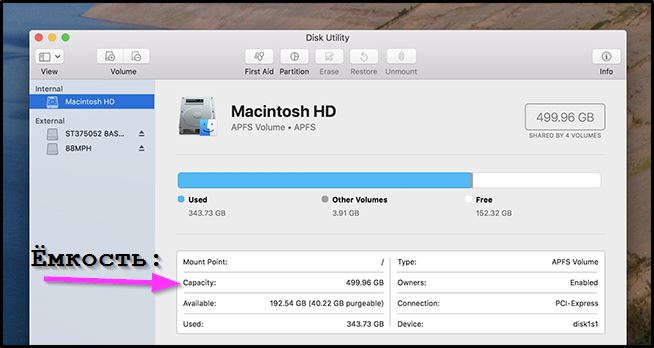
Поскольку у разных версий показатели скорости записи и чтения отличаются, про конкретные цифры говорить сложно. Главное, чтобы показатели были не слишком низкими. К низким уже можно отнести значения около 300-400 Мб/сек. Это будет считаться плохим сигналом, если к MacBook прилагается SSD накопитель, а не стандартный жёсткий диск типа HDD.
Hardware Test
Если все предыдущие испытания приобретаемый MacBook прошёл успешно, остаётся ещё минимум одно действие. Оно позволит точно убедиться в том, что ваш выбор правильный. Либо же в последний момент отказаться от покупки.
Для этого нужно отправить MacBook на перезагрузку. Когда компьютер начнёт загружаться, зажмите и удерживайте кнопку D на клавиатуре. Если ничего не получилось, повторите процедуру, только на этот раз зажав сразу две кнопки. А именно D и Alt. Тем самым тот же тест запустится, но уже через Интернет.
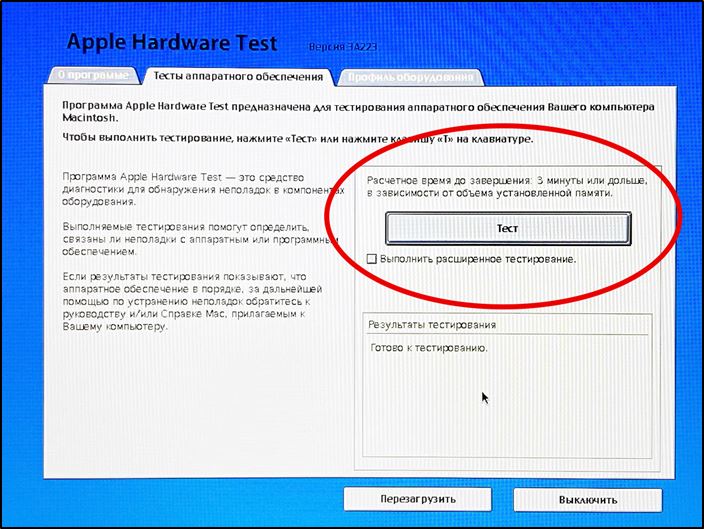
Тестирование занимает буквально несколько минут. В некоторых случаях на процедуру уходит до 6 минут. Но её завершения нужно дождаться.
Когда анализ будет закончен, на экране отобразятся коды имеющихся ошибок. Запишите их или просто сделайте фото. Затем зайдите на официальный сайт производителя, где по каждому коду ошибки есть подробное объяснения.
Ошибки бывают самыми разнообразными. Самым благоприятным развитием событий является код ADP000.
Ведь именно он указывает на то, что в рамках проведённого тестирования системы никаких ошибок обнаружено не было.
Интерфейсы
Почему-то многие забывают о необходимости протестировать все порты и интерфейсы. А ведь в случае их поломки у нового пользователя MacBook не будет возможности подключить тот же USB накопитель, воспользоваться Bluetooth, соединиться с беспроводным Интернетом с помощью встроенного модуля Wi-Fi и прочего.
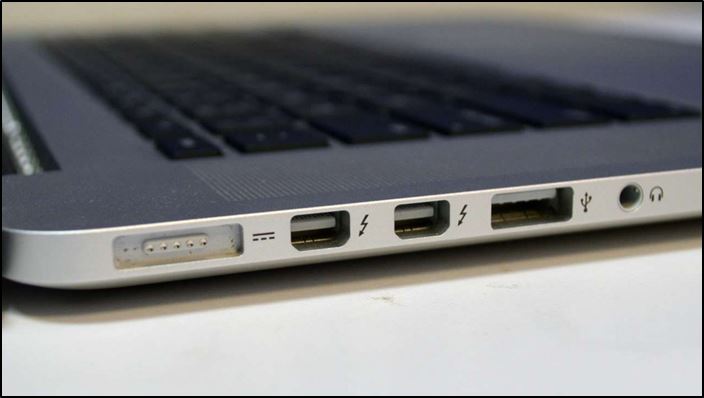
Особенно важно убедиться в том, что работает разъём для зарядного устройства.
Видеокарта
Тестирование видеокарты проще всего выполнить путём запуска какой-нибудь мощной программы. А ещё лучше через компьютерную игру.
В зависимости от заявленных характеристик ноутбука, поставьте соответствующие им настройки в игре. Если игровой процесс при этом не тормозит, всё функционирует без задержек, с видеокартой всё хорошо.
Но когда даже при уменьшении уровня настроек всё равно игра работает, словно слайд-шоу, у видеокарты явно какие-то проблемы. От такой покупки лучше отказаться, и поискать альтернативные варианты.
Процедура выбора подержанного MacBook довольно сложная, поскольку за короткий промежуток времени необходимо успеть сделать множество действий.
Психология продавца
Это не имеет прямого отношения к самому портативному компьютеру производства компании Apple, но на некоторые психологические аспекты всё равно нужно обратить внимание.
Если продавец уверен в своём товаре, он позволит выполнить все процедуры по проверке и даже во многом поможет покупателю.
Но когда ситуация не совсем чистая, можно наблюдать следующую картину:
- продавец заметно нервничает, проявляя это на словах или своими действиями;
- он постоянно торопит, просит закончить проверку быстрее;
- настораживается, когда покупатель обращает внимание на те нюансы, которые продавец пытался скрыть;
- психует, отказывается продавать компьютер, если обнаруживаются какие-то неисправности;
- пытается отвлекать, акцентировать внимание на себе, тем самым мешая нормально проверить MacBook;
- не соглашается с выводами, обвиняет самого покупателя в мошенничестве;
- просто пытается продать компьютер, постоянно снижая цену;
- если вопросы задаются по телефону и они наводят на подозрения о мошенничестве, бросает трубку, блокирует номер.
Заметив за продавцом нечто подобное, дальше проверять сам MacBook не имеет смысла. Наверняка у него не самая чистая история.
Заключение
Друзья, сегодня мы обсудили проверку MacBook перед покупкой с рук. Надеемся, что эти советы помогут вам приобрести действительно качественный девайс, который не поломается через недельку другую.
Расскажите о своих историях из жизни, поделитесь личным опытом, дайте нашим читателям ещё какие-то подсказки, которые помогут совершить правильную и безопасную покупку подержанного устройства от компании Apple.