
Изменение поисковой системы по умолчанию в Microsoft Edge
Использование Bing в качестве стандартной поисковой системы обеспечивает расширенные возможности поиска в новый Microsoft Edge , в том числе прямые ссылки на приложения Windows, соответствующие предложения от организации, если вы вошли с помощью рабочей или учебной учетной записи, и мгновенные ответы на вопросы о Windows. Тем не менее, вы можете изменить поисковую систему по умолчанию на любой веб-сайт, использующий технологию OpenSearch.
Как изменить поисковую систему по умолчанию в Microsoft Edge
- Выполните поиск в адресной строке, используя поисковую систему, которую вы хотите назначить по умолчанию.
- Выберите Параметры и другое >Параметры .
Выберите Конфиденциальность, поиск и службы.
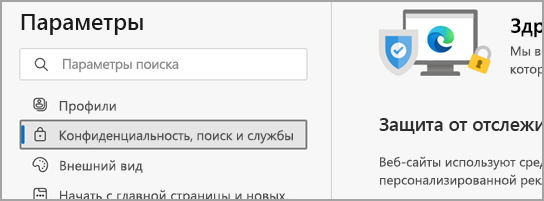
Прокрутите страницу вниз до раздела Службы и выберите Адресная строка и поиск.
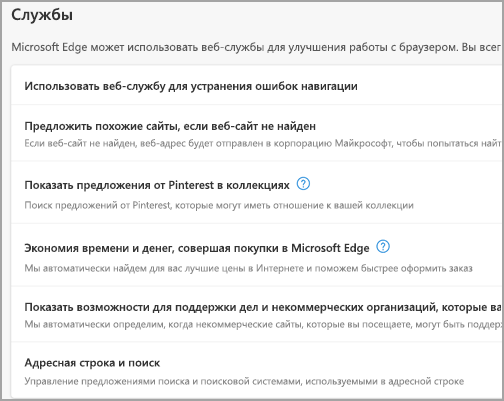
Чтобы добавить другую поисковую систему, выполните поиск в адресной строке, используя эту поисковую систему (или веб-сайт, на котором поддерживается поиск, например вики-сайт). Перейдите в раздел Параметры и другое > Параметры > Конфиденциальность, поиск и службы > Адресная строка и поиск. Система или веб-сайт, которые использовались для поиска, теперь будет выводиться в списке доступных для выбора вариантов.
Как перейти с гугла на Яндекс
В настоящее время многие пользователи предпочитают использовать Яндекс вместо Гугла в качестве поисковой системы. Если вы также хотите перейти на Яндекс, мы предоставляем вам подробную инструкцию по изменению настроек поисковой системы в различных браузерах и операционных системах.
- Изменение поисковой системы в разных браузерах
- 1. Google Chrome (на компьютере)
- 2. Google Chrome (на Android)
- 3. Яндекс.Браузер (на компьютере)
- 4. Яндекс.Браузер (на Android)
- Изменение поисковой системы в операционной системе Android
- Полезные советы и выводы
Изменение поисковой системы в разных браузерах
1. Google Chrome (на компьютере)
Если вы используете Google Chrome на компьютере, выполните следующие действия:
- Откройте браузер Google Chrome.
- В правом верхнем углу найдите значок с тремя точками (расширенные настройки).
- Нажмите на этот значок и выберите пункт «Настройки».
- В разделе «Поиск» нажмите на «Поисковая система» и выберите «Яндекс».
2. Google Chrome (на Android)
Если вы используете Google Chrome на устройствах Android, следуйте этим шагам:
- Откройте браузер Google Chrome на своем устройстве Android.
- Найдите раздел «Главная страница» в настройках.
- Включите эту опцию и выберите нижнюю строку с адресом https://ya.ru/.
- Перейдите к настройкам «Поисковая система» и переключите ее с Google на «Яндекс».
3. Яндекс.Браузер (на компьютере)
Если вы уже используете Яндекс.Браузер на компьютере, вам не нужно переключаться. Однако, если вдруг вы решили вернуться к использованию Гугла, вы можете сделать это следующим образом:
- Откройте браузер Яндекс на своем компьютере.
- Нажмите на значок настроек в правом верхнем углу.
- Найдите вкладку «Поисковая система» и выберите «Google».
4. Яндекс.Браузер (на Android)
Если вы используете Яндекс.Браузер на устройствах Android, предлагаемая инструкция поможет вам сменить поисковую систему:
- Откройте приложение Яндекс.Браузер на своем устройстве Android.
- Нажмите на значок настроек справа от строки поиска.
- В настройках выберите «Поисковая система».
- Выберите «Google» из предложенных вариантов.
Изменение поисковой системы в операционной системе Android
Если вы хотите задать Яндекс в качестве поисковой системы по умолчанию на вашем устройстве Android, следуйте этой инструкции:
- Откройте приложение Chrome на вашем устройстве Android.
- Найдите значок настроек справа от адресной строки и нажмите на него.
- В разделе «Основные» выберите «Поисковая система».
- Выберите «Яндекс» из списка доступных вариантов.
Полезные советы и выводы
- Переключение с Гугла на Яндекс или наоборот может быть произведено с помощью нескольких простых действий в настройках браузеров и операционных систем.
- При изменении поисковой системы важно выбрать надежный и удобный вариант, учитывая ваши личные предпочтения.
- Изменение поисковой системы в браузерах и операционной системе Android позволит вам получать результаты поиска от выбранного поставщика.
Теперь вы знаете, как перейти с Гугла на Яндекс или наоборот в нескольких популярных браузерах и операционных системах. Применяйте описанные выше инструкции и наслаждайтесь использованием выбранной поисковой системы!
Как переслать все письма с одного ящика на другой
Если у вас есть несколько почтовых ящиков и вы хотите перенести все письма с одного ящика на другой, вам необходимо выполнить несколько простых действий. В первую очередь, откройте свой аккаунт Gmail на компьютере и нажмите на иконку «Настройки» в правом верхнем углу. Затем перейдите в раздел «Пересылка и POP/IMAP», где выберите вкладку «Пересылка». Далее нажмите на кнопку «Добавить адрес пересылки» и введите адрес, на который вы хотите пересылать письма. Нажмите «Далее» и «Продолжить», чтобы подтвердить настройку пересылки. Теперь все письма с вашего старого ящика будут автоматически перенаправляться на новый, что позволит вам удобно осуществлять работу с почтой и не потерять важные сообщения.
Как перенести данные с аккаунта гугл на Яндекс
Для переноса данных с аккаунта Google на Яндекс, следует выполнить несколько простых шагов. В первую очередь необходимо перейти на сайт Яндекс Диска и авторизоваться в своем аккаунте. После этого на странице нужно найти кнопку «Загрузить» и выбрать папку с данными Google Диска, которая называется Takeout. Дождаться завершения загрузки, а затем можно приступать к работе с данными на Яндекс Диске. Такой способ переноса позволяет быстро и удобно переместить все необходимые данные с одного облачного сервиса на другой, освободив место на жестком диске компьютера. Кроме того, пользование Яндекс Диском может быть более удобным для некоторых пользователей в сравнении с Google Диском.
Если вы хотите перейти с поисковой системы Google на Яндекс, вам потребуется выполнить несколько простых шагов. Вначале откройте браузер и перейдите на главную страницу Google. Затем обратите внимание в верхнем правом углу на значок «Настройки» и нажмите на него. Появится выпадающее меню, в котором вам нужно выбрать пункт «Настройки поиска». После этого откроется страница с различными параметрами поиска. Найдите раздел «Поисковая система» и кликните по нему. Вам предложат несколько вариантов поисковых систем, включая Яндекс. Выберите Яндекс и сохраните изменения. Теперь ваша поисковая система будет Яндекс, и все запросы будут проводиться через нее. Таким образом, вы сможете использовать Яндекс вместо Google для поиска информации в Интернете.
- Как перенести данные с аккаунта гугл на Яндекс
- Как объединить аккаунты в Яндексе
Как перейти с Гугла в Яндекс
Изменить поисковую системуНажмите → Настройки.В разделе Поиск нажмите Поисковая система.Выберите поисковую систему.
Как перейти из Google в Яндекс?
Разбираемся в вопросах экспорта данных из Google Диска в Яндекс.
…
Следуйте простой инструкции:
- Перейдите на сайт Яндекс. Диска.
- Далее авторизуйтесь в аккаунте Яндекс.
- Нажмите на кнопку Загрузить в левом верхнем углу страницы.
- Выберите папку с данными Google Диска (она называется Takeout).
- Дождитесь завершения загрузки.

Как перенести все из Гугла в Яндекс?
Импорт вручную
- Нажмите → Настройки.
- В разделе Синхронизация нажмите Импортировать данные.
- В открывшемся окне выберите браузер, из которого необходимо загрузить данные.
- Отметьте виды данных, которые хотите перенести (закладки, пароли и т. д.).
Как сменить Гугл на Яндекс в телефоне?
Как задать поисковую систему по умолчанию
- Откройте приложение Chrome. на телефоне или планшете Android.
- Справа от адресной строки нажмите на значок Настройки.
- В разделе «Основные» нажмите Поисковая система.
- Выберите нужный вариант.
Как перейти на Яндекс браузер?
В правом верхнем углу экрана нажмите значок вашего аккаунта. Выберите Управление приложениями и устройством → Управление. Выберите Яндекс Браузер — с Алисой и справа вверху нажмите значок .
Как поменять на Яндекс?
Изменить или удалить профиль
- В личном кабинете на вкладке Мой профиль выберите блок, который хотите изменить: фото профиля, адреса, общую информацию о себе или специальности.
- Отредактируйте нужные поля.
- Нажмите кнопку Сохранить.
Как сделать чтобы Яндекс был по умолчанию?
Браузер по умолчанию
Чтобы все ссылки по умолчанию открывались в Яндекс Браузере: Нажмите → Настройки. В разделе Сделать Яндекс Браузер основным? нажмите кнопку Да, сделать.
Как перейти с одного браузера на другой?
Инструкции ниже подойдут для большинства браузеров, таких как Firefox и Safari.
- Откройте браузер Chrome на компьютере.
- В правом верхнем углу окна нажмите на значок с тремя точками .
- Выберите Закладки …
- В правом верхнем углу нажмите на значок с тремя точками …
- Выберите браузер, в котором сохранены данные.
- Нажмите Импорт
Как синхронизировать Яндекс браузер с Гугл Хром?
Синхронизация не работает между разными браузерами, например, Яндекс Браузером и Google Chrome.
…
Как включить синхронизацию?
- Нажмите → Синхронизация → Сохранить данные.
- Войдите с Яндекс ID. Запустится синхронизация.
- Нажмите → Настроить синхронизацию.
- Укажите, какие данные нужно синхронизировать.
Как вернуть Яндекс на телефоне?
Как вернуть приложение Яндекс
- Удалите Яндекс Старт.
- Скачайте APK-файл приложения Яндекс — с Алисой версии 22.90.
- Запустите файл и подтвердите установку.
- По завершении инсталляции откройте страницу приложения Яндекс Старт в Google Play.
- Через «три точки» снимите галочку с пункта «Автообновление».
Как сделать Яндекс по умолчанию на телефоне?
Чтобы изменить приложение по умолчанию: Откройте приложение Настройки и выберите пункт Приложения и уведомления. Нажмите Расширенные настройки, затем Приложения по умолчанию.
Как вернуть обратно Яндекс?
Процедура восстановления
- Перейдите на страницу восстановления доступа.
- Заполните форму и нажмите кнопку Дальше.
- Подтвердите номер телефона, который привязан к вашему Яндекс ID: …
- Когда вы получите и правильно укажите код из SMS, вам предложат ввести пин-код.
Как зайти в Яндекс поиск?
Находясь на странице сайта, справа от Умной строки нажмите . Нажмите Поиск по странице. Введите слово или фразу для поиска.
Как сделать Яндекс стартовой страницей в гугле?
Как сделать «Яндекс» стартовой страницей в Chrome на Android
- Откройте Google Chrome, нажмите на кнопку с тремя точками и перейдите в настройки.
- Здесь найдите раздел «Главная страница». …
- Далее перейдите в настройках к пункту «Поисковая система» и переключите с Google на «Яндекс».
Как поменять вид браузера?
Как установить тему для Chrome
- Запустите браузер Chrome на компьютере.
- Нажмите на значок в правом верхнем углу экрана Настройки.
- В разделе «Внешний вид» нажмите кнопку Выбрать тему. …
- Нажимайте на уменьшенные изображения для предварительного просмотра.
- Выберите тему и нажмите Установить.
Как вернуть Яндекс в хром?
на панели поиска в правом верхнем углу браузера. Нажмите Изменить настройки поиска. В разделе «Поисковая система по умолчанию» выберите Google.
Как в хроме сделать Яндекс?
Как сделать «Яндекс» стартовой страницей в Chrome на Android
- Откройте Google Chrome, нажмите на кнопку с тремя точками и перейдите в настройки.
- Здесь найдите раздел «Главная страница». …
- Далее перейдите в настройках к пункту «Поисковая система» и переключите с Google на «Яндекс».
Как мне вернуть Яндекс?
Как вернуть приложение Яндекс
- Удалите Яндекс Старт.
- Скачайте APK-файл приложения Яндекс — с Алисой версии 22.90.
- Запустите файл и подтвердите установку.
- По завершении инсталляции откройте страницу приложения Яндекс Старт в Google Play.
- Через «три точки» снимите галочку с пункта «Автообновление».
Как сделать Яндекс на телефоне?
Приложение «Яндекс — с Алисой» распространяется бесплатно. Скачайте из официального магазина. Установите из каталога приложений Яндекса. На странице приложения для Android и iOS введите номер вашего мобильного телефона и нажмите кнопку Получить.
Как вернуть Яндекс главным поисковиком?
- Откройте приложение «Яндекс«.
- Нажмите справа от строки поиска.
- Нажмите на значок настроек.
- Нажмите Поисковая система.
- Выберите Google.
Как установить обычный Яндекс?
Яндекс не выкладывает дистрибутивы в AUR. Откройте Установка и удаление программ. В правом верхнем углу нажмите → Настройки.
…
- Скачайте установочный файл со страницы browser.yandex.ru .
- Запустите загруженный файл.
- Нажмите Установить.
- Разрешите установщику вносить изменения на компьютере.
Как вернуть Яндекс поиск?
На Главном экране нажмите (портрет профиля) → Настройки приложения. В разделе Уведомления нажмите Поисковая строка. Включите нужные опции: Поисковая строка, чтобы показывать строку в панели уведомлений.
Как сделать поиск Яндекса?
Чтобы найти нужную информацию, просто введите запрос в поисковой строке. Если вы хотите сделать поиск точнее, используйте фильтры расширенного поиска (значок справа от поисковой строки) или язык запросов непосредственно при наборе запроса.
Как вернуть страницу Яндекса?
Процедура восстановления
- Перейдите на страницу восстановления доступа.
- Заполните форму и нажмите кнопку Дальше.
- Подтвердите номер телефона, который привязан к вашему Яндекс ID: …
- Когда вы получите и правильно укажите код из SMS, вам предложат ввести пин-код.
Как поменять поисковик в хроме на Яндекс?
Как задать поисковую систему по умолчанию
- Откройте браузер Chrome на компьютере.
- В правом верхнем углу окна нажмите на значок с тремя точками Настройки.
- Нажмите Поисковая система.
- Рядом с параметром «Поисковая система, используемая в адресной строке» нажмите на стрелку вниз .
- Укажите другую поисковую систему.
Как изменить стиль Гугла?
Как выбрать стиль
- Откройте сайт в классической версии Google Сайтов на компьютере.
- В правом верхнем углу экрана нажмите на значок «Дополнительные действия» Управление сайтом.
- В меню слева выберите Темы, цвета и шрифты.
- В разделе «Основная тема» нажмите на значок «Развернуть» .
- Выберите тему.
Вам также может быть интересно

Как зарегистрироваться на Озоне с телефона ЗарегистрируйтесьСоздайте Ozon ID или авторизуйтесь, если он у
Как перейти с гугла на яндекс
Google начал вводить ограничения на пользователей из России – например, мы теперь не можем оплачивать рекламу Ads. Поэтому многие опасаются, что компания решит прекратить работу всех своих сервисов, и хотят спасти информацию, переместить ее на другие платформы, облачные хранилища и т.д. Достойной альтернативой является Яндекс – у него похожий функционал, поэтому интеграция пройдет относительно безболезненно. Нужно будет только привыкнуть к новому интерфейсу.
Мы подробно расскажем, как перевести все данные, сделать это можно быстро и удобно.
Почта в Яндексе
Начнем с того, что нам нужно пространство, куда будет осуществлен перенос. Все сервисы площадки подключены к единой системе Яндекс ID. Чтобы зарегистрироваться на ней, понадобится телефонный номер. Что делать:
- Зайти на https://passport.yandex.ru/registration.
- Введите уникальные логин и пароль, при этом последний должен быть достаточно сложным – с цифрами, буквами (строчными и заглавными), длиной не менее 6 знаков.

- Введите номер телефона и подтвердите его через пароль, который придет вам в сообщении.
- Зарегистрируйтесь и дайте согласия (условия пользования, политика).
Если хотите, можно сразу отказаться от рассылок и рекламы, установив соответствующую галочку в поле ниже.
Импорт писем
Чтобы перенести всю переписку на новый ящик, нужно:
- Зайти на сайт https://mail.yandex.ru/, авторизироваться по только что заданным учетным данным.
- Справа сверху есть значок шестеренки, при нажатии на него открывается меню, в котором выберите пункт «Сбор почты с других ящиков».
- Далее выбираем Gmail.

- Открывается окно, в котором вводят логин и пароль от учетной записи Гугла, чтобы предоставить доступ к прежнему ящику.

Далее вам остается только подождать, пока все синхронизируется. Если писем много, это может занять несколько часов.
После синхронизации свежие письма будут приходить сразу на оба e-mail.
Перенос календаря
Чтобы события отображались на сервисе:
- Зайти на https://calendar.google.com/, авторизироваться.
- Справа вверху есть шестеренка, а в списке после нажатия графа «Импорт и экспорт» (слева).

- Внизу найти «Экспорт». На локальный компьютер скачается файл .ics.
- Потом снова зайдите на https://calendar.yandex.ru/.
- Слева в меню найти «Новый календарь».
- В открывшемся окне нажать «Импорт».

- Кнопка «Выбрать файл» позволит загрузить один или несколько файлов с расширением .ics. «Импортировать» – команда для начала переноса.

Можно поменять настройки календаря – параметры доступа, цвет, название. Здесь также потребуется немного времени, чтобы все сохранилось.
Контакты
Отличием является отсутствие у Яндекса номеронабирателя, поэтому синхронизация адресной книги полезна только для почты:
- Заходим https://contacts.google.com/.
- Выберите адреса, которые будете экспортировать (по одному или все вместе через треугольник вверху).

- Вверху найти значок с тремя точками («Еще»), «Экспортировать», «vCard», чтобы получить .vcf.
- На https://mail.yandex.ru/ нажать кнопку «Еще», пункт «Контакты».
- Вам будет предложен путь для загрузки, это только что созданный документ .vcf.

На копирование потребуется время, также зависит от количества контактов.
Чтобы перенести информацию с Диска Гугл, необходимо:
- На странице https://takeout.google.com/ оставить галочку в списке только напротив «Диск». Можно задать более точные настройки – дополнительную информацию, формат и пр.

- Задать предельно допустимый размер документа, нажмите «Далее».
- Документ будет формироваться, пока можно закрыть вкладку или оставить ее открытой. По завершении на e-mail придет уведомление.

- Перейти на страницу «Управление экспортом», нажать «Скачать». Возможно, потребуется подтверждение паролем от аккаунта.
- На https://mail.yandex.ru/ необходимо «Загрузить» архив.

Бесплатно на Яндексе предоставляется 10 ГБ места, а на Гугл – 15 ГБ, но есть недорогие тарифы – 100 гигов обойдется всего в 69 рублей в месяц, а по скидке – дешевле.


Специалисты компании «Третий Путь» готовы ответить на все ваши вопросы по продвижению сайта, увеличению звонков и заявок на сайте.
Закажи звонок эксперта — мы свяжемся и ответим на все вопросы.
© Третий Путь – продвижение сайтов в поисковых системах, 2022
Заполняя любую форму на сайте, вы соглашаетесь
с политикой конфиденциальности
1.1. В настоящей Политике конфиденциальности используются следующие термины:
1.1.1. «Администрация сайта» – уполномоченные сотрудники на управления сайтом, действующие от имени ООО «Третий Путь», которые организуют и (или) осуществляет обработку персональных данных, а также определяет цели обработки персональных данных, состав персональных данных, подлежащих обработке, действия (операции), совершаемые с персональными данными.
1.1.2. «Персональные данные» — любая информация, относящаяся прямо или косвенно к определяемому физическому лицу (субъекту персональных данных).
1.1.3. «Обработка персональных данных» — любое действие (операция) или совокупность действий (операций), совершаемых с использованием средств автоматизации или без использования таких средств с персональными данными, включая сбор, запись, систематизацию, накопление, хранение, уточнение (обновление, изменение), извлечение, использование, передачу (распространение, предоставление, доступ), обезличивание, блокирование, удаление, уничтожение персональных данных.
1.1.4. «Конфиденциальность персональных данных» — обязательное для соблюдения Организацией или иным получившим доступ к персональным данным лицом требование не допускать их распространения без согласия субъекта персональных данных или наличия иного законного основания.
1.1.5. «Пользователь сайта (далее Пользователь)» – лицо, имеющее доступ к Сайту, посредством сети Интернет и использующее Сайт Организации.
1.1.6. «IP-адрес» — уникальный сетевой адрес узла в компьютерной сети, построенной по протоколу IP.
1.1.7. «Cookies» — небольшой фрагмент данных, отправленный веб-сервером и хранимый на компьютере пользователя, который веб-клиент или веб-браузер каждый раз пересылает веб-серверу в HTTP-запросе при попытке открыть страницу соответствующего сайта.
2.1. Порядок ввода в действие и изменения Политики конфиденциальности:
2.1.1. Настоящая Политика конфиденциальности (далее – Политика конфиденциальности) вступает в силу с момента его утверждения приказом Руководителей Организации и действует бессрочно, до замены его новой Политикой конфиденциальности.
2.1.2. Изменения в Политику конфиденциальности вносятся на основании Приказов Руководителей Организации.
2.1.3. Политика конфиденциальности персональных данных действует в отношении информации, которую ООО «Третий Путь» (далее – Организация) являясь владельцем сайтов, находящихся по адресам: 3put.ru, а также их поддоменах (далее – Сайт и/или Сайты), может получить от Пользователя Сайта при заполнении Пользователем любой формы на Сайте Организации. Администрация сайта не контролирует и не несет ответственность за сайты третьих лиц, на которые Пользователь может перейти по ссылкам, доступным на Сайтах.
2.1.4. Администрация сайта не проверяет достоверность персональных данных, предоставляемых Пользователем.
2.2. Порядок получения согласия на обработку персональных данных и их обработки:
2.2.1. Заполнение любой формы Пользователем на Сайте означает дачу Организации согласия на обработку его персональных данных и с настоящей Политикой конфиденциальности и условиями обработки персональных данных Пользователя, так как заполнение формы на Сайте Пользователем означает конклюдентное действие Пользователя, выражающее его волю и согласие на обработку его персональных данных.
2.2.2. В случае несогласия с условиями Политики конфиденциальности и отзывом согласия на обработку персональных данных Пользователь должен направить на адрес эл. почты и/или на почтовый адрес Организации заявление об отзыве согласия на обработку персональных данных.
2.2.3. Согласие Пользователя на использование его персональных данных может храниться в Организации в бумажном и/или электронном виде.
2.2.4. Согласие Пользователя на обработку персональных данных действует в течение 5 лет с даты поступления персональных данных в Организацию. По истечении указанного срока действие согласия считается продленным на каждые следующие пять лет при отсутствии сведений о его отзыве.
2.2.5. Обработка персональных данных Пользователя без их согласия осуществляется в следующих случаях:
- Персональные данные являются общедоступными.
- По требованию полномочных государственных органов в случаях, предусмотренных федеральным законом.
- Обработка персональных данных осуществляется для статистических целей при условии обязательного обезличивания персональных данных.
- В иных случаях, предусмотренных законом.
2.2.6. Кроме персональных данных при посещении Сайта собираются данные, не являющиеся персональными, так как их сбор происходит автоматически веб-сервером, на котором расположен сайт, средствами CMS (системы управления сайтом), скриптами сторонних организаций, установленными на сайте. К данным, собираемым автоматически, относятся: IP адрес и страна его регистрации, имя домена, с которого Пользователь осуществил перехода на сайты организации, переходы посетителей с одной страницы сайта на другую, информация, которую браузер Посетителя предоставляет добровольно при посещении сайта, cookies (куки), фиксируются посещения, иные данные, собираемые счетчиками аналитики сторонних организаций, установленными на сайте. Эти данные носят неперсонифицированный характер и направлены на улучшение обслуживания Пользователя, улучшения удобства использования сайта, анализа посещаемости. Эти данные собираются автоматически, отправку этих данных Пользователь может запретить, отключив cookies (куки) в браузере, в котором открывается сайт.
2.2.7. Порядок обработки персональных данных:
К обработке персональных данных Пользователей могут иметь доступ только сотрудники Организации, допущенные к работе с персональными данными Пользователей и подписавшие соглашение о неразглашении персональных данных Пользователей. Перечень сотрудников Организации, имеющих доступ к персональным данным Пользователей, определяется приказом Руководителей Организации. Обработка персональных данных Пользователей может осуществляться исключительно в целях установленных настоящей политикой и при условии соблюдения законов и иных нормативных правовых актов Российской Федерации.
3.1. Настоящая Политика конфиденциальности устанавливает обязательства Администрации сайта по неразглашению и обеспечению режима защиты конфиденциальности персональных данных, которые Пользователь предоставляет при заполнении любой формы на Сайте.
3.2. Персональные данные, разрешённые к обработке в рамках настоящей Политики конфиденциальности, предоставляются Пользователем путём заполнения регистрационной формы на Сайте и включают в себя следующую информацию:
3.2.1. фамилию, имя, отчество Пользователя.
3.2.2. контактный телефон Пользователя.
3.2.3. адрес электронной почты (e-mail).
3.3. Любая иная персональная информация неоговоренная выше подлежит надежному хранению и нераспространению, за исключением случаев, предусмотренных п. 2.5. настоящей Политики конфиденциальности.
4.1. Персональные данные Пользователя Администрация сайта может использовать в целях:
4.1.1. Установления с Пользователем обратной связи, включая направление уведомлений, запросов, касающихся использования Сайта, оказания услуг, обработка запросов и заявок от Пользователя.
4.1.2. Осуществления рекламной деятельности с согласия Пользователя.
4.1.3. Регистрации Пользователя на Сайтах Организации для получения индивидуальных сервисов и услуг.
4.1.4. Совершения иных сделок, не запрещенных законодательством, а также комплекс действий с персональными данными, необходимых для исполнения данных сделок.
5.1. Обработка персональных данных Пользователя осуществляется без ограничения срока, любым законным способом, в том числе в информационных системах персональных данных с использованием средств автоматизации или без использования таких средств.
5.2. При утрате или разглашении персональных данных Администрация сайта информирует Пользователя об утрате или разглашении персональных данных.
5.3. Администрация сайта принимает необходимые организационные и технические меры для защиты персональной информации Пользователя от неправомерного или случайного доступа, уничтожения, изменения, блокирования, копирования, распространения, а также от иных неправомерных действий третьих лиц.
6.1. Пользователь обязан:
6.1.1. Предоставить информацию о персональных данных, необходимую для пользования Сайтом.
6.1.2. Обновить, дополнить предоставленную информацию о персональных данных в случае изменения данной информации.
6.2. Администрация сайта обязана:
6.2.1. Использовать полученную информацию исключительно для целей, указанных в п. 4 настоящей Политики конфиденциальности.
6.2.2. Обеспечить хранение конфиденциальной информации в тайне, не разглашать без предварительного письменного разрешения Пользователя, а также не осуществлять продажу, обмен, опубликование, либо разглашение иными возможными способами переданных персональных данных Пользователя, за исключением случаев, указанных в п. 2.5. настоящей Политики Конфиденциальности.
6.2.3. Принимать меры предосторожности для защиты конфиденциальности персональных данных Пользователя согласно порядку, обычно используемого для защиты такого рода информации в существующем деловом обороте.
6.2.4. Осуществить блокирование и/или удаления персональных данных, относящихся к соответствующему Пользователю, с момента обращения или запроса Пользователя или его законного представителя либо уполномоченного органа по защите прав субъектов персональных.
7.1. Администрация сайта, не исполнившая свои обязательства, несёт ответственность в соответствии с действующим законодательством Российской Федерации, за исключением случаев, предусмотренных п.2.5. и 7.2. настоящей Политики
7.2. В случае утраты или разглашения Конфиденциальной информации Администрация сайта не несёт ответственность, если данная конфиденциальная информация:
7.2.1. Стала публичным достоянием до её утраты или разглашения.
7.2.2. Была получена от третьей стороны до момента её получения Администрацией сайта.
7.2.3. Была разглашена с согласия Пользователя.
8.1. До обращения в суд с иском по спорам, возникающим из отношений между Пользователем сайта и Администрацией сайта, обязательным является предъявление претензии (письменного предложения о добровольном урегулировании спора).
8.2. Получатель претензии в течение 30 календарных дней со дня получения претензии, письменно уведомляет заявителя претензии о результатах рассмотрения претензии.
8.3. При не достижении соглашения спор будет передан на рассмотрение в судебный орган в соответствии с действующим законодательством Российской Федерации.
8.4. К настоящей Политике конфиденциальности и отношениям между Пользователем и Администрацией сайта применяется действующее законодательство Российской Федерации.
9.1. Администрация сайта вправе вносить изменения в настоящую Политику конфиденциальности без согласия Пользователя.
9.2. Новая Политика конфиденциальности вступает в силу с момента ее размещения на Сайте, если иное не предусмотрено новой редакцией Политики конфиденциальности.
Как переехать с Gmail на Яндекс.Почту?
Если по какой-то причине или причинам вы захотели сменить свой почтовик это статья для вас.
Я сам уже давно пользуюсь почтой Gmail и все мои соцсети и другие сервисы зарегистрированы на эту почту. То есть сразу отключить старую и включить новую не получится. Нужно сохранить преемственность и постепенно, сайт за сайтом менять привязку на новую почту.
Итак, как переехать с Gmail на Яндекс.Почту?
Эта задача делится на три основных шага:
- Перенести архив сообщений
- Перенести контакты
- Настроить пересылку сообщений с gmail на yandex
Оказывается, первый и третий пункты решаются одновременно. И очень просто!
Для начала нужно зарегистрироваться на Яндекс.Почте. Это очень быстро, самое сложное выбрать не занятое имя пользователя. При задании пароля не забываем, что простые пароли легко взломать.
Заходим в почту, нажимаем ссылку «Настройка» в правом верхнем углу, дальше выбираем «Сбор почты с других ящиков». Вводим мыло от гугла и пароль. Оставить или нет галочку «сохранять оригиналы писем в ящике» — ваш личный выбор.
В данном случае Яндекс.Почта сама знает нужные параметры настройки доступа к почте Гугла. После этой операции почта с Gmail начнет переливаться в ваш ящик. Не только новые письма, а абсолютно все письма с самого начала. Мой архив составлял более 2000 писем с 2006 года и перекачивался порциями несколько дней.
Шаг второй — контакты.
Для этого нужно сначала экспортировать контакты из Gmail.
Затем выбираем Contacts в выпадающем списке под логотипом Google вместо Gmail. Далее находим над списком контактов выпадающее меню More — пункт «Export. «.
Можно экспортировать только группу или все контакты. В поле формат выбираем «Outlook CSV format (for importing into Outlook or another application)». На ваш компьютер скачается файл с расширением .csv.
Возвращемся в Яндекс.Почту, переходим в меню Настройка (ссылка в правом верхнем углу). Жмем на «Контакты» в левой колонке страницы. Нажимаем кнопку «Добавить контакты из файла» и в открывшемся окне нажимаем «Выбрать файл». Выбираем тот самый .csv файл, полученный от Гугла. Нажимаем «Сохранить». Готово!
В группе «Все» или по названию вашей группы контактов, если вы их используете, появится число, соответствующее количеству ваших контактов.
Шаг третий выполнять не нужно. Все необходимое мы настроили в разделе «Настройка / Сбор почты с других ящиков». Все новые письма, полученные вашей почтой Gmail будут получены и в Яндекс.Почте. Логично, что и все другие ящики, которые у вас есть, вы можете настроить аналогичным способом.
Попутно с почтой вы получаете и доступ к своему Яндекс.Диску, аналогу Google Drive, который сейчас предоставляет до 8 Гб облачного хранилища. Размер же самой почты не ограничен!
Пользоваться почтой можно и классически — через веб интерфейс, так и с помощью приложений для всех основных мобильных платформ.
Яндекс.Почта это проект российского поисковика Яндекс и существует уже более 12 лет (с июня 2000 года).
Как выйти в гугл из яндекса
Многие сталкивались с проблемой того, что какое-то программное обеспечение выполняет не все ваши требования, отчего хочется найти альтернативу. Некоторые доходят до того, что сами пишут эту альтернативу под свои нужды, но таких людей мало. В данной статье пойдет речь о том, как перейти на «Гугл» с «Яндекса», причем не потеряв никаких личных данных. Статья рекомендуется начинающим пользователям операционной системы Windows, потому что каждый шаг будет полностью описан, чтоб ничего нельзя было потерять случайно.
Как перейти на «Гугл» с «Яндекса»
Сначала требуется разобраться, зачем такое действие стоит или не стоит предпринимать. Как мы все знаем, Google – это интернациональная компания и ее поисковик невероятно огромных масштабов и охватывает миллиарды сайтов со всех концов нашей необъятной планеты, «Яндекс» же направлен исключительно на русскоязычный сегмент пользователей глобальной сети Интернет. Из этого можно уже сделать вывод, что русскоязычную информацию рекомендуется искать на «Яндексе», а англоязычную и общемировую — в Google.

При установке какого-либо браузера автоматически мы прикрепляемся к какому-то интернет-поисковику, у Edge — это MSN, у Chrome — это Google и т. д., но что делать, если хочется использовать другую поисковую систему, например «Спутник»? Выход всегда есть, особенно в данном случае.
В статье мы будем рассматривать исключительно браузер Opera, ведь он является одним из лучших на данный момент времени, а также поддерживает множество инноваций, в том числе VPN, блокировку рекламы, а также легкую смену основной поисковой системы.

Как перейти на «Гугл» с «Яндекса» в Opera:
- Запустите браузер Opera, подождите несколько минут, пока он полностью запустится.
- Теперь нажмите в верхнем левом углу на кнопку «Меню».
- У вас появится небольшое окно, в котором будут многие надстройки браузера, среди них необходимо выбрать «Настройки» в самом конце списка.
- Отлично, теперь вы слева видите несколько пунктов, выберите «Браузер».
- Здесь вы можете настроить абсолютно все, что связано с отображением страниц, а также основную поисковую систему в поле «Поиск». Там будет кнопка с надписью вашей текущей поисковой системы, при ее нажатии будет предоставлен выбор, выберите «Google-поиск».
Как перейти с поисковой «Яндекс» на «Гугл»
Если вы прочитали инструкцию выше, но по какой-либо причине захотели изменить основную поисковую систему на первоначальную или же на другую, то стоит вам сказать следующее: делается это аналогичным способом, причем менять можно столько, сколько угодно вам раз, абсолютно бесплатно. Для этого снова зайдите в настройки, выберите пункт «Браузер» и там в поле поиска задайте нужный. Стоит отметить, что браузер Opera поддерживает также и зарубежные поисковые системы, в том числе и Yahoo – один из самых популярных поисковиков в мире.

Преимущества разных поисковых систем и браузеров
Если же вас мучают вопросы, какой поисковик лучше, как перейти на «Гугл» вместо «Яндекса», возможны ли слежки зарубежных поисковых систем, то ответ прост и банален: слежки есть везде, а по функционалу требуется выбирать тот браузер, который больше всего используется в вашей стране. Все это зависит от того, что, например, пользователи Google не так часто задают вопрос по типу: «Московское время», однако пользователи «Яндекса», Mail.ru делают это регулярно, от чего именно необходимые результаты поиска появляются самыми первыми, и не требуется листать несколько страниц поиска. Выбирайте отечественное, если хотите максимально русскоязычную информацию получить.
В заключение
Надеемся, что после прочтения данной статьи вы поняли, как перейти на «Гугл» с «Яндекса», а также наоборот. Данные знания особенно помогут студентам, ведь у каждой поисковой системы свои алгоритмы поиска, свои базы, и от этого диапазон поиска станет куда больше.
Как сделать гугл стартовой страницей
Часто случается так, что после установки какой-то программы сбиваются настройки в браузере.
Часто в дополнение появляются новые приложения. Они все заменяют обычный Google, а еще преимущественно раздражают.
Такие программы навязывают сторонний софт только из-за невнимательности пользователя. Он мог просто не заметить, что нужно снять галочки.
Также не все браузеры имеют предустановленные параметры насчет стартовой страницы. Она же может быть или вкладками, своеобразным меню, или страницей какого-то определенного сайта.
В некоторых случаях это другие поисковики наподобие Яндекс, Bing и прочие. К тому же, можно поставить стартовой и сайты, которые вы посещаете чаще всего.
Некоторые браузеры внедрили экспресс-панели. С них же пользователь может перейти на любой ресурс. Google Chrome, в частности, сам определяет наиболее посещаемые сайты и добавляет их в панель.
Тут все зависит от удобства пользователя. К примеру, многие уже привыкли к Google и хотели бы, чтобы он был стартовой.
Это процесс несложный, провести его можно в любом браузере.
Содержание этой статьи:
Преимущества гугл как стартовой
Поставить Google как стартовую еще удобно тем, что отправить поисковый запрос можно сразу, не нужно переходить на саму страницу.
Кроме того, можно найти любой сайт. Система поисковика также работает так, что будет показывать сначала ресурсы, на которые вы заходите часто.
Таким образом, Google лучше всего установить как стартовую тем, кто постоянно ищет новую информацию.
Немаловажную роль в установке гугл как стартовой является браузер. Процедура отличается. Однако, как правило, все это регулируется в “Настройках”.
Разберемся подробнее, как именно поменять стартовую страницу.
Google Chrome
Изображение Google Crhome
Сейчас это один из самых популярных браузеров. По умолчанию сначала открывается или экспресс-панель, или поисковик Google.
Только в случае установки стороннего софта или вмешательства пользователя стартовая поменяется.
Чтобы вернуть все на первоначальное место, следуйте инструкции:
- кликнете Настройки (правый верхний угол, иконка с тремя вертикальными точкам);
- пролистайте вниз до “При запуске открывать”;
- выберите “Заданная страница”;
- введите адрес поисковика (google.com);
- подтвердите изменения.
Также в некоторых случаях нужно менять не только главную страницу, но и поисковик по умолчанию.
В противном случае при вводе запроса через строку, где прописываются сайты, вас будет выбивать на mail.ru, к примеру, или же другой ресурс для поиска.
Как поменять поисковик
По аналогии зайдите в Настройки и пролистайте до “Поисковая система”. Там вы можете выбрать Google, Yandex и прочие.
Firefox
Следуйте за стрелкой
Процесс очень простой. Сначала зайдите в Firefox, потом напишите google.com в адресной строке.
После удерживайте эту вкладку и тащите на значок домика. Должно появиться оповещение о смене начальной страницы. Подтвердите это, нажав “Да”.
Internet Explorer
Иллюстрация Google в IE
Этот браузер уже уступает последней разработке Microsoft — Microsoft Edge, но тем не менее он еще IE еще остается в топе.
Чтобы поменять стартовую, следуйте такой инструкции:
- в верхнем правом углу щелкните Сервис.
- перейдите в Свойства браузера.
- потом в Общие.
- в «Домашняя страница» введите google.com.
- кликнете ОК.
- перезапустите браузер, без этого новые настройки не активируются.
Microsoft Edge
Пример поиска в Microsoft Edge
Браузер, появившийся в Windows 10, хотя он и отличается от своего предшественника, пока что он так и не может обогнать Chrome по популярности.
Если вам нужно поменять в нем главную, то нужно сделать следующее:
- кликнуть в правом верхнем углу Настройки;
- перейти в раздел «Открыть с помощью»;
- выбрать Конкретная страница;
- выбрать Настраиваемый список;
- кликнуть крестик возле текущей стартовой страницы;
- ввести google.com в поле и нажать на плюс.
По сути, опробуйте все на деле. Если не работает, то перезапустите браузер.
Andro >
Изображение в Android
Хотя в Google Chrome на телефоне поменять стартовую нет возможности, можно воспользоваться стандартным браузером на мобильном устройстве. Обычно он называется или “Интернет”, или “Браузер”.
Сначала запустите его. В правом верхнем углу кликните на Меню, а потом Настройки. Далее перейдите в “Главная страница” (в некоторых версиях “Другая страница”). Потом просто введите google.com и подтвердите изменения.
Safari
Браузер для продуктов фирмы Apple, но также можно устанавливать Safari и для Windows. Поскольку Apple довольно распространенная марка, то управление ее функционалом немаловажное.
Так чтобы поменять в Safari главную страницу, нужно:
Выводы
Установить гугл стартовой страницей достаточно просто и доступно практически каждому пользователю.
Если же вы используете какой-либо другой браузер, достаточно покопаться в настройках.
Как правило, в них всегда есть раздел “Основная/главная страница”, где нужно прописать адрес гугл и подтвердить изменения. В большинстве случаев все проходит гладко.
Однако если поменяло главную вам какое-то стороннее ПО, то лучше его удалить, чтобы подобная проблема не возникла вновь.
ВИДЕО: Как сделать Google стартовой страницей
Как сделать Google стартовой страницей
Как сделать гугл (Google) стартовой страницей: инструкция для всех браузеров
В статье рассматриваются все способы, как сделать гугл стартовой страницей. Ее можно применять как для Google Chrome, так и для других популярных браузеров. Кроме того, инструкцию можно использовать и для браузеров на Android.
Обращаясь за помощью к интернету, пользователи желают отыскать необходимую информацию максимально быстро и удобно. Зачастую яндекс поисковик, установленный по умолчанию, не устраивает серферов. В этот момент они задаются вопросом, как переключить яндекс на гугл в настройках. Сделать это несложно, главное следовать инструкции.
Как изменить поисковик в яндекс браузере
В Yandex browser стандартной поисковой системой является яндекс, что вполне объяснимо. Многих серферов это не устраивает, поэтому они пытаются отыскать решение данной проблемы.
- Первым делом стоит открыть веб-обозреватель и открыть меню.
- Слева, в умной строке введите «поисковая система», обратите внимание на результаты. Кликните по «настройки поисковой системы».
- Из предложенного списка выберите наиболее подходящий поисковик.
Если в списке нет поисковой системы гугл, то ее можно добавить. Это более простой вариант и справиться с ним будет нетрудно.
- В имеющимся поисковике введите Google. Откройте первую ссылку в списке.
- Кликните правой кнопкой мыши, выберите установить по умолчанию.
Данными способами внести изменения можно во всех без исключения веб-обозревателях. Но не стоит забывать, что в каждом браузере имеются собственные поисковики, которых возможно в Yandex browser нет.
Что лучше Google или Yandex
Обе компании занимают лидирующее место среди русскоязычных пользователей. Сказать точно, какая лучше практически невозможно. Каждый из них имеет положительные и отрицательные стороны.
Плюсы Google:
- Во время работы появляется незначительное количество рекламы;
- Обладает отличной защитой;
- При запросе выдает только актуальные данные.
Положительная сторона Yandex:
- Обладает массой дополнительных функций;
- Выдает информацию только по запрашиваемому вопросу;
- Показывает данные из русскоязычных сетей.
Оба обозревателя имеют равнозначные положительные стороны, поэтому точно определить, какой из них лучше довольно-таки трудно. Чтобы попытаться разобраться в вопросе, стоит рассмотреть, какими дополнительными сервисами они обеспечивают пользователей.
Поисковые системы выполняют не только прямую свою функцию, благодаря им серферы могут найти выход из различных ситуаций. Если говорить о яндексе, то у него конечно разнообразных функций гораздо больше. Но у гугла также имеются самые необходимые разработки, позволяющие ему не отставать от конкурента.
Карты
Если верить большинству пользователей, то программа гугл более понятная и разборчивая, но при этом яндекс предлагает более функциональное приложение. В яндексе разрешается делать пометки, которые могут увидеть другие пользователи, пользующиеся картами. Такая возможность позволяет картам всегда иметь актуальные данные.
Облако
Для сохранности всей необходимой информации юзеры предпочитают пользоваться облачным хранилищем.
Яндекс предлагает серферам 10Гб бесплатной памяти, русскоязычный, удобный интерфейс, позволяет открыть доступ другим пользователям к любому файлу, отправив соответствующую ссылку, высокоскоростной обмен данными.
Гугл разрешает пользователям работать с текстовыми документами, презентациями и таблицами, предлагает 15Гб бесплатного хранилища, имеется оптимизация работы с изображениями.
Решить наверняка, какая компания лучше невозможно. Обе имеют значительное количество плюсов и некоторые недочеты, которые постоянно устраняются. Чтобы определиться с выбором, необходимо испытать оба поисковика, посмотреть, удобен ли он в использовании именно для определенного человека, а только потом делать окончательные выводы.