
Я год назад перешёл с Android на iPhone. Вот что вы должны знать
Почти год назад я перешёл с Android, которым пользовался несколько лет подряд, на iPhone. Тогда у меня уже был и iPad, и MacBook, так что перспектива попасть в закрытую экосистему меня не особо пугала. Я прекрасно отдавал себя отчёт, на что иду. Однако кое к чему я всё-таки был не готов. Рассказываю, о чём нужно знать при переезде с Android на iOS, что не так с iPhone, как техническим устройством, и почему я не вернулся обратно на ОС от Google.
Если вы пересаживаетесь на iPhone, есть вещи, о которых обязательно нужно знать
Можно ли перенести данные с Андроида на Айфон
Перенос данных с Андроид на iOS устроен очень удобно
Первая трудность, с которой пришлось столкнуться при переезде, — это перенос данных с Андроида на Айфон. Оставить их на старом смартфоне я не мог, но официально переносить можно лишь довольно ограниченный объём информации. За фотографии, SMS-сообщения, контакты, переписку в Telegram и другое я не переживал. С этим проблем не было. Но я знал, что приложения с Android на iOS и обратно не переносятся. Хорошо, что это всего лишь миф.
Несмотря на то что напрямую приложения и их данные между платформами не переносятся, приложение «Перенос на iOS» от Apple определяет весь установленный софт, находит его в App Store и загружает на iPhone автоматически. К сожалению, переносятся не 100% приложений, даже если они есть на iOS. Но, наверное 9 из 10 программ скачиваются успешно. Оставшиеся придётся найти и загрузить из магазина приложений вручную.
Как перенести Ватсап с Андроида на Айфон
Несмотря на то что почти все приложения при переезде скачиваются автоматически, их содержимое не переносится. Но, если облачные сервисы и многие мессенджеры позволяют восстановить контент по логину, WhatsApp такой возможности не предлагает. Он не позволяет переносить чаты без ограничений — только с Айфона на Самсунг.
5 настроек Ватсап, о которых должен знать каждый
Но я нашёл очень классное приложение Wutsapper, которое позволило перетянуть почти всю переписку без особых проблем. Почти — потому что для того, чтобы перенести всё, нужно покупать платную лицензию, а мне было жалко денег. Благо чатов в Ватсапе у меня не так много, поэтому я не потерял ничего нужного. Правда, если у вас обширный перечень собеседников, наверное, придётся заплатить.
- Скачайте приложение Wutsapper себе на Android;
- Запустите его, нажмите «Начать» — «Android на iPhone»;
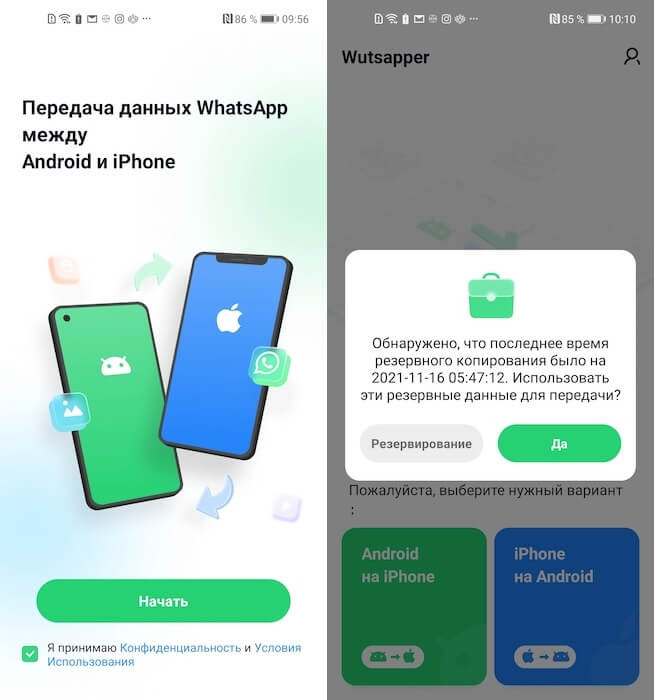
Перенести данные Ватсап можно и без компьютера
- Авторизуйтесь в своём аккаунте WhatsApp и выберите, какие данные перенести;
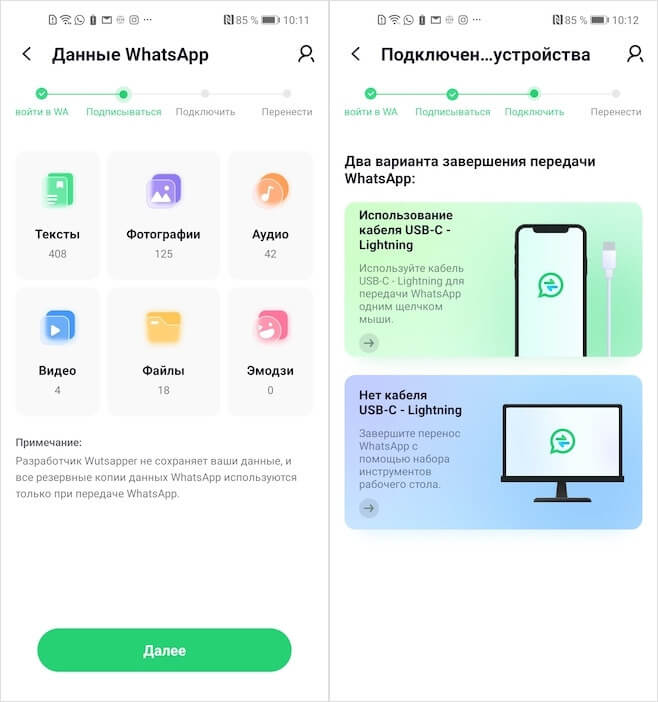
В бесплатной версии нельзя выбрать данные, которые хотите перенести, поэтому прижётся платить
- Подключите смартфоны друг к другу по кабелю;
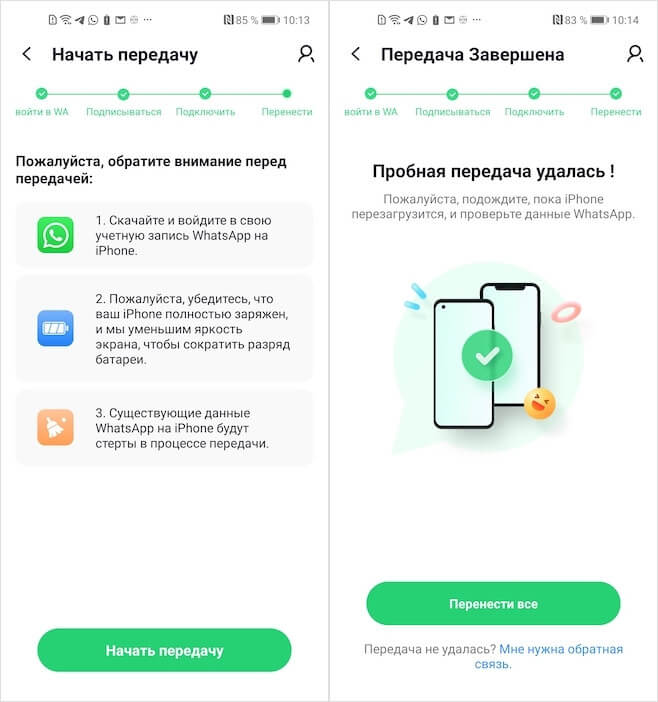
Демо-версия позволяет переносить не все данные, ограничивая их объём
- Авторизуйтесь в WhatsApp на iPhone и нажмите «Начать передачу»;
- Выберите «Перенести всё» и дождитесь завершения процедуры.
Как привязать карту к телефону
После перехода на iOS я первым делом решил привязать банковские карточки к Apple Pay. Мне всегда нравился сервис Apple за его удобство и возможность на ходу менять карты для оплаты. Однако привязка оказалась не самой удобной. В отличие от Android, где NFC работает в обе стороны, iPhone не позволяет просто приложить «пластик» к задней крышке, чтобы записать платёжные данные в память. Это очень неудобно, потому что приходится забивать всю информацию вручную.
- Запустите приложение Wallet на iPhone;
- В правом верхнем углу нажмите на «+»;
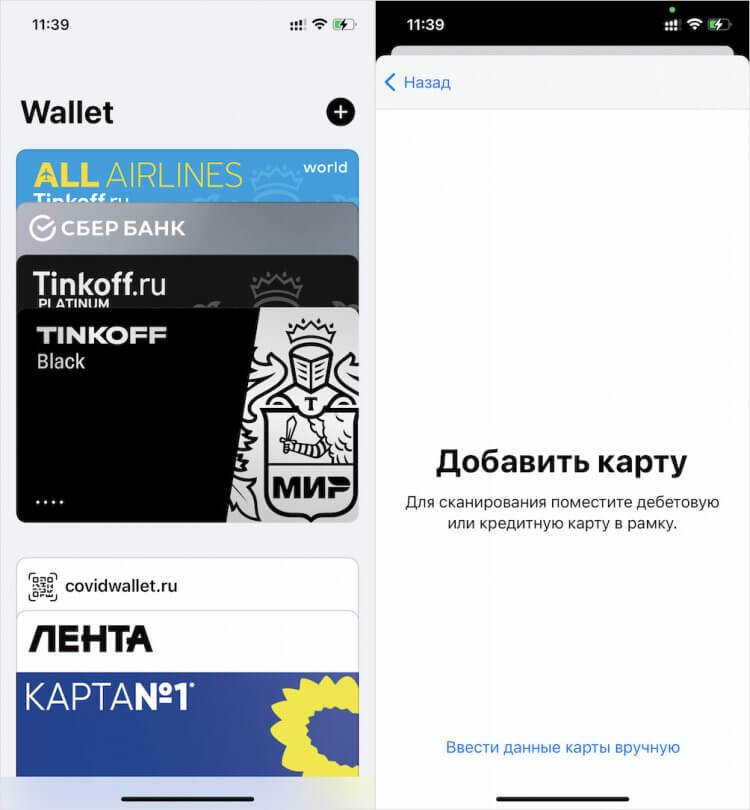
Добавлять карту в Apple Pay вам придётся вручную
- Нажмите «Ввести данные карты вручную»;
- Введите номер карты, имя держателя и CVC.
Нет, конечно, Wallet позволяет отсканировать карту, наведя на неё объектив камеры, но мне эта методика не очень нравится. Дело в том, что вам нужно расположить карту так, чтобы она чётко попадала в границы сканирования на экране, а иначе ничего не получится. Но даже в этом случае результат не гарантирован. Очень часто камера просто ничего не считывает, и вам приходится ждать, пока она начнёт соображать. Так что быстрее реально перебить все данные руками.
Уведомления на Айфоне
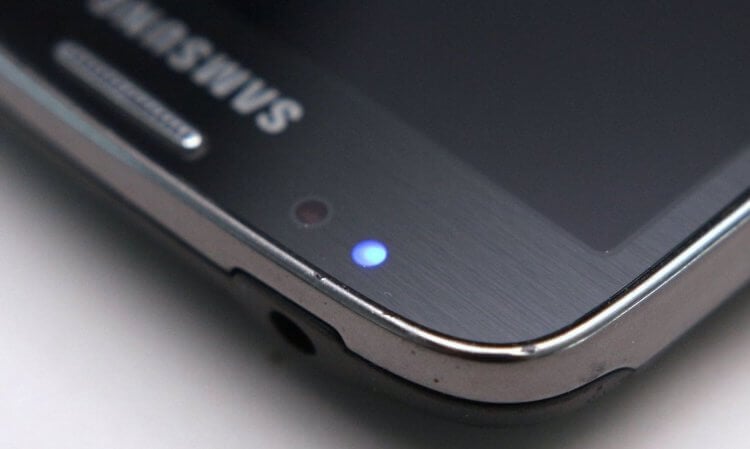
На iPhone просится LED-индикатор, потому что это удобнее
А вот что меня особенно разочаровало, так это отсутствие LED-индикатора уведомлений. Казалось бы, такая мелочь, но с ней было реально намного удобнее. Я мог просто отключить активацию экрана при поступлении очередного оповещения, но при этом видел мигающий светодиод, если что-то пропустил. На iPhone ничего такого нет. Почему-то Apple думает, что её смартфонам это не нужно. Ладно бы, хоть Always On Display был, но ведь и его нет.
На iPhone мне в принципе не нравится система оповещений. Тут у тебя вообще нет возможности сделать так, чтобы экран не включался от пушей. Не хочешь, чтобы он загорался, отключи уведомления вообще. Иначе никак. Это и неудобно, потому что экран может включиться в самое неподходящее время, и энергозатратно, потому что в день я получаю сотни уведомлений, и это сильно высаживает батарейку.
Стоит ли переходить на Айфон
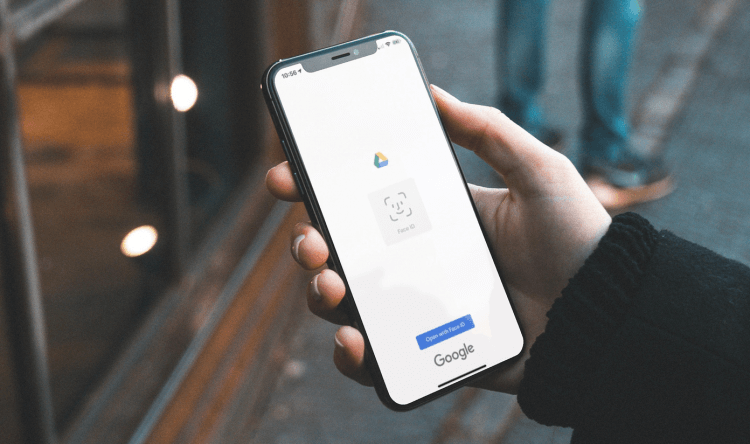
Face ID — пожалуй, лучшее изобретение Apple
Несмотря на эти недостатки, мне нравится iPhone. Мобильная операционка Apple устроена очень логично и интуитивно понятно. Вот основные доводы, которые заставили меня остаться на iOS:
- Я допускаю меньше ошибок при наборе текста, автоисправление работает лучше.
- Приложения не перестают работать на ровном месте, а их функции не отключаются при переполнении кэша.
- Обновления для большинства приложений сначала выходят на iOS, и только потом на Android. Даже Google чаще всего выпускает апдейт в App Store, нежели в Google Play.
- Приложения спрашивают меня, хочу ли я, чтобы меня отслеживали и собирали мои данные. Значит, Apple и правда заботится о моей конфиденциальности.
- Face ID — это супер-крутая штука. Более удобной системы верификации просто не существует, ты просто не замечаешь, как она работает.
- В паре с другими устройствами Apple Айфоны обретают новые функции. Например, теперь я могу скопировать текст на компьютере, а вставить на смартфоне, или принять звонок на Айпаде.
- Обновления для iOS выходят на все устройства сразу, и мне не нужно ждать, пока производитель проснётся и выпустит апдейт для моего смартфона.
Опросил друзей. Вот почему все любят iOS больше, чем Android
Объективно iPhone — это смартфон, который реально сделан для людей. Кажется, что его создавали так, чтобы пользователь не дай бог не перенапрягся. На Андроид такого нет. Конечно, я не думаю, что разработчики Google сделали это специально. Скорее всего, все те недостатки Android, которых нет в iOS, существуют из-за архитектурных особенностей именно этой платформы. Но, по сути, какая мне разница, почему происходит именно так?
Ведь я просто хочу пользоваться своим смартфоном, я не хочу чистить кэш, чтобы что-то работало, я вообще не хочу знать, что такое кэш на Андроид. Так что iPhone, быть может и не очень удобен в первоначальной настройке, но зато очень удобен в дальнейшем использовании. И, знаете, я готов заморочиться один раз, чтобы не морочить себе голову в дальнейшем.

Теги
- iOS или Android
- Новичкам в Android
- Операционная система Android
Как перенести данные с Android на iPhone? Инструкция
Изменение смартфона на новую модель всегда влечет необходимость перемещения большого количества данных, таких как фотографии, контакты, заметки или данные календаря. В той же операционной системе это достаточно просто. Просто войдите в ту же аккаунт Google и восстановите резервную копию. Но что делать, если вы хотите перейти с Android на iPhone?
Используйте специальное приложение
Для миграции с Android на iPhone было создано специальное приложение, которое бесплатно доступно в Google Play. Вы можете найти его под названием «Move to iOS», и он совместим с iPhone с iOS 9 или более поздней версии. С его помощью можно передать много ценных данных, таких как фотографии, контакты или текстовые сообщения. Однако приложение не может передать все данные, поэтому некоторые из них придется перенести вручную. Например, не следует перемещать свою любимую музыку или файлы в PDF, поскольку они отличаются по формату на обоих устройствах.
То, что это приложение не может сделать, так это перенести приложения, которые недоступны в iOS или требуют платного доступа. Поэтому некоторые из этих программ потребуют повторного входа после загрузки.
Перед переносом данных с Android на iPhone следует проверить, может ли новое устройство хранить все файлы со старого телефона. Ни один iPhone не имеет слота для карты памяти, а некоторые имеют относительно небольшую внутреннюю память, например 32 ГБ.
Миграция с Android на iPhone – шаг за шагом:
- Переместите SIM-карту с телефона Android на iPhone.
- Включите iPhone и выполните начальные настройки, пока не появится окно «Приложения и данные». Оттуда выберите опцию «Передача данных Android».
- Подключитесь к одной сети Wi-Fi на обоих телефонах. Вы также должны подключить оба устройства к зарядному устройству во время миграции.
- На телефоне Android откройте Google Play и загрузите программу «Переход на iOS». Установите приложение и запустите его после установки.
- В программе «Переход на iOS», которую вы запустили на телефоне Android, нажмите кнопку «Далее» и согласитесь с условиями и условиями.
- Выберите опцию «Найти код», которую приложение должно отобразить внизу экрана.
- На iPhone также выберите «Перенести с Android», затем выберите «Далее». На iPhone должен отображаться 10- или 6-значный пароль, который необходимо будет ввести в телефон Android.
- Затем смартфон позволит вам выбрать данные, которые вы хотите передать. Это будет включать, но не ограничиваться контактами, текстовыми сообщениями, фотографиями, заметками или закладками веб-браузера, сохраненными на телефоне Android.
- После выбора всех необходимых данных снова нажмите кнопку «Далее», чтобы начать передачу. Не используйте устройство во время передачи данных.
- После завершения передачи выберите Готово.
- На iPhone теперь можно выполнить стандартную конфигурацию устройства.
Как перенести музыку и другие файлы на iPhone?
Пользователи смартфонов Android, сохранившие некоторые файлы в облаке с помощью таких служб, как Google Drive или Dropbox, могут также успешно установить эти приложения на свой iPhone. Однако некоторые данные со смартфона Android нуждаются в ручной переноске. Например, это музыкальные файлы, имеющие разный формат на обоих устройствах. Владельцам iPhone под управлением iOS старше 9 лет придется переносить все данные вручную. Для правильной переноски потребуется использовать компьютер.
- Подключите смартфон Android к компьютеру с помощью USB-кабеля и найдите функцию «Диспетчер файлов».
- С помощью компьютера найдите нужные файлы телефона. Это могут быть, например, музыкальные файлы, хранящиеся в памяти смартфона. Вероятно, вы найдете их в папке под названием Музыка или что-то подобное.
- Выберите песни, которые необходимо перенести, и переместите их в любую папку на компьютере.
- Отключите смартфон от компьютера и подключите iPhone.
- Запустите iTunes на своем компьютере (если у вас его нет, загрузите его с официального сайта Apple и установите). Ваш iPhone нужно будет синхронизировать с приложением.
- Перетащите файлы из папки, созданной ранее на компьютере, в библиотеку iTunes. Для музыкальных файлов выберите подходящую категорию в приложении.
- На компьютере выберите Синхронизировать, чтобы ваша музыка появилась на вашем iPhone.
Хотите узнать больше полезных лайфхаков? Читайте блог ICOOLA!
ТОП-8 советов по переходу с Android на iPhone
Планируете переходить с Android-смартфона на iPhone? Предлагаю вашему вниманию 8 советов, которые помогут вам это сделать легко, быстро и безболезненно. Приятного чтения!
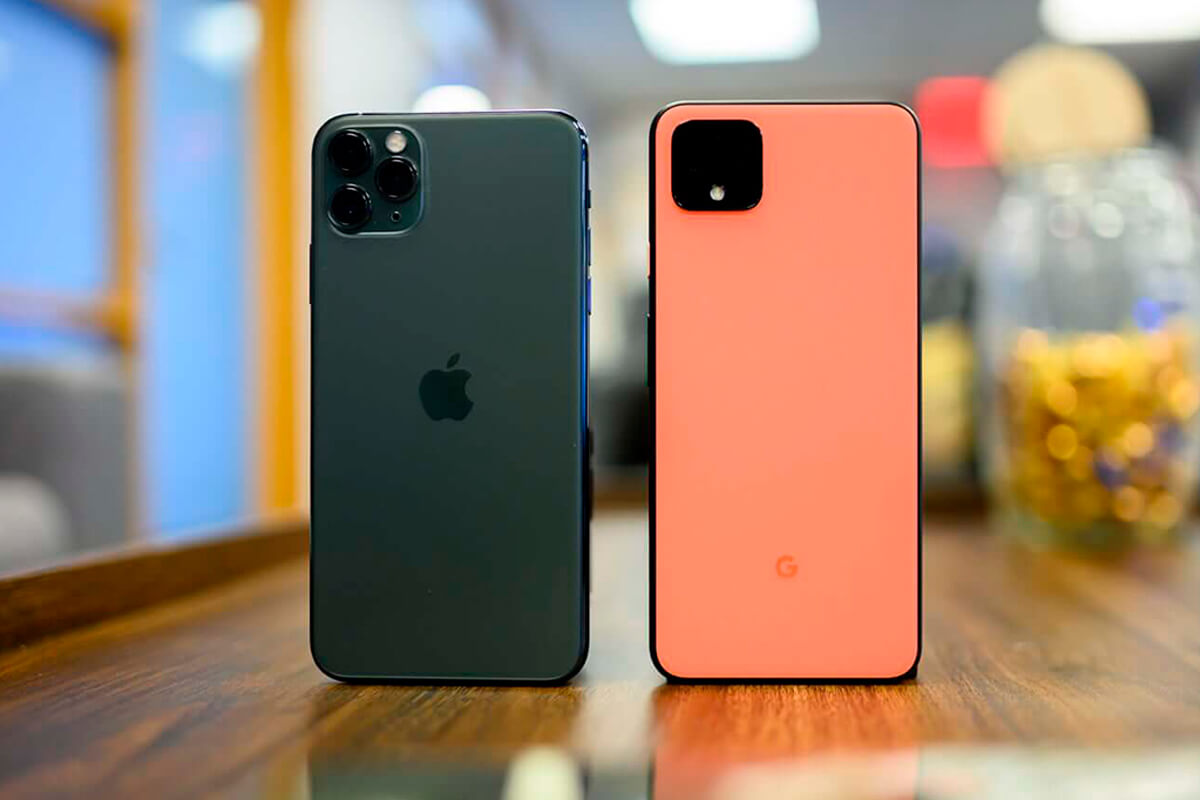

Придерживаясь советам ниже вы сможете упростить себе начальное использование операционной системы iOS. По статистике, все больше людей переходит с Android-смартфонов на iPhone и это более, чем очевидное и грамотное решение. Но есть многие его противники из-за непонимания принципа работы iOS, ведь там совсем другой интерфейс и своя политика использования приложений. Также много кто не хочет переходить из-за недоступности на iPhone данных, которые можно было использовать на Android-устройстве.
1. Займитесь сразу переносом данных

Для Android-смартфонов существует приложение под названием Перенос на iOS. Скачать можно по ссылке, которая ведет в Google Play Market.
- Скачайте приложение Перенос на iOS.
- Убедитесь что у вас включен Wi-Fi.
- После этого произведите первое включение своего iPhone и следуйте инструкциям на дисплее по первой настройке системы.
- Нажмите Перенести данные с Android.
- На яблочном устройстве появится специальный код, который необходимо ввести на Android-смартфоне.
- На Android-устройстве выберите то, что необходимо перенести.
- Дождитесь окончания переноса и продолжите первую настройку iPhone.
2. Изучите Руководство пользователя iPhone

Компания Apple максимально упростила переход с Android на iOS и сделала специальное руководство для нового пользователя iPhone. Прочитать и изучить его можно по ссылке. Это своеобразная энциклопедия со своим встроенным поиском, которая поможет ознакомиться со всеми функциями iPhone и iOS 14.
3. Приложение Советы

Теперь необходимо воспользоваться некоторыми приложениями. Первое — Советы. Его необходимо скачать в App Store — магазине приложений для iOS. Приложение поможет вам быстро ознакомиться со всеми фишками яблочной операционной системы. Оно автоматически определяет версию iOS и дает вам актуальные рекомендации. Программа действительно полезная для начинающего пользователя iPhone/iPad.
4. Приложение Команды

Программа Команды встроенная и позволяет установить различные пользовательские скрипты (специальные установки), которые расширяют функционал того или иного сервиса iOS. В Интернете полно различных скриптов, которые правда помогают настроить систему и установленные приложения под себя.
5. Добавьте Google-аккаунт на ваш iPhone

Если у вас есть основной Google-аккаунт, который вы использовали на своем Android-смартфоне, его можно установить и на iPhone. Для этого:
- Откройте Настройки на iPhone.
- Перейдите в Пароли и учетные записи.
- В разделе Учетные записи нажмите кнопку Добавить учетную запись.
- Выберите Google.
- Введите свои данные.
После этого вы сможете синхронизировать свои контакты, почту и данные из других сервисов Google.
6. Оформите подписки на Apple Music и Apple Arcade

Apple Music — стриминговый музыкальный сервис и приложение для проигрывания музыки на iPhone. Но для полноценной работы сервиса необходимо оформить подписку как в YouTube Music. По моему личному мнению, Apple Music работает стабильнее и лучше, поэтому если выбирать между YouTube и Apple Music, то я больше склоняюсь ко второму варианту. Подписка относительно недорогая — 4,99 долларов в месяц за индивидуальную, 8 баксов в месяц за Семейную и 2,49$ за студенческую (есть не все университеты).

Apple Arcade — это полноценная библиотека игр от Apple. Подписка стоит 5 долларов, но она превратит ваш iPhone в игровую консоль.
7. Добавьте банковские карты в Apple Pay

iPhone поддерживает NFC, поэтому в первую очередь необходимо добавить банковские карты в приложение Apple Pay. Оно позволяет бесконтактным образом оплачивать покупки в магазинах, платить в метро и производить транзакции где-угодно — главное чтобы был терминал. Это удобно тем, что не нужно с собой постоянно носить карточки.
8. Настройте Почту

Ну и напоследок — настройка Почты. Если в Android вам нужно было использовать отдельное приложение вашего почтового сервиса, то в iOS приложение Почта — универсальное. То есть, вы можете в нем авторизоваться под логином и паролем своего почтового сервиса и пользоваться почтой без установки дополнительных приложений, что очень удобно для начинающего пользователя iOS.
Итог

Надеюсь, эти советы помогут вам быстрее адаптироваться к новому смартфону и новой для вас операционной системе iOS. Это самые базовые рекомендации, которые можно реализовать в первые несколько часов использования iPhone. Комментируйте этот материал в социальных сетях и не забывайте следить за нашим Telegram-каналом. Всего доброго!
Как перенести данные с Андроида на iPhone
Чтобы перенести данные с Андроида на айфон, можно использовать сразу несколько способов. Каждый из представленных способов имеет свои особенности, которые нужно учитывать. Поэтому стоит рассмотреть все доступные варианты и только потом определить, какой из способов является лучшим.
Программа Move to iOS
С помощью этой программы можно выполнить перенос книги контактов, сообщений, фотографий, видеозаписей, данных календаря, аккаунтов и даже закладок из браузера. Move to iOS позволяет выполнить и перенос бесплатных приложений. Единственный нюанс – эти приложения должны быть представлены в AppStore.
Перед тем, как перенести данные, необходимо скачать эту программу. Ее нужно скачивать только из официального магазина приложений. В противном случае могут возникнуть проблемы, из-за которых понадобится ремонт телефонов Samsung или любого другого смартфона на базе ОС Android.
После установки программы на Андроид-устройство необходимо выполнить первоначальную активацию нового айфона. Далее iPhone нужно подключить к wi-fi сети. После этого на экране активации следует выбрать раздел «Программы и данные» и пункт «Перенести данные с Андроид». Затем телефон предложит внести цифровой код. После его ввода должно появиться уведомление «Перенос данных». Теперь остается только лишь выбрать данные, которые нужно перенести на айфон. Продолжительность процесса переноса зависит от объема передаваемых данных. Чтобы этот процесс не прервался, необходимо позаботиться о подключении устройства к зарядке.
Google Contacts
Перенос и копирование данных с Android на айфон могут быть выполнены и при помощи Google Contacts. Данный сервис позволяет перенести контакты в 2 этапа. Сначала все сведения с Андроид-устройства отправляются в аккаунт пользователя в Google. Для этого нужно перейти в настройки меню «Настройки» и в учетных записях выбрать «Google». Там нужно указать логин и нажать на кнопку «Синхронизировать контакты». Передача может занять несколько минут.
На втором этапе нужно перенести контакты из аккаунта Гугл на айфон. Эта задача также довольно проста. Для ее решения необходимо перейти в настройки айфона и выбрать раздел «Почта, адреса, календари». В этом разделе нужно нажать на кнопку «Добавить учетную запись» и выбрать пункт «Учетная запись CardDAV». После этого нужно указать запрашиваемые данные и дождаться завершения процесса переноса номеров.
Программа iTunes
Если необходимо перенести не только контакты, но и, например, фото, видео или аудиозаписи, может использоваться настольная программа iTunes. Чтобы перенести контент, выполняется подключение Андроид-устройства к компьютеру. После этого необходимо скопировать весь контент на ПК. Затем к компьютеру подключается уже айфон. При помощи программы iTunes на смартфоне необходимо выбрать категорию данных, предназначенных для синхронизации. Далее нужно указать папку, в которой хранятся данные, и указать параметры синхронизации.
Облачное хранилище

Развитие облачных технологий открывает перед пользователями безграничные возможности. С помощью таких облачных хранилищ, как Гугл Диск или Dropbox, можно выполнять перенос любых документов. Чтобы выполнить это действие, на смартфоне на ОС Андроид необходимо открыть клиент облачного хранилища. Туда нужно добавить файлы, которые подлежат синхронизации. После этого указывается папка, в которой хранятся файлы.
После завершения синхронизации файлов пользователь должен открыть аналогичный клиент облачного хранилища уже на айфоне. Сразу после этого владелец iPhone получит доступ ко всем синхронизированным файлам.
Программа восстановления данных
Этот метод обычно используется в случае повреждения или каких-либо других проблем в работе Android-устройства. Чтобы извлечь данные с такого смартфона, можно использовать такие программы восстановления, как Wondershare Dr.Fone или EASEUS Mobisaver. Обе программы функционируют по почти одинаковому принципу. Пользователю необходимо выполнить подключение смартфона к компьютеру при помощи USB-кабеля. Затем следует определить тип файлов, требующих извлечения. После завершения процесс извлечения данные должны быть сохранены на компьютере и затем перенесены на айфон. Для переноса можно использовать любой из указанных выше способов.
Программа MobileTrans
Последний вариант переноса важных данных предусматривает применение программы MobileTrans. С ее помощью можно перенести контактную книгу, информацию из календаря, видеозаписи, музыку, приложения, сообщения, фото и даже историю звонков. Для этого нужно установить данную программу и подключить оба устройства к компьютеру. Далее следует выбрать пункт «Передача с телефона на телефон», определить смартфоны и файлы для переноса.
Рекомендуем также
Современные телевизоры поражают четкой и реалистичной картинкой. Однако иногда качественная картинка может быть испорчена из-за появления черных, цветных или светлых пятен. Чтобы вернуть возможность комфортного просмотра телевизора, необходимо предпринять ряд мер, которые позволят избавиться от пятен.
Одна из часто встречающихся поломок ноутбука – это проблема со включением. Ноутбук является сложным и многофункциональным устройством, поэтому причин появления такой поломки может быть множество.
Аналоговое телевидение, которое не имело альтернативы на протяжении многих лет, постепенно уходит в прошлом. Сегодня наступила эра цифрового ТВ, которое принято считать самой современной технологией передачи и приема видеосигнала.