
Перенос содержимого с устройства Android на iPhone, iPad или iPod touch вручную
В этой статье представлены советы по переносу контактов, фотографий, музыки, документов и других данных с устройства Android на новый iPhone, iPad или iPod touch.

Воспользуйтесь приложением «Перенос на iOS» для автоматического переноса содержимого с устройства Android на новый iPhone, iPad или iPod touch. Если это невозможно, перенесите содержимое вручную.

- Почта, контакты и календари
- Фотографии и видеозаписи
- Музыка
- Книги и файлы PDF
- Документы
- Приложения
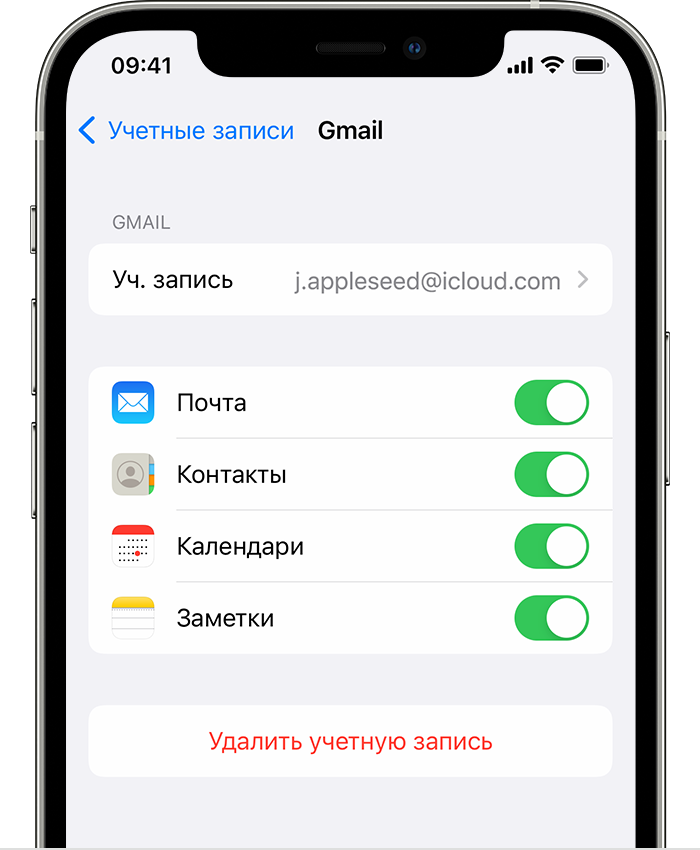
Фотографии и видеозаписи
Можно использовать приложение «Фото iCloud» для хранения фотографий и видеозаписей в iCloud. В этом случае ваша медиатека будет доступна с любого устройства и в любое время.
Чтобы перенести фотографии и видео с устройства Android на iPhone, iPad или iPod touch, потребуется компьютер. Выполните следующие действия.
- Подключите устройство Android к компьютеру и найдите свои фотографии и видео. На большинстве устройств эти файлы находятся в папке DCIM > «Камера». Если используется компьютер Mac, установите приложение Android File Transfer, откройте его и перейдите в папку DCIM > Camera (Камера).
- Выберите фотографии и видео, которые необходимо перенести, и перетащите их в папку на компьютере.
- Отключите от компьютера устройство Android и подключите iPhone, iPad или iPod touch.
- На Mac с macOS Catalina откройте Finder. На компьютере Mac с macOS Mojave или более ранней версии либо на компьютере с Windows откройте приложение iTunes. С помощью компьютера синхронизируйте фотографии на iPhone, iPad или iPod touch. На устройстве ваши фотографии и видео будут доступны в приложении «Фото» > «Альбомы».
Чтобы получить помощь в перемещении фото и видео, обратитесь в службу поддержки Apple.

Музыка
На новый iPhone, iPad или iPod touch вы можете перенести всю свою музыку. Для этого воспользуйтесь компьютером. Если вы используете приложение для потокового воспроизведения музыки, загрузите его из App Store. Затем войдите в свою учетную запись, указав имя пользователя и пароль. Если у вас есть подписка на Apple Music, просто войдите в свою учетную запись на iPhone, iPad или iPod touch.
Чтобы перенести музыку с устройства Android на iPhone, iPad или iPod touch, потребуется компьютер. Выполните следующие действия.
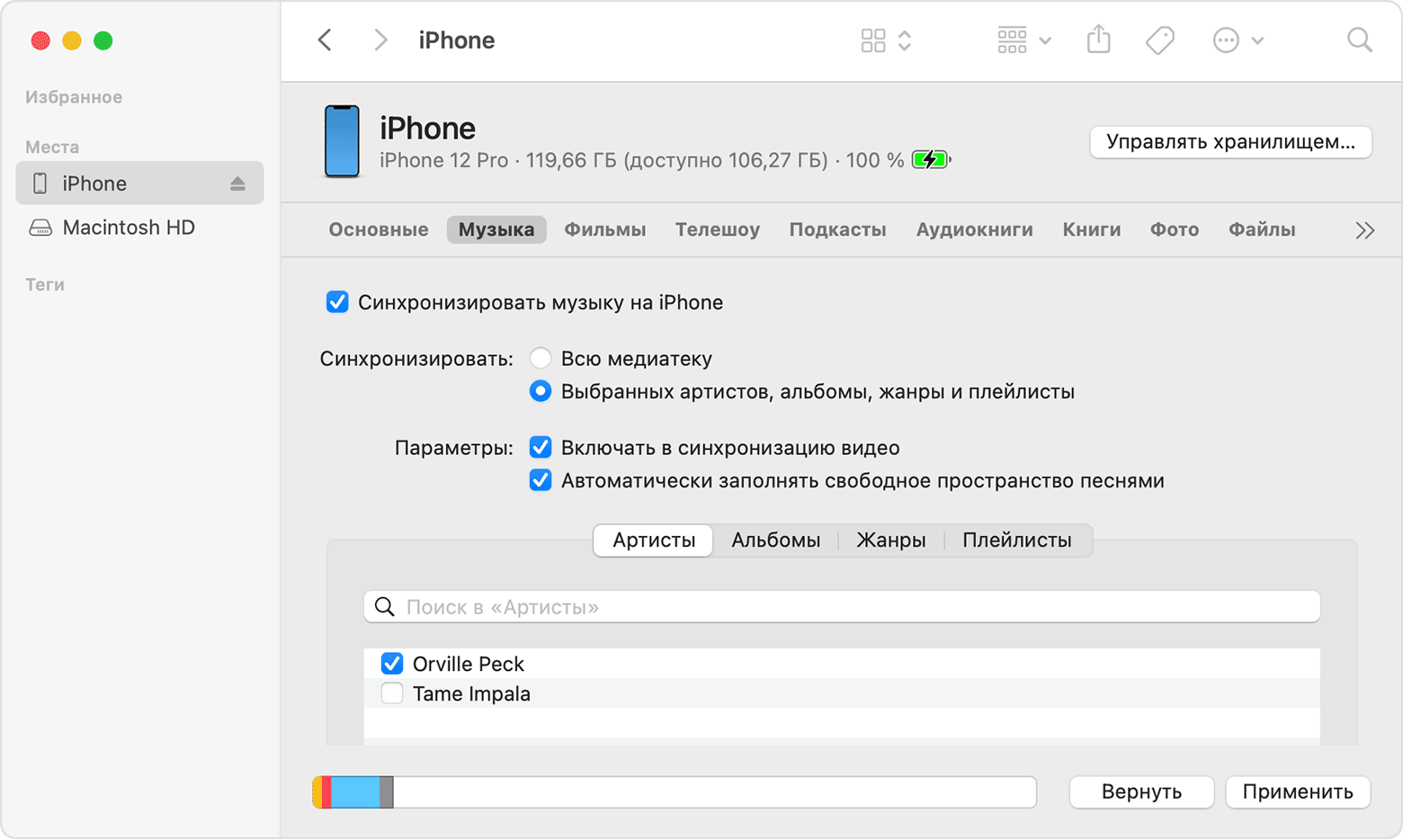
- Подключите устройство Android к компьютеру и найдите свою музыку. На большинстве устройств эти файлы находятся в папке «Музыка». Если используется компьютер Mac, установите приложение Android File Transfer, откройте его и перейдите в меню Music (Музыка).
- Выберите композиции, которые необходимо перенести, и перетащите их в папку на компьютере.
- Отключите от компьютера устройство Android и подключите iPhone, iPad или iPod touch.
- На Mac с macOS Mojave или более ранней версии либо на компьютере с Windows откройте приложение iTunes и перейдите в раздел «Песни». На компьютере Mac с macOS Catalina или более поздней версии откройте приложение «Музыка».
- Откройте папку, в которой хранятся композиции, и перетащите их в раздел «Песни» в приложении «Музыка» либо в медиатеку iTunes.
- В Finder или iTunes, выберите свой iPhone, iPad или iPod touch и нажмите «Музыка». Можно синхронизировать медиатеку целиком либо только композиции или исполнителей, которые были только что добавлены.
- Нажмите «Синхронизировать». На iPhone, iPad или iPod touch ваша музыка будет доступна в приложении «Музыка».
Чтобы получить помощь в перемещении музыки, обратитесь в службу поддержки Apple.
Книги и файлы PDF
Чтобы перенести электронные книги с устройства Android, импортируйте их на iPhone, iPad или iPod touch либо откройте с помощью такого приложения, как Kindle, Nook или «Google Play Книги». Чтобы открывать книги с помощью приложения, загрузите его из App Store. Затем войдите в свою учетную запись, указав имя пользователя и пароль.
Чтобы перенести книги в формате ePub и файлы PDF с устройства Android на iPhone, iPad или iPod touch, потребуется компьютер. Выполните следующие действия.
- Подключите устройство Android к компьютеру и найдите свои книги и файлы PDF. На большинстве устройств эти файлы находятся в папке «Документы». Если используется компьютер Mac, установите приложение Android File Transfer, откройте его и перейдите в меню Documents (Документы).
- Выберите книги и файлы PDF, которые необходимо перенести, и перетяните их в папку на компьютере.
- Отключите от компьютера устройство Android и подключите iPhone.
- На Mac перетащите книги и файлы PDF в приложение «Книги». На компьютере с Windows перетащите книги и файлы PDF в приложение iTunes.
- На компьютере Mac с macOS Catalina или более поздней версии откройте Finder. На Mac с macOS Mojave или более ранней версии либо на компьютере с Windows откройте приложение iTunes и синхронизируйте книги ePub и файлы PDF. На iPhone, iPad или iPod touch книги ePub и файлы PDF будут доступны в приложении «Книги» > «Библиотека».
Чтобы получить помощь в перемещении книг и файлов PDF, обратитесь в службу поддержки Apple.
Документы
Если ваши документы хранятся в облаке или другой службе, например Dropbox, «Google Диск» или Microsoft OneDrive, загрузите нужное приложение из App Store, а затем войдите в свою учетную запись. Кроме того, можно собрать все свои файлы вместе с помощью приложения «Файлы».
Где бы вы ни хранили файлы — на iPhone, iPad, iPod touch, в iCloud Drive или в другой службе (например, Dropbox или Box), — теперь у вас есть возможность просматривать, искать и упорядочивать их в едином пространстве.
Приложения Pages, Numbers и Keynote поддерживают несколько типов файлов, в том числе документы Microsoft Office. Если для переноса документов не используется облако, загрузите нужные приложения, выполнив следующие действия.
- Перейдите в магазин App Store на iPhone, iPad или iPod touch и установите приложения Pages, Numbers и Keynote.
- Подключите устройство Android к компьютеру и найдите свои документы. На большинстве устройств эти файлы находятся в папке «Документы». Если используется компьютер Mac, установите приложение Android File Transfer, откройте ее и перейдите в меню Documents (Документы).
- Выберите документы, которые необходимо перенести, и перетяните их в папку на компьютере.
- На компьютере Mac с macOS Catalina или более поздней версии откройте Finder. На Mac с macOS Mojave или более ранней версии либо на компьютере с Windows откройте приложение iTunes и синхронизируйте документы с iPhone, iPad или iPod touch.
Если вам требуется помощь в перемещении документов, обратитесь в службу поддержки Apple.
Приложения
Большинство приложений, используемых на устройствах Android, доступны в App Store. Откройте App Store, найдите приложения, которые используете, и установите их.
Если вам требуется помощь с использованием приложений сторонних разработчиков и их данных, обратитесь к разработчику приложения.
Информация о продуктах, произведенных не компанией Apple, или о независимых веб-сайтах, неподконтрольных и не тестируемых компанией Apple, не носит рекомендательного или одобрительного характера. Компания Apple не несет никакой ответственности за выбор, функциональность и использование веб-сайтов или продукции сторонних производителей. Компания Apple также не несет ответственности за точность или достоверность данных, размещенных на веб-сайтах сторонних производителей. Обратитесь к поставщику за дополнительной информацией.
Как перейти на iOS с Android: полное руководство

Переход с Android на iOS — это важное решение для многих пользователей мобильных устройств. Такой переход может быть вызван различными причинами, будь то неудовлетворенность текущей операционной системой, желание воспользоваться новыми функциями или просто любопытство.
Однако, переход с одной операционной системы на другую может быть довольно сложным и запутанным процессом. Во время перехода необходимо учесть множество моментов, чтобы минимизировать возможные проблемы и неудобства. В этой статье мы рассмотрим основные моменты и рекомендации для успешного перехода с Android на iOS.
Знакомство с новой операционной системой
Переход на новую операционную систему, будь то iOS, требует некоторого времени и привыкания. Важно потратить некоторое время на изучение новых функций и особенностей iOS. Не пытайтесь сразу все освоить — начните с основных функций и постепенно расширяйте свои знания.
Кроме того, не забудьте о том, что устройства iOS имеют свои собственные специфические возможности и рекомендации. Например, Siri, виртуальный ассистент от Apple, может оказаться полезным инструментом для автоматизации и упрощения повседневных задач. Не стесняйтесь использовать эти функции, чтобы получить максимальную отдачу от своего нового устройства.
Перенос данных
Перенос данных из одной операционной системы в другую — еще один аспект при переходе с Android на iOS. Важно заранее позаботиться о сохранности и доступности ваших данных. Создайте резервную копию ваших контактов, фотографий, видео и других важных файлов. Существуют различные способы передачи данных: через облачные сервисы, кабельное соединение или с помощью стороннего ПО.
Apple предоставляет инструменты для быстрого и удобного переноса данных с Android на iOS. Используйте приложение Move to iOS, чтобы перенести ваши контакты, сообщения, фотографии, видео, закладки и другие данные. Это поможет сэкономить время и упростить процесс перехода.
Переход с Android на iOS может быть вызван желанием посмотреть на мир с другой стороны и оценить новые возможности. Важно провести переход грамотно, учитывая особенности новой операционной системы и перенпс данных. Будьте готовы потратить некоторое время на обучение и изучение новых функций, и ваши перспективы будут неограничены.
Почему стоит перейти на iOS?
Переход с Android на iOS может быть полезным и выгодным решением по многим причинам:
- Экосистема Apple: Одним из основных преимуществ iOS является наличие развитой экосистемы компании Apple. Все устройства Apple взаимодействуют между собой, что обеспечивает более безопасное и удобное использование.
- Высокая производительность: Устройства под управлением iOS обладают высокой производительностью благодаря оптимизации аппаратного и программного обеспечения.
- Богатый выбор приложений: App Store предлагает огромный выбор приложений, включая множество эксклюзивных и высококачественных программ для различных целей и удовлетворения любых потребностей.
- Безопасность и приватность: iOS известен своей высокой степенью безопасности и защищенности данных. Apple активно заботится о защите приватности своих пользователей и предоставляет ряд функций для этого.
- Длительный срок поддержки: Apple обновляет и поддерживает свои устройства в течение длительного времени, что означает, что вы получите доступ к последним версиям операционной системы и новым функциям в течение нескольких лет после покупки устройства.
- Эксклюзивные функции и возможности: Некоторые функции и возможности доступны только на устройствах под управлением iOS, такие как Siri — персональный голосовой помощник, AirDrop — беспроводное передача файлов, и другие.
В целом, переход с Android на iOS может быть хорошим выбором для тех, кто ценит безопасность, производительность и разнообразие приложений.
Основные отличия между Android и iOS
- Интерфейс: Android и iOS имеют разные философии в дизайне пользовательского интерфейса. Android предлагает большую свободу настройки и наличие виджетов, тогда как iOS имеет более строгий и стандартизированный подход.
- Аппаратное обеспечение: Android работает на широком спектре устройств от разных производителей с разными характеристиками, в то время как iOS доступен только на устройствах Apple, что позволяет разработчикам оптимизировать программное обеспечение под конкретные устройства.
- Экосистема: iOS имеет строгое и контролируемое окружение приложений, что позволяет обеспечить высокий уровень безопасности и качества приложений. Android имеет более открытую экосистему, что предлагает больше свободы разработчикам, но и увеличивает риск взлома и наличия некачественных приложений.
- Интеграция с другими устройствами: iOS обладает более глубокой интеграцией с другими устройствами Apple, такими как Mac, iPad и Apple Watch. Android имеет больше возможностей для интеграции с разными устройствами от разных производителей.
- Доступность и глобальность: Android является более доступной операционной системой в сравнении с iOS и предлагает больше доступных приложений и контента. iOS, с другой стороны, ориентирован на более премиальный рынок и имеет более ограниченные возможности доступа к контенту из-за строгих правил и регуляций.
Важно помнить, что выбор между Android и iOS зависит от ваших личных предпочтений и потребностей. Учтите эти отличия при переходе с Android на iOS, чтобы быть готовым к изменениям в интерфейсе и функциональности вашего устройства.
Перенос данных с Android на iOS
Переход с Android на iOS может вызывать определенные сложности, связанные с переносом данных с одной операционной системы на другую. В данном разделе мы рассмотрим несколько способов передачи данных с Android на iOS.
- Использование приложений сторонних разработчиков. На рынке существует множество приложений, которые помогают перенести контакты, фотографии, видео и другие данные с Android на iOS. Некоторые из них позволяют даже перенести сообщения из одной операционной системы в другую.
- Облачные сервисы. Популярные облачные сервисы, такие как Google Drive или Dropbox, позволяют сохранять данные в облаке и обращаться к ним с любого устройства. Установите соответствующее приложение на оба устройства и загрузите данные на одном устройстве, чтобы потом скачать их на другом.
- Использование iTunes. Если у вас есть компьютер с установленным iTunes, вы можете перенести данные с Android на iOS с помощью данного программного обеспечения. Для этого подключите Android-устройство к компьютеру, экспортируйте необходимые данные с помощью iTunes и затем импортируйте их на iOS-устройство.
Перед переносом данных рекомендуется сделать резервную копию информации на Android-устройстве, чтобы в случае возникновения ошибок или потери данных вы не остались без них. Также обратите внимание на совместимость форматов данных между Android и iOS, поскольку некоторые форматы могут быть несовместимы.
Выберите наиболее удобный и надежный способ переноса данных с Android на iOS, и вы сможете продолжить использовать свои данные на новом устройстве без потерь.
Выбор нового устройства: iPhone или iPad?
Если вы ищете компактное устройство, идеально подходящее для повседневного использования и ношения с собой везде, новый iPhone станет отличным выбором. Он обладает высокой производительностью, отличным экраном и камерой, а также доступ к широкому выбору приложений в App Store.
В то же время, если вам нужно больше места для работы или развлечений, iPad может быть идеальным вариантом. Он обладает более крупным дисплеем, что позволяет более удобно работать с приложениями и просматривать мультимедийный контент. Кроме того, iPad поддерживает использование Apple Pencil, что делает его отличным выбором для художников и людей, занимающихся творчеством.
Также стоит учитывать ваш бюджет — iPad обычно стоит дороже, чем iPhone. Поэтому, если вам нужно устройство с ограниченным бюджетом, то iPhone может быть предпочтительнее.
Независимо от вашего выбора, важно помнить, что оба устройства от Apple работают под управлением iOS, поэтому переход с Android на любой из них не должен вызывать особых трудностей. Вы сможете использовать все основные функции и приложения, а также насладиться безопасностью и надежностью, которые предлагает экосистема Apple.
В конечном счете, выбор между iPhone и iPad зависит от ваших индивидуальных потребностей и предпочтений. Разберитесь, какие функции и возможности вам необходимы, и проконсультируйтесь с продавцом или друзьями, которые уже пользуются устройствами Apple. Таким образом, вы сможете сделать информированный выбор и насладиться использованием нового устройства на iOS.
Полезные советы для новых пользователей iOS
- Ознакомьтесь с основными функциями устройства и системы iOS. Изучите управление интерфейсом, мультитач жесты, работу с приложениями.
- Создайте учетную запись Apple ID. Это позволит вам скачивать приложения из App Store, синхронизировать данные с iCloud, использовать Apple Music и другие сервисы.
- Используйте iCloud для сохранения ваших данных и настроек. Это позволит вам восстановить всю информацию на новом устройстве или после сброса.
- Настройте автоматическое резервное копирование через iCloud или iTunes, чтобы не потерять важные данные в случае поломки устройства или его утери.
- Изучите App Store и установите приложения, которые вам нужны. В App Store вы найдете множество полезных приложений для всех нужд: социальные сети, онлайн-банкинг, фотографирование, видео, здоровье и фитнес и многое другое.
- Настройте Touch ID или Face ID для более безопасной разблокировки устройства и авторизации в приложениях.
- Используйте Siri — виртуального помощника от Apple, чтобы быстро находить информацию, делать звонки, отправлять сообщения и многое другое.
- Пользуйтесь Apple Pay — сервисом бесконтактных платежей, который позволяет вам быстро и безопасно оплачивать покупки.
- Изучите функцию AirDrop, которая позволяет вам обмениваться файлами и фотографиями с другими устройствами Apple вблизи вас.
- Настройте ограничения для детей с помощью функции «Семейный доступ». Она позволяет установить ограничения на использование определенных приложений и функций устройства.
Следуя этим советам, вы с легкостью освоите iOS и сможете наслаждаться всеми возможностями вашего нового устройства.
Как перенести данные с Android на iPhone? Инструкция
Изменение смартфона на новую модель всегда влечет необходимость перемещения большого количества данных, таких как фотографии, контакты, заметки или данные календаря. В той же операционной системе это достаточно просто. Просто войдите в ту же аккаунт Google и восстановите резервную копию. Но что делать, если вы хотите перейти с Android на iPhone?
Используйте специальное приложение
Для миграции с Android на iPhone было создано специальное приложение, которое бесплатно доступно в Google Play. Вы можете найти его под названием «Move to iOS», и он совместим с iPhone с iOS 9 или более поздней версии. С его помощью можно передать много ценных данных, таких как фотографии, контакты или текстовые сообщения. Однако приложение не может передать все данные, поэтому некоторые из них придется перенести вручную. Например, не следует перемещать свою любимую музыку или файлы в PDF, поскольку они отличаются по формату на обоих устройствах.
То, что это приложение не может сделать, так это перенести приложения, которые недоступны в iOS или требуют платного доступа. Поэтому некоторые из этих программ потребуют повторного входа после загрузки.
Перед переносом данных с Android на iPhone следует проверить, может ли новое устройство хранить все файлы со старого телефона. Ни один iPhone не имеет слота для карты памяти, а некоторые имеют относительно небольшую внутреннюю память, например 32 ГБ.
Миграция с Android на iPhone – шаг за шагом:
- Переместите SIM-карту с телефона Android на iPhone.
- Включите iPhone и выполните начальные настройки, пока не появится окно «Приложения и данные». Оттуда выберите опцию «Передача данных Android».
- Подключитесь к одной сети Wi-Fi на обоих телефонах. Вы также должны подключить оба устройства к зарядному устройству во время миграции.
- На телефоне Android откройте Google Play и загрузите программу «Переход на iOS». Установите приложение и запустите его после установки.
- В программе «Переход на iOS», которую вы запустили на телефоне Android, нажмите кнопку «Далее» и согласитесь с условиями и условиями.
- Выберите опцию «Найти код», которую приложение должно отобразить внизу экрана.
- На iPhone также выберите «Перенести с Android», затем выберите «Далее». На iPhone должен отображаться 10- или 6-значный пароль, который необходимо будет ввести в телефон Android.
- Затем смартфон позволит вам выбрать данные, которые вы хотите передать. Это будет включать, но не ограничиваться контактами, текстовыми сообщениями, фотографиями, заметками или закладками веб-браузера, сохраненными на телефоне Android.
- После выбора всех необходимых данных снова нажмите кнопку «Далее», чтобы начать передачу. Не используйте устройство во время передачи данных.
- После завершения передачи выберите Готово.
- На iPhone теперь можно выполнить стандартную конфигурацию устройства.
Как перенести музыку и другие файлы на iPhone?
Пользователи смартфонов Android, сохранившие некоторые файлы в облаке с помощью таких служб, как Google Drive или Dropbox, могут также успешно установить эти приложения на свой iPhone. Однако некоторые данные со смартфона Android нуждаются в ручной переноске. Например, это музыкальные файлы, имеющие разный формат на обоих устройствах. Владельцам iPhone под управлением iOS старше 9 лет придется переносить все данные вручную. Для правильной переноски потребуется использовать компьютер.
- Подключите смартфон Android к компьютеру с помощью USB-кабеля и найдите функцию «Диспетчер файлов».
- С помощью компьютера найдите нужные файлы телефона. Это могут быть, например, музыкальные файлы, хранящиеся в памяти смартфона. Вероятно, вы найдете их в папке под названием Музыка или что-то подобное.
- Выберите песни, которые необходимо перенести, и переместите их в любую папку на компьютере.
- Отключите смартфон от компьютера и подключите iPhone.
- Запустите iTunes на своем компьютере (если у вас его нет, загрузите его с официального сайта Apple и установите). Ваш iPhone нужно будет синхронизировать с приложением.
- Перетащите файлы из папки, созданной ранее на компьютере, в библиотеку iTunes. Для музыкальных файлов выберите подходящую категорию в приложении.
- На компьютере выберите Синхронизировать, чтобы ваша музыка появилась на вашем iPhone.
Хотите узнать больше полезных лайфхаков? Читайте блог ICOOLA!
ТОП-8 советов по переходу с Android на iPhone
Планируете переходить с Android-смартфона на iPhone? Предлагаю вашему вниманию 8 советов, которые помогут вам это сделать легко, быстро и безболезненно. Приятного чтения!
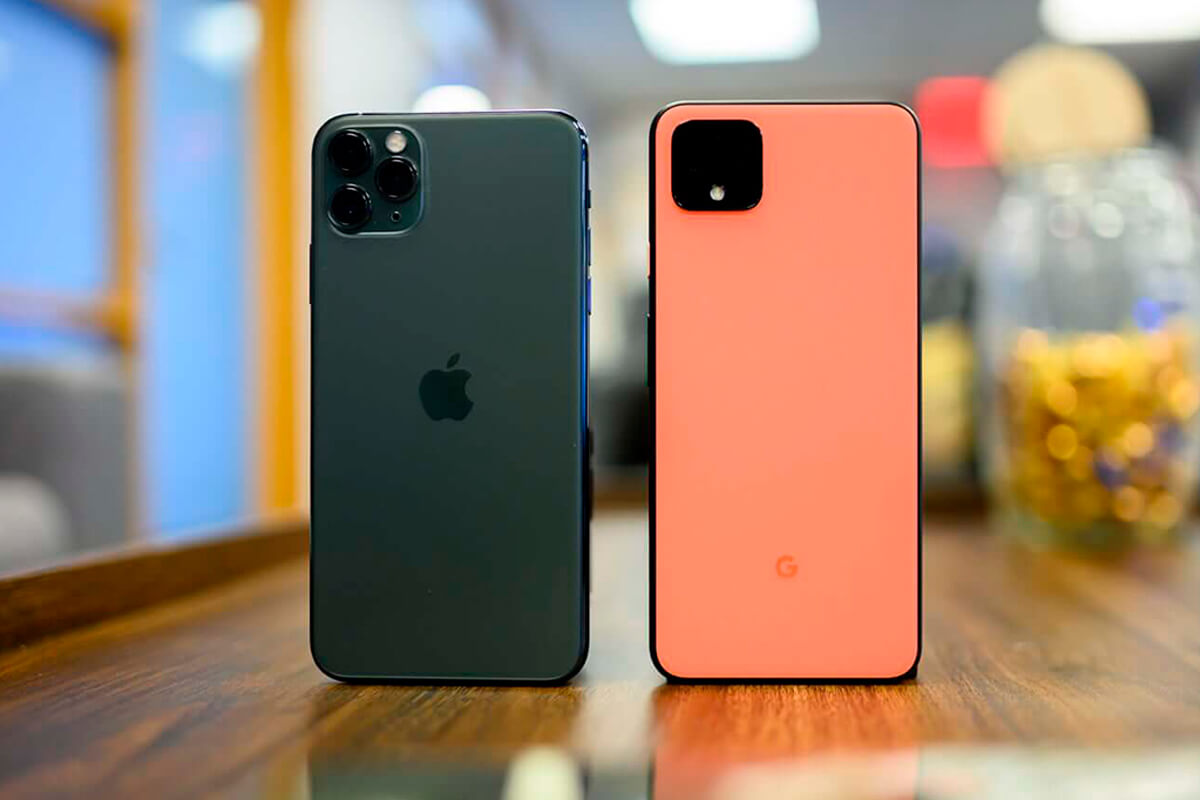

Придерживаясь советам ниже вы сможете упростить себе начальное использование операционной системы iOS. По статистике, все больше людей переходит с Android-смартфонов на iPhone и это более, чем очевидное и грамотное решение. Но есть многие его противники из-за непонимания принципа работы iOS, ведь там совсем другой интерфейс и своя политика использования приложений. Также много кто не хочет переходить из-за недоступности на iPhone данных, которые можно было использовать на Android-устройстве.
1. Займитесь сразу переносом данных

Для Android-смартфонов существует приложение под названием Перенос на iOS. Скачать можно по ссылке, которая ведет в Google Play Market.
- Скачайте приложение Перенос на iOS.
- Убедитесь что у вас включен Wi-Fi.
- После этого произведите первое включение своего iPhone и следуйте инструкциям на дисплее по первой настройке системы.
- Нажмите Перенести данные с Android.
- На яблочном устройстве появится специальный код, который необходимо ввести на Android-смартфоне.
- На Android-устройстве выберите то, что необходимо перенести.
- Дождитесь окончания переноса и продолжите первую настройку iPhone.
2. Изучите Руководство пользователя iPhone

Компания Apple максимально упростила переход с Android на iOS и сделала специальное руководство для нового пользователя iPhone. Прочитать и изучить его можно по ссылке. Это своеобразная энциклопедия со своим встроенным поиском, которая поможет ознакомиться со всеми функциями iPhone и iOS 14.
3. Приложение Советы

Теперь необходимо воспользоваться некоторыми приложениями. Первое — Советы. Его необходимо скачать в App Store — магазине приложений для iOS. Приложение поможет вам быстро ознакомиться со всеми фишками яблочной операционной системы. Оно автоматически определяет версию iOS и дает вам актуальные рекомендации. Программа действительно полезная для начинающего пользователя iPhone/iPad.
4. Приложение Команды

Программа Команды встроенная и позволяет установить различные пользовательские скрипты (специальные установки), которые расширяют функционал того или иного сервиса iOS. В Интернете полно различных скриптов, которые правда помогают настроить систему и установленные приложения под себя.
5. Добавьте Google-аккаунт на ваш iPhone

Если у вас есть основной Google-аккаунт, который вы использовали на своем Android-смартфоне, его можно установить и на iPhone. Для этого:
- Откройте Настройки на iPhone.
- Перейдите в Пароли и учетные записи.
- В разделе Учетные записи нажмите кнопку Добавить учетную запись.
- Выберите Google.
- Введите свои данные.
После этого вы сможете синхронизировать свои контакты, почту и данные из других сервисов Google.
6. Оформите подписки на Apple Music и Apple Arcade

Apple Music — стриминговый музыкальный сервис и приложение для проигрывания музыки на iPhone. Но для полноценной работы сервиса необходимо оформить подписку как в YouTube Music. По моему личному мнению, Apple Music работает стабильнее и лучше, поэтому если выбирать между YouTube и Apple Music, то я больше склоняюсь ко второму варианту. Подписка относительно недорогая — 4,99 долларов в месяц за индивидуальную, 8 баксов в месяц за Семейную и 2,49$ за студенческую (есть не все университеты).

Apple Arcade — это полноценная библиотека игр от Apple. Подписка стоит 5 долларов, но она превратит ваш iPhone в игровую консоль.
7. Добавьте банковские карты в Apple Pay

iPhone поддерживает NFC, поэтому в первую очередь необходимо добавить банковские карты в приложение Apple Pay. Оно позволяет бесконтактным образом оплачивать покупки в магазинах, платить в метро и производить транзакции где-угодно — главное чтобы был терминал. Это удобно тем, что не нужно с собой постоянно носить карточки.
8. Настройте Почту

Ну и напоследок — настройка Почты. Если в Android вам нужно было использовать отдельное приложение вашего почтового сервиса, то в iOS приложение Почта — универсальное. То есть, вы можете в нем авторизоваться под логином и паролем своего почтового сервиса и пользоваться почтой без установки дополнительных приложений, что очень удобно для начинающего пользователя iOS.
Итог

Надеюсь, эти советы помогут вам быстрее адаптироваться к новому смартфону и новой для вас операционной системе iOS. Это самые базовые рекомендации, которые можно реализовать в первые несколько часов использования iPhone. Комментируйте этот материал в социальных сетях и не забывайте следить за нашим Telegram-каналом. Всего доброго!