
Переход с Windows на MacOS для чайников
Я всю свою жизнь пользовался Windows машинами, но недавно я купил себе MacBook, и переход на MacOS для меня был диким стрессом и истерикой. Всё работает не так, ничего не понятно, я все свои задачи делаю тупо медленнее. В первый день я не знал как ставить запятую, пи***. Я общался вообще почти без знаков препинания. А во второй день покупки, я смотрел на MacBook разочарованными глазами, и хотел его вернуть. Задавал себе 2 вопроса: «Тим Кук, зачем так плохо?» и «Зачем я это купил?».
Тут лучше всего подходит стикер из телеги:
Я прекрасно понимал, что для меня это не знакомая система с другой логикой и философией (яблочный жаргон), поэтому мне так сложно этим пользоваться, и мне надо просто продолжать пользоваться системой и привыкать к ней. Даже если задачу делаю дольше чем на моём ноуте на Windows. Ведь вернуться на старый ноут, это сдаться. Да и хотелось узнать, почему так много людей в таком восторге от MacOS.
По итогу я привык к системе, исправил проблемы с раскладкой клавиатуры, окнами, программами, разобрался с логикой Finder (проводника) и моя продуктивность и скорость работы даже выросла по сравнению с ноутбуков на Windows! Сам в шоке.
Ну и бонусом получаю эстетичное удовольствие даже несмотря на чёлку. Звук, экран, ход клавиш – это любовь.
К делу
Этот гайд для тех, кто пересел с Windows на MacOS, чтобы вам проще было адаптироваться, и вы испытали меньше стресса при переходе и не совершали тех ошибок, что я.
Мы не делаем из MacOS — Windows. Наша задача, сделать её привычнее и доброжилательнее.
Инструкцию пишу на версии MacOS 13.1 Ventura.
Я разделил адаптацию по следующим пунктам:
- Разведка территории
- Первоначальная настройка системы
- Необходимые программы
- Базовые привичные вещи
- Ответы на вопросы
Ну что, релоканты? Начинаем?
Разведка территории
Прежде чем покупать себе любое устройство на MacOS, задайте себе вопрос:
А нужен ли тебе Mac? А для чего и каких задач?
Если ты точно уверен, что без Mac тебе никак и он нужен тебе, посмотри есть ли на него программы, через которые ты работаешь, или аналоги. Ты, конечно, можешь поставить эмулятор Windows: Parallels, но оно точно тебе надо?
Проверить какие программы/игры работают на Mac и работают ли они на Apple Silicon M1 и M2:
Проверить программы: https://isapplesiliconready.com/ru/for/m1
Проверить игры: https://www.applegamingwiki.com/wiki/Home
Ну и старый классический способ поиска ответа на вопросы: https://www.google.ru/
Отвечу за ранее на твой вопрос:
Да! На MacOS можно ставить пиратский софт.
Ну и сайт для тех, кто хочет взять программу на абордаж! Appstorrent йо-хо-хо!
Ну и перед покупкой, зайди в любой Apple Store, Re:Store, iStore, Эльдорадо и т.д. что бы посмотреть на саму операционную систему, и иметь хотя бы поверхностное представление о ней.
Если у тебя есть все программы для работы и уже есть устройство Mac, то его надо бы настроить? Верно?
Первоначальная настройка системы
Инструкцию пишу на MacOS 13.1 Ventura, если спустя время Apple решила обновить интерфейс, то сорян, тебе не повезло. Но я думаю ты сможешь логически сопоставить с текущей инструкций.
Интерфейс
Я не буду расписывать все элементы интерфейсы, всё интуитивно понятно. Тут просто исследуй, жми, и смотри на реакцию. Но если ты не суперкрутой программист, который шарит за Макосы, то вот тебе картиночка для навигации.
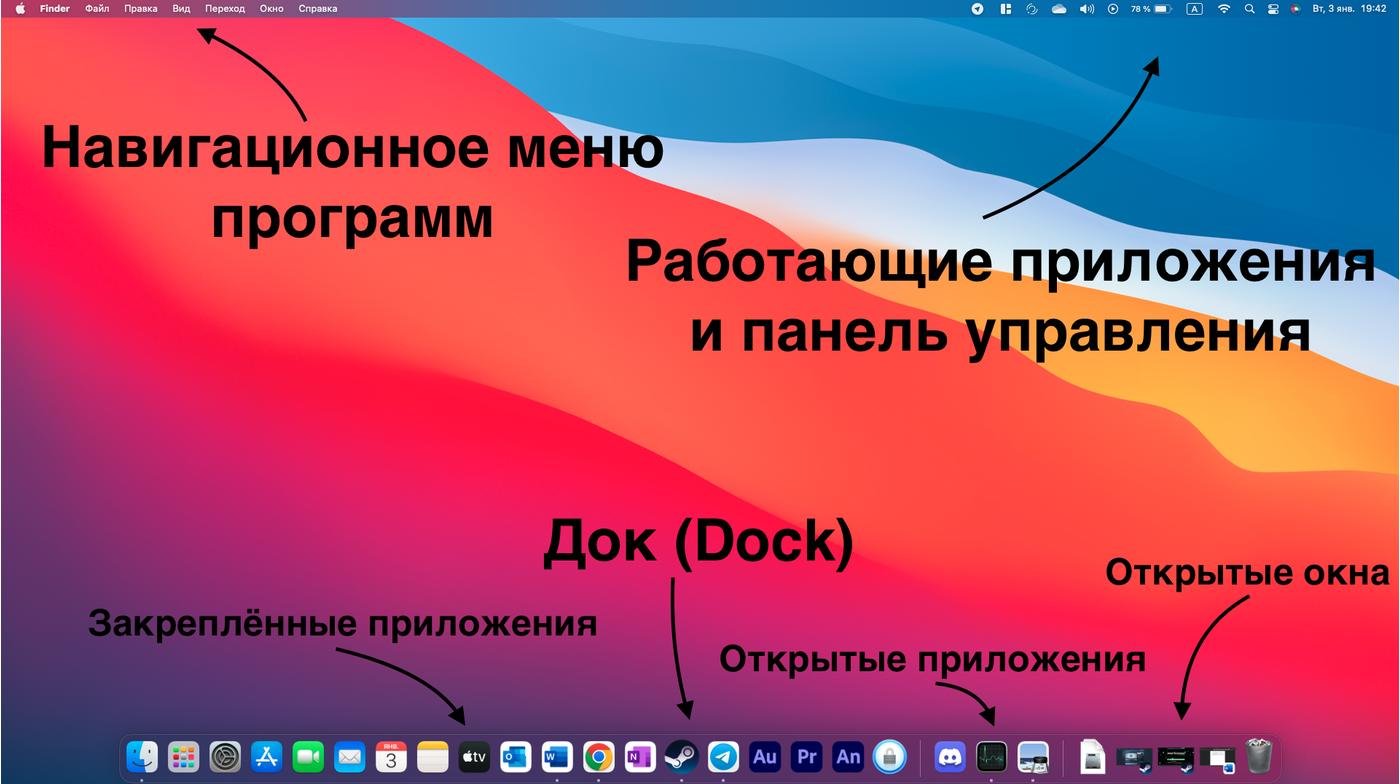
Помни, навигационное меню изменяется от активного окна. Можно посмотреть, какая программа активна прямо сейчас. Все привычные кнопки: файл, правка, справка и т.д. всегда там. Если на Windows это часть интерфейса программы, то тут это часть интерфейса ОС.
Работающие приложения и панель управления работают как в Windows, только в Windows всё расположена справа снизу.
Док, работает почти так же, как и панель задач в Windows, только при открытом приложении нажав на него, приложение не свернётся. А ещё приложение показывает что оно активно, даже если нажал на красный крестик. Не пугайся, просто у MacOS множество состояний приложений, верный способ закрыть приложение, открыть это приложение и нажать command + Q (в мире Винды это Alt + F4) или ПКМ по приложению в доке -) завершить.
Ну и настройки довольно-таки просты. Если у тебя был iPhone или Windows 11 (тут посложнее), у тебя вообще не будет проблем с навигацией. На крайний случай, в MacOS ну очень хороший поиск.
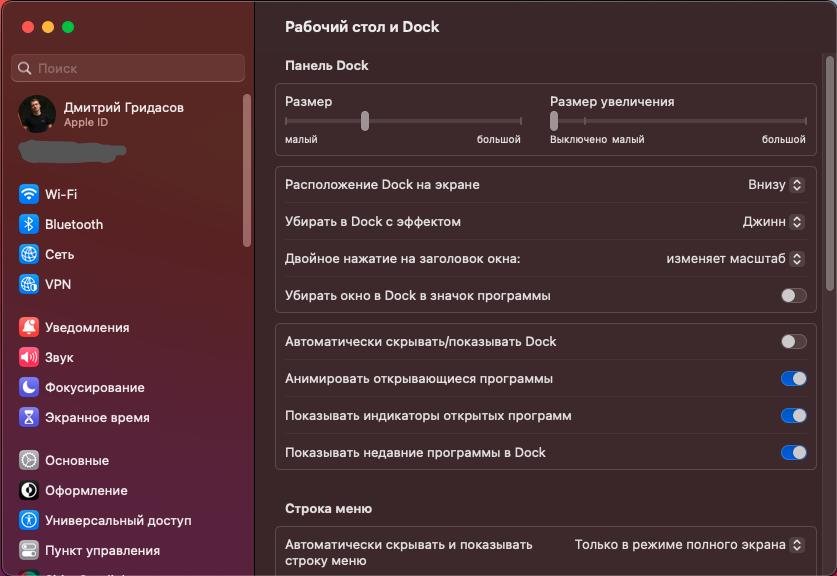
Программы автозагрузки можно настроить: «Системные настройки -) Основные -) Объекты входа».
Разрешать или запрещать доступ программам можно: «Системные настройки -) Конфиденциальность и безопасность».
Ну и у кого MacBook полезное видео по увеличению автономности ноута: YouTube видос.
Стандартные программы

Тебе стоит ознакомиться с 2мя программами: Finder и Launchpad. !
Если с Launchpad всё понятно, там список почти всех приложений у тебя на устройстве, зажав option ты можешь удалить оттуда программы (не все), то Finder проводник.
Забудь про файловую систему Windows, тут классический Linux с блэкджеком и шлю.. Извините, отвлёкся. Так вот, на самом деле тут всё проще чем кажется. И да, сразу говорю, забудь про ярлыки. Тут их нет! Нет классического «Мой компьютер», или привычной разбивки на диски.
Перед работой в Finder ты можешь произвести первоначальную настройку под себя. Открой Finder навигационном меню нажми Finder -) Настройки. Тут уже смотри что тебе надо, а что нет.
Ну и подробнее о функционале на официально сайте Apple.
И кому то может понадобится классическая %appdata%, где лежат файлики и сохры игр или любая другая срань.
Открываем Finder, в панеле навигации приложения находим пункт «Переход» и открываем его. Далее зажимаем option, должна появится кнопка «Библиотека«, жмём её. Находим папку Application Supports, готово!
Клавиатура
Забудь про Ctr, тут другие правила, у Apple свой путь. Поэтому тут вместо него command. Command + C, Command + V и т.д.
Вот статья с Дзена, там очень подробно описывают функции клавиатуры и горячие клавиши.
Но я знаю, что у тебя проблема с точкой, запятой и буквой ё. Ух эти Купертиновцы, извращенцы…
Ну на самом деле вернуть привычную раскладку просто, делаем следующее:
Заходим в «Системные настройки -) Клавиатура -) Источник ввода: изменить»
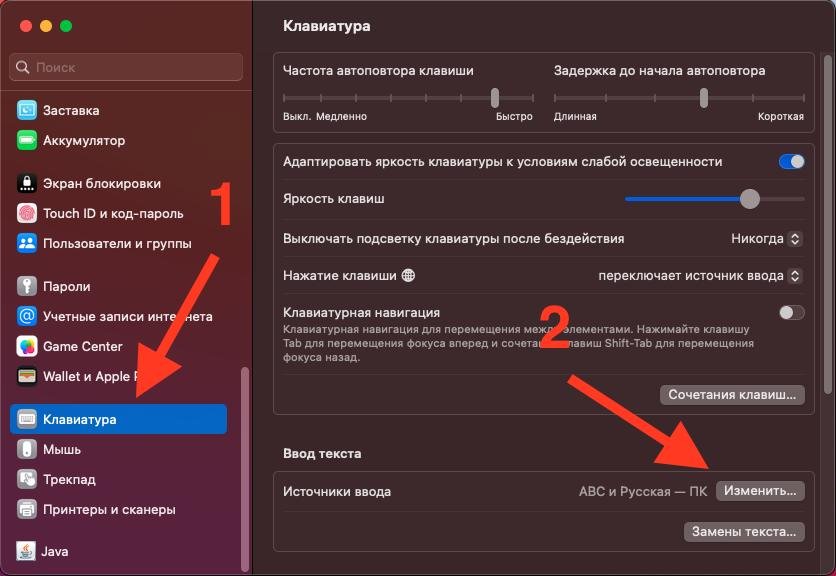
В открывшемся меню жмём + и ищем «Русская – ПК». Выбираем её как 2 по умолчанию. А старую можно убрав нажав на неё и нажав минус.
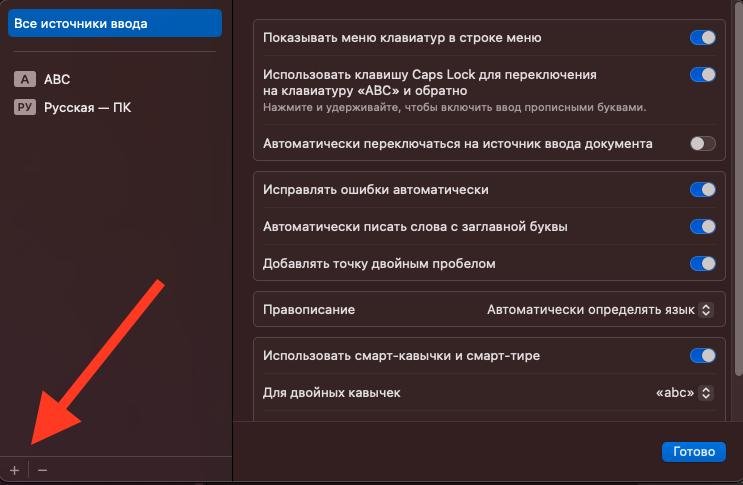
Готово! У вас раскладка здорового человека.
Жесты тачпада
Тут тебе лучше перейти по ссылке на официальный сайт Apple и прочитать там. Там с картиночками, красиво, понятно, АКТУАЛЬНО.
Необходимые программы
К сожалению, на январь 2023 года, Apple не реализовала свою систему до идеала, чтобы на ней можно было работать без установки дополнительный программ. Оконный режим хромает, а мышка повесилась.
Работа с окнами — Magnet
Это ужасная всратая вещь на MacOS. На тачпаде, когда программа занимает отдельный рабочий стол ещё удобно, а с мышкой и клавой не очень. Можно, конечно, использовать control + (стрелочка вправо и влево), или command + tab. Но это всё не то. После Windows 11 хочется хотя бы близкой работы с окнами. И я рекомендую приложение Magnet. Лучше просто нет. Я могу на 1 рабочем столе поставить 4 активных приложение за несколько секунд, а не 2 через работу со столами.
- Для тех, кто готов заплатить доллор (750 руб.) AppStore
- Йо-хо-хо!
Прокрутка страниц — Mos
Если ты подключил мышку, ты наверно уже кайфонул от того, что колёсико реверсивное по сравнению с Windows. А когда ты его настроил и перешёл на тачпад, тачпад стал не удобный, и настройка применилась и туда. Да, мак не может разделить работу прокрутки мыши и тачпада, тут вам поможет приложуха Mos. Она бесплатная и достаточно удобная.
Да как убрать эту сраную чёлку? Topnotch
Если у вас MacBook и вас раздражает чёлка, то вам вам бесплатная программа.
Этих программ мне хватило что бы сделать MacOS достаточно удобной и добавить те удобства, что были в Windows.
Базовые привичные вещи
Диспетчер задач
В MacOS — это приложение «Мониторинг системы«. Найти можно в Launchpad в папке «Стандартные приложения«
%appdata%
Открываем Finder, в панеле навигации приложения находим пункт «Переход» и открываем его. Далее зажимаем option, должна появится кнопка «Библиотека«, жмём её. Находим папку Application Supports, готово!
Автозагрузка
«Системные настройки -) Основные -) Объекты входа».
Скриншот
Скрин всего экрана: command + shift + 3
Скрин выделнной области: command + shift + 4
Скрин со всеми настройками: command + shift + 5
Ответы на вопросы
Есть ли на MacOS пиратское ПО?
Да, есть! Вот сайты, которые могут вам помочь:
Можно ли на MacOS играть в игры?
Да, конечно. На саму MacOS есть игры, в Стиме можно отдельный фильтр ставить. Также можно играть через Parallels или другие программы. Будет ли работать желаемая игра, можно посмотреть тут.
Как установить приложение?
Когда вы скачали приложение, открывайте «Загрузки», и двойным щелчком открывайте приложение. Если система пишет, что приложение скачено из неизвестных источников, зажмите control и выберите «открыть». А затем в появившемся интерфейсе перетяните приложение в папку Applications.
Как удалить приложение?
В Finder перейдите в «Программы» и просто перетащите программу в корзину или ПКМ -) переместить в корзину. И обязательно отчистите корзину, тогда вы удалите приложение.
Дополнительно, есть очень не плохая статья на Хабре. Там тоже можно черпнуть инфы.
Итог
MacOS достаточно удобная система, но если ты пользовался Windows всю свою жизнь, многие вещи тебе не понятны. MacOS есть куда расти, и есть например сырые вещи типо оконного режима. Да, появился Stage Manager и с ним тоже приятно работать, но это всё равно всё не то.
Недавно я открывал ноут на Windows перекинуть старые файлы, и мне было не удобно им пользоваться. Всё казалось более медленным, а некоторые действия очень долго происходили. Мак по итогу оказался для меня удобнее, и сейчас я считаю это лучшим своим вложением.
Если я что-то забыл, то я позже это дополню. Я оставил только те статить и приложение, которые мне понадобились для адаптации и комфортной работы. Надеюсь мой пост помог тебе хоть немного разобраться.

Ну и Apple зло.
Как перейти c Windows на Mac и не сойти с ума. Мой опыт

В закладки

Такого текста мне не хватало в день покупки первого макбука.
Я приняла решение купить первый MacBook Air, когда пришла работать в редакцию журнала «Хакер», где у многих коллег были маки и мне не хотелось отличаться от других. Сначала новый MacBook казался мне жутко неудобной вещью, с которой невозможно работать и на нее можно только смотреть.
Но, наблюдая за коллегами, которые работают за Mac 100% времени и получают при этом искренне удовольствие от комфортного и производительного труда, я решила – мне тоже нужно полностью перейти на OS X.
Через много месяцев неудобств (а первые дни за Mac были просто адом), я наконец-то перестала пользоваться компьютерами под Windows. Перестали уставать глаза, 100% времени перед монитором проходит эффективно (я не трачу каждый день по 10-15 минут на включение компьютера и созерцание зависаний), меньше поводов для негативных эмоций, работа с кодом/текстом идет в разы быстрее.
И мне теперь нужен только один компьютер, который всегда со мной. До покупки Mac и полного привыкания к нему я использовала мощный домашний ПК, ноутбук под Windows, который лежал в офисе, а на iPad 2 у меня был установлен целый джентельменский набор для веб-разработки на случай срочных правок. Теперь всю эту гору железа с блеском заменяет MacBook Air.
Но перед тем, как наступило счастливое время получения удовольствия от работы за Mac, был долгий период болезненной адаптации. Спустя годы мне хочется обратиться к себе прошлой и дать несколько советов, которые бы позволили сократить время этого периода. Но это невозможно, поэтому просто поделюсь ими с читателями.
Я надеюсь, что эти рекомендации помогут вам в кратчайший срок перейти на Mac и почувствовать на себе все преимущества лучшей в мире операционной системы.
1. Усложните процесс включения компьютера под Windows
В первые дни работы с Mac многие люди испытывают наряду с дичайшим восторгом сильный дискомфорт: непонятно как набирать символы на клавиатуре, сочетания клавиш не работают, кнопка «Пуск» отсутсвует и т.д. Все очень красиво, быстро работает, но дико неудобно. Но это только с непривычки. Когда через несколько месяцев работы на Mac садишься за компьютер под Windows, то снова испытываешь дискомфорт и думаешь: «Ух, ты ж епт, е-мое, че за хрень вообще…».
Чем больше работаешь на Mac, тем проще становится это делать. Сначала рабочие задачи решаются медленнее, чем на компьютере под Windows, но операционка OS X работает быстрее и опытный пользователь достигает максимальной продуктивности именно на ней.
По моему мнению, следует стремиться как можно скорее набрать ту критическую массу рабочего времени, после которого чувствуешь себя за Mac свободно и больше не тратить жизнь на созерцание песочных часов и бесконечные перезагрузки компьютера.
В первые недели, когда я работала дома за MacBook Air, мне казалось, что виндовый комп смотрит на меня и мысленно говорит: «Предательница! Брось сейчас же это маленького уродца! Я в два раза мощнее и в три раза удобнее! Ты все равно никогда не научишься за ним работать!». И иногда я бросала и садилась за виндовый комп, так как за ним все получалось значительно быстрее. Такими поступками я просто вредила себе, оттягивая счастливый момент полного перехода на Mac.
Cоветую взять провод питания/батарею от ноутбука и положить в то место, процесс извлечения откуда займет не меньше пяти минут. И класть туда каждый раз при выключении компьютера. Так, постепенно, вы научитесь решать все свои компьютерные задачи исключительно с помощью Mac.
2. Перенесите свои данные с помощью iCloud для Windows
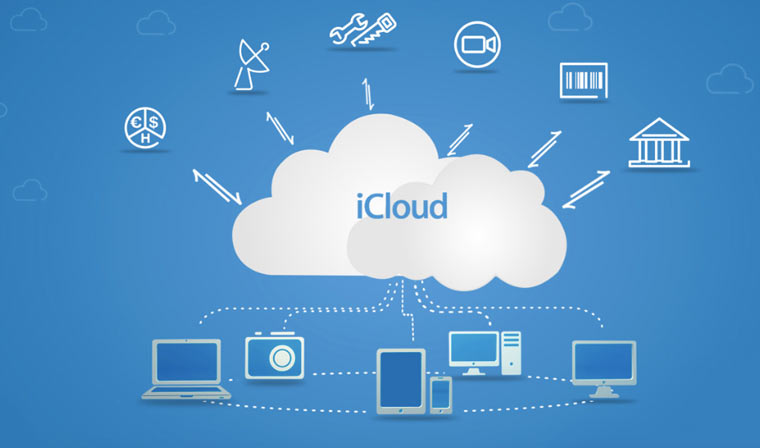
Стоит позаботиться о том, чтобы файлы, почта, события календаря, закладки сразу оказались на новом компьютере. Иначе можно на минуточку сесть за Windows, увлечься и потерять бесценный день привыкания к OS X.
Загрузите приложение iCloud для Windows, положите все нужные файлы на iCloud Drive и синхронизируйте свои закладки/письма/события с облаком. Теперь они будут доступны на любом устройстве, с которого вы авторизируйтесь с помощью вашего Apple ID.
Бесплатно доступно 5Гб облачного хранилища. 50 ГБ стоят 59 рублей, 200 ГБ — 149 рублей, а 1 ТБ — 599 рублей в месяц.
3. Заведите учетную запись Google и тщательно изучите все ее возможности

Если вы до сих пор не осознаете всю мощь бесплатных сервисов Google, то с покупкой нового компьютера стоит заодно освоить и их. Зачем человеку нужна учетная запись Google — тема отдельной статьи. Но при покупке нового Mac есть три основные причины ее завести:
- 1. Чтобы положить 15 ГБ файлов (которые не поместились на iCloud) бесплатно на Google Drive;
- 2. Чтобы использовать Google Docs, Google Spreaedsheet и Google Slides, пока не оплатил MS Office/освоил iWork;
- 3. Чтобы синхронизировать закладки в браузере Google Chrome (заодно рассмотреть вопрос перехода на него).
4. Заведите виртуальную карту для покупок в App Store

Этот пункт можно пропустить, если вы имеете причины доверять системам онлайн-платежей свою зарплатную карту. Если вы стали пользователем OS X, то велика вероятность, что вскоре у вас появится необходимость покупки софта и привязки карты к App Store. Советую заводить для этого виртуальные карты (к примеру, QIWI Visa Virtual, которые можно пополнять наличными через терминал) с суммой только на самое необходимое, чтобы не тратить деньги на пустяки и защитить свой основной счет от мошенников (подобные инциденты редки, но все же случаются).
5. Наладьте дела со знаками препинания
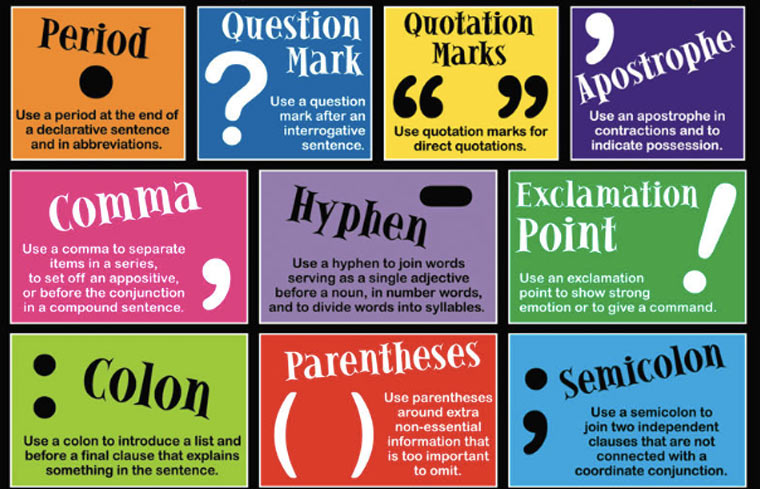
Первым делом нажимаем открываем Клавиатура -> Источники ввода и с помощью кнопок +/- меняем раскладку Русская машинопись на Русская ПК. Теперь вам сложнее набирать буквы «ё», зато сможете набирать точки и запятые привычным способом.
Я первые два дня не знала о том, что это нужно сделать и очень мучилась.
А вот список сочетаний клавиш для ввода популярных символов, набор которых обычно вызывает трудности при переходе на Mac:
Если какой-то шорткат не работает, нажмите Command + Пробел для смены раскладки.
6. Узнайте как делать на Mac базовые операции
Эти сочетания клавиш надо выучить еще перед походом в Re:Store за новым Mac:
- Чтобы открыть Launchpad со списком установленных программ надо нажать F4;
- Чтобы открыть Finder (аналог проводника) надо несколько раз нажать Alt + Tab для переключения между окнами;
- Чтобы сделать снимок экрана надо нажать Command + Shift +3;
- Чтобы копировать элемент надо нажать Command + С;
- Чтобы вырезать элемент надо нажать Command + X;
- Чтобы вставить вырезанный/скопированный элемент надо нажать Command + V;
- Чтобы переименовать файл надо нажать F2/либо Return;
- Чтобы отменить действие надо нажать Command + Z;
- Чтобы запустить поиск надо нажать Command + F;
- Чтобы закрыть активное окно надо нажать Command + W.
На первое время достаточно. Естественно, все эти действия можно сделать и без использования клавиатуры, но лучше сразу выучить самые быстрые и удобные способы. Если вы знаете горячие клавиши Windows, то в большинстве случаев вам просто надо привыкнуть вместо CTRL нажимать Command, вместо клавиши Win нажимать F4 и освоить новый способ создания снимков экрана.
7. Составьте план изучения горячих клавиш
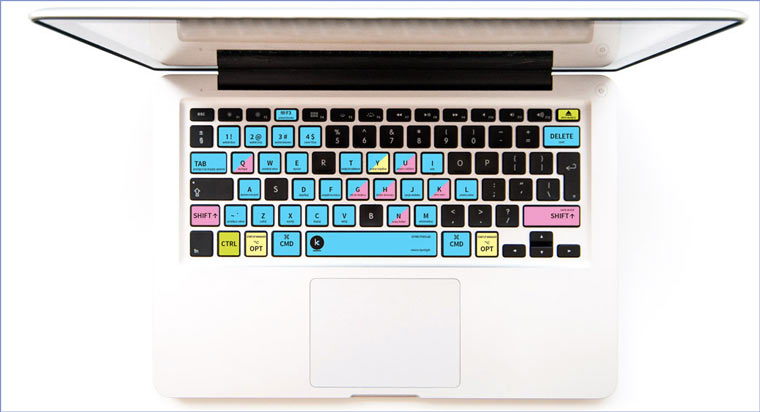
Вышеупомянутые 10 шорткатов облегчат вам жизнь, но чтобы почувствовать себя парящим орлом за клавиатурой своего Mac нужно знать больше сочетаний клавиш! Подробно о методах их изучения можно прочитать в статье Артема Суровцева 3 способа выучить горячие клавиши OS X. Также рекомендую посмотреть Список сочетаний клавиш на сайте Apple.
8. Научитесь пользоваться Spotlight
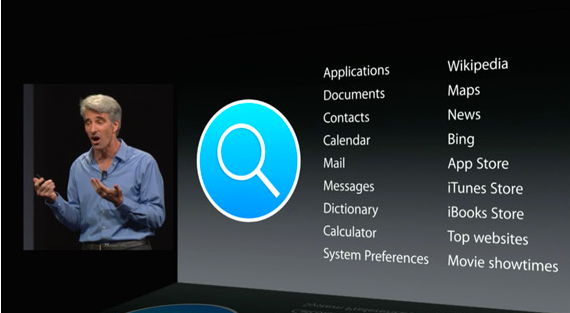
Spotlight — это глобальный поиск по всему Mac, то есть сразу по файлам, контактам, заметкам, почте и т.д. Его можно запустить из любой программы нажатием Command + пробел или Alt + пробел (если не сработало, посмотрите в настройках, как у вас включается). Для начала достаточно просто знать, что он есть. Потом можно освоить операторы и фильтры поиска, конвертер валют и калькулятор.
9. Не торопитесь с покупкой Microsoft Office
Полноценный десктопный Microsoft Office для Mac стоит почти 15 тысяч рублей. Но лучше оформить подписку на Office 365 от Microsoft за 400 рублей в месяц. В подарок 1Tб на One Drive и 60 минут звонков в Skype. Одной лицензией можно пользоваться на 5 компьютерах (Windows и Mac) и 5 мобильных устройствах.
Я сама обхожусь без Microsoft Office и пользуюсь сервисами Google. Люди, которые с детства работают на Mac могут прекрасно обходиться Pages, Numbers и Keynote. Еще можно попробовать open-source пакет офисных программ Libre Office (наследник Open Office). У меня он установлен (для нужд IT-журналистики), но пользоваться им желания никакого нет:
- Тормозит;
- Внезапно завершает работу;
- Настройки по умолчанию в Libre Office Calc просто жуть;
- Чтобы запускать макросы надо провести целый шаманский ритуал.
Но возможностей у этого пакета больше, чем у Google Docs и iWork. И некоторым он нравится. Поэтому советую его попробовать и сделать выбор на основе личных впечатлений.
10. Откройте для себя мир автоматизаций для OS X

Каждый раз, когда вы делаете что-то, что мог сделать за вас автоматизирующий скрипт, вы теряете бесценное жизненное время. Если для создания автоматизаций на Windows надо морочиться: писать код/либо устанавливать платный левый софт, то в OS X все просто: открываешь Automator, выбираешь нужные действия мышкой и на выходе получаешь готовую автоматизацию. На iPhones.ru мы неоднократно писали об этом:
- 4 полезных инструкции по работе с Finder
- Три быстрых трюка для автоматизации работы с PDF в OS X
- Создаем «волшебные» папки в OS X для автоматической обработки картинок
- Познай мощь Automator. Работаем с БД
- Заставь свой Mac работать по расписанию
- 4 трюка Automator для Mail
11. Организуйте рабочее пространство с помощью Mission Control
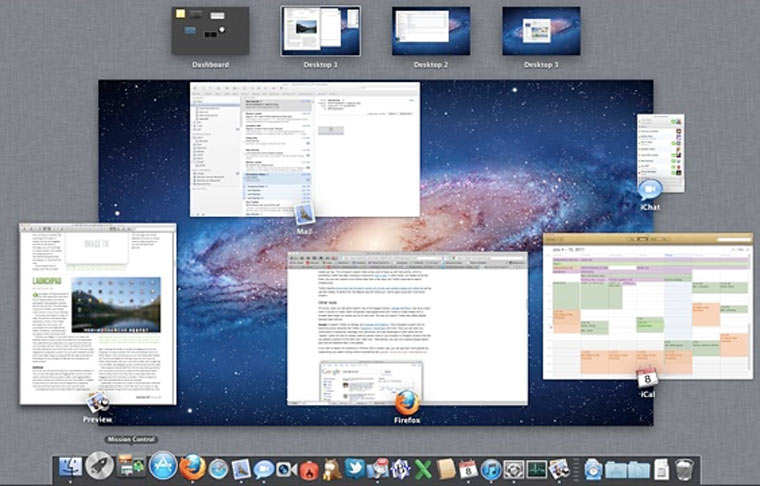
Mac не нужно выключать и перезагружать (ну разве что очень редко). Естественно, при этом на рабочем столе оказываются десятки окон незакрытых приложений, что не способствует продуктивному труду. С помощью Mission Control можно разместить самые важные приложения на отдельные рабочие столы. Пользоваться этой функций очень просто:
- Нажимаем F3;
- На полосе сверху экрана теперь есть все доступные рабочие столы;
- На них можно перетаскивать любые открытые окна;
- С помощью плюсика в правом верхнем углу можно добавлять новые рабочие столы.
12. Не переставайте учиться

С OS X работать очень просто и окончательно привыкнуть к ней можно за несколько недель плотной работы. Но чтобы изучить все ее возможности + возможности сторонних программ для нее понадобятся годы. Естественно, все знать совершенно не обязательно, но быть в курсе интересных фишек и новинок непременно стоит, чтобы не пропустить что-то реально полезное для решения своих задач. C тегом OS X на iPhones.ru отмечено около шести сотен инструкций и новостей. И в ближайшие месяца их станет еще больше. Регулярно заходите на наш сайт и не стесняйтесь задавать вопросы в комментариях.
(28 голосов, общий рейтинг: 4.32 из 5)
�� Хочешь ещё? Читай больше в Telegram
�� Ищешь ответ на вопрос? Приходи на Форум
Такого текста мне не хватало в день покупки первого макбука. Я приняла решение купить первый MacBook Air, когда пришла работать в редакцию журнала «Хакер», где у многих коллег были маки и мне не хотелось отличаться от других. Сначала новый MacBook казался мне жутко неудобной вещью, с которой невозможно работать и на нее можно только смотреть.
4 совета для тех, кто перешел с Windows на Mac
Вы когда-нибудь задумывались на тему: какой продукт в экосистеме Apple главный? Дилетант вам ответит, что это iPhone, человек знающий — Mac. Да, смартфоны купертиновцев, и правда, пользуются бешеной популярностью. Но только Mac позволит вам понять всю философию этой компании и погрузиться в атмосферу яблочных продуктов. За что мы любим технику Apple? За высокую скорость работы, отсутствие горы настроек и различных микроподлагиваний. Опыт использования Mac доказывает, что компьютер может не лагать никогда. Приветствую всех новоиспеченных владельцев лучших компьютеров на планете Земля, этот материал мы подготовили специально для вас.
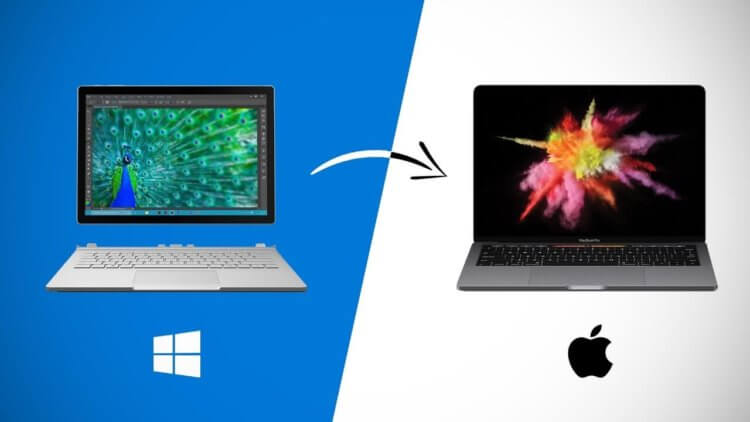
Переход с Windows на Mac будет для вас праздником.
Я перешел на macOS не так давно, и до этого почти не пользовался другими компьютерами. В голове прочно сидела мысль: зачем, если iPhone или iPad может справиться с любой задачей, которая мне может понадобиться. С покупкой нового MacBook все изменилось. Я скорее оставлю дома свой iPad, чем Mac. И дело здесь совсем не в габаритах. В прочем, с течением времени вы меня точно поймете.

Я — счастливый обладатель новенького MacBook.
Сочетание клавиш на МакБуке
Если вы до этого пользовались только компьютерами на Windows (скорее всего так и есть), вы точно знаете, что такое Cntrl+C и Cntrl+V. Да, я говорю о сочетании клавиш. На Мак таковых очень много. В целом, вся система построена на этом. Вы можете ознакомиться с сочетаниями на официальном сайте, их там очень много.
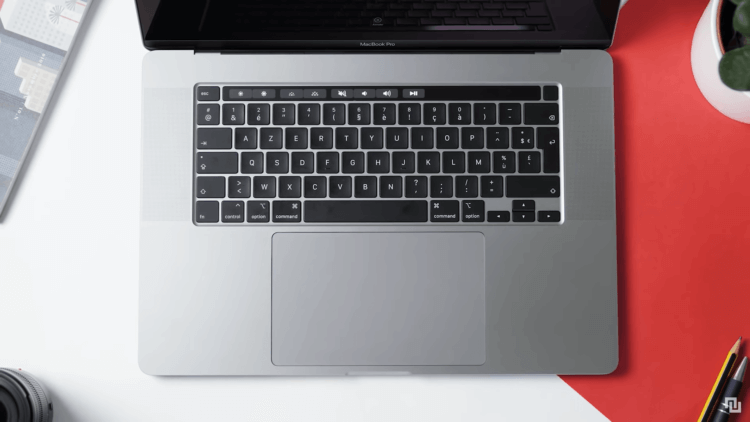
Сочетания клавиш на MacBook — необходимость для качественной работы.
Из тех, которыми я пользуюсь, могу выделить следующие:
- Command + C — копировать выделенный элемент
- Command + V — вставить скопированный элемент
- Command + Z — отмена предыдущего действия
- Command + A — выделить все элементы
- Command + F — поиск файла или текста в документе
- Command + M — свернуть текущее окно в Dock
- Command + S — сохранить документ любого типа
- Command + Shift + S — сохранить документ любого типа как
- Command + Shift + 3 — скриншот всего экрана.
- Command + Shift + 4 — скриншот части экрана.
- Command + P — печать текущего документа
Они работают не только в macOS в целом, но и в каждой отдельной программе. Их изучение может занять некоторое время, но однозначно стоит того. Я покопался в сети и нашел отличный лайфхак на этот случай — приложение CheatSheet.
С помощью этой утилиты вы можете узнать все Горячие клавиши для любой программы для вашего Mac. Для этого просто зажмите Command на несколько секунд и на экране сразу же появится окно с различными комбинациями для конкретного приложения. Как только вы узнаете то, что вам нужно, просто отпустите Command и окно исчезнет.
Подписывайтесь на нас в Яндекс.Дзен, там вы найдете много полезной и интересной информации из мира Apple.
AirDrop на Mac

AirDrop — спасение для передачи больших объемов данных.
Начиная с 2016 года во всех MacBook пропали разъемы USB-A для флешек и периферии. На смену им пришел революционный USB-C. Тогда пользователи восприняли его в штыки, однако именно так Apple приучила всех нас обмениваться файлами по беспроводу. Если вы купили Mac, скорее всего у вас есть и другая техника от компании Apple: iPhone или iPad. Так вот, с помощью AirDrop (аналог Bluetooth) можно пересылать любые файлы с очень высокой скоростью.
Когда я впервые опробовал фичу на своем ноутбуке, удивлению не было предела. Только представьте, видеофайл на 18 ГБ я загрузил на свой айфон всего за 5 минут. Я мог о таком только мечтать. Даже с проводом на Windows процедура заняла бы гораздо больше времени, что уж говорить о передаче по воздуху.
Чтобы воспользоваться AirDrop на Mac вам необходимо:
- Найти файл, который вы хотите передать.
- Нажать двумя пальцами по трекпаду.
- Выбрать пункт Поделиться, AirDrop.
- Найти нужное вам устройство.
- Тапнуть по иконке.
- Готово.
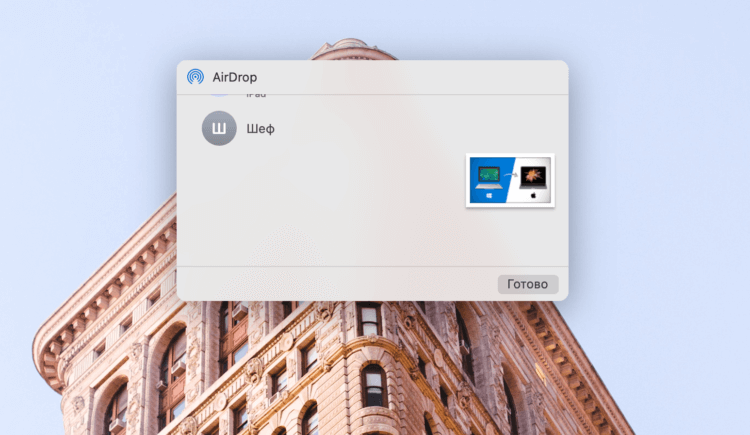
Выберете из меню необходимый контакт и отправьте файл.
Таким образом вы можете передавать не только отдельные файлы, но и целые папки. Пользоваться этим очень удобно, тем более, что Файлы на iPhone и iPad в последнее время становятся функциональнее. Единственное, что неприятно, AirDrop переодически подлагивает.
Трекпад или мышь Apple
Еще один важный совет — откажитесь от покупки и использования мыши. Ну, хотя бы попробуйте. Да, Magic Mouse — лучшая мышка, что я видел. Но трекпад все равно лучше. Опять же, внимательно изучите все жесты на официальном сайте и будет вам счастье.
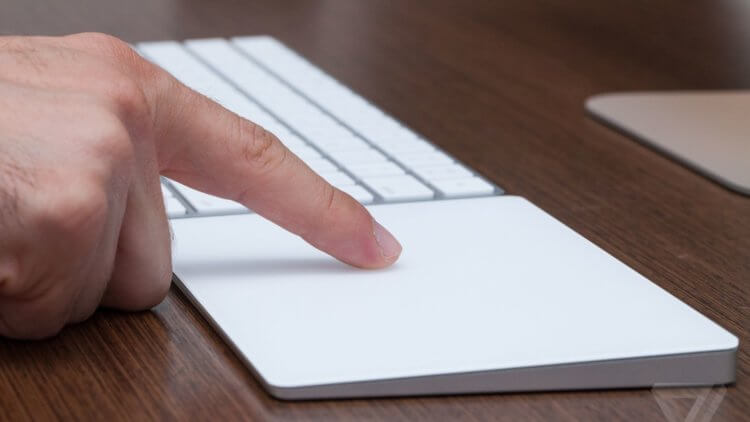
Пользователь Windows не может представить себе как можно покупать трекпад за много денег.
В принципе, каждый пользователь придет к этому со временем, но гораздо лучше подготовиться к ударам судьбы заранее. Плюс ко всему, если вы владелец MacBook то трекпад будет с вами всегда. Необходимость ношения мыши отпадает, а значит, в вашем, и без того облегченном рюкзаке, освободится место.
Как пользоваться Finder
На Windows-ноутбуках мы давно привыкли к ярлыку Мой компьютер, где все разделено на диски и папки. На Mac аналог — Finder. Только здесь все проще. Система скрывает доступ к системным файлам, чтобы не отвлекать вас от работы. Поэтому весь проводник разделен на несколько разделов. Нас с вами по большей части интересуют только Загрузки.
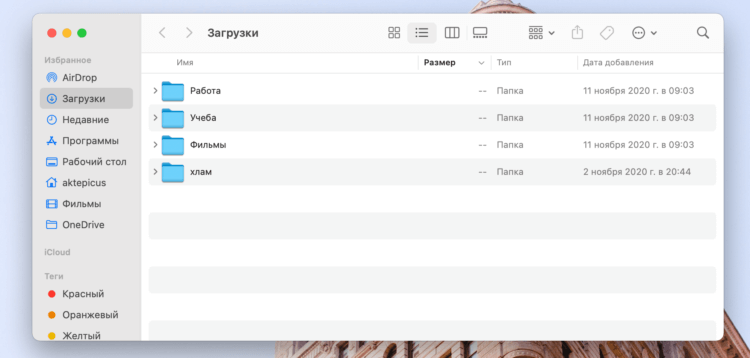
Чистота и порядок в Finder — успех в жизни.
Здесь я храню все папки, предварительно разбив их на теги. Теги — некий способ упорядочить данные и упростить поиск. Они изначально указываются в боковом меню в Finder и представлены в виде цветных маркеров. Для себя я выбрал, что красный цвет — работа, синий — творчество, зеленый — учеба. Теперь ориентироваться в файлах стало проще в тысячу раз. Плюс, в Finder тоже много сочетаний клавиш, ознакомьтесь.
В остальном разобраться будет совсем несложно. Просто делайте все то же, что и на другом компьютере. Операционная система от Apple предельно понятна и легка. А если возникнут трудности, смело пишите в наш Телеграм-чат. Большой дружной семьей мы обязательно вам поможем.
Что необходимо знать при переходе c Windows на Mac

Пользователи разделены на две части: кому-то нравится работать на windows. Кто-то не представляет свою жизнь без Mac. И каждый по своему прав, ведь есть как плюсы, так и минусы использования той или иной OS. В этой стать мы расскажем о том, что стоит ожидать при переходе c Windows на Mac.
Чего вы не встретите на macOS
Поначалу вам может быть неудобно, но со временем вы привыкните и уже не будете ощущать разницу.
Пуск и мой компьютер
Аналогом «Мой компьютер» на windows является «Finder» на macOS. Это некий файловый менеджер с доступом ко всем файлам.
«Пуск» на macOS заменит Яблоко в верхнем углу экрана с которого вы можете выключить или перезагрузить, а также отправить в режим сна ваше устройство.
Вторым аналогом быстрого открытия программ является Launchpad который, находится рядом с Finder. С его помощью вы можете открыть любое установленное приложение или программу.
Панель управления
Аналога панели управления на macOS нет. Но разработчики создали другой инструмент позволяющий выполнять все те же функции и задачи. Раздел «Настройки» который в некотором роде напоминает «Параметры» на Windows.

Горячие клавиши
В macOS они есть, но немного отличаются от привычных комбинаций на Windows.
Многие привычные для пользователей Windows комбинации имеют свое место в macOS просто они по другому называются:
- Вместо Ctrl + C – Command + C;
- Для перехода между окнами не Alt + Tab, а Command + Tab;
- Для запуска файла не Enter, а Command + O;
- Теперь сохранение не Ctrl + S, а Command + S и т. д.
Cortana

Аналогом является Siri со значительным преимуществом перед Cortana от Windows. Именно по этой причине пользователи Mac чаще используют голосовой помощник чем юзеры Windows.
Игры
Если вы геймер, то стоит задуматься о рентабельности перехода c Windows на Mac. На macOS вы не сможете установить любую желаемую игру это касается и приложений. Учитывая уникальность и эксклюзивность ПО, ради которого многие и покупают Mac, доступных программ к установке меньше. Но нельзя сказать что пользователи macOS критически чего-то нахватает. Все необходимые программы для комфортного использования Мак присутствуют и даже в чем-то лучше по функционалу программ на Windows.
И все же играть в любимые игры на macOS возможно, но для этого вам понадобиться приобрести Mac с топовым железом.
Проводник
Мы уже немного рассказали о том что на macOS Finder это универсальный и аналогичный Проводник Windows.

Отличия заметны во внешнем виде и несколько в расположении, тем не менее Finder позволяет выполнять все те же действия, что и Проводник. И даже выигрывает в чем-то.
Установка программ

Забудьте про долгое скачивание, миллион соглашений, отключение доп.программ и прочих заморочек на Windows. Все что вам необходимо при установке на macOS это перетащить программу в папку. Всего пару секунд и программа установлена!
Магазины Microsoft Store и Google Play на macOS это App Store. Находите через поиск нужное приложение, нажимаете кнопку «Установить» и через пару секунд приложение готово к использованию.

Удаление программ производится двумя способами
- Зайдите в раздел Программы и просто перетащите нужную программу в корзину. Данный способ более привычен для пользователей которые перешли с Windows на Mac.
- Зайдите в Launchpad, зажмите клавишу Option и нажмите крестик возле программы которую хотите удалить.
Антивирус
Пользователи Windows уделают этому аспекту особое внимание, в отличие от пользователей macOS. Им попросту не нужен антивирус. Система macOS более лучше проработала систему безопасности. Да и вирусов для macOS намного меньше чем для Windows. Поэтому если вы будете соблюдать «гигиену» пользования и не устанавливать сомнительные приложения, вам не нужен антивирус.
Какими бы разными не были Windows и macOS каждая из них имеет свои преимущества и недостатки. Тем не менее, если вы решили перейти c Windows на Mac мы уверены что использование macOS вас не разочарует.