
Функции, доступные при использовании системы связи Bluetooth
Если смартфон или планшет (далее «смартфон»), на котором установлено приложение Canon PRINT , и принтер поддерживают систему связи Bluetooth , можно использовать перечисленные ниже функции, подключая устройства друг к другу (с помощью системы связи Bluetooth ).
- Печать (только Android )
- Сканирование (только Android )
- Принтеры , поддерживающие систему связи Bluetooth , указаны в разделе Список моделей, поддерживающих Bluetooth.
- Если на смартфоне установлена версия Android 5.0, 4.4, 4.3, 4.2 или 4.1, использование системы связи Bluetooth с принтерами невозможно.
- Функции для связи по интерфейсу Bluetooth , предусмотренные в данном приложении, могут не поддерживаться некоторыми смартфонами на базе Android . Даже если смартфон отвечает требованиям, необходимым для работы приложения, на смартфонах некоторых моделей связь по интерфейсу Bluetooth может оказаться невозможной.
- Максимальная дальность соединения через систему связи Bluetooth составляет 10 метров (33 фута). Если уровень сигнала слишком низок из-за помех, дальность соединения может быть значительно меньше. Если это возможно, используйте соединение через систему связи Bluetooth в том месте, где нет помех.
Загрузка Canon PRINT
Загрузите приложение Canon PRINT , доступное в Google Play .
Подключение смартфона к принтеру
После установки приложения Canon PRINT выполните следующие действия, чтобы подключить принтер .
- Убедитесь, что принтер включен.
- Запустите Canon PRINT .
- Коснитесь элемента Настройка Bluetooth (Bluetooth Setup) .
- При подключении включается автоматическое управление питанием принтера .
Печать через соединение Bluetooth (только Android )
При использовании смартфона Android можно выполнять печать с помощью системы связи Bluetooth после подключения.
- Коснитесь элемента Фотопечать (Photo Print) или Печать документа (Document Print) .
Если в области Печать (Print) отображается значок (значок Bluetooth ), для печати используется соединение по интерфейсу Bluetooth .
- Функции, доступные при использовании системы связи Bluetooth
Подключение компьютера или смартфона к принтеру непосредственно по беспроводной сети (режим точки доступа)
В принтере предусмотрена функция подключения компьютера или смартфона непосредственно к принтеру по беспроводной сети, что позволяет выполнять операции печати. Для использования этой функции выполните процедуру, приведенную ниже.
- Измените настройки принтера.
- Подключите компьютер или смартфон к принтеру.
- Выполните печать.
Дополнительные сведения о печати см. в руководстве пользователя устройства или прикладной программы.
- Если устройство уже подключено к принтеру по беспроводной сети и нужно добавить устройство для подключения, подключите его непосредственно к принтеру . К принтеру одновременно можно подключить до 5 устройств.
- Для ограничений при изменении метода подключения с прямого подключения на подключение с помощью маршрутизатора беспроводной сети: Ограничения
Изменение параметра принтера
Измените параметр принтера , выполнив следующие действия.
- Убедитесь в том, что принтер включен.
- Нажмите и удерживайте кнопку Wi-Fi и отпустите ее, когда индикатор ПИТАНИЕ (POWER) мигнет 3 раза.

- Для проверки текущей настройки режима точки доступа принтера распечатайте информацию о сетевых параметрах. Выполнение печати информации о сетевых параметрах
- Можно изменить параметры безопасности с помощью IJ Network Tool (комплект прикладных программ).
Подключение устройства к принтеру
- Перед подключения компьютера к принтеру и началу печати с помощью следующего метода выполните настройку беспроводной сети (через маршрутизатор беспроводной сети) с нашего веб-сайта (canon.com/ijsetup).
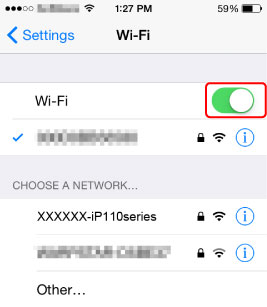
- Чтобы узнать серийный номер принтера , распечатайте информацию о параметрах сети. Выполнение печати информации о сетевых параметрах
Выполнение печати
Начните печать с подключенного устройства.
- iP110 series
- Общие сведения о принтере
- Изменение настроек принтера
- Подключение компьютера или смартфона к принтеру непосредственно по беспроводной сети (режим точки доступа)
Как подключить телефон к принтеру через WiFi?
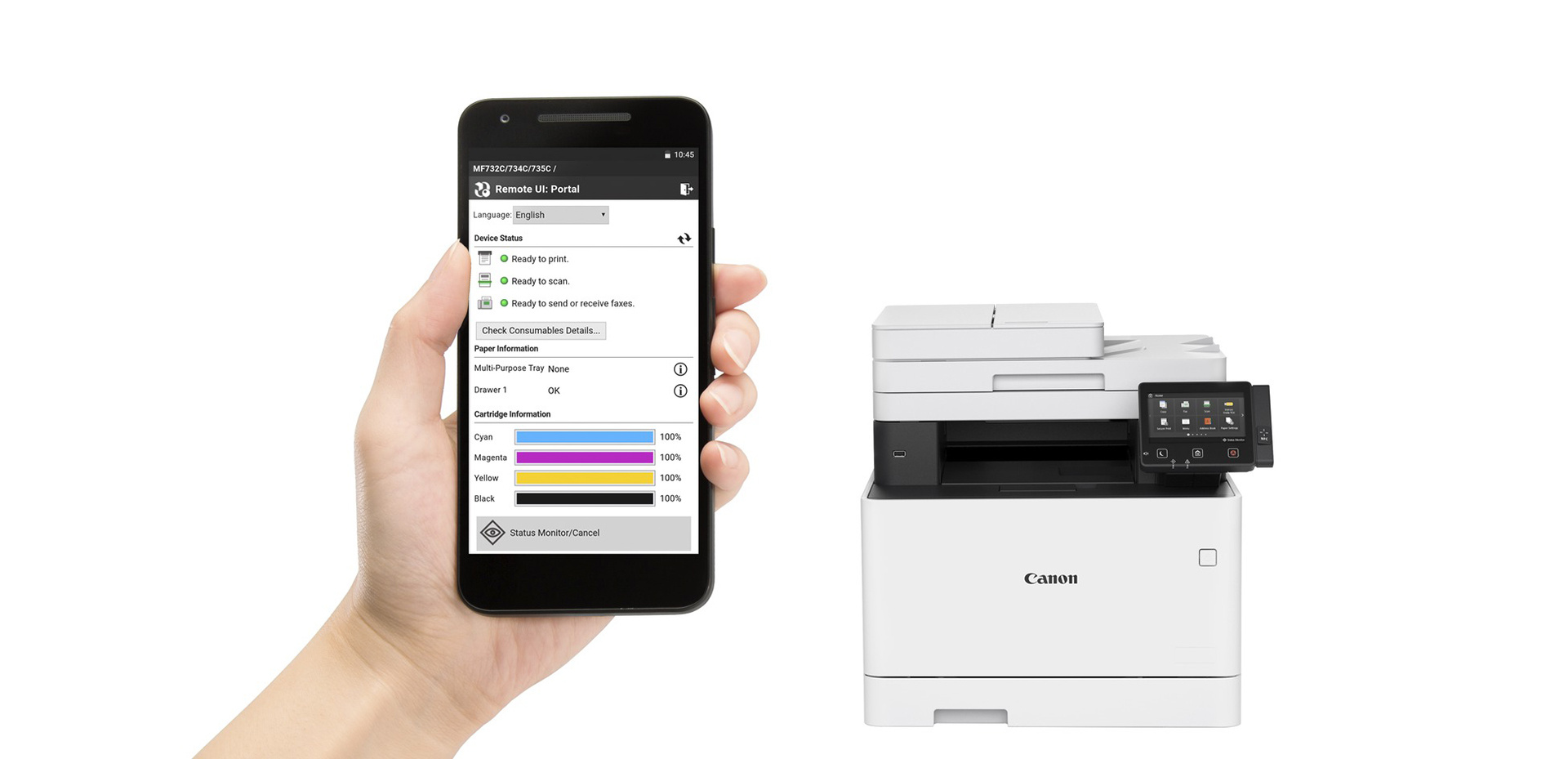
Оргтехника сегодня может работать не только от компьютера, но и с других устройств, среди которых популярными считаются мобильные телефоны. Печать можно выполнить буквально в несколько кликов, выбрав документ и настроив печать. Для соединения не требуются кабели, достаточно WiFi-роутера с заданными настройками. Не стоит забывать и об обслуживании МФУ, покупая хорошие HB Принт картриджи и другие расходные материалы. Модель можно быстро выбрать в магазине, проконсультировавшись с менеджером. Чтобы подключить телефон к принтеру, потребуются простые знания и опыт с такой техникой – необходимо выполнить стандартные настройки, после чего провести печать. В этой статье мы расскажем, как справиться с этой задачей и дадим ценные рекомендации.
Печать с помощью Google Cloud Print
- заходим в меню МФУ и находим настройки Wi-Fi соединения, они могут располагаться и под специальным символом;
- теперь находим в списке интернет-соединения необходимую сеть и выбираем ее;
- если присутствует пароль, введите его и подтвердите соответствующей кнопкой;
- выберите подключение, после чего соединение должно быть выполнено.
По завершению этих действий подключаем телефон к сети, находим принтер и активируем печать. Следует задать специальные настройки, которые будут доступны в меню к документу.
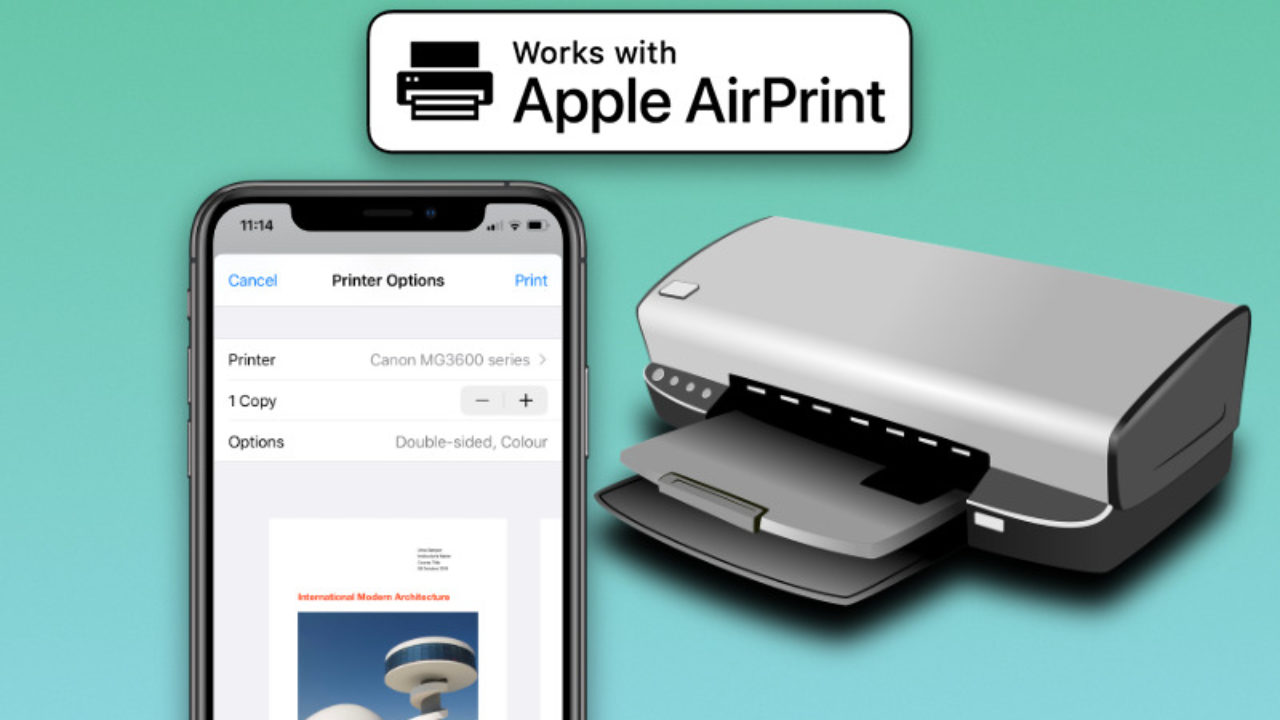
Инструкция по подключению Айфона к принтеру
Владельцы Apple iPhone могут также настраивать и выполнять печать с устройства по аналогичному принципу, о котором рассказано выше. Только здесь работа осуществляется через другие приложения, которые предусмотрены для подобных операций. Распечатать документы можно под управлением Mac OS, iOS и OS X также буквально в несколько кликов, следуя простому алгоритму.
Отметим ключевые моменты, которые нужно учитывать:
- проверьте, поддерживает ли принтер беспроводную печать, проанализировав информацию на сайте;
- выполните подключение к Wi-Fi-роутеру по стандартному алгоритму, найдя сеть в списке;
- подключите айфон и убедитесь в том, что у него работает соответствующее ПО или служба AirPrint;
- на старых моделях можно выполнить коннект через другие приложения: Printer Pro или HandyPrint;
- как только сеть будет найдена, выберите нужный документ и проведите печать согласно настройкам.
Какие могут быть проблемы?
Помимо того, что принтер может просто не поддерживать беспроводную печать, встречаются разные трудности с работой самих приложений на устройстве – часто из-за низкой производительности самого телефона. Если на нем недостаточно оперативной памяти, он будет сильно тормозить, из-за чего будут проблемы со скоростью передачи информации. Именно поэтому для таких работ используются относительно новые смартфоны, параметры которых отвечают современным требованиям.
Тест Canon PIXMA G3410. Обновление принтеров без картриджей серии PIXMA G
Как подключить Canon PIXMA G3410 к смартфону? Прямое подключение
Этот способ подключения принтера является самым простым, однако без внимательного (очень внимательного!) чтения инструкции здесь не обойтись. Поэтому позвольте мне расписать немного подробнее процесс подключения и дать одну подсказку. Возможно, это поможет будущим обладателям принтера.
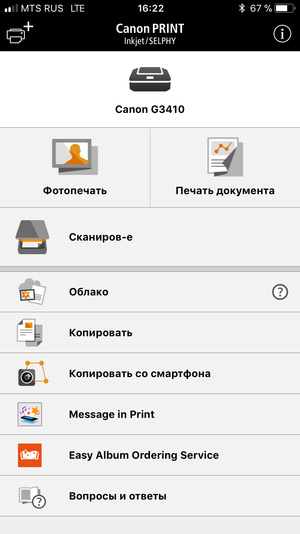
Интерфейс приложения Canon PRINT
В первую очередь нам необходимо установить на смартфон приложение Canon PRINT Inkjet/SELPHY. Оно доступно в AppStore и GooglePlay бесплатно. А дальше нам необходимо включить Wi-Fi в принтере кнопкой Network и активировать прямое подключение кнопкой Direct.
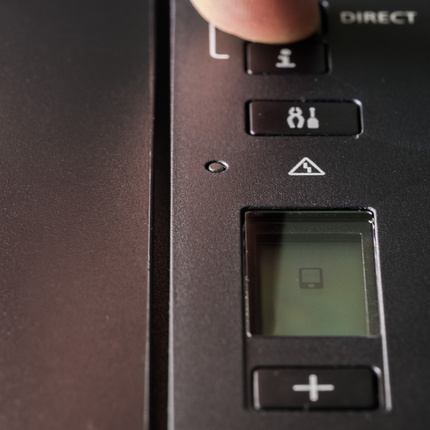
В этом месте и начинаются сложности. Дело в том, что сеть, которую «раздаёт» Canon PIXMA G3410 является закрытой! Подключить к ней смартфон просто так не получится, ключ в инструкции и интернете вы не найдёте. Но забегая вперёд, я подскажу одну хитрость.
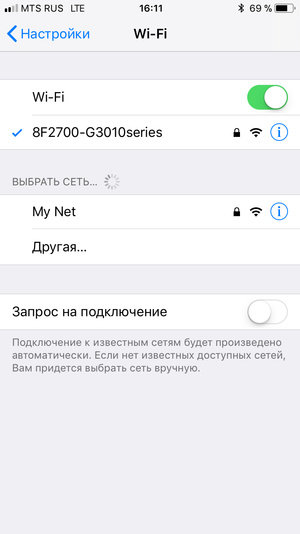
Сеть, которую принтер раздает по умолчанию, закрыта паролем.
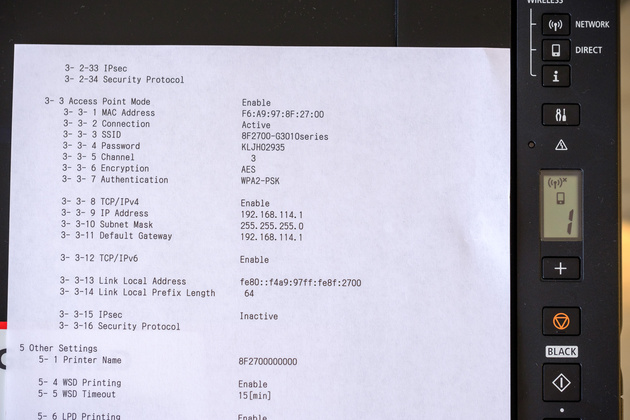
Если зарядить в принтер бумагу и нажать кнопку i, будет распечатано две страницы информации о статусе устройства. Чудесным образом пункт 1-3 Serial Number совпадает с ключом от Wi-Fi-сети, раздаваемой принтером (не забывайте, что пароль чувствителен к большим и малым буквам). А в пункте 3-3-4 прямо так и написано, что это пароль от беспроводной сети. Можно сразу ввести этот пароль, подключиться к сети и последовать указаниям на страницах приложения Canon PRINT Inkjet/SELPHY.
Но давайте сделаем вид, что мы этого не знали… Необходимо 2 секунды удерживать кнопку Direct на принтере, чтобы появилась другая сеть, открытая. Изображение смартфона на монохромном дисплее при этом начинает мигать. Вот к открытой сети мы и подключаем наш смартфон, а далее запускаем приложение Canon PRINT Inkjet/SELPHY.
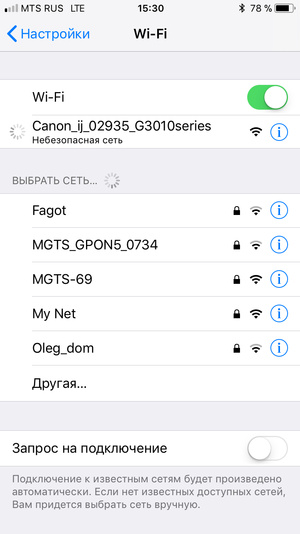
После долгого удержания кнопки Direct появляется открытая сеть, к которой и нужно подключиться, запустив потом приложение Canon PRINT.
Именно оно покажет нам пароль для подключения к закрытой сети, которую вы видели ранее, и поможет установить профиль для неё (на случай, если вы не скопировали пароль или не переписали его). Далее план действий тот же: подключаемся к закрытой сети, запускаем приложение.
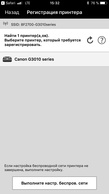
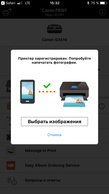
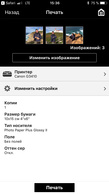
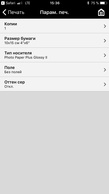
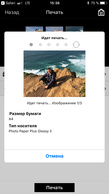
В приложении необходимо добавить принтер, и он готов к печати. Выбираем кадры, указываем тип и размер бумаги. Готово! Можно печатать и фото, и документы. О качестве печати мы ещё расскажем отдельно.
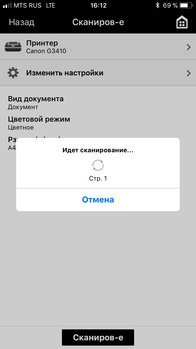
Также приложение позволяет проводить сканирование документов и фото, сохраняя результат прямо в память смартфона в JPEG или PDF. Возможен и запуск копирования с мобильного устройства, хотя с появлением монохромного дисплея это стало делать удобнее с помощью самого МФУ: можно легко выбрать режим копирования (цветное или монохромное), задать количество копий.
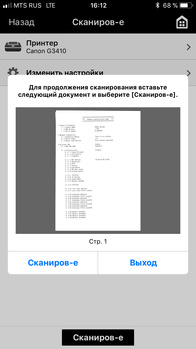
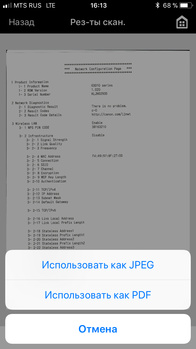
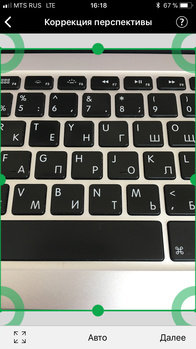
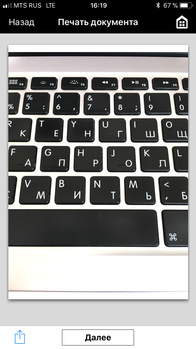
Интересная функция — копирование со смартфона. В этом режиме прямо из приложения можно сделать снимок документа (или предмета!), исправить перспективные искажения и отправить его на печать.
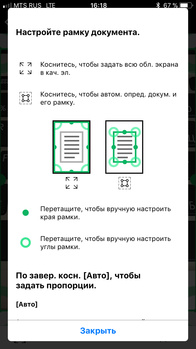
Две других функции, доступных в Canon PRINT Inkjet/SELPHY — Message in Print и Easy Album Ordering Service — по сути являются лишь ярлыками, которые ведут к другим приложениям или в магазин для их установки. Easy Album Ordering Service не доступен для пользователей Canon PIXMA G3410, а про Message in Print мы расскажем чуть подробнее ниже.
Message in Print
Смысл этой функции — печать интерактивных фото. Само изображение может быть любым. Просто на этапе печати в него вносятся практически незаметные элементы, которые работают по аналогии со штрих-кодом. В них может быть зашифрован текст, ссылка на видео или анимированное сообщение.
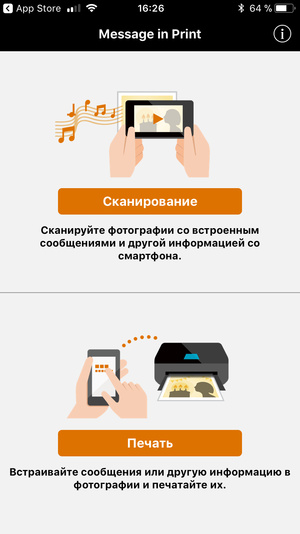
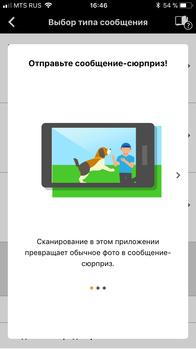
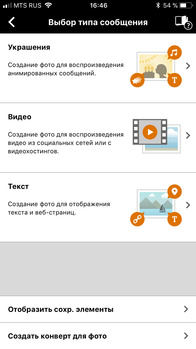
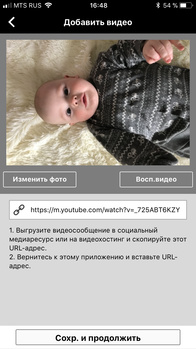
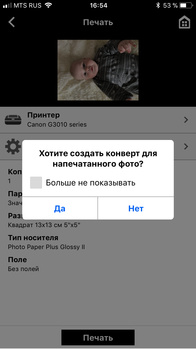
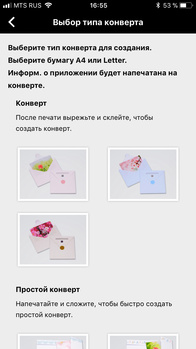
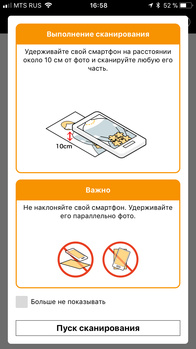
Для использования этой функции потребуется установить соответствующее приложение и человеку, который создаёт анимированную открытку, и получателю. Первый напечатает снимок с практически незаметными элементами кода, второй отсканирует этот код при помощи того же приложения. Чтобы получателю было чуть проще, приложение предложит распечатать для него конверт с QR-кодом для скачивания Message in Print.
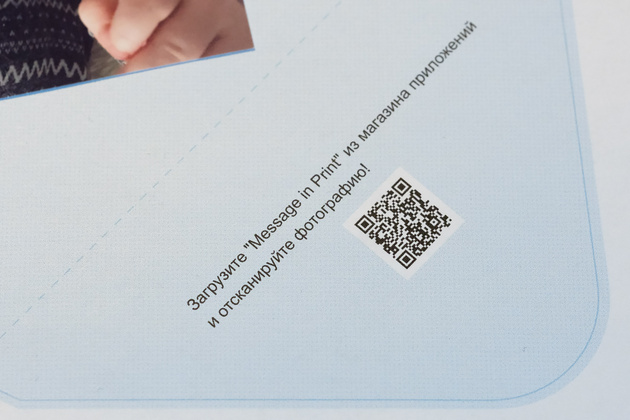
Фрагмент «выкройки» конверта с инструкцией и QR-кодом.
Другие сервисы
Также напомним, что в вашем распоряжении будет идущая в комплекте удобная программа для компьютера My Image Garden. С ней удобно печатать различные шаблоны — от календарей до коллажей. Из неё или непосредственно из браузера вы легко можете получить доступ к порталу Creative Park, содержащему огромное количество различных поделок из бумаги.