
Добавление и поиск избранного в Apple Music на iPhone, iPad или устройстве Android
Оформив подписку на Apple Music, можно добавлять в избранное песни, альбомы, исполнителей и плейлисты, которые нравятся вам больше всего. Быстро находите избранное в приложении Apple Music. И получайте уведомления о любимых исполнителях.
Что происходит при добавлении музыки в избранное
- Песня и альбом добавляются в медиатеку.
- Плейлист добавляется в медиатеку (если в разделе «Настройки» > «Музыка» включен параметр «Добавление из плейлиста», песни в плейлисте также добавляются в медиатеку).
- Исполнитель добавляется в вашу медиатеку. И вы сможете получать уведомления о выходе новых музыкальных релизов своего любимого исполнителя.
- Вы можете фильтровать медиатеку, чтобы просматривать только избранное.
- Музыкальные рекомендации в разделе «Слушать» улучшаются.
Добавление песни, альбома, исполнителя или плейлиста в избранное
Откройте приложение Apple Music. Затем выполните следующие действия.
Добавление песни в избранное
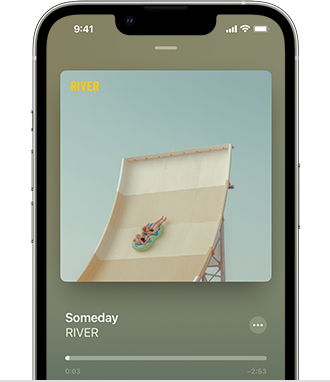
Во время воспроизведения песни нажмите на экране «Исполняется».
Добавление альбома или плейлиста в избранное
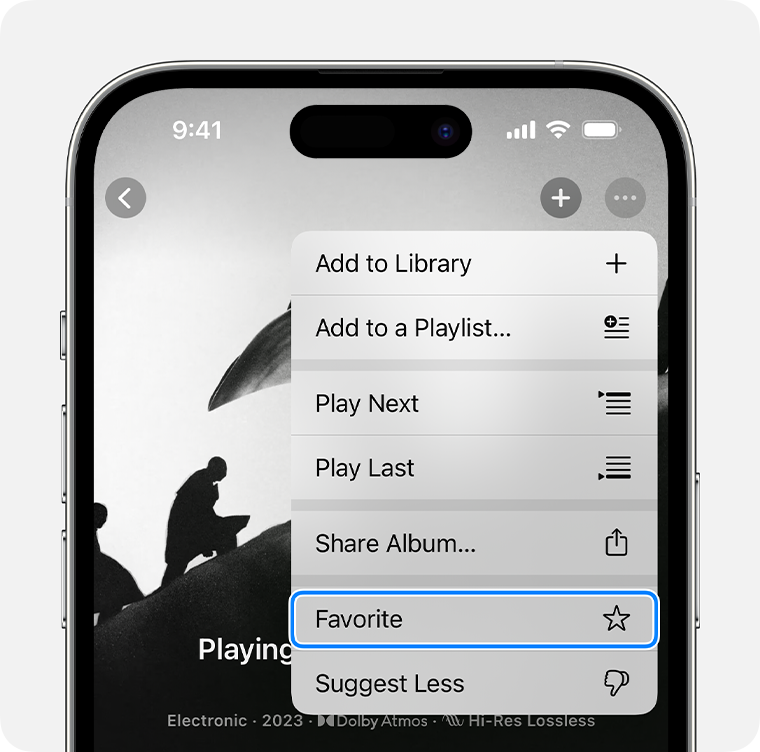
На iPhone или iPad нажмите . На вашем устройстве Android нажмите . Затем нажмите «Избранное».
Добавление исполнителя в избранное
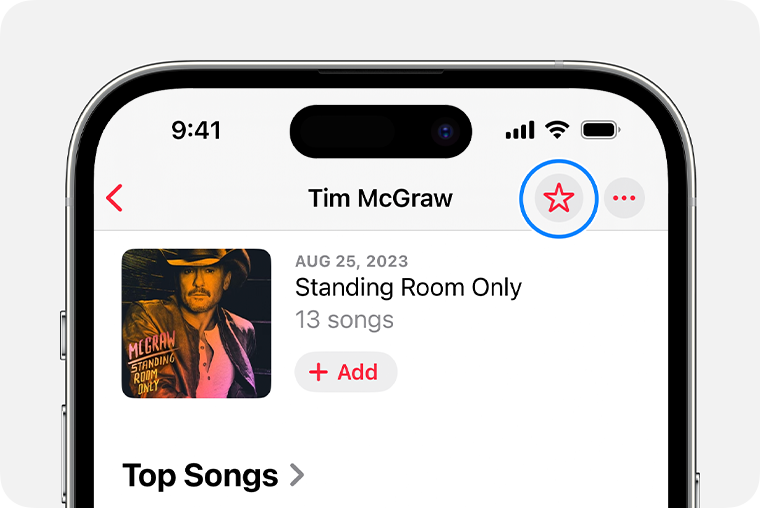
На странице исполнителя нажмите .

Если не отображается элемент для добавления песен, альбомов, исполнителей или плейлистов в избранное
- Обновите iPhone до последней версии iOS.
- Обновите iPad до последней версии iPadOS.
- Обновите приложение Apple Music на устройстве Android до последней версии.
Сортировка медиатеки для просмотра избранного
- Откройте приложение Apple Music.
- Перейдите на вкладку «Медиатека».
- Выберите «Артисты», «Песни», «Альбомы» или «Плейлисты».
- Нажмите , а затем — «Избранное».
Получение уведомлений о выпуске новой музыки исполнителей в избранном
Выполните действия, относящиеся к вашему устройству.
Как включить или выключить уведомления для любимых исполнителей на своем iPhone или iPad
- Перейдите в Настройки.
- Нажмите «Уведомления».
- Нажмите кнопку «Музыка».
- Включите или выключите «Допуск уведомлений».
- Прокрутите вниз и нажмите «Настройки уведомлений «Музыка»».
- Включите или выключите «Новая музыка».
Как включить или выключить уведомления для любимых исполнителей на своем устройстве Android
- Откройте приложение Apple Music.
- Нажмите «Слушать».
- В верхней части раздела «Слушать» нажмите , а затем нажмите «Учетная запись».
- Нажмите «Управлять уведомлениями».
- Включите или выключите «Новая музыка».
Добавление и поиск избранного на компьютере Mac
Доступность Apple Music может отличаться в зависимости от страны или региона. Узнайте, какие сервисы доступны в вашей стране или регионе.
Информация о продуктах, произведенных не компанией Apple, или о независимых веб-сайтах, неподконтрольных и не тестируемых компанией Apple, не носит рекомендательного или одобрительного характера. Компания Apple не несет никакой ответственности за выбор, функциональность и использование веб-сайтов или продукции сторонних производителей. Компания Apple также не несет ответственности за точность или достоверность данных, размещенных на веб-сайтах сторонних производителей. Обратитесь к поставщику за дополнительной информацией.
Указание предпочтений для Apple Music на Mac

Можно отмечать песни или альбомы как избранные, чтобы потом легко их находить и воспроизводить. Если отмечать песни или альбомы как не понравившиеся, Вы можете получать меньше рекомендаций похожей музыки.
- В приложении «Музыка» на Mac нажмите один из вариантов (например, «Альбомы» или «Песни») в разделе «Медиатека» в боковом меню.
- Выполните одно из указанных действий.
- Перейдите к объекту (например, к песне или альбому), наведите на него указатель мыши, нажмите кнопку «Еще»
 , затем выберите вариант «Добавить в Избранное», «Не нравится» или «Предлагать меньше».
 - Для перехода между параметрами, доступными для объекта, нажимайте кнопки «Не нравится» или «Предлагать меньше»
 , «Не избранное»
  или «Избранное»
  .
.
- Перейдите к объекту (например, к песне или альбому), наведите на него указатель мыши, нажмите кнопку «Еще»
Совет. Для удобного прослушивания всей своей любимой музыки создайте смарт-плейлист, содержащий избранные песни и альбомы.
Регистрация в Apple Music на устройстве iPhone, iPad или iPod touch, компьютере Mac или компьютере с Windows
Прослушивайте миллионы композиций в режиме потокового воспроизведения. Открывайте для себя новую музыку каждый день. Слушайте плейлисты и альбомы в стиле ваших любимых исполнителей и жанров. Получайте доступ к своей медиатеке с любого устройства.
Подпишитесь на Apple Music и прослушивайте миллионы композиций. Бесплатная пробная подписка Узнайте больше об Apple Music и ценах, а также о том, доступен ли сервис Apple Music в вашей стране или регионе.
Как оформить подписку на Apple Music
- Откройте приложение Apple Music или iTunes. Подписку также можно оформить на сайте music.apple.com.
- Перейдите в раздел «Слушать» или «Для вас».
- Нажмите предложение пробной подписки (одна подписка на пользователя или семью).
- Выберите индивидуальную подписку, семейную подписку для группы до шести человек или студенческую подписку.
- Выполните вход с помощью идентификатора Apple ID и пароля, которые используются для совершения покупок. Если у вас нет идентификатора Apple ID, выберите «Создать Apple ID» и следуйте инструкциям на экране. Если вы не уверены, что у вас есть Apple ID, воспользуйтесь этой статьей.
- Подтвердите платежную информацию и добавьте действительный способ оплаты.
- Нажмите «Подписаться».
Как использовать Apple Music на всех устройствах
После оформления подписки выполните вход на всех остальных устройствах, используя свой идентификатор Apple ID, чтобы получить доступ к Apple Music. Выполните действия, относящиеся к вашему устройству. Узнайте, как включить функцию «Синхронизация Медиатеки», чтобы получить доступ к медиатеке на всех устройствах.
На iPhone, iPad и iPod touch или устройстве Android
- Откройте приложение Apple Music и нажмите «Слушать».
- В правом верхнем углу экрана коснитесь фотографии профиля.
- Войдите в систему, используя свой идентификатор Apple ID и пароль.
На компьютере Mac или компьютере с Windows
- Откройте приложение Apple Music или iTunes.
- В строке меню в верхней части экрана выберите «Учетная запись» > «Войти».
- Войдите в систему, используя свой идентификатор Apple ID и пароль.
На Apple TV
- Перейдите в меню «Настройки» > «Пользователи и учетные записи».
- Выберите «Войти». Если необходимо добавить другого пользователя, выберите «Добавить пользователя».
- Войдите в систему, используя свой идентификатор Apple ID и пароль.
На устройствах Google Nest или Amazon Alexa
- Узнайте, как настроить Apple Music на устройстве Google Nest.
- Узнайте, как настроить Apple Music на устройстве Amazon Alexa.
Apple Music не предполагает создания резервных копий. Обязательно создайте резервные копии данных, хранящихся на iPhone, iPad, iPod touch, компьютере Mac или компьютере с Windows, чтобы сохранить свою музыку и другой контент в случае замены, утери или повреждения устройства.
Информация о продуктах, произведенных не компанией Apple, или о независимых веб-сайтах, неподконтрольных и не тестируемых компанией Apple, не носит рекомендательного или одобрительного характера. Компания Apple не несет никакой ответственности за выбор, функциональность и использование веб-сайтов или продукции сторонних производителей. Компания Apple также не несет ответственности за точность или достоверность данных, размещенных на веб-сайтах сторонних производителей. Обратитесь к поставщику за дополнительной информацией.
Поддержка приложения «Музыка»

Слушайте миллионы песен, эксклюзивные плейлисты и радиотрансляции в прямом эфире, смотрите музыкальные видеоклипы и получайте другой контент на всех своих устройствах.
- Оформление подписки на Apple Music
- Оформление подписки на Apple Music на устройстве Android
Управление подпиской
Вы можете изменить подписку на другой тариф, например месячный, годовой или студенческий.
Семейная или студенческая подписка
Семьи до шести человек могут пользоваться одной общей подпиской на Apple Music. А учащиеся колледжей и университетов могут получить льготную цену на время обучения.
- Оформление семейной подписки
- Оформление студенческой подписки
Знакомство с Apple Music

Прослушивание аудиозаписей в формате Lossless
Слушайте аудио в формате Lossless, чтобы в полной мере насладиться оригинальным звучанием. Узнайте, как включить формат Lossless и на каких устройствах он поддерживается.

Прослушивание в режиме пространственного аудио
Технология пространственного аудио Dolby Atmos позволяет полностью погрузиться в прослушивание музыки.
Воспроизведение в режиме офлайн
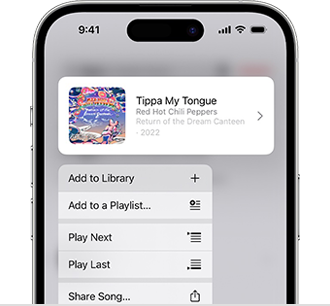
Вы можете загружать песни из Apple Music на устройство для воспроизведения в режиме оффлайн.
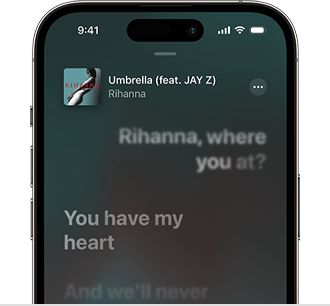
Просмотр синхронизированного по времени текста песен
Просто нажмите кнопку «Текст песни», чтобы увидеть синхронизированный текст во время прослушивания.
«Umbrella» (с участием JAY Z) написана Кристофером Стюартом, Териусом Нэшем, Таддисом Харреллом и Шоном Картером.
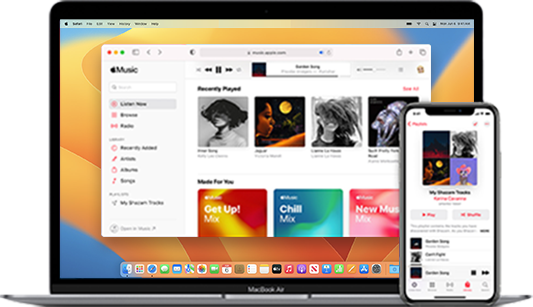
Прослушивание на веб-сайте и в приложениях
Пользуйтесь Apple Music в браузере, а также предоставьте приложениям доступ к медиатеке.

Покупка музыки
Покупка песен, альбомов и другого контента в iTunes Store.

Воспроизведение песен в случайном порядке
Вы можете включить и выключить воспроизведение в случайном порядке вручную или попросить об этом Siri.

Добавление в очередь воспроизведения
Вы можете создать свою очередь воспроизведения музыки или позволить функции «Автовоспроизведение» решить, что будет звучать дальше.