
Как очистить память смартфона с помощью секретного кода
Вам надоели постоянные уведомления о том, что память смартфона заполнена? В этой статье расскажем как можно освободить лишние мегабайты, набрав короткий номер в «звонилке».
Не секрет, что в современных смартфонах львиную долю дискового пространства занимает системная память, которая используется под нужды операционной системы. Обычно здесь хранятся различные файлы с обновлениями, дампы памяти, кэш системных данных, а также различные пакетные данные системы. Зачастую именно этот раздел забирает у пользователя заветные мегабайты и со временем приводит к нехватке памяти в устройстве.
Если вы уже перепробовали все наши ранее описанные способы по борьбе с нехваткой пространства: очистили кэш приложений, кэш системных данных и удалили все лишние папки, но памяти в смартфоне по-прежнему не хватает, рекомендуем воспользоваться еще одним неочевидным решением.
Речь сегодня пойдет о скрытой в Android системной папке, в которой хранится содержимое о состоянии вашей системы. Инструмент называется SysDump. Это своего рода журнал дампа памяти, который служит для записи всех ошибок в операционной системе, и для рядового пользователя Android не представляет особого интереса.
Со временем этот журнал накапливает много записей, которые могут иметь внушительный объем данных, и в некоторых случаях его очистка может решить проблемы с нехваткой памяти.
Как очистить смартфон с помощью комбинации на клавиатуре
Чтобы удалить журнал с ошибками системы, нам необходимо попасть в скрытое меню SysDump. Для этого откройте приложение «Телефон» и наберите комбинацию *#9900#.
Перед началом очистки не забудьте посмотреть, сколько памяти доступно на внутреннем накопителе смартфона в данный момент, чтобы сравнить эти данные после процедуры. Для этого перейдите в Настройки → Обслуживание устройства → «Память».
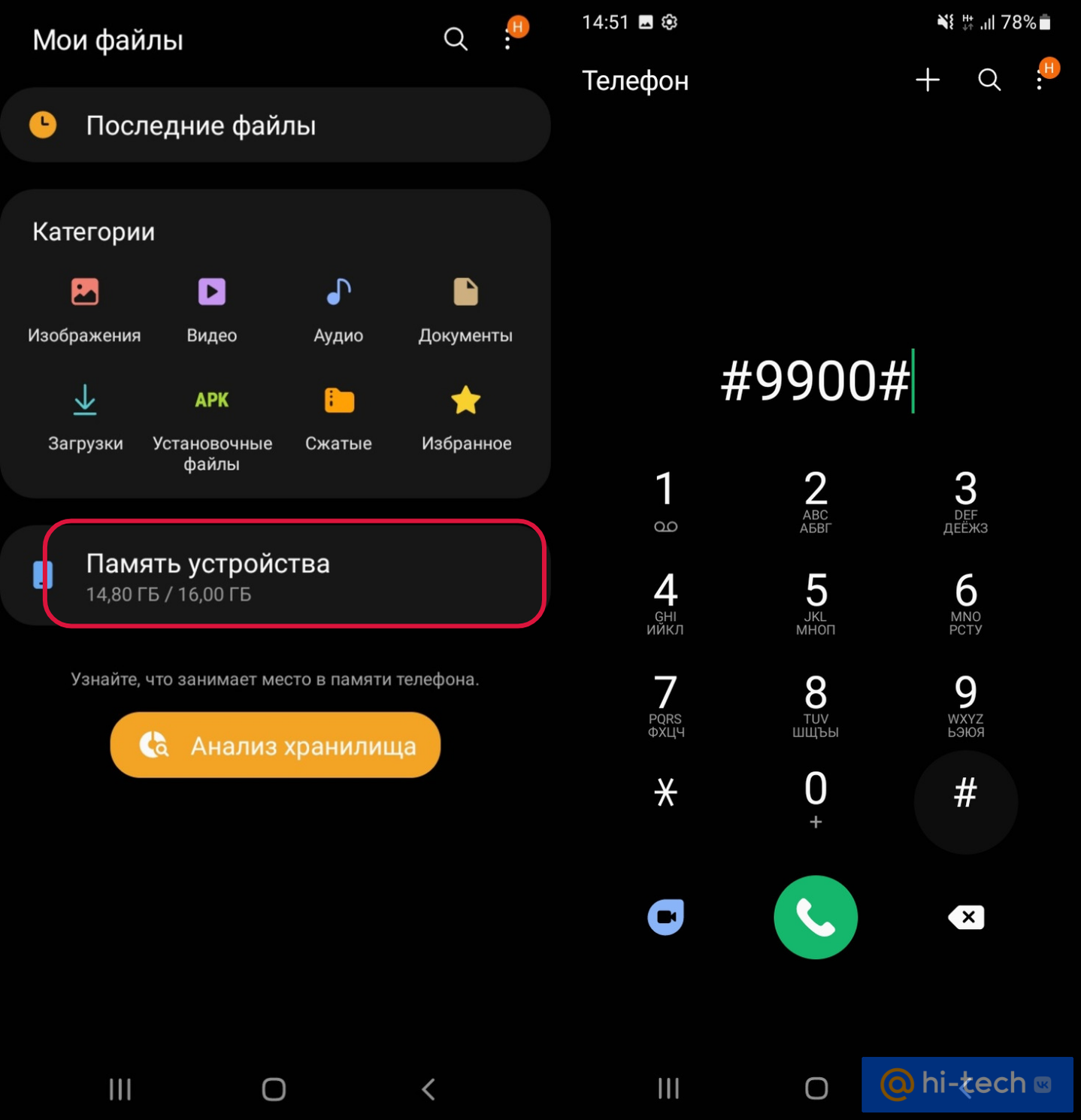
В открывшемся системном меню нажмите на пункт «Delete dumpstate / logcat». Сразу же начнется процесс очистки, по завершении которого появится всплывающее сообщение с надписью «Delete Dump». Нажмите «ОК» и закройте меню. Все системные логи, которые хранились в вашем телефоне, будут удалены. Если дамп ваших системных ошибок никогда ранее не очищался, то возможно пройдет несколько минут, прежде чем появится сообщение о завершении процедуры. Этот процесс никак не визуализирован, поэтому нужно просто подождать.
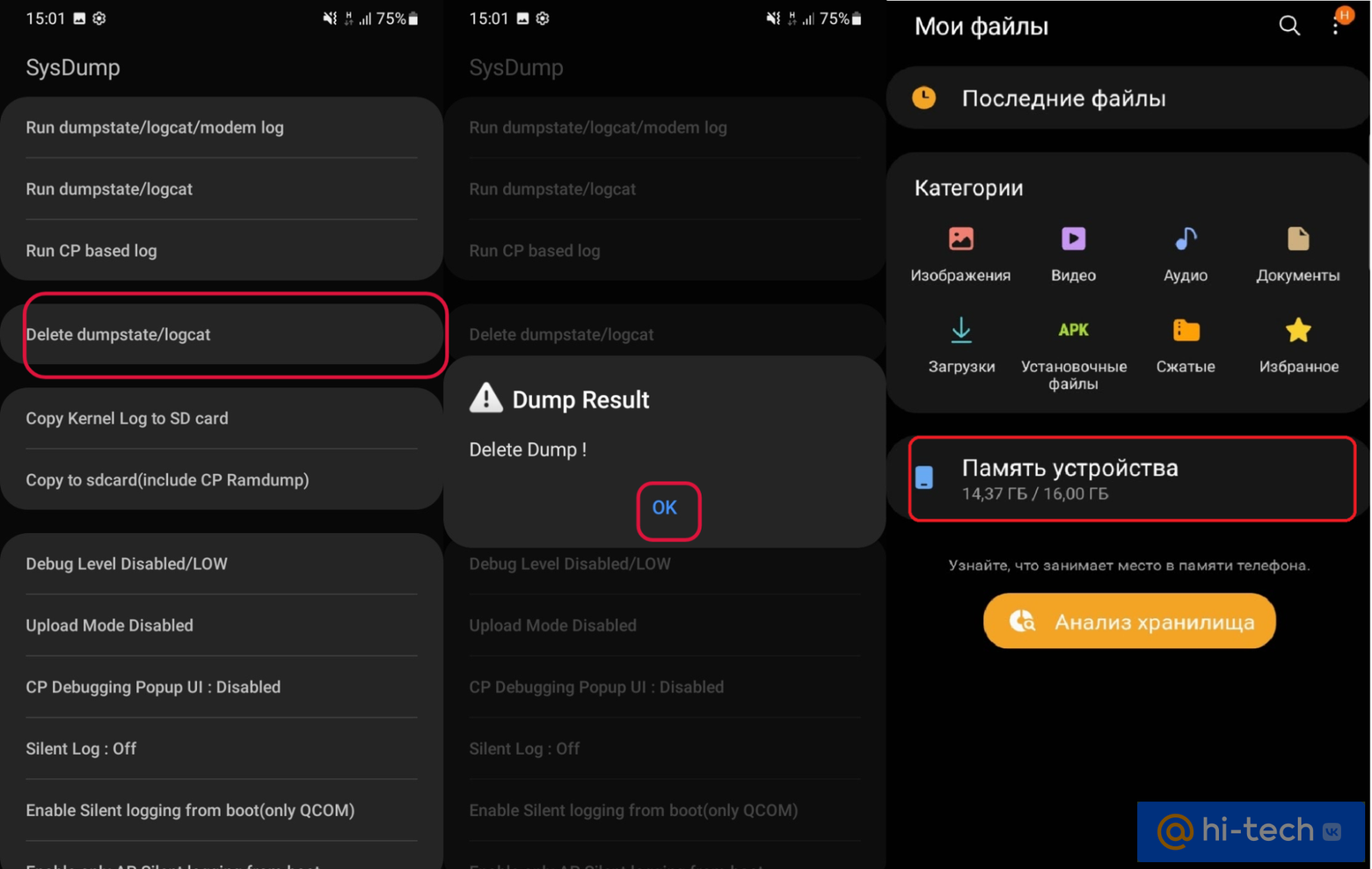
После этого можно снова открывать раздел «Память устройства», чтобы вычислить, сколько места удалось освободить. В нашем случае файл с ошибками занимал около 430 Мб, но это далеко не предел. Некоторые пользователи отмечают, что таким способом им удавалось очистить до 1Гб памяти внутреннего накопителя.
Неплохо! Особенно, если учесть, что для этого лишь требуется набрать простой код на клавиатуре.
Отметим также, что данный код срабатывает далеко не на всех моделях смартфонов, но попробовать стоит, ведь это не отнимет у вас много времени.
Заключение
Проблема нехватки памяти в смартфонах Android преследует своих пользователей еще со времен их первого появления и даже спустя полтора десятилетия практически не утратила свою актуальность. Ведь вместе с ростом размера внутренних накопителей смартфонов, растут сегодня и «аппетиты» пользователей. Требовательные игры, профессиональные приложения и другие прелести современного медиамира — все это рано или поздно приводит к нехватке места в смартфоне, а очистка стандартными методами помогает обычно лишь ненадолго.
Надеемся, что наш способ поможет вам освободить смартфон от лишнего содержимого, и проблема с памятью в смартфоне больше вас не коснется!
Как очистить память Samsung и освободить место на андроиде
Оперативная и постоянная память – важные характеристики любого смартфона. Если свободное место заканчивается, могут возникнуть сложности с использованием мобильного устройства.
Мы расскажем, как очистить оперативную и постоянную память смартфона Samsung. Но наши советы пригодятся и владельцам телефонов других моделей, особенно тех, на которых установлена операционная система Android.
2 ноября 2021
15 минут на чтение
Что происходит, когда память заполнена
Оперативная и постоянная память смартфона выполняют разные функции. Оперативная обеспечивает постоянную работу девайса. Ее объем чаще всего варьируется от 2 до 6 ГБ и только у самых мощных устройств превышает 10 ГБ. Если на смартфоне осталось мало оперативной памяти, могут возникнуть проблемы:
- приложения не запускаются либо работают очень медленно;
- команды выполняются с задержкой;
- не создаются фотографии и видеоролики;
- быстрее разряжается аккумулятор;
- медиафайлы не отправляются либо пересылаются, но очень медленно.
Перегруженный смартфон начинает перегреваться, а это негативно влияет на его электронную «начинку». Также он может зависнуть и вообще отказаться выполнять команды, пока вы его не перезагрузите.
Объем постоянной памяти на современных смартфонах измеряется десятками и даже сотнями ГБ. Также у многих моделей есть слот для карты формата microSD, с помощью которой можно расширить постоянную память. Фактически, это хранилище, от размеров которого зависит, сколько приложений вы можете установить и сколько файлов удастся сохранить или создать. Если на смартфоне осталось мало постоянной памяти, часто возникают следующие проблемы:
- не хватает места для установки новых приложений и игр;
- не получается сохранить музыку, сериалы и фильмы;
- не получается сделать фотографии или записать видеоролик.
Чтобы описанные выше ситуации возникали как можно реже, можно купить смартфон Samsung Galaxy с особенно большим объемом оперативной и постоянной памяти. Но такое устройство стоит довольно дорого. Поэтому важно понимать, как экономить память обоих типов и как ее почистить, если сложности с ней все же возникли.
Samsung в Tele2
Приобретите смартфон Samsung Galaxy в интернет-магазине Tele2.
Чем может быть занята память смартфона Samsung
Часть оперативной памяти могут оттянуть на себя приложения, работающие в фоновом режиме. Вы вышли из окна той или иной программы, но она все еще продолжает работать, отвлекая часть ресурсов системы.
Еще один источник проблем – так называемый кэш. Это временные файлы, которые создаются различными приложениями и операционной системой Android для ускорения работы. Теоретически они должны самостоятельно удаляться, когда вы выходите из приложения. Но это происходит не всегда, и временные файлы, накапливаясь, уже не выполняют полезную функцию, а, наоборот, тормозят работу мобильного устройства.
Постоянная память часто заполняется, если вы, не задумываясь о возможностях смартфона, устанавливаете на него много игр и приложений, сохраняете музыку, фотографии, видеоролики. Также многие пользователи делают несколько одинаковых фотографий и не удаляют те, которые им не понравились. Бывает и так, что при удалении приложений, которыми вы не пользуетесь, в памяти аппарата сохраняются связанные с ними файлы.
Как узнать объем свободной памяти
Выяснить, сколько оперативной памяти вам доступно, можно через меню. В разных версиях операционной системы Android путь к нужному пункту может выглядеть по-разному. Но на большинстве смартфонов Samsung необходимо сделать следующее:
- открыть меню «Настройки»;
- найти пункт «Приложения»;
- выбрать вкладку «Работающие» – здесь будет показан объем занятой и свободной оперативки.
Очевидно, что, если у вашего мобильного девайса мало оперативной памяти, ему сложно будет поддерживать одновременную работу нескольких приложений, особенно если это программы, которым нужно много ресурсов.
Узнать, сколько постоянной памяти вам доступно, также можно через меню «Настройки». Обычно путь выглядит так: «Настройки» – «Память» – «Хранилище и USB-накопители» –«Внутренний накопитель».
Есть еще один способ. Откройте приложение «Мои файлы», в котором будет указано, сколько постоянной памяти вам доступно.
Как освободить оперативную память
Перейдите в «Настройки» и откройте пункт «Приложения». Проверьте, какие приложения у вас работают в данный момент. Все ли они действительно нужны? Просмотрите весь список и вручную закройте программы, которые вам сейчас не требуются. Особое внимание стоит уделить тем, которые при работе занимают много ресурсов.
Альтернативный вариант – доверить это решение стороннему приложению. Есть специальные программы, которые проверяют список работающих приложений и предлагают пользователю закрыть те, которыми он давно не пользовался.
Одно из таких приложений – RAM Clean. Скачать его, а также аналогичные инструменты можно в магазине Google Play, в котором собраны полезные программы для смартфонов на операционной системе Android. RAM Clean и его аналоги не только закрывают лишние работающие приложения, но и удаляют кэш и кукиз, то есть, различные временные файлы, в которых нет необходимости.
Как почистить постоянную память на смартфоне Samsung
Эту задачу можно решить разными способами. Перечислим основные варианты.
Удаление лишних приложений
Когда приложение не работает, оно не занимает место в оперативной памяти, но при этом продолжает занимать место в памяти постоянной. Многие программы обладают настолько солидным «весом», что даже если удалить одну из них, этого хватит для сотни новых фотографий.
Поэтому имеет смысл регулярно просматривать список приложений, установленных на смартфоне. Обычно современные модели Samsung Galaxy позволяют сортировать их в зависимости от того, как часто вы ими пользуетесь. Это поможет легко найти программы, которые вы уже давно не открывали. Если считаете, что больше не будете ими пользоваться, смело удаляйте. Если они вдруг вновь понадобятся – позже снова установите.
Удаление лишних приложений с помощью Root-прав
Некоторые предустановленные приложения удалить со смартфона нельзя. Но запрет отменяется, если получить так называемые Root-права. Это можно сделать с помощью различных утилит, например Root Uninstaller или Root App Deleter. Но этими инструментами стоит пользоваться аккуратно, чтобы случайно не удалить приложения, без которых система попросту не будет работать.
Удаление лишнего контента
Со временем в памяти смартфона накапливается множество файлов, к которым вы практически не обращаетесь. Это музыка, которую вы уже послушали, эпизоды сериалов, которые уже просмотрели, забавные фотографии, над которыми уже посмеялись. Все это рекомендуется удалить.
Также можно избавиться от старых снимков и видеороликов, сделанных во время поездок, вечеринок и корпоративов. Найдите их и решите, что имеет смысл сохранить, а что уже не вызывает положительных эмоций и достойно мусорной корзины смартфона.
Просмотреть контент можно в упоминавшемся выше приложении «Мои файлы». Фотографии и видеоролики вы найдете в приложении «Галерея».
Перенос приложений и файлов на карту памяти
Что делать, если вы не хотите удалять музыку, фотографии и видеоролики, но место как-то надо освободить? У большинства смартфонов Samsung есть слот для карты памяти microSD.
Купите карточку, объем которой соответствует вашим потребностям, чтобы увеличить размеры хранилища. Вставьте ее в слот и в приложении «Мои файлы» перенесите на нее все, что хотите сохранить. Лучше, конечно, рассчитывать объем памяти с запасом, чтобы на карту можно было сохранять не только старые, но и новые снимки и видеозаписи. Также на карту памяти устанавливаются многие приложения.
Сохранение файлов в облаке
Владелец смартфона Samsung может воспользоваться облачным хранилищем Google «Диск». Иконку, открывающую доступ к нему, вы найдете там же, где на вашем мобильном устройстве собраны все сервисы Google.
В приложении «Мои файлы» выделите файлы, которые хотите сохранить в облако. В открывшемся в нижней части экрана меню нажмите «Отправить», затем «Диск» – теперь контент будет храниться в облачном хранилище, доступном из любой точки мира, где можно подключиться к интернету. Его также можно сделать доступным для других людей. Для фотографий и видеороликов предусмотрен отдельный сервис Google – «Фото». Файлы можно отправить туда из приложения «Галерея».
Можно пользоваться и другими хранилищами, например, OneDrive, DropBox или «Яндекс.Диск».
Перенос контента на компьютер, ноутбук или флешку
Если вы хотите сохранить файлы, но не собираетесь обращаться к ним постоянно, перенесите их на компьютер или ноутбук. Подключите мобильное устройство с помощью USB-кабеля, выберите важный контент в приложении «Проводник» и скопируйте его.
Также можно сохранить файлы на флеш-накопитель или внешний жесткий диск, используя приложение «Мои файлы» на смартфоне. Но телефоны Samsung имеют разъем microUSB или USB Type-C, к которому большинство флешек не подключается – они оснащаются коннектором USB Type-A. Поэтому для проведения такой операции вам понадобится специальный адаптер.
Удаление Thumbnails
Thumbnails – это маленькие картинки, которые мы видим при предпросмотре фотографий и видеороликов в «Галерее». Если их накапливается много, они способны занять гигабайт-другой памяти. Поэтому лучше их периодически удалять.
Откройте приложение «Мои файлы». Найдите папку DCIM, а в ней — папку Thumbnails. Удалите ее содержимое.
Глубокая очистка с помощью сторонних приложений
Специальные программы позволяют освободить не только оперативную, но и постоянную память. В магазине Google Play вы найдете множество таких программ, среди которых:
- Google Files;
- CC Cleaner;
- CleanMaster;
- Super Clean.
Ими рекомендуется пользоваться, потому что они находят различные невидимые и мусорные файлы, оставшиеся после работы приложений. Также они предлагают удалить то, что с их точки зрения, вам уже не нужно. Например, вы сделали пять версий одного и того же фото. Программа обратит на это внимание и предложит избавиться от неудачных вариантов. При этом для удаления потребуется ваша санкция, так что ничего важного по собственной инициативе приложение не удалит.
Сброс настроек
Если вам понаобилось удалить всю информацию с телефона с операционной системой Android или хотя бы ее часть без возможности восстановления, воспользуйтесь этой функцией.
Войдите в меню «Настройки» и найдите там пункт «Общие настройки» или «Расширенные настройки». Откройте его и выберите «Сброс настроек». После того как вы выполните эту операцию, устройство вернется к настройкам, которые были на нем установлены на стадии производства, а все данные исчезнут.
В последних версиях операционной системы Android предусмотрена возможность стирать данные только частично, например, удалить исключительно приложения или только фотографии и видеоролики.
Сброс настроек – радикальный метод, которым рекомендуется пользоваться, если вы, к примеру, хотите продать или подарить свой смартфон. Также он поможет, если при повседневном использовании девайса часто возникают ошибки и сбои. Перед сбросом настроек, обязательно убедитесь, что сохранили важную информацию.
Выполняйте глубокую чистку регулярно
Решить проблему с памятью раз и навсегда не получится. После очередного освобождения пространства на смартфоне Samsung вы снова будете устанавливать приложения, скачивать файлы и делать фотографии. Поэтому рекомендуем не доводить дело до того, что место в памяти опять закончится.
Пусть чистка войдет у вас в привычку. Как можно быстрее удаляйте приложения, которыми не пользуетесь, и ненужные файлы, а то, что по-настоящему важно, своевременно отправляйте на компьютер или в облачное хранилище.
Как почистить телефон: удаление мусора и ускорение работы
Очистка смартфона, его памяти требуется в том случае, если ваш гаджет подтормаживает, имеются спонтанные перезагрузки или же проблемы с производительностью. Регулярная очистка поможет решит большинство из перечисленных выше проблем. О том, как очистить кэш на телефоне, как правильно очистить телефон от мусора, ненужных файлов, как ускорить его работу, и пойдет речь в материале Prostobank.ua
- Подбор кредитов:
- кредит онлайн
- займ на карту
- микрозайм
Путеводитель по статье
- Перезагрузка устройства
- Установка доступных обновлений2.1. Для проверки возможности обновления ПО на Android смартфонах:2.2. Для проверки возможности обновления ПО на iPhone:
- Удаление лишней информации
- Очистка кеша4.1. Как почистить кэш на телефонах под управлением Android
- Удаление лишних приложений и их данных5.1. Для очистки данных приложений на Android устройствах:5.2. Для очистки данных приложений устройств на iOS:
- Установка lite‑версий приложений
- Уменьшение количества виджетов
- Перенос приложений и данных на карту памяти8.1. Для переноса приложений на карту памяти на Android устройствах необходимо:
- Отключение анимации интерфейса и другие эффекты9.1. Для отключения анимаций и визуальных эффектов в iPhone, необходимо:9.2. Для отключения анимаций и визуальных эффектов в Android-устройствах, необходимо:
- Сброс до заводских настроек10.1. Как сбить до заводских настроек: iPhone10.2. Как сбросить телефон до заводских настроек: Android (Xiaomi, Samsung и т.д.)
- Как выбрать автодержатели для телефона
Перезагрузка устройства
Да, это самый простой, но в тоже время — один из самых действенных способов ускорить работу вашего смартфона или планшета. Перезапуск системы останавливает и запускает заново все системные процессы, а также удаляет всевозможные временные файлы, занимающие место в памяти и влияющие на общую производительность.
Перезагрузка смартфона достигается длительным удерживанием кнопки питания и выбором в меню опции «Перезагрузка». Выключение и включение девайса также дает возможность перезапустить все процессы.

Установка доступных обновлений
Каждое новое обновление прошивки производителем, будь то Самсунг, Ксиоми, Хуавей или Афйон, устраняет имеющиеся ошибки и увеличивает производительность смартфонов. Исходя из этого, рекомендуется устанавливать доступные самые новые версии программного обеспечения.
Для проверки возможности обновления ПО на Android смартфонах:
- Перейдите в меню «Настройки»
- Далее выберите «Система» и пункт «Обновление системы».

Для проверки возможности обновления ПО на iPhone:
- На iPhone для проверки перейдите в «Настройки»
- Далее пункт «Основные» и «Обновление системы».
После проверки доступности обновлений и в Android и в iPhone выберите «Установить сейчас» или отложите обновление на другое время, выбрав соответствующий пункт меню.
Удаление лишней информации
Иногда не только интересно, а и полезно пересмотреть имеющиеся на смартфоне фото, видео, музыку, текстовые и другие файлы. Дубляжи, неудачные фото и просто ненужный медиаконтент можно сразу удалить, а файлы, которые вам дороги и имеют ценность, рекомендуем «перезалить» в одно из многочисленных облачных хранилищ или же скопировать на внешний диск или компьютер.
Очистка кеша
Очистка системного кеша дает возможность удалить разные временные файлы и всевозможный «мусор». Сматфоны на iOS не имеют выделенной опции очистки кеша, т.к. она происходит во время перезагрузки устройства (см. пункт 1).
Как почистить кэш на телефонах под управлением Android:
- Выбрать в меню «Настройки»
- Перейти в «Хранилище» и выбрать накопитель
- Нажать «Освободить место».

Существует большое множество сторонних приложений, которые направлены на «чистку мусора» и оптимизацию системы. Однако, мнения на счет их эффективности расходятся, а иногда и приводятся аргументы в отношении их бесполезности или даже вреда.
Используя официальное приложение Google Files в меню «Очистка» можно выбрать и удалить временные файлы, способные тормозить работоспособность смартфона.
Удаление лишних приложений и их данных
Отсутствие или небольшое количество свободного места в вашем смартфоне может привести к снижению скорости работы девайса из-за замедленного обращения к файлам. Так что рекомендуется оставлять незанятым хранилище хотя бы на 10%, а еще лучше 20%.
Для освобождения места на накопителе смартфона необходимо будет избавиться от приложений, которые вы не используете или используете крайне редко, в том числе и из числа встроенных.
Для очистки данных приложений на Android устройствах:
- Перейти в меню «Настройки»
- Далее «Хранилище»
- Нажать «Другие приложения»
- Выбрать конкретную программу и нажать «Стереть данные».
Для очистки данных приложений устройств на iOS:
- Выбрать «Настройки»
- Перейти в «Основные»
- Нажать «Хранилище»
- Выбрать программу и нажать «Стереть данные».
Не во всех приложениях имеется опция очистки. В таком случае необходимо полностью удалить программу и установить ее заново.
Установка lite‑версий приложений
Обычные мессенджеры, браузеры и соцсети могут занимать достаточно много места в памяти смартфона. Для решения проблем с пространством в памяти девайсов и были разработаны упрощенные версии программ, lite‑версии. Эти приложения очень просты интерфейсом, но содержат все необходимые основные функции и занимают намного меньше места в памяти устройства.
Такие приложения легко отыскать в Google Play и App Store, указав в строке поиска «lite» с названием приложения.
Уменьшение количества виджетов
Зачастую виджеты нагружают систему очень сильно, а потребность в них не всегда имеется. Удаление большинства из них если и не решит полностью проблему замедленной работы смартфона, то точно приблизит вас к цели оптимизации работы устройства. Оставьте только самые часто используемые виджеты, остальные – в мусор.
Удалить виджет достаточно просто, для чего необходимо:
- удерживать палец на виджете и перетащить его на появившийся «крестик»
- или удерживать палец на виджете и нажать на значок «минус».

Перенос приложений и данных на карту памяти
По умолчанию все устанавливаемые приложения сохраняются во внутреннюю память смартфона. Однако, для того, чтобы не загружать память телефона на полную (см. пункт 5 нашей статьи), часть малоиспользуемых приложений можно перенести на карту памяти (SD‑карту).
iPhone не поддерживает возможность использования карт памяти, так что применить этот способ получится только владельцам смартфонов под управлением Android (и только тех, которые имеют возможность использования SD‑карт).
Для переноса приложений на карту памяти на Android устройствах необходимо:
- Перейти в меню «Настройки»
- Выбрать «Приложения»
- Нажать «Переместить» на желаемой программе.
Отключение анимации интерфейса и другие эффекты
Анимации переходов между рабочими столами и др. визуальные эффекты интерфейса смотрятся круто и современно. Однако, стоит помнить, что отключение этих опций поможет существенно увеличить быстродействие вашего смартфона.
Для отключения анимаций и визуальных эффектов в iPhone, необходимо:
- Перейти в «Настройки»
- Выбрать «Универсальный доступ»
- Перейти в раздел «Дисплей и размер текста» и включить «Понижение прозрачности»
- А также перейти «Движение» и активировать «Уменьшение движения».
Для отключения анимаций и визуальных эффектов в Android-устройствах, необходимо:
- Включить режим для разработчиков
- Перейти в меню «Настройки»
- Далее выбрать «Система»
- Перейти в меню «Для разработчиков»
- Найти раздел «Отрисовка» и установить в нем параметр «Без анимации» для опций «Анимация окон» / «Анимация переходов» / «Длительность анимации».
Сброс до заводских настроек
Наиболее радикальный и, пожалуй, самый действенный способ очистки вашего смартфона или планшета. Однако, следует помнить, что использовать его стоит только в крайнем случае, ибо при сбросе до заводских настроек помимо всего накопившегося мусора со смартфона будут удалены и все данные (медиафайлы, текстовые файлы, программы, виджеты, настройки персонализации и т.д.). Поэтому, обязательно рекомендуем перед началом этой процедуры перенести на другой накопитель или в облачный сервис все важные данные или сделать резервную копию.
Как сбить до заводских настроек: iPhone
- Открыть «Настройки»
- Перейти в меню «Основные»
- Выбрать «Сброс»
- Нажать «Стереть контент и настройки»
- Подтвердить действие.
Как сбросить телефон до заводских настроек: Android (Xiaomi, Samsung и т.д.)
- Перейти в «Настройки»
- Выбрать «Система»
- Выбрать опцию «Сброс настроек»
- Нажать «Удалить все данные»
- Подтвердить действие нажатием «Сбросить настройки телефона».

Подводя итоги можно отметить, что в случае, если перед вами стоит проблема с тем, как почистить телефон, не обязательно прибегать к самому радикальному способу и выполнять сброс до заводских настроек. В большинстве случаев применение некоторых из способов, указанных в данной статье (каких именно уже решать вам), должно ускорить работу вашего смартфона и улучшить производительность.
Генеральная уборка: как почистить память на смартфоне Samsung
Во время пользования, на наших смартфонах хранится множество разнообразной информации, файлов и документов. Мы даже можем не замечать их, ведь они хранятся в оперативной или встроенной памяти.
Чтобы смартфон всегда работал быстро и не тормозил, специалисты советуют регулярно проводить генеральную очистку своего устройства.
Факты ICTV узнавали, как профессионально почистить память телефона Samsung.
Сейчас смотрят
Генеральная уборка: как почистить Samsung
Сперва стоит выяснить, какая бывает память на смартфонах Samsung. Всего существует три вида памяти:
- оперативная — отвечает за производительность смартфона, соответственно, чем ее больше, тем быстрее и эффективнее работает устройство в режиме многозадачности;
- встроенная — именно здесь хранятся ваши данные (приложения, музыка, видео, электронные книги, фото и т. д.). Кстати, именно здесь расположена операционная система со всеми файлами;
- расширяемая — это карта памяти, которую можно вставить в телефон, чтобы хранить еще больше файлов.
На официальном сайте Samsung отмечают, что оперативную память нужно регулярно чистить. Именно тогда телефон будет работать быстро, без сбоев и глюков.
— Память — и встроенная, и расширяемая — со временем засоряется ненужными данными. Переполненные хранилища могут затруднить работу устройства в целом — и тогда ваш телефон начнет тормозить. Именно поэтому и нужно регулярно чистить память, — отмечают на сайте Samsung.
Как очистить оперативную память на Samsung
Сначала стоит отметить, что когда вы удаляете какое-то приложение, его данные все равно останутся в памяти устройства. Поэтому, чтобы действительно почистить память своего Samsung, пользуйтесь пошаговой инструкцией:
- Откройте Настройки и выберите там Приложения (диспетчер приложений).
- Найдите приложение, которое хотите удалить, и нажмите на него.
- Параллельно, в меню выберите Категорию память или Хранилище и щелкните Очистить данные.
- Затем вернитесь к предыдущим настройкам и нажмите Удалить, а затем кнопку ОК.
Таким образом вы удалите не просто приложение, но и все его данные.
Если вы не хотите удалять приложение, но оно по-прежнему занимает много места в памяти, рекомендуется очистить кеш.
— Кэш — это данные браузеров, карт, мессенджеров, соцсетей и других приложений, которые загружаются во время использования и постоянно накапливаются.
Кстати, телефоны Samsung обладают чудо-способностью: весь ненужный кеш можно удалить одним разом! Вам необходимо:
Вот и все! Вы одним махом избавились от всего ненужного мусора и очистили ваш смартфон!
Если вы хотите еще больше облегчить жизнь своему смартфону Samsung, мы рекомендуем удалить все ненужные файлы. Например, одинаковые фото или видео, дубликаты документов и тому подобное.
Избавиться от этого мусора можно двумя способами:
- сидеть и просматривать всю галерею, удаляя ненужные фото и видео;
- скачать на смартфон приложение Duplicate Files Fixer, которое просканирует память смартфона и найдет одинаковые фото, видео.
С другими папками придется разбираться только вручную. Хоть это и займет немало времени, но результат вы почувствуете сразу — смартфон будет просто летать!
После такой тщательной уборки остается только одно-перейти в папку Корзина и очистить ее.
Как проверить, сколько свободного места осталось в хранилище?
На большинстве устройств объем хранилища можно посмотреть в приложении Мои файлы (он находится в меню, в папке Samsung). Там вы увидите цифры: первая — отображает сколько занято, вторая — какой всего объем хранилища.
Кстати, если на вашем устройстве в Мои файлы эта информация не отображается, вы сможете найти ее в Меню — Настройки — Батарея и обслуживание устройства — Место сохранения (хранилище).