
Certificate installation on devices with Android 11+
В этой статье рассказывается об AdGuard для Android — многофункциональном блокировщике рекламы, который защищает ваше устройство на системном уровне. Чтобы увидеть, как он работает, скачайте приложение AdGuard
Чтобы фильтровать HTTPS-трафик (что крайне важно, поскольку большая часть рекламы передаётся по протоколу HTTPS), AdGuard необходимо установить сертификат в пользовательское хранилище устройства. На старых версиях Android это происходило автоматически, но на Android 11 и выше приходится устанавливать его вручную.
Как установить сертификат AdGuard:
- В уведомлении «HTTPS-фильтрация отключена» нажмите Включить.
- Появятся три экрана с объяснениями:
- Зачем фильтровать HTTPS-трафик
- Почему эта фильтрация безопасна
- Почему сертификат AdGuard необходим
На этих экранах последовательно нажмите Далее → Далее → Сохранить сертификат.
Всё готово! Когда сертификат будет установлен, HTTPS-фильтрация включится автоматически.
Эти шаги основываются на смартфоне Google Pixel 4. В других устройствах Android названия настроек могут отличаться. Возможно, вам поможет ввести слово «сертификат» в строке поиска по настройкам.
Если у вас возникли проблемы при ручной установке сертификата (например, вы установили сертификат, но приложение продолжает его игнорировать), вы можете воспользоваться одним из решений ниже.
- Перезапустите AdGuard.
- Попробуйте ещё раз установить правильный сертификат (AdGuard Personal CA).
Если вы по-прежнему сталкиваетесь с проблемой и не можете установить сертификат, напишите нашей команде поддержки по адресу support@adguard.com.
Как настроить Charles
Приложение Charles Proxy — большой помощник и тестировщику, и разработчику. Мы хотим рассказать вам про функции «Чарльза», показать, как им пользуемся в своей работе. Вторую часть нашего рассказа про функциональность Charles можно почитать по ссылке. Но для начала поможем разобраться с приложением и правильно его настроить.
Установка и настройка Charles
Скачать последнюю версию можно с официального сайта приложения.
Без лицензии вам будет доступна пробная версия на 30 дней. После истечения этого срока появятся ограничения — функции не заблокируются полностью, но использование ограничено по времени.
Затем нужно установить сертификат. Для этого выполните следующие действия:
- Пройдите путь Help → SSL Proxying → Install Charles Root Certificate.
- Найдите в KeyChain сертификат Charles Proxy.
- Сделайте его доверенным, изменив настройки с дефолтных Use System Defaults на Always Trust.
Подключение девайса
Charles можно установить в связке с ПК и с мобильным устройством. Для этого подключаем девайс и ноутбук к одной сети Wi-Fi. Для MacBook это настраивается следующим образом:
1. На девайсе в настройках Wi-Fi переходим в дополнительные настройки и подключаем proxy.
2. В Proxy вводим IP ноутбука и порт 8888 (он же дефолтный).
3. На экране MacBook после подключения девайса появится диалоговое окно, нажмите Allow.
На разных девайсах настройки выглядят по-разному, обратите внимание. Например, на Android нужно пройти путем Настройки → Подключения → Wi-Fi → Выбрать сеть → Дополнительно → Прокси → Вручную

Нужные параметры можно посмотреть в Charles по пути: Help → SSL Proxying → Install Root Certificate on a Mobile Device or Remote Browser. Также IP можно посмотреть в Help → Local IP Address.
Установка сертификата на девайс
Прежде чем начать работу, нужно установить на свой девайс сертификат, скачав его в браузере по ссылке chls.pro/ssl. Используйте Safari для iOS и системный браузер для Android.
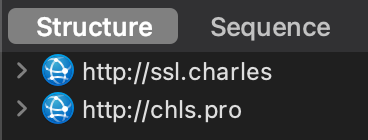
Если скачивание сертификата не началось автоматически, нужно в установленном на ноутбуке Charles найти запросы http://ssl.charles и http://chls.pro, правым кликом по каждому выбрать Enable SSL Proxying и пройти по ссылке.
Android: Если установка сертификата после загрузки не произошла, ищем «Сертификаты» в настройках девайса, выбираем пункт меню Установка ЦА/ЦС сертификатов безопасности.
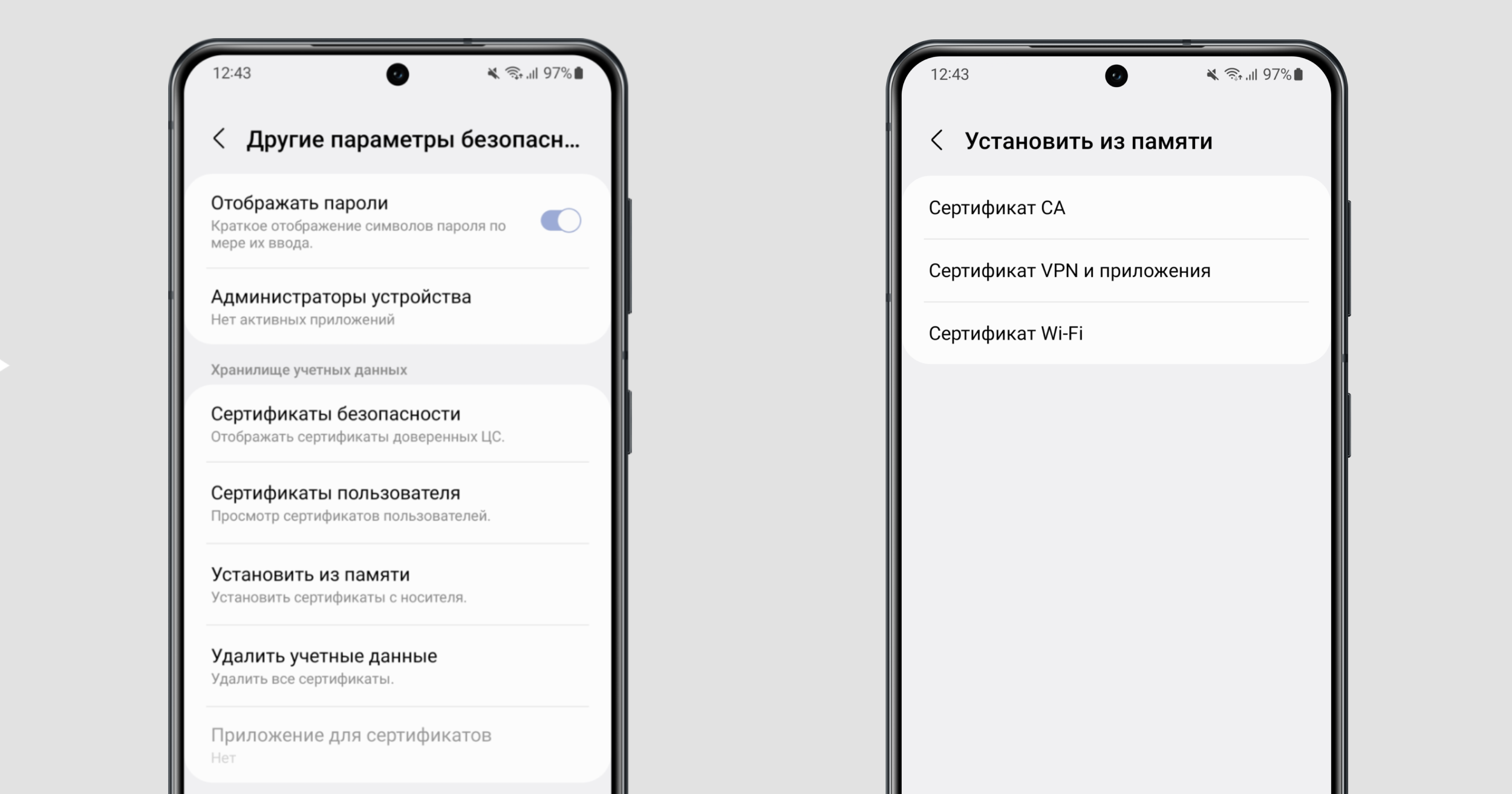
Ищем скачанный на девайс сертификат и устанавливаем его. Если потребуется задать PIN при установке, то задать любой.
На iOS: ищем Настройки → Профили → Установить сертификат.
Важно! Включите доверие для сертификата: Основные → Об этом устройстве → Доверие сертификатам → Включить доверие для вашего сертификата.
Финальные настройки
Перед началом работы отключите Proxy на ноутбуке: Proxy → Proxy Settings → MacOS → уберите галочки с чекбоксов Enable MacOS Proxy и Enable MacOS Proxy on launch.
Это нужно, чтобы не видеть запросы с браузеров самого ноутбука.
Затем включаем Proxy → Start Proxying и Start Recording. На нужных запросах выбираем правым кликом Enable SSL Proxying.
FAQ
Что делать, если не скачивается сертификат?
- Проверьте, включен ли SSL Proxying на оба запроса http://ssl.charles и http://chls.pro.
- Проверьте настройки браузера на загрузку файлов.
- Проверьте, не включен ли у вас VPN, так как с ним весь трафик идет в обход Charles.
Что делать, если не видно запросов – везде Unknown?
- Проверьте, установлен ли сертификат.
- Включите SSL Proxying на конкретный запрос через правый клик – Enable SSL Proxying.
- Проверьте Allow List и Block List в меню Tools. Оба этих листа могут запрещать соединение для вашего запроса. Лучше воздержаться от их использования, если вы не очень понимаете их суть.
- На Android в сборке клиента должны быть прописаны манифесты для Charles Proxy.
- Если запрос зашифрован, то его данные увидеть нельзя.
Что делать, если сделал все по инструкции, а запросы не вижу?
- Проверьте прописанный IP своего MacBook и порт
- VPN на девайсе должен быть выключен и весь трафик должен идти через Charles.
Что делать, если мне нужен VPN для работы?
Ничего страшного, VPN настраивается на MacBook, а девайс подключается через прокси к нему, получая преимущества Charles и VPN.
Что делать, если интернет не работает без Charles?
Откройте «Системные настройки». Далее следующий путь: Сеть → Ваша сеть → Дополнительно → Таб Прокси → Снять галочки с 2 чекбоксов у «Веб-прокси» и «Защищенный веб-прокси» → Ок → Применить
Что делать, если Charles Proxy вылетает каждые 30 минут и постоянно показывает баннер?
Если у вас установлена триал-версия, то она ограничивает время сессии на 30 минут. Можно перезапустить и пользоваться дальше, не забывая про ограничения пробной версии.
Переустановка сертификата
Сертификат Charles действует год. По истечении его необходимо переустановить. Для этого сбрасываем старый сертификат на вашем Маке: Help → SSL Proxying → Reset Charles Root Certificate.
Удаляем старый сертификат с устройства в настройках профиля (iOS) или ЦА сертификатах (Android). Проходим установку сертификата заново, как это описано выше.
Интерфейс
Перед тем, как приступать к работе, рассмотрим основные элементы управления и режимы просмотра запросов и ответов. У нас есть кнопки быстрого доступа включения/отключения некоторых настроек.

- Clear the current Session — очищает историю запросов.
- Start/Stop Recording — включает или выключает записи запросов.
- Start/Stop SSL Proxying — включает или выключает просмотр запросов.
- Start/Stop Throttling — включает или выключает троттлинг соединения.
- Enable/Disable Breakpoints — включает или выключает брейкпоинты по запросам.
В приложении два режима отображения запросов: Structure и Sequence.
Режим Structure
Можно отображать запросы в виде структурированных папок.
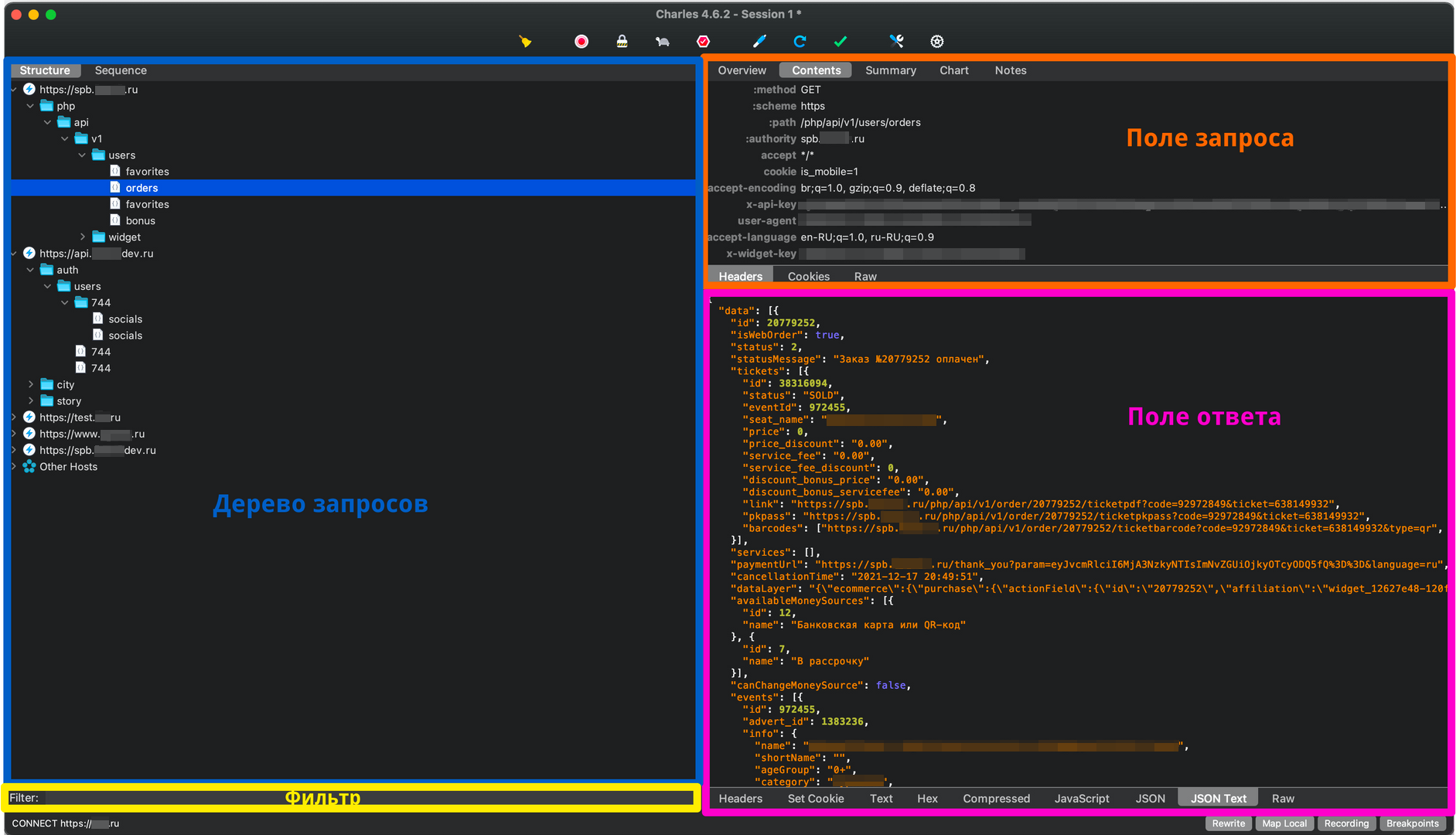
Дерево запросов — список запросов, который был отправлен приложением. Поле запроса — информация о запросе. Поле ответа — ответ сервера. Фильтр — поле для фильтрации запросов.
Включите Focus на запросы, с которыми чаще работаете (кликаем правой кнопкой мыши по домену запроса или конкретному запросу, и в выпадающем меню выбираем Focus). Это поможет отслеживать только необходимые домены/запросы, группируя оставшиеся в Other Hosts.
Сессии можно сохранять и загружать через File → Import/Export Session. Формат для сохранения .chls
Режим Sequence
Здесь запросы отображаются в режиме очередности
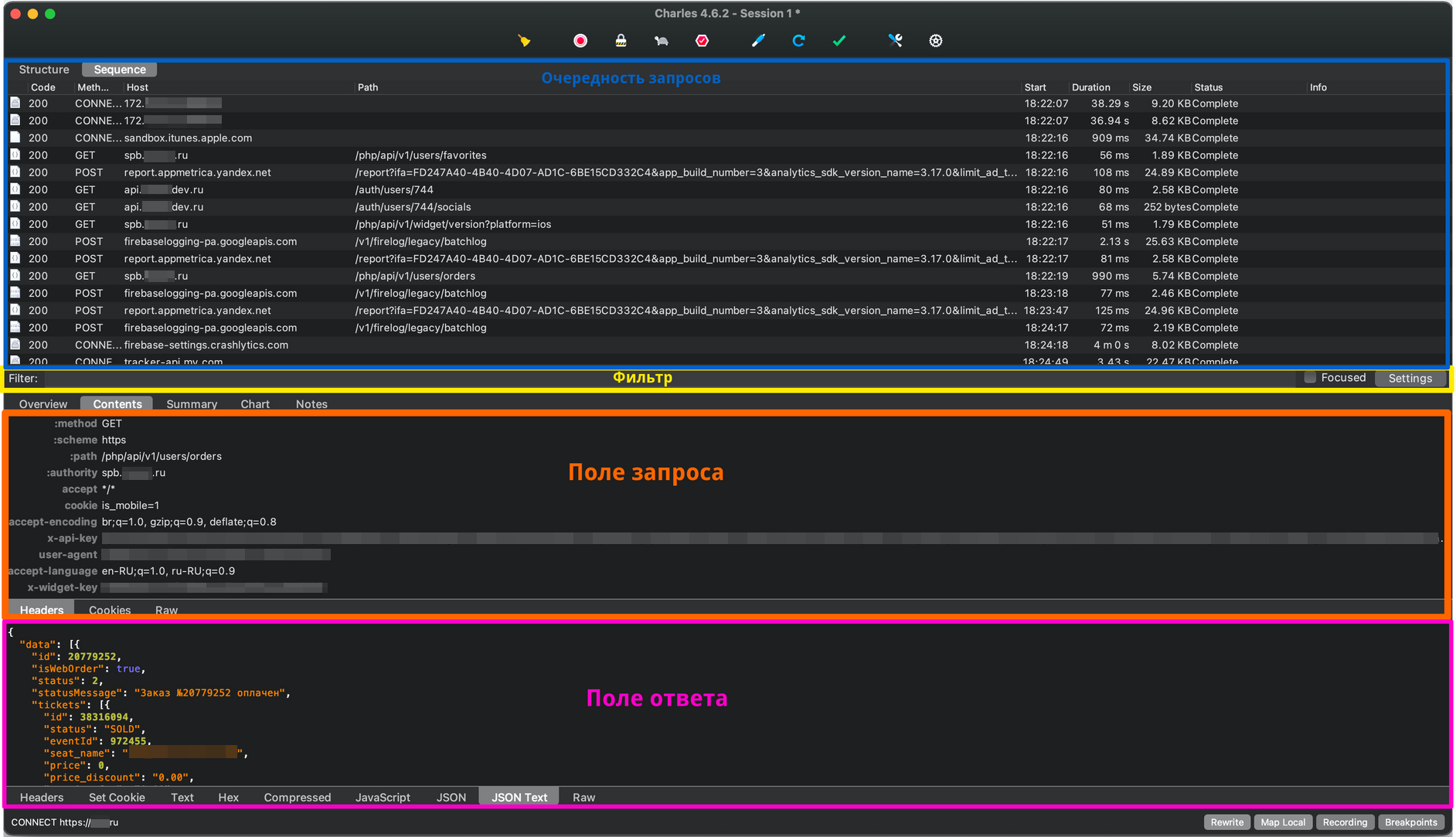
Если ранее были добавлены запросы в Focus, то в режиме Sequence можно поставить чекбокс Focused и наблюдать очередность только избранных запросов.
Просмотр информации о запросе идентичен и для Structure, и для Sequence.

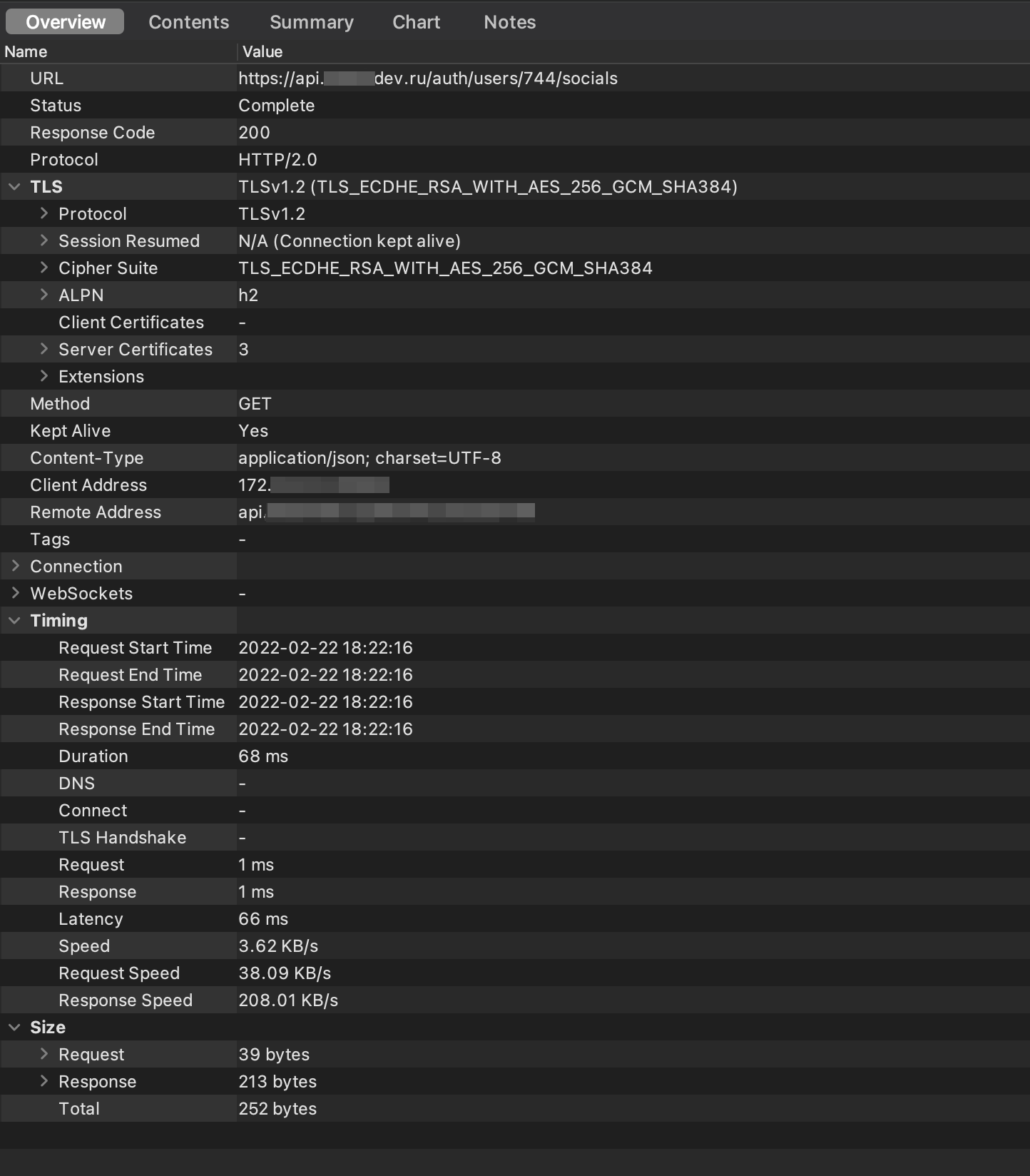
Overview — информация о запросе (статус, время, метод и т д). Полная информация, которая доступна о запросе.
Contents — содержимое запроса с хедерами, куками, json-ами и т д. Основная рабочая вкладка, на которой смотрим содержимое запросов/ответов. Для ответов чаще всего используются Headers и JSON Text.
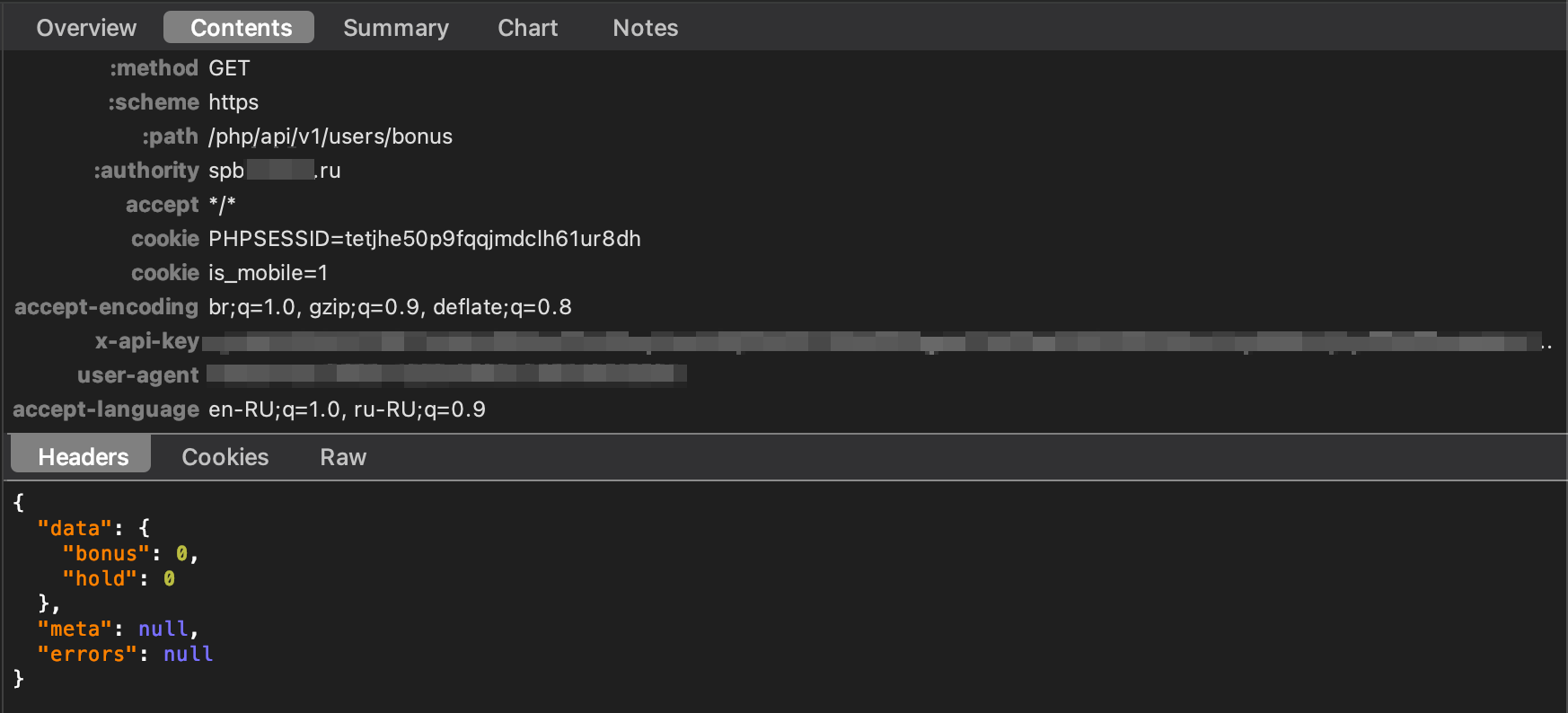
По двойному клику по полю открывается отдельное окно с необходимым значением. Удобно использовать для просмотра больших данных или для копирования.
Summary — сравнительная информация о группе запросов. Удобно сравнивать время, размер и другие данные о запросах.

Chart — сравнительная диаграмма о времени выполнения группы запросов.По сути, это очередность запросов со временем их выполнения. Будет полезна, если надо прикинуть, сколько относительно друг друга занимают по времени запросы.

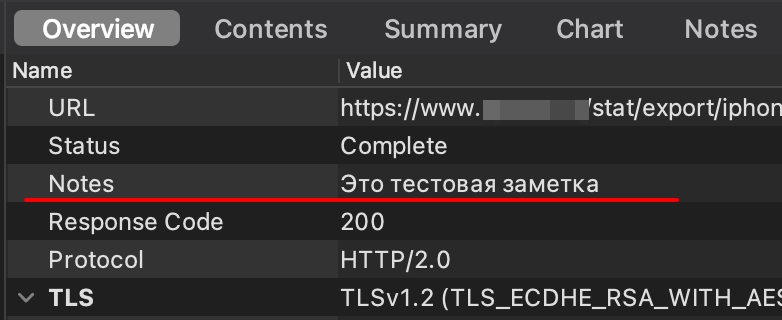
Notes — личные заметки о запросе.В заметке можно написать, что делает запрос, какие-то данные для подмены или просто выразить свое негодование.
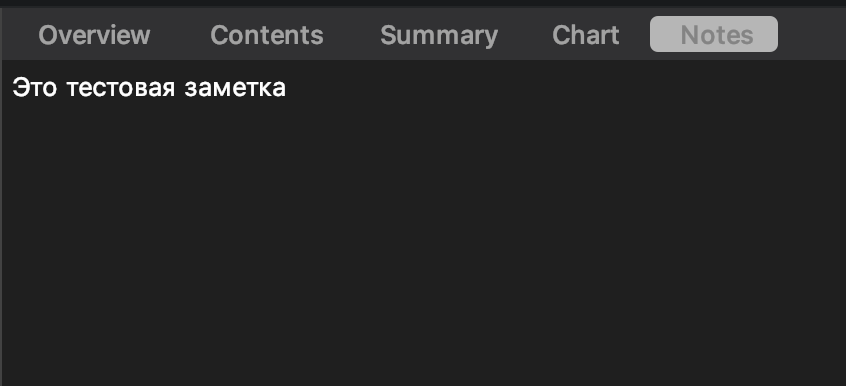
Сама заметка теперь будет отображаться во вкладке Overview запроса.
Бабблы подключенных настроек
Здесь отображаются правила, которые сейчас включены в Charles Proxy к запросам и ответам.

На скриншоте выше можно увидеть, что в данный момент включена запись запросов Recording, включены правила подмены Rewrite, включена локальная подмена Map Local на запрос, а также выставлены Breakpoints на некоторые запросы.
Итак, мы разобрались, как настроить Charles, посмотрели на его интерфейс, и теперь — наконец-то! — можем начинать работу. Но об этом в следующей статье от студии мобильной разработки CleverPumpkin.
- charles proxy
- инструкция
- Блог компании CleverPumpkin
- Тестирование IT-систем
- Разработка мобильных приложений
Как настроить робот-пылесос Xiaomi через приложение Mi Home
Это приложение имеет огромную известность у интернет-пользователей. Благодаря специальным функциям, через него предоставляется возможность дистанционно управлять устройствами системы «умный дом».
При установке mi home на телефон, появляются следующие действия:
- Контроль работы робота-пылесоса из любого места;
- Получение доступа к персональным данным оборудования;
- Отслеживание уровня заряда батареи;
- Просмотр технических характеристик и состояния всех производственных деталей.
Синхронизация с телефоном
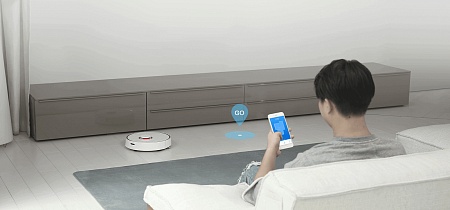
При возникновении вопроса, как подключить к телефону пылесос «xiaomi», мы получаем легкий ответ — без всяких сложностей. Делается это в пару этапов. Для начала необходимо скачать и установить программу mi home с помощью app store или плей маркета. До синхронизации стоит включить и зарядить робот-пылесос. На мобильном телефоне должен быть включены мобильные данные или вай-фай. Также блютус и GPS.
В разделе приложения «добавить устройство» находим иконку «бытовая техника» и нажимаем. Так запустится процесс синхронизации. Если при подключении появилась ошибка или другие сложности, перезагрузите пылесос, зажав и держа две лицевые кнопки на корпусе устройства.
Если имеющаяся модель не отобразилась среди остальной техники даже после перезагрузки пылесоса — поместите объект самостоятельно, вручную. Когда соединение все же состоится, в новом поле укажите название сети Wi-Fi и пароль от него. В конце на главной странице должен возникнуть значок с нужной моделью. Это даст нам знать, что синхронизация прошла успешно.
Как управлять процессом уборки?
Приложение открывается несколько основных функций:
- «Clean» — режим, позволяющий выбрать порядок уборки. То есть, с чего начать и как продолжить.
- «Doc» — возвращает робот-пылесос на место, если уборка закончилась раньше назначенного времени.
- Режим «Timer» — позволяет установить время для уборки комнаты, а также период чистки.
- «Cleanup mode» — дает возможность выставить нужный метод уборки из четырех вариантов. Настраивает выбор интенсивности, что влияет на эффективность уборки. Контролирует уровень шума оборудования при работе.
- «Remte Control» — режим, при котором можно настроить ручное управление и самому управлять пылесосом с гаджета.
Также оснащен дополнительными сведениями о степени качества работы, срока эксплуатации и т.д. Доступ можно открыть в опции «Care».
Возможные трудности
При подключении пылесоса к приложению на телефоне мы можем столкнуться с такими нюансами:
Не получается подключиться к Wi-Fi
Во-первых, смените адреса DNS: войдите в настройки Wi-Fi, откройте действующее подключение и кликните на ярлык «свойства сетей». Удерживайте его не более трех секунд. Далее нажмите на «изменить сеть», далее выберите «дополнительно», в конце — «пользовательские». Измените текущее значение на 114.114.114.114.
Если телефон iPhone
Если установлена iOS, то скачивание будет таким же, как на андроиде. Но при отсутствии распознавания робота-пылесоса «Xiaomi» — зайдите в следующие режимы: «Profile» — «Setting» — «Regions», выберите Индию, либо Китай. Так вы смените регион и устраните проблему.
Нет возможности войти в свою учетную запись
Иногда неполадки бывают в самом сервере, который не принимает трафик с устройства. В таком случае, установите программу VPN, запустите и выберите Сингапур или Германию. И уже повторно зайдите в приложение mi home
Как настроить робот-пылесос без приложений
При производстве пылесоса «Xiaomi» в его комплектации не предполагается какое-либо приложение. Потому, чтобы раскрыть всю функциональность устройства, необходимо совершить следующее:
- Подключают стационарную конструкцию к сети, убирают лишние поводки в специальное гнездо.
- База располагается так. Вокруг нее отделяют большое количество свободного пространства и ставят робот-пылесос.
- Если вы боитесь, что допустите ошибку при установке, то лампочка на задних контактах будет сообщать об этом мигалками.
- Постоянное свечение обозначает полный заряд батареи и готовность пылесоса к работе.
- Цвет подсветки означает то, насколько заряжен или разряжен прибор. Таким образом, красный — не более двадцати процентов, желтый это половина, а белый свидетельствует о полной шкале энергии.
Как взаимодействовать с док-станцией
Для того, чтобы пылесос всегда был заряжен, необходимо проверять покрытие вай-фай в той зоне, где размещена станция. Избегайте места, которые могут быть сильно освещены солнцем. Так вы обезопасите местонахождение электроприбора.
Также придется очищать нужную поверхность от мелких предметов, кабелей и других препятствий, которые будут мешать роботу-пылесосу во время уборки.
Как настроить робот-пылесос с приложением
Устанавливая приложение, человек сохраняет свое время для других продуктивных дел. Поскольку приложение mi home предназначено для дистанционного управления. Вот несколько пунктов для настройки:
- Установите и загрузите приложение mi home.
- Выберите свой регион. Предпочтительные — Европа, Сингапур, Америка.
- Создайте аккаунт и войдите в него.
- Добавьте свою модель робота-пылесоса в приложение.
- Удерживайте клавишу mi robot. В течение пару секунд дождитесь звукового сигнала. Это демонстрация успешного подключения устройства к mi home.
- На дисплее кликните на свой пылесос и точку доступа Wi-Fi.
- Назначьте стандартное место пребывания техники. Например, спальня.
Теперь вы можете полноценно управлять пылесосом и вносить изменения по желанию.
Инструкция для выбора местоположения
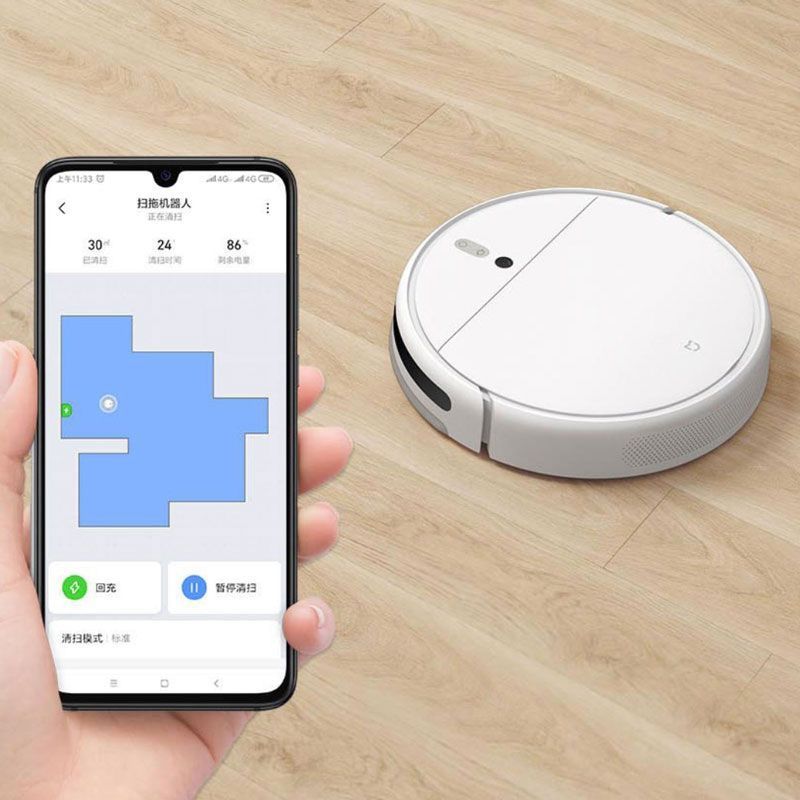
Подбор необходимой локации делается просто. Первым делом откройте приложение mi home и нажмите на значок, отображающий пылесос — высветится схема комнаты. Как и во всех функциях по умолчанию стоит заданная величина. Тут она 25500Х25500. Значение является первоначальным, поэтому соответствует параметрам базы.
Создайте пробную версию Flow. Вот примерная рабочая схема: в ячейку «when» поместите окошко «This Flow is started». В опции «Then» — выберите «Mi Robot», завершающее действие — «Send vacuum cleaner to target». По итогу вы можете выставить значение координат от точки отсчета, подходящее под общие требования системы. Если есть сомнения, то наберите любое число и проверьте конечное движение пылесоса. Это позволит полностью ориентироваться в пространстве и не путаться с зонами в помещении.
Выбираем границы
В пробном окне выберите фразу «Start zone cleaning». Координаты отбираются тестовым методом. Но помните, существует два шаблона для выбора координат. Вторая должна включать в себя большее значение, чем первая. При неправильном выборе и сохранении — многофункциональность робота-пылесоса пропадет. Значение «Start zone cleaning» обозначает количество комнат, которые нужно будет убрать.
Голосовое управление
Оно используется практически в любом техническом изобретении. Технология управления голосом стала актуальной не так давно, но популярность обрела широкую. Особенное развитие такого управления началось после выхода системы «умного дома». Если рассматривать робот-пылесос, то подключение звукового сопровождения точно необходима.
Команды голосовым управление могут быть заданы в системе изначально. Или человек сам может создать нужный сценарий. Владелец оборудования четко и достаточно громко проговаривает команду. Это требуется для того, чтобы устройство правильно выполнило поставленную цель.
По некоторым причинам большинство моделей роботизированных пылесосов не имеют голосового помощника. А вот исключением является Xiaomi, так как финансовая сторона и технические возможности позволили создать персонального помощника — Xiao AI.
Реализация голосового управления Xiaomi:
- Нужно, чтобы выбранная модель работала на платформе «умного дома» Mijia. Оставшиеся настройки производятся в приложении mi home.
- Перейдя в настройки, останется прописать рабочие сценарии голосовых команд.
- Выберите ключевые фразы: начать или закончить уборку.
- Для русскоязычных пользователей целесообразнее подключить голосового помощника Алису для более корректного распознавания команд на родном языке.
Подключение робота-пылесоса к телефону с картинками
Для подключения Робота-пылесоса к телефону Вам потребуется приложение Mi Home, доступное для скачивания в Play Market и App Store.
Шаг 1. Предварительно зарядите пылесос. Убедитесь, что телефон подключен к Wi-Fi-сети на частоте 2.4 ГГц. Запустите приложение Mi Home. Для добавления устройства необходимо нажать «+» в правом верхнем углу.
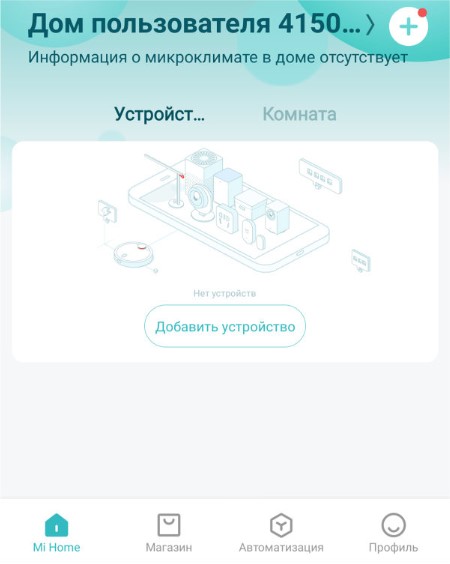
Шаг 2. Для автоматического поиска устройств приложение предложит Вам включить Bluetooth. После этого Вы сможете подключить устройства поблизости. Для подключения нажмите на изображение робота-пылесоса.
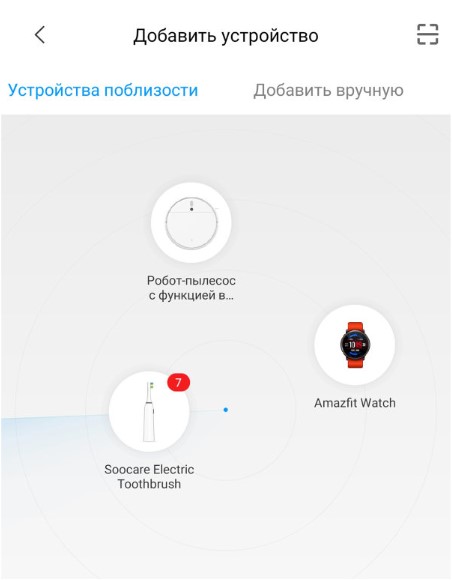
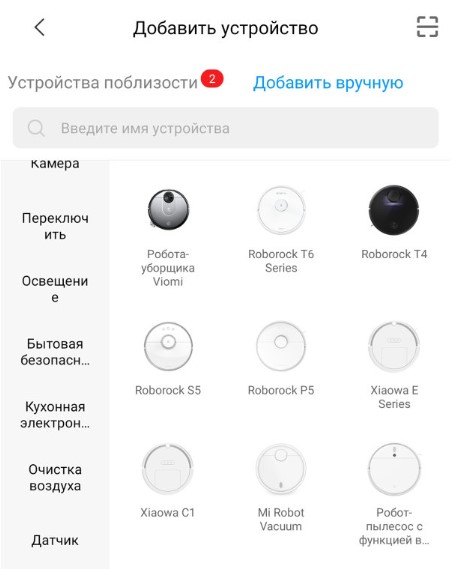
Если по каким-либо причинам устройство не распознается автоматически или Вы не воспользовались автоматическим поиском, то Вы можете добавить устройство вручную. Для этого нажмите на кнопку «Добавить вручную», из списка устройств выберите нужный пылесос во вкладке «Бытовая техника».
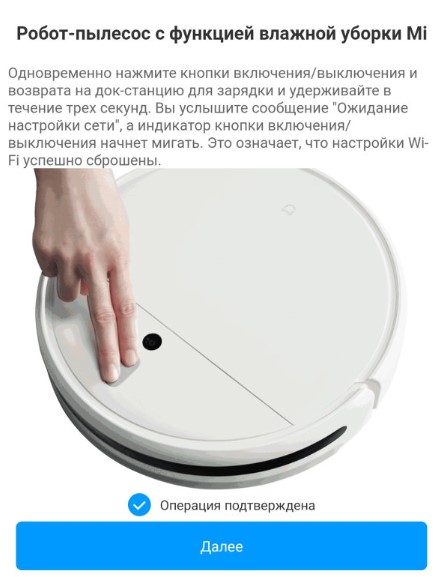
Шаг 3. Приложение попросит Вас сбросить настройки пылесоса. Зажмите две кнопки на корпусе пылесоса, как показано на картинке, и дождитесь голосового уведомления о сбросе настроек.
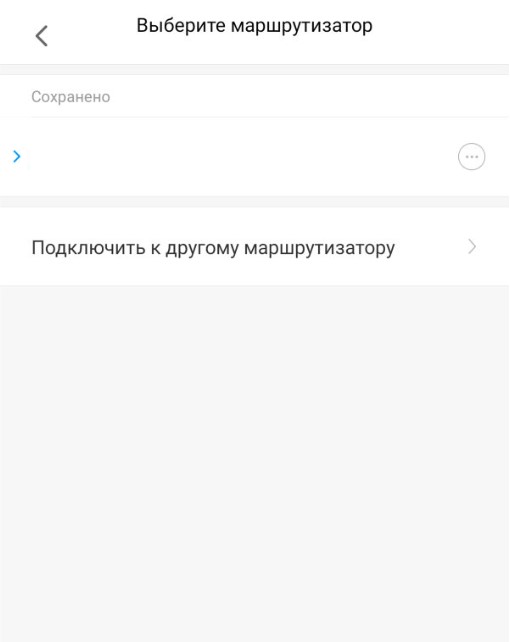
Шаг 4. В следующей вкладке выберите домашнюю сеть Wi-Fi к которой подключен Ваш смартфон. После этого начнется подключение и обновление устройства.
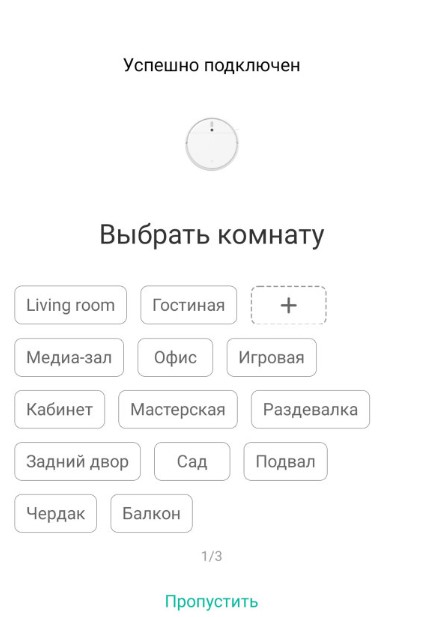
Шаг 5. После успешного подключения устройства Вы можете выбрать его расположение. Расположение устройства при необходимости можно будет изменить в настройках.
Шаг 6. На следующем шаге Вы можете переименовать устройство. Рекомендуется устанавливать наименования устройств на кириллице (на русском языке).
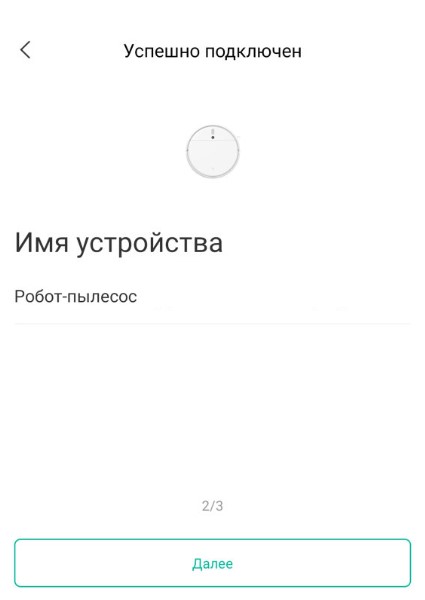
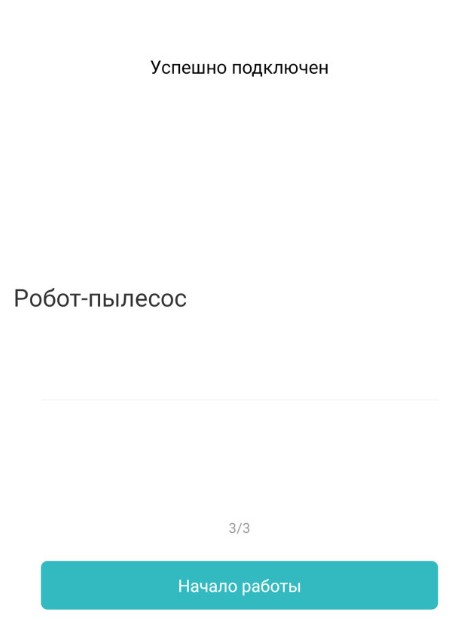
Шаг 7. Вы можете добавить Mi аккаунты для совместного использования пылесоса.
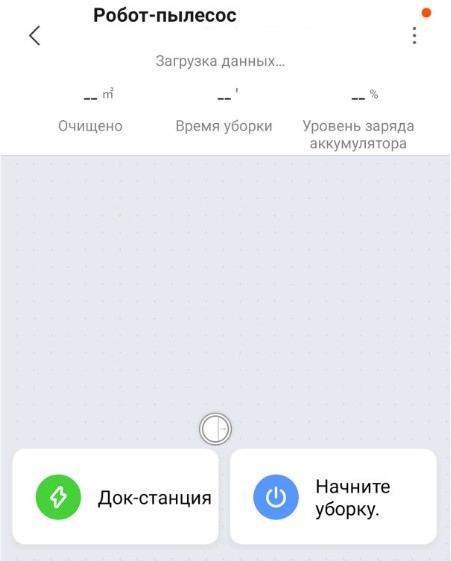
Функционал
На главном экране отображено имя пылесоса и его текущее состояние: информация о количестве пройденного расстояния, времени уборки и уровень заряда аккумулятора. В центре будет отображена карта помещения. В правом верхнем углу три точки открывают дополнительные настройки робота. Кнопка «Док-станция» отправит робота на зарядку, кнопка «Уборка» запустит последовательную уборку.
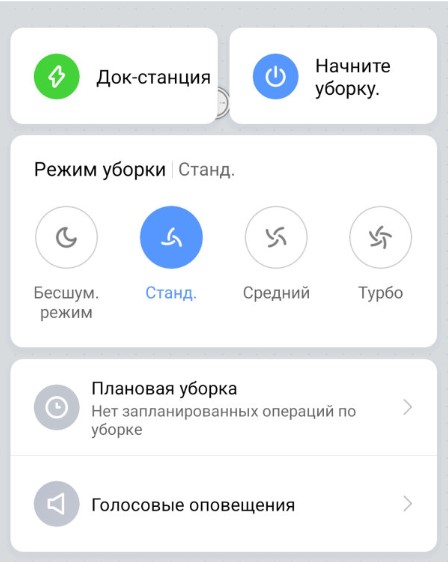
Потяните пальцем от низа экрана к центру,чтобы открыть больше настроек.
- «Режим уборки» — выберите мощность всасывания пылесоса;
- «Плановая уборка» — можно задать автоматическое включение/выключение пылесоса;
- «Голосовые оповещения» — можно выбрать голосовые пакеты.*
Дополнительные настройки
- «Плановая уборка» — можно установить время для автоматической уборки;
- «Режим уборки» — настройка мощности всасывания пылесоса;
- «Уведомления» — включение/выключение голосовых уведомлений;
- «История уборок» — записи о времени начала, конца и площади уборки;
- «Дистанционное управление» — ручное управление пылесосом.
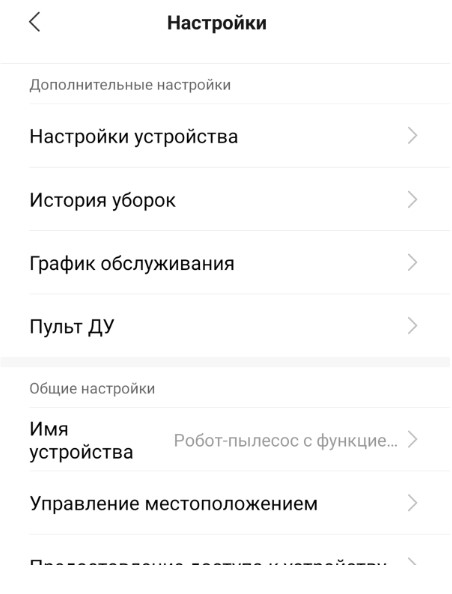
Настройки пылесоса
- Установите «Часовой пояс пылесоса» для корректной работы пылесоса;
- Выберите «Пакет голосовых услуг» из доступных;
- «Настройки громкости» — регулировка громкости голосовых уведомлений;
- «Режим не беспокоить» — выберите время, когда пылесос не будет проводить уборку и не будет издавать голосовых уведомлений.
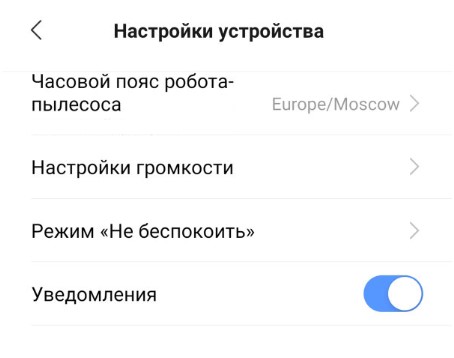
Дополнительная информация
Если устройство не подключается:
- В настройках Mi Home укажите европейский регион (в том числе Россия);
- В настройках домашней Wi-Fi сети смените пароль на буквенно-циферный вариант (без спецсимволов);
- В настройках DHCP роутера задайте статический IP-адрес для шлюза (MAC-адрес можно узнать, подключившись к Wi-Fiсети шлюза);
- Попробуйте подключить с другого телефона или с другой версии приложения;
- Попробуйте другого интернет провайдера, например расшарьте Wi-Fi с телефона;
- Разрешите приложению Mi Home определение местоположения.
Пользователи Chrome, Opera и Firefox столкнулись с проблемами при открытии сайта Сбербанка. В Safari он не работает
В начале недели Сбербанк объявил о том, что переводит официальный сайт Сбербанка на российский сертификат безопасности, который выпустило Министерство цифрового развития, связи и массовых коммуникаций Российской Федерации (Минцифры России).
Вчера сайт Сбербанка стал недоступен многим пользователям. Без дополнительной установки специального сертификата Chrome, Opera и Firefox сообщают, что сайт может использоваться мошенниками, но предлагают обойти этот запрет на свой страх и риск. Safari выдаёт ошибку и ни при каких условиях не загружает главную страницу банка. При этом «Сбербанк Онлайн» работает без ограничений.
Чтобы избежать ошибки, можно вручную установить сертификат Минцифры. Инструкция по установке на iOS:
- Перейдите на сайт «Госуслуг» и в разделе iOS скачайте профиль для установки на iOS, а затем нажмите кнопку «Разрешить».
- Откройте «Настройки» > «Профиль загружен» > «Установить».
- Введите пароль от iPhone и ещё раз нажмите «Установить».
- Перейдите в «Настройки» > «Основные» > «Доверие сертификатам».
- Активируйте тумблер возле Russian Trusted Root CA.
28 сентября 2022 в 05:45