
На андроиде сами по себе устанавливаются приложения
На протяжении последних 5 лет развитие системы Android стремительно растёт. Её постоянно улучшают, внедряя современные разработки. Ежедневно появляются несколько десятков новых приложений. Но с ростом популярности, также увеличивается количество проблем, с которыми можно столкнуться при её повседневном использовании. Например, на андроиде сами по себе могут начать устанавливаться приложения, а после — везде появляться реклама. В данном материале мы расскажем возможные причины подобных проблем и предложим несколько вариантов решения.
Для того что бы разобраться, что послужило причиной не стандартной работы Вашего Android, постарайтесь вспомнить какие изменения были внесены в систему, например, устанавливали приложения либо обновляли её. Мы подготовили список наиболее часто встречающихся вопросов.
1. После запуска обновления андроида, началась установка не нужных программ либо игр. Наиболее часто это можно встретить на устройствах Samsung, Acer, Lenovo либо Prestigio. Основная масса производителей, постоянно обновляет программное обеспечение своих устройств, добавляя новые фишки, функциональные приложения, например какой-либо чистильщик, и в качестве бонуса добавляет демонстрационные игры. Потому при постоянном обновлении, нужно быть готовым, к подобному развитию событий.
2. При подключении к интернету по Wi-Fi либо с помощью сотового оператора устройство начинает автоматически скачивать или обновлять приложения. Из-за этого невозможно открыть какую либо страницу (даже Вконтакте не открывается), сама система долго загружается, периодически подтормаживает при работе. Обновление происходит уже установленных программ, например браузеров либо карт, а устанавливаются в основном функциональные приложения, такие как Яндекс Такси, Карты, антивирусы либо прочие утилиты. При их удалении android перестаёт зависать, но после перезагрузки и подключения к интернету загрузка начинается опять. В данном случае можно говорить о не корректных настройках «Автоматического обновления». То есть система сам каждый раз пытается обновить программы для вашего удобства. Для того что бы это избежать, необходимо сделать следующее:
- Открываем «настройки» — «диспетчер приложений» — «все». В данном списке выбираете мешающие вам приложения и жмете «принудительно остановить» или «отключить».
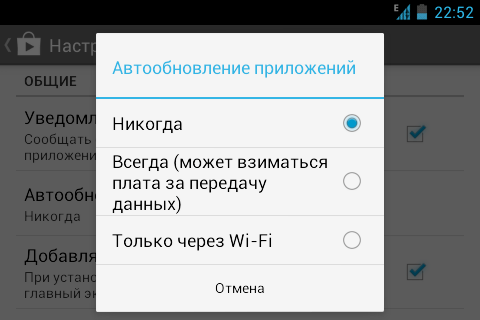
- Теперь возьмемся за «Playmarket». Для этого после входа в него, смещаем сенсором текущую закладку в сторону, до меню «настройки». Тут в графе «Автоматическое обновление приложений», выбираем «Никогда».
3. Если же Ваш Android начинает «жить собственной жизнь», после установки, какого либо приложения, то есть самостоятельно устанавливает игры, китайские программы либо просит отправить сообщение на короткий номер, это значит что у Вас в системе Вирус. И процедура избавления довольно сложная.
- Запустить проверку системы приложениями Clean master либо Ccleaner. Они проверят систему на наличие вирусного загрузчика и не нужного мусора;
- Установите антивирусную программу и проверьте Ваш андроид. Мы рекомендуем использовать Dr. Web либо antimalware;
- Сделайте полную очистку android. Для телефонов инструкция одна, а для планшетов немного другая.
Если после всех этих шагов, вы не получили желаемый результат, значит вредоносное ПО находится в самой прошивке. Тут помогает только обновление системы либо прошивка. В самсунгах это можно сделать дома при помощи кабеля для телефона и программы Samsung KIES.
Для того что бы обновить прошивку телефона Samsung, достаточно после установки KIES себе на компьютер, в разделе «firmware» нажать соответствующую клавишу.
Надеемся, что данная статья была Вам полезна. В качестве заключения мы предоставим некоторые советы, о том, что нужно делать, что бы в дальнейшем на Вам устройстве автоматически не устанавливались приложения:
- Измените пароль к аккаунту Google;
- При использовании запрещайте установку приложений из неизвестных источников;
- Устанавливайте игры и приложения только из Play market либо Yandex Store. Не скачивайте взломанные игры из неизвестных Вам сайтов.
Остались вопросы, пишите их в комментариях.
Похожие статьи:
- Скачать бесплатно Just Cleaner на Android
- Clean Master Lite скачать бесплатно на android
- Восстанавливаем доступ к аккаунту гугл
Пользователи Xiaomi и Redmi сообщают о странном поведении приложений в MIUI 12
Пользователи смартфонов Xiaomi и Redmi сообщают о том, что в прошивке MIUI 12 обнаруживаются приложения, которые ведут себя очень странно. Речь идет об автоматическом запуске, несанкционированном доступе и чтении информации о смартфоне без разрешения пользователей.
Пользователи подтверждают, что некоторые приложения устанавливаются на смартфон самостоятельно, после чего они также автоматически запускаются. Например, мобильное учебное приложение You Academy сканирует около 25 000 фотографий и файлов в смартфоне примерно за десять минут. Другое приложение Tencent TIM запускается почти семь тысяч раз в течение одного часа и пытается получить доступ к адресной книге. Кроме того, другие популярные китайские приложения, такие как Pin Duoduo, Meitu Xiuxiu, National K Song, Honor of the King и Sina Weibo, также ведут себя очень странно.
Частый запуск приложений может искусственно увеличить количество посещений и трафик приложения для получения ложного значения активных ежедневных пользователей. В MIUI 12 информация о подобной активности доступна пользователям, которые беспокоятся о своей конфиденциальности и разрешениях этих приложений.
Проблема чрезмерного сбора пользовательской информации мобильными приложениями является довольно серьезной. Лу Фэн, заместитель директора научно-исследовательского института CCID Министерства промышленности и информационных технологий Китая, заявил, что разработчиками необходимо усилить мониторинг разрешений, которые требует приложения. Если приложение по умолчанию пытается собрать много данных, чем необходимо ему для работы, то такие приложения должны быть помечены.
Как легко отключить предустановленные приложения на Xiaomi?
В ближайшее время перед покупателями новых смартфонов Xiaomi и Redmi встанет вопрос: как отключить предустановленные приложения. Волнения пользователей закономерны — руководство компании-производителя выразило свою готовность устанавливать на смартфоны Xiaomi российский софт, а от него, как показывает история с Яндекс-смартфоном, ничего хорошего ждать не приходится. Три с половиной года назад мы уже публиковали инструкцию, в которой подробно описали последовательность шагов, необходимую для удаления предустановленных приложений на Xiaomi. Но на тот момент времени мануал был громоздким, работал далеко не на всех устройствах китайского производителя и требовал установки дополнительного программного обеспечения.
Сегодня же в нашем распоряжении оказался быстрый, простой и безопасный способ, позволяющий легко выключить практически любое предустановленное приложение без лишних усилий и дополнительного софта.
Как отключить предустановленные приложения на Xiaomi
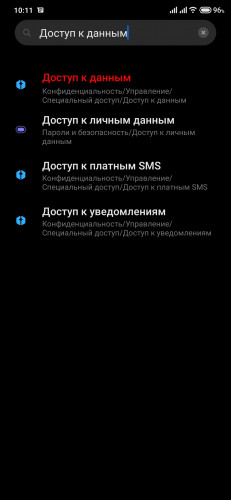
Прежде всего, зайдите в настройки, в строке поиска напишите «Доступ к данным» и откройте предложенный пункт:
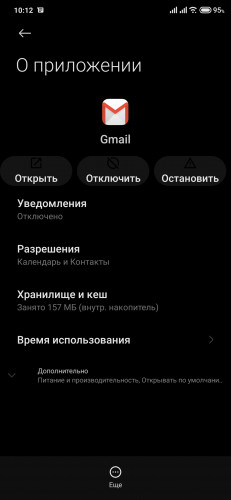
В списке приложений выберите те, что вам не нужны. Нажмите «Отключить» (как вариант, остановить, удалить).
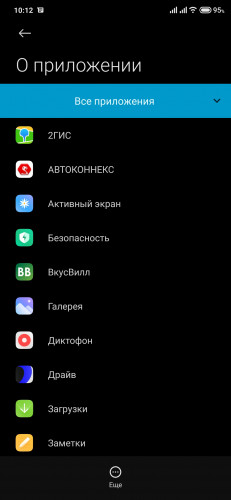
И напоследок небольшая хитрость: если кнопка «Отключить» (удалить, остановить) неактивна, попробуйте сначала сменить регион в настройках — должно помочь. О том, как сменить регион на Xiaomi, мы писали здесь. Далее перезагрузите смартфон и действуйте так, как показано выше. Надеемся, что вам удастся с легкостью отсечь всё лишнее, чтобы получить самое удобное.
Что делать, если на Андроиде сами устанавливаются приложения
Смартфоны на ОС Android обычно работают стабильнее, чем ПК с Windows. Но это не значит, что пользователь на 100% защищён от проблем. И иногда владелец гаджета может столкнуться с тем, что его телефон сам скачивает приложения из Google Play или сторонних источников. Для решения проблемы стоит воспользоваться сразу несколькими способами, один из которых обычно помогает, и только потом перейти к крайним мерам в виде полной переустановки системы.
Почему приложения сами устанавливаются на Андроид
Установленные на телефоне приложения могут самостоятельно обновляться. Но — только, если включена такая опция, а программа уже была заранее загружена пользователем или установлена по умолчанию производителем гаджета.
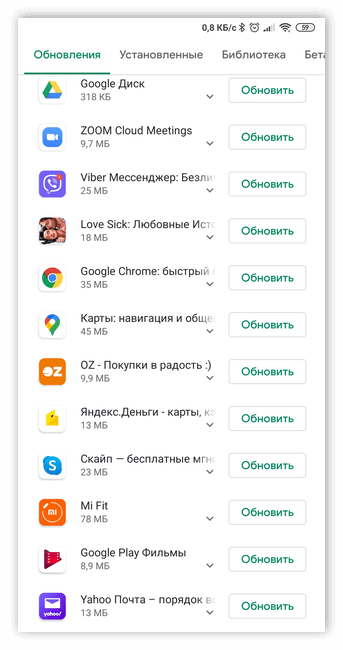
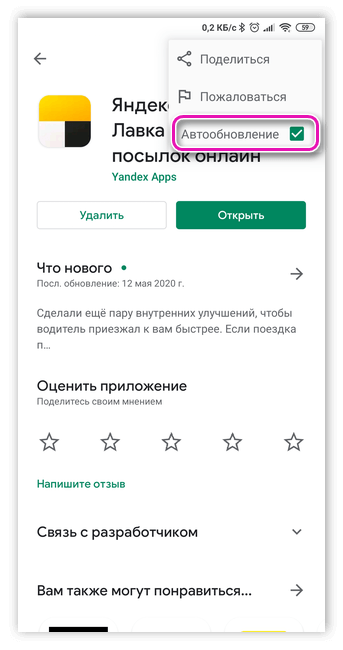
Когда смартфон устанавливает приложения самостоятельно, основная причина может быть только одна – заражение операционной системы вирусом. Вредоносный код не обязательно передаёт конфиденциальную информацию пользователя сторонним лицам. Чаще встречаются программы, периодически выводящие на экран телефона рекламу – даже на рабочий стол. Загруженное таким способом ПО занимает лишнее место в памяти, мешая установке полезных приложений. И удалить его обычно не так просто, как обычные программы.
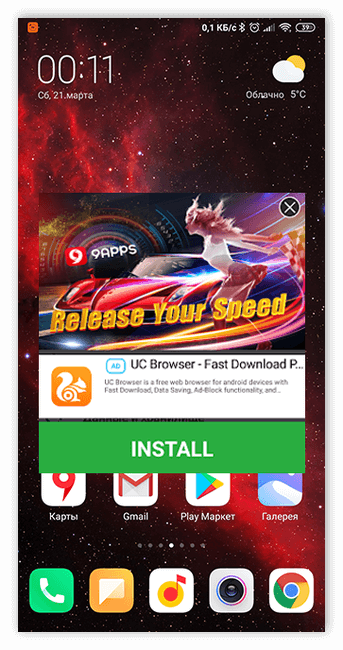
Решая, что делать, если телефон сам качает приложения, можно выбрать обращение к специалистам сервисного центра. Но, если пользователь обладает хотя бы минимальными навыками работы с ОС Android, работу можно выполнить самому. Для этого не понадобится ни получать root-права, ни тратить много времени.
Что делать, если телефон качает приложения автоматически
Вероятность попадания вредоносного кода на телефон ниже, чем с компьютером на любой операционной системе. Хотя бы потому что приложения для ОС Android обычно скачиваются из Google Play – а перед попаданием в списки сервиса ПО проходит тщательную проверку.
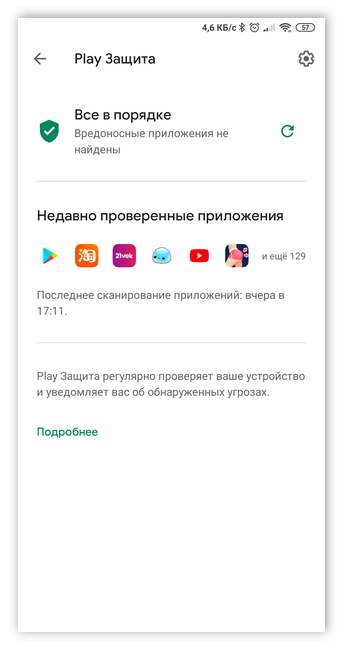
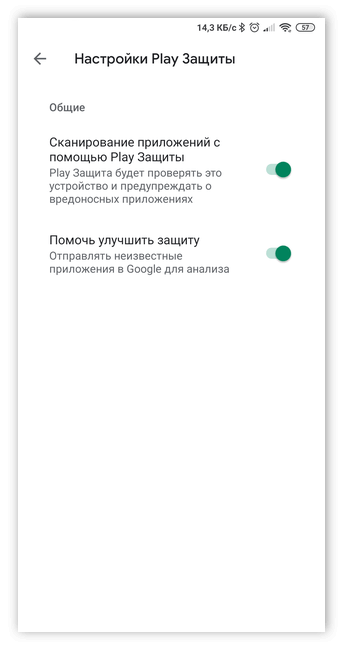
Но пользователи могут скачивать ПО и из сторонних источников, пытаясь обойти ограничения региона, как это было, например, с Pokemon Go, или в надежде поиграть бесплатно в платную игру. В этих случаях вероятность попадания вредоносного кода на устройство увеличивается. Но способы решить проблему своими силами всё равно остаются.
Рекомендуем: Как удалить иконку с рабочего стола на Android
Очистить смартфон от вирусов
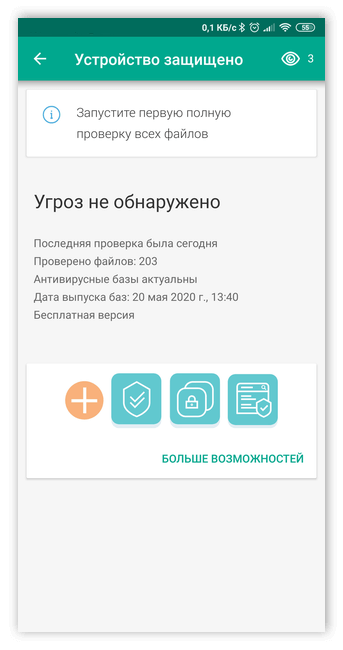
Разобравшись, почему приложения сами установились на Андроид, стоит начать попытку исправить ситуацию с помощью антивирусной программы. Один из самых эффективных антивирусов для ОС Android – «Касперский». Приложение почти не влияет на работу телефона, поэтому может использоваться даже на гаджетах со слабой аппаратной частью, и находит практически все вредоносные файлы. Программа платная, но первый месяц всеми её возможностями производитель позволяет пользоваться без оплаты в ознакомительных целях.
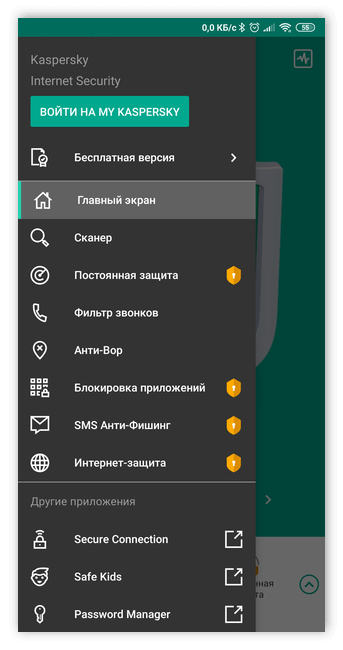
Интерфейс антивируса интуитивно понятный. Для поиска и удаления вирусов понадобиться выполнить такие действия:
- Установить и запустить приложение.
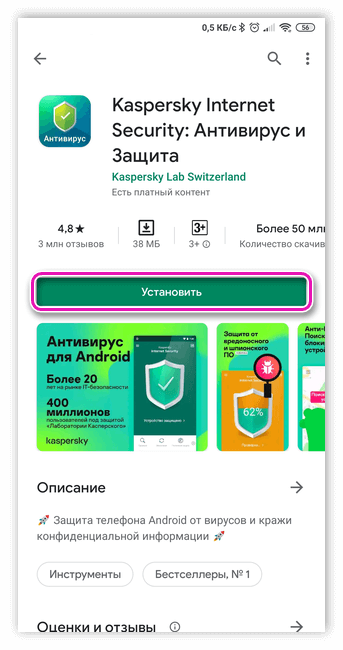
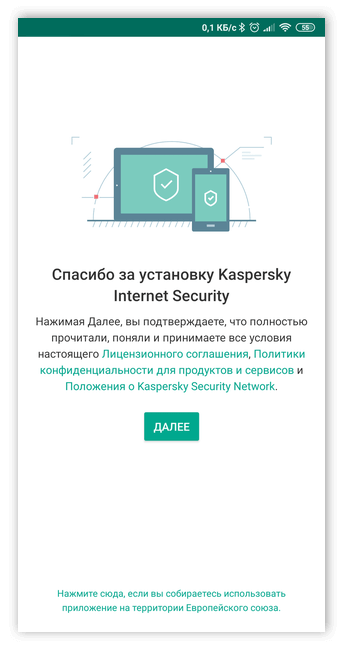
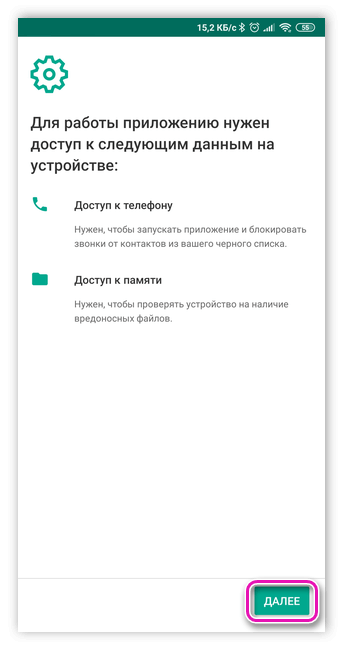
- Предоставить антивирусу доступ к данным на смартфоне.
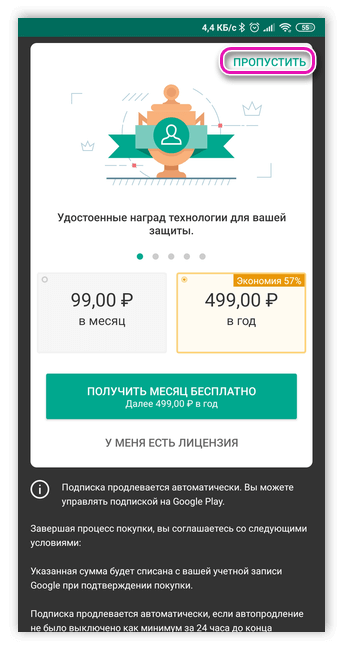
- Получить возможность бесплатного использования в течение месяца.
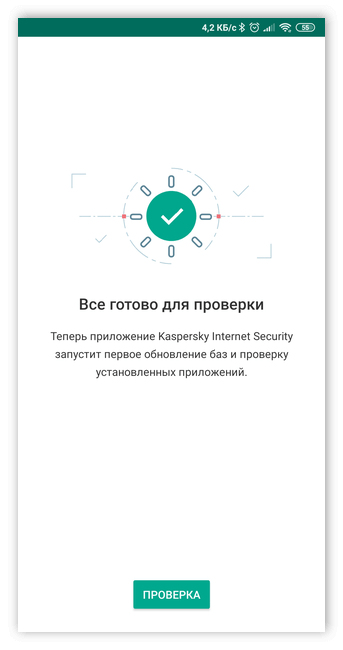
- Выполнить проверку, после которой вирусы будут вылечены или удалены.
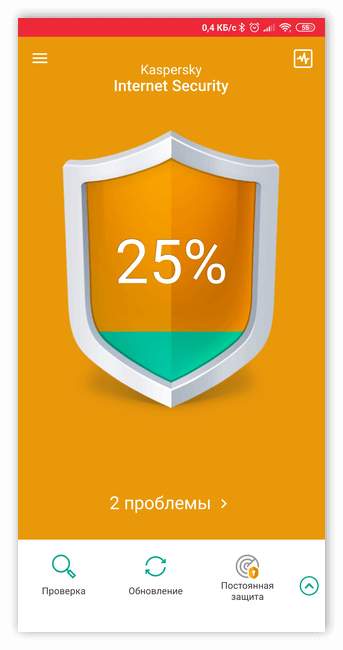
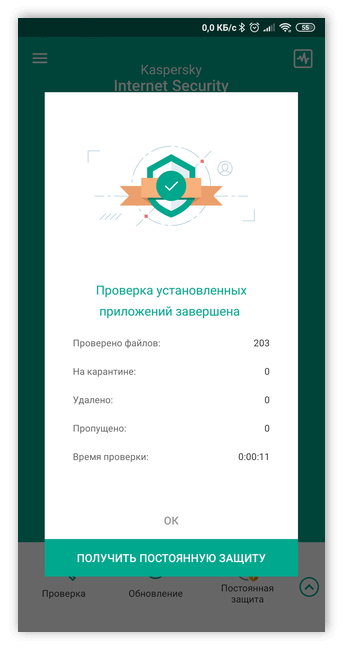
- При необходимости выполнения дополнительных действий Kaspersky подскажет возможные решения.
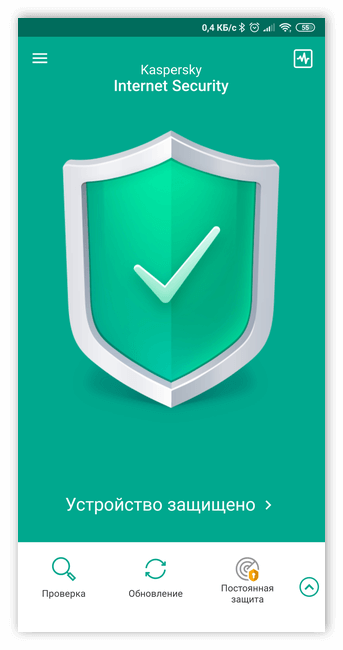
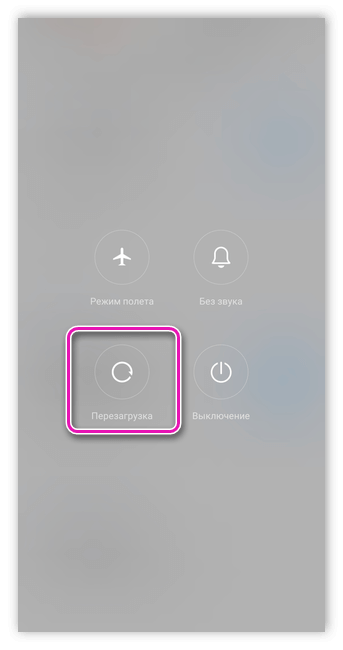
- Выполнить перезагрузку телефона.
Похожей функциональностью обладают антивирусы типа Avast и Dr.Web. Но использовать сторонние приложения неизвестных производителей – особенно, с надписью «Антивирус» в названии – не только малоэффективно, но и опасно. Иногда именно они становятся источником вредоносного кода, не защищая, а, наоборот, открывая доступ к системе для злоумышленников. Запускать антивирусы стоит, даже, если никакие приложения самостоятельно не скачиваются – есть программы, которые передают информацию, никак не показывая своё присутствие.
Запустить приложение CCleaner
Ещё один простой способ избавиться от вредоносных программ и даже лишнего мусора в памяти телефона – скачать приложение для очистки. Одно из них – CCleaner, утилита, выпускаемая той же компанией Piriform Limited, которая разработала дистрибутив для настольных компьютеров. Приложение полностью бесплатное, но может показывать рекламу.
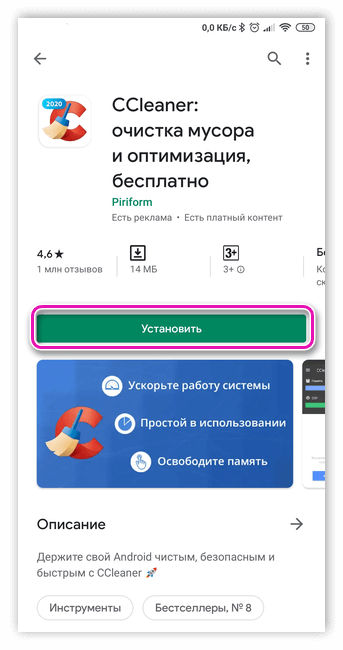
Утилита CCleaner предлагает такие возможности:
- Вывод на экран информации о телефоне – о полном и используемом объёме внутренней и внешней памяти, беспроводных подключениях и состоянии заряда аккумулятора.
- Анализ телефонной памяти и отображение информации с разделением по категориям.
- Работа с установленными приложениями, которые можно полностью удалить, освобождая место, или временно отключить.
Рекомендуем: Как сохранить контакты с Андроид на компьютер
Последняя, самая важная при попытке удалить самостоятельно устанавливаемые приложения, функция CCleaner – очистка.
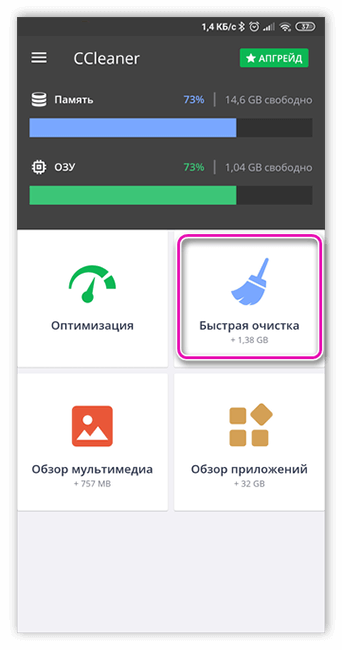
Для её запуска следует выбрать сначала «Анализировать», а затем нажать на кнопку «Завершить чистку».
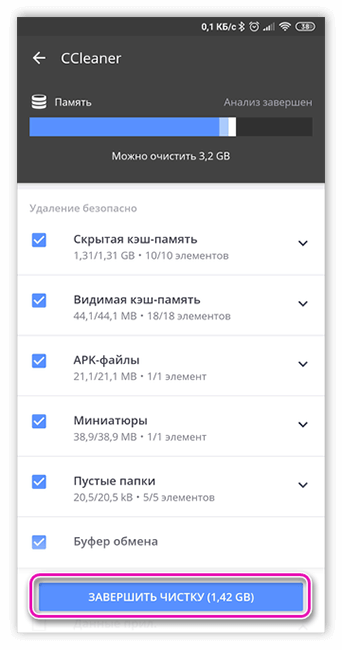
Время удаления данных зависит от производительности телефона и объёма информации.
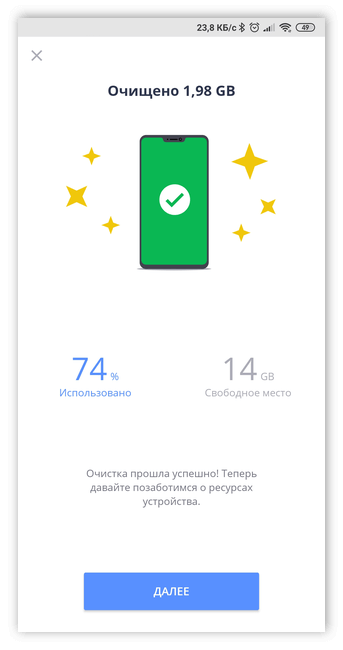
Сделать полную очистку устройства
Если сканирование антивирусом и очистка не помогли, и телефон сам качает приложения, выбирать, что делать, придётся без использования дополнительного ПО:
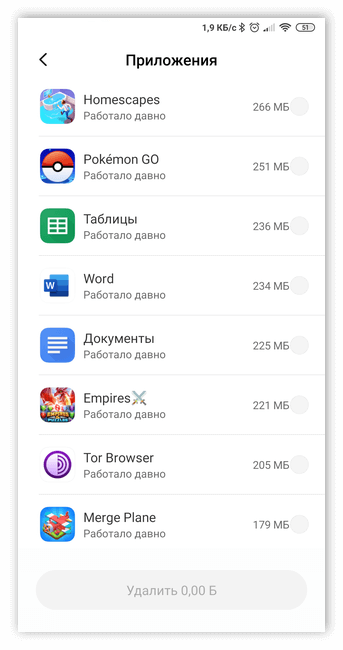
- Сначала следует проверить запущенные приложения и поискать среди них подозрительное ПО – слишком большого размера и с непонятными названиями.
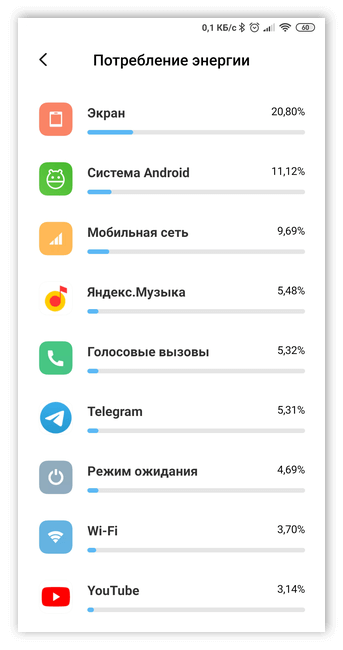
- Удалить ненужные приложения – даже, если пользователь ошибся, системные программы стереть из памяти телефона всё равно не получится даже случайно.
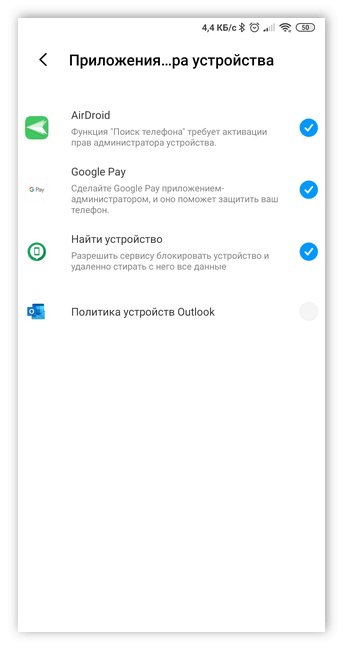
- Перейти в меню «Безопасность» в настройках телефон, выбрать пункт «Администраторы» и познакомиться со списком приложений, требующих полный доступ к устройству. Среди них тоже могут быть требующее удаления вредоносное ПО.

Юлия Чижёнок
Автор сайта
Задать вопрос
Если ни один из способов не помог, а телефон продолжает качать приложения, проблему решают, обращаясь к специалистам. Кроме того, можно попробовать вернуть систему к заводским настройкам – или полностью перепрошить.