Как узнать куда установилась программа
Бывают такие ситуации, что установил только что программу, а куда она установилась, и как ее запустить не ясно. Далее Я опишу различные способы, как найти установленную программу, и как ее запустить.
Эти способы также помогут отыскать программу, которая давно установлена, и вы возможно даже забыли как она называется. На самом деле, это нормальная ситуация, ведь когда операционная система установлена уже очень много лет, то и не упомнишь какие программы были установлены ранее на компьютер.
Первая же ситуация частенько встречается среди новичков, которые не очень внимательно устанавливают программы. Тыкают далее, далее, не читая, что пишет установщик, может быть какие то галочки надо было установить, а другие наоборот снять, ну и не замечают путь установки.
Однако встречаются и такие программы, которые не спрашивают куда их установить, сами куда то тихонько устанавливаются.
Итак, чтоб запустить установленную программу, ее сначала нужно найти, разберем несколько способов, на примере ос Windows 7:
Способ первый: Стоит начать с поиска ярлыка на рабочем столе. Дело в том, что подавляющее большинство программ после установки создают ярлык на рабочем столе (если не была снята соответствующая галочка в процессе установки).
Просто внимательно осмотрите весь рабочий стол, ярлык за ярлыком. Если нашли, отлично, кликаем по нему левой кнопкой мышки, программа запустится. Если кликнуть правой кнопкой мышки, и зайти в свойства (самый нижний пункт меню), можно посмотреть, путь установки программы. Либо можно просто нажать “расположение файла” (см скриншот ниже), и сразу же откроется папка, в которой установлена программа.

Однако, далеко не всем нравится захламленный рабочий стол, например лично Я, никогда не сохраняю ярлыки на рабочем столе.
Способ второй: Нажимаем пуск – все программы, и глазками внимательно просматриваем весь список. Нашли? Замечательно! Левой кнопкой мыши запускаете программу, правой кнопкой можно посмотреть свойства, и узнать расположение файла (точно также, как и в первом способе).
Не нашли? Что ж, ничего страшного, будем пробовать другие способы.
Способ третий: Будем использовать поисковую строку (нажимаете пуск, она в самом низу, находится под пунктом “все программы”).

Пишем в эту строку название программы. Если не помните как называется программа, просто вводите букву, с которой она начинается (можно просто методом “тыка” перепробовать все буквы, как русские, так и латинские).
Приведу пример, ввожу букву f, смотрю на результаты поиска (в данном случае нас интересуют программы, а это самый верхний блок).


Обратите внимание, напротив “программы” в скобках цифра 30. Это значит, нашлось тридцать программ, в названии которых есть буква f. Нажимаете на слово “программы”, откроется проводник Windows, с ярлыками найденных программ.
Однако таким способом перепробовать каждую букву будет довольно утомительно, и займет много времени.
Попробуем упростить себе задачу: пуск – панель управления – программы и компоненты. Видим список установленных программ, не тыкаем по ним (если нажмете здесь по программе, начнется процесс ее удаления). Сортируете как вам удобнее, по имени или по дате установки, и изучаете список. То есть здесь наша задача, это найти, и вспомнить название программы.
Способ четвертый: Нажимаем пуск – компьютер – диск С. Нам нужна папка Program Files (и папка Program Files (x86), если ос 64 битная). Именно в эти папки по умолчанию устанавливаются большинство программ. То есть мы просто заходим в папку и внимательно изучаем содержимое. Если вы нашли папку с вашей программой, заходите в нее, запуск программы как правило происходит при нажатии на файл “имя программы.exe”.

То есть файл с расширением exe запускает программу. Однако бывают случаи, когда файлов exe много, и не понятно какой из них нужен. Так что возможно придется искать нужный методом тыка. Главное помните, что файл под названием “uninstall.exe” или “uninst.exe”, удаляет программу, их точно нажимать не стоит.
P.S. Если у вас расширения не отображаются, включите их, в проводнике нажимаете: упорядочить – параметры папок и поиска, вкладка “вид”, листаем список в самый низ, снимаем галочку с пункта “скрывать расширения для зарегистрированных типов файлов”, не забываем нажать ок, для сохранения настроек.


Способ пятый: Возможно и такое, что ваша программа никуда не была установлена! Дело в том, что существуют так называемые портабле (portable) программы, их также называют портативные. То есть это такие программы, которые работают без установки.
Как найти такую программу у себя на компьютере? Проще всего все же попытаться вспомнить куда примерно вы могли ее “поставить”.
Если вообще не чего не помните, начните поиск с мест, куда по умолчанию у вас скачиваются файлы. По умолчанию это C:\Users\имя пользователя\Downloads, диск С – пользователи – имя пользователя – загрузки.
Если и там ее нет, остается искать по всем дискам используя поиск проводника. Или же просто перебирая все папки подряд вручную. Не забудьте проверить также на внешних жестких дисках (если таковые имеются), и флешках.
Поиск всех приложений и программ
Ищете давно потерянное приложение или программу? Найти нужный вариант можно несколькими способами.
-
Выберите Начните , выберите Все приложения , а затем прокрутите алфавитный список слева.
Совет: Чтобы уменьшить прокрутку, выберите любую букву в списке, а затем в алфавитных ссылках выберите букву, чтобы перейти к этому разделу. Например, если вы ищете приложение Teams T, выберите Teams T.
- Выберите кнопку поиска на панели задач и введите имя приложения или программы.
- Нажмите клавишу Windows клавиатуры и начните вводить текст.
Примечание: Учащиеся, Windows 11 SE не смогут скачивать приложения из Microsoft Store. Приложениями управляет их ИТ-администратор. Дополнительные сведения
Ищете давно потерянное приложение или программу? Найти нужный вариант можно несколькими способами.
-
Выберите Начните , а затем прокрутите алфавитный список слева (если на вашем началом экране установлено полноэкранный режим, выберите Все приложения , а затем прокрутите список).
Совет: Чтобы уменьшить прокрутку, выберите любую букву в списке, а затем в алфавитных ссылках выберите букву, чтобы перейти к этому разделу. Например, если вы ищете приложение Teams T, выберите Teams T.
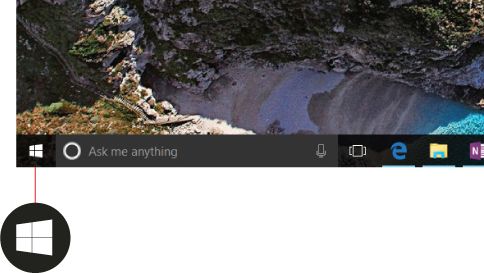
- Выберите кнопку поиска на панели задач и введите имя приложения или программы.
- Нажмите клавишу Windows клавишу на клавиатуре.
Как найти программу на компьютере
В статье приведены 5 простых, при этом очень действенных способов, как найти программу на компьютере. Сведения для Windows 10, впрочем, на других версиях в основном то же самое. Рекомендуется начинать с первого способа, если не вышло, переходить ко второму, далее к третьему и т. д. Перебрав все способы, вы почти наверняка найдёте, то что искали.
Способ №1
Внимательно осмотрите рабочий стол. Большинство программ при установке ставят на него свой ярлык.
Способ №2
Зайдите в «Пуск». Это можно сделать мышью или нажав клавишу «Windows».
Если сразу не увидели программу, нажмите «Все приложения»

Способ №3
Зайдите в «Панель управления». Для этого войдите в «Пуск», если панель не видно, жмите правую кнопку мыши.


Программы и компоненты
Далее «Программы» и «Программы и компоненты» Там вы увидите список программ установленных на ваш компьютер. При желании, можете их удалить. Но будьте с этим осторожны, восстановить потом будет сложно либо вообще нельзя.
Способ №4
Через поле «поиск».


Введите в поле слова, гарантировано относящиеся к искомой программе. Повторяю «гарантировано относящиеся», иначе не найдёте. Возникнет список, в нём должна быть искомая программа.
Способ №5
Поищите программу в папках Program Files и Program Files (x86). Они, в подавляющем большинстве случаев, находятся на диске «C». В этих папках все программы компьютера.
Надеюсь статья была вам полезной, вы не только нашли, что нужно, но и стали немного лучше разбираться в работе на компьютере. Если что непонятно, пишите в комментариях.
Как найти программу на компьютере : 1 комментарий
- Валентина Ивановна18.02.2021 Большое спасибо за помощь
[Windows 11/10] Как найти недавно установленные приложения
Отсканируйте QR-код, чтобы открыть эту страницу на вашем смартфоне.
- Windows 11
- Windows 10
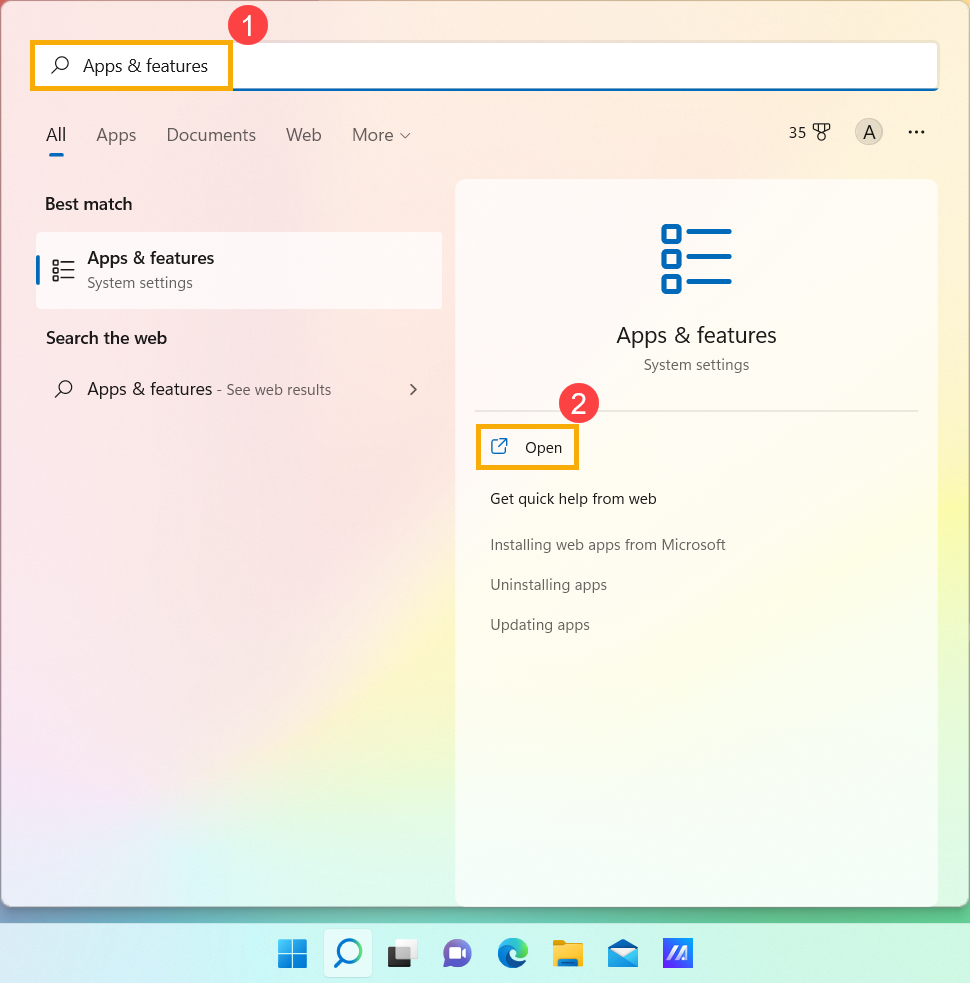
- Введите и найдите [Приложения и возможности] в поисковой строке Windows ① , нажмите [Открыть] ② .
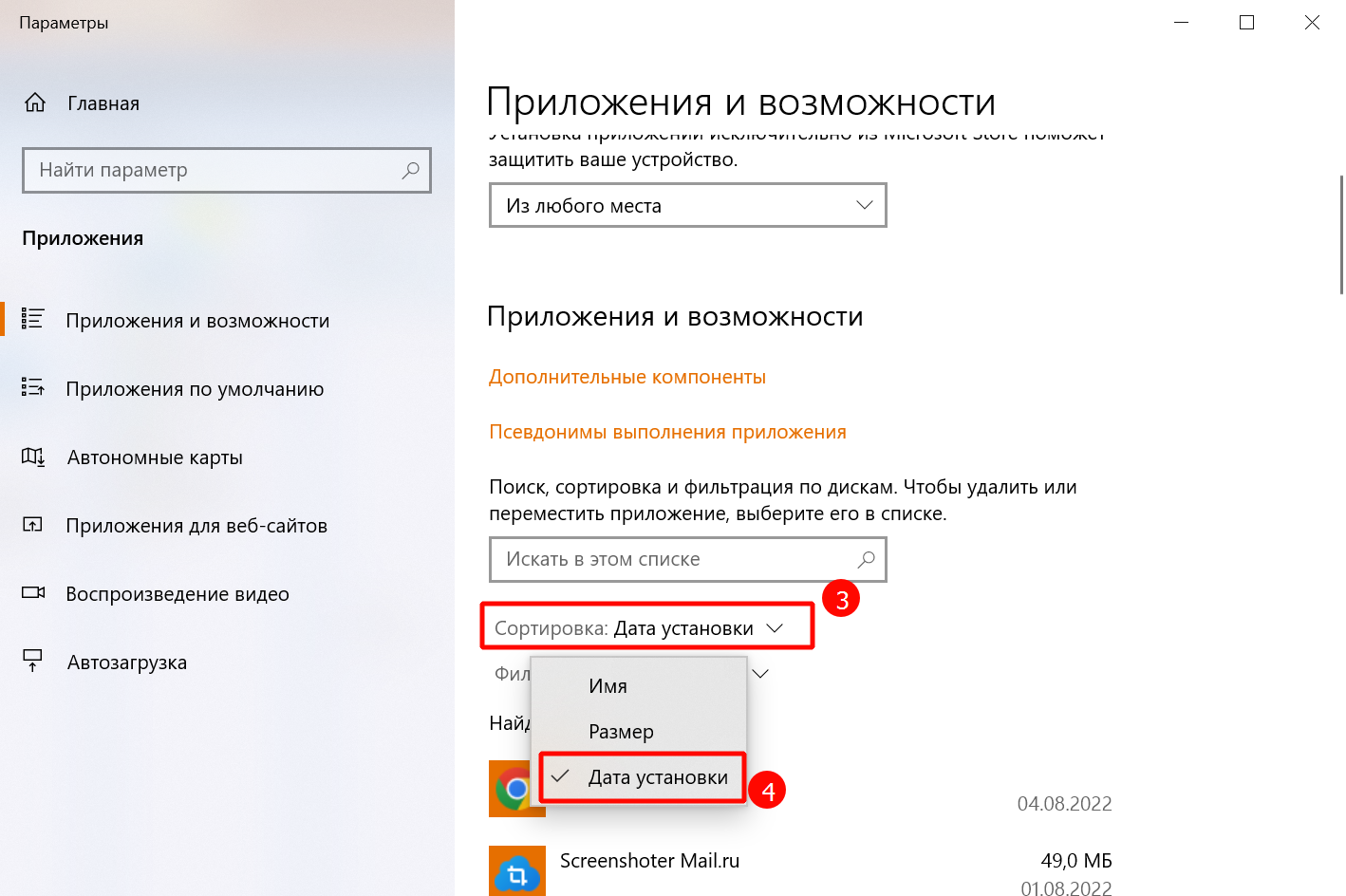
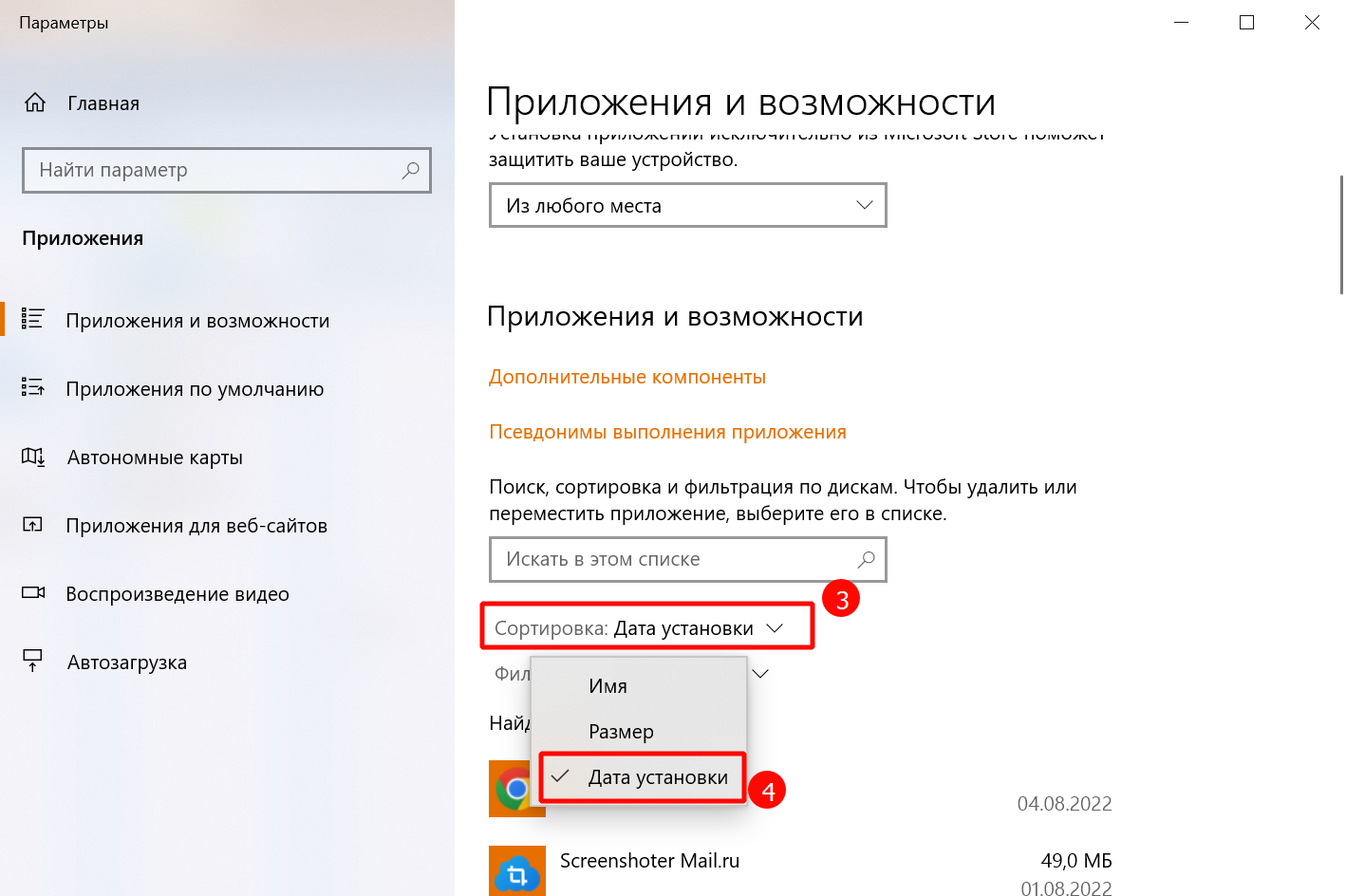
- В разделе [Приложения и возможности] откройте [Сортировка] ③ и выберите фильтр по [Дате установки] ④ .
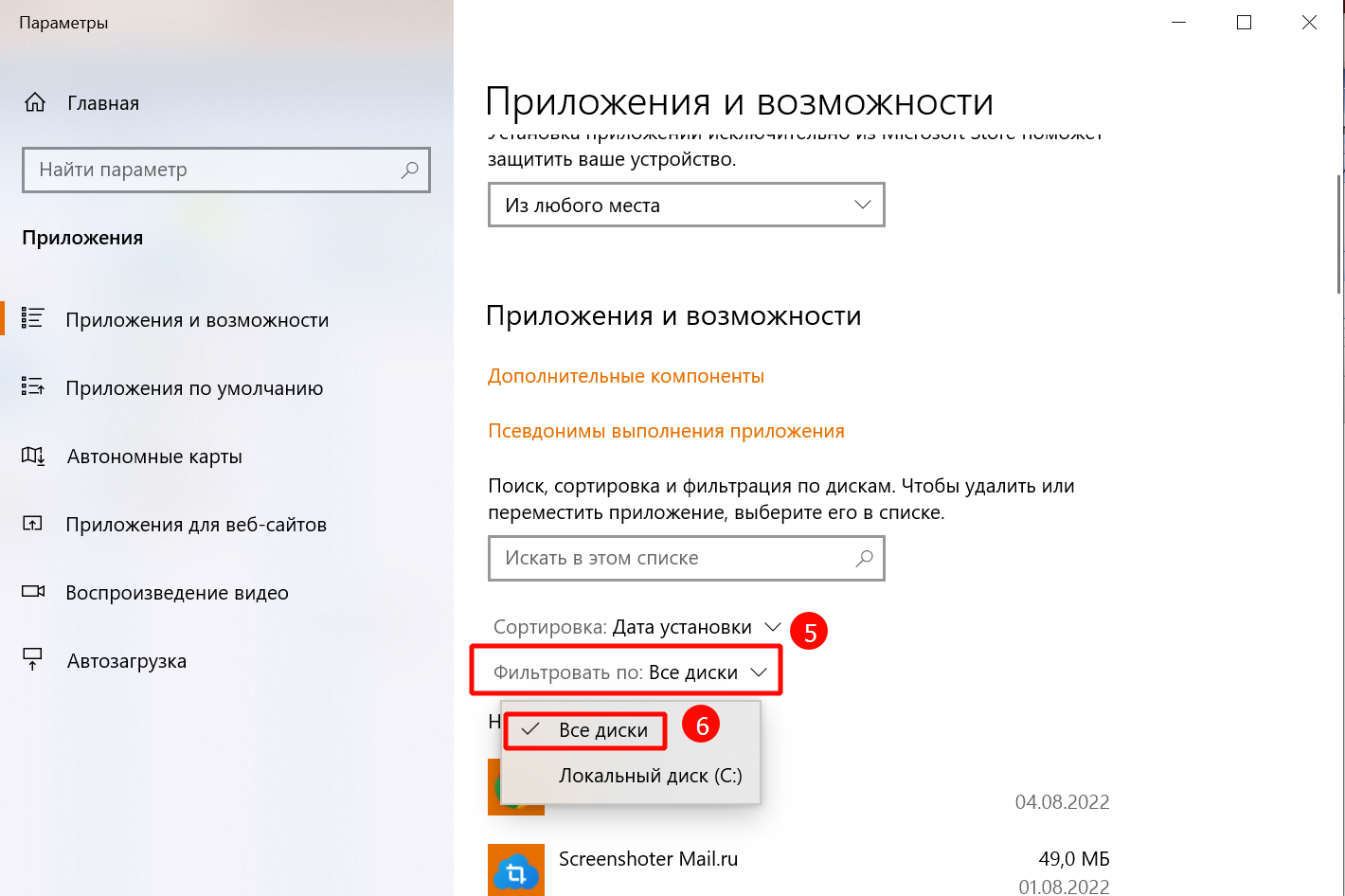
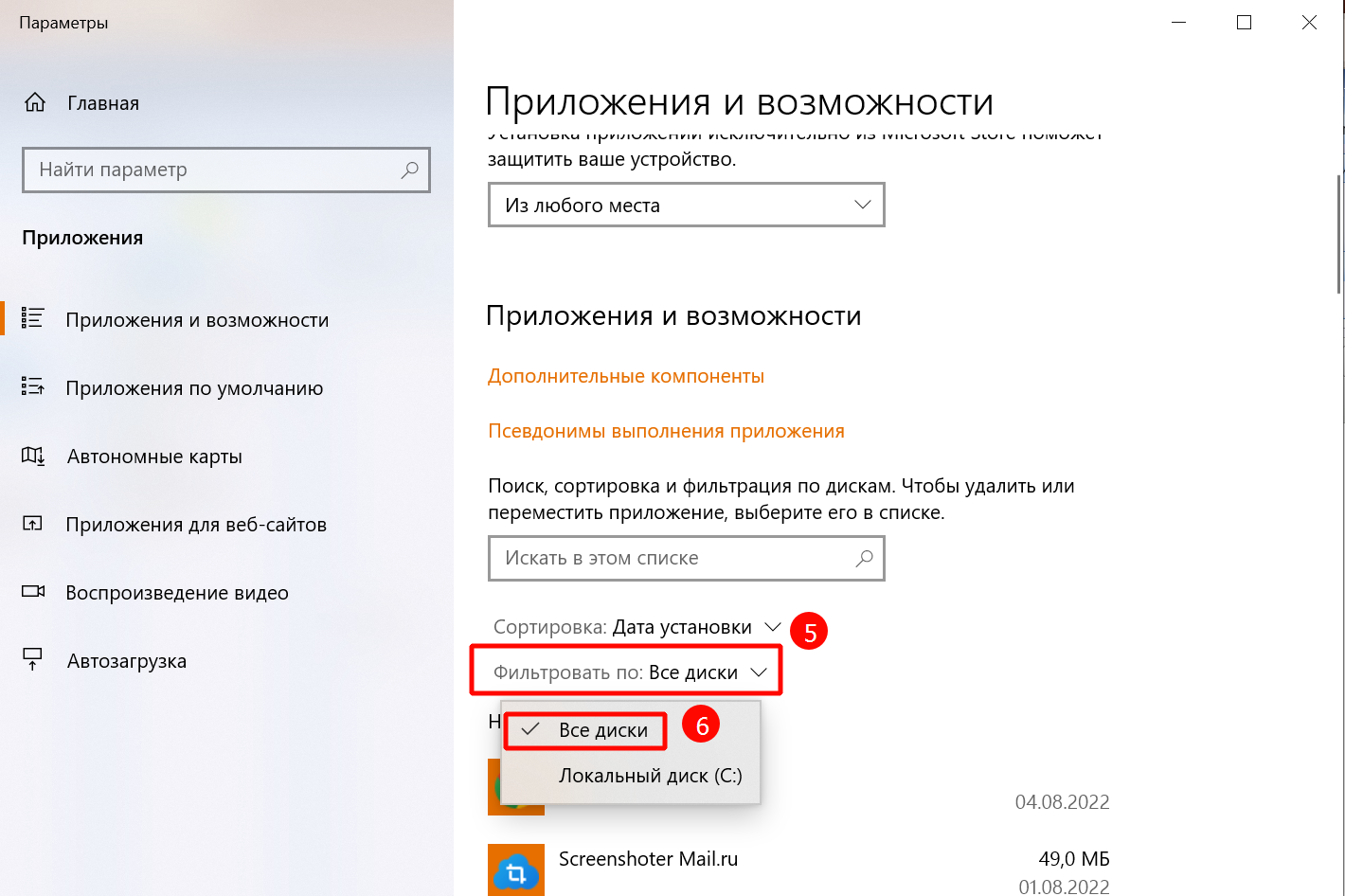
- Выберите [Фильтровать по] ⑤ и выберите [Все диски] ⑥ . При необходимости задайте поиск по конкретному диску.
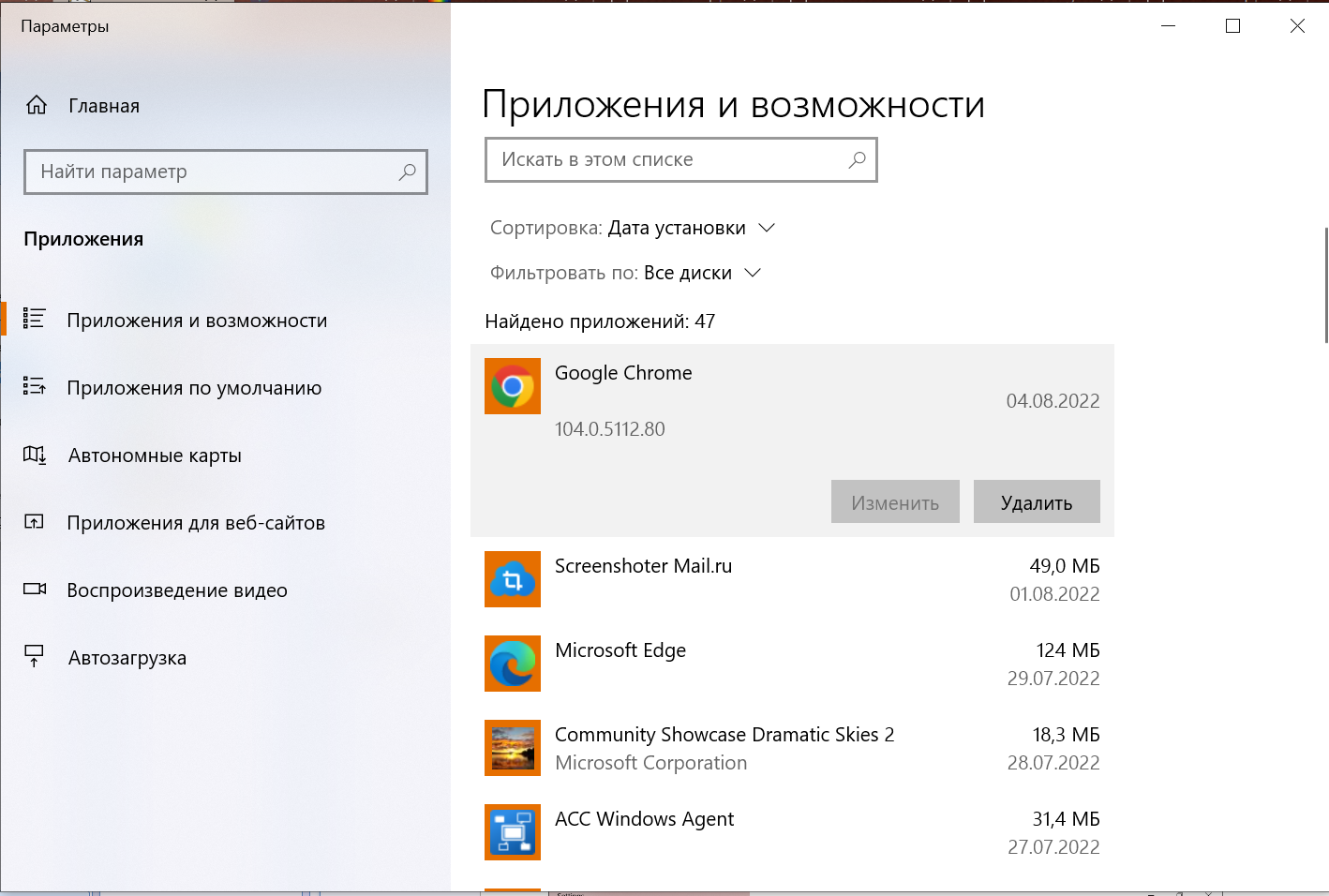
- Приложения будут отфильтрованы по последней дате установки, а также будут показаны версии этих приложений. Выберите раздел Дополнительные параметры
 . Если необходимо удалить приложение, нажмите на значок в нижней части выпадающего списка.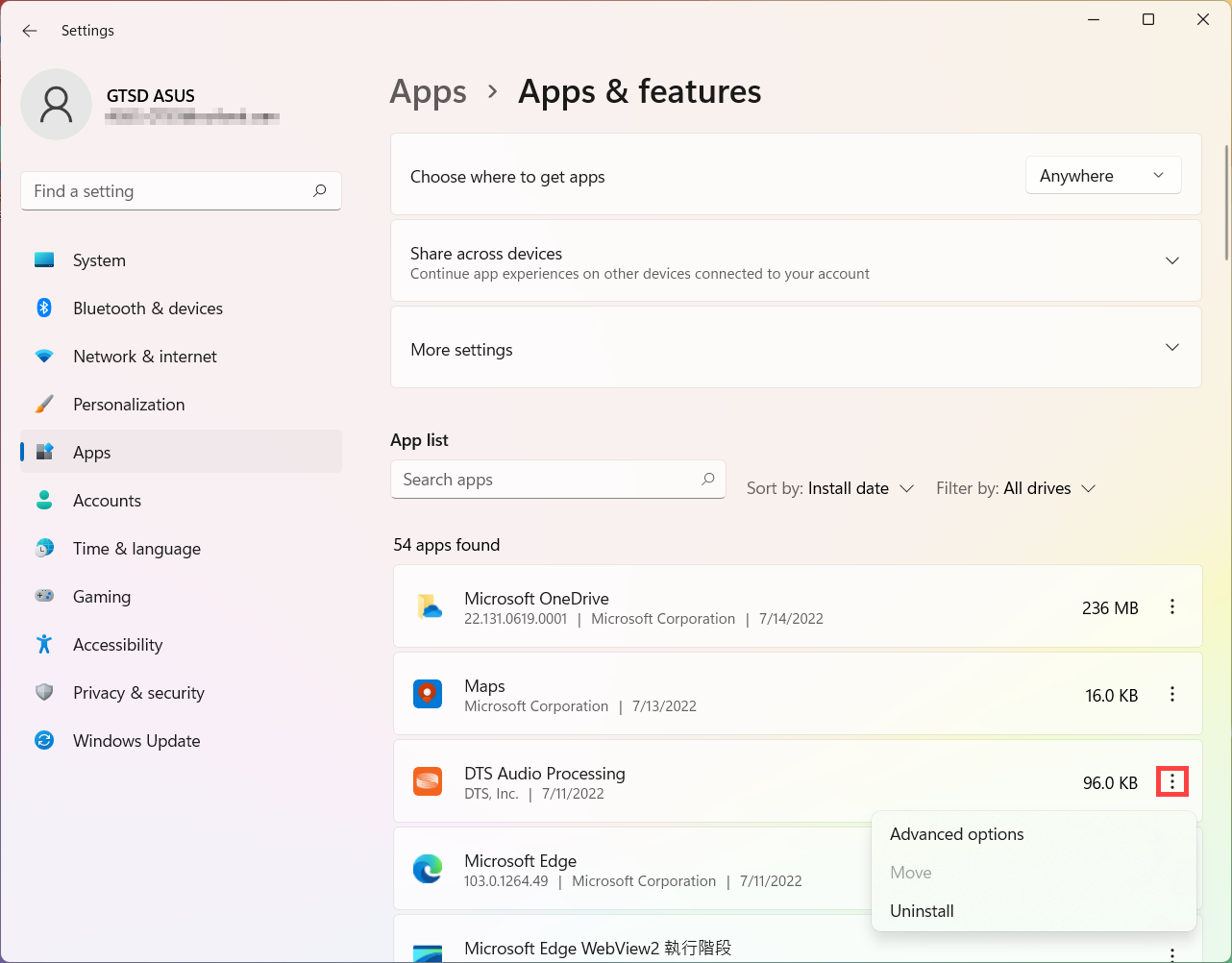
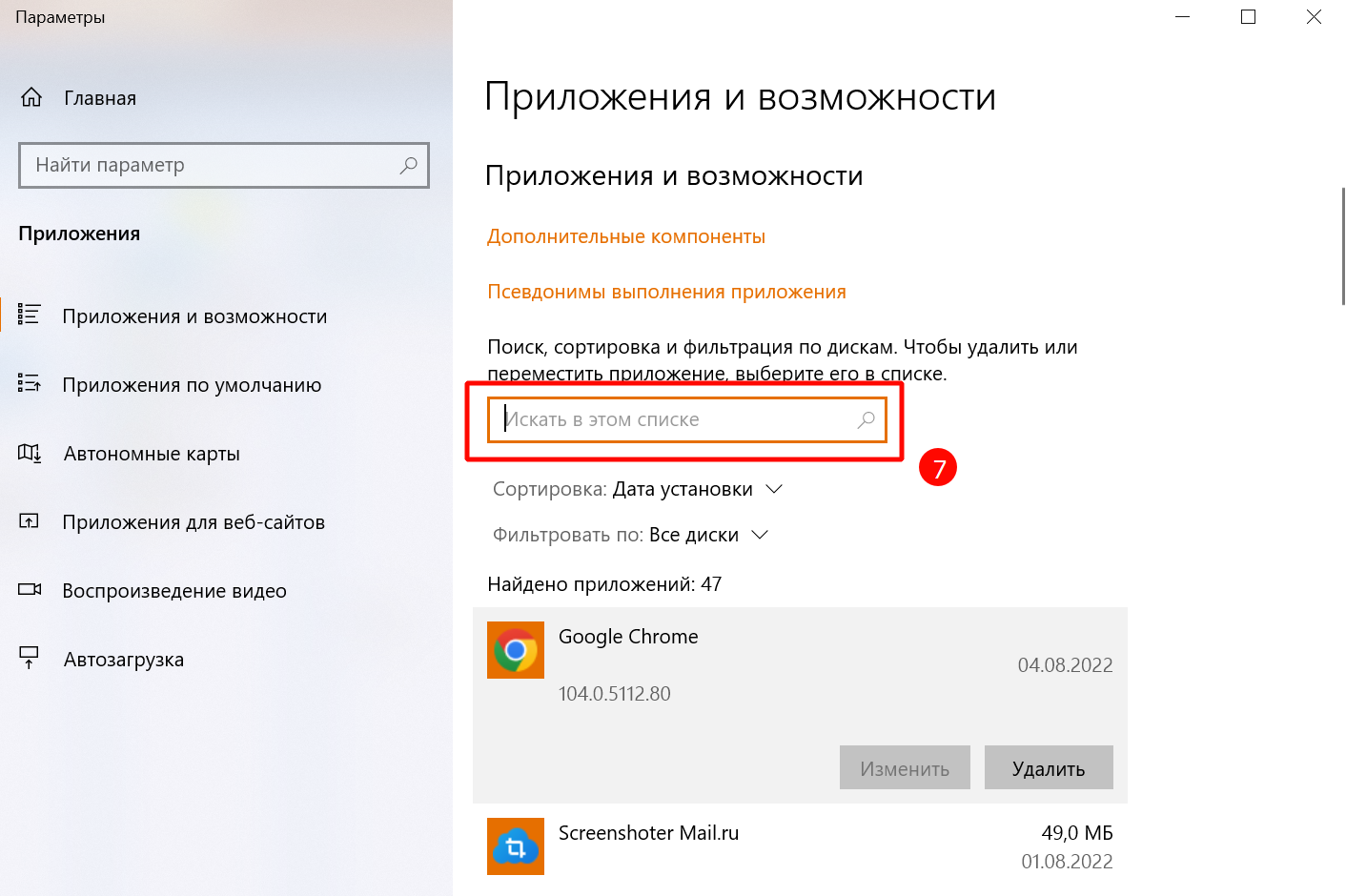
- Если Вам необходимо найти какие-либо другие приложения, откройте раздел [Поиска приложений
 ] и введите название (или ключевое слово). ⑦ , результат поиска отобразится.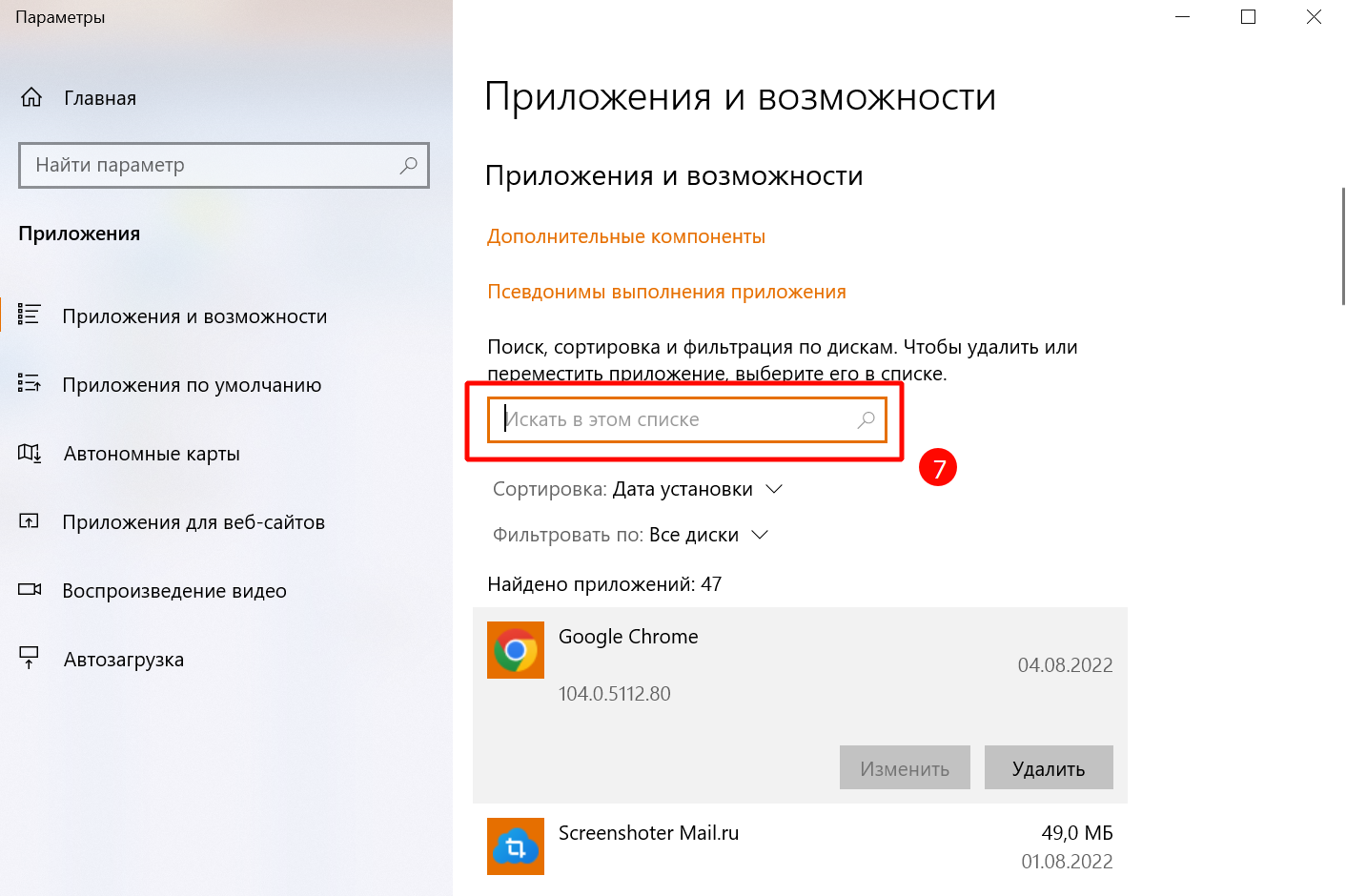
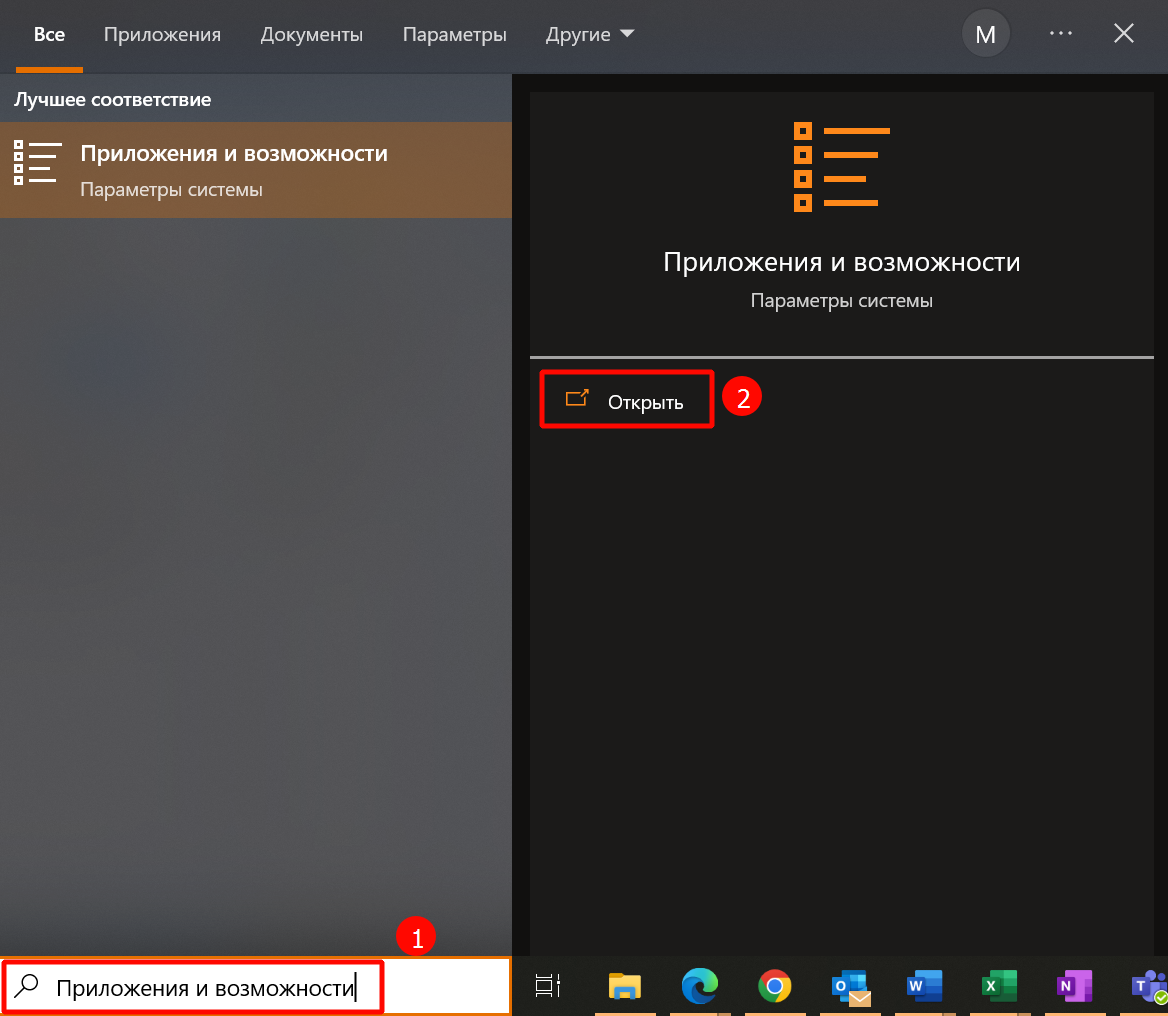
- Введите и найдите [Приложения и возможности] в поисковой строке Windows ① , нажмите [Открыть] ② .
- В разделе [Приложения и возможности] откройте [Сортировка] ③ и выберите фильтр по [Дате установки] ④ .
- Выберите [Фильтровать по] ⑤ и выберите [Все диски] ⑥ . При необходимости задайте поиск по конкретному диску.
- Приложения будут отфильтрованы по последней дате установки. Выберите приложение, версию которого необходимо проверить или если его необходимо удалить из списка.
- Если Вам необходимо найти какие-либо другие приложения, откройте раздел [Поиска приложений] и введите название (или ключевое слово). ⑦ , результат поиска отобразится.